
Как восстановить Google Authenticator: пошаговая инструкция
В нашей публикации вы узнаете как восстановить Google Authenticator на своем телефоне или планшете. Все советы носят рекомендательный характер, и выполняя действия по восстановлению вы несете ответственность за свое устройство или аккаунт, сайт «Твой Andriod» дает лишь советы, на основании опыта автора статьи.
Google Authenticator (Гугл аутентификатор) – это мобильное приложение, которое можно скачать с Google Play Маркет (или AppStore для iPhone). Приложение позволяет создавать код для двухэтапной аутентификации.
Двухэтапная аутентификация это защита учетной записи использующая два этапа авторизации в аккаунт: пароль и специальный код для подтверждения. Двухэтапная аутентификация позволяет обеспечить надежную защиту Google аккаунта.
Например, для того чтобы зайти в свой аккаунт вам нужно ввести логин (почту) и пароль, если у вас двухфакторная защита то нужно ввести логин, пароль и код с Google Authenticator.
Какие могут быть проблемы при использовании Google Authenticator
Google Authenticator обеспечивает надежную защиту вашего аккаунта. Но иногда возможны следующие проблемы:
- Генерирующийся код может оставаться в телефоне не отправляясь на сервер Google
- Если вы не имеете доступ к телефону то зайти в Google аккаунт и другие учетные записи с двухфакторной защитой будет невозможно.
Но даже если произошли такие неприятности есть способы решения о которых вы узнаете ниже.

Восстановление Google Authenticator
Восстановление Google Authenticator с помощью службы техподдержки Google не всегда успешна, но все равно вам стоит попробовать главное корректно составить запрос о восстановлении.
- Откройте страницу входа в Google аккаунт и введите логин (почту) и пароль.
- Когда появится окошко для ввода кода подтверждения Google Authenticator нажмите на «Другие варианты».
- Перейдите в меню «Справка» далее «Связаться с Google».
- Затем необходимо подтвердить вашу принадлежность к Google-аккаунту, ответив на вопросы.
- Отправьте ваш запрос с корректными ответами на контрольные вопросы и ждите ответа от Google.
С более полной информацией связанной с проблемой использования двухэтапной аутентификации читайте в справке Google.
Также вам может быть полезна пошаговая инструкция в статье как восстановить пароль от Google аккаунта, чтобы не заводить заново новую почту Gmail.
Сброс двухфакторной аутентификации Google Authenticator
Данный вариант будет актуален для других сервисов и сайтов (не Google аккаунт). Свяжитесь с каждым сервисом отдельно и решите вопрос сброса двухфакторной аутентификации на сайте.
Выполните следующие действия:
- Обратитесь в службу поддержки.
- Служба поддержки для подтверждения вашей личности может использовать SMS код для восстановления или потребовать документы подтверждающие личность.

Часто задаваемые вопросы о восстановлении Google Authenticator
Можно ли восстановить Authenticator в другом телефоне?
Нет, так как для восстановления все равно нужно иметь доступ к учетной записи который связан аутентификатором.
Можно ли скачать данные со смартфоне, в случае если не выходи войти с помощью аутентификатора?
Нет, даже если вы перепробуете телефон и получите доступ к памяти это не поможет так как они будут зашифрованы.
Как не потерять доступ к Google Authenticator.
Соблюдайте эти простые рекомендации:
- Всегда заносите коды в бумажный блокнот.
- Используйте другие программы двухэтапной аутентификаторы.
- На всякий случай создавайте несколько резервных копий с паролем Google Authenticator.
Теперь вы знаете как действовать при восстановлении двухэтапной аутентификации Google Authenticator, если вы все сделаете правильно вы можете расчесывать на успешное восстановление.
Резервное копирование и восстановление учетных данных учетной записи в приложении Authenticator
Эта статья относится к устройствам iOS под управлением 5.7.0 и более поздних версий, а также устройствам Android под управлением версии 6.6.0 и более поздних.
Приложение Microsoft Authenticator создает резервную копию учетных данных учетной записи и связанных параметров приложения, таких как порядок учетных записей, в облаке. Затем вы можете использовать приложение для восстановления данных на новом устройстве, что может избежать блокировки или повторного создания учетных записей.
Для каждого хранилища резервных копий требуется одна личная учетная запись Майкрософт, а для iOS — учетная запись iCloud. В этом расположении может храниться несколько учетных записей. Например, вы можете использовать личную учетную запись, рабочую или учебную учетную запись, а также личную учетную запись сторонних разработчиков, например Facebook, Google и т. д.
Важно: Хранятся только личные учетные данные и учетные данные сторонних поставщиков, включая имя пользователя и код проверки учетной записи, необходимый для подтверждения личности. Мы не храним другие сведения, связанные с вашими учетными записями, включая сообщения электронной почты или файлы. Мы также не связываем и не делим ваши учетные записи любым другим продуктом или службой. ИТ-администратор не получает никаких сведений об этих учетных записях.
Резервное копирование учетных данных учетной записи
Чтобы создать резервную копию учетных данных, необходимо:
- Личная учетная запись Майкрософт, которая будет выступать в качестве учетной записи восстановления.
- Только для iOS необходимо иметь учетную запись iCloud для фактического расположения хранилища.
Включение облачного резервного копирования для устройств iOS
На устройстве iOS выберите «Параметры«, «Резервное копирование» и включите резервное копирование iCloud. Учетные данные вашей учетной записи архивируются в учетной записи iCloud.
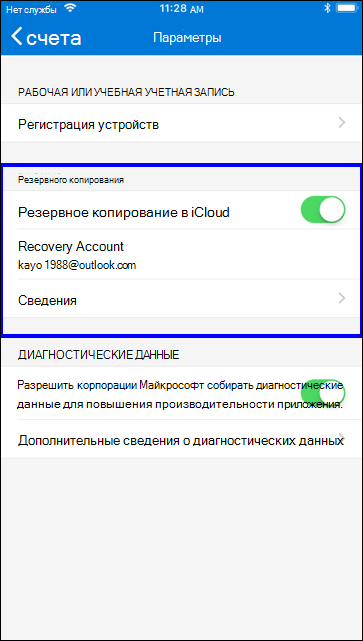
Включение облачного резервного копирования для устройств Android
На устройстве Android выберите «Параметры», «Резервное копирование», а затем включите облачное резервное копирование. Учетные данные вашей учетной записи архивируются в облачной учетной записи.
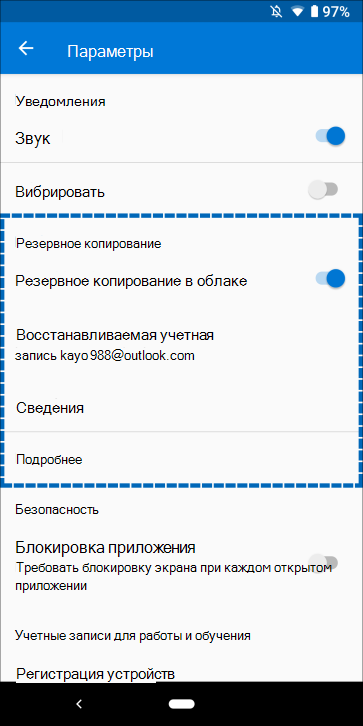
Восстановление учетных данных учетной записи на новом устройстве
Вы можете восстановить учетные данные учетной записи из облачной учетной записи, но сначала убедитесь, что восстанавливаемая учетная запись не существует в приложении Authenticator. Например, при восстановлении личной учетной записи Майкрософт необходимо убедиться, что у вас еще нет личной учетной записи Майкрософт, настроенной в приложении authenticator. Эта проверка важна, поэтому мы можем быть уверены, что не перезаписываем или не удаляем существующую учетную запись по ошибке.
Восстановление данных
- На мобильном устройстве откройте приложение Authenticator и выберите «Начать восстановление».
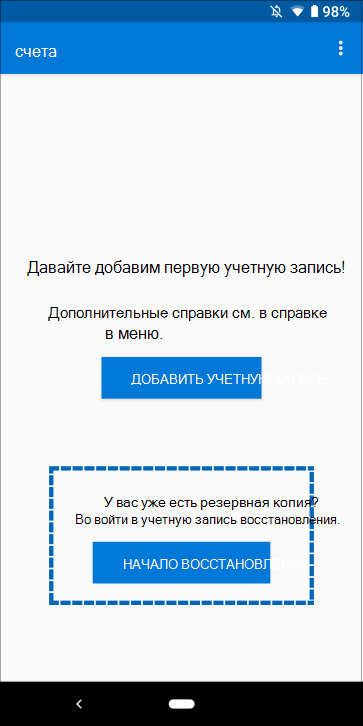
После завершения восстановления вы можете заметить, что ваши личные коды проверки учетной записи Майкрософт в приложении Authenticator отличаются от старых и новых телефонов. Коды отличаются, так как каждое устройство имеет собственные уникальные учетные данные, но оба являются допустимыми и работают при входе с помощью соответствующих телефонов.
Восстановление учетных записей, требующих дополнительной проверки
Если вы используете push-уведомления с личными, рабочими или учебными учетными записями, на экране появится оповещение о том, что необходимо выполнить дополнительную проверку перед восстановлением данных. Так как для push-уведомлений требуется использовать учетные данные, привязанные к конкретному устройству и никогда не отправляемые по сети, необходимо подтвердить свою личность перед созданием учетных данных на устройстве.
Для личных учетных записей Майкрософт вы можете подтвердить свою личность, введя пароль вместе с альтернативным адресом электронной почты или номером телефона. Для рабочих или учебных учетных записей необходимо сканировать QR-код, указанный поставщиком учетной записи.
Предоставление дополнительной проверки для личных учетных записей
- На экране «Учетные записи» приложения Authenticator коснитесь учетной записи, которую нужно восстановить, чтобы открыть полноэкранный режим учетной записи.
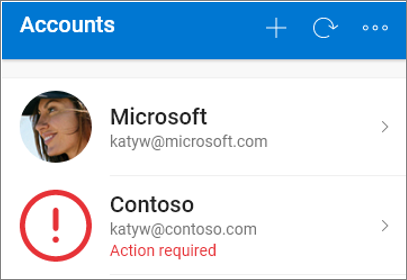
Коснитесь плитки для восстанавливаемой учетной записи, а затем выберите параметр для входа для восстановления. Введите пароль и подтвердите свой адрес электронной почты или номер телефона в качестве дополнительной проверки.
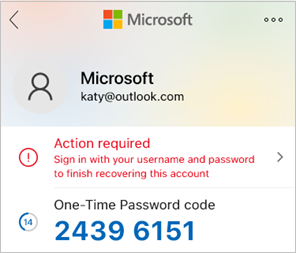
Предоставление дополнительной проверки для рабочих или учебных учетных записей
- На экране «Учетные записи» приложения Authenticator коснитесь учетной записи, которую нужно восстановить, чтобы открыть полноэкранный режим учетной записи.
В полноэкранном режиме коснитесь параметра сканирования QR-кода для полного восстановления.
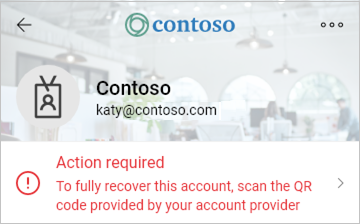
- Дополнительные сведения о QR-кодах и способах их получения см. в статье «Начало работы с приложением Authenticator» или «Настройка сведений для защиты для использования приложения проверки подлинности в зависимости от того, включил ли администратор сведения для защиты».
- Если вы настраиваете приложение Authenticator впервые, вы можете получить запрос на разрешение приложению доступа к камере (iOS) или разрешение приложению делать снимки и записывать видео (Android). Разрешите доступ к камере, чтобы приложение для проверки подлинности с помощью QR-кода можно было сделать снимок. Если вы не разрешите камеру, вы по-прежнему можете настроить приложение для проверки подлинности, но вам потребуется добавить сведения о коде вручную. Сведения о том, как добавить код вручную, см. в разделе «Добавление учетной записи в приложение вручную».
Устранение неполадок резервного копирования и восстановления
Существует несколько причин, по которым резервное копирование может быть недоступно.
Предложение
Изменение операционных систем
Резервная копия хранится в iCloud для iOS и в поставщике облачного хранилища Майкрософт для Android. Это означает, что резервная копия будет недоступна при переключении между устройствами Android и iOS. При переходе необходимо вручную повторно создать учетные записи в приложении Authenticator.
Проблемы с сетью
Если у вас возникают проблемы, связанные с сетью, убедитесь, что вы подключены к сети и правильно вошли в свою учетную запись.
Проблемы с учетной записью
Если у вас возникли проблемы с учетной записью, убедитесь, что вы правильно вошли в свою учетную запись. Для iOS это означает, что необходимо выполнить вход в iCloud с помощью того же идентификатора Apple ID, что и iPhone.
Возможно, вы удалили учетную запись резервного копирования с предыдущего устройства или при управлении облачной учетной записью хранения. В этом случае необходимо вручную повторно создать учетную запись в приложении.
Существующие учетные записи приложений Authenticator
Если вы уже настроили учетные записи в приложении Authenticator, приложение не сможет восстановить резервные копии учетных записей. Предотвращение восстановления помогает убедиться, что сведения об учетной записи не перезаписываются актуальными сведениями. В этом случае необходимо удалить все существующие сведения об учетной записи из существующих учетных записей, которые настроены в приложении Authenticator, прежде чем можно будет восстановить резервную копию.
Резервное копирование устарело
Если сведения о резервном копировании устарели, вам может быть предложено обновить их, повторно войдя в учетную запись Microsoft Recovery. Ваша учетная запись восстановления — это личная учетная запись Майкрософт, которую вы изначально использовали для хранения резервной копии. Если требуется выполнить вход, в меню или панели действий появится красная точка или значок восклицательного знака с предложением выполнить вход, чтобы завершить восстановление из резервной копии. После выбора соответствующего значка вам будет предложено снова войти в систему, чтобы обновить сведения.
Дальнейшие действия
Теперь, когда вы выполнили резервное копирование и восстановление учетных данных учетной записи на новом устройстве, вы можете продолжать использовать приложение Authenticator для проверки личности. Дополнительные сведения см . в статье «Вход в учетные записи с помощью приложения Microsoft Authenticator».
Что делать, если вы потеряли телефон с приложением-аутентификатором
Потеряли телефон с приложением-аутентификатором и не можете войти в аккаунт? Рассказываем, какие у вас есть варианты.

Hugh Aver
Для защиты аккаунтов очень важна двухфакторная аутентификация: если утек пароль — а утекают они регулярно, — второй фактор помешает злоумышленникам взломать аккаунт. Один из удобных способов двухфакторной аутентификации — при помощи специального приложения, генерирующего одноразовые коды, вроде Google Authenticator и его аналогов. Но рано или поздно у многих пользователей возникает вопрос: что делать, если телефон с приложением-аутентификатором потерян/разбит/забыт/украден? Рассказываем, какие есть варианты.
Как восстановить аутентификатор, если смартфон с приложением недоступен
Если у вас больше нет доступа к смартфону, на котором установлен аутентификатор, попробуйте вспомнить: возможно, вы все еще залогинены на одном из ваших устройств в тот аккаунт, к которому пытаетесь получить доступ? Дальнейшие действия зависят от ответа на этот вопрос.
Восстанавливаем аутентификатор, если доступ к аккаунту есть на каком-то другом устройстве
Если вы все еще залогинены на одном из ваших устройств в аккаунт, в который пытаетесь войти на другом, то исправить положение будет несложно. В этом случае попробуйте зайти в настройки и сбросить аутентификатор, то есть привязать его к новому приложению. Обычно соответствующий пункт можно найти где-нибудь на вкладке «Безопасность». Например, с аккаунтами Google и «Яндекс» такой вариант сработает, даже если вы залогинены всего в одном из приложений этих компаний — скажем, в YouTube или «Яндекс.Навигаторе».
Иногда в тех же настройках можно посмотреть секретный ключ или QR-код аутентификатора — некоторые сервисы (но далеко не все) это позволяют. В таком случае вам останется просто ввести эти данные в приложение-аутентификатор на новом устройстве.
К сожалению, этот способ срабатывает не всегда, даже если вы все еще залогинены в аккаунт на одном из устройств. Проблема в том, что не у всех сервисов совпадает набор настроек в веб-версии и в мобильном приложении — нужной опции там, где вы залогинены, может просто не быть.
Как восстановить аунтентификатор, если доступа к аккаунту нет
Если вы уже не залогинены в аккаунт и смартфон с приложением-аутентификатором вы потеряли, сбросили к заводским настройкам или у вас его украли — в общем, у вас так или иначе больше нет к нему доступа, — то восстановить аутентификатор не получится. Как и в том случае, когда описанный выше способ не сработал.
Все, что вам остается, это воспользоваться процедурой восстановления доступа к учетной записи. Если речь идет об аккаунте в одном из крупных публичных сервисов — Google, «Яндекс», Facebook, Instagram, Mail.ru, «ВКонтакте» и так далее — и ваша учетная запись привязана к почте или телефону, то вы сможете восстановить доступ, воспользовавшись альтернативным способом подтверждения.
Для этого начните входить в аккаунт, укажите логин и пароль, а на том этапе, когда обычно требуется ввод одноразового кода из приложения-аутентификатора, поищите ссылку с названием вроде «Другие способы подтверждения».
После этого выберите удобный вам вариант — обычно сервисы поддерживают доставку кода в SMS, голосовым звонком или на электронную почту — и дождитесь получения кода. Скорее всего, это не займет много времени, и уже совсем скоро вы сможете войти в аккаунт.
Если из-за утраты аутентификатора вы потеряли доступ к аккаунту в корпоративном или в небольшом публичном сервисе, у которого нет удобной страницы автоматического восстановления доступа, то вам следует связаться с локальным администратором или службой поддержки. Придется описать ситуацию и, скорее всего, тем или иным образом подтвердить, что вы — настоящий владелец аккаунта.
После того как вы наконец сможете войти в аккаунт, привяжите аутентификацию к приложению на новом смартфоне. Ну а чтобы не проходить все вышеописанные процедуры в следующий раз, когда смартфон с аутентификатором потеряется, будет разумно прямо сразу создать резервную копию.
- 2FA
- аутентификаторы
- Двухфакторная аутентификация
- приложения
Как восстановить ключа двухфакторной аутентификации Google Authenticator
Илья – главный редактор сайта softdroid.net. Является автором нескольких сотен руководств и статей по настройке Android. Около 15 лет занимается ремонтом техники и решением технических проблем iOS и Android. Имел дело практически со всеми более-менее популярными марками мобильных смартфонов и планшетов Samsung, HTC, Xiaomi и др. Для тестирования используется iPhone 12 и Samsung Galaxy S21 с последней версией прошивки.
Краткое описание статьи: Что делать, если вы потеряли доступ к своему смартфону или случайно удалили приложение Authenticator во время очистки памяти мобильного устройства. Как вернуть доступ к аккаунтам и сайтам, привязанным к аутентификатору Google.
Что такое Google Authenticator, как он работает
Google Authenticator – приложение, генерирующее проверочные идентификационные коды. Создано с целью повышения безопасности аккаунтов, которыми пользуются владельцы смартфонов для доступа к любимым сайтам.
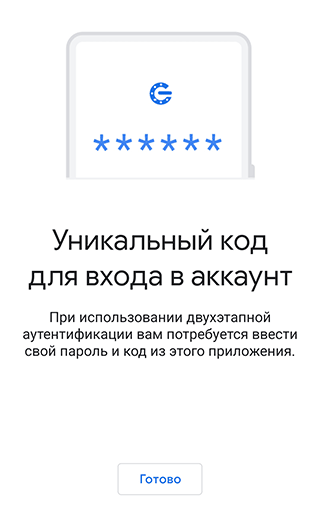
В классическом случае вход в аккаунт для авторизации на сайте осуществляется по логину и паролю, с Google authenticator – по логину, паролю и коду, который генерируется каждые несколько секунд на устройстве. При этом для получения кода не требуется подключение к мобильной сети или интернету.
Как включить двухфакторную аутентификацию на Android
- Скачайте приложение Google Authenticator из Play Market, установите на телефон;
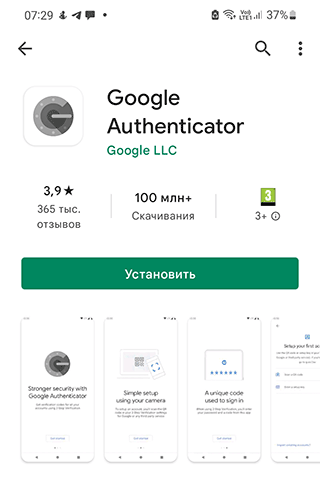
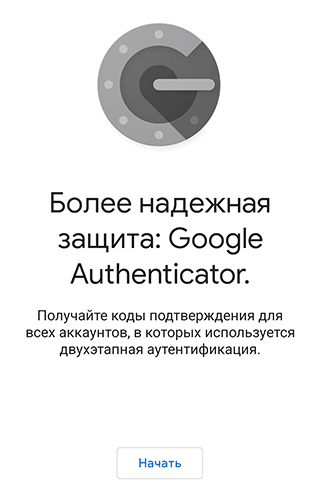
- Запустите Google Authenticator, нажмите на кнопку Начать;
- Выберите опцию “Сканировать QR-код» или «Ввести ключ настройки».
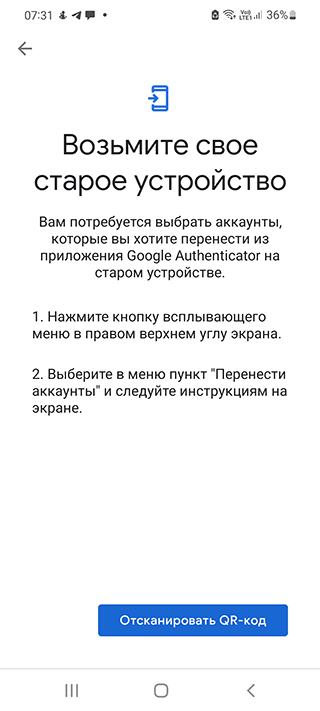
- Ключ к Google Authenticator необходимо получить через настройки, а только потом ввести его в приложении.
- Зайдите в «Настройки», выберите «Аккаунт Гугл».
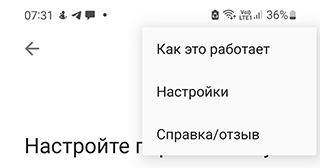
- Перейдите в раздел «Безопасность», затем – в «Двухэтапная аутентификация».
- На новой странице выберите «Начать».
- Введите пароль от аккаунта, подтвердив, что он ваш.
- Отправьте на свой телефон уведомление. Нажмите «Да».
- Выберите способ, которым хотите получать коды (ключи).
- Укажите ключ в приложении.
Потерян доступ к Google Authenticator: причины
Дополнительная безопасность – это хорошо. Но особенности функционирования программы играют злую шутку с пользователями. Коды генерируются и остаются на телефоне и не отправляются на серверы компании.
Если по каким-то причинам доступ к телефону и данным Google Authenticator будет утрачен, то попасть на сайты, в том числе в Гугл Плей Маркет для загрузки игр/приложений, будет невозможно. Под удар попадают те, кто
- потерял или сломал телефон,
- не предотвратил его кражу,
- вернул его к заводским настройкам?
- переустановил ОС.
Но выход есть, и сейчас мы рассмотрим основные способы решения проблемы. В основе всего лежит секретный ключ аутентификатора. В заисимости от того, есть он или нет, меняется вероятность того, возможно ли восстановление доступа к сайтам, приложениям, сервисам или нет.
Зачем делать резервную копию ключа
Секретный ключ (или, как вариант, QR-код) необходим на тот случай, если вы потеряли доступ к аккаунту. Используя этот ключ, вы сможете вернуть утраченный доступ к изменить настройки для последующего входа. Относиться к секретному ключу нужно с максимальной ответственностью – поскольку только он поможет в ситуации, когда двухфакторный вход невозможен.
Чтобы не пришлось осуществлять восстановление Google Authenticator в будущем, обязательно после установки и настройки приложения записывайте формирующиеся коды и ключи, включая резервные/сохраняйте QR-коды сайтов, которые посещаете, распечатывая их на принтере или фотографируя на смартфон/фотоаппарат.
Восстановление через резервный секретный ключ
Если у вас сохранилась копия секретного ключа, вы с легкостью восстановите аутентификатор. Для этого:
- Заново установите на телефон Authenticator
- Войдя в приложение приложение, нажмите на значок “плюс”.
- Появится запрос на ввод нового ключа, выберите пункт Enter a Setup Key.
- В текстовое поле добавьте сохраненный ранее ключ.
- Нажмите на кнопку Add, чтобы добавить ключ в базу и активировать приложение.
В результате, Authenticator отобразит коды и будет доступен для двухфакторной аутентификации на телефоне.
Свяжитесь с техподдержкой сервиса, где используется 2FA
Если у вас нет секретного ключа (читайте об этом выше), двухфакторная аутентификация не будет работать, доступ ко всем аккаунтам с привязанной аутентификацией будет невозможен.
Так как это очень серьезная защита, Google дает не так много возможностей для восстановления ключа или QR-кода.
Теоретически, можно связаться со службой поддержки, где вы использовали аутентификатор Google, и подтвердить свою личность, чтобы отключить строгую защиту.
Вы можете лично обратиться в техническую поддержку каждого из них или написать администрации, подробно описав проблему и предоставив все возможные доказательства. Этот способ работает не всегда. Часть сайтов предоставляет возможность получения резервных кодов.
Вот алгоритм действий:
- Напишите службу поддержки.
- Могут потребовать подтверждение личности — вышлите документы.
- Сохраните ключ восстановления двухфакторной аутентификации.
Если вы сможете предоставить необходимую информацию по запросу техподдержки, у вас не возникнет проблем. Ваши учетные записи будут восстановлены после снятия двухфакторной защиты.
Возможно, придется потратить немного времени на составление запроса в службу поддержки или общения в чате.
Обращение в техподдержку Google
Далеко не всегда служба техподдержки Google отвечает индивидуально, но в исключительных случаях и при правильно составленном запросе можно ожидать помощи.
Что касается восстановления Google Authenticator, то нет точных подтверждений, что данная техника сработает, но советуем попробовать.
- Войдите в аккаунт Google, указав пользовательские данные.
- При запросе кода подтверждения нажмите на «Другие варианты».
- Перейдите в меню Справка > Связаться с Google.
- Далее необходимо подтвердить принадлежность к аккаунту, ответив на вопросы.
- Отправьте заполненную форму и ждите ответа Google.
Подробней о запросах в техподдержку Google читайте здесь.
Защита от кражи аутентификатора и ключей
Это нужно сделать, если телефон украли. При худшем раскладе, с помощью гугл-аккаунта ворованного телефона злоумышленники могут спокойно посетить все сайты, куда вы заходили. Хотя и восстановить ключ каждого сайта не получится.
Что делать, чтобы защитить сервисы и приложения от несанкционированного доступа через украденный телефон:
- Зайдите в Гугл-аккаунт с компьютера или другого телефона;
- Откройте «Пароли приложений». Напротив тех, к которым нужно запретить доступ выберите «Удалить».
- Теперь создайте новые пароли.
Включение двухэтапной аутентификации на новом устройстве
Перенести все настройки доступа на новый телефон можно при условии, что у вас есть резервный код, сгенерированный ранее в Google Authenticator. Для этого войдите в аккаунт и запустите браузер на компьютере. Далее выполните 3 шага:
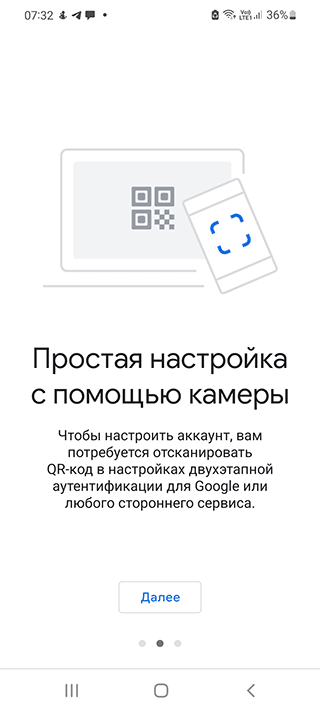
- Выполните инсталляцию Google Authenticator;
- Измените настройки аутентификации;
- Проверьте телефон.
- Чтобы изменить настройки, откройте страницу Гугл Аккаунт на компьютере.
- Авторизуйтесь с указанием резервного кода.
- Перейдите в раздел «Безопасность» и выберите «Вход в аккаунт».
- Нажмите «2-х этапная аутентификация».
- Проверьте вспомогательные номера в разделе «Голосовое сообщение».
- В разделе «Google Authenticator » нажмите «Изменить номер».
- Выберите свое устройство.
- Запустите приложение на телефоне и выберите «Сканировать штрих-код».
- Сделайте фото с экрана компьютера.
- Получите код и введите его на компьютере.
- Сохраните изменения.
Восстановление Google Authenticator на другом телефоне
Если секретный ключ или QR-код для аутентификации не был предварительно сохранен в надежном месте, восстановить доступ в Google Authenticator невозможно. Тем не менее, обратиться в службу поддержки имеет смысл.
Если вам нужно перенести аутентификатор на другой телефон, используйте специальные приложения, которые умеют как сохранять резервную копию, так и восстанавливать настройки на другом мобильном устройстве – в частностим на новом телефоне. Среди таких приложений отметим две самые надежные:
- TOTP Authenticator (iOS and Android).
- Authy (iOS and Android)
Основное предназначение данных утилит – создание резервной копии кодов, настроек аккаунта для хранения внутри устройства или переноса на другое.
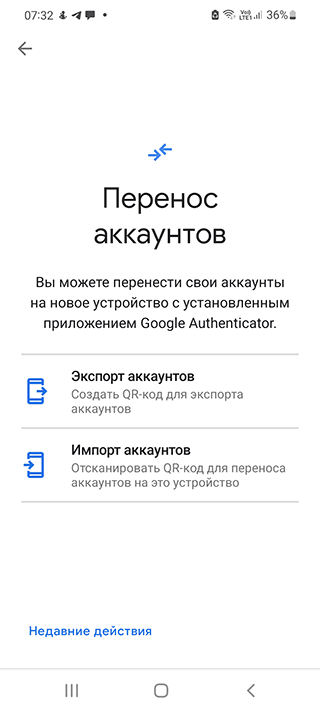
Как перенести аутентификатор на другой телефон:
- Скопируйте файл com.google.android.apps.authenticator2 из папки data/data в надежное место в памяти телефона.
- Найдите файл баз данных под названием com.google.android.apps.authenticator2/database/database.
- Откройте этот файл в просмотрщике SQLite database viewer – он встроен в утилиту Root Explorer.
- Выберите accounts – отобразятся все доступные аккаунты и соответствующие секретные коды напротив них.
- Откройте приложение Google Authenticator и выберите пункт Enter a provided key (Ввести предоставленный ключ).
- Скопируйте код для нужного аккаунта.
Часто задаваемые вопросы
Почему двухэтапная верификация не работает на моем телефоне?
Ошибка быть связана с неправильной синхронизацией времени в приложении Google Authenticator. На следующем экране, после запуска, приложение подтвердит, что время было синхронизировано. Синхронизация повлияет только на внутреннее время, установленное в Google Authenticator и не изменит настройки даты и времени вашего устройства.
Что произойдет, если я удалю Google Authenticator?
Удаление приложения Google Authenticator с телефона не приведет к автоматическому отключению привязки 2FA к учетным записям. При этом, вы не сможете получить доступ ни к одному из аккаунтов, и во многих случаях обращение в службу поддержки отдельно взятого сервиса будет единственно возможным способом восстановить доступ.
Могу ли я удалить Google Authenticator и переустановить?
Поскольку двухфакторная система использует ключи безопасности для каждого устройства, вы не можете просто переустановить Google Authenticator на новом телефоне и использовать эти же ключи для входа в систему. Вместо этого, необходимо перенести ключи в новое приложение, используя настройки Google Authenticator.
Можно ли восстановить Authenticator через другой телефон?
К сожалению, нет. Для этого нужно все равно иметь доступ к аккаунту, который связан с аутентификатором.
Можно ли скачать данные с телефона, если не получается войти через аутентификатор?
Нет, данные надежно зашифрованы и недоступны для чтения. Даже если вы перепрошьете устройство и получите доступ к памяти, это не поможет.
Как не потерять доступ к аутенификатору? Есть ли способы надежного хранения?
Советы.
- Записывайте коды в бумажном блокноте.
- Используйте альтернативные аутентификаторы, например, authy.com. Он поддерживает несколько устройств, есть расширение для браузера.
- Создавайте резервные копии с паролем Google Authenticator.