
Не работает тачпад на ноутбуке — как решить
Неработающий тачпад может являться довольно неприятной проблемой для пользователя ноутбука. Это может произойти по разным причинам, таким как отключение тачпада в настройках системы, неисправность оборудования, проблемы с драйверами и программным обеспечением. Если не произошло поломки физических компонентов тачпада, решить данную проблему может любой пользователь. Для этого достаточно знать соответствующие варианты отладки и алгоритм действий. Данную статью мы посвятили помощи тем, кто впервые сталкивается с неработающим тачпадом и не знает, что делать.
Как включить тачпад ноутбука через специальные клавиши
Подавляющее количество современных ноутбуков – это устройства, в которых с завода настроена одна клавиша или их комбинация для включения или выключения тачпада. В первом случае нужно только:
- найти на клавиатуре устройства клавишу с рисунком тачпада;
- удерживать ее несколько секунд нажатой;
- дождаться оповещения о том, что тачпад был включен.
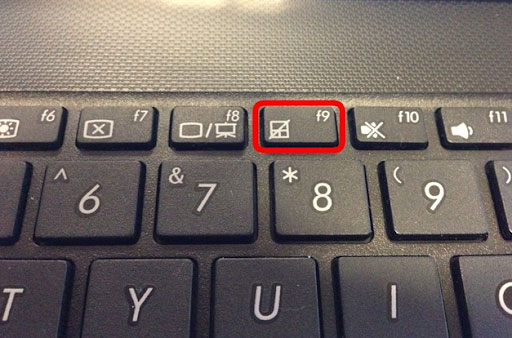
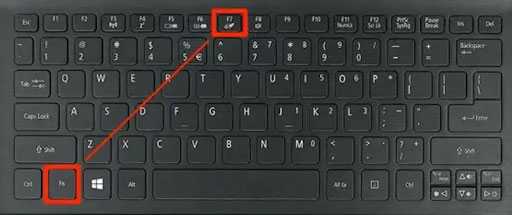
Если же такой клавишу на вашем устройстве не нашлось или ее длительное нажатие ни к чему не приводит, то стоит попробовать одну из комбинаций, запрограммированную брендом-производителем ноутбука (обычно это сочетание клавиш FN и F1-F12, которые нажимаются одновременно, поэтому нужный вариант можно проверить оперативно простым подбором, без поиска варианта под конкретную модель). Но также можем конкретно порекомендовать:
- FN и F7 – для моделей Acer;
- FN и F5 или F8 – для устройств от Lenovo;
- FN и F7 или F9 – для ноутбуков ASUS;
- FN и F5 – для лэптопов Samsung, Dell или Toshiba.
Как включить тачпад ноутбука через параметры сенсорной панели
Процедура включения тачпада ноутбука через параметры сенсорной панели может зависеть от операционной системы, но, в основном, процедура достаточно проста. Вот шаги, которые могут помочь в решении проблемы:
- Откройте «Параметры» или «Настройки» на вашем ноутбуке.
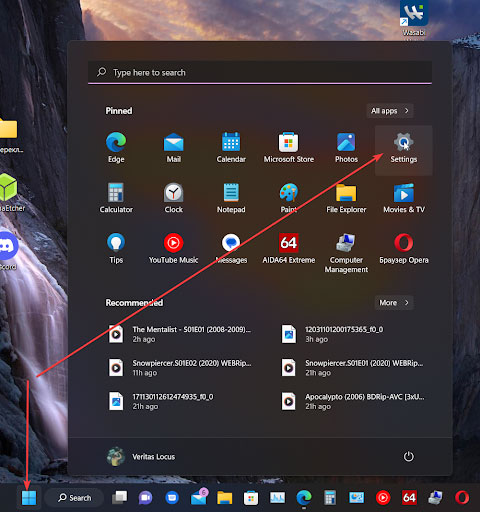
- Перейдите в раздел «Bluetooth и устройства».
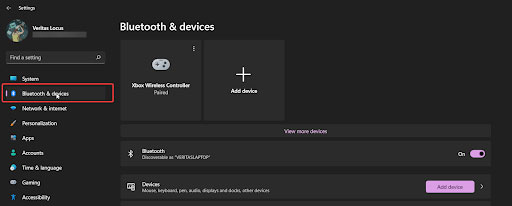
- Выберите «Сенсорная панель» или «Тачпад» в списке отображаемых устройств.
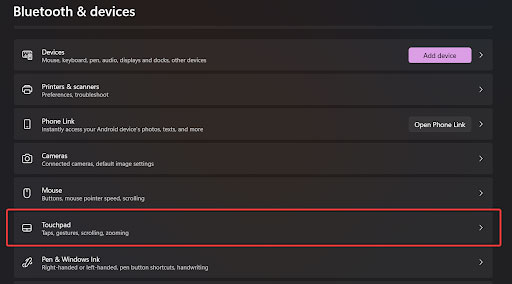
- Убедитесь, что «Сенсорная панель» или «Тачпад» включены. Если нет, активируйте функцию соответствующим переключателем или кнопкой.
- Если проблема не устранилась, попробуйте перезагрузить ноутбук и повторить эти шаги.
Включение тачпада ноутбука через панель управления
В некоторых случаях справиться с проблемой помогает использование настроек панели управления. Вот шаги, которые можно выполнить для включения тачпада ноутбука через нее:
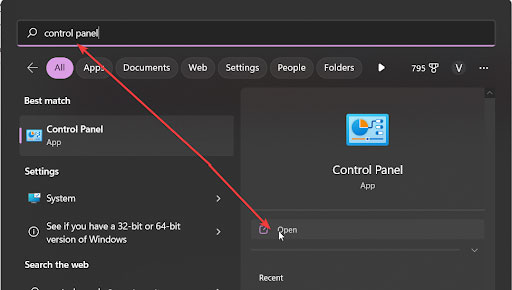
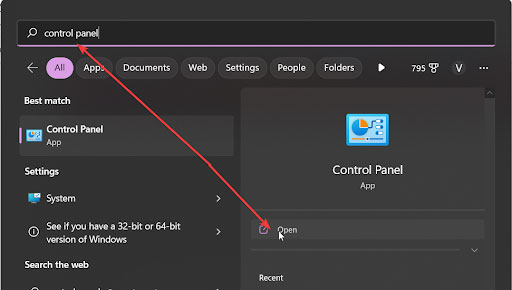
- Откройте «Панель управления» на вашем ноутбуке (Пуск — в поиске введите «Панель управления»).
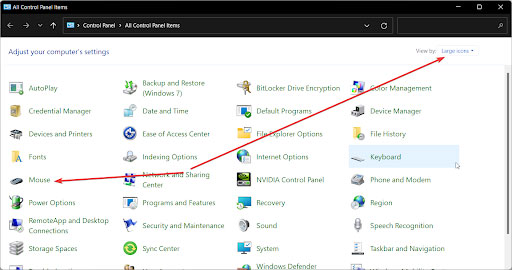
- Включите отображение «Больших иконок» и перейдите в раздел «Мишка».
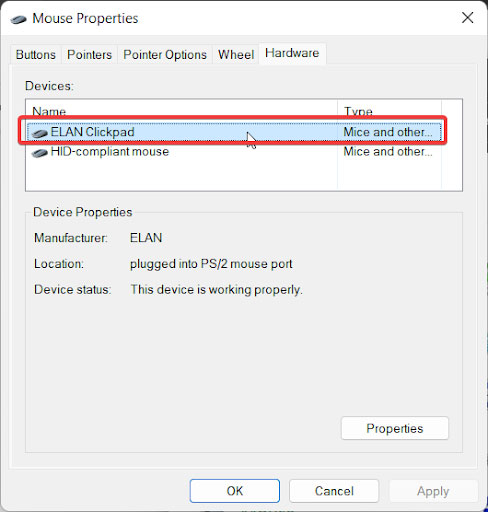
- Проверьте, включен ли тачпад, а также при необходимости включите его.
Решение проблемы посредством переустановки драйверов тачпада
Ниже приведены подробные шаги по решению проблемы с неработающим тачпадом с помощью переустановки драйверов тачпада:
- Нажмите кнопку «Пуск» в левом нижнем углу экрана и откройте «Панель управления».
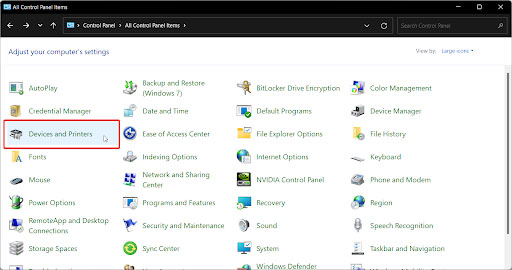
- В палитре «Управление» найдите и откройте «Устройства и принтеры».
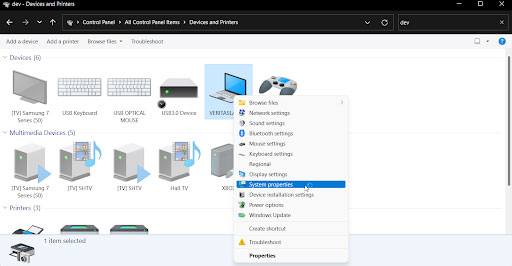
- Найдите иконку вашего ноутбука и щелкните правой кнопкой мыши на ней.
- В открывшемся контекстном меню выберите «Свойства» и откройте вкладку «Аппаратная часть».
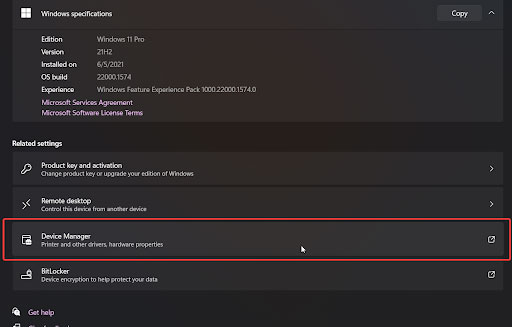
- На вкладке «Аппаратная часть» найдите опцию «Диспетчер устройств» и откройте ее.
- В открывшемся окне «Диспетчер устройств» найдите категорию «Сенсорная панель» или «Тачпад».
- Щелкните правой кнопкой мыши название устройства «Сенсорная панель» или «Тачпад» и выберите «Удалить».
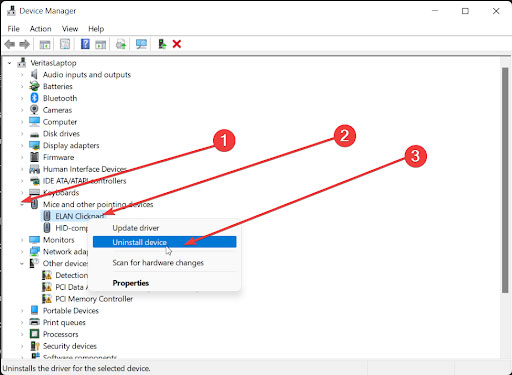
- После удаления устройства перезагрузите компьютер.
- После перезагрузки компьютера он должен автоматически установить драйверы для тачпада.
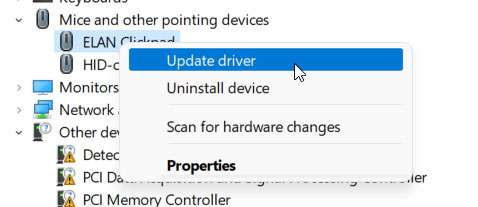
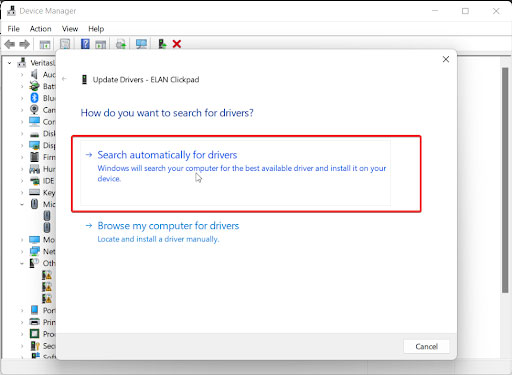
- Если автоматическая установка драйверов не состоялась, откройте «Диспетчер устройств» снова и нажмите кнопку «Обновить драйверы» на тачпаде.
- Выберите «Автоматически искать обновленные драйверы» и дайте время компьютеру загрузить и установить обновления.
- После установки драйверов перезагрузите компьютер, чтобы изменения вступили в силу.
После выполнения этих шагов тачпад должен работать должным образом.
Включение тачпада через Bios
Последний вариант – использование настроек Биоса. Для этого нужно:
- перезагрузить ноутбук;
- на начальном этапе его загрузки нажать клавишу Del/F10/F12/F2 в зависимости от ноутбука (подсказка будет указана в нижней части экрана);
- после попадания в Bios, перейти на вкладку Advanced;
- выбирать параметр Internal Pointing Device;
- нажать на Enter и в выпадающем меню выберать пункт Enabled;
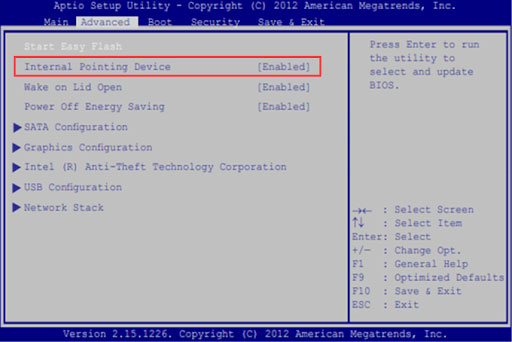
- нажать на Esc;
- перед выходом подтвердить сохранение новых настроек.
Общие выводы
В общем, восстановление функциональности не поврежденного физически тачпада – это не слишком сложная задача. Руководствуясь нашими рекомендациями, вы можете быстро решить возникшую проблему. Но если ваша компания требует масштабной настройки многих компонентов рабочих ноутбуков, то вы можете получить профессиональное обслуживание компьютеров в Киеве от Nixj уже завтра. Обращайтесь по указанным телефонным номерам, через чат или письмом на email и мы обязательно поможем быстро, с гарантией, под ключ.
Наши сервисы
- Обслуживание компьютеров
- Разовые выезды
- ИТ инфраструктура офиса «под ключ»
- Обслуживание серверов
- Настройка IP-телефонии
- Настройка HotSpot
- Монтаж и настройка СКС
- Облачные сервисы
- Системы видеонаблюдения
- 1С: предприятие
- Настройка Mikrotik
- Аренда и обслуживание серверов
- Системы безопасности под ключ
Как включить Bluetooth на ноутбуке?
Для того чтобы bluetooth-модуль работал должным образом, вам следует установить официальные драйвера с сайта производителя вашего ноутбука.
На некоторых ноутбуках для работы модуля bluetooth нужно передвинуть аппаратный переключатель “Wireless” (включающий беспроводные сети Wi-Fi и Bluetooth) в положение “On”. Настройки bluetooth без включения этого переключателя будут недоступны, даже если драйвера установлены. Возможно также включение bluetooth с помощью клавиш “Fn” + “клавиша с иконкой bluetooth” (в зависимости от модели от F2 до F12).
Для включения bluetooth на Windows 8.1 откройте правую выдвижную панель “Charms” нажмите “Параметры”, а затем — “Изменение параметров компьютера”.
Выберите раздел “Компьютер и устройства” и раздел “Bluetooth”:
После выбора указанного пункта меню, ноутбук или ПК автоматически перейдет в состояние поиска устройств bluetooth, а также станет доступен для поиска.
Для включения bluetooth на Windows 8:
Откройте правую выдвижную панель, подведя указатель мыши к одному из углов, и нажмите “Параметры”. Выберите пункт “Изменение параметров компьютера”, а затем — “Беспроводная сеть”.
На экране управления беспроводными модулями, где вы сможете включить Bluetooth.
Для того, чтобы добавить новые устройства по bluetooth, в разделе “Изменение параметров компьютера” зайдите в подпункт “Устройства” и нажмите “Добавить устройство”.
Если указанные способы не помогли, зайдите в диспетчер устройств и проверьте, включен ли bluetooth и установлены ли драйвера на для этого модуля.
Зайти в диспетчер устройств можно, нажав клавиши Windows + R на клавиатуре и введя команду devmgmt.msc
Откройте свойства bluetooth-адаптера и убедитесь в отсутствии ошибок в его работе. Обратите внимание на поставщика драйвера: если это Microsoft, а дата выпуска драйвера отстаёт от сегодняшней на несколько лет, поищите подходящий драйвер для вашей модели ноутбука на сайте его производителя.
На ноутбуке с Windows 7 включить bluetooth проще всего с помощью значка в области уведомлений Windows, который, в зависимости от модели адаптера и установленного драйвера, по правому клику отображает разное меню для управления функциями bluetooth.
Если для управления bluetooth на вашем ноутбуке установлено фирменное ПО от производителя, попробуйте включить bluetooth через него. Поискать установленные программы для управления беспроводными соединениями можно через “Пуск” > “Программы”, а уточнить их названия можно на сайте производителя ноутбука.
Как включить тачпад
Тачпад — это сенсорная панель, используется для управления курсором путем перемещения пальца по поверхности самой панели.
По желанию пользователя работа сенсорной панели может блокироваться и тогда вы будете управлять курсором только при помощи мышки, подключенной через USB порт. А как разблокировать на ноутбуке тачпад, чтобы его использовать в работе?
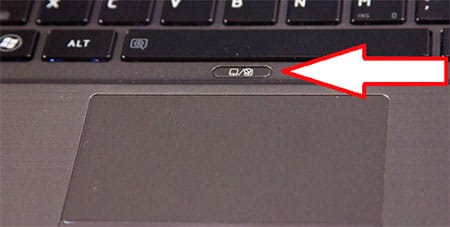
1) Первый способ как включить тачпад на ноутбуке заключается в поиске аппаратной кнопки на корпусе ноута для блокировки/разблокировки . Она есть не на всех моделях и расположена на корпусе, а не в области клавиатуры.
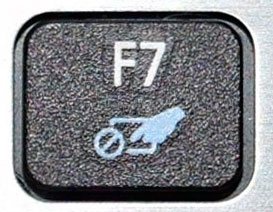
2) Второй способ включения touchpad заключается в использовании программной клавиши Fn и дополнительной в ряду клавиш F1-F12 . Дополнительная клавиша будет иметь пиктограмму в виде сенсорной панели. Пиктограмма будет того же цвета, как и клавиша Fn. Включение и отключение происходит после одновременного нажатия клавиш Fn + Fx. Пример такой кнопки:
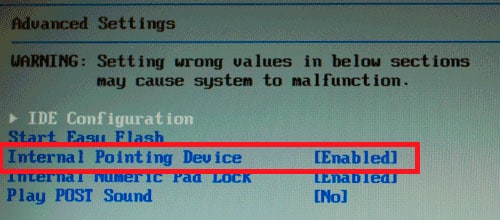
3) Проверить запись о сенсорной панели в BIOS . Входите в BIOS при перезагрузке laptop и там ищете запись о «указательных устройствах» (Pointing Device). Для включения тачпада напротив должна стоять запись Enable. Выходите с сохранением изменений. Стоит сказать, что работать с БИОС нужно осторожно, ведь эти настройки влияют на работоспособность всего ноута.
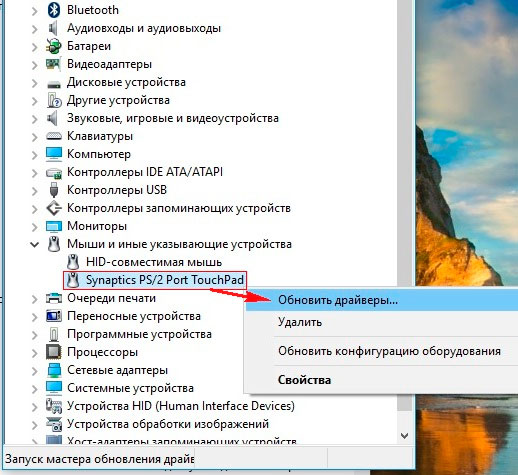
4) Проверьте в диспетчере устройств , есть ли драйвера и правильно ли работает устройство. Там можно и обновить драйвера, если с ними проблема. Обычно при проблемах в диспетчере устройств напротив будет стоять желтый треугольник.
- Могут быть и аппаратные проблемы , просто неисправность самого устройства. Тогда потребуется замена тачпада в мастерской.
- Попробовать перезагрузить notebook.
Подключение touchpad через настройки Windows
Включение с различными версиями виндовс заключается в вызове свойств touchpad в окне оборудования. Через свойства в панели тачпада можно и произвести настройки и так же включить модуль. Там же вы увидите название фирмы, от которой и установлена сенсорная панель. Это может быть Synaptics, Alps Electric, Cirque.
Включение тачпада на Windows 7
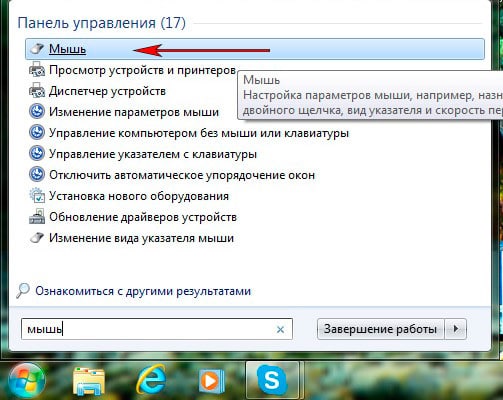
1) Нажимаем Пуск и в поле поиска введите «мышь». Из результатов поиска выбираете Мышь.
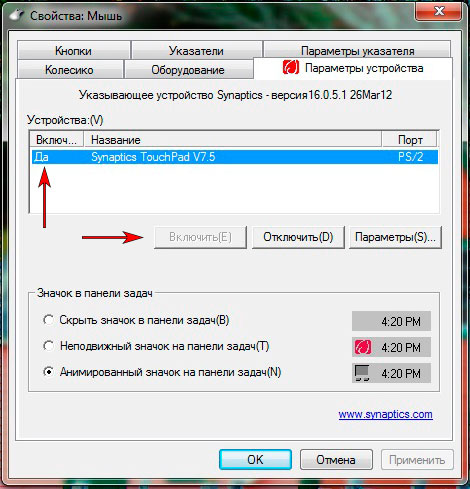
2) Теперь нужно выбрать Параметры устройства в пункте «Свойства мыши». Там выделяете свою сенсорную панель и нажимаете «включить».
Как включить тачпад на Windows 8, 8.1
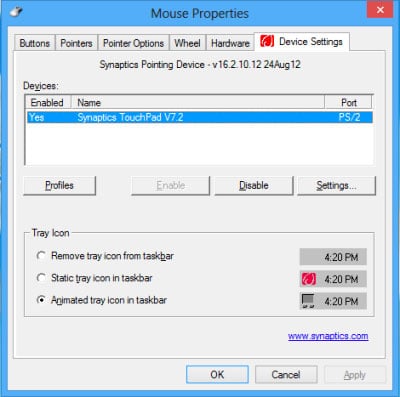
Нужно открыть окно поиска. В поиске вводите «мышь» и выбираете изменение параметров мыши. Перейти в параметры тачпада и включить соответствующие пункты.
Включение тачпада на Windows 10
Нажимаете правой кнопкой мыши на Пуск . Там выбираете Панель управления ⇒ Мышь ⇒ ClicPad .
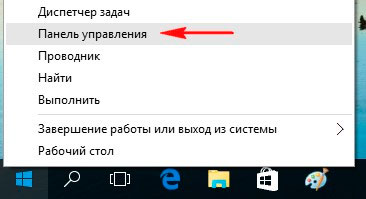
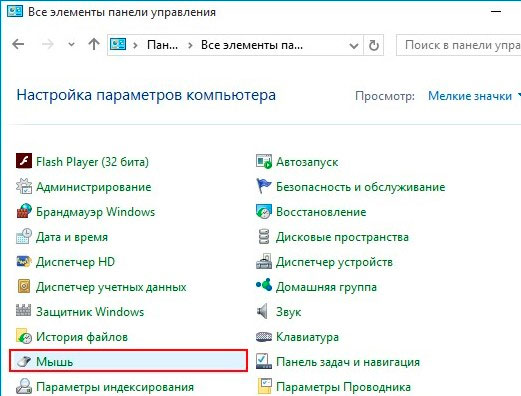
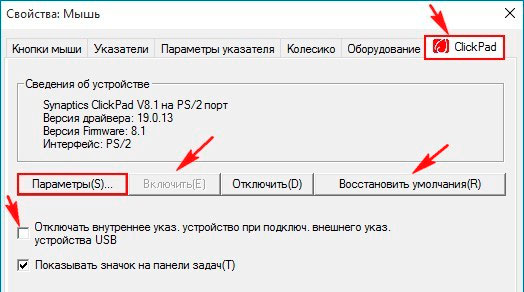
Здесь и нужно нажать кнопку включить и после этого применить.
Как включить Wi-Fi на ноутбуке?
Способы включения Wi-Fi на ноутбуках разных моделей отличаются, но существует несколько общих способов его включения. Рассмотрим некоторые из них:
1. На некоторых моделях ноутбуков необходимо включать Wi-Fi адаптер аппаратной кнопкой. Внимательно осмотрите корпус ноутбука. Кнопка включения Wi-Fi может быть в виде ползунка (как правило на старых моделях):
Часто эта кнопка оснащена подсвечивающимся индикатором.
2. Если отдельная кнопка включения не обнаружена, то осмотрите клавиатуру ноутбука — а именно клавиши F1-F12. На одной из них должен быть значок Wi-Fi в виде антенны. Примеры горячих комбинации клавиш, которые могут быть в вашем ноутбуке:
Acer. Зажимаем клавиши: «Fn+F3».
Asus. Комбинация: «Fn+F2».
HP. Используйте «Fn+F12».
Lenovo. Нужные кнопки: «Fn+F5».
Samsung. Либо «Fn+F12», либо «Fn+F9».
Toshiba. Попробуйте: «Fn+F8».
MSI: «Fn+F10»
3. Попробуйте включить Wi-Fi в “Центр управления сетями и общим доступом”. На панели уведомлений нажимаем правой кнопкой мыши на значок статуса интернет подключения и выбираем “Центр управления сетями и общим доступом”. В левой части экрана выберите “Изменение параметров адаптера”.
Найдите “Беспроводное сетевое соединение”. Если Wi-Fi адаптер включен, то оно должно выглядеть вот так:
Если адаптер отключен, то он будет выглядеть так:
Нажмите на него правой кнопкой мыши и выберите “Включить”.
4. И наконец, возможно на вашем ноутбуке за включение Wi-Fi отвечает отдельное программное обеспечение, например “Easy Settings” на ноутбуках Samsung или “IntelPROSet” на ноутбуках с Wi-Fi адаптерами Intel. Попробуйте разыскать эти программы в списке установленных и задействовать Wi-Fi через них.