
Как заблокировать страницу в Opera
Ни для кого не секрет, что интернет полон не самого приятного, а иногда и опасного контента. Полностью избавиться от него невозможно, но некоторые утилиты и расширения позволяют снизить количество подобного контента. Поэтому всем пользователям, в особенности тем, у кого есть дети, рекомендуется узнать, как заблокировать страницу в Opera.
Блокировка отдельных страниц
Скрыть определенную страницу нельзя, однако можно подобным образом поступить с сайтом. Для этого потребуется установить расширение. Справиться с этой задачей сможет каждый: процедура требует всего несколько кликов мышью. Блокировка сайтов осуществляется с помощью Block Site. Чтобы добавить это расширение в браузер, нужно:
- Нажать ЛКМ на иконку Opera в верхнем левом углу и в появившемся списке найти соответствующий раздел.
- Далее следует выбрать «Загрузить расширения».
- Откроется вкладка, где можно будет увидеть список всех доступных плагинов. Дабы не тратить время, рекомендуется просто вбить название, указанное выше, в поиск.

- Если кликнуть по расширению, откроется его описание и скриншоты. Справа будет располагаться кнопка «Добавить».

По завершении установки новое расширение сразу же появится в браузере – необходимости перезагружать его или тем более компьютер нет.
По желанию любые расширения можно отключить, зайдя в раздел «Расширения». После отключения все страницы начнут открываться, как и раньше.
Блокировка всего нежелательного контента (родительский контроль)
Проблема заключается в том, что в Opera нет встроенной функции родительского контроля. Поэтому придется неминуемо прибегать к установке либо расширения, либо утилиты. Первый способ проще, а потому рекомендуется сначала рассмотреть его.
Расширение
Обычно для блокировки используют «Adult Blocker». Как установить и отключить расширение, можно прочитать в предыдущем разделе статьи. Выглядит страница плагина следующим образом:

Важно знать, как работает родительский контроль в Opera. Первым делом потребуется указать пароль для дальнейшей работы с плагином. Это позволит избежать изменения настроек несовершеннолетними лицами. Чтобы открыть параметры и установить пароль, следует найти в правом верхнем углу изображение куба. Если по нему кликнуть, появится небольшое окно с активными расширениями.

Плагин автоматически блокирует страницы. По этой причине в некоторых случаях его действия могут быть ошибочными. Чтобы расширение больше не блокировало страницу, необходимо добавить его в белый список с помощью соответствующей кнопки:

Специальные программы
Кроме расширения также можно использовать утилиты. По своему действию они не отличаются от плагина для браузера. Такой метод не пользуется особой популярностью в связи с тем, что большая часть приложений платная и требуют установки. Преимуществом утилит можно считать функционал: чаще всего они рассчитаны не только не блокировку страниц, но и на ограниченный доступ к компьютеру.
При выборе программы важно учитывать, что не все из них эффективны. Поскольку речь идет о блокировке недопустимого для детей контента, очень важно предварительно ознакомиться с отзывами и пробной версией.
Блокировка страниц – легкое дело, не требующее особых умений. В подавляющем большинстве случаев используются именно специализированные расширения, т. к. они наиболее просты и при этом весьма эффективны. Программы тоже полезны, однако используют их обычно не только для блокировки контента в браузере.
Понравилось? Поделись с друзьями!
Дата: 03.07.2021 Автор/Переводчик: Wolf
Как заблокировать сайт чтобы он не открывался
Не редко пользователи интересуются, как заблокировать сайт так, чтобы он не открывался на их компьютере. В данной статье мы попробуем ответить на этот вопрос, рассмотрев сразу три способа блокировки сайтов. Материал будет актуален для любых браузеров, включая Google Chrome, Opera, FireFox и Яндекс Браузер.
Как заблокировать сайт с помощью файла hosts
Самый простой способ заблокировать сайт, это внести изменения в файл hosts. Файл hosts используется системой для сопоставления символьных имен и IP адресов сайтов. Если внести изменения в данный файл, то можно перенаправить все обращения к сайту по неправильному IP адресу. Таким образом, сайт будет заблокирован, и открыть его станет невозможно.
Итак, для того чтобы воспользоваться данным способом блокирования сайтов, вам нужно найти файл hosts на вашем компьютере. Обычно данный файл лежит на системном диске в папке WINDOWS\ system32\ drivers\ etc\.

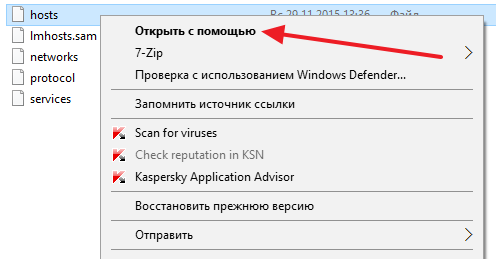
Найдите данный файл на диске, кликните по нему правой кнопкой мышки и выберите пункт «Открыть с помощью». Дальше нужно просто выбрать программу «Блокнот». Лучше использовать именно Блокнот, поскольку в других текстовых редакторах файл hosts может не открыться.
После того как файл hosts открылся, вам нужно добавить в него вот такую строчку «127.0.0.1 site.ru», где это адрес сайта, который вы хотите заблокировать. При этом не нужно вводить название сайта с приставкой «http», только сам домен.
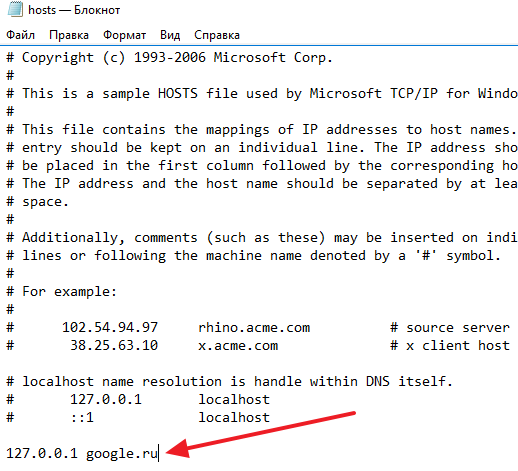
После внесения изменений в файл hosts, закройте программу Блокнот и сохраните изменения. нужный вам сайт будет заблокирован.
Как заблокировать сайт при помощи фаервола
Еще один способ блокирования сайтов, это использование фаервола. Практически любой фаервол позволяет блокировать сайты. Для примера продемонстрируем, как это делается на примере встроенного в Windows фаервола.
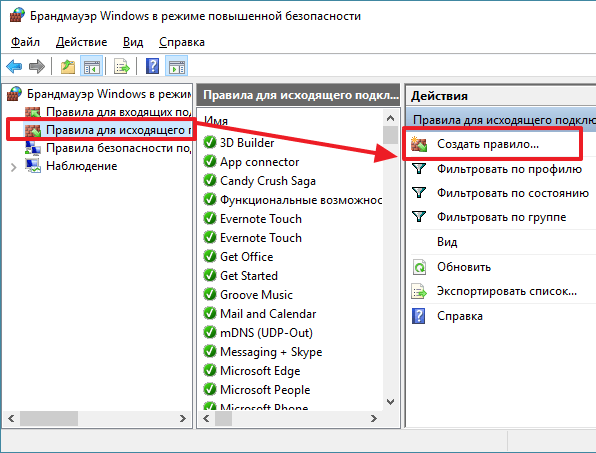
Откройте «Панель управления», перейдите в раздел «Система и безопасность – Брандмауэр Windows» и нажмите на ссылку «Дополнительные параметры». После этого перед вами откроется окно «Брандмауэр Windows в режиме повышенной безопасности». Здесь нужно выбрать раздел «Правила для исходящего трафика» и нажать на кнопку «Создать правило».
Дальше следуем инструкциям «Мастера создания правила». Выбираем вариант «Для программы», потом, «Все программы», потом «Блокировать подключение», потом выбираем все профили и на последнем этапе вводим имя нового правила. После того как новое правило создано, откройте его и перейдите на вкладку «Область». Здесь вам нужно добавить удаленный IP адрес, по которому доступен сайт, который вы хотите заблокировать.
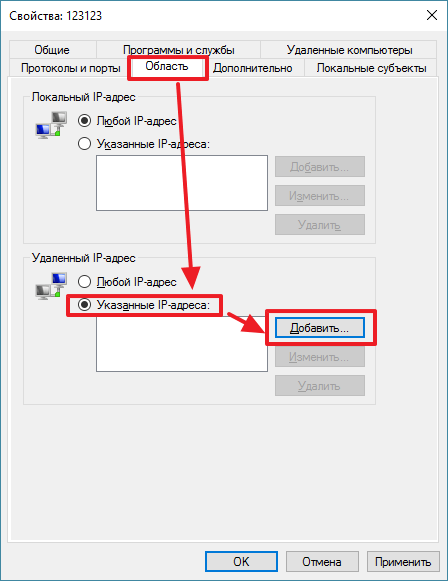
Для того чтобы узнать IP адрес сайта, можете просто выполнить команду PING.
Как заблокировать сайт при помощи роутера
Также вы можете заблокировать сайт так, чтобы он не открывался при помощи роутера. У многих роутеров есть для этого специальная. Для примера продемонстрируем, как это делается в роутерах от ASUS.
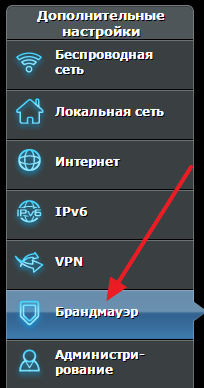
Откройте веб-интерфейс и перейдите в раздел «Брандмауэр», ссылка на который находится в блоке «Дополнительные настройки».
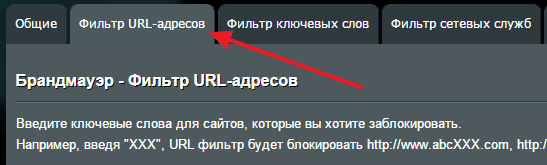
После этого перейдите на вкладку «Фильтр URL-адресов».
На вкладке «Фильтр URL-адресов» вам нужно включить фильтр, ввести адрес сайта и нажать на кнопку «Добавить».
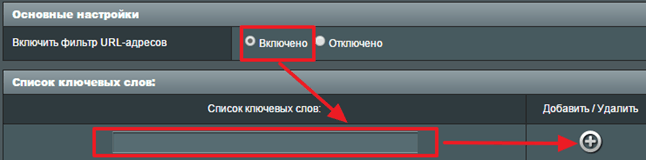
После добавления сайта не забудьте применить настройки нажатием на кнопку «Применить».
Как заблокировать страницу в Opera
Как заблокировать сайт в Опере? К сожалению, непосредственно с помощью предусмотренных инструментов браузера сделать это невозможно, хотя раньше ситуация была несколько иной. Но все же существует действенный способ для достижения нужного результата.
Подробности
Самый лучший вариант – использовать различные расширения, предназначенные для блокировки сайтов в Opera. Такое ограничение несложно обойти, но для начала это уже неплохо. Мы разберем популярные плагины, подходящие для нашей задачи.
Ну а если у вас есть антивирус на компьютере, то можно настроить расширенный режим блокировки для интернет-ресурсов. Как правило, достаточно настроить функцию «Родительский контроль».
Website Blocker
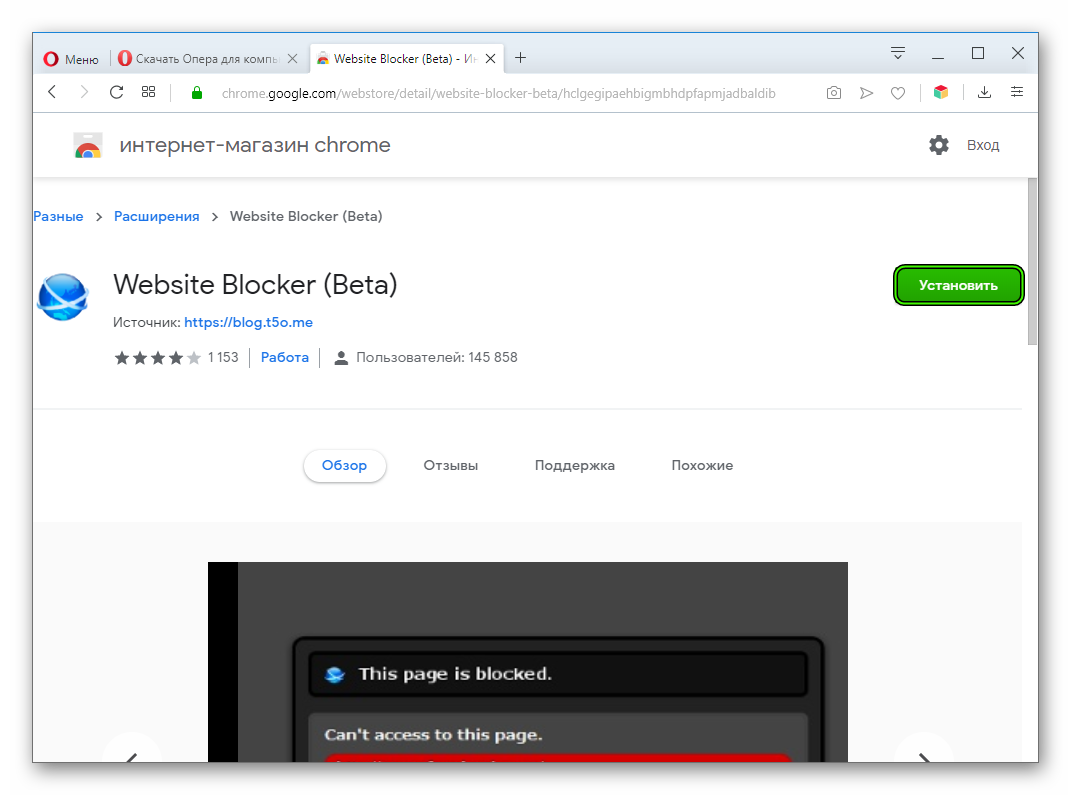
Простейший плагин, позволяющий блокировать сайты в браузере. Найти это расширение можно на просторах интернет-магазина Google Chrome (дополнения от этого веб-обозревателя поддерживаются в Опере и Яндекс Браузере). Для начала разберем процедуру инсталляции:
- Перейдите на страницу https://addons.opera.com/ru/extensions/details/install-chrome-extensions/.
- Кликните на кнопку «Добавить в…».
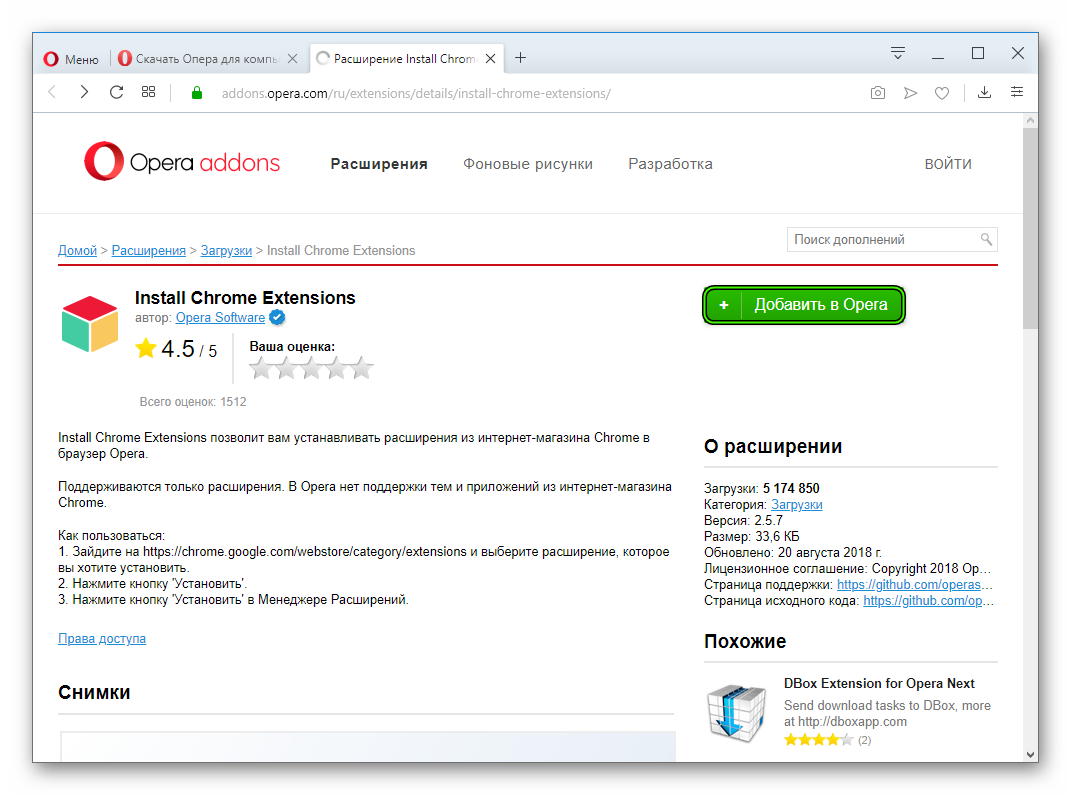 В результате установится специальная утилита, которая включит поддержку расширений из магазина Chrome в Opera.
 - Теперь откройте эту ссылку.
- Кликните ЛКМ по пункту «Установить».
- В появившемся окошке нажмите «ОК».
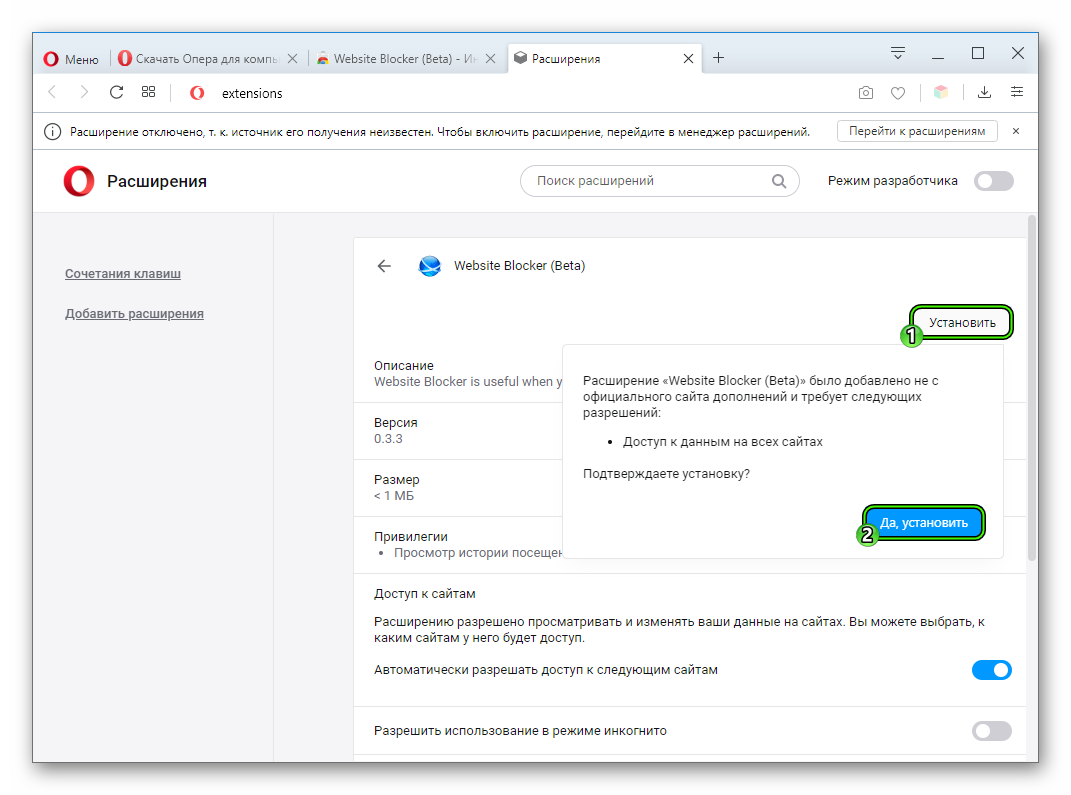
- Вновь кликните «Установить».
- Теперь щелкните мышкой по кнопке подтверждения.
- Закройте все лишние вкладки.
Ключевой особенностью дополнения является возможность блокировки различных ресурсов на определенные часы. Так можно повысить свою продуктивность в рабочий день и подавить желание посещать бесполезные ресурсы.
Расширение без проблем работает в Опере. Даже несмотря на то, что написано под Гугл Хром. При этом оно почти не нагружает систему, что делает его использование возможным даже на относительно слабых машинах.
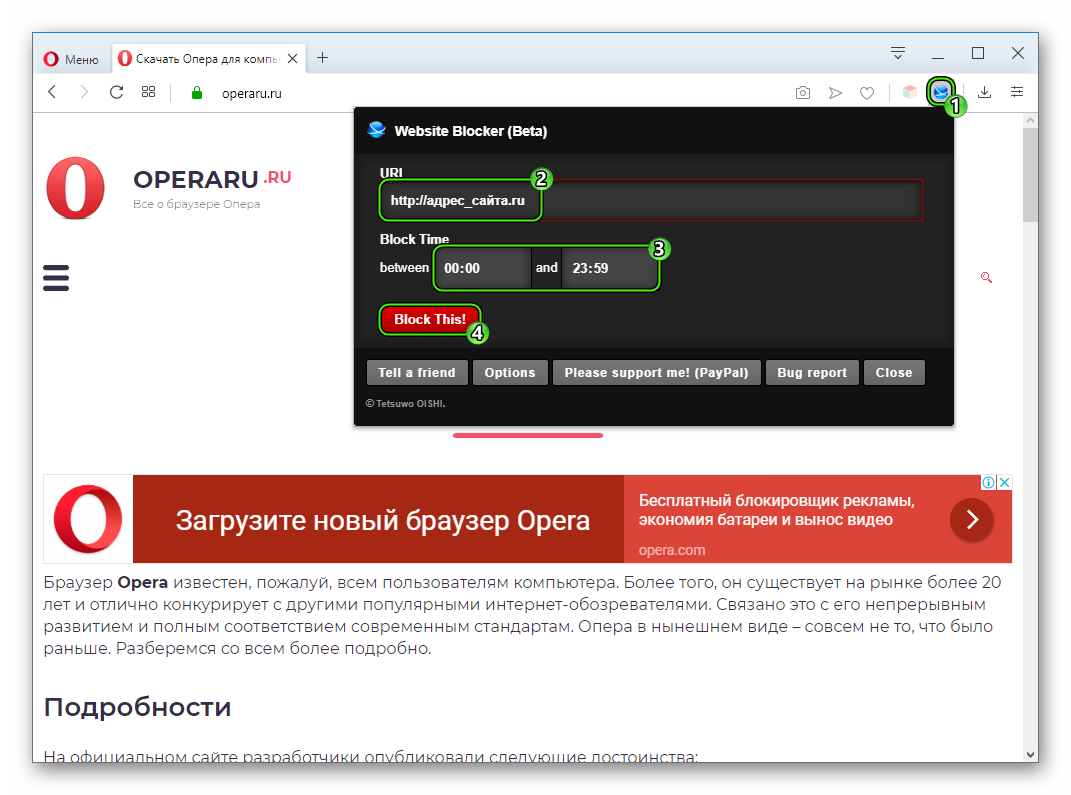
Пользоваться дополнением очень просто. Достаточно щелкнуть по значку в панели управления. Откроется меню. Нужно добавить в список адрес сайта и нажать на кнопку Block This. Если нужно – настройте время для блокировки.
В этом расширении неплохо все. Кроме того, что русского языка в интерфейсе нет. И это может осложнить работу с плагином нашим соотечественникам. Хотя в меню все предельно просто. Но новички могут запутаться.
- Быстрая блокировка любого ресурса;
- Возможность выбора времени для доступа к странице;
- Низкая нагрузка на компьютер.
- Нет русского языка в меню;
- Необходима установка еще одного плагина для поддержки магазина Chrome.
Block Site
Неплохое дополнение, которое имеет и мобильную версию (в виде приложения). С успехом используется как в Опере, так и в Google Chrome. Найти его можно в официальном интернет-магазине последнего.
Установка у плагина очень простая:
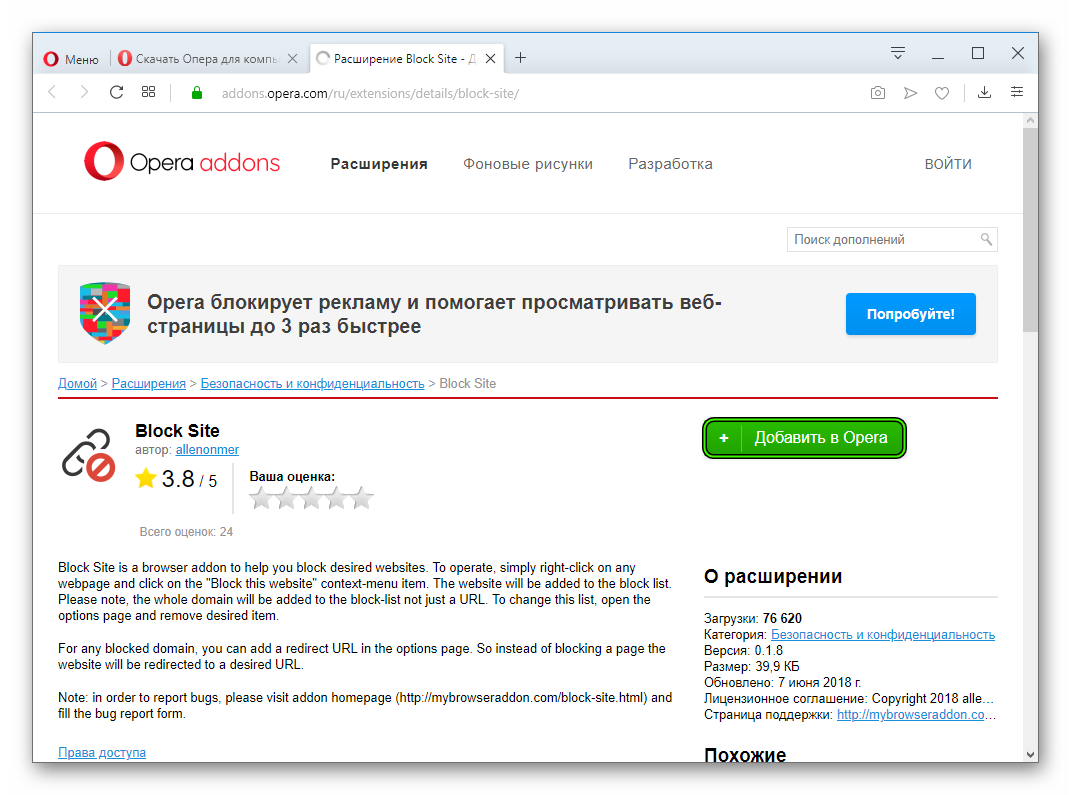
- Пройдите на страницу https://addons.opera.com/ru/extensions/details/block-site/.
- Кликните ЛКМ по кнопке «Добавить в…».
- Закройте все лишние вкладки.
Для того чтобы плагин начал работать, выполните следующие шаги:
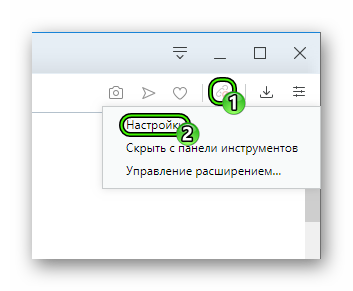
- Кликните ПКМ по новой иконке на панели инструментов.
- Появится меню, в котором нужно выбрать пункт «Настройки».
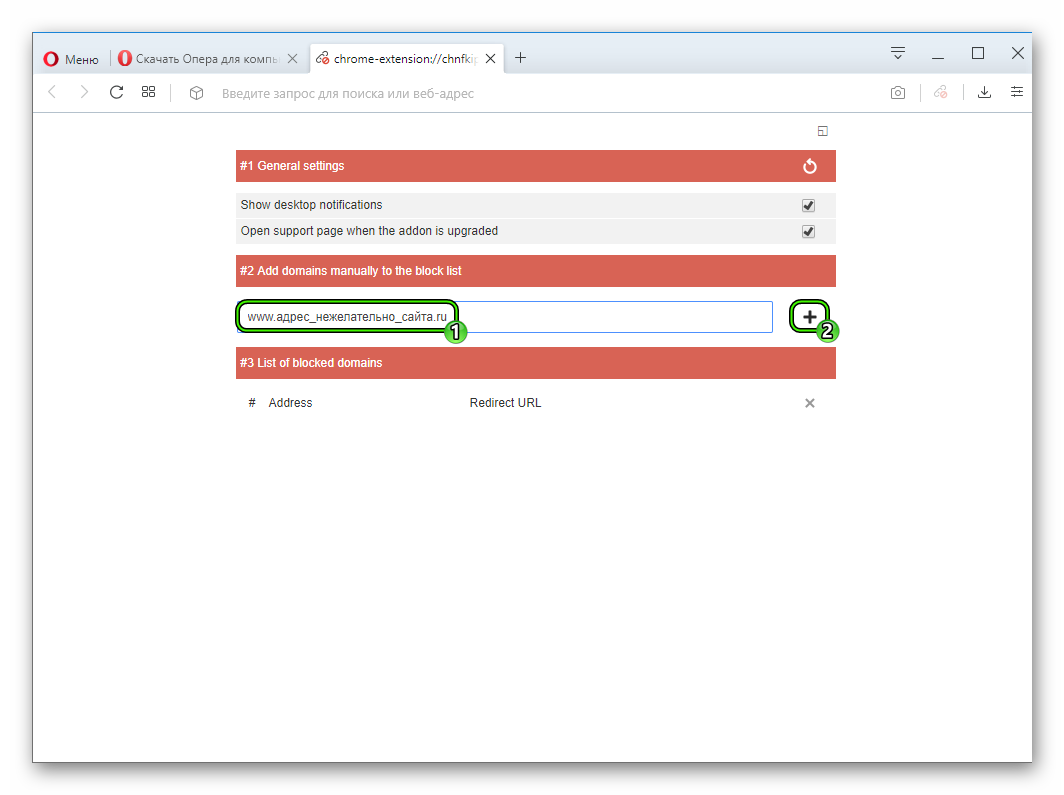
- В текстовое поле введите адрес нежелательной интернет-страницы.
- Нажмите на значок плюсика.
Данное дополнение отлично работает, но у него есть один недостаток – отсутствие русского языка в интерфейсе. Быть может, именно поэтому оно и не особо популярно среди отечественных пользователей.
- Предельно простая установка, в отличие от предыдущего случая;
- Быстрое ограничение доступа к веб-страницам.
- Нет русского языка в интерфейсе;
- Отсутствуют какие-либо дополнительные настройки, как было в случае с Website Blocker.
Adult Blocker
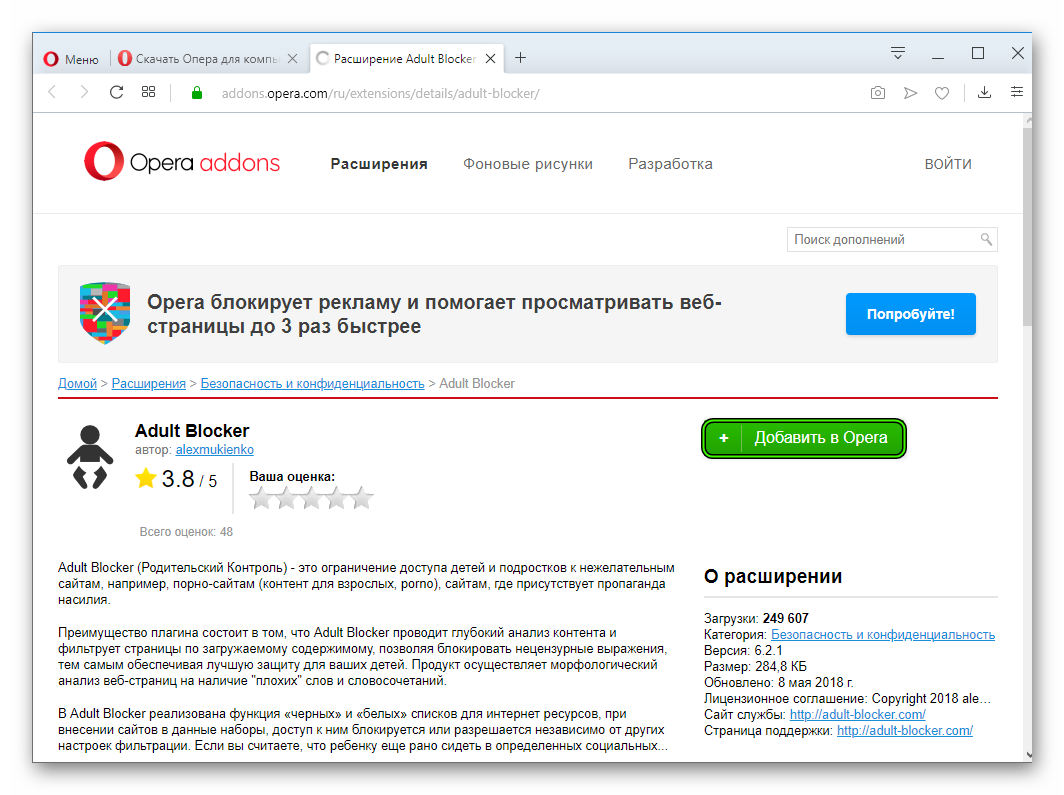
Отличное расширение, позволяющее быстро и качественно заблокировать любой ресурс и защитить сделанные настройки. Найти плагин можно без проблем в интернет-магазине самой Оперы. Устанавливается расширение в один клик по этой ссылке.
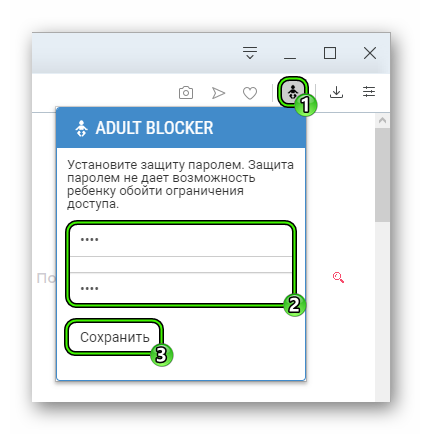
После инсталляции в панели инструментов появится соответствующая иконка. Нужно кликнуть на нее и придумать пароль для защиты расширения от несанкционированного вторжения. То есть, настройки никто кроме вас изменить не сможет.
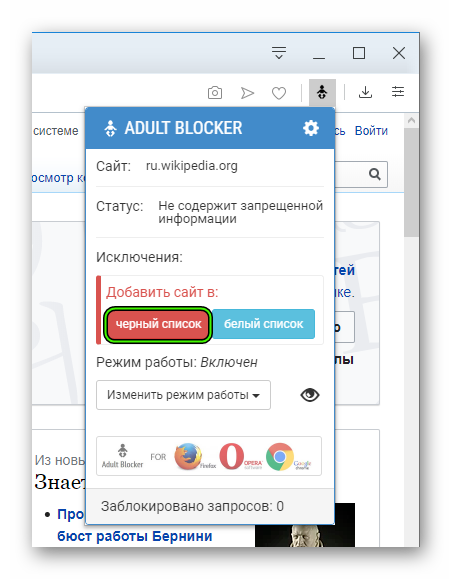
Затем следует посетить сайт, который нужно заблокировать, снова нажать на значок дополнения и кликнуть по кнопке «черный список».После этого придется ввести пароль, который вы недавно придумали.
Конечно, блокировать сайты при помощи Adult Blocker немного сложнее, но зато надежнее. К тому же, в плагине имеется превосходно оформленное меню и даже русский язык. Последний факт точно обрадует отечественных пользователей.
Adult Blocker с успехом используют миллионы юзеров. Особенно хорошо то, что дополнение требует очень мало оперативной памяти. Это делает возможным его использование даже на относительно слабых машинах.
- Более надежная защита ввиду использования пароль;
- Простейший процесс инсталляции;
- Изначальная поддержка магазина opera;
- Есть русский язык в интерфейсе;
- Возможность настройки блокировки по часам;
- Замечено не было.
Заключение
Итак, мы попытались ответить на вопрос о том, как настроить родительский контроль в Опере. А теперь стоит подвести итоги и сделать соответствующие выводы. Поскольку сделать это при помощи настроек самого браузера невозможно, нужно использовать сторонние решения. Самое простое из них – специальные расширения. Но также можно настроить антивирус соответствующим образом.
3 быстрых способа как заблокировать сайт чтобы он не открывался
Как заблокировать сайт на компьютере windows 7? Собственно, также, как и на всех остальных версиях ОС, поскольку блокировка будет осуществляться тремя возможными способами:
- Посредством браузеров;
- Через hosts;
- Через настройки роутера.
Зачем это делается и с какой целью?
Если у вас имеется один либо несколько спиногрызов-школьников, и они постоянно отвлекаются на социальные сети, развлекательные сайты, а то и вовсе втихую ищут довольно «взрослый» контент, нужно что-то предпринимать.

Содержание:
- Блокировка в браузерах
- Файл Hosts
- Блокировка с помощью роутера
Таким образом и успеваемость чада повысится, и вы будете куда спокойнее себя ощущать.
Второй случай – корпоративная сеть с выходом в интернет.
Периодический просмотр сотрудниками новостей в тех же соцсетях значительно тормозит рабочий процесс, поэтому руководство нередко просит админом закрыть доступ к развлекательным сайтам.
В некоторых случаях еще и штрафуют особо заядлых нарушителей. Как видите, блокировка – вещь полезная.
Блокировка в браузерах
Как заблокировать сайт в хроме.
Штатными средствами сделать это, увы, не получится, но есть один способ.
Поскольку браузер очень популярный, для него написано огромное количество плагинов, среди которых стоит выделить SiteBlock.
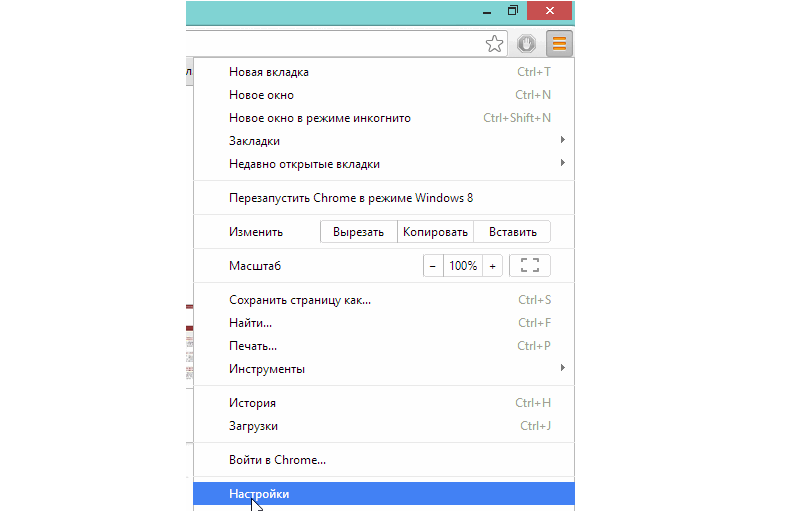
Чтобы его установить – откройте Хром и зайдите в настройки.
Нас интересует раздел с расширениями.

Жмем на нее и пролистываем вниз до кнопки «еще расширения».
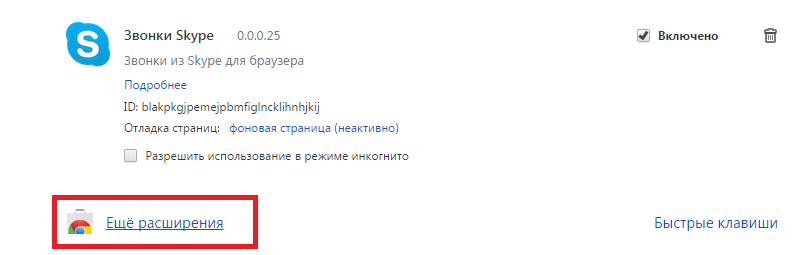
Теперь вводим «SiteBlock» поиска. Результат должен быть таким.
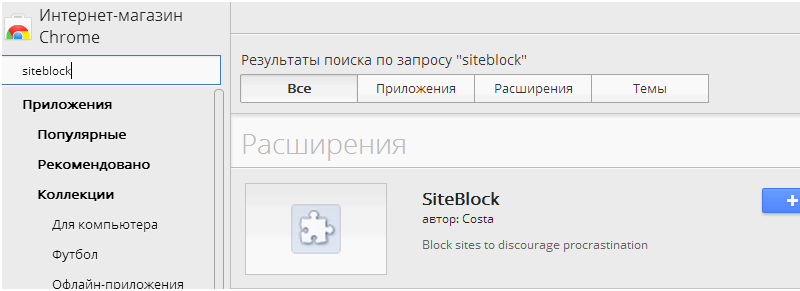
Устанавливаем, нажав на кнопку «Бесплатно». После этого включаем в настройки и тщательно прописываем тот сайт, который вы не хотите наблюдать.

Примерный вариант конечного результата.

Как заблокировать сайт в опере? Здесь все несколько проще, поскольку плагинов не потребуется. Вам нужно открыть настройки и найти вкладку «расширенные». Здесь ищите «содержимое».
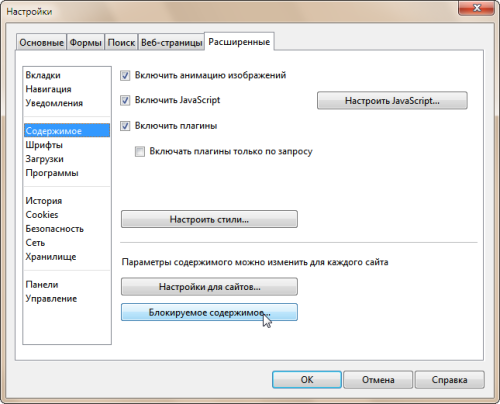
После этого жмете «блокируемое содержимое».
Открывается окно, куда вам надо вставить адрес нежелаемого сайта, который вы и собираетесь «ликвидировать» на местном уровне. Теперь одноклассники или ВКонтакте вас больше не побеспокоят.
Как заблокировать сайт в яндекс браузере?
Делается это совершенно так же, как и в Chrome, поскольку оба браузера практически идентичны и имеют один движок, позволяющий Яндексу использовать плагины вроде BlockSite.
Вам остается лишь посмотреть инструкцию по Chrome и проделать такой же список манипуляций, только в конкретно описываемом обозревателе.
Обратите внимание! Блокировать сайт в браузере не совсем эффективно. Пользователь может зайти с другого обозревателя и тогда все ваши труды пойдут насмарку. Куда более надежных методов хоть отбавляй.
Файл Hosts
Данный метод можно назвать одним из наиболее фундаментальных в отношении блокировки нежелательного содержимого в интернете.
Для начала стоит отыскать вожделенный файл, который покоится по адресу «C:\Windows\System32\Drivers\etc» (кавычки убираем и вставляем адрес в строку поиска, нажав «Мой компьютер»).
Открываем элемент путем нажатия правой кнопки.
Откроется доп. меню, где нужно выбрать команду «открыть с помощью…» а далее воспользоваться самым обычным блокнотом.
Выглядит содержимое Hosts примерно так.
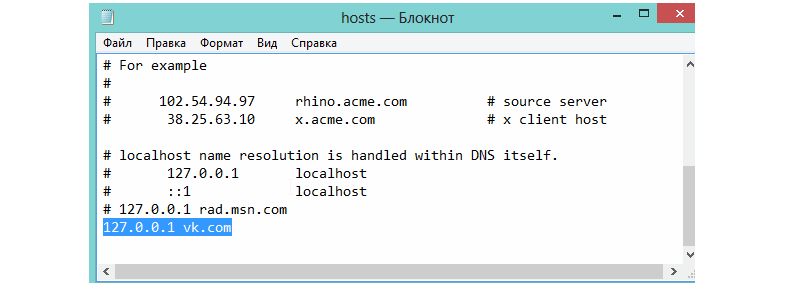
Теперь самое главное. На скриншоте выделена строка с IP-адресом и многострадальным ВКонтакте, на примере которого описывается порядок действий.
В вашем случае IP лучше не менять, а вот адреса можете вводить, какие заблагорассудится.
Каждый ресурс прописывается с новой строчки. Не забывается про IP в начале, иначе у вас ничего не выйдет.
После завершения манипуляций и составление полного «черного списка» сохраните изменения, нажав на «файл» — «сохранить».
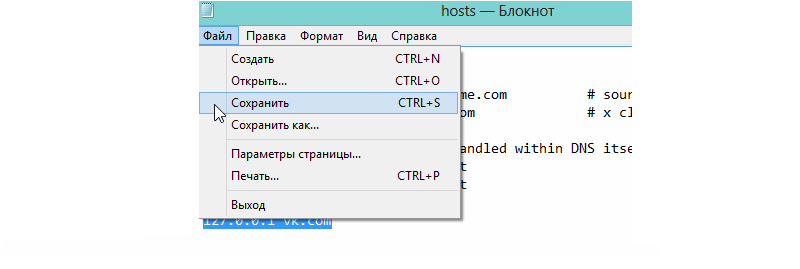
Затем можете закрыть документ, чтобы открыть какой-либо браузер и посмотреть на результат своих трудов.
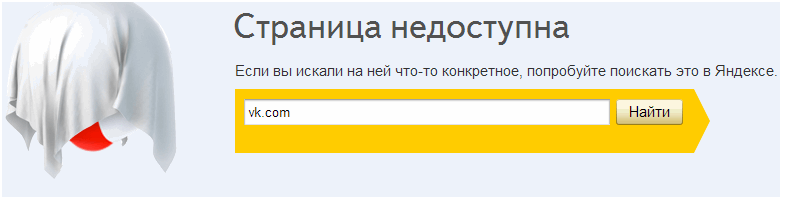
Полезная информация:
Советуем воспользоваться программой SkyDNS. Эта программа блокирует доступ к нежелательным сайтам и ресурсам. Удобная программа, заменяющая родительский контроль.
Блокировка с помощью роутера
Способ самый оптимальный и надежный по нескольким причинам.
Во-первых, доступ к маршрутизатору имеет тот, у кого есть пароль, т.е. 1-2 человека. Детям о нем, естественно, ничего не говорят.
Во-вторых, далеко не каждый способен разобраться с настройками роутера и найти нужный параметр.
В-третьих, вам не придется блокировать содержимое на уровне браузера или файла с хостами.
Введите адрес сайта всего один раз, и он будет недоступен ни на одном устройстве из вашей домашней подсети.
Разберем процедуру на примере устройства от Ростелекома, поскольку оно является наиболее распространенным.
Заходим в настройки путем прописывания стандартного IP для маршрутизаторов – 192.168.1.1 и вводим логин и пароль admin/admin, если только вы не заменили данные для входа ранее.
Нужно найти дополнительные настройки, перейти в раздел «родительский контроль» и выбрать пункт «фильтрация по URL».
Создаем новый список типа «Исключить» и вводим нужный URL. Для примера опять был использован многострадальный контакт.
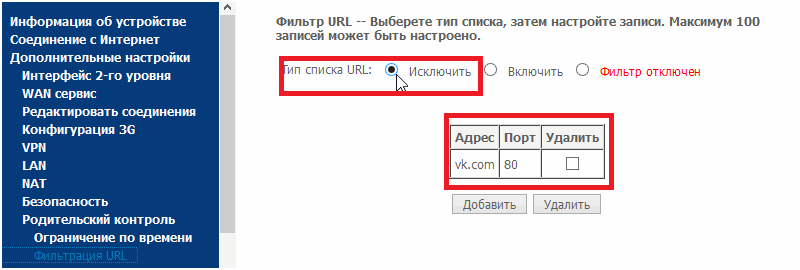
Если у вас имеется целый список ресурсов, нежелательных к просмотру, добавляйте их все по такому принципу.
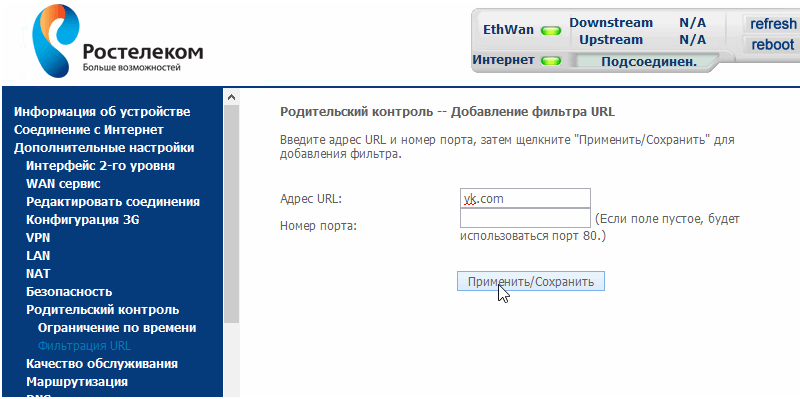
Теперь остается сохранить изменения и выйти.
Если вы зайдете в любой браузер и попытаетесь открыть любой из заведомо заблокированных сайтов, то не увидите никакого сообщения о блокировании содержимого.
Браузер будет долго и усердно пытаться прогружать ресурс, но в результате выдаст примерно вот такую информацию.
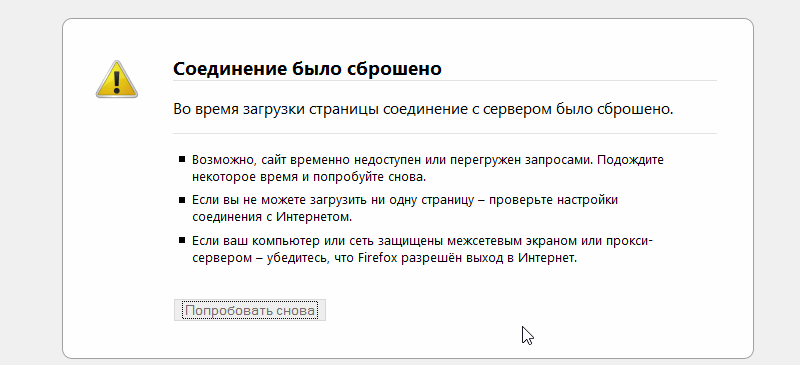
Конечный пользователь, ради которого все и затевалось, не сразу поймет, что что-то не так. Он будет несколько раз обновлять страницу, правда, безрезультатно.
Как видите, ограничить доступ можно на нескольких уровнях.
Наиболее простой – корректировка настроек в браузере. Но этот случай спасает лишь тогда, когда на компьютере установлен всего один обозреватель.
Манипуляции с настройками Hosts позволяют добиться полной блокировки во всех браузерах, но в пределах одного компьютера или ноутбука.
Если в вашей семье несколько различных устройств, в том числе смартфоны и планшеты, добиться оптимального результата будет сложнее.
Наиболее качественный вариант – изменение конфигурации роутера.
Так вы гарантировано закроете потенциально нежелательные сайты в пределах подсети, или корпоративной сети.
Последний способ зачастую используется на больших предприятиях, чтоб наверняка.
Как заблокировать любой сайт без лишних программ?
Блокируем сайты на компьютере без софта и головных болей. Можете таким образом ограничить доступ детей к развлекательным порталам и социальным сетям, пока они не выучат уроки.