
Как удалить лишние фотографии с помощью Google Фото
Лучшие телефоны Android позволяют легко быстро сделать огромное количество фотографий. Их отличное качество провоцирует снимать снова и снова, а большой размер готовых фотографий моментально забивает всю память телефона. Но Google Фото может помочь вам освободить часть этого пространства. В частности, фотографии с высоким разрешением и особенно видео 4K или 8K могут захламить хранилище любого размера. Отслеживание каждого файла самостоятельно — бессмысленное и непродуктивное занятие. Спасут только регулярные микрочистки встроенной памяти, но есть способ проще и удобнее этого. О нем и поговорим.
Google может многое. Даже удалить лишние фотографии и освободить место в телефоне.
Как очистить память телефона
Существует много приложений, которые должны помогать вам бороться с переполненной памятью телефона. Но слепо доверять им я бы не стал. Куда больше доверия вызывает фирменный инструмент Google — Google Фото. Именно он и поможет вам избавиться от лишних фотографий, освободив немного памяти. Для этого надо сделать следующее:
- Запустите приложение Google Фото.
- Коснитесь значка своего профиля пользователя в правом верхнем углу.
- Коснитесь параметра ”Освободить место” на экране настроек, который покажет вам, какой объем хранилища используется файлами, резервные копии которых уже были сохранены в облаке.
После этого Google Фото перенесет вас на новый экран с дополнительной информацией. Тут вы увидите, сколько места можно освободить. Нажмите ”Освободить X ГБ” на этом экране.
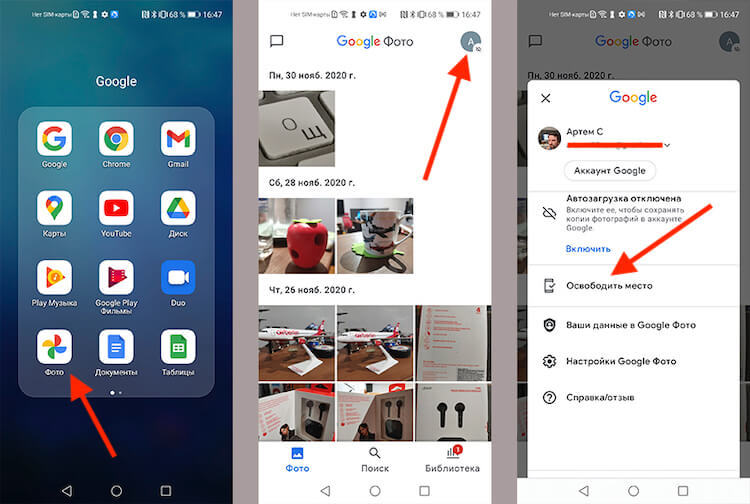
Вот так все просто
Перенос фотографий в Google Фото
После того, как вы пройдете через этот процесс, Google Фото удалит локальные копии фотографий, видео и снимков экрана из внутренней памяти вашего телефона. Копии будут по-прежнему доступны в облачном хранилище вашей учетной записи Google и доступны через Google Фото.
Почему не отключилось безлимитное хранилище в Google Фото.
То есть переживать из-за того, что вы удалили что-то лишнее, не стоит. Удалены будут только те файлы, которые уже скопированы в облако и надежно там сохранены. То есть вы ничего не потеряете, а наоборот, получите больше свободного места.
Если у вас есть большие файлы или папки, для которых не созданы резервные копии, они по-прежнему продолжат занимать место внутри накопителя. Чтобы избавиться от них, перенесите их в облако и после этого еще раз пройдите приведенный выше процесс. Теперь и они удалятся, а вы получите еще больше места для новых фото и видео.
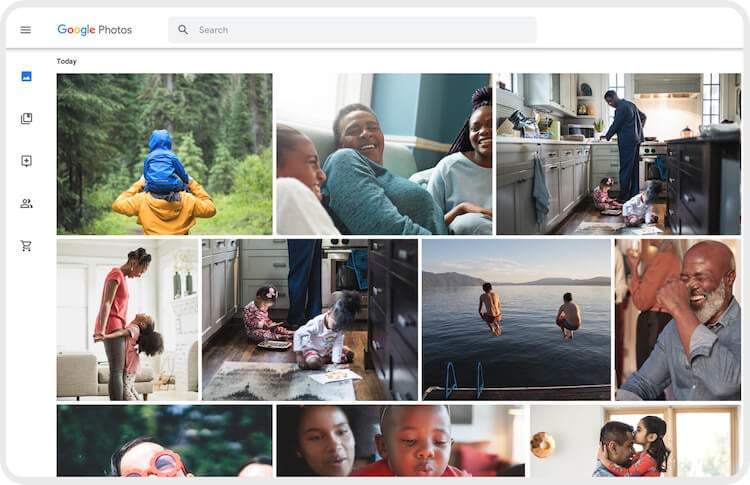
Google Фото — действительно мощный инструмент
Можно ли хранить фотографии в Google бесплатно
Проблема только в одном — Google с 1 июня 2021 года больше не предоставляет неограниченное количество пространства для фотографий. Даже в сжатом качестве они все равно будут расходовать тот объем хранилища, который предусмотрен вашим тарифом (но есть лайфхак). Для бесплатного тарифа это всего 15 ГБ.
Мой коллега Иван Кузнецов подробно рассказывал не только о том, что хранилище перестало быть бесплатным, но и о том, как вернуть такую опцию (да, есть лазейка). А еще он приводил примеры и сравнивал фотографии, которые были сжаты Google Фото, и фотографии в оригинальном качестве.
Если вы не хотите платить за увеличение объема хранилища, хотя сумма там не такая большая, Google Фото опять же поможет вам уменьшить количество сохраненных фотографий. Сделать это можно на странице управления хранилищем Google Фото, которая автоматически определяет размытые фотографии, большие файлы и снимки экрана, чтобы вы могли быстро их удалить.
А какими сервисами Google пользуетесь вы?
Куда еще можно переносить фотографии с телефона
Конечно, это не единственный способ очистить память телефона. Фотографии по-прежнему можно скидывать на компьютер, можно переносить на внешний накопитель или просто удалять. В последнее время я все больше склоняюсь именно в к последнему варианту. Делаю я это даже не из нежелания платить. У меня подключено несколько дисков, за которые я плачу. А Яндекс Диск и некоторые другие по-прежнему хранят фото в оптимизированном качестве бесплатно в любом количестве.
Просто именно постепенная переборка фотографий и их удаление позволяют не только освободить память, но и уменьшить ворох ненужных фото. Когда их количество составляет несколько десятков тысяч, с этим надо что-то делать. Как показывает практика, можно спокойно удалить примерно треть фотографий и ничего не изменится. Это будут смазанные и другие испорченные снимки. А если почистить дубликаты и те снимки, которые мы на всякий случай делаем по три-четыре раза, то и вовсе можно говорить об уменьшении библиотеки вдвое.

Теги
- Камера смартфона
- Компания Google
- Мобильная фотография
- Приложения для Андроид
Наши соцсети
Новости, статьи и анонсы публикаций
Как освободить пространство в Google Фото
Меньше чем через месяц, 1 июня 2021 года, Google отключит безлимитное хранилище в «Google Фото». Несмотря на то что компания объявила об этом за полгода, она совершенно не рассказала, как пользователям стоит подготовиться к переходу на новую модель работы сервиса. В принципе, оно и понятно – чем больше неудалённых фотографий и видео будет у пользователей, тем вероятнее им понадобится платный тариф. Ради этого Google даже решила начать принудительно снижать детализацию фотографий в высоком качестве, способствуя тому, чтобы все переходили на исходное. Но мы расскажем, как уберечь себя от необходимости перехода на платный тариф.
Google Фото вот-вот лишится безлимитного хранилища. Подготовьтесь к этим
Все фотографии, видеозаписи и изображения, которые вы храните в «Google Фото», используют пространство сервиса Google Drive. Его же используют и все остальные сервисы, которые взаимодействуют с данными и облаком. Например, Gmail. Поэтому самый логичный способ освободить место для хранения последующих снимков и роликов в «Google Фото» — почистить Google Drive.
Как освободить место в Google Drive
- Перейдите по этой ссылке в раздел управления облаком;
- При необходимости пройдите авторизацию в Google;
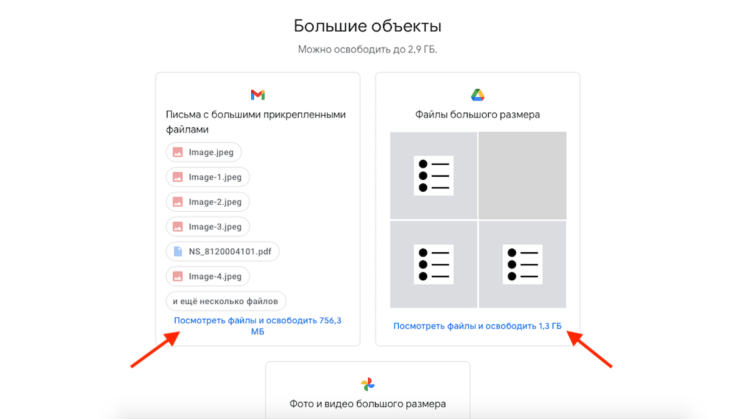
Большие файлы занимают в облаке много места, удалите их
- В разделе «Большие объекты» выберите те, что вам не нужны;
- Удалите их и подтвердите удаление больших файлов.
Однако это ещё не всё. Наверняка большинство из вас, зная об отсутствии ограничений на хранение фото и видео в «Google Фото», загружали туда большое количество не представляющих ценности снимков, видеороликов и скриншотов. Например, у меня в «Google Фото» огромное количество скриншотов, которые практически наверняка занимают несколько гигабайт.
Как удалить скриншоты из Google Фото
Поэтому логично просто удалить их из облака:
- Перейдите в «Google Фото» на Android;
- Откройте раздел «Поиск» — «Скриншоты»;
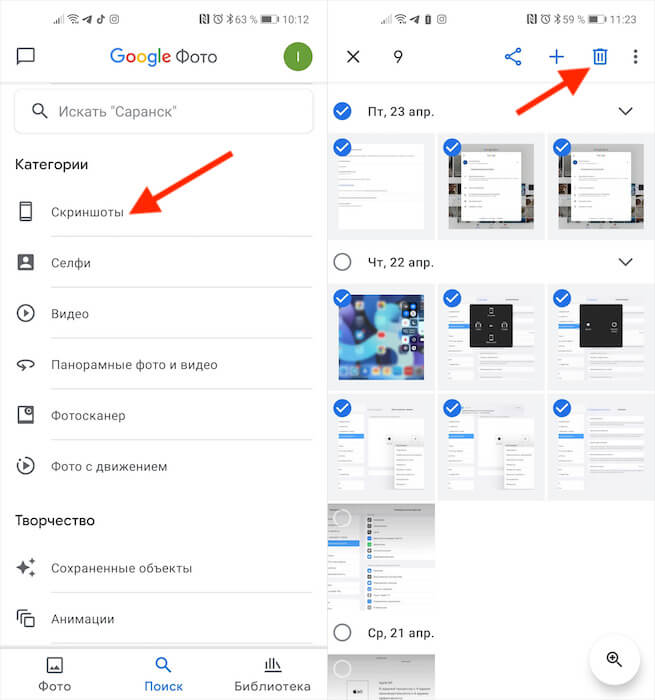
Скриншоты — это самая многочисленная категория изображений в Google Фото, не храните их зря
- Выделите все скриншоты в альбоме;
- Нажмите «Удалить» и подтвердите удаление.
То же самое можно проделать и с видео. Обычно они занимают довольно много места – от нескольких сотен мегабайт до нескольких гигабайт. А поскольку большинство пользователей обычно никогда их не пересматривает, я рекомендую смело удалять их, чтобы освободить пространство для по-настоящему важных снимков. Удаление остального контента – коллажей, анимаций, селфи-снимков, панорам, отсканированных изображений документов и т.д. остаётся на вашей совести. Просто выбирайте, что вам не нужно, и удаляйте.
Стоит ли подписываться на Google Фото
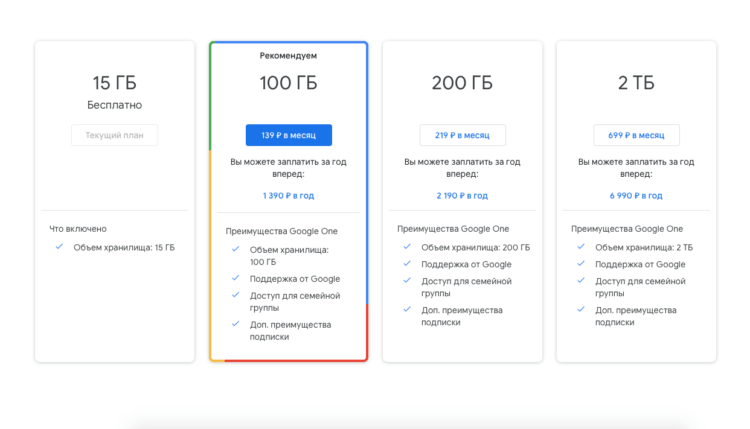
В Google One можно купить подписку на 100 ГБ за 139 рублей в месяц
Я таким образом освободил в Google Drive более 4 ГБ памяти, которые в будущем пойдут на хранение фотографий и видеозаписей в исходном качестве в «Google Фото». Несмотря на то что это не так уж и много, на полгода-год этого точно хватит. Во всяком случае, мне в текущем режиме фотографирования. Обычно я редко что-то снимаю, не говоря уже о том, чтобы записывать видео. Поэтому мне просто достаточно следить за тем, что сохраняется в «Google Фото», периодически удалять ненужное, и избегать переполнения хранилища.
Ну, а если вам не удалось освободить достаточно пространства, чтобы пользоваться «Google Фото» в прежнем режиме, ваш выход – покупка подписки. Её можно оформить по этой ссылке. Самый базовый тариф открывает доступ к 100 ГБ пространства за 139 рублей в месяц. Да, это не самое выгодное предложение, на рынке есть и куда более приемлемые цены. Но не забывайте, что, покупая подписку, вы не только сохраните доступ к удобному сервису, но и получите множество эксклюзивных фильтров и инструментов редактирования фото.

Теги
- Новичкам в Android
- Приложения для Андроид
Наши соцсети
Новости, статьи и анонсы публикаций
Свободное общение и обсуждение материалов
Сравнение Apple Фото и Google Фото. Выбор очевиден

В закладки
Недавно в App Store появилось приложение Фото от Google. Зачем изобретать велосипед, если в iOS есть встроенное приложение Фото? Далее сравнение программ, разоблачение злых умыслов, интрига и совет.
Сортировка
В Apple фото и Google фото используются похожие способы сортировки фотографий. В iOS фотографии сортируются по времени и геопривязке и распределяются в три группы: «Моменты», «Коллекции» и «Годы».
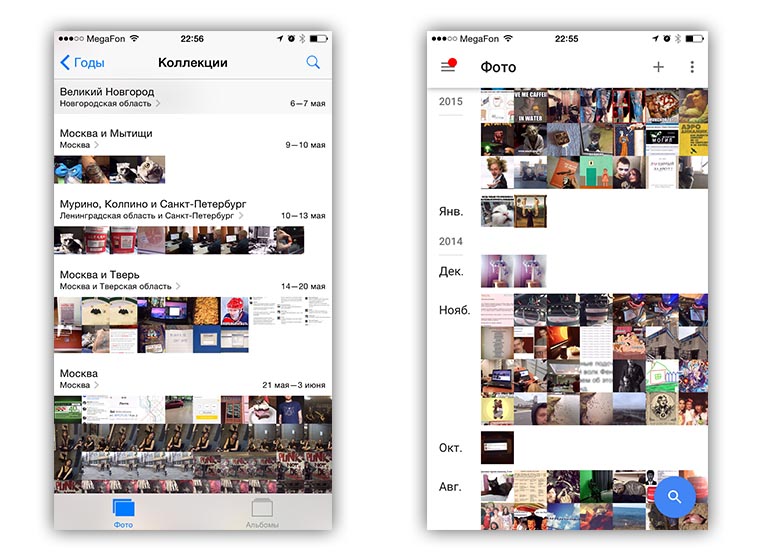
В «Моментах» сохраняются фотографии, снятые в течение одного дня, или в определенном месте (если на iPhone включена функция «определение геопривязки» для фотографий). «Коллекции» – фотографии, снятые на протяжении нескольких дней или недель, рассортированные по географическому признаку. «Годы» – обзор фотографий, сделанных в течение года. Если нажать на любое фото в группе «Годы», то программа услужливо покажет вам ближайшую «Коллекцию», а если тапнуть на фото в «Коллекции», то можно перейти в группу «Моменты», для более детального изучения сделанных фото.
В приложении от Apple также можно раскладывать фото по пользовательским альбомам, или помечать особо понравившиеся фотографии сердечком, чтобы они автоматически переместились в альбом «Избранное».
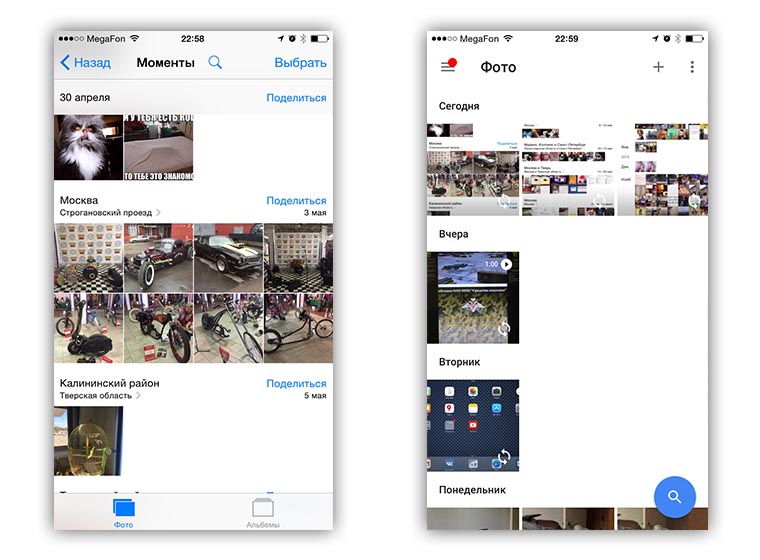
Хотя оба приложения выглядят почти одинаково, у Google иной подход к сортировке фото. При просмотре фотографий в приложении от Apple фото группируются по геопривязке, тогда как в приложении от Google наоборот – пользователь видит дату съемки, а место не приоритетно.
Если вы просматриваете фотографии по дням и хотите перейти в сортировку по месяцам – просто сделайте щипок двумя пальцами, как если бы вы уменьшали масштаб. Хотите увеличить конкретную фотографию? На помощь снова приходит жест щипок, только теперь пальцы надо развести, жест идентичен увеличению масштаба.

Во время этих манипуляций справа на экране появляется удобная кнопка прокрутки, нажав которую можно прокрутить список фотографий до определенного месяца. Это решение немного удобнее, чем аналогичный поиск по дате в Apple фото.
Поиск
В Google фото все снимки анализируются по таинственному алгоритму и автоматом сортируются по содержанию, например «Коты» или «Пейзажи». Так что, если вдруг пользователь захочет посмотреть все фото, на которых запечатлены электронные устройства (мы же гики, верно?), ему нужно вбить слово «Гаджеты» в строке поиска и приложение само найдет и покажет все фотографии, на которых запечатлены электронные устройства. Эта функция не всегда срабатывает на 100%, но впечатление производит. Есть мнение, что при заполненном профиле в Кругах Google, приложение может из всего фотоархива находить нужные фото по запросу «семья» или «друзья».
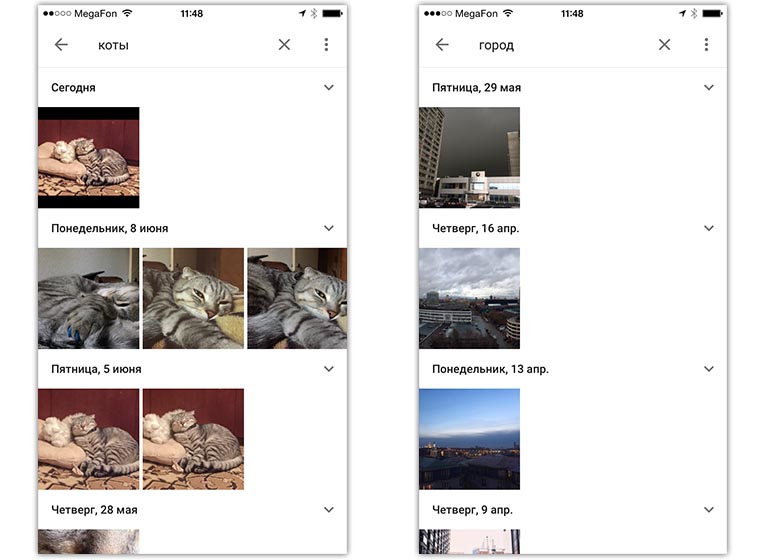
В плане интеллектуального поиска Apple немного отстает – в приложении можно найти фотографии по времени или по месту, где они были сделаны, если вбить соответствующий запрос в строку поиска. Если фотографий over100000, а пользователь не помнит, где или когда сделана нужная фотка, приходится искать наугад.
Редактирование
Пора перейти к такому важному аспекту, как редактирование фото. Google предлагает различные инструменты, в том числе стандартное “Автоматическое улучшение” и ряд Instagram-подобных фильтров. В приложении также доступны инструменты для настройки света, цвета, акценты (скорее всего, это «резкость») и виньетка. Стандартный набор для придания свежесделанной себяшечке необходимого лоска и гламура.
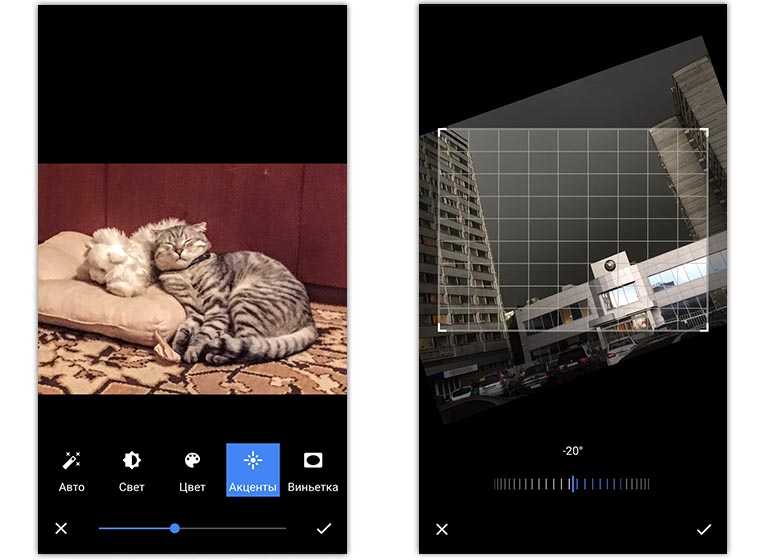
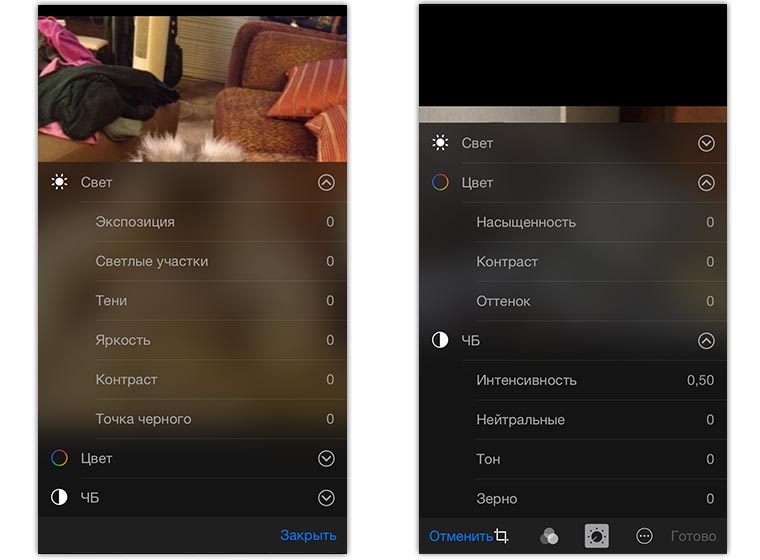
Apple также предлагает автоулучшение, фильтры и контроль над цветом и светом, но по гибкости и количеству параметров уделывает Google. Все операции по изменению настроек фотографии предполагается делать при помощи ползунков, и если вы профи и хотите выжать из фотки максимум, вы можете настроить вручную следующие параметры:
- Экспозиция
- Светлые участки
- Тени
- Яркость
- Контраст
- Градация черного (точка черного, Карл!)
- Насыщение
- Оттенок
- Перевод цветной фотографии в черно-белую
Если этих функций не достаточно, у Apple есть еще один туз в рукаве: начиная с iOS 8 в приложении фото пользователю доступны инструменты редактирования фотографий установленных сторонних приложений (например те, которые используются в Camera Plus). То есть, если у вас на айфоне есть Camera Plus, то функционал этой программы по редактированию фоток автоматически встраивается в родное приложение «Фото».
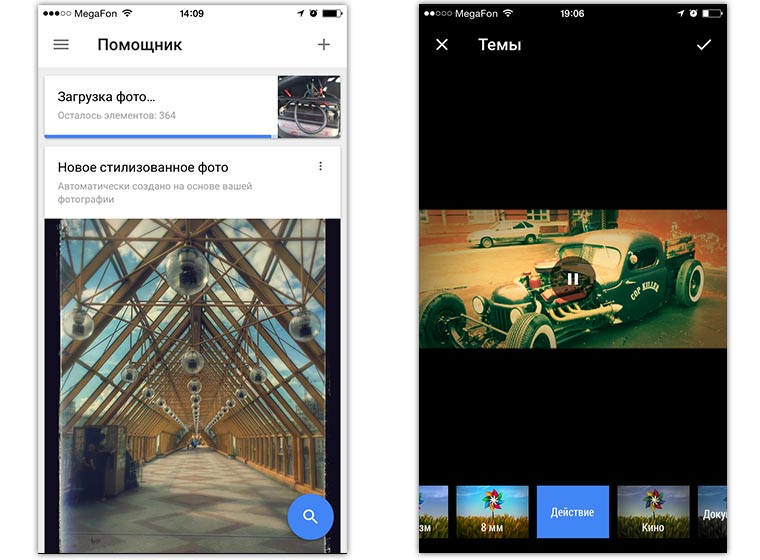
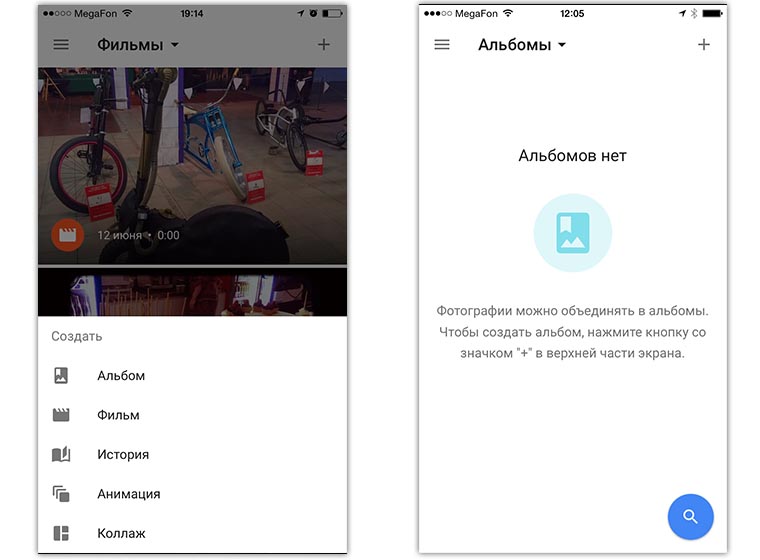
В Google Фото нет ничего похожего по расширению функционала, вместо этого там есть другая фишка: после добавления и анализа вашего фотобанка на устройстве, приложение не только автоматически запоминает, что изображено на ваших фотках, но и может обьединить их в интересную GIF-ку, фотоколлаж или даже короткое видео. В формате видеоредактора также доступно достаточное количество различных фильтров, которые могут до неузнаваемости изменить конечный результат. Вставить заголовок или титры, увы, нельзя, но можно поменять порядок проигрываемых фотографий, и на том спасибо. Поигравшись вдоволь с настройками, можно сохранить полученный шедевр. Оригинальные фотографии останутся нетронутыми, а вот полученное видео (коллаж, анимация и т. д.) будет сохранено в соответствующую тематическую папку в приложении.
Кстати, все новые версии отредактированных фотографий, коллажей и других творений не займут память iГаджета, потому что автоматически сохраняются в облачном хранилище. Плюс в том, что Google дает неограниченный объем пространства для хранения каждому пользователю, минус – чтобы просмотреть улучшенные фотки или сделанный фотоколлаж, устройство должно быть подключено к интернету.
В отличие от Google, фото приложение от Apple не дублирует отредактированные фотографии, а просто сохраняет оригинал с внесенными изменениями для последующего просмотра.
Делимся фотографиями
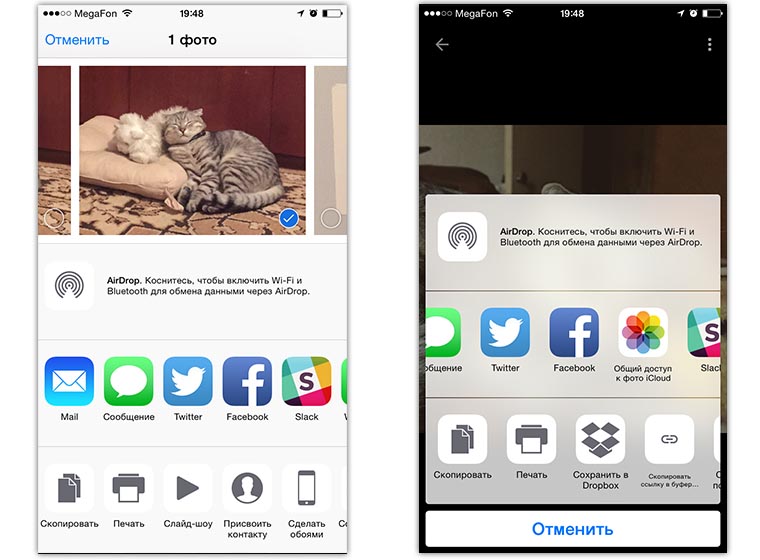
Делиться фотографиями через интернет стало частью нашей повседневной жизни, благодаря ВК, Facebook и Instagram. Так что, уверен, все пользователи iPhone знают о “sharing list” (так официально называется менюшка с доступными вариантами отправки фотографий в различные социальные сети), которая обозначается пиктограммой квадрата со стрелочкой. В Apple фото и Google фото это меню практически идентичное, так что рассказывать тут особо не о чем – нужно просто нажать на иконку приложения, через которое вы хотите поделиться фотографией. Легко и просто.
Apple также предлагает доступ к фотографиям через общие папки внутри приложения Фото. Вы просто создаете папку, добавляете туда нужные фотографии и указываете адрес электронной почты лица (лиц), с которыми хотите поделиться этим альбомом. Далее, всякий раз, когда в эту папку будут добавляться новые фотографии, все пользователи будут уведомлены об этом по электронной почте. Мало того, они могут также добавить свои фотографии в альбом. В целом можно хранить до 5000 изображений в одном общем альбоме. Также можно создать ссылку для просмотра расшаренного альбома через веб-браузер.
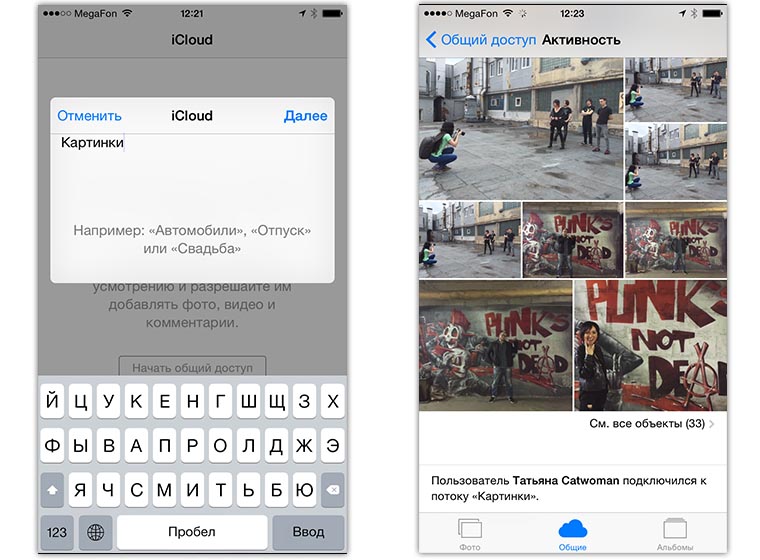
Apple предлагает различные условия для хранения фотографий и видео на своих серверах в iCloud, от бесплатных 5-ти Гб, до 1 Тб за 749 рублей в месяц. И здесь кроется одно из главных отличий между Купертиновцами и Google – последние готовы хранить все ваши фотографии и видео в любом количестве безвозмездно. Даром. Совсем и навсегда.
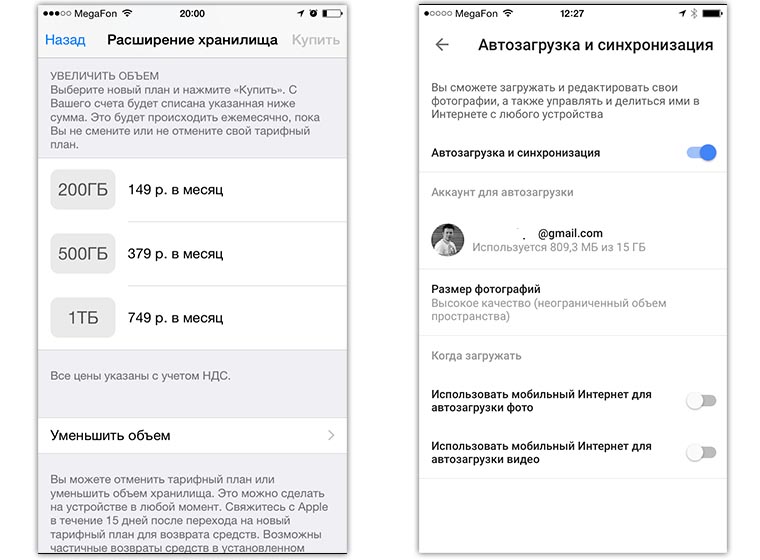
Если вы хотите поделиться фотографиями с другими, привязки к приложению от Google нет. Все расшаренные фотографии можно просматривать через веб браузер и при желании сохранять в другом фотопотоке. Если вы хотите отменить доступ к фотографиям, просто удалите ссылку из меню “Ссылки, которыми вы поделились” внутри приложения Google фото.
Доступ
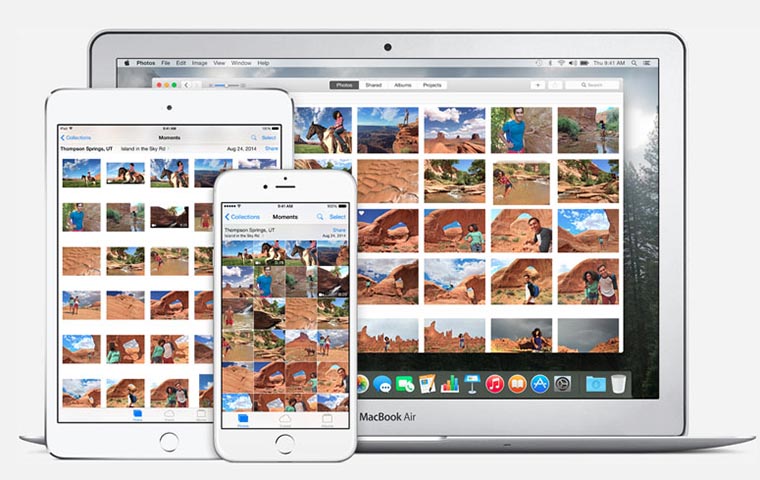
Приложение фото доступно на любых iPhone, Ipad и Ipod Touch, с iOS 7 или более поздней версией прошивки, также на всех настольных устройствах, под управлением OSX 10.10.3, а также с помощью сервиса iCloud на Windows устройствах. Если у вас установлена iOS 8.1, и достаточно места в iCloud, все ваши фотографии могут быть синхронизированы между Mac, iPhone, iPad и iPod Touch и доступны на каждом устройстве.
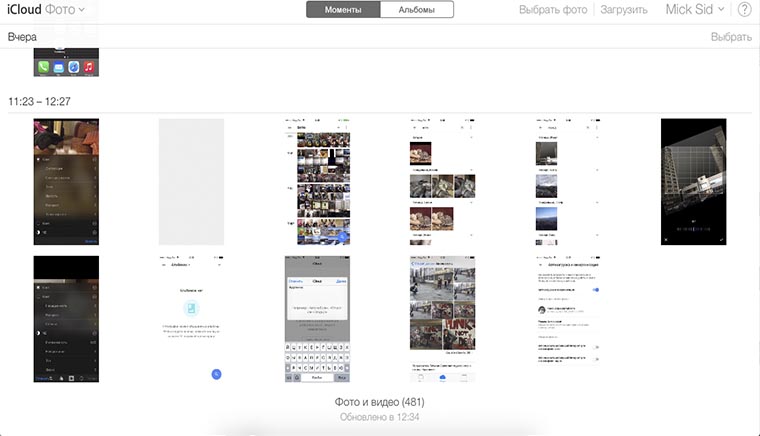
Вы также можете получить доступ к библиотеке фотографий в iCloud через сайт www.icloud.com. Просто войдите под своим Apple ID, и нажмите значок фото (одинаковый на всех устройствах), чтобы получить полный доступ к библиотеке фотографий. Вы можете скачать старые фотографии, а также загружать новые через веб-сайт iCloud, что очень удобно для использования на настольном компьютере.
Что же предлагает нам Google в этом плане? Итак, в настоящее время приложение Google фото доступно для платформ IOS и Android, и ни слова нет о Windows. Аналогично с iCloud, Google Фото также доступны через веб-браузер на photos.google.com, где вы можете просмотреть фото библиотеку или скачать/загрузить новые фотографии.
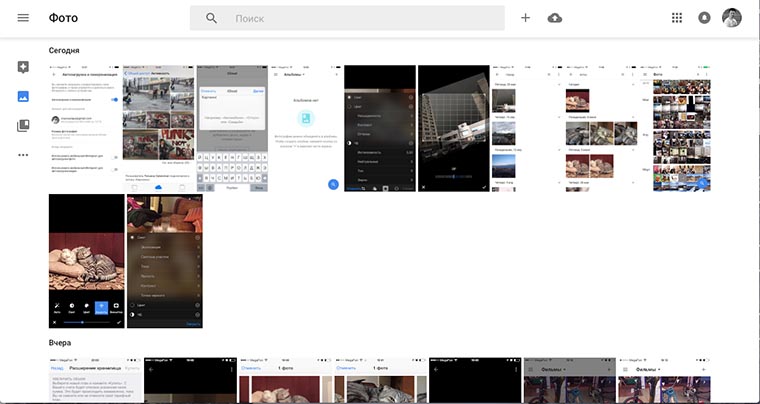
Стоит отметить, что в отличие от Apple, у Google нет приложения для настольных компьютеров.
Защита и приватность
Ничто в этой жизни не дается просто так, и поэтому логично узнать, чего это Google так расщедрилась, с безлимитным хранилищем и прочими ништяками? А ответ прост: Google анализирует фотографии и присваивает им метаданные, которые могут быть использованы для создания более полной картины о пользователе, которая затем используется для подачи рекламы и предложений. Ведь если вас заинтересовала реклама и вы кликнули на банер – где-то в застенках Google в карман программисту упала монетка.
У Apple кардинально противоположная позиция относительно личных данных. Компания считает, что люди имеют фундаментальное право на безопасность и неприкосновенность частной жизни. Выступая на ежегодном мероприятии, посвященном свободе человеческих прав (EPIC’s Champions of Freedom Dinner), СЕО Apple Тим Кук высказался о новой услуге Google:

«Мы верим, что потребителю следует самому контролировать личную информацию. Некоторые могут клюнуть на так называемые бесплатные услуги, но мы не уверены, что ваши личные данные, адреса электронных почт, истории поиска, а теперь еще и фотографии ваших близких людей, попадая в руки к третьим лицам, не используются для Бог знает чего в рекламных целях. И мы думаем, что однажды пользователь может почувствовать последствия этого на себе.»
Представитель Google по связям с общественностью прокомментировал стратегию развития приложения так:
«Наша главная задача здесь – как и в большинстве продуктов, которые создает Google – сделать опыт использования продукта максимально комфортным. Поэтому у нас нет в планах монетизации приложения в обозримом будущем. Google Фото не будет использовать загруженные фото или видео пользователя в рекламных целях без дополнительного соглашения с пользователем.»
Заключение
Кому же доверить свои фотографии – Apple или Google? Решение зависит прежде всего от того, как вы относитесь к передаче своих личных данных в Google. Если осознание факта, что ваши фотографии аккуратно собираются для каких-то туманных целей в далеком (или не очень) будущем внутри огромной корпорации вас не смущают, смело используйте Google Фото – это отличный бесплатный сервис хранения ваших фото и видео материалов с безграничным пространством. Но если вы хоть немного думаете о конфиденциальности в интернете, и у вас есть больше одного устройства от Apple, рекомендуется использовать родное приложение Фото. Не дадим конкурентам информации о себе, но попытка с бесплатным фото-видео хранилищем очень хороша, Google!
(1 голосов, общий рейтинг: 5.00 из 5)
�� Хочешь ещё? Читай больше в Telegram
�� Ищешь ответ на вопрос? Приходи на Форум
Недавно в App Store появилось приложение Фото от Google. Зачем изобретать велосипед, если в iOS есть встроенное приложение Фото? Далее сравнение программ, разоблачение злых умыслов, интрига и совет. Сортировка В Apple фото и Google фото используются похожие способы сортировки фотографий. В iOS фотографии сортируются по времени и геопривязке и распределяются в три группы: «Моменты», «Коллекции».
Микк Сид
Пишу обо всём, что интересно и познавательно — гаджеты, события, репортажи. Увлекаюсь игрой на барабанах, меломан со стажем.
Документы и Диск Google
Гугл предоставляет не самое большое пространство для использования, особенно для базовой подписки. Случаются ситуации, когда можно видеть сообщение, что размер свободного хранилища подходит к концу. Что делать в такой ситуации, и какие проблемы могут возникнуть?
Все ссылки разом
Google One
- Как управлять файлами в хранилище Google Диска — Cправка — Google Диск
- Управление хранилищем аккаунта
- Хранилище Google One
Google Drive
- Хранилище – Google Диск
- Файлы в Корзине хранятся 30 дней
- Резервные копии – Google Диск
- Неорганизованные is:unorganized
Google Photos
- Управление хранилищем — Google Фото
- Настройки — Google Фото
- Корзина — Google Фото
Gmail
- Поиск по размеру вложения Результаты поиска has:attachment larger:2M — Gmail
- Корзина — godseboxru@gmail.com — Gmail
- Спам — Gmail
Хранилище. Google One
Для начала, и как всегда с Гугл, необходимо обратиться к справке. Главный раздел для этого — Как управлять файлами в хранилище Google Диска — Cправка — Google Диск. Скорее всего там вы найдете решение своей проблемы. Обратитесь к инструменту Управление хранилищем аккаунта. Он позволит вам увидеть, сколько пространства занимают “Удаленные объекты”, “Большие объекты” во всех сервисах, а также “Другие объекты”, которые либо нельзя обработать, либо остались от прежних сервисов. Стартовая страница Хранилища находится тут Хранилище Google One
Диск. Google Drive
Кто-то не долго мучался с переводом и назвал пространство, занимаемое Диском Гугл, тоже “Хранилищем”. Не будем усугублять проблему определений — оставим как есть. Диск Гугл — приложение, которое чаще всего использует предоставляемое пространство. Узнать, какие файлы занимают больше всего места можно по этой ссылке Хранилище – Google Диск. Не забывайте, что файлы в Корзине хранятся 30 дней и все еще используют выделенную квоту. Удалите их для освобождения пространства. А еще некоторые приложения могут использовать это пространство для хранения своих резервных копий Резервные копии – Google Диск. Убедитесь, что там есть только то, что вам действительно нужно. Файл может стать неорганизованным (пер. “unorganized”), если указание на его местоположение было удалено. Например, это могло произойти, если вы добавили файл в чужую общую папку, которая впоследствии была удалена ее владельцем см. … reducing unorganized files. Чтобы найти эти файлы воспользуйтесь поиском по Диску is:unorganized.
Фото. Google Photos
Еще один сервис, пожирающий место — Гугл Фото. Используйте следующую ссылку Управление хранилищем — Google Фото. Самым эффективным способом ограничить раздутие пространства является изменение качества загружаемых фото и видео Настройки — Google Фото. Гугл Фото имеют собственную Корзину, правила которой совпадают с правилами Корзины Диска Корзина — Google Фото.
Почта Gmail
Письма Gmail занимают пространство, особенно вложения. Пример поиска таких писем Результаты поиска has:attachment larger:2M — Gmail Проверьте данные в Корзине Gmail Корзина — godseboxru@gmail.com — Gmail и спам Спам — Gmail
Что еще можно сделать?
Если вы активно пользуетесь мобильными устройствами, то вам нужно попробовать очистить кеш таких приложений, как Диск Гугл и Гугл Фото на своих устройствах.
Что случится с файлами, если в хранилище закончится свободное место?
Даже если в хранилище закончилось свободное место, ваши данные не удаляются. Тем не менее вы не сможете сохранять новые файлы на Google Диске и загружать новые фото и видео в Google Фото. Также могут возникнуть проблемы с отправкой и получением писем в Gmail.