
Что делать если контроллер Xbox One не синхронизируется с консолью?
Беспроводные контроллеры Xbox One хороши, но разрыв соединения в середине игры высасывает все веселье. Хорошей новостью является то, что большинство проблем, которые могут привести к тому, что контроллер Xbox One не будет подключен или может привести к сбою, довольно легко исправить. И даже в худшем случае вы всегда можете превратить ваш беспроводной геймпад в проводной с кабелем micro USB.
Лучший способ выяснить, почему ваш контроллер не работает должным образом, это задать себе следующие вопросы, а затем продолжить чтение, чтобы найти наиболее подходящее решение:
- Контроллер вышел из диапазона?
- Вы оставили контроллер неактивным более 15 минут?
- Вы пытаетесь подключить более восьми геймпадов?
- Батареи слабы?
- У вас есть микрофон или гарнитура, подключенная к контроллеру?
- Может ли другое беспроводное устройство создавать помехи?
- Вы подключили свой геймпад к другой консоли?
- Нужно ли повторно синхронизировать геймпад?
- Нужно ли обновлять контроллер?
Геймпад вне диапазона
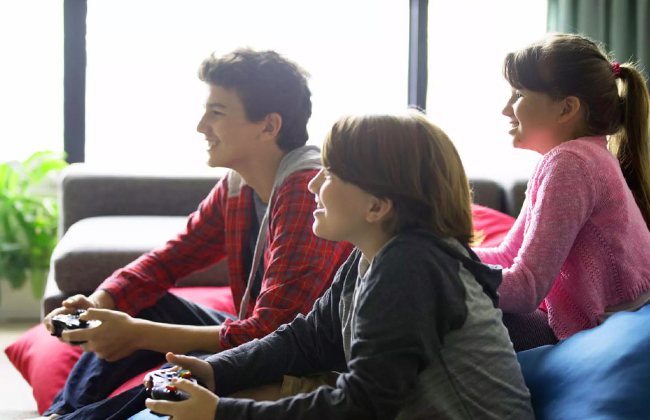
Проблема: контроллеры Xbox One являются беспроводными, но есть предел того, как далеко может зайти любое беспроводное устройство, прежде чем оно потеряет соединение. Максимальная дальность действия контроллера Xbox One составляет около 5,79 метров, но размещение объектов между консолью и контроллером может значительно уменьшить этот диапазон.
Исправление: если ваш геймпад неожиданно отключился, и вы не были рядом с консолью, попробуйте подойти ближе и выполнить повторную синхронизацию. Если он снова теряет связь, когда вы уходите, попробуйте переместить любые объекты, которые мешают вам, или просто сядьте ближе к вашему Xbox.
Неактивность контроллера
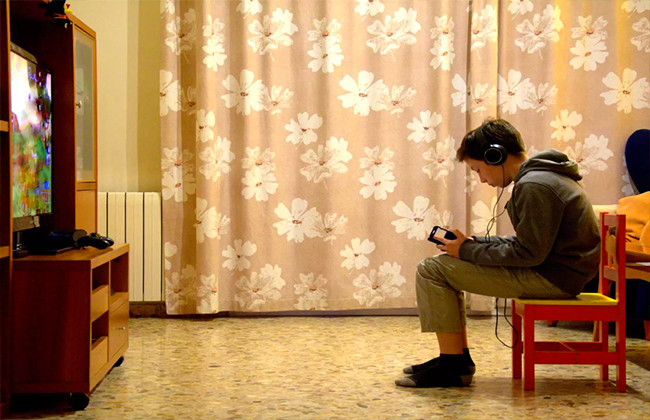
Проблема: чтобы предотвратить разрядку батарей, контроллеры Xbox One предназначены для отключения после 15 минут бездействия.
Исправление: нажмите кнопку Xbox на вашем контроллере, и он должен повторно подключиться и синхронизироваться. Если вы не хотите, чтобы он отключался в будущем, время от времени нажимайте хотя бы одну кнопку на контроллере или закрепите один из аналоговых джойстиков.
Предотвращение отключения геймпада Xbox One или прикосновения к аналоговому джойстику приведет к более быстрой разрядке батарей.
Слишком много геймпадов подключено

Проблема: Xbox One может иметь только восемь контроллеров, подключенных в любой момент времени. Если вы попытаетесь синхронизировать дополнительные контроллеры, это не сработает.
Исправление: Если у вас уже есть восемь подключенных геймпадов, вам необходимо отключить хотя бы один из них, нажав кнопку Xbox на контроллере и выбрав Controller off на экране телевизора.
Батареи в контроллере почти разряжены
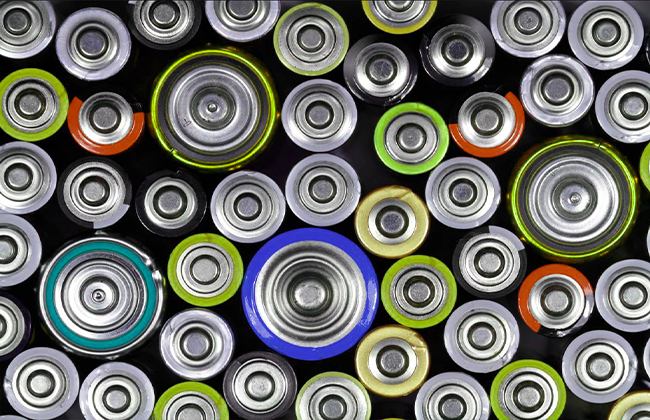
Проблема: Слабые батареи могут снизить уровень сигнала вашего беспроводного геймпада Xbox One, что может вызвать проблемы с подключением. Когда это происходит, кнопка Xbox на контроллере периодически мигает, когда теряет соединение, и контроллер может даже выключиться.
Исправление: замените батареи на новые или полностью заряженные аккумуляторы.
Ваша гарнитура перебивает соединение

Проблема: в некоторых случаях гарнитура или микрофон могут препятствовать синхронизации вашего контроллера Xbox One.
Исправление: если у вас есть гарнитура или микрофон, подключенный к геймпаду, удалите его и попробуйте подключиться заново. После успешного подключения вы можете снова подключить гарнитуру, или может возникнуть проблема с гарнитурой, которая не позволит вам сделать это.
Мешает другое беспроводное устройство
Проблема: ваш Xbox One использует ту же часть беспроводного спектра, которая используется многими другими электронными устройствами в вашем доме, и даже такие приборы, как микроволновая печь, могут создавать помехи.
Исправление: попробуйте отключить всю другую электронику, которая использует беспроводное соединение, например телефоны, ноутбуки, планшеты и даже роутер Wi-Fi. Также отключите приборы, такие как микроволновые печи, вентиляторы и блендеры, которые могут создавать помехи. Если это невозможно, то хотя бы попытайтесь отодвинуть такие устройства от вашего Xbox One.
Контроллер синхронизирован с неверной консолью

Проблема: контроллеры Xbox One могут быть синхронизированы только с одной консолью. Если вы синхронизируете с новой консолью, контроллер больше не будет работать с исходной консолью.
Исправление: повторная синхронизация с консолью, с которой вы хотите использовать геймпад. Вам придется повторять этот процесс каждый раз, когда вы хотите использовать контроллер с другой консолью.
Геймпад должен быть повторно синхронизирован
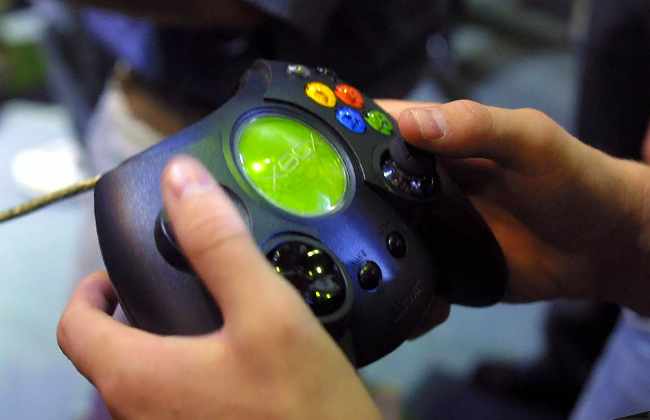
Проблема: Контроллер потерял соединение из-за некоторой случайности или по любой из ранее упомянутых проблем.
Исправление: если нет реальной основной причины или вы уже устранили проблему, то следующим шагом будет просто выполнить повторную синхронизацию вашего геймпада.
Для повторной синхронизации контроллера Xbox One:
- Включите Xbox One.
- Включите контроллер.
- Нажмите кнопку синхронизации на Xbox.
- Нажмите и удерживайте кнопку синхронизации на вашем геймпаде.
- Отпустите кнопку синхронизации на контроллере, когда индикатор Xbox на контроллере перестанет мигать.
Требуется обновление геймпада
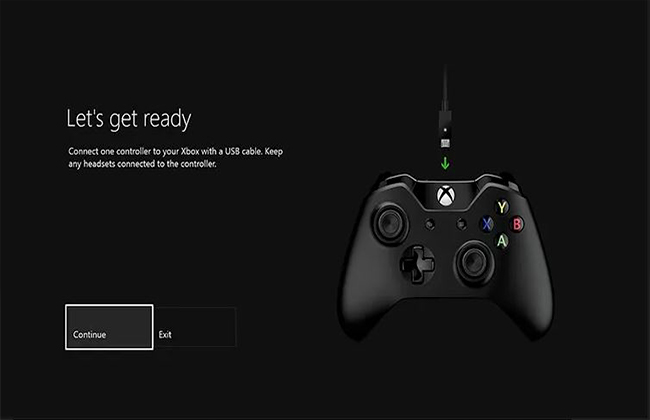
Проблема: Ваш контроллер Xbox One на самом деле имеет встроенную прошивку, и если прошивка повреждена или устарела, у вас могут возникнуть проблемы с подключением.
Исправление: решение этой проблемы включает в себя обновление оборудования вашего геймпада.
Самый простой способ сделать это, чтобы Xbox работал в дальше, подключиться к Xbox Live, а затем перейдите к Настройки > Kinect и устройства > Устройства и аксессуары , а затем выберите контроллер с которым у вас возникли проблемы.
Если у вас есть более новый геймпад, который вы можете определить по наличию 3,5-мм разъема для наушников в нижней части, вы можете выполнить обновление по беспроводной сети. В противном случае вам придется подключить контроллер к консоли с помощью USB-кабеля.
Использование беспроводного геймпада Xbox One с USB-кабелем
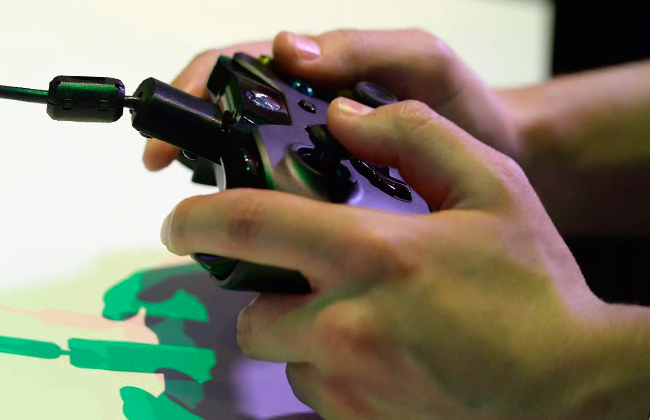
Если контроллер все еще не работает после попытки всех возможных исправлений, то может быть физическая проблема с вашей консолью или вашим контроллером. Вы можете еще сузить спектр причин, пытаясь синхронизировать свой геймпад с другим Xbox One. Если все работает нормально, проблема в консоли Xbox One, а не в контроллере. Если он все еще не подключен, значит, у вас сломан контроллер.
В любом случае вы можете использовать контроллер, просто подключив его к консоли с помощью USB-кабеля. Это менее удобно, чем использование контроллера по беспроводной сети, но это дешевле, чем покупка нового контроллера.
Не могу подключить геймпад Xbox one к телефону

Здравствуйте у меня такая проблема не могу подключить геймпад xbox one к телефону по usb. У меня есть OTG кабель и обычный что бы подсоединить, но когда я пытаюсь их подключить геймпад немного вибрирует и не включается, но когда его же подключаю на пк то тогда он работает. Также телефон не видит геймпад по bluetooth. Помогите пожалуйста с этой проблемой.
Комментарии 5

2 года назад
если у вас геймпад первой ревизии, вы его не подключите. если не первой, то все должно работать. можно еще попробовать обновить прошивку геймпада.
Свернуть ответы 3

Пришелец-STV35177
2 года назад
Изменено автором
Можно уточнить а как это первой ревизии? Ну а сам геймпад обновлен. Возможно из за того что на телефоне нет ROOT прав?
Свернуть ответы 2
2 года назад
Свернуть ответы 1
Пришелец-STV35177
2 года назад
У меня геймпад 2 ревизии я заметил у него разьём 3.5 мм, но он не 1 ревизии

Imlistopad84
1 год назад
Вот такая же проблема, при чем к телефонам джойстик подключается и работает без проблем, но при подключении к планшету лёгкая вибрация и на этом все тишина
Обсуждение товара
Игровые консоли 11 месяцев назад
Что же выбрать.
Что выбрать playstation 5 или iphone 13?
Игровые консоли 1 год назад
Поломался контроллер.
Здравствуйте, я купил консоль Xbox series x и через год мой геймпад поломался, на нем начал дрифтить стик. Я обратился в поддержку xbox с вопросом о замене геймпада мне сказали что-бы я обратился в магазин где я покупал геймпад. я хотел бы спросить если я приду в DNS с чеком и геймпадом (что доказывает покупку в вашем магазине) мог бы я заменить его? (ему толко год)
Игровые консоли 1 год назад
Совместим ли xbox one s с монитором HP 24f
Подключаю xbox one s к монитору а он не гориит
Игровые консоли 11 месяцев назад
Можно ли подключить к Xbox series S одновременно клаву и геймпад
Можно ли подключить к Xbox series S одновременно клаву и геймпадХочу поиграть с другом на Xbox, но есть только один геймпад. Можно сделать ли так что бы я играл на геймпад а друг играл на клаве?
Игровые консоли 5 месяцев назад
ANDROID и телефон можно подключить и каким способом?
Здравствуйте. Можно подключить Геймпад беспроводной ARDOR GAMING Entrain Ultimate черный к телефону через переходник?
Что можно сделать, если Xbox One X не распознает или не видит геймпад?

Железо
Автор Pay-Day Просмотров 3.1к. Опубликовано 14.12.2019
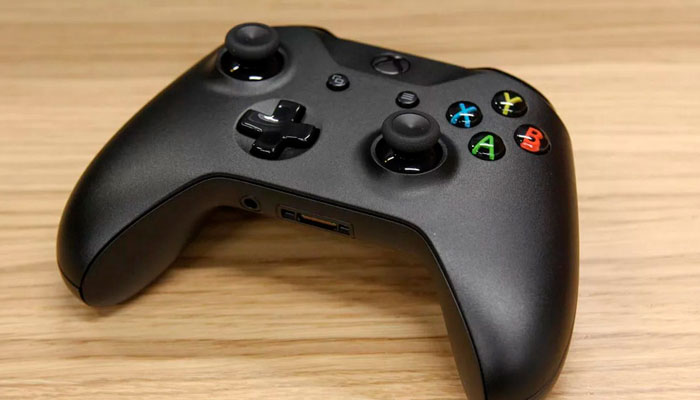
Сначала следует убедиться, что число подключенных к приставке геймпадов не превышает максимума (8 контроллеров). А если проблемы возникли при подключении двух геймпадов, то нужно выполнить нижеперечисленные рекомендации и поэтапно все проверить.
Расстояние до приставки
Не стоит забывать, что соединение может прерваться из-за того, что контроллер находится очень далеко от консоли. Максимальный диапазон составляет 6 м. Однако он может значительно сократиться, если на пути между приставкой и геймпадом окажутся различные препятствия, типа журнального столика и т.д.
Также помехи может создавать и бытовая электротехника в активном режиме. Ею может оказаться, например, микроволновая печь или Wi-Fi роутер. А если еще в придачу к домашней сети подключено множество устройств, то на качественный сигнал можно и не рассчитывать.
Аккумулятор
Некоторые попросту забывают об уровне заряда аккумулятора контроллера, когда используют устройство по беспроводному каналу. Если перед подключением геймпад использовался, но не был подзаряжен, то он в любой момент может отключиться, поэтому стоит убедиться, что уровень заряда нормальный.
Для этого достаточно посмотреть на индикатор, который расположен справа, вверху главной страницы. Если же контроллер перестал функционировать прямо в процессе игры, то следует сменить аккумуляторный блок или батарейки. Главным сигналом севших батареек является погасший логотип приставки на самом контроллере. Но что делать, если с индикатором все в порядке, а консоль не реагирует на команды геймпада?
Перезагрузка приставки
Если индикатор горит, а геймпад либо вообще не функционирует, либо работает через раз, то причина может крыться как в низком заряде, так и в системном сбое. Чтобы исключить второй вариант, нужно перезагрузить приставку. Следует в течение 10 секунд удерживать кнопку питания на приставке до тех пор, пока она полностью не отключится, после чего консоль нужно включить как обычно. И если анимация загрузки не появилась, то следует все повторить.
Как вариант, можно заново подключить контроллер к приставке. Нужно просто удерживать кнопку геймпада, которая расположена справа впереди (кнопка беспроводного питания) до тех пор, пока она не станет мигать. После этого нужно зажать ту же кнопку приставки, чтобы включить поиск активных контроллеров. Об успешном подключении будет свидетельствовать непрерывно горящая кнопка “Xbox”.
Обновление прошивки контроллера
Чтобы исправить проблемы с беспроводным подключением геймпада, можно воспользоваться проводным способом подключения. Если при таком подключении все функционирует нормально, то, не отключая USB-кабель, следует проверить обновление ПО геймпада. Для этого необходимо подключиться к Xbox Live, перейти в раздел настроек, выбрать пункт “Kinect и устройства” и, найдя свой контроллер, нажать на “обновить”.
Приставка сломалась?
А может проблема кроется в неисправности самой консоли? Это можно проверить, попробовав подключить к ней другой геймпад, в исправности которого нет сомнений. Если он без проблем подключается, значит что-то случилось с приставкой. В таком случае, оптимальным вариантом будет визит в мастерскую.
Подключение беспроводного игрового контроллера Xbox к устройству Apple
Подключите беспроводной игровой контроллер Xbox к iPhone, iPad, Apple TV или Mac.
Поддерживаемые игровые контроллеры Xbox
- Беспроводной геймпад Xbox (модель 1708) с Bluetooth
- Беспроводной геймпад Xbox Series S
- Беспроводной геймпад Xbox Series X
- Беспроводной геймпад Xbox Elite Series 2
- Xbox Adaptive Controller
Сопряжение и подключение контроллера
- Нажмите кнопку контроллера Xbox, чтобы включить его.
- Нажмите и удерживайте кнопку контроллера Connect в течение нескольких секунд, чтобы перевести его в режим создания пары. Это делает его доступным для обнаружения вашим устройством Apple.
- Откройте настройки Bluetooth на своем устройстве Apple, затем выберите контроллер из списка устройств поблизости.
- iPhone, iPad: подключение устройств Bluetooth
- Подключение устройств Bluetooth к Apple TV
- Подключение устройства Bluetooth к компьютеру Mac
Дополнительная информация
Информация о продуктах, произведенных не компанией Apple, или о независимых веб-сайтах, неподконтрольных и не тестируемых компанией Apple, не носит рекомендательного или одобрительного характера. Компания Apple не несет никакой ответственности за выбор, функциональность и использование веб-сайтов или продукции сторонних производителей. Компания Apple также не несет ответственности за точность или достоверность данных, размещенных на веб-сайтах сторонних производителей. Обратитесь к поставщику за дополнительной информацией.
Дата публикации: 22 сентября 2022 г.