
Что делать, если не включается Дискорд?
Если после установки программы Discord на ваше персональное устройство вы не можете запустить мессенджер, то не стоит сразу же психовать и переживать.
Как показывает практика, большинство проблем подобного плана можно разрешить буквально за считанные минуты. С чем могут быть связаны проблемы с запуском, и что делать если Дискорд не запускается? Давайте разбираться вместе!
Причины невозможности запуска Discord
Причин, почему Discord не запускается, немало, но их все можно условно разделить на следующие группы:
- неполадки аппаратного характера;
- неполадки в программных компонентах самого мессенджера;
- конфликты с операционной системой, на базе которой работает персональное устройство.
Иногда отсутствие возможности запуска Discord связано с неполадками в Интернет-соединении. Такое может произойти и по причине долгого ожидания ответа от самой программы.
Или же конфигурация персонального устройства не соответствует минимальным требованиям мессенджера Discord – то есть, компьютер, телефон либо планшет просто не тянет эту утилиту.
В иных же случаях, когда есть проблемы с запуском Discord, рекомендуем искать ошибку методом исключения, переходя от одного варианта к другому.
Каковы варианты решения проблемы с запуском Discord?
Если программа не открывает, а на экране появляется окно с ошибкой «Discord installation has failed», то такая неполадка может быть решена следующим образом:
- Для начала необходимо нажать правой кнопкой мыши на Панели задач.
- Дальше в выпадающем окне выбираем «Диспетчер задач» и разворачиваем его на полный режим показа, что позволяется увидеть все выполняемые на ПК задачи и процессы.
- После этого удаляем все процесс, в названии которых фигурирует слово «Discord».
Останется только перезапустить мессенджер и проверить его работоспособность.
Если проведенные манипуляции не помогли решить проблему с запуском Discord, то переходим к более радикальному методу устранения неполадки:
- В первую очередь нам потребуется вызвать функцию поиска на компьютере. Для этого нажимаем комбинацию клавиш «Win+R».
- После этого в поле для введения запроса поочередно вводим следующие команды: %appdata% и %localappdata%.
- Данные команды оправляют в скрытые папки процессов ПК, где нам необходимо удалить абсолютно все файлы, связанные с Discord.
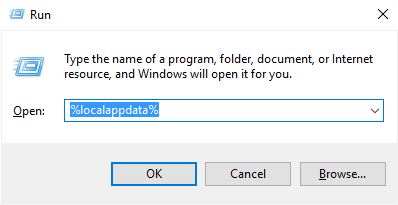
Останется только выполнить перезапуск персонального устройства и самого мессенджера.
Вместо зключения
Надеемся, данный обзор поможет вам решить проблему с запуском Discord на вашем персональном устройстве.
Пользуйтесь этим мессенджером и получайте удовольствие от общения!
Бесконечное подключение в Discord

Бесконечное подключение в Дискорде — одна из самых распространённых проблем, возникающих у пользователей мессенджера. Несмотря на стабильную работу приложения, отменное качество видео, звука и прочего функционала, иногда наблюдается «зависание» в фазе подключения. Эта операция не завершается либо завершается через длительное время. И как следствие – говорить о комфортном пользовании Discord не приходится. Топики на тематических форумах пестрят вопросами по этой теме, но есть разные решения, так как и причин неполадки может быть довольно много.
В этой статье вашему вниманию представлена подборка рецептов для избавления в Discord от пользовательской напасти под названием «Бесконечная загрузка». Решения для удобства сгруппированы по типу проблемы (сеть, система, опции мессенджера).
Имеет смысл ознакомиться со всеми инструкциями, даже если одна из них сразу же поможет вам. Это даст возможность быть во всеоружии, если вдруг опять начнётся «долгое» подключение к серверу, каналу или же мессенджер, к примеру, внезапно застопорится в процессе обновления.
Итак – возможные причины неполадки и их устранение.
Сетевое подключение
Всевозможные сбои, неправильные настройки в подключении пользовательского компьютера к интернету однозначно ничего хорошего не сулят. Из-за них и всевозможные сетевые приложения тоже сбоят. К коим Дискорд и относится. Давайте разберём ситуацию: что делать, если мессенджер забарахлил по причине проблемного коннекта.
Оборудование и провайдер
Проверьте – другие приложения нормально взаимодействуют с Сетью (браузеры, торрент-клиент, другие мессенджеры и пр.). Если и там наблюдается некая несостыковка в плане онлайн, тогда вероятней всего требуется диагностика. Сначала нужно сделать звонок провайдеру. Будет ответ: «Проблем нет», начинайте проверку от первоисточника траффика – кабелей, модема, телефонной линии, устройства Wi-Fi. Нет и тут поломок, значит, вечное подвисание приложения кроется в другом. И не забывайте о скорости интернет-соединения. Её минимальные значения тоже могут вызывать зависания, когда Дискорд грузит данные.
Прокси, VPN
Если пользуетесь приложениями для подключения через прокси, VPN, попробуйте их отключить. А затем проверить, наблюдается ли при запуске Discord неполадка. Её отсутствие будет указывать на зависимость скрытия IP. В таком случае попробуйте сменить сервер прокси (выбрать в опциях другую локализацию) или же смените непосредственно приложение для скрытого интернет-соединения. В качестве альтернативы можно и вовсе отказаться от коннекта через прокси (если не критично).
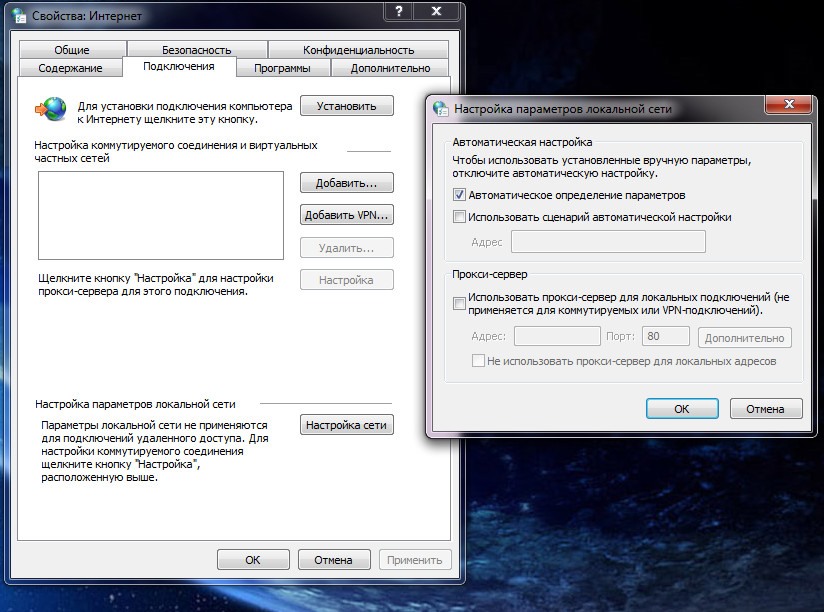
Кроме этого, не будет лишним узнать, как идёт соединение непосредственно в настройках Windows:
- Вызовите панель «Выполнить»: зажмите на клавиатуре вместе – Win + R.
- Наберите команду – inetcpl.cpl. Щёлкните «OK».
- Перейдите: вкладка «Подключения» → кнопка «Настройка сети».
- Если имеются настройки через промежуточный сервер, отключите. В опции «Прокси» снимите «птичку» кликом и проверьте работу приложения.
Брандмауэр Windows
Штатный файрвол Windows не всегда расценивает сетевую активность Discord и, в том числе, другого сетевого ПО как доверенную. И соответственно блокирует. Чтобы деактивировать брандмауэр:
1. Откройте: Пуск → Панель управления → категория «Брандмауэр… ».
2. Перейдите в подраздел «Включение и отключение… ».
3. Активируйте опцию «Отключить… » в строке для домашней и общественной сети (кликом мышки поставьте отметку).
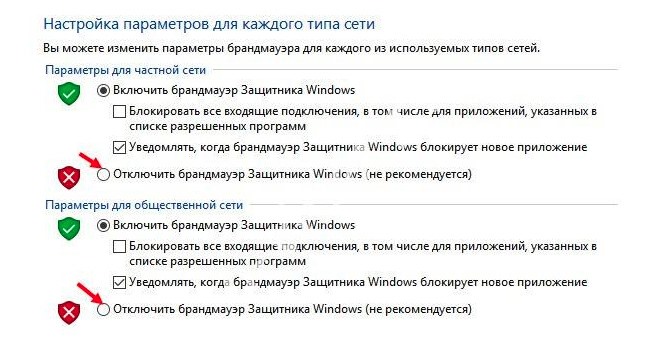
4. Сохраните созданную конфигурацию.
Перезапустите мессенджер. Если его работа наладится, причина скорей всего в сетевом экране Windows.
Если на ПК не установлен сторонний файрвол (или антивирус с модулем файрвола, обеспечивающий комплексную защиту): снова включите брандмауэр, но в разделе «Разрешения взаимодействия с приложением… » создайте правило программе Discord для доступа в Сеть.
Антивирус и сторонний файрвол
Данный этап проверки логично связан с предыдущим (системный брандмауэр). При наличии на ПК сетевой защиты от сторонних производителей также проверьте его настройки, и в частности правила сетевых подключений. Дополнительно создайте отдельное правило доступа в Сеть для Дискорда. А в антивирусе просмотрите параметры файловой защиты, возможны ложные срабатывания или активация какого-либо фильтра.
Компоненты и настройка Windows
Когда бесконечно загружается мессенджер, но с коннектом всё в порядке, неполадка может скрываться в программных недрах Windows. Довольно часто встречаются следующие ситуации:
Нет патча, ОС без апдейта
Наряду с другими сбоями загрузки характерный симптом: не запускается инсталлятор, появляется ошибка «Точка входа не найдена». Причина тому – отсутствие в системном ядре патча KB2533623.
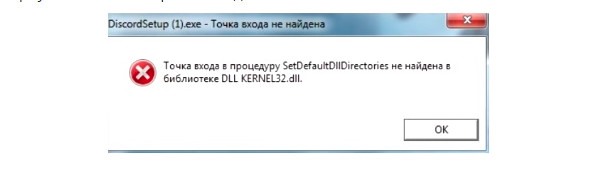
Если ОС на ПК периодически обновляется, тогда имеет смысл обновить и активировать только необходимый патч:
- Откройте страницу загрузки с офсайта – https://www.microsoft.com/ru-ru/download/details.aspx?id=26767.
- Нажмите кнопку «Скачать». Запустите скачанный файл, выполните инструкцию по инсталляции.
- Перезагрузите ПК. Удалите мессенджер и заново переустановите.
Если же в ходе инсталляции патча появится ошибка «Обновление не применимо к компьютеру», закройте уведомление и сделайте следующее:
- Кликните: кнопка «Пуск» → Панель управления (режим «Категория») → Система безопасность → Просмотр установленных обновлений.
- Через строку поиска найдите конфликтующие устаревшие патчи: KB2758857 и KB2726535 и удалите их (опция в меню панели).
- Перезагрузите систему. Попытайтесь снова установить патч KB2533623, запустить Discord и подключиться к серверу.
Если же апдейт Windows выполнялся сравнительно давно, выполните полностью обновление ядра ОС через опции раздела «Центр обновлений… » в Панели управления.
Драйверы
Обновите на компьютере драйверы для звуковой карты и видеокарты. Их можно скачать на официальном сайте производителя.
Настройка даты и времени
Щёлкните по часовому циферблату, размещённому в трее. Правой кнопкой мышки в меню выберите «Настройка… ». Проверьте, соответствуют ли данные действительности (год, месяц, день, время с учётом часового пояса), и при необходимости выполните настройку.
Функционал Discord
Смена региона на сервере
Когда случается бесконечный запрос подключения к серверу и мессенджер при этом работает, может помочь избавиться от проблемы эта инструкция:
1. В панели Дискорда откройте меню опций.
2. Откройте раздел «Настройки сервера».
3. Кликните «Изменить» в блоке «Регион сервера».
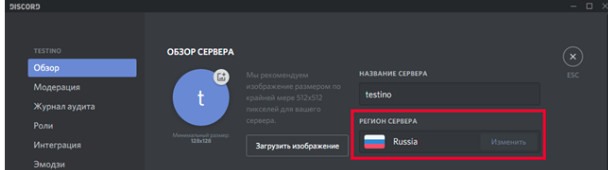
4. Выберите в панели регион «Россия» или другие близлежащие страны (например, «Central Europe»), чтобы заходить на сервер без длительных пауз и предупредить зависания при подключении.
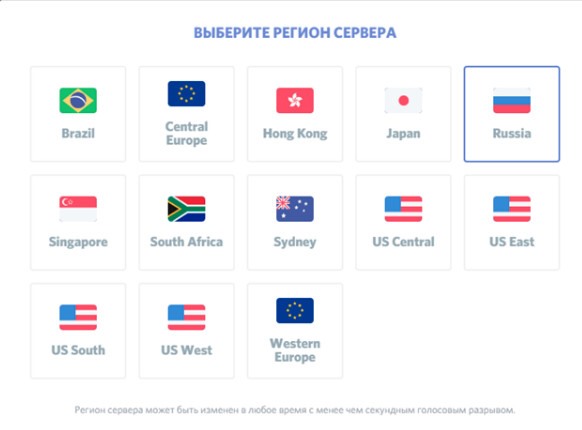
5. Клацните «Сохранить изменения».
Сбои сервиса
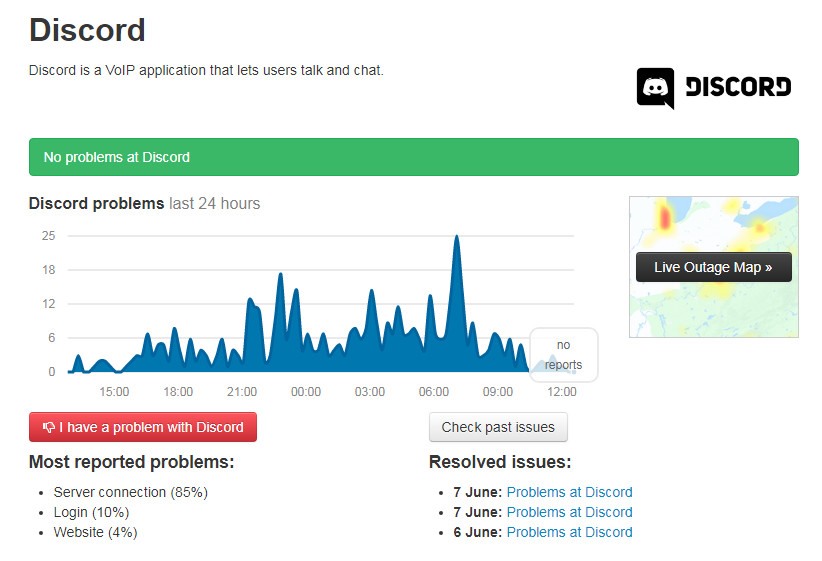
К сожалению, и сбои в системе мессенджера могут «тормозить» подключение. Ситуацию эту, естественно, пользователь своими силами исправить не сможет. Нужно немного подождать. А мониторить роботоспособность серверов Дискорда можно на специальном онлайн-сервисе по адресу – https://downdetector.com/status/discord. Здесь отображены все необходимые данные.
Процессы приложения
Некоторые программные компоненты мессенджера или процессы (файлы), бывает так, что выводят из строя функционал, в том числе и нарушают работу запрашиваемых подключений.
Рекомендуется отключить эти процессы при зависании подключения.
Делается это так:
1. Откройте консоль системы: Win+R.
2. Введите директиву – CMD.
3. В окне консоли наберите: taskkill /F /IM discord.exe
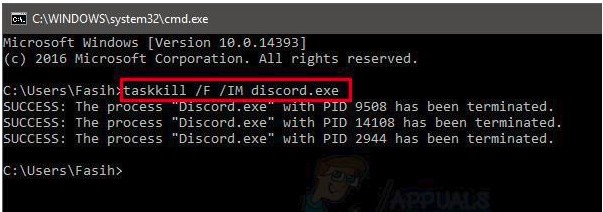
4. Перезапустите приложение.
Бесконечное обновление мессенджера
Когда появляется бесконечная загрузка при апдейте дистрибутива, сделайте так:
1. В строке «Выполнить» (Win + R) откройте директории — %AppData% и %LocalAppData%. (наберите в строке и кликните OK).
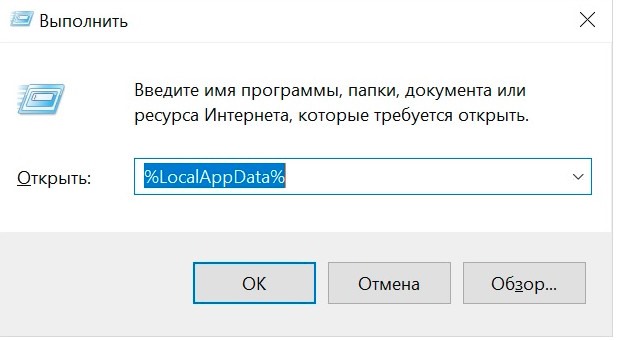
2. Удалите в них папку Discord.
- полное удаление мессенджера при помощи программы деинсталлятора (например, Revo Uninstaller);
- загрузка дистрибутива последней версии с офсайта и переустановка.
Ошибка маршрута при подключении
Ошибка «RTC Connecting – не установлен маршрут» также может возникать по разным причинам. Некоторые методы её устранения аналогичны решению проблемы бесконечного подключения.
Что можно предпринять для устранения:
1. Проверить сетевое соединение (оборудование, провайдер, прокси, системные настройки).
2. Добавить приложение в исключения брандмауэра Windows.
Внимание! Комплекс мероприятий по этим пунктам описан в первой части статьи (см. соответствующие разделы).
3. Если ошибка при подключении к конкретному серверу, нужно обратиться к его администратору с просьбой сменить регион и перезапустить сервер.
На этом статью завершаем. Теперь вы знаете, почему появляется бесконечное подключение и как от него избавиться. Изначально постарайтесь установить причину неполадки. Если же сложно определить, что вызвало сбой подключения, последовательно попробуйте задействовать вышеописанные инструкции (действуйте методом исключения).
Успешной настройки Discord и комфортного пользования!
БЕСКОНЕЧНАЯ ЗАГРУЗКА В ДИСКОРД / DISCORD

Добрый вечер, я диспетчер) Вообщем, возникла такая проблема:
В дискорде идет бесконечная загрузка. Использую браузер Google Chrome, ОС Windows 10. Просто тупо экран с заставкой и «имитация» загрузки, при этом есть значок страницы на вкладке, никаких «колес» не крутится, и так до бесконечности. Брандмауэр отключен для частных сетей, антивирь не блочит. Скрин прилагаю
Лучший ответ
Другие браузеры нормально грузят?
꧁Ṧ̠̀ǿ̡͍ℓ̧͈ℰ҉̣ℐ͖́ℓ̫͟ ꧂Мастер (1904) 2 года назад
Сейчас попробую. Вообще это происходит еще с некоторыми сайтами, например Агарио
Коста Лакоста Мыслитель (5418) Вася Пупкин, А какой блокировщик рекламы стоит? Может файл hosts или firewall редачили?
꧁Ṧ̠̀ǿ̡͍ℓ̧͈ℰ҉̣ℐ͖́ℓ̫͟ ꧂Мастер (1904) 2 года назад
꧁Ṧ̠̀ǿ̡͍ℓ̧͈ℰ҉̣ℐ͖́ℓ̫͟ ꧂Мастер (1904) 2 года назад
Коста Лакоста Мыслитель (5418) Вася Пупкин, А какой.
꧁Ṧ̠̀ǿ̡͍ℓ̧͈ℰ҉̣ℐ͖́ℓ̫͟ ꧂Мастер (1904) 2 года назад
Уже решил) Спасибо, надо было включить впн)
Коста Лакоста Мыслитель (5418) Вася Пупкин, А ты хде живёшь?
꧁Ṧ̠̀ǿ̡͍ℓ̧͈ℰ҉̣ℐ͖́ℓ̫͟ ꧂Мастер (1904) 2 года назад
Решение проблемы с бесконечной загрузкой Discord
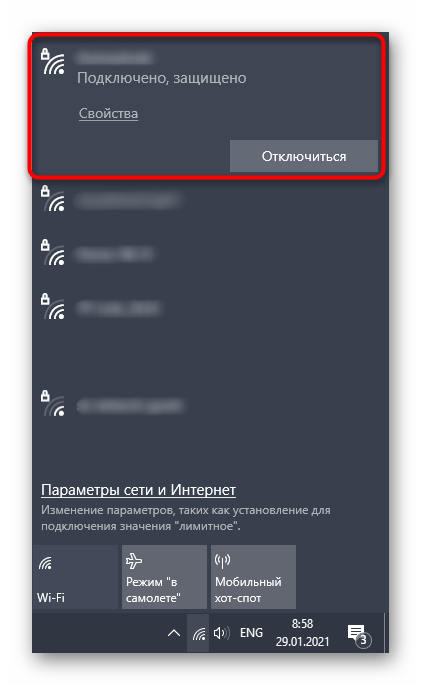
Часто причиной бесконечной загрузки Discord становятся проблемы с интернет-соединением, из-за чего оказывается невозможна установка последних обновлений, следственно, и дальнейшее включение программы для ее нормальной работы. В первую очередь советуем проверить стабильность подключения и убедиться в наличии доступа к сети. По возможности используйте LAN-кабель, а не Wi-Fi на период загрузки обновлений.
Способ 2: Остановка антивируса
Пользователи, установившие на свой компьютер сторонний антивирус, периодически сталкиваются с блокировкой им разных программ, включая и те, которые не несут потенциальной угрозы. Иногда и Дискорд попадает под действие защиты, вследствие чего блокируется установка новых файлов во время обновления. Приостановите работу антивируса, после чего повторно запустите мессенджер и проверьте, загрузится ли он на этот раз.
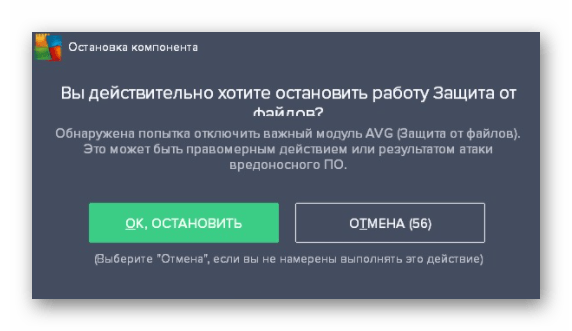
Если этот вариант оказался эффективным, не стоит держать антивирус постоянно отключенным, ведь он используется для защиты ПК от вирусов. Оптимальный вариант в этом случае — добавление Дискорда в исключения, чтобы антивирус за его работой никак не следил. В каждом защитном ПО создание исключений осуществляется по-разному, а общую инструкцию по этой теме вы найдете, кликнув по следующему заголовку.
Способ 3: Отключение прокси-сервера для локальной сети
Операционная система Windows поддерживает функцию, предназначенную для организации прокси-сервера без применения стороннего ПО. Иногда этот инструмент активируется другими средствами или какими-то действиями пользователя, что не всегда проходит бесследно. Как показала практика, включенный прокси-сервер мешает не только инсталляции обновлений в Discord, но и не позволяет установить соединение, поэтому необходимо проверить, находится ли эта функция в отключенном состоянии.
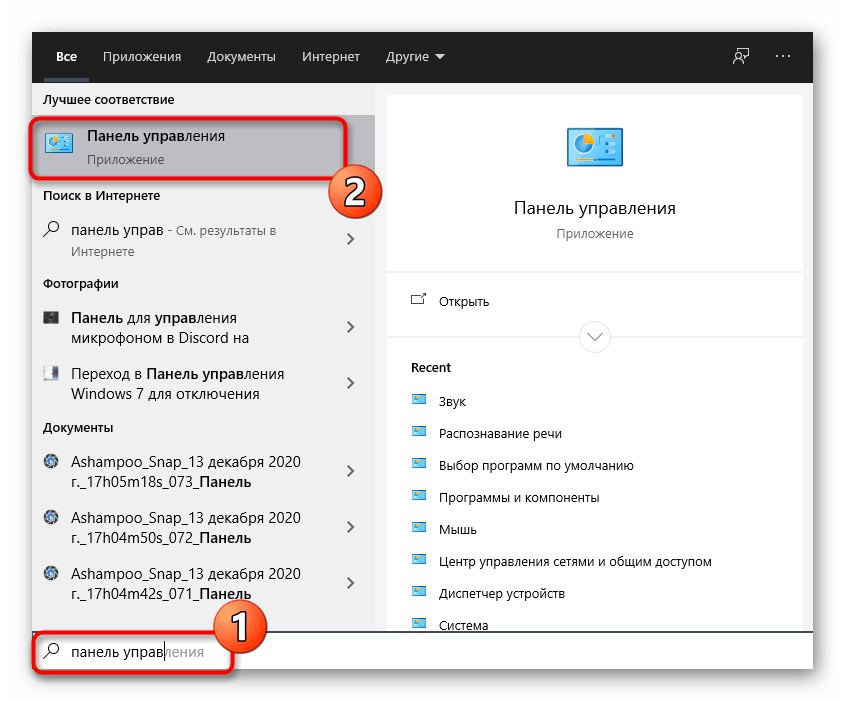
- Откройте «Пуск» и через поиск отыщите «Панель управления».
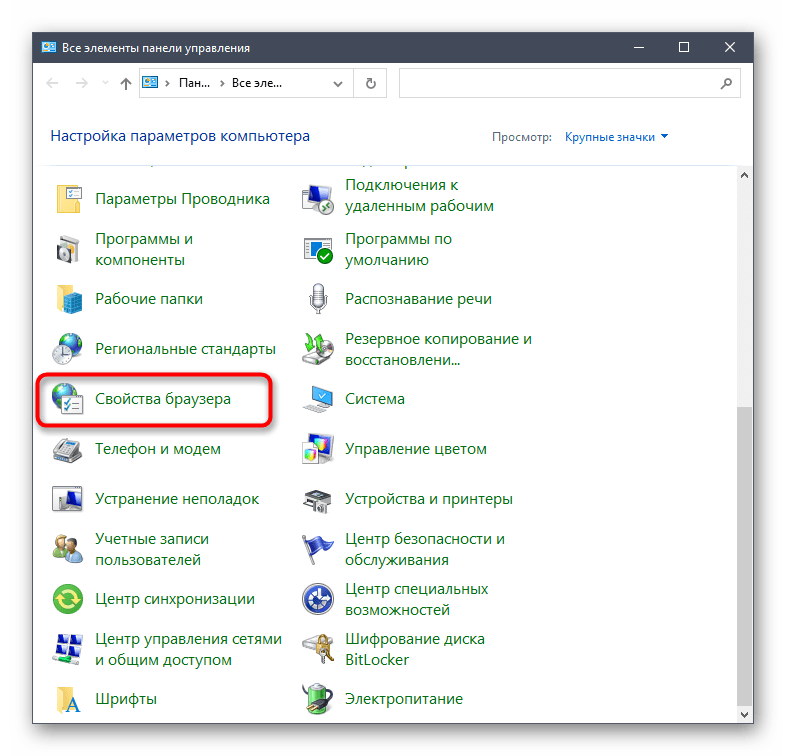
- Среди всех значков выберите «Свойства браузера».
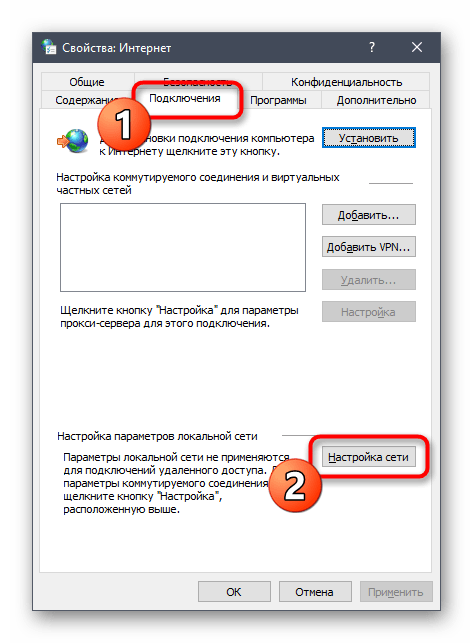
- В появившемся окне перейдите на вкладку «Подключения» и нажмите кнопку «Настройка сети».
- Снимите галочку с пункта «Использовать прокси-сервер для локальных подключений (не применяется для коммутируемых или VPN-подключений)».
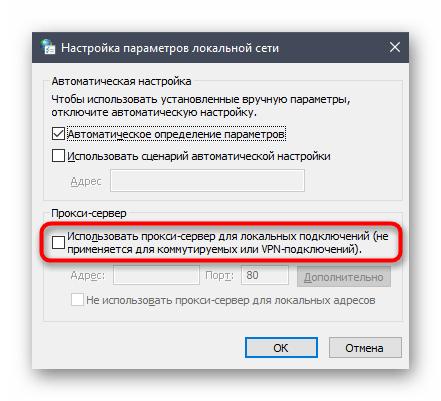
После применения изменений рекомендуется перезагрузить компьютер, что позволит новым настройкам вступить в силу, и вы сможете проверить корректность запуска Discord.
Способ 4: Управление брандмауэром Windows
Вариант с добавлением Дискорда в исключения брандмауэра не всегда является рабочим или же ошибка при загрузке все равно появляется из-за конфликтов при входящем соединении. Тем не менее вы все равно можете попробовать эту рекомендацию, воспользовавшись инструкцией по ссылке ниже.
Если же это не принесло результата или программа уже и так добавлена в исключения, понадобится отдельно настроить входящие подключения, разрешив тем самым обмен пакетами, необходимыми для установки обновлений и запуска Дискорда.
- В меню «Пуск» найдите элемент «Брандмауэр Защитника Windows» и запустите его.
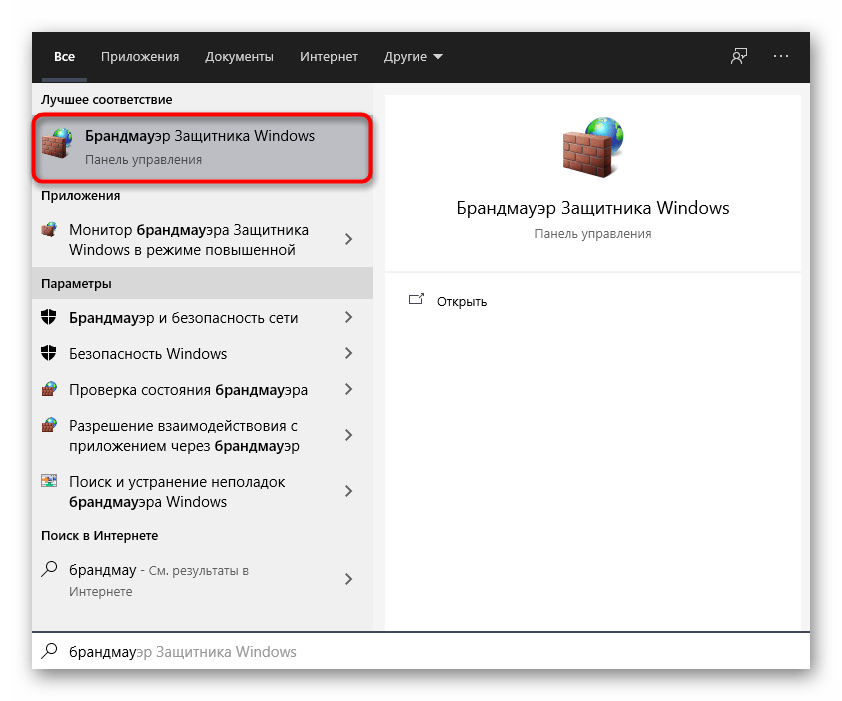
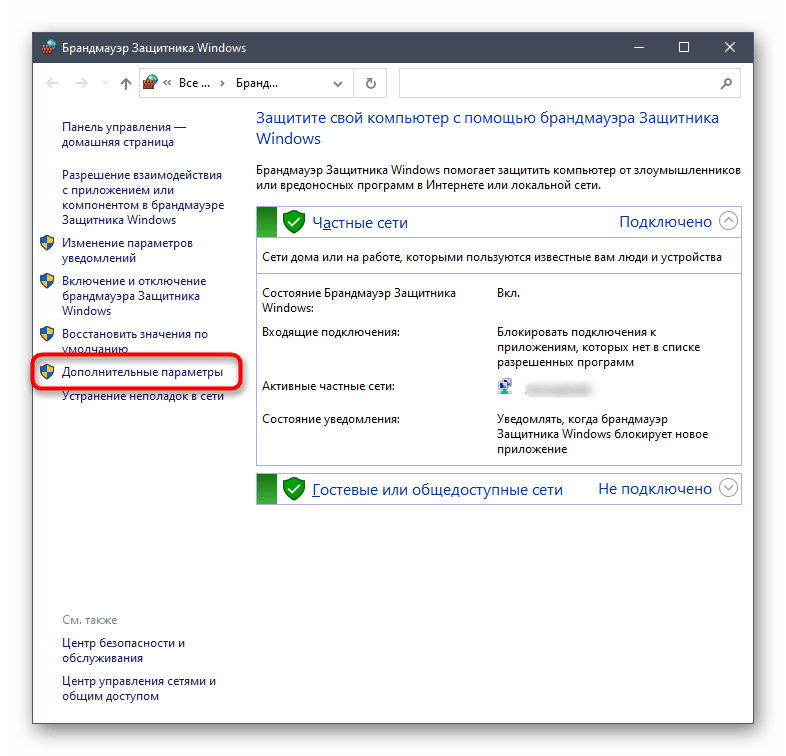
- На панели слева вас интересует пункт «Дополнительные параметры».
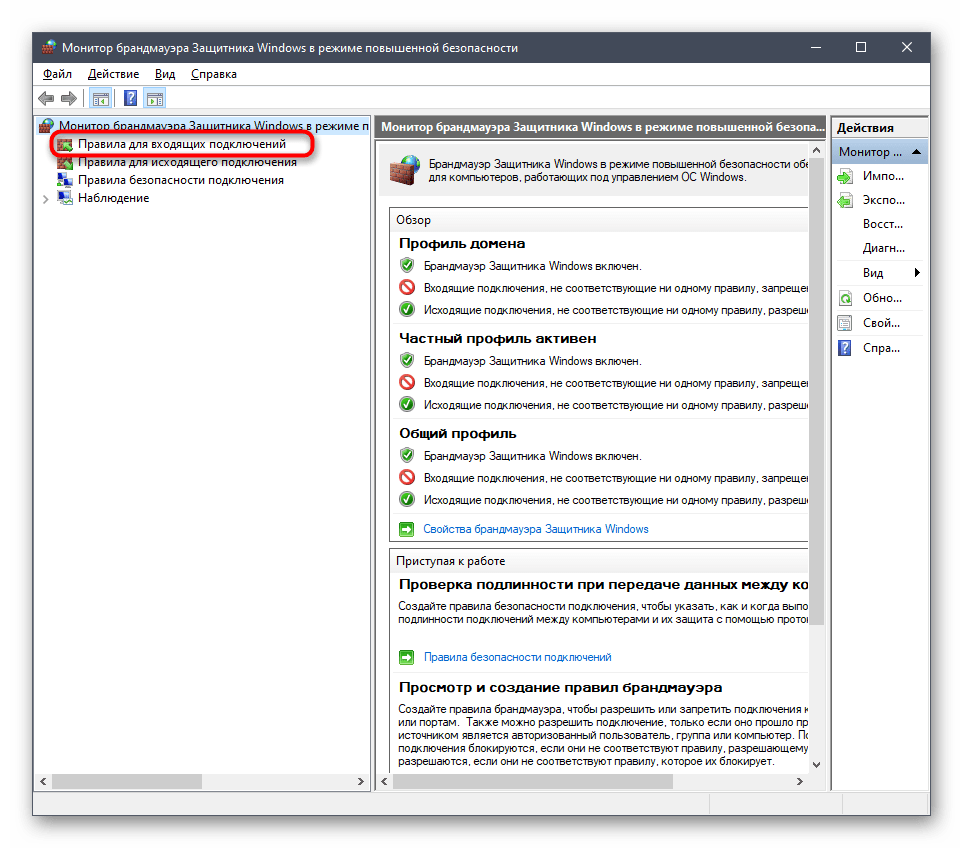
- В разделе монитора брандмауэра выберите «Правила для входящих подключений».
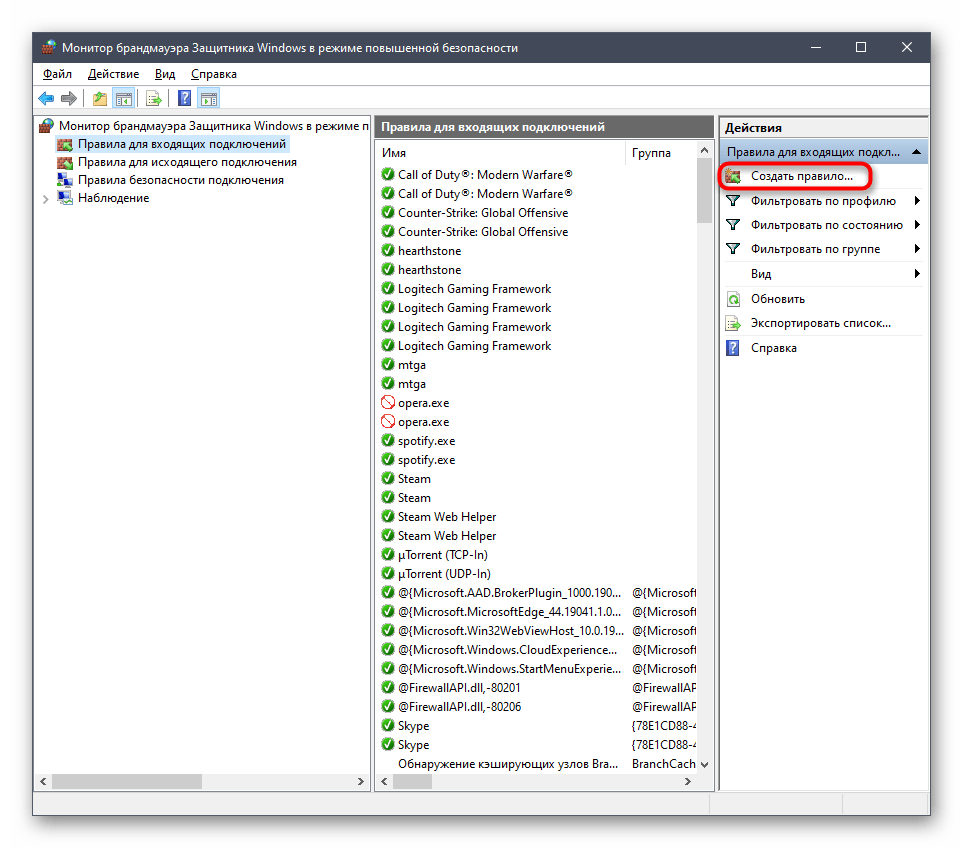
- Справа появится блок с доступными действиями, среди которых вам нужно «Создать правило».
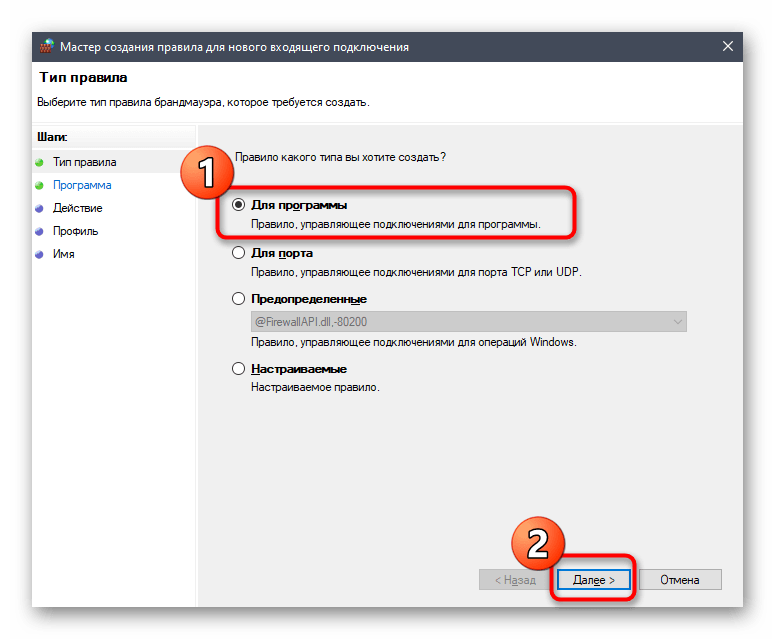
- Дискорд является программой, поэтому выберите для него соответствующий тип правила и переходите к следующему шагу.
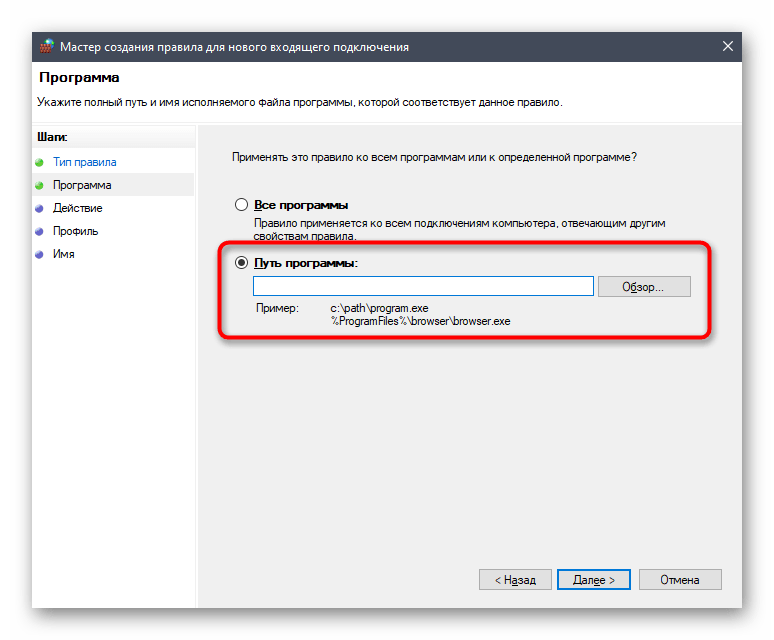
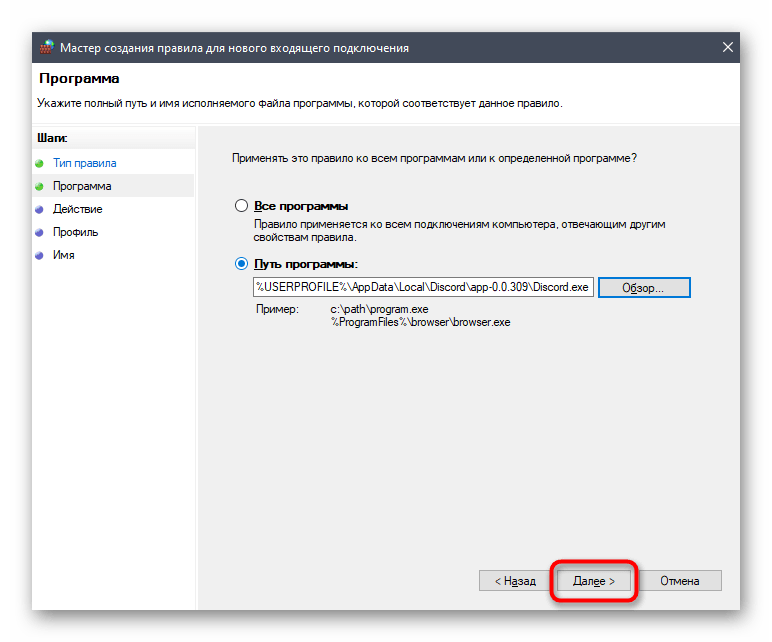
- Обеспечивать входящее соединение для всего софта не нужно, поэтому отметьте маркером «Путь программы» и нажмите кнопку «Обзор».
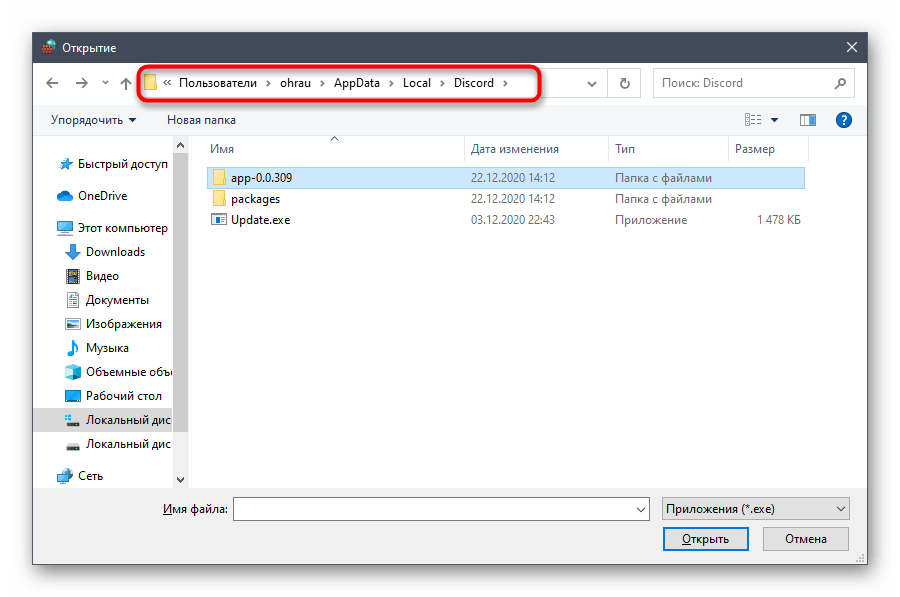
- В окне «Проводника» перейдите по пути C:\Users\Имя пользователя\AppData\Local\Discord . Если же системная папка «AppData» скрыта, ее сначала придется открыть, обратившись за помощью к следующей инструкции. Читайте также: Включение отображения скрытых папок и файлов в Windows 10 / Windows 7
- Найдите каталог с названием текущей версии Дискорда и зайдите в него.
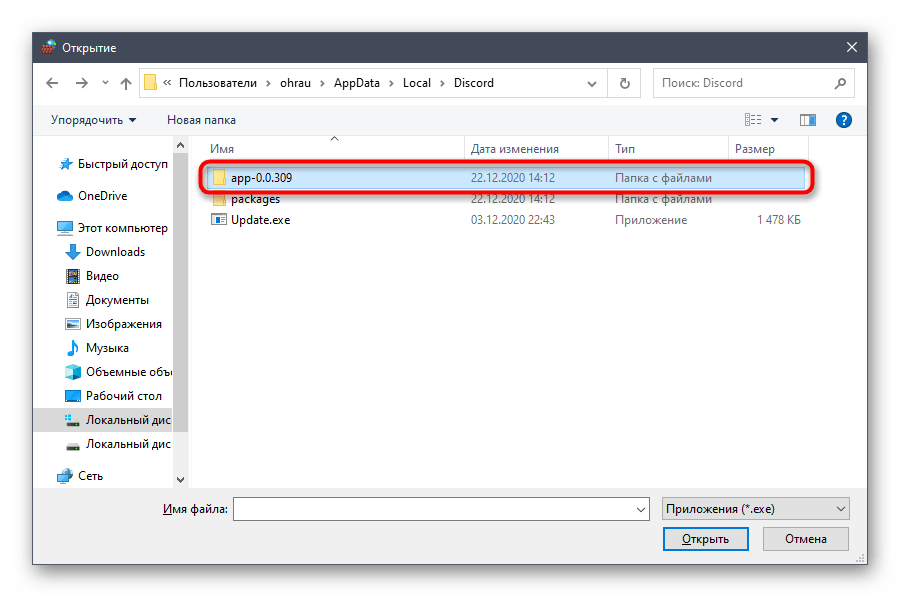
- Дважды кликните по «Discord.exe», выбрав тем самым программу для создаваемого правила.
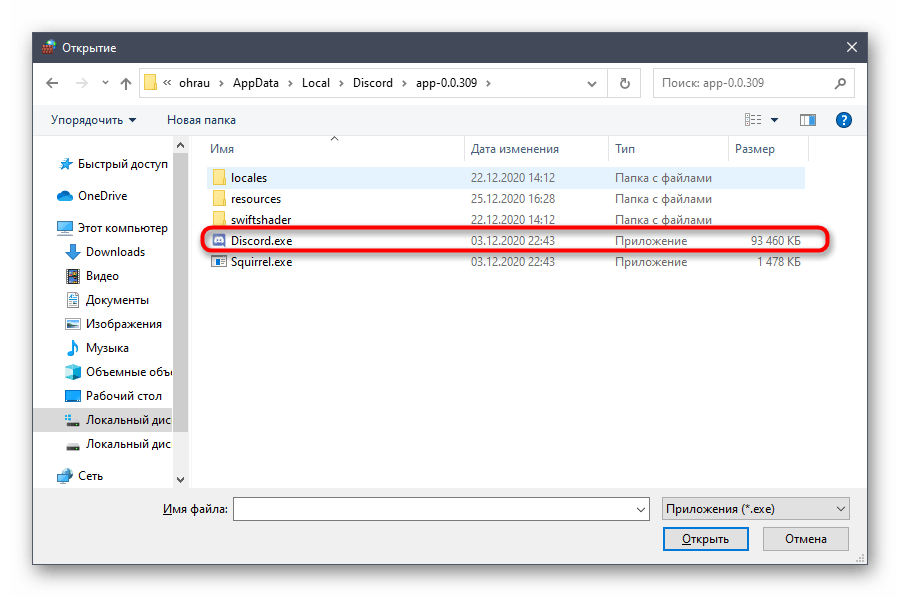
- После возвращения к предыдущему меню нажмите «Далее».
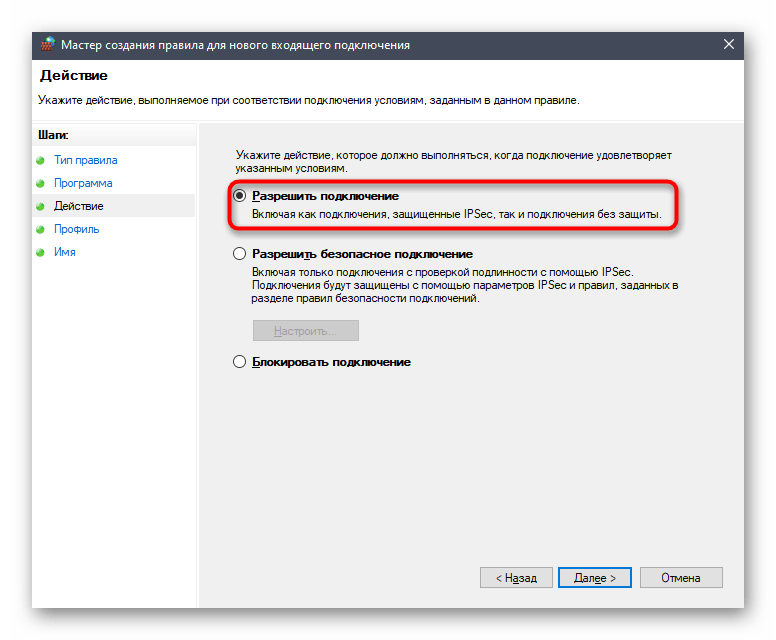
- В качестве действия для правила выбирается вариант «Разрешить подключение».
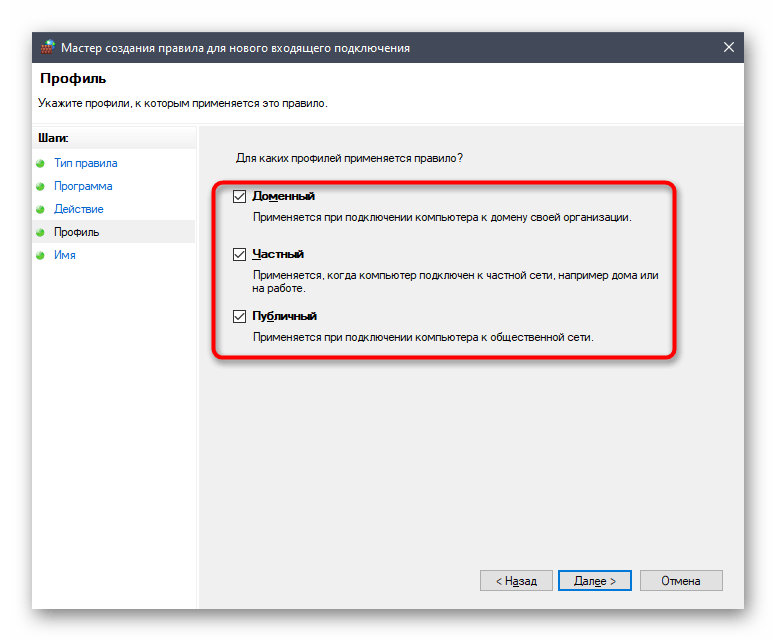
- Следующим шагом указывается сетевой профиль для действия правила, чем обычно выступает «Частный», но лучше отметить галочками все пункты, чтобы при подключении к другим сетям не возникло проблем с работой этого правила.
- Последний этап — добавление имени правила и его описания, что делается только по желанию пользователя. В завершение нажмите «Готово» и покиньте меню.
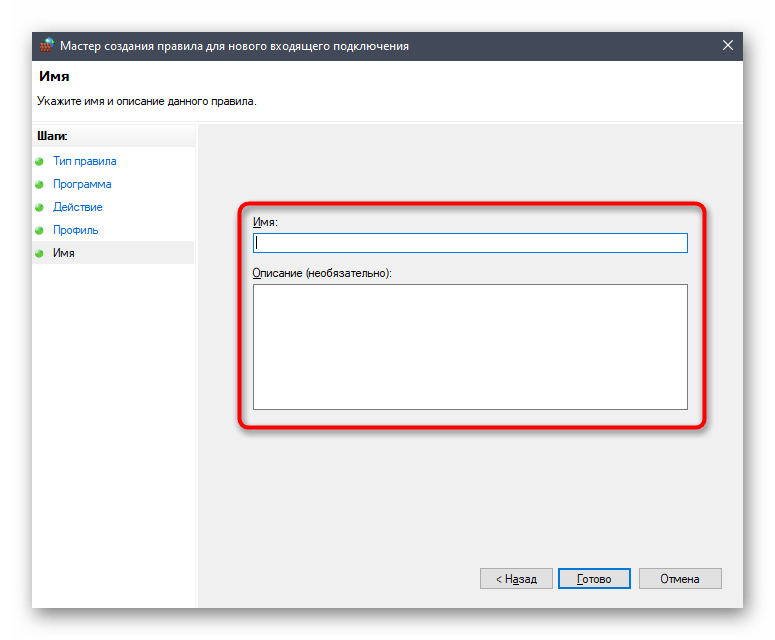
Лучше осуществить повторное подключение к используемой сети для обновления параметров брандмауэра, а затем уже запускать Дискорд.
Способ 5: Отключение VPN
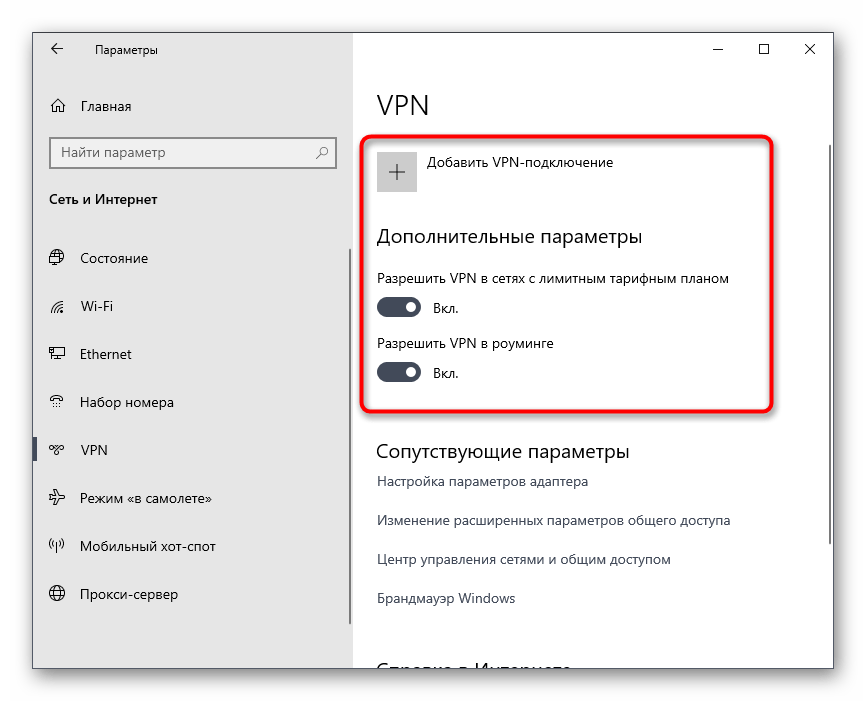
Этот метод косвенно относится к тому, в котором мы говорили о прокси для локальной сети. Однако в данном случае подключение происходит при помощи виртуальных серверов, которые тоже могут пагубно влиять на передачу пакетов со стороны программы, приводя к появлению проблемы с вечной загрузкой. Если у вас установлен дополнительный софт, обеспечивающий VPN-соединение, на время остановите его работу. В случае со стандартным средством ОС выполните следующие действия:
- Откройте «Пуск» и перейдите в «Параметры».
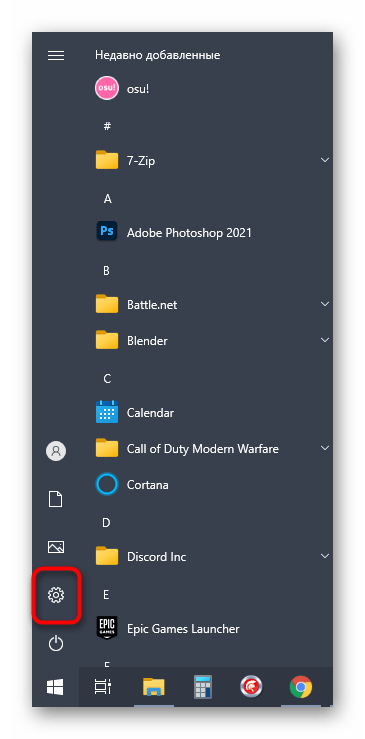
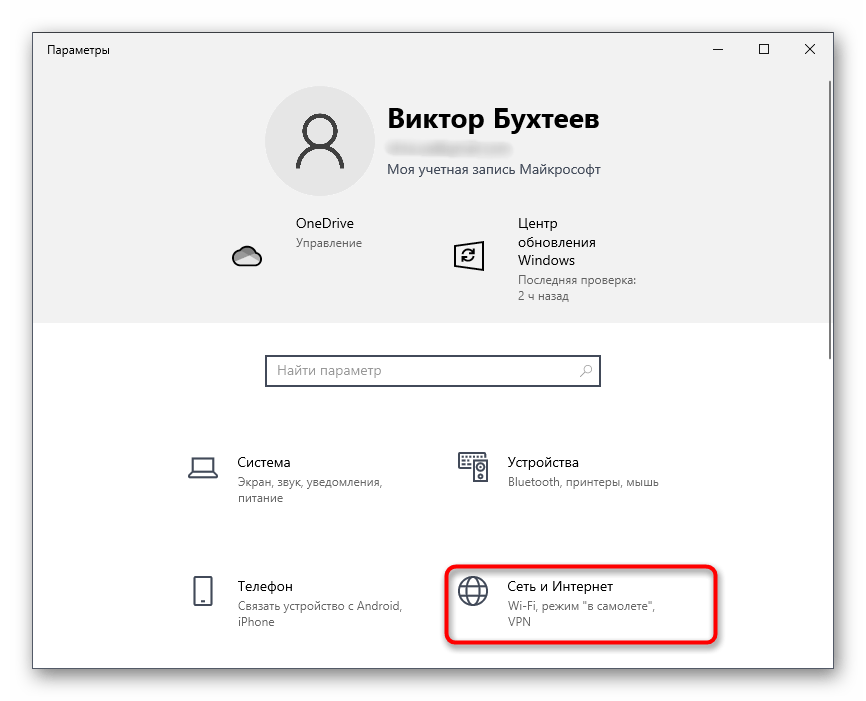
- Среди всех плиток отыщите «Сеть и Интернет».
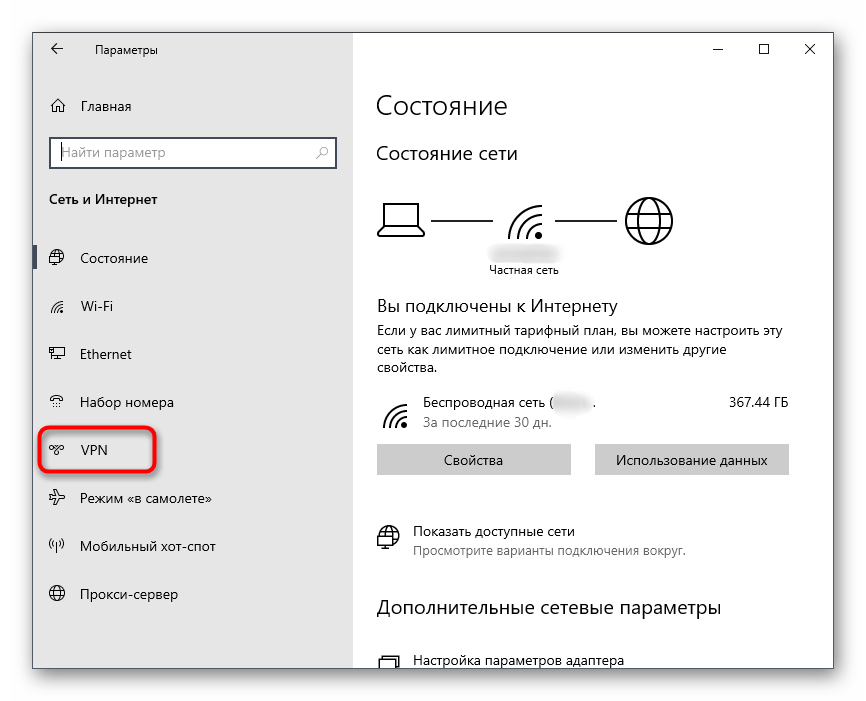
- Через панель слева переключитесь на раздел «VPN».
- Удалите созданные подключения или временно отключите их.
Способ 6: Изменение используемых DNS-серверов
Почти все методы исправления проблемы с бесконечной загрузкой Дискорда так или иначе связаны с сетью, поэтому следующая рекомендация заключается в изменении используемых DNS-серверов. Это позволит использовать другие адреса для идентификации доменных имен, что может благоприятно сказаться на включении приложения, особенно если сейчас возникли проблемы на линии провайдера с идентификацией доменов.
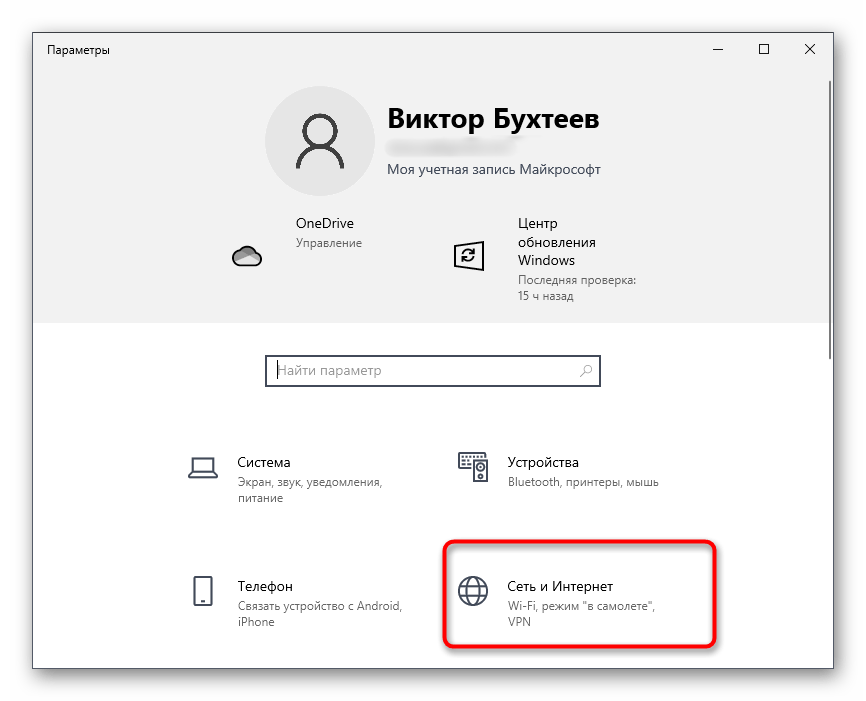
- Откройте приложение «Параметры» и снова зайдите в «Сеть и Интернет».
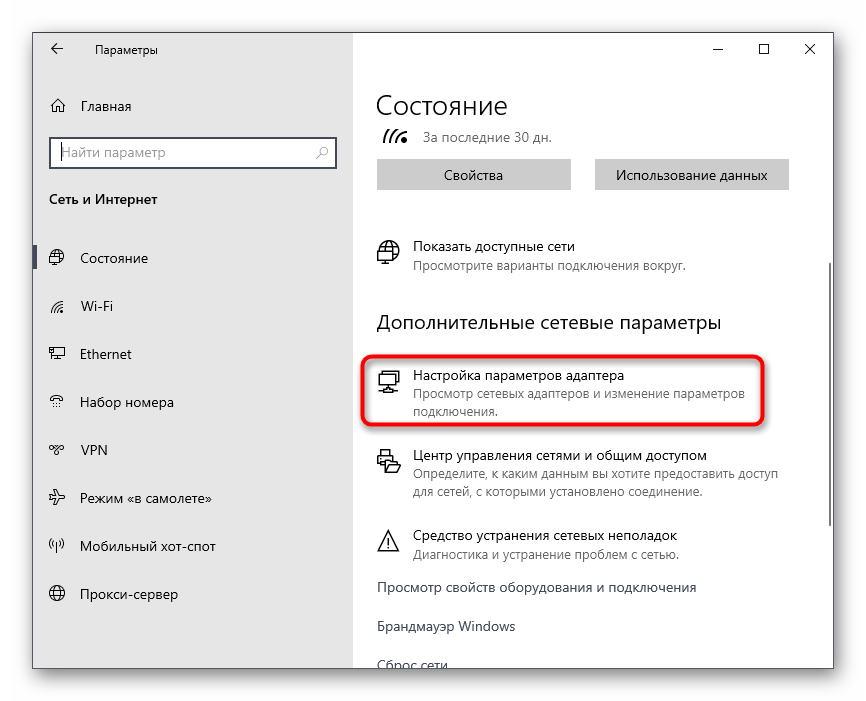
- На этот раз в первом же разделе «Состояние» найдите строку «Настройка параметров адаптера» и кликните по ней.
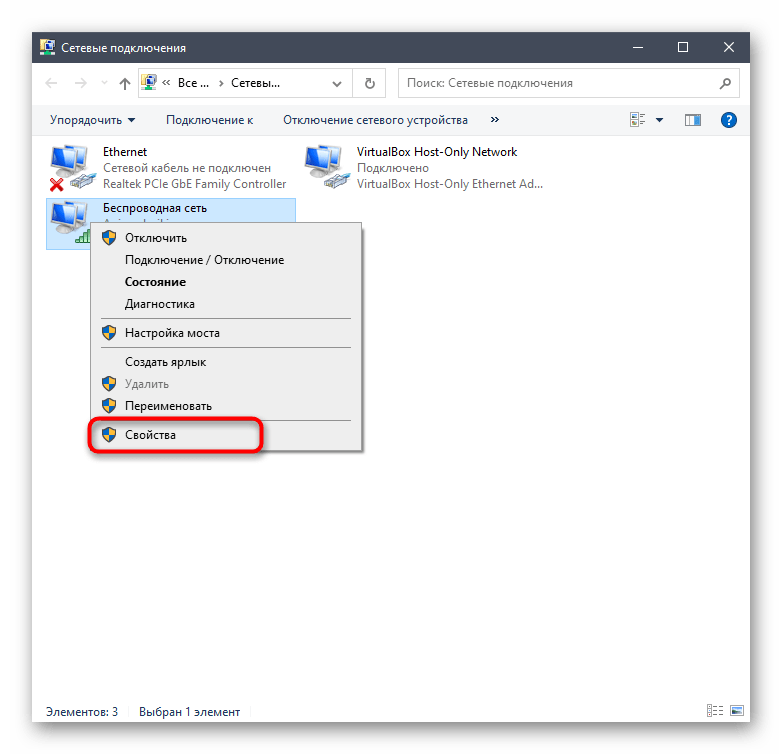
- Щелкните правой кнопкой мыши по текущей подключенной сети и из контекстного меню выберите пункт «Свойства».
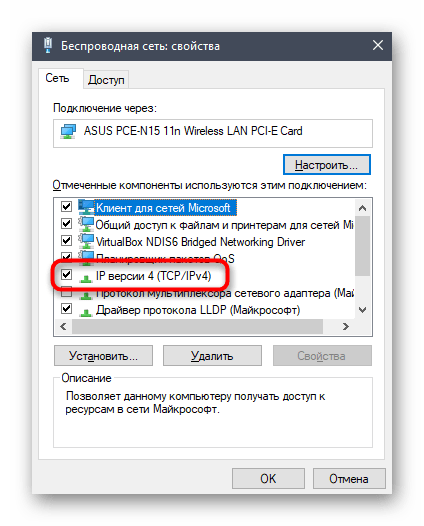
- Дважды кликните по строке «IP версии 4 (TCP/IPv4)» в появившемся окне со свойствами сетевого адаптера.
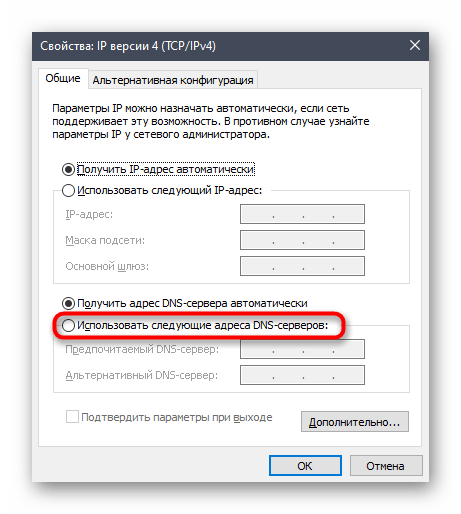
- Для внесения изменений отметьте маркером пункт «Использовать следующие адреса DNS-серверов».
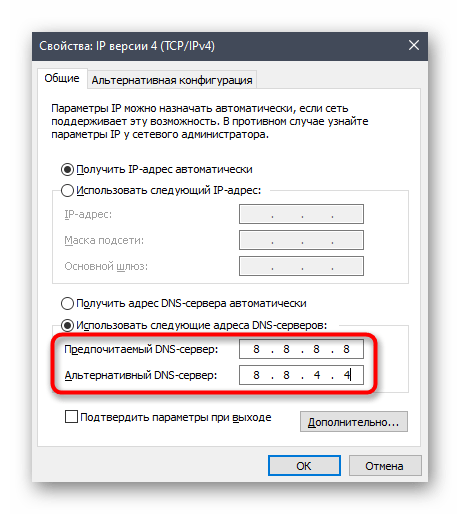
- Укажите адреса Google — 8.8.8.8 и 8.8.4.4 . Если они и так уже установлены, переключитесь на автоматическое получение адреса и проверьте, как это скажется на работе сети.
Способ 7: Сброс кеша DNS-серверов
Предыдущий метод позволяет изменить адреса DNS-серверов для получения доменных имен сайтов, но инструкция не принесет должного результата, если кеш данного компонента засорен или во временных файлах возникли конфликты. Поэтому дополнительно может потребоваться его очистка, происходящая в автоматическом режиме — от вас требуется только запустить эту операцию.
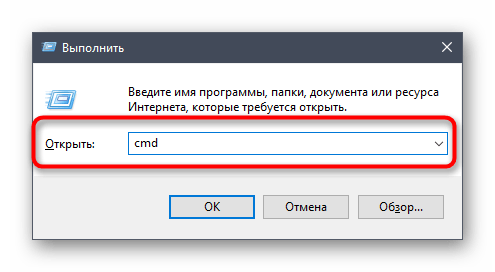
- Откройте «Командную строку» любым удобным способом. Это можно сделать как через поиск в «Пуск», так и через утилиту «Выполнить» (Win + R), введя там cmd .
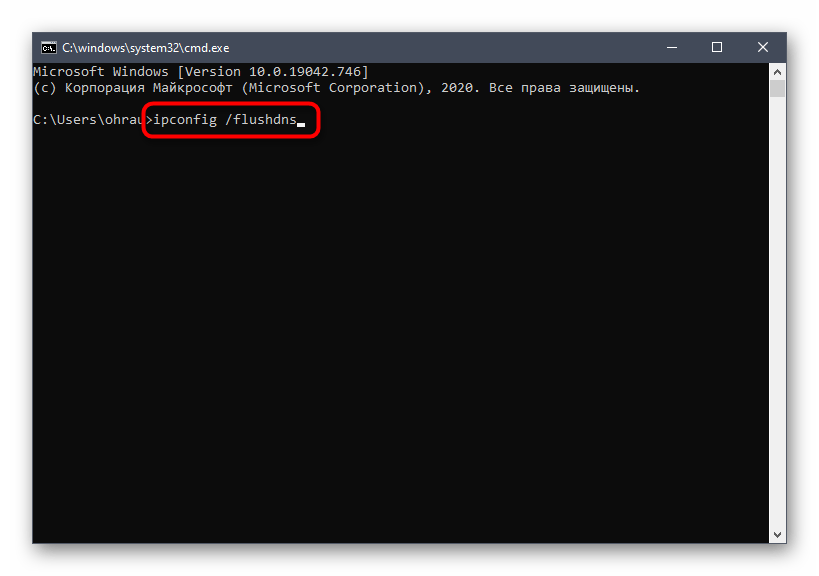
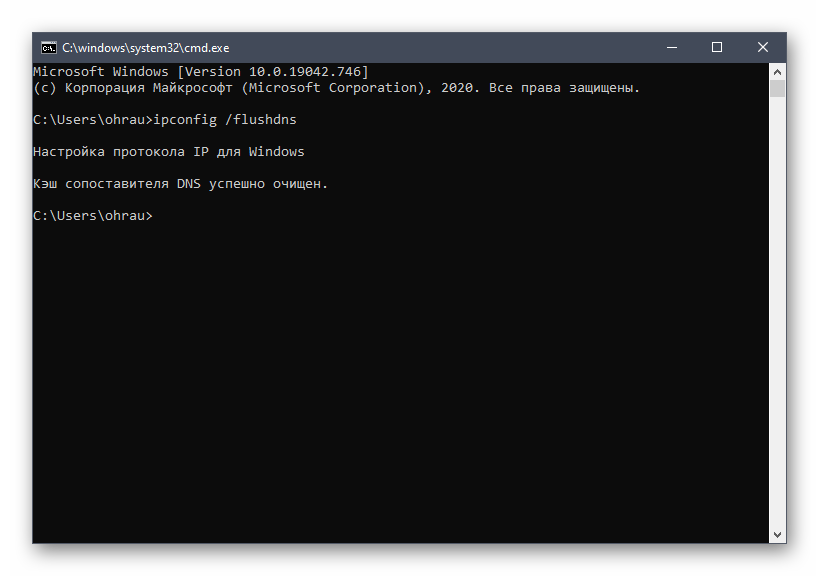
- В открывшемся окне консоли напишите команду ipconfig /flushdns и нажмите Enter для подтверждения ее ввода.
- Через несколько секунд на экране отобразится информация об успешной очистке кеша — можете закрывать «Командную строку» и переходить к проверке метода.
Способ 8: Проверка целостности системных файлов
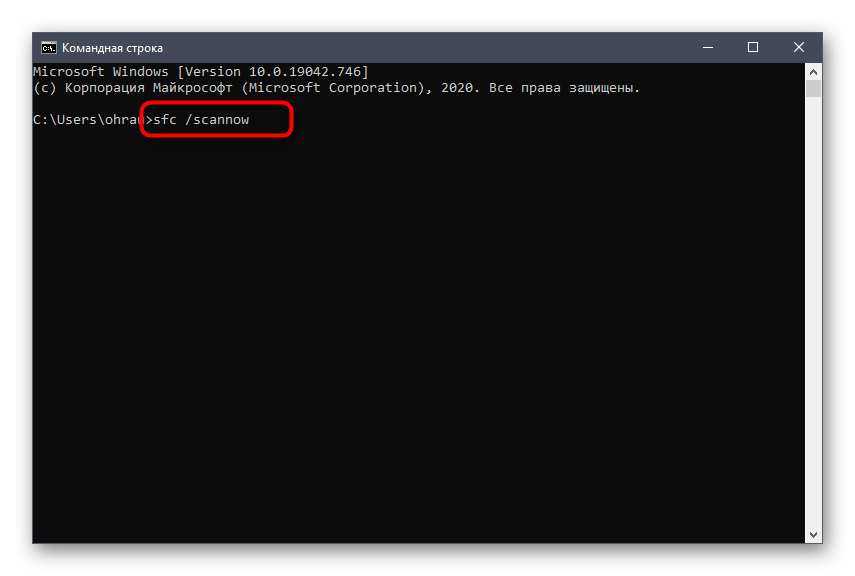
Завершает нашу статью метод, подразумевающий проверку целостности системных файлов при помощи встроенных утилит. Они анализируют состояние важных элементов, по необходимости восстанавливают их или добавляют заново, если файлы отсутствуют. Этот вариант позволяет исправить сетевые проблемы, которые как раз и связаны с повреждением целостности системных файлов. Развернутую инструкцию по взаимодействию с утилитами SFC и DISM вы найдете в другой статье на нашем сайте.
В случае нерезультативности всех описанных выше рекомендацией перейдите к общей статье по решению проблем с запуском Discord и выполните те методы, которые не были упомянуты в данном материале.