
Использование 3D-гизмо
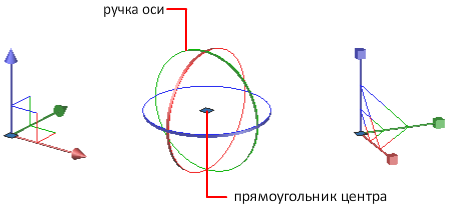
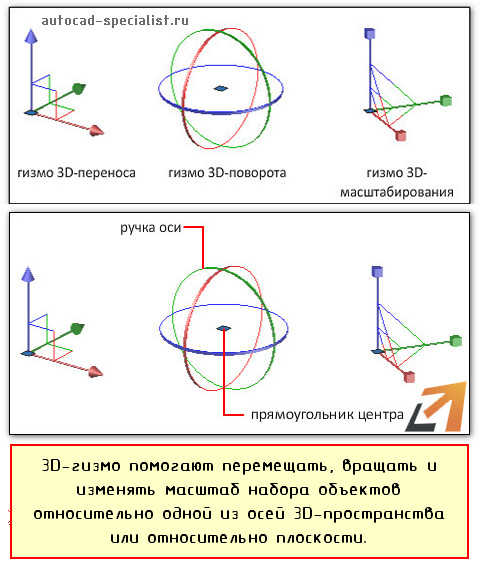
3D-гизмо помогают перемещать, вращать и изменять масштаб набора объектов относительно одной из осей 3D-пространства или относительно плоскости.
Как используются гизмо
Имеется три типа гизмо:
- Гизмо 3D-переноса. Изменяет местоположение выбранных объектов вдоль оси или плоскости.
- Гизмо 3D-поворота. Вращает выбранные объекты вокруг указанной оси.
- Гизмо 3D-масштабирования. Изменяет масштаб выбранных объектов вдоль указанной плоскости или оси или равномерно вдоль всех трех осей.
По умолчанию гизмо отображаются автоматически, когда выбран объект или подобъект в виде, для которого имеется 3D визуальный стиль. Гизмо способствуют получению более предсказуемых результатов, поскольку при их использовании изменения выполняются вдоль определенных плоскостей или осей.
Можно указать, какие гизмо должны отображаться при выборе объекта. Кроме того, можно подавлять отображение гизмо.
Отображение гизмо
Гизмо доступны только в 3D видах, которые предназначены для использования 3D визуального стиля, например стиля «Скрытый». Можно задать автоматическое отображение гизмо при выборе 3D объекта или подобъекта. Гизмо отображаются также при выполнении операций 3D-переноса, 3D-поворота и 3D-масштабирования.
По умолчанию гизмо располагается в центре набора объектов. Но гизмо можно переместить в любое место 3D пространства. Центральный прямоугольник (базовая ручка) гизмо является базовой точкой изменения. Такое поведение равносильно временному изменению расположения в координатах ПСК во время перемещения или вращения выбранных объектов. Ручки осей на гизмо ограничивают перемещение или вращение определенной осью или плоскостью.
Переключение между гизмо
При выборе объекта в 3D виде отображается принятое по умолчанию гизмо. На ленте можно выбрать другое гизмо, которое будет отображаться по умолчанию, либо можно изменить значение системной переменной DEFAULTGIZMO. Кроме того, в процессе выбора объектов можно подавить отображение гизмо.
При активном гизмо можно также переключиться на гизмо другого типа. Поведение при переключении изменяется в зависимости от того, когда выполняется выбор объектов:
- Если начинать с выбора объектов. Если гизмо отображается, можно несколькими нажатиями клавиши ПРОБЕЛ выполнить циклический перебор типов гизмо. При таком способе переключения гизмо его действие определяется исходной выбранной осью или плоскостью. При отображении гизмо есть возможность выбрать другой тип гизмо с помощью контекстного меню.
- Если начать с запуска команды. При запуске операции 3D переноса, 3D поворота или 3D масштабирования, когда объекты не выбраны, гизмо располагается в центре набора объектов. Опция «Изменить положение гизмо» контекстного меню может использоваться для изменения местоположения гизмо в 3D-пространстве. В контекстном меню также можно выбрать другой тип гизмо.
Изменение параметров гизмо
На отображение гизмо влияют следующие настройки:
- Гизмо по умолчанию. Системная переменная DEFAULTGIZMO определяет, какое гизмо будет отображаться по умолчанию, когда выбран объект в виде с каким-либо визуальным 3D-стилем. Отображение гизмо можно отключить. Эта настройка также имеется на ленте.
- Местоположение по умолчанию. Системная переменная GTLOCATION управляет принятым по умолчанию расположением гизмо. Гизмо может отображаться в центре набора объектов (по умолчанию) или в точке с координатами 0, 0, 0 текущей ПСК.
- Автоматическое отображение. Системная переменная GTAUTO определяет, будут ли гизмо отображаться автоматически при выборе объектов в 3D-виде, которому назначен какой-либо визуальный 3D-стиль (по умолчанию). Если эта системная переменная отключена, ручки не отображаются, пока гизмо не активны.
- Преобразование из 2D в 3D при выполнении операций переноса, поворота и масштабирования. Включите системную переменную GTDEFAULT, чтобы команды 3DПЕРЕНЕСТИ, 3DПОВЕРНУТЬ или 3DМАСШТАБ автоматически выполнялись при запуске в 3D-виде команд ПЕРЕНЕСТИ, ПОВЕРНУТЬ или МАСШТАБ. По умолчанию эта системная переменная отключена.
- Активное состояние ручек подобъектов. При выборе подобъекта системная переменная GRIPSUBOBJMODE определяет, станут ли ручки подобъекта активными незамедлительно. Установка активности ручек подобъектов после выполнения операции выбора позволяет изменять группы подобъектов сети без их повторного выбора.
Понятия, связанные с данным
- Перенос 3D-объектов
- Поворот 3D-объектов
- Масштабирование 3D-объектов
Задачи, связанные с данной
- Работа с инструментами 3D-гизмо
- Перенос 3D-объектов вдоль плоскости или оси
- Поворот 3D-объектов вдоль оси
- Масштабирование 3D-объекта
Что такое гизмо в автокаде
Гизмо позволяют перемещать, вращать и изменять масштаб 3D объектов и подобъектов.
Гизмо доступны только в 3D видах, которые предназначены для использования 3D визуального стиля, например стиля «3D скрытый». Можно задать автоматическое отображение гизмо при выборе 3D объекта или подобъекта. Гизмо отображаются также при выполнении команд 3DПЕРЕНЕСТИ , 3DПОВЕРНУТЬ и 3DМАСШТАБ .
Если текущим визуальным стилем является «2D каркас», то запуск команды 3DПЕРЕНЕСТИ, 3DПОВЕРНУТЬ или 3DМАСШТАБ приведет к автоматическому преобразованию этого визуального стиля в «3D каркас».
По умолчанию гизмо располагается в центре набора объектов. Но гизмо можно переместить в любое место 3D пространства. Центральный прямоугольник (базовая ручка) гизмо является базовой точкой изменения. Такое поведение равносильно временному изменению расположения в координатах ПСК во время перемещения или вращения выбранных объектов. Ручки осей на гизмо ограничивают перемещение или вращение определенной осью или плоскостью.

Чтобы получить наилучшие результаты, при размещении центрального прямоугольника-ручки следует использовать объектную привязку.
Переход от одного гизмо к другому
При выборе объекта в 3D виде отображается принятое по умолчанию гизмо. На ленте можно выбрать другое гизмо, которое будет отображаться по умолчанию, а можно изменить значение системной переменной DEFAULTGIZMO . Кроме того, в процессе выбора объектов можно подавить отображение гизмо.
При активном гизмо можно также переключиться на гизмо другого типа. Поведение при переключении изменяется в зависимости от того, когда выполняется выбор объектов:
- Если начинать с выбора объектов. Если гизмо отображается, можно несколькими нажатиями клавиши ПРОБЕЛ выполнить циклический перебор типов гизмо. При таком способе переключения гизмо его действие определяется исходной выбранной осью или плоскостью. При отображении гизмо есть возможность выбрать другой тип гизмо с помощью контекстного меню.
- Если начать с запуска команды. При запуске операции 3D переноса, 3D поворота или 3D масштабирования, когда объекты не выбраны, гизмо располагается в центре набора объектов. Для изменения местоположения гизмо в 3D пространстве используется опция «Изменить положение гизмо» контекстного меню. Кроме того, контекстное меню позволяет выбрать другой тип гизмо.
Изменение параметров гизмо
На отображение гизмо влияют следующие настройки:
- Гизмо по умолчанию. Системная переменная DEFAULTGIZMO определяет, какое гизмо будет отображаться по умолчанию, когда выбран объект в виде с каким-либо 3D визуальным стилем. Отображение гизмо можно отключить. Эта настройка также имеется на ленте.
- Местоположение по умолчанию. Системная переменная GTLOCATION управляет принятым по умолчанию расположением гизмо. Гизмо может отображаться в центре набора объектов (по умолчанию) или в точке с координатами 0, 0, 0 текущей ПСК.
- Автоматическое отображение. Системная переменная GTAUTO определяет, будут ли гизмо отображаться автоматически при выборе объектов в 3D виде, которому назначен какой-либо 3D визуальный стиль (по умолчанию). Если эта системная переменная отключена, ручки не отображаются, пока гизмо не активны.
- Преобразование из 2D в 3D при выполнении операций переноса, поворота и масштабирования. Включите системную переменную GTDEFAULT , чтобы команды 3DПЕРЕНЕСТИ, 3DПОВЕРНУТЬ или 3DМАСШТАБ автоматически выполнялись при запуске в 3D виде команд ПЕРЕНЕСТИ, ПОВЕРНУТЬ или МАСШТАБ. По умолчанию эта системная переменная отключена.
- Активное состояние ручек подобъектов. При выборе подобъект системная переменная GRIPSUBOBJMODE определяет, станут ли ручки подобъекта активными незамедлительно. Установка активности ручек подобъектов после выполнения операции выбора позволяет изменять группы подобъектов сети без их повторного выбора.
Определение 3D гизмо, отображаемого по умолчанию при выборе объекта
- Перейдите на вкладку «Главная» панель «Подобъект» «Гизмо перемещения», «Гизмо поворота» или «Гизмо масштабирования» .
Подавление отображения 3D гизмо при выборе объекта

- Перейдите на вкладку «Главная» панель «Подобъект» «Без гизмо» .
Установка для гизмо местоположения по умолчанию
- В командной строке введите gtlocation.
- Выполните одно из следующих действий:
- Чтобы определить местоположение в геометрическом центре набора объектов, введите 1.
- Для размещения с перекрыванием значка ПСК введите 0.
- Нажмите клавишу ENTER.
Изменение местоположения гизмо
- Нажмите правую кнопку мыши на центральном прямоугольнике (базовая ручка) гизмо. Выберите «Изменить положение гизмо».
- Щелкните в области рисования, чтобы указать новое местоположение.
Изменение типа гизмо во время выполнения переноса, поворота или масштабирования объектов
- Выберите 3D объекты, которые необходимо перенести, повернуть или масштабировать.
- Чтобы изменить весь объект в целом, выберите этот объект.
- Чтобы изменить подобъект (грань, ребро или вершину), нажав клавишу CTRL, щелкните мышью на этом подобъекте. (На набор объектов можно наложить ограничение, назначив фильтр выбора подобъектов с помощью контекстного меню.)
- Наведите курсор на ручку оси на гизмо. Когда ее цвет изменится на желтый, отобразится вектор оси. Затем щелкните на ручке оси.
- Нажимайте клавишу ПРОБЕЛ, выполняя циклический перебор типов гизмо, до тех пор, пока не отобразится нужный тип. При таком способе изменения гизмо перемещение ограничено выбранными осями.
Примечание Использование клавиши ПРОБЕЛ для изменения типа гизмо, когда активна команда 3DПЕРЕНЕСТИ , 3DПОВЕРНУТЬ или 3DМАСШТАБ , невозможно.
Краткий справочник
В 3D виде отображение гизмо 3D-переноса, способствующее переносу 3D объектов на заданное расстояние в заданном направлении.
В 3D виде отображение гизмо 3D-поворота, способствующее вращению 3D объектов вокруг базовой точки.
В 3D виде отображение гизмо 3D-масштабирования, способствующее изменению размеров 3D объектов.
Системные переменные
Установка гизмо 3D переноса, 3D поворота или 3D-масштабирования в качестве принимаемого по умолчанию, когда выполняется выбор подобъектов.
Определяет, активизируются ли автоматически ручки при выборе подчиненных объектов.
Определяет, будут ли 3D гизмо отображаться автоматически при выборе объектов до запуска какой-либо команды в видовом экране, использующем 3D визуальный стиль.
Определяет, будет ли операция 3D переноса, 3D поворота и 3D масштабирования запускаться автоматически при запуске команды ПЕРЕНЕСТИ, ПОВЕРНУТЬ или МАСШТАБ в видовом экране, использующем 3D визуальный стиль.
Определяет исходное положение гизмо 3D переноса, 3D поворота или 3D масштабирования во время выбора объектов, но до запуска какой-либо команды в видовом экране, использующем 3D визуальный стиль.
Гизмо в Автокаде
Используя гизмо в Автокаде, можно перемещать, поворачивать и масштабировать 3D-объекты относительно оси или плоскости. 3d-моделирование в Автокаде подразумевает использование не только стандартных примитивов и логических команд, но и таких команд редактирования, как 3D перенос, поворот и масштаб.
Чтобы стало понятнее, что такое гизмо, посмотрите на рис. ниже. Гизмо для каждой из команд имеет свое обозначение.
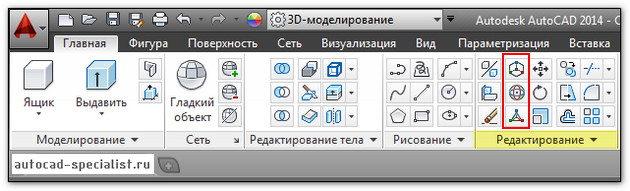
Эти инструменты расположены на вкладке «Главная», панель «Редактирование».
Полное обучение: «AutoCAD на 100%»
AutoCAD перемещение, поворот и масштабирование
При выборе 3D-объекта по умолчанию активизируется гизмо-перемещение в Автокаде.
- Появляется три оси разного цвета X, Y и Z, вдоль которых можно перемещать объект. Для этого достаточно навести курсором на нужную ось. Она поменяет свой цвет на желтый. Затем перетащить объект в нужную сторону.
- Можно также осуществлять перенос относительно плоскостей (XY, YZ и XZ) в пространстве.
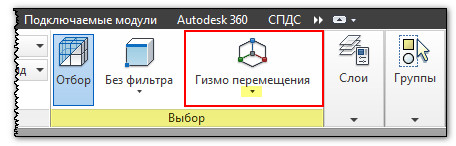
- Чтобы изменить вид гизмо, который появляется автоматически при выборе объектов, нужно на вкладке «Главная» на панели «Выбор» указать гизмо-поворот в Автокаде или гизмо-масштабирование.
В AutoCAD поворот выполняется с помощью соответствующего гизмо. Объекты вращаются вокруг указанной оси.
В AutoCAD масштабирование выполняется вдоль оси, плоскости или равномерно сразу же вдоль всех трех осей.
Понять, как работают данные инструменты гизмо, можно только на практике! Запустите программу и проработайте этот материал. В моем бесплатном видео курсе по 3D моделированию можно найти более подробный видеоурок, посвященный данной теме.
Самоучитель AutoCAD 3D
Гизмо, как подобъекты AutoCAD, представляют собой элементы интерфейса в виде трехмерных динамических подсказок, отображаемых в графической форме. На сегодняшний день в AutoCAD при выполнении процедур действий над объектами насчитывается три типа гизмо, внешний вид которых показан на рис. 5.1:
а) гизмо 3D поворота – позволяет поворачивать выбранные объекты вокруг указанной оси на заданный угол;
б) гизмо 3D переноса – изменяет месторасположение выбранных объектов в направлении указанной оси или плоскости;
в) гизмо 3D масштабирования – помогает изменять масштаб выбранных объектов вдоль одной указанной оси, плоскости или равномерно по всем трем осям одновременно.
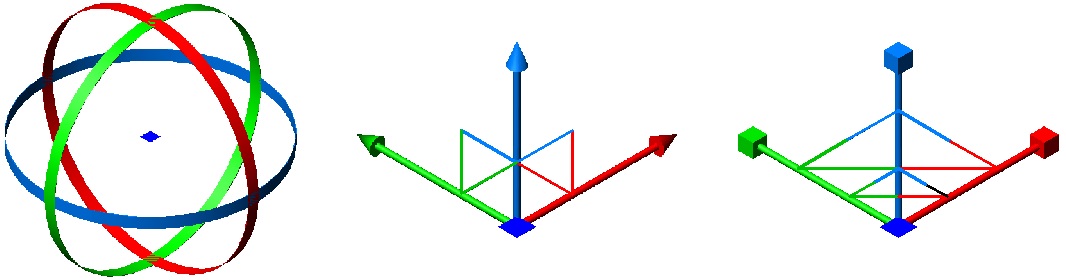
Рис. 5.1. Отображение гизмо
Гизмо отображаются, если в текущем рисунке установлен визуальный стиль, отличный от стиля 2D каркас. После запуска команд или активизации инструментов 3D поворот, 3D перенос и 3D масштаб в рисунке автоматически устанавливается визуальный стиль 3D каркас.
Все гизмо доступны на вкладке Главная, панели Выбор интерфейса ленты, рис. 5.1.а, и вкладки Тело, рис. 5.2.б, а по умолчанию при выборе объекта автоматически отображается гизмо 3D переноса.
При выборе объектов отображением гизмо управляет системная переменная DEFAULTGIZMO , которой можно задавать следующие значения:
- 0 – отображается гизмо 3D переноса, установлено по умолчанию;
- 1 – отображается гизмо 3D поворота;
- 2 – отображается гизмо 3D масштабирования;
- 3 – все гизмо отключены.
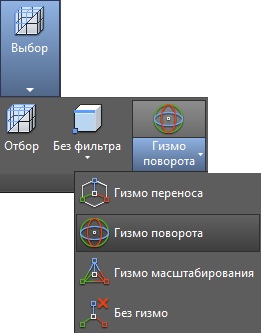
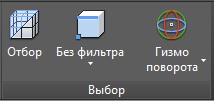
Рис. 5.2. Доступ к гизмо на ленте
Следует отметить, что гизмо не являются каким-то уникальным средством в AutoCAD, и указанные выше действия над объектами (поворот, перенос, масштабирование) можно успешно выполнять и при отключенных гизмо.