
Элементы тригонометрии и Офисные информационные технологии
В PowerPoint гиперссылкой является часть текста или рисунка, на которой можно щелкнуть во время просмотра для вызова другого слайда, другой презентации или, возможно, документа другого типа (например, документа Word или таблицы Excel).
Предположим, слайд содержит диаграмму, отображающую продажу. На этом слайде можно разместить гиперссылку, при щелчке на которой откроется другой слайд, в котором те же данные представлены в виде таблицы. На данном слайде, в свою очередь, может располагаться гиперссылка, при щелчке на которой откроется таблица Excel, которая содержит подробные данные, положенные в основу диаграммы.
Гиперссылки также применяются при создании оглавления презентации. Создайте слайд (обычно первый или второй слайд презентации), на котором расположены ссылки на другиеслайды. В содержании будут находиться ссылки на все слайды презентации, но наиболее часто применяются ссылки на избранные слайды. Например, если презентация состоит из нескольких разделов, в содержание можно поместить ссылку на первый слайд каждого раздела.
Область действия гиперссылок не ограничена слайдами одной презентации. Ссылки могут указывать на другие презентации.
Чаще всего гиперссылки используются для создания списка презентаций, которые можнопросмотреть. Вы вправе создать слайд, в котором находятся гиперссылки на каждую из презентаций. Пользователь, который запускает этот слайд, должен только щелкнуть на гиперссылке и таким образом запустить соответствующую презентацию.
Создание гиперссылок на другой слайд
Добавить гиперссылку в презентацию несложно. Выполните следующие действия.
1. Выберите текст или графический объект, который решили превратить в гиперссылку.
Наиболее распространенный тип гиперссылок создается; на основе слова (или нескольких слов) из текста слайда.
2. Выберите команду Вставка=>Гиперссылка.
Можно также щелкнуть на кнопке Добавить гиперссылку, расположенной на панели инструментов Стандартная или использовать сочетание клавиш . В любом случае откроется диалоговое окно Добавление гиперссылки — рис. 11.1.
Puc . 11.1. Диалоговое окно Добавление гиперссылки
3. Щелкните на пиктограмме Местом в документе в левой части диалогового окна Добавление гиперссылки.
Четыре расположенные в этой области пиктограммы отвечают за следующие действия.
• Файлом, веб-страницей. Можно создать ссылку на другой файл в другом приложении или на Web -страницу в Internet .
• Местом в документе. Можно связать одну часть презентации PowerPoint с другой.
• Новым документом. Название говорит само за себя. Чтобы отредактировать новый документ, щелкните на этой кнопке.
• Электронной почтой. Данная ссылка используется, если вы задаете адрес электронной почты при работе во внутренней сети или в Internet . Эта ссылка позволит пользователю написать электронное письмо на определенный адрес.
Если вы щелкнули на пиктограмме Файлом, веб-страницей, можно выбрать ссылку из следующих областей.
• Текущая папка. Позволяет выбирать любую страницу в текущейпапке.
• Просмотренные страницы. Позволяет выбирать любую страницу, недавно просмотренную в Web-броузере.
• Последние файлы. Позволяет выбирать один из недавно использованных файлов.
Таким образом, можно выбрать объект для ссылки в разных областях. И не спрашивайте, где это лучше сделать. Найдите необходимый элемент, щелкните на кем, а затем — на кнопке ОК.
Предположим, вы решили подключить одну информацию к другой в одной и той же презентации. Щелкните на кнопке Местом в документе и в списке в правой части диалогового окна появится список слайдов в документе. Щелкнув на слайде, вы увидите его эскиз.
4. Щелкните на слайде, на который должна указывать гиперссылка, и затем щелкните на кнопке ОК.
Вы вернетесь в обычный режим. Будет создана гиперссылка, а диалоговое окно Добавление гиперссылки исчезнет с экрана.
Создание гиперссылок на другую презентацию
Процесс создания гиперссылок на другую презентацию подобен процедуре, описанной в предыдущем разделе. Однако имеет ряд существенных отличий.
1. Выберите текст или графический объект, который следует превратить в гиперссылку.
2. Выполните команду Вставка=>Гиперссылка или щелкните на кнопке Добавить гиперссылку. Откроется диалоговое окно Добавление гиперссылки.
3. Щелкните на кнопке Файлом, веб-страницей, которая расположена в левой части диалогового окна.
4. Щелкните на кнопке Текущая папка.
5. Выберите файл, на который будет указывать ссылка. Возможно, придется поискать его на жестком диске.
6. Щелкните на кнопке ОК.
Использование управляющих кнопок
Управляющие кнопки — особый тип автофигур. По щелчку на такой кнопке во время показа Power Point выполняет назначенное кнопке действие. В следующем разделе речь пойдет о том, как работают управляющие кнопки и как добавить их в презентацию.
Создание кнопки
Чтобы добавить кнопку на слайд, выполните следующие действия.
1. Перейдите к слайду, на котором необходимо разместить кнопку.
2. Щелкните на кнопке Автофигуры на панели инструментов Рисование и выберите меню Управляющие кнопки. Откроется меню Управляющие кнопки.
3. Щелкните на выбранной кнопке.
4. Нарисуйте кнопку на слайде.
Сначала укажите место, где будет располагаться левый верхний угол кнопки. Затем нажмите левую кнопку мыши и, удерживая ее, укажите местонахождение правого нижнего угла кнопки.
Отпустите кнопку мыши — откроется диалоговое окно Настройка действия, приведенное на рис. 11.2.
5. Если требуется, измените настройки действий для управляющих кнопок.
Как правило, установленные по умолчанию действия подходят для всех кнопок.
Например, кнопка Далее является гиперссылкой на следующий слайд. Кнопка будет указывать на другое место, если вы измените ссылку.
6. Щелкните на кнопке ОК.
Диалоговое окно Настройка действия исчезнет. На этом процесс создания кнопки будет завершен.
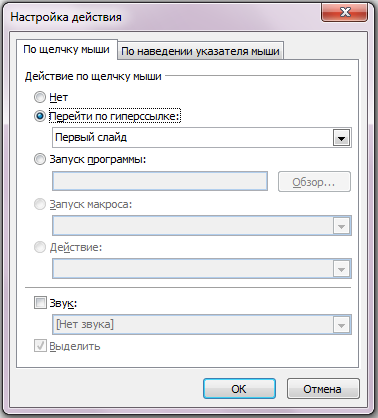
Рис. 11.2. Диалоговое окно Настройка действия
Создание навигационной панели инструментов
Группировка управляющих кнопок в навигационную панель обеспечивает более комфортную работу с презентацией. Можно добавить набор кнопок навигации в нижней части образца слайдов. На рис. 11.3 показан слайд с кнопками навигации (в нижнем правом углу), которые позволяют управлять сменой слайдов презентации. В данном примере использованы кнопки В начало, Назад, Далее и В конец, но можно использовать и другие.
Для того чтобы создать навигационную панель, появляющуюся на каждом слайде, выполните следующие действия.
1. Переключитесь в режим образца слайдов. Выберите команду Вид=>Образец=> Образец слайдов. Или, удерживая нажатой клавишу , щелкните на кнопке Обычный режимов левом нижнем углу окна PowerPoint.
2. Создайте управляющую кнопку. Выполните процедуру, описанную в разделе «Создание кнопок» для создания нескольких кнопок. Убедитесь, что все кнопки имеют одинаковый размер, и выровняйте их для создания панели.
Чтобы скопировать кнопку, перетащите существующую кнопку, удерживая нажатой клавишу .
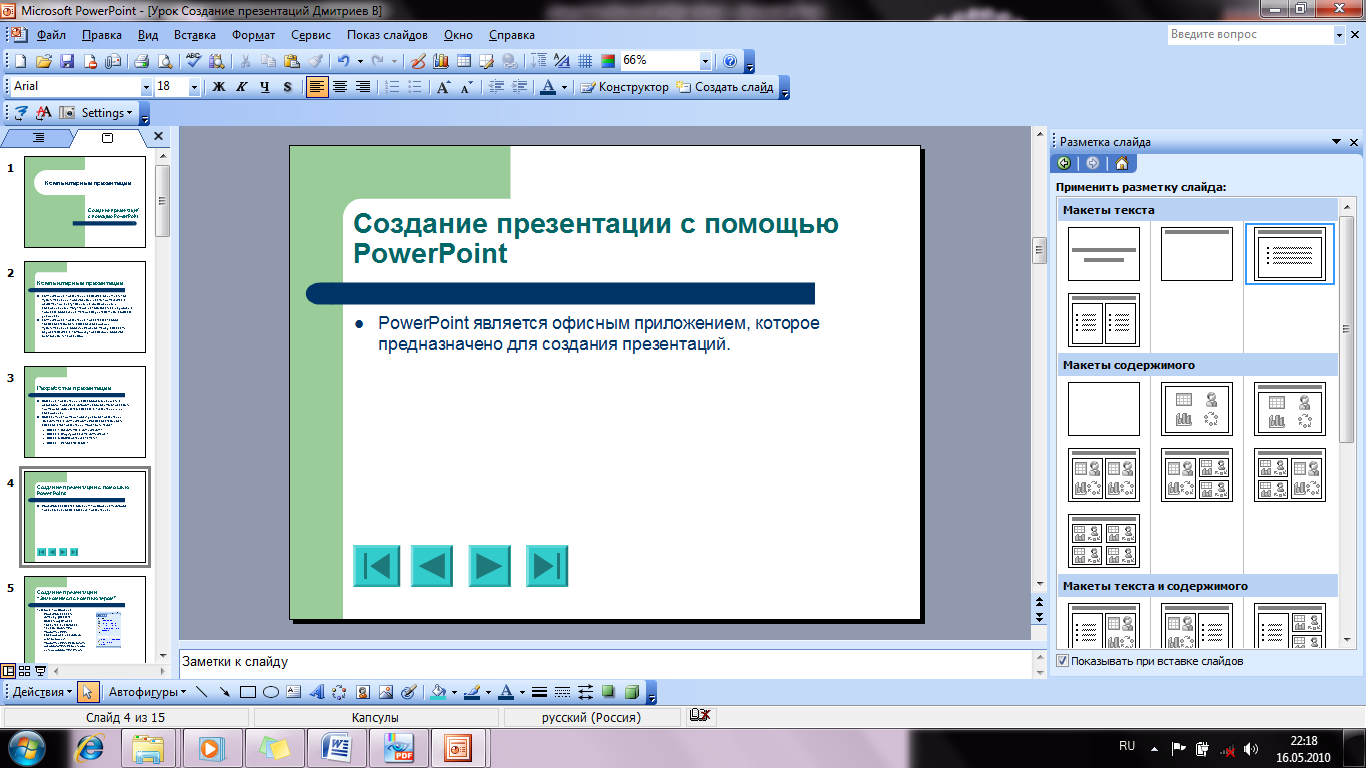
Рис. 11.3. Слайд с кнопками навигации
3. Вернитесь в обычный режим. Щелкните на кнопке Обычный режим или выберите команду Вид=>Обычный.
Созданные кнопки будут помещены на каждый слайд презентации.
Создание гиперссылок в мультимедийной презентации и их использование при создании игровых ситуацийint для игровых ситуаций на уроке
Создавая какой-либо документ в word или excel или презентацию в power point, бывает нужно сделать так, чтобы читатель или слушатель перешел для ознакомления к другому документу, картинке или на какой-либо сайт в интернете. Это нужно для того, чтобы не повторять содержимое этих материалов в тексте или презентации, а также для более подробного ознакомления отдельными разделами темы и т.д.
Иногда, при показе презентации требуется не последовательный показ слайдов (линейная презентация), а выборочный или заранее заданный (многоуровневая презентация).
Для такого перехода в тексте документа или в презентации размещают так называемые гиперссылки или просто ссылки. Гиперссылки представляют собой некое слово или несколько слов, выделенных цветом или подчеркиванием, при клике мышкой по которому можно перейти к разделу в этом же документе, другому файлу или по адресу в интернете. Например, в интернете тексты и картинки в большинстве случаев представляют собой ссылки, и при щелчке по ним мышью происходит переход на другие страницы или сайты. Гиперссылка, может отсылать нас к определенным местам внутри этого же документа. Здесь ссылки выполняют функцию навигации по документу.
Некоторые общие правила и советы, которые надо соблюдать при создании интерактивной презентации:
- Если Вы делаете ссылку на звук, видео, любой другой документ, находящийся вне презентации, то обязательно надо все документы собрать в одну папку с презентацией. Это особенно важно, если Вы планируете презентацию демонстрировать на другом компьютере.
- Не забывайте об авторских правах. На все картинки, тексты, взятые из Интернета надо делать ссылку.
Создание гиперссылок для перехода на слайд в этой же презентации
Гиперссылку можно присвоить любому объекту в презентации: рисунку, слову, цифре, управляющей кнопке. При щелчке мышью по настроенному объекту можно перейти на любой слайд.
Наглядно можно разобрать действие гиперссылок на примере игры, созданной на основе телевизионной передачи «Своя игра» – ученик выбирает понравившуюся ему тему и сложность вопроса, а педагог (или сам ученик), нажимая на клетку с выбранным вопросом, попадает на нужную страницу в презентации. С помощью гиперссылки можно перейти на любое заданное заранее место – на другой слайд, на другую презентацию или на сайт в Интернете. Все зависит от того, куда дана ссылка.
Рассмотрим на примере порядок создания мультимедийной презентации «Своя игра».
- Создаём слайды с вопросами и ответами.
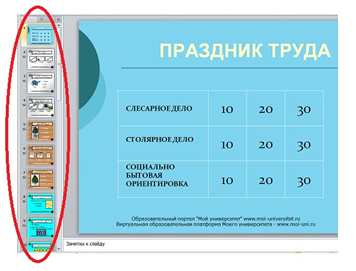
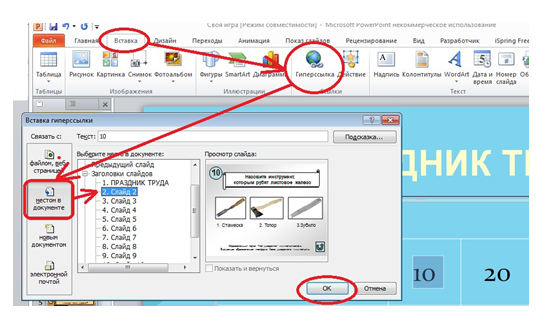
- Присваиваем гиперссылку каждому числу. Для этого выделяем число «10». На вкладке Вставка выбираем Гиперссылка. Появляется окно Вставка гиперссылки. В этом окне выбираем Связаться с «местом в документе» и находим тот слайд на который Вы хотите перейти при нажатии кнопкой мыши на числе «10». В нашем случае – это Слайд 2. Не забывайте нажать на ОК после завершения операции.
При переходе на слайд 2 открывается вопрос, по щелчку на слайд появляется ответ (применение анимации – эффект «вход»)

- Проделываем те же операции со всеми числами в таблице.
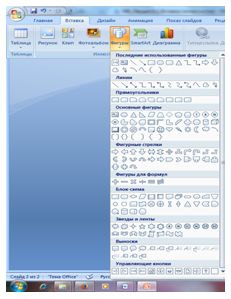
- На каждый слайд, начиная со второго, поставить управляющую кнопку возврата на первый слайд. На вкладке Вставка выбираем Фигуры – Управляющие кнопки. Выбираем кнопку: в начало
При выборе одной из управляющих кнопок курсор видоизменяется и становится в виде крестика. С помощью этого крестика в нужном месте слайда рисуем кнопку.
- Появляется окно Настройка действия.
Обращаем внимание, стоит флажок Перейти по гиперссылке – Первый слайд. Нажимаем кнопку OK.
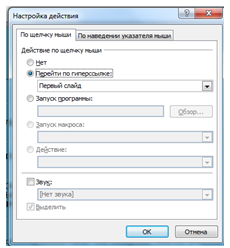
СОВЕТ: Все управляющие кнопки должны располагаться в строго определенном месте. Для этого надо настроить кнопку на одном слайде и скопировать ее (правая кнопка мыши – Копировать). Затем вставить на всех остальных слайдах. Кнопка встанет точно на том же месте. Причем, настройка действия тоже будет уже настроена на тот же слайд, который был указан (в нашем случае «Слайд 1»). В случае если переход нужен на другой слайд, то всегда в настройках можно изменить.
Игра с гиперссылками на ту же презентацию готова!
Создание гиперссылок для перехода на другую презентацию (документ, звук, видео)
- Перед тем, как создавать гиперссылки, надо сделать сами презентации.
Если в Вашей презентации будут переходы на другие презентации, документы, звуковые файлы, видео файлы, то всё это надо разместить в одной папке.
- Открываем основную презентацию, в которой будем делать гиперссылки.
Выделяем объект, которому хотим присвоить гиперссылку. В нашем случае – это портрет А.С.Пушкина.
На вкладке Вставка выбираем Гиперссылка.
В появившемся окне «Изменение гиперссылки» выделяем Связаться с файлом, веб-страницей, а затем текущая папка. Т.к. мы презентации создали в одной папке, то они сразу же появляются. Выбираем нужную презентацию и не забываем нажать ОК.
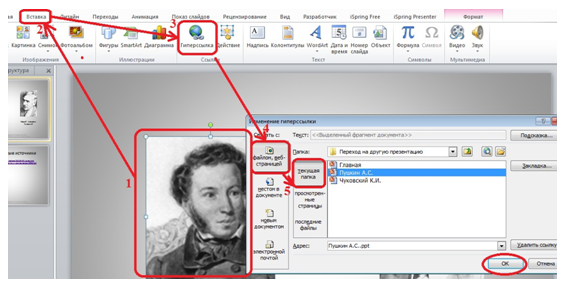
После этих настроек мы попадаем на 1 слайд той презентации, которую мы указали.
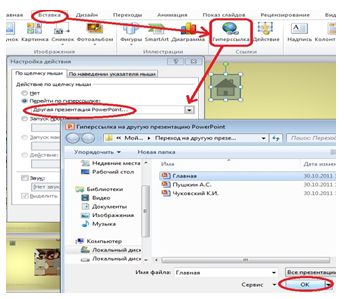
- Для возврата на основную презентацию можно использовать Управляющие кнопки. Как их создать мы уже рассматривали. Выполним настройку действия управляющей кнопки. На вкладке
Вставка выбираем Гиперссылка. В появившемся окне Настройка действия, нажав на треугольник выбираем Другая презентация PowerPoint. Сразу же появляется окно Гиперссылка на другую презентацию PowerPoint, где выбираем нашу начальную презентацию. Не забываем нажать на ОК.
Создание гиперссылок для перехода на сайт в Интернете
С помощью гиперссылки можно со слайда презентации перейти на любой сайт в Интернете. Конечно, работать ссылка будет только в том случае, если во время демонстрации презентации компьютер будет подключен к сети Интернет.
Мы рассмотрим, как присвоить гиперссылку для перехода на сайт в Интернете для любого выбранного объекта. Это может быть как слово (словосочетание), рисунок.
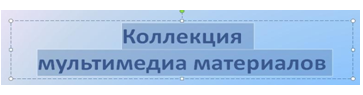
- На слайде выберем слово, несколько слов или рисунок, к которым будем присваивать гиперссылку.
- На вкладку Вставкавыбираем Гиперссылка. Появляется окно Вставка гиперссылки.
В поле Связать с выберем пункт файлом, веб-страницей и нажмем кнопку Интернет.
Теперь осталось выбрать страницу в Интернете, на которую желаете сделать ссылку, ввести адрес в строку Адрес и нажать ОК.
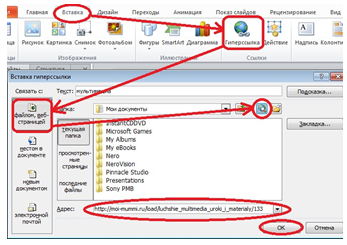
Не забудьте проверить, на ту ли страницу ведет гиперссылка. Для этого надо перейти в режим Показ слайдов и щелкнуть мышкой по объекту.
Источники:
Что такое гиперссылка

Создавая какой-либо документ в word или excel или презентацию в power point, бывает нужно сделать так, чтобы читатель или слушатель перешел для ознакомления к другому документу, картинке или на какой-либо сайт в интернете. Это нужно для того, чтобы не повторять содержимое этих материалов в тексте или презентации, а также для более подробного ознакомления отдельными разделами темы и т.д.
Гиперссылка, что это?
Для такого перехода в тексте документа или в презентации размещают так называемые гиперссылки или просто ссылки. Гиперссылки представляют собой некое слово или несколько слов, выделенных цветом и/или подчеркиванием при клике мышкой по которому можно перейти к разделу в этом же документе, другому файлу или по адресу в интернете. Например, в интернете тексты и картинки в большинстве случаев представляют собой ссылки, и при щелчке по ним мышью происходит переход на другие страницы или сайты.
Гиперссылка, может отсылать нас к определенным местам внутри этого же документа. Здесь ссылки выполняют функцию навигации по документу. Так в Википедии содержание любой статьи представлено ссылками на определенные разделы этой статьи, что позволяет читателю сразу перейти к интересующему его разделу. В офисных приложениях также можно разместить такие ссылки.
Создание гиперссылки в офисных приложениях
Здесь создание гиперссылки делается одинаково, в чем и заключается удобство использования этих программ. Для того, чтобы создать гиперссылку нужно выделить слово, при нажатии на которое будет осуществлен переход по ссылке, затем вызываем контекстное меню в котором выбираем «Гиперссылка».
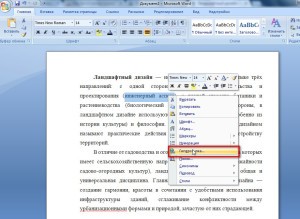
То же можно сделать и через меню «Вставка», где также выбираем кнопку «Гиперссылка».
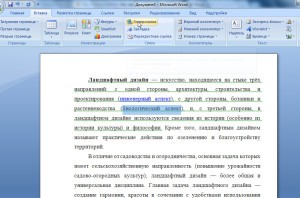
После этого, перед нами открывается окно вставки гиперссылки:
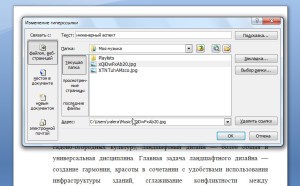
В этом окне выбираем нужный файл, место в документе или адрес электронной почты, то есть, то место, куда должна привести ссылка. Здесь же можно изменить или удалить гиперссылку.
Ссылку можно сделать и к рисунку, вставленному в документ Word или в презентацию. Для этого надо выделить рисунок, а дальше все как описано выше.
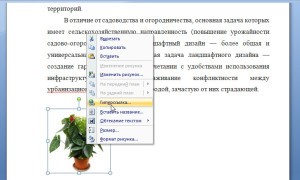
В Excel ссылкой может быть не какое-либо слово, а отдельная ячейка, и при создании гиперссылки нужно выделить ячейку.
Удаление гиперссылки
Быстро удалить гиперссылку может потребоваться, когда нужно отредактировать текст, скачанный из интернета. Такой текст обычно содержит много ссылок. Для этого надо выделить ссылку (слово) и вызвав контекстное меню нажать «Удалить гиперссылку».
Битыми ссылками называют ссылки, которые никуда не ведут, то есть файл, на который направляет нас ссылка, удален или недоступен в настоящий момент.
Таким образом, гиперссылкой называют часть документа (слово или картинка), при нажатии на которую происходит переход на раздел в документе или на другой файл, или на страницу в интернете. Гиперссылки можно легко создавать самостоятельно в наиболее широко используемых офисных программах.
Работа с гиперссылками в PowerPoint. Гиперссылка это элемент управления, необходимый для навигации внутри презентации или для перехода к другому внешнему. — презентация
Презентация на тему: » Работа с гиперссылками в PowerPoint. Гиперссылка это элемент управления, необходимый для навигации внутри презентации или для перехода к другому внешнему.» — Транскрипт:
1 Работа с гиперссылками в PowerPoint
2 Гиперссылка это элемент управления, необходимый для навигации внутри презентации или для перехода к другому внешнему ресурсу, в качестве которого может выступать адрес в сети Интернет, адрес электронной почты, новый документ или любой другой файл. рис 1 Далее Что такое гиперссылка?
3 Как создать гиперссылки в PowerPoint? Перед тем как вставить гиперссылку в презентацию, на слайде нужно создать любой объект. Для примера вставим прямоугольник, при щелчке на которой у нас будет срабатывать гиперссылка. Откроем вкладку Вставка, в группе Иллюстрации выберем Фигуры Прямоугольник. Построим на слайде прямоугольник. Выделим прямоугольник и настроим гиперссылку. рис 2 Далее
4 Способы создания гиперссылок: Способ 1. На вкладке Вставка в группе Связи (для версии MSOffice 2007) выберем Гиперссылка. (Для версии 2010: Вставка Ссылки Гиперссылка).рис 3 Способ 2. Щелкнуть правой кнопкой мыши по созданному прямоугольнику и в контекстном меню выбрать Гиперссылка. Откроется диалоговое окно Вставка гиперссылки. В этом окне можно выбрать, с чем нужно связать объект на слайде (Связать с…).рис 4
5 Виды гиперссылок Что может открываться при щелчке на гиперссылке (связать гиперссылку с. )? Файлом, веб-страницей. Если нужно, чтобы при нажатии на кнопку был открыт какой-либо файл, то указываем путь к файлу (открываем нужную папку и выбираем файл) и нажимаем ОК. В режиме показа презентации при щелчке мыши на объекте с гиперссылкой откроется выбранный файл. Если нужно при просмотре презентации открыть веб-страницу, то в строке Адрес указываем URL-адрес страницы (например, рис 6 рис Местом в документе. Данный вид гиперссылки используется, когда необходимо настроить переход с одного слайда на другой. В этом случае выбираем место в документе (слайд), куда будет осуществляться переход.рис 7 Новым документом. Этот вид гиперссылки нужен, если мы хотим создать новый документ (новую презентацию, рисунок, текстовый документ и др.) Нужно ввести имя нового документа и выбрать место на диске, где он будет создан ( Путь Изменить ). Например, нам нужно создать текстовый документ. Нажимаем кнопку Изменить, в строке Имя набираем название нового документа Гиперссылки.docx, указываем путь к папке, в которой документ будет создан, и нажимаем ОК. Останется только выбрать, когда нужно вносить изменения в документ: позже (он будет открыт при просмотре презентации и нажатии на объект с гиперссылкой) или сейчас (документ будет открыт сразу же после создания гиперссылки и нажатии на кнопку ОК).рис 8 Электронной почтой. Используется для создания электронного письма с заданной темой и электронным адресом. Выбираем Связать с электронной почтой, вводим Адрес и Тему письма, нажимаем ОК. Далее
6 Нужно отметить еще один момент При создании любой гиперссылки в окне Вставка гиперссылки мы можем ввести текстовую подсказку, которая будет появляться в режиме показа презентации при наведении указателя мыши на объект. Для этого в окне Вставка гиперссылки нажимаем Подсказка, вводим текст подсказки и нажмем ОК. Важно: все гиперссылки будут работать только в режиме просмотра презентации. Как только мы настроили гиперссылку, которая будет срабатывать при щелчке кнопки мыши по фигуре, можем выбрать оформление для этой фигуры (Выделить фигуру Формат группа Стили фигур Заливка, Контур, Эффекты настраиваем на свое усмотрение).рис 9 Далее
7 Использования текста в качестве гиперссылки Выделим на слайде часть текста, который будет использоваться в качестве гиперссылки. Гиперссылка для текста создается по тому же алгоритму, что и для фигуры. Как изменить гиперссылку? Чтобы изменить гиперссылку, выделим объект, на который она установлена, откроем Вставка Гиперссылка и изменим ее параметры. Или другой способ. Щелкнем правой кнопкой мыши по объекту с гиперссылкой и выберем Изменить гиперссылку. Как удалить гиперссылку в презентации? Чтобы удалить гиперссылку, выделим объект, на который она установлена, откроем Вставка Гиперссылка Удалить ссылку. Или другой способ. Щелкнем правой кнопкой мыши по объекту с гиперссылкой и выберем Удалить гиперссылку. Далее