
Новые возможности Visual Studio 2019
Область применения:Visual Studio Visual Studio для Mac  Visual Studio Code
Обновлено для выпуска 16.11. См. полные заметки о выпуске | Просмотр стратегии развития продукта
С помощью Visual Studio 2019 г. вы получите лучшие в своем классе средства и службы для любого разработчика, любого приложения и любой платформы. Независимо от того, сколько времени вы уже используете Visual Studio, в текущей версии вы найдете много интересного для себя.
Обзор новых возможностей
- Разработка. Оставайтесь ориентированными и продуктивными с улучшенной производительностью, очисткой мгновенного кода и лучшими результатами поиска.
- Совместная работа. Наслаждайтесь естественной совместной работой с помощью рабочего процесса Git-first, редактирования и отладки в режиме реального времени и проверки кода прямо в Visual Studio.
- Отладка: выделение и переход к определенным значениям, оптимизация использования памяти и автоматическое создание моментальных снимков выполнения приложения.
Полный список новых возможностей в этой версии см. в заметках о выпуске. А для получения дополнительной информации о новых возможностях версии 16.11 см. сообщение в блоге Теперь доступно обновление Visual Studio 2019 v16.11.
Разработка
Посмотрите видео ниже, чтобы узнать, как вы можете экономить время благодаря новым возможностям.
Длина видео: 3.00 минут
Улучшенный поиск
Новый интерфейс поиска, ранее называвшийся «Быстрый запуск», стал быстрее и эффективнее. Теперь результаты поиска отображаются динамически при вводе запроса. Результаты поиска часто включают сочетания клавиш для команд, что упрощает их запоминание для использования в будущем.
Новая логика поиска нечетких соответствий поможет вам найти все, что вам требуется, независимо от наличия опечаток. Новая функция поиска упрощает поиск команд, параметров, документации и многих других полезных вещей.
Интеллектуальная служба поиска
Новые возможности в версии 16.9: с помощью технологий на основе облака, ИИ и машинного обучения мы улучшили результативность поиска. Теперь поиск Visual Studio не только предоставляет более релевантные результаты, но и помогает вам быстрее найти информацию о функциях продуктов.
Дополнительные сведения см. в записи блога об интеллектуальной службе поиска в Visual Studio.
Рефакторинг
В C# есть много новых удобных возможностей рефакторинга, которые помогают упорядочить код. Они отображаются как предложения со значком лампочки и включают такие действия, как перемещение элементов в интерфейс или базовый класс, настройку пространств имен в соответствии со структурой папок, преобразование циклов foreach в запросы Linq и многое другое.
Быстро вызывайте операции рефакторинга, нажав клавиши CTRL+. и выбрав требуемое действие.
IntelliCode
Visual Studio IntelliCode повышает эффективность разработки программного обеспечения с помощью искусственного интеллекта (ИИ). IntelliCode обучает 2000 проектов с открытым кодом на GitHub ( каждый из которых имеет более 100 звезд), чтобы создать свои рекомендации.
Ниже приведено несколько примеров того, как Visual Studio IntelliCode может помочь повысить производительность:
- обеспечивает контекстно зависимое завершение кода;
- помогает разработчикам придерживаться шаблонов и стилей написания кода в команде;
- выполняет поиск трудновыявляемых ошибок в коде;
- при проверке обращает внимание на те участки кода, которые действительно требуют проверки.
Изначально, в первой предварительной версии расширения IntelliCode для Visual Studio, поддерживался только язык C#. Теперь, в версии 16.1, мы добавили встроенную поддержку C++ и XAML в Visual Studio. (Поддержка C++, TypeScript и JavaScript находится на стадии предварительной версии.)
А если вы используете C#, мы также добавили возможность обучения пользовательской модели на основе собственного кода.
Очистка кода
Новый индикатор работоспособности документа дополнен новой командой очистки кода. Эту новую команду можно использовать для определения и устранения предупреждений и предложений одним действием или одним нажатием кнопки.
Функция очистки выполнит форматирование кода и применит исправления согласно текущим параметрам и файлам editorconfig.

Вы также можете сохранять наборы исправлений как профили. Например, если у вас есть небольшой набор целевых исправлений, которые часто применяются при написании кода, а также другой полный набор исправлений, которые применяются перед проверкой кода, вы можете настроить разные профили для решения этих задач.

Отрисовка, учитывающая параметры монитора (PMA)
Если вы используете мониторы, на которых настроены разные коэффициенты масштабирования отображения, или удаленно подключаетесь к компьютеру, коэффициенты масштабирования отображения которого отличаются от основного устройства, вы можете заметить, что изображение Visual Studio выглядит размытым или отображается с некорректным масштабом.
В выпуске Visual Studio 2019 мы реализуем отрисовку, учитывающую параметры монитора (PMA). Теперь Visual Studio правильно отображается независимо от того, какие используются коэффициенты масштабирования отображения.

Дополнительные сведения см. в записи блога Better multi-monitor experience with Visual Studio 2019 (Улучшенная работа с несколькими мониторами в Visual Studio 2019).
Обозреватель тестов
Новые возможности в версии 16.2. Мы обновили тестовые Обозреватель для улучшения обработки больших наборов тестов, упрощения фильтрации, более обнаруживаемых команд, представлений списков воспроизведения табуляции и настраиваемых столбцов, которые позволяют точно настроить отображаемые сведения о тесте.

.NET Core
Новые возможности версии 16.3. Мы включили поддержку .NET Core 3.0. Кроссплатформенный, открытый код и полностью поддерживаемый корпорацией Майкрософт.
Дополнительные сведения см. в записи блога Объявление о выпуске .NET Core 3.0.
Совместная работа
Посмотрите видео ниже, чтобы узнать, как решать проблемы совместно с другими специалистами.
Длина видео: 4,22 минуты
Рабочий процесс Git-first
Первое, что вы заметите при открытии Visual Studio 2019, — новое окно запуска.

С помощью этого окна запуска можно быстро перейти к коду несколькими способами. Мы включили возможность клонирования или извлечения кода из репозитория.
Окно запуска также позволяет открыть проект, решение и локальную папку или создать новый проект.
Производительность Git
Новые возможности 16.8. Теперь Git — это интерфейс управления версиями по умолчанию в Visual Studio 2019. Мы разработали набор функций на основе ваших отзывов за два прошлых выпуска. Теперь новый интерфейс включен по умолчанию для всех пользователей. В новом меню Git можно клонировать, создавать или открывать репозитории. Используйте интегрированные окна инструментов Git для фиксации и отправки изменений в код, управления ветвями, отслеживания изменений удаленных репозиториев и разрешения конфликтов слияния.
Дополнительные сведения см. в статье Новый интерфейс в Visual Studio.
Live Share
Visual Studio Live Share — это служба для разработчиков, которая позволяет предоставить базу кода и соответствующий контекст коллеге и обеспечить двунаправленное взаимодействие непосредственно из среды Visual Studio. Благодаря Live Share коллега может легко и безопасно просматривать, изменять и отлаживать проект, предоставленный вами для общего доступа.
В Visual Studio 2019 эта служба устанавливается по умолчанию.
Интегрированная проверка кода
Мы представляем новое расширение, которое можно скачать для использования в Visual Studio 2019. С помощью этого нового расширения можно просматривать, запускать и даже выполнять отладку запросов на вытягивание, не выходя из Visual Studio. Мы включили поддержку кода в репозиториях GitHub и DevOps в Azure.

Отладка
Посмотрите видео ниже, чтобы узнать, как быстро находить проблемный код при отладке.
Длина видео: 3,54 минуты
Повышение производительности
Мы адаптировали уникальную функцию точек останова в данных в C++ и адаптировали их для приложений .NET Core.
Поэтому независимо от рабочей платформы (C++ или .NET Core) использование точек останова в данных может быть хорошей альтернативой размещению обычных точек останова. Точки останова в данных также отлично подходят для таких сценариев, как поиск, когда глобальные объекты изменяются, а также добавляются в список или удаляются из него.
Благодаря тому, что в Visual Studio 2019 обработка символов является внепроцессной, разработчики крупных приложений C++ могут выполнять отладку приложений, не испытывая проблем, связанных с нехваткой памяти.
Поиск во время отладки
Наверное, вам приходилось искать одну строку из набора значений в окне контрольных значений. В Visual Studio 2019 мы добавили поиск в окнах «Контрольные значения», «Локальные» и «Видимые», чтобы помочь вам быстрее находить нужные объекты и значения.
Также можно выбрать формат отображения значения в окнах «Контрольные значения», «Локальные» и «Видимые». Выберите (дважды щелкнув) один из элементов в любом окне и добавьте запятую («,») для доступа к раскрывающемуся списку спецификаторов формата, каждый из которых включает описание предполагаемого результата.

Snapshot Debugger
Получайте моментальные снимки при выполнении приложения в облаке, чтобы в точности знать, что происходит. (Эта возможность доступна в только в Visual Studio Enterprise.)
Мы добавили поддержку целевых приложений ASP.NET (приложения Core и классические приложения), которые выполняются на виртуальных машинах Azure. Также мы добавили поддержку приложений, которые выполняются в Службе Azure Kubernetes. Средство Snapshot Debugger позволяет значительно сократить затраты времени на устранение проблем, возникающих в рабочих средах.
Дополнительные сведения см. в статье Отладка интерактивных приложений ASP.NET Azure с использованием Snapshot Debugger и записи блога Introducing Time Travel Debugging for Visual Studio Enterprise 2019 (Представление отладки перехода по времени для Visual Studio Enterprise 2019).
Поддержка Microsoft Edge Insider
Новые возможности в версии 16.2. Вы можете задать точку останова в приложении JavaScript и запустить сеанс отладки с помощью браузера предварительной оценки Microsoft Edge. При этом в Visual Studio откроется новое окно браузера с включенной отладкой, с помощью которого можно пошагово выполнять приложения JavaScript в Visual Studio.

Инструмент «Закрепляемые свойства»
Новые возможности в версии 16.4. Теперь проще идентифицировать объекты по их свойствам при отладке с помощью нового средства «Свойства пинабельной». Просто наведите указатель мыши на свойство, которое нужно отобразить в окне отладчика в окне просмотра, автоматических действий и локальных действий, а затем щелкните значок закрепления. После этого в верхней части окна сразу же появится нужная информация.
Дальнейшие действия
Мы часто добавляем в Visual Studio новые функции, облегчающие разработку. Узнать подробнее о последних новшествах можно из блога о Visual Studio. Ретроспективный список нововведений, появившихся в предварительных версиях, можно посмотреть в разделе Заметки о предварительных выпусках. Список планируемых к выпуску возможностей см. в разделе Стратегия развития Visual Studio.
Между тем, вот над чем идет работа сейчас.
- Доработанный интерфейс Git в Visual Studio 2019 Хотя инструмент управления версиями Git используется по умолчанию в Visual Studio 2019 версии 16.8 и более поздних версий, мы продолжаем добавлять функции для улучшения работы в новейшем выпуске Visual Studio 2019, версии 16.11. Дополнительные сведения см. на странице Управление версиями в Visual Studio.
- Среда Visual Studio 2022 уже доступна Новая версия Visual Studio 2022 быстрее, удобнее в работе и проще. Кроме того, впервые Visual Studio стала 64-битной. Ссылку для загрузки и дополнительную информацию см. в записи блога Visual Studio 2022 Vision, а также в записи блога Теперь доступна Visual Studio 2022 Preview 3.
Поделитесь с нами своим мнением
Зачем отправлять отзыв группе Visual Studio? Потому что мы серьезно относимся к отзывам клиентов. Они влияют на многие наши действия.
- Если вы хотите внести предложение по улучшению Visual Studio, это можно сделать с помощью средства Предложить функцию.
- Если возникает проблема с зависанием или аварийным завершением работы Visual Studio либо иная проблема с производительностью, вы легко можете сообщить нам шаги для воспроизведения проблемы и поделиться вспомогательными файлами с помощью средства Сообщить о проблеме.
См. также
- Новые возможности Visual Studio 2022 (предварительная версия)
- Обновления в документации по Visual Studio
- Заметки о выпуске Visual Studio 2019
- Заметки о выпуске Visual Studio 2019 для Mac
- Новые возможности пакета SDK для Visual Studio 2019
- Новые возможности C++ в Visual Studio
- Новые возможности C# 9.0
- Новые возможности .NET 5
- Новые возможности .NET Framework
Visual Studio 2019 Enterprise
Obrázek má jen ilustrační charakter. Produkt dodáváme e-mailem.
Typ softwaru:
druhotný, trvalý
Varianta: elektronický certifikát
Dočasně nedostupné
Doručení e-mailem
Také doporučujeme:

13 066 Kč 4 699 Kč
222 300 Kč
113 619 Kč
137 478,99 Kč s DPH (21 %)
Zjistit dostupnost
Chcete zkonzultovat váš projekt a získat individuální cenovou nabídku? Kontaktujte nás.
Individuální nabídka
Vlastnosti Obsah balení Požadavky
- Přenositelné (online aktivace)
- Pro 1 zařízení
- Bez časového omezení
- Kompatibilní s OS Windows
Typ produktu:
plná verze; může se jednat o upgrade původní licence v souladu s dohodou o údržbě s držitelem autorských práv
Forma distribuce:
Volume (OLP, EA nebo podobné); elektronický certifikát
Druhotný software:
ano; doručujeme veškeré požadované dokumenty v souladu s právními předpisy EU
Microsoft Visual Studio 2019 16.2.5
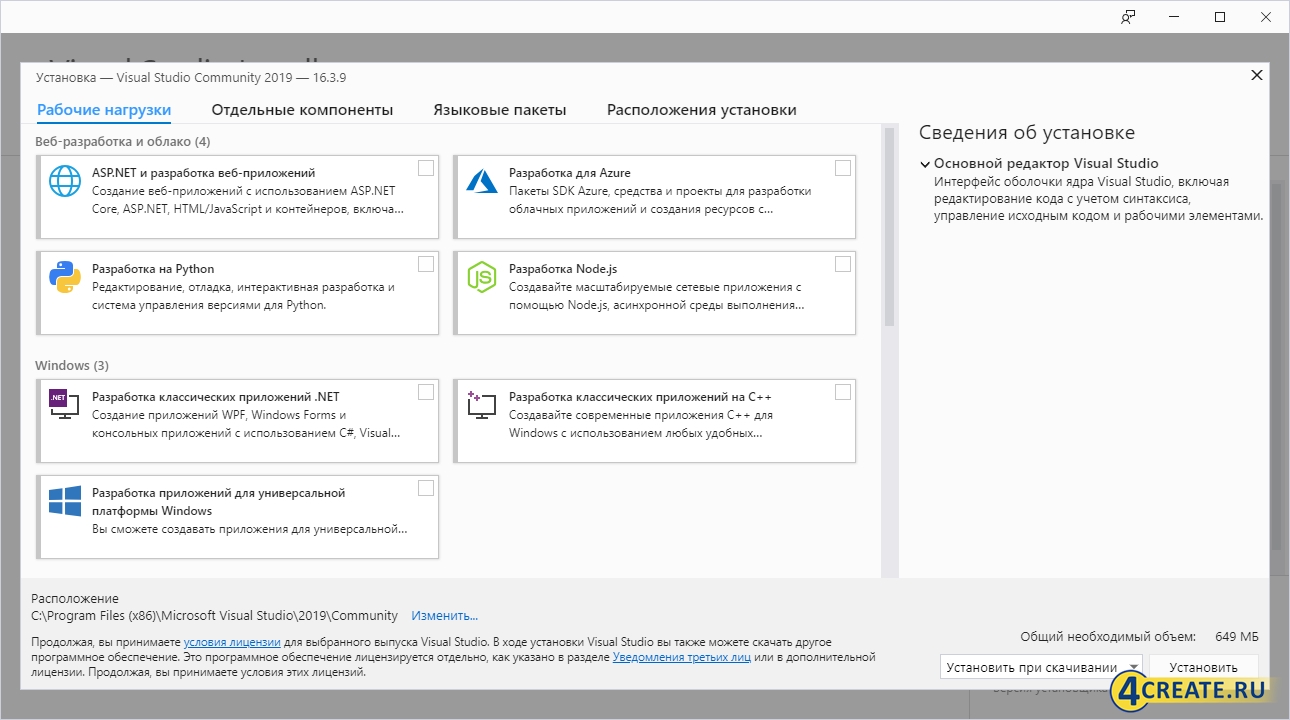
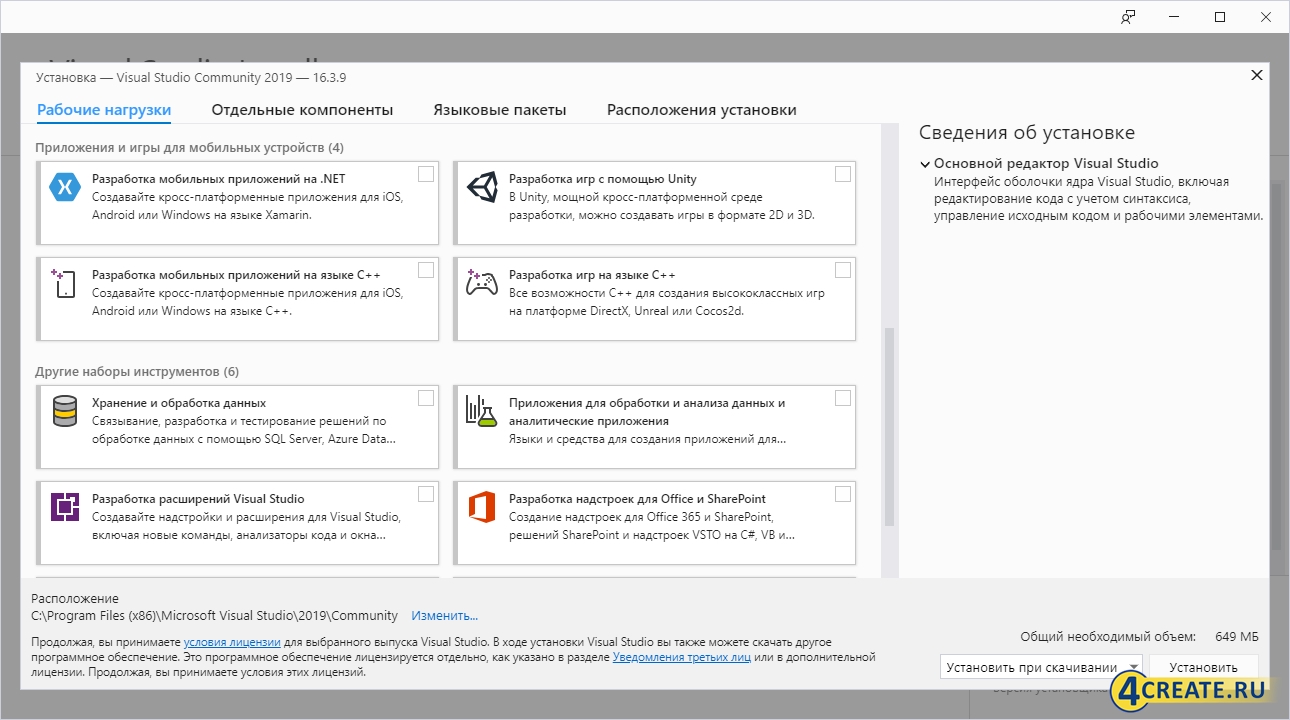


Среди богатого разнообразия инструментов разработчиков ждёт редактор исходного кода, поддерживающий технологию IntelliSense и рефакторинга. Пакет Microsoft Visual Studio 2019 также содержит встроенный отладчик, поддерживающий работу на машинном уровне и уровне исходного кода. Прочие встраиваемые средства используются для облегчения процесса разработки интерфейса будущей программы, создания её дизайна и схем баз с данными. В программном пакете Visual Studio имеется поддержка дополнительных плагинов и расширений, призванных расширить возможности редактора на любом уровне. Разработчики могут добавлять поддержку систем для контроля версий кода и целые наборы инструментов не только для правки кода и его визуального проектирования, но и для иных аспектов создания ПО.
Новая версия Microsoft VS отличается переработанным интерфейсом, призванным максимально упростить работу и добавить этому процессу комфортности. В частности, изменения коснулись Git-репозиториев — локальных и онлайновых. Теперь обновленный редактор позволяет кодить значительно быстрее. Это достигается за счёт оптимальной согласованности и «ремонтоориентированности» программного кода. Разработчики компании Microsoft внедрили возможности правки циклов и перестройку кортежей в структуры. Это позволяет поддерживать читабельность кода, что значительно облегчает поиск и исправление ошибок. Теперь улучшена отладка и её производительность в целом. Включены возможности навигации в Watch, Locals и Autos, чтобы упростить отслеживание объектов и их параметры. Новшествам подверглись такие разделы и компоненты, как Snapshot, Debugger в AKS, VMSS.
В последней версии программы Microsoft Visual Studio разработчики представили новый способ использования инструмента PR, позволяющего производить проверку, запуск и даже отладку Pull request от команды пользователя без необходимости выхода из IDE. Чтобы воспользоваться данной методикой, необходимо загрузить соответствующее расширение из Marketplace. В редакции 2019 года был выпущен .NET Core, предназначенный для поддержки разработки приложений для всех платформ. При этом разработчики продолжают модернизировать кроссплатформенный кодинг на C++ и Xamarin. Говорить о возможностях этого программного комплекса можно бесконечно долго, поскольку они практически не имеют предела. Предлагаем вам лучше ознакомиться с основными особенностями данного дистрибутива.
Особенности Microsoft Visual Studio 2019
- Возможность достичь высокого качества программного кода благодаря модульному тестированию IntelliTest. Средство позволяет в автоматическом режиме создавать соответствующие тесты для кода, что значительно сокращает усилия пользователя на создание нового или уже имеющегося кода.
- Управляйте сложностью самостоятельно. Воспользуйтесь современными решениями в области моделирования, это позволит разработчикам создать высококачественное ядро. Настраивайте связи и целые базы программного кода с использованием средств сопоставления и обнаружения.
- Расширенные инструменты отладки и мониторинга сокращают временные затраты на обнаружение и классификацию проблем в сложных программах. Теперь поиск багов осуществляется так быстро, как никогда ранее.
- Протестируйте свою программу на стрессоустойчивость. Нагрузите приложение, чтобы узнать его реальные возможности. Таким образом вы избежите неприятных сюрпризов в будущем.
- Теперь процессы DevOps затрагивают и базы SQL Server, что позволяет безопасно производить изменения в приложениях, создавая новые версии без угроз для работоспособности ПО.
- Оформляйте подписку, это позволит пользователям получить доступ ко всем преимуществам продукта, а также знакомиться с новшествами непрерывно с работой.
Подводя итоги отметим, что Microsoft Visual Studio 2019 – это узконаправленный специфический продукт, который рядовым пользователям ничем помочь не сможет. Зато профессионалы в области кодинга прекрасно понимают для чего создан этот громаднейший программный комплекс. Да, именно так, ведь размер дистрибутива превышает 22 гигабайта. В процессе установки пользователь сам выберет все необходимые компоненты и библиотеки. Если вам уже знакомо название этого редактора, тогда предлагаем загрузить свежую версию и приступать к разработке приложений.
Процедура «лечения» данного продукта очень проста. Всем, кому хочется использовать её инструменты даром, следует воспользоваться ключом активации, который находится в архиве с программой в текстовом документе.шаблоны для dle 11.2
Что такое visual studio 2019
Microsoft Visual Studio is an environment which allows you to create, edit, save, debug, compile, and run C++ programs.
Projects Every C++ program is contained in its own project directory. Whenever you start a new homework assignment or any C++ program, you must create a project within Visual Studio first and add C++ source code files (text files with extension .cpp) to that project. In this handout, we will show you how.
Solutions A solution is a file that groups related C++ projects together in order to organize them. You will only need to create two solutions for this course: one for your homework projects and another for example projects given to you in PIC 10A.
To create your first project and solution for your homework, follow these steps:
Step 1: Open Microsoft Visual Studio by clicking the purple infinity icon
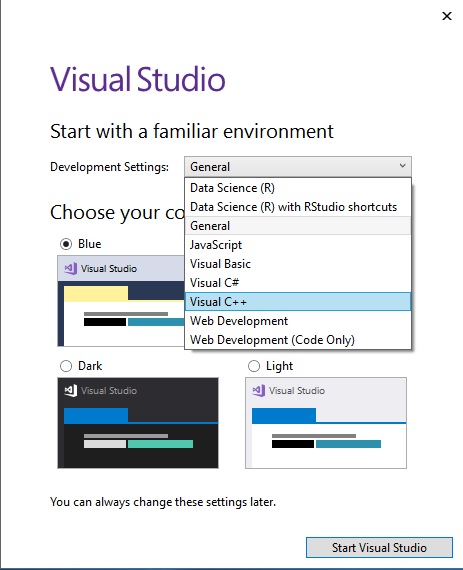
Select “Visual C++” from the drop-down menu. Then press “Start Visual Studio.”
Step 2: Select “Create a new project.”
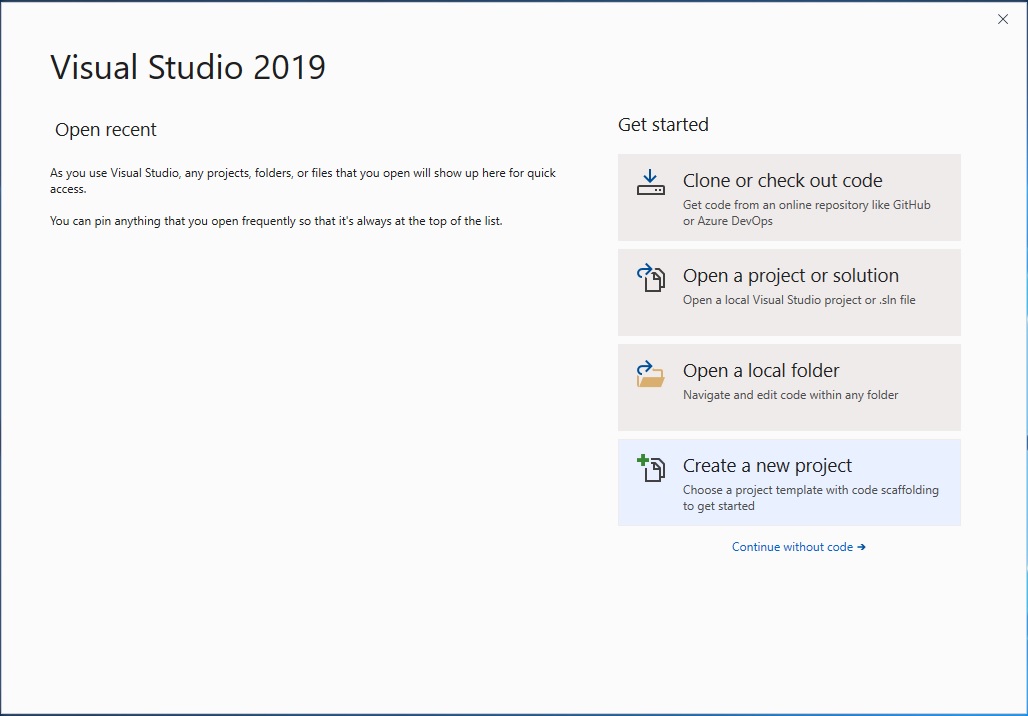
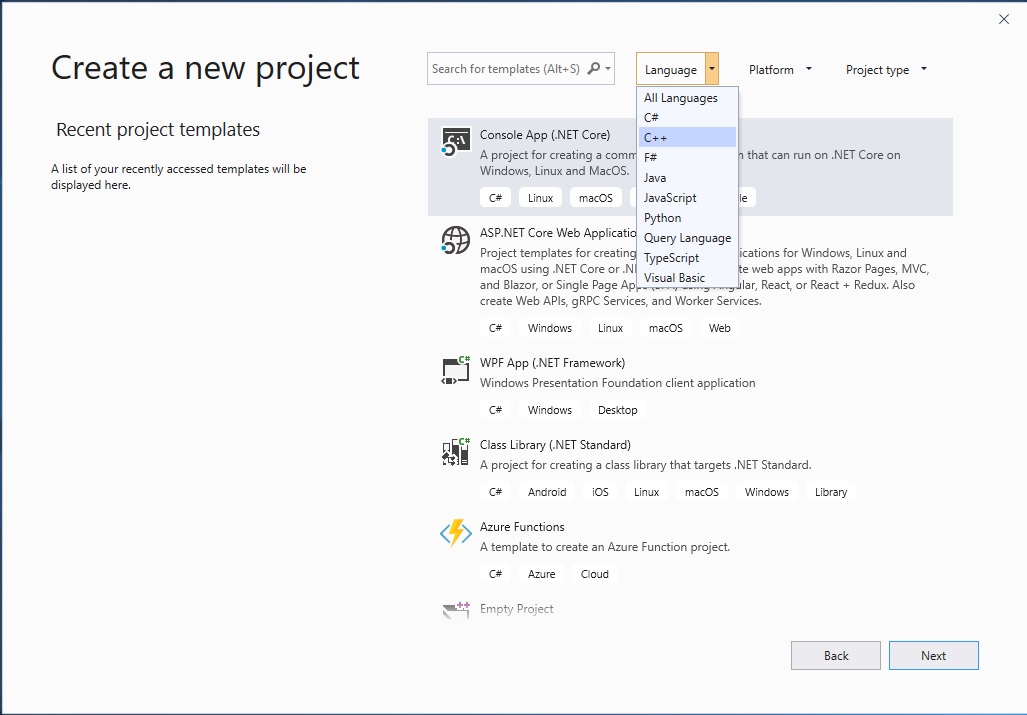
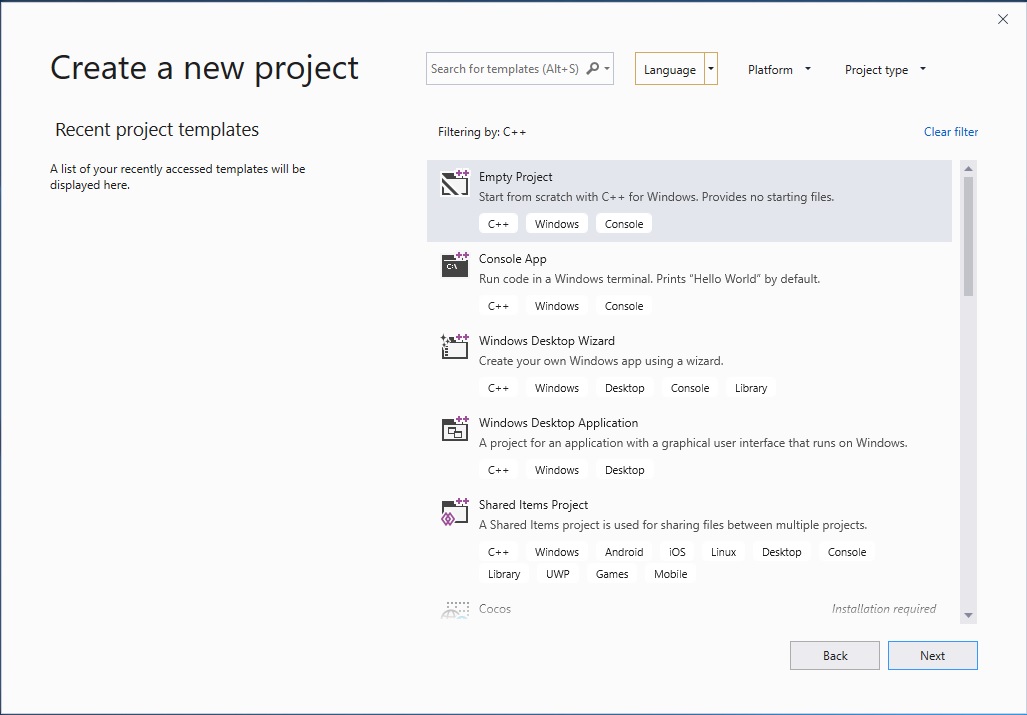
Step 3: Under the “Language” drop down menu, select “C++” and then select “Empty Project” then the “Next” button.”
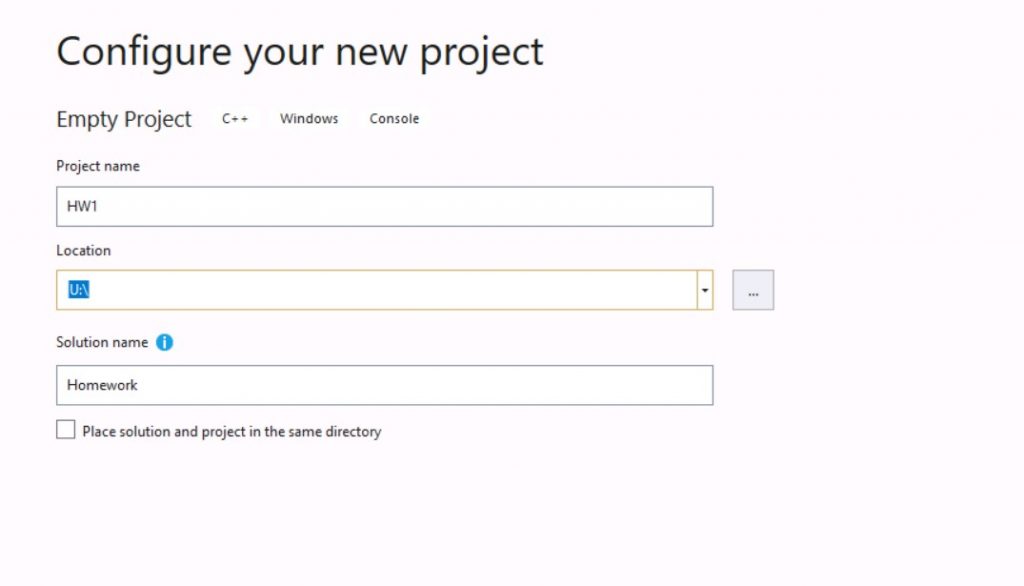
Step 4: Configure your new project. Under the “Project name:” enter the name of your project “Hw1”. If you are using your own computer, then one can leave the Location item as is. If you are using a Virtual PIC Lab machine, then under “Location:” enter the location where you want to save your project on the U drive, e.g. “U:\”. Under “Solution name:” enter the name of your solution “Homework”. Then click the “Create” button.
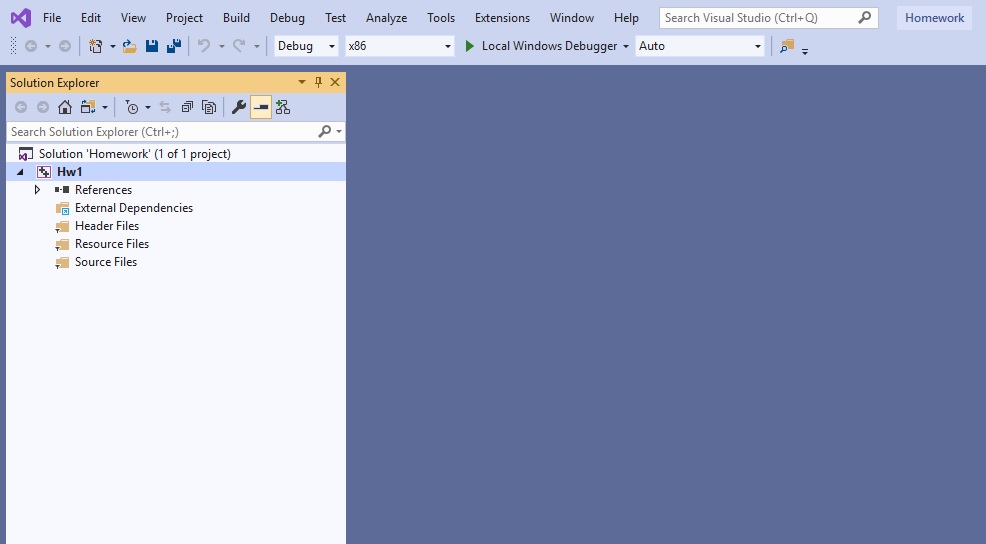
Then your project will be ready to start:
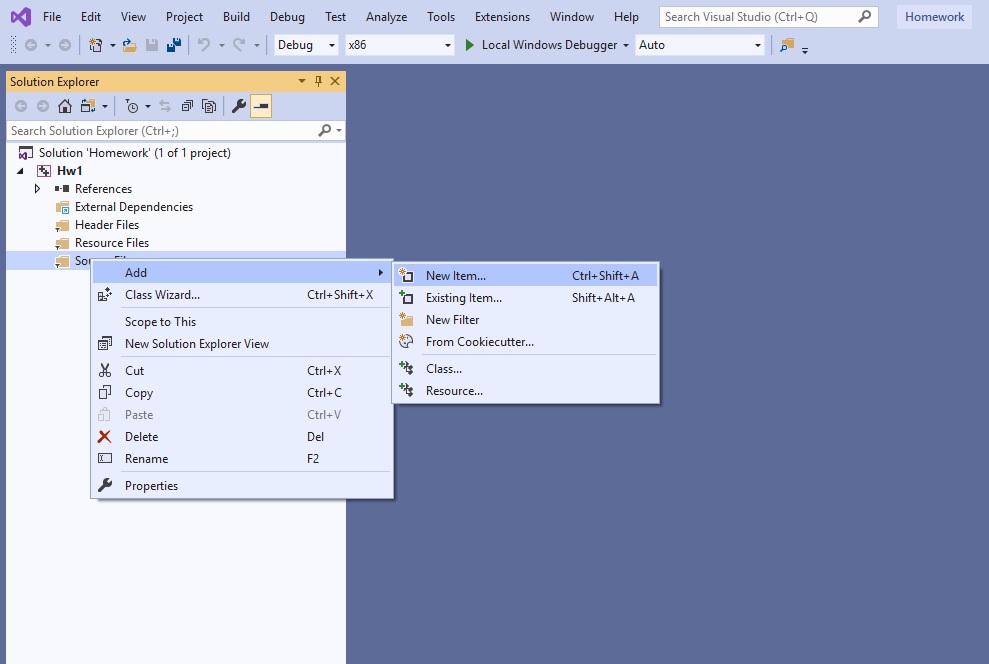
Step 5: Your solution “Homework” and Project “Hw1” are displayed in the Solution Explorer. Right-click “Source files,” select “Add”, then “New Item” to create source code.
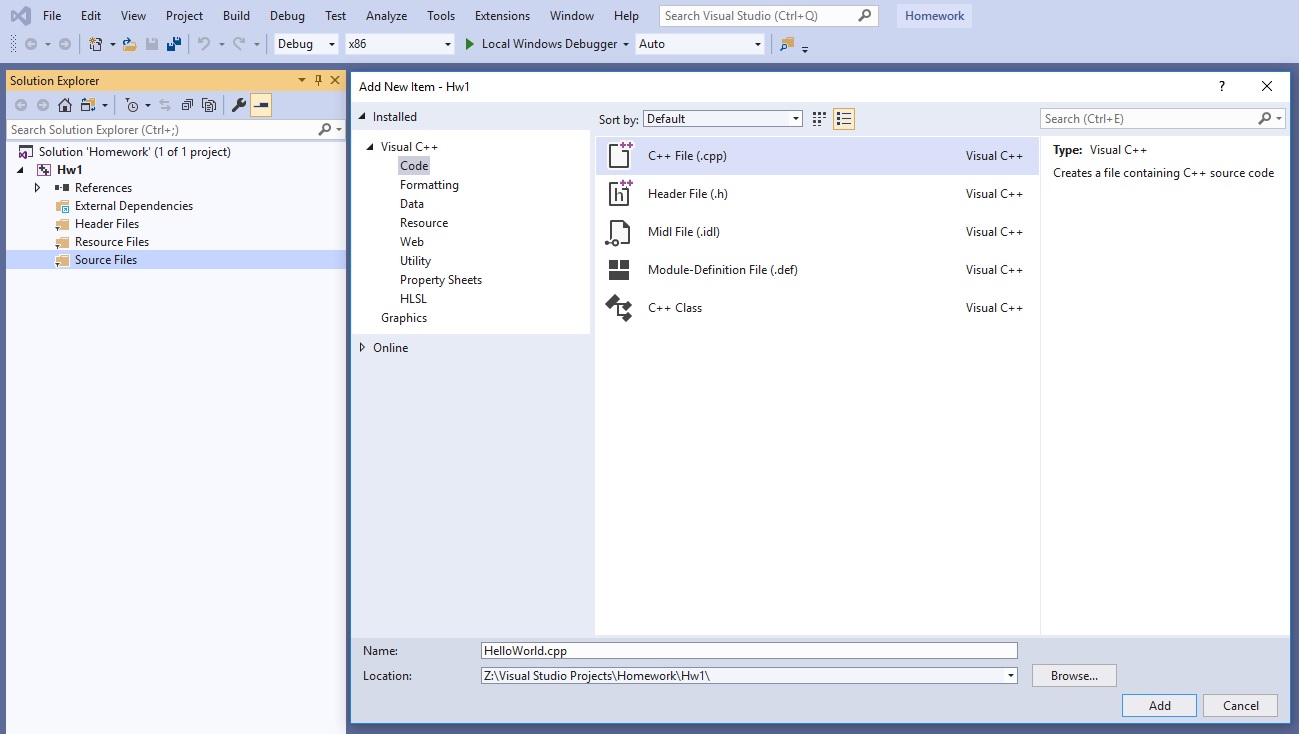
Step 6: Under Visual C++, select “Code.” Then select “C++” File in the middle frame. Enter the name of your C++ source code file “HelloWorld.cpp” and press “Add.” This will create the source code file (a plain text file) inside your Project1 Project folder and integrate it into your program.
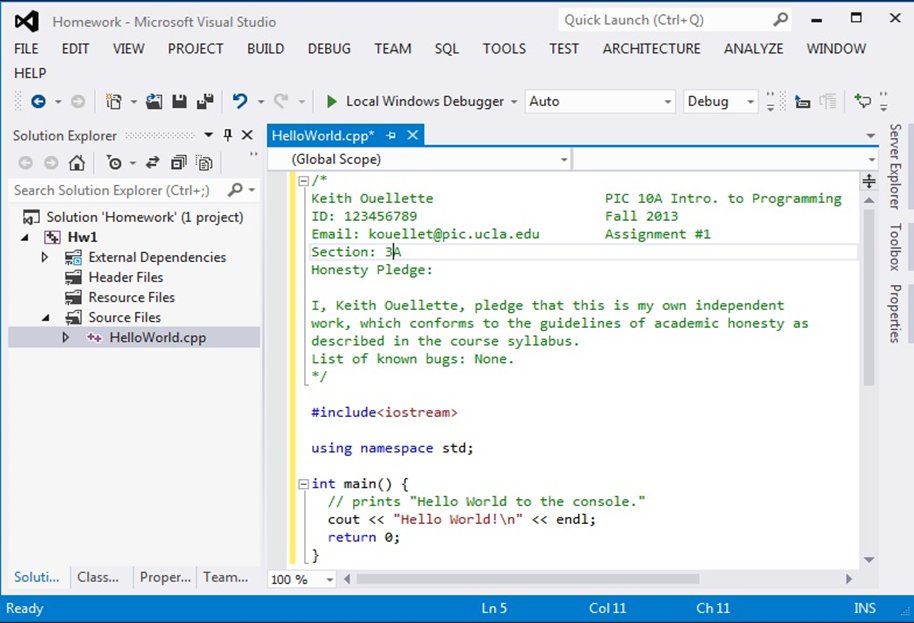
Step 7: Type your C++ code into the source editor and press CTRL-S to save.
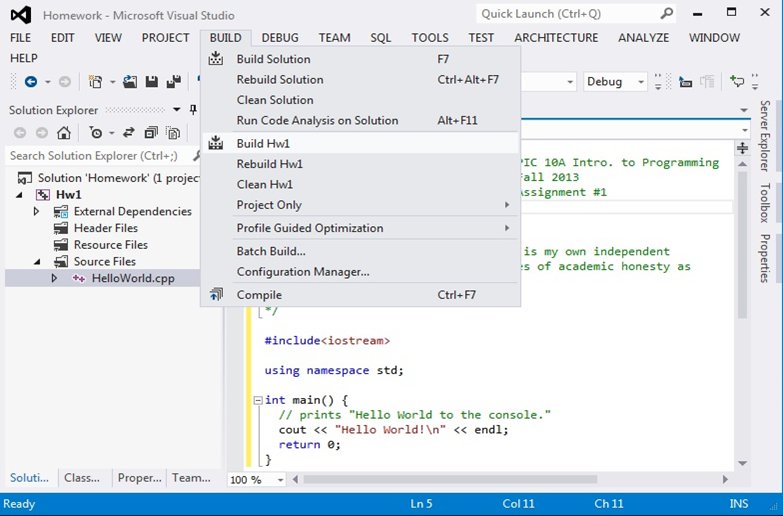
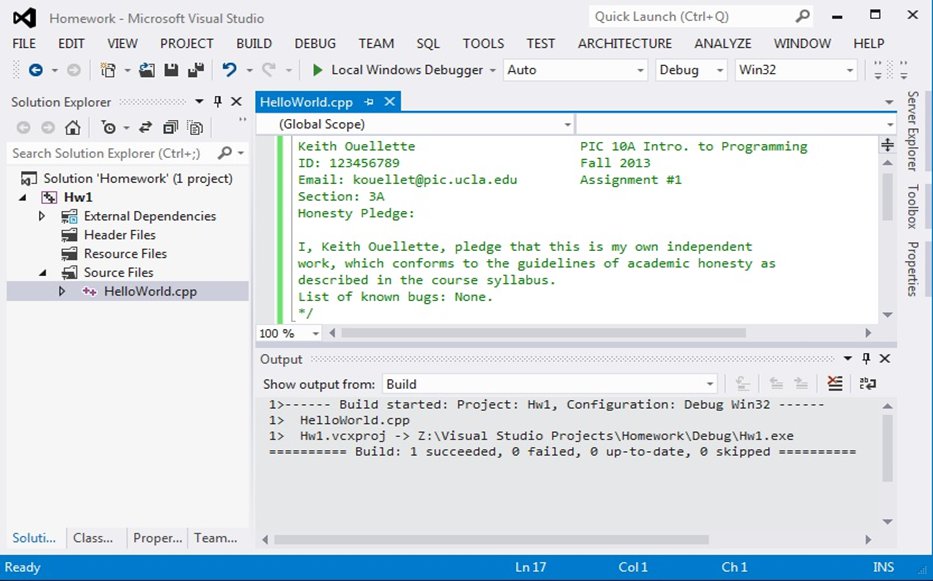
Step 8: After editing the source code file, select the “Build” menu and then “Build Hw1” to compile your project. The compiler will translate your source code into a binary executable (.exe) file written in your machine’s native language. The file “Hw1.exe” will be created as a result.
You will see the message “Build: 1 Succeeded” in the output window.
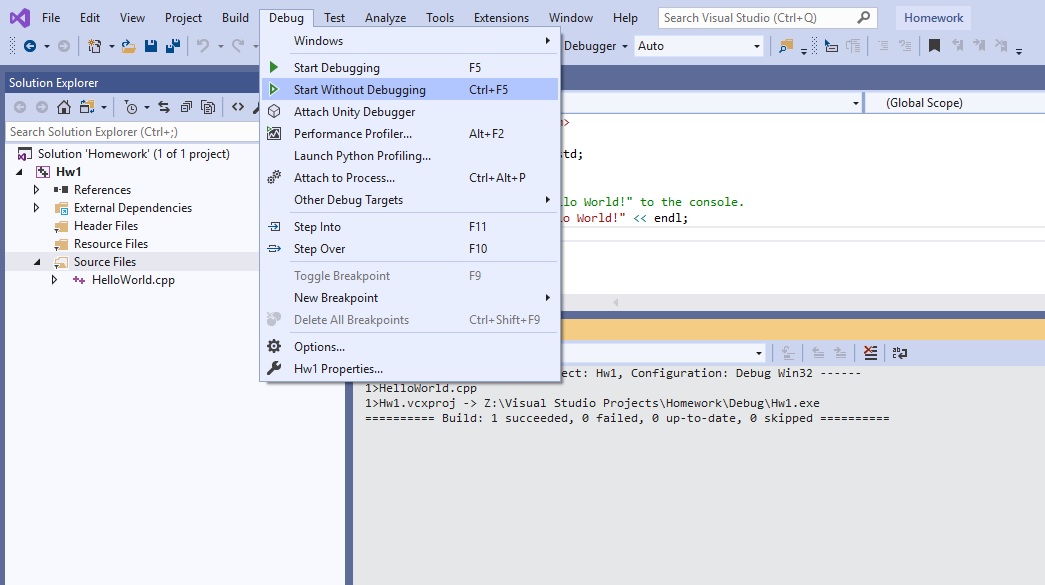
Step 9: To run program, select the Debug menu, followed by ”Start without debugging.”
Step 10: The output console will pop up and display the message “Hello World!”
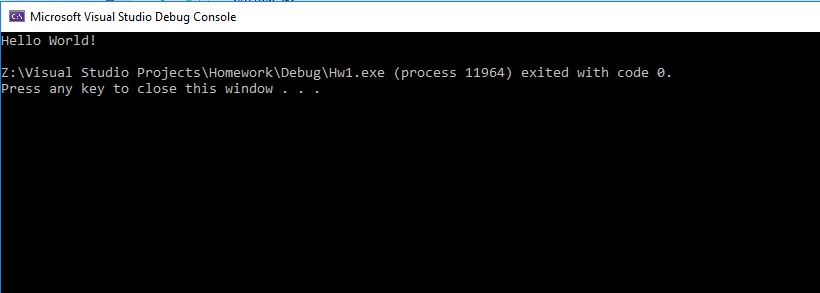
Congratulations! You just completed your first C++ program!
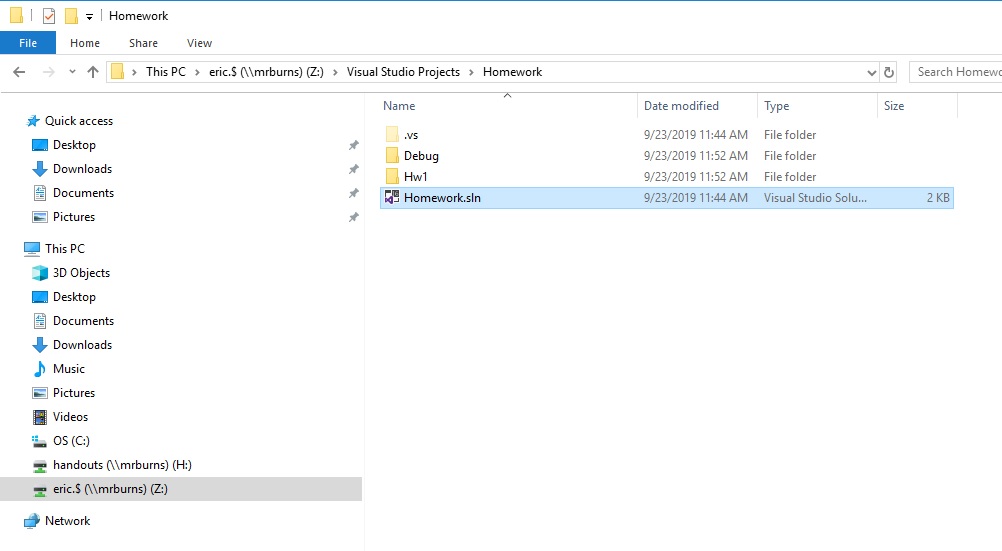
You can find the solution (.sln) file in the solution directory “Z:\Visual Studio Projects\Homework\”
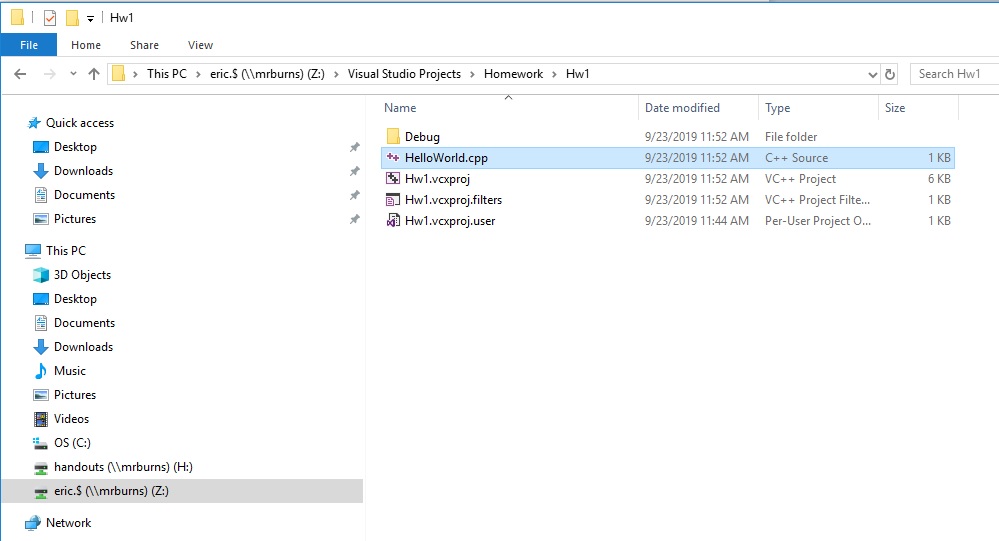
You can find the source code HelloWorld.cpp in your Hw1 project subdirectory:
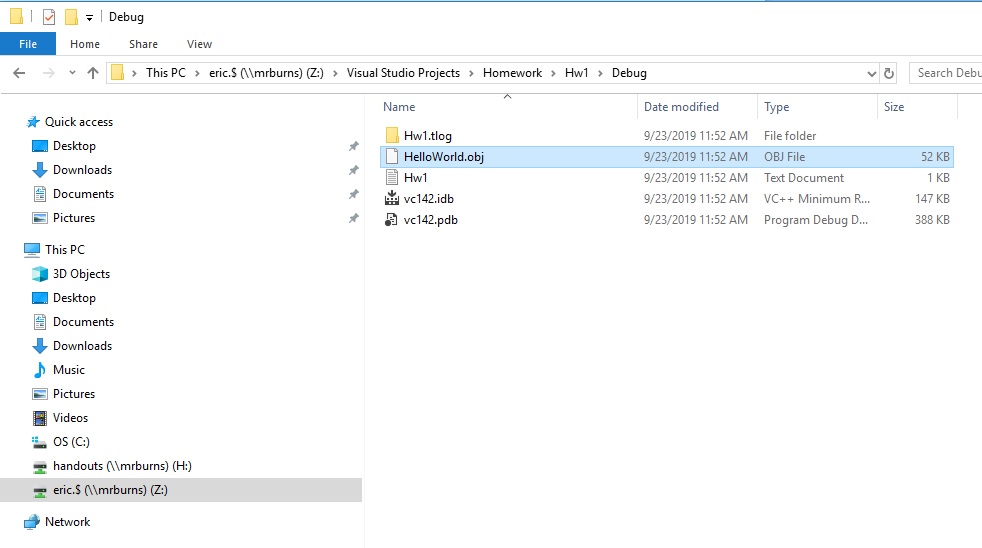
The object (.obj file) is located in your Project “Hw1” subfolder called “Debug.”
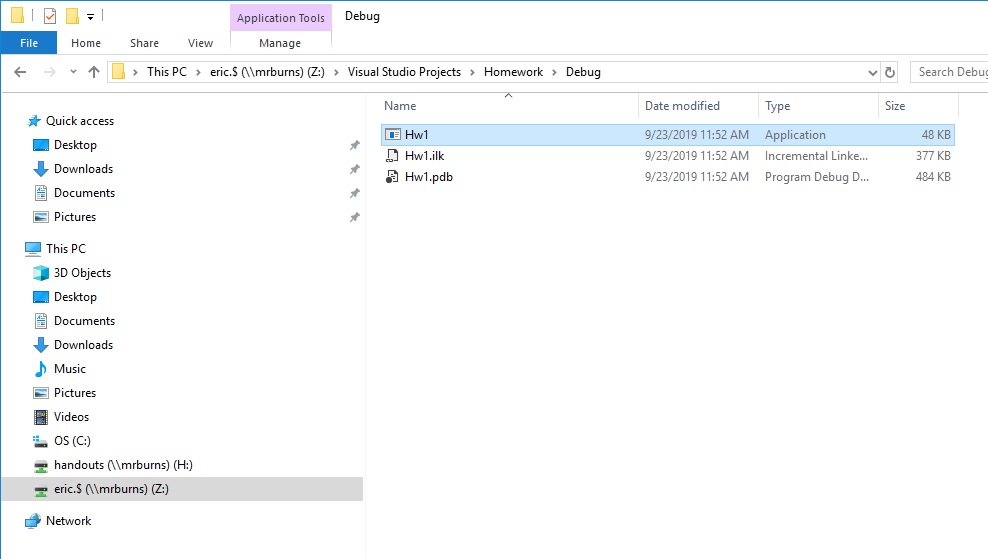
The standalone executable (.exe) file of your program is located in the “Debug” subfolder of your “Homework” solution folder.
Pages
- About the Lab
- About the Program
- Frequently Asked Questions
- How to post to the PIC Lab Reservation Calendar
- Setting up your PIC Linux/Email Account