
Превратите ваш телефон в продолжение вашей памяти
Привет всем. Я занимаюсь тем, что создаю самое удобное приложение тайм-менеджмента (beresta.app), которое помогает людям справляться с повседневными задачами.
Здесь я просто хочу поделиться своим опытом, так как сам уже более полугода активно записываю заметки в свое приложение и стараюсь их выполнять.
Самый лучший способ выполнять большее количество задач в день — это записывать их, расставлять в правильном порядке и конечно не лениться. В данной статье я буду рассказывать как лучше всего создавать задачи и почему именно так.
Ваш телефон — это память
Используйте телефон именно как идеальную память, которая один раз и навсегда запоминает вещи в точности. Если вы возьмёте в привычку постоянно записывать заметки, то по сути вы будете иметь преимущество над другими людьми, которые по привычке запоминают только своим мозгом, у которого есть свойство забывать.
Зачем записывать заметки?
Ответ очень прост: вы можете забыть какие-то дела. Телефон — нет.
Очень важно правильно записывать заметки, потому что в противном случае можно вообще разочароваться в них, и посчитать что это не работает. Я сам лично несколько раз забрасывал это дело. Но все же я хочу вам рассказать правила, по которым я сам создаю заметки и у меня это работает на протяжении полугода.
Идея очень проста, вы записываете задания, которые хотите выполнить в ближайшее будущее. У вас есть два пути: выполнить это задание или отменить его.
Ниже правила пользования заметками.
1. Записывать сразу
Как только идея пришла в голову, сразу же нужно записать заметку. Например, если вам надо купить зубную щётку. Сразу как только подумали об этом, откладываете все дела, по возможности, и за 5-10 сек записываете, что вам надо купить зубную щётку. В противном случае вы просто можете второй раз вспомнить об этом поздним вечером, когда уже много раз за сутки побывали в магазине.
2. Часто проверяйте список
Список с заметками должен быть очень динамичным и постоянно меняться. Только туда попадают какие-то задачи, они должны в ближайший день, но максимум 2-3 дня быть либо выполненными, либо отменёнными. Вы должны проверять ваш список задач желательно каждые 2 часа. Потому что даже с примером зубной щётки, если вы лишний раз будете в магазине или рядом с магазином, проверите ваш список, можете обнаружить что одну задачу вы можете выполнять прямо сейчас.
3. Записывайте конечные задания
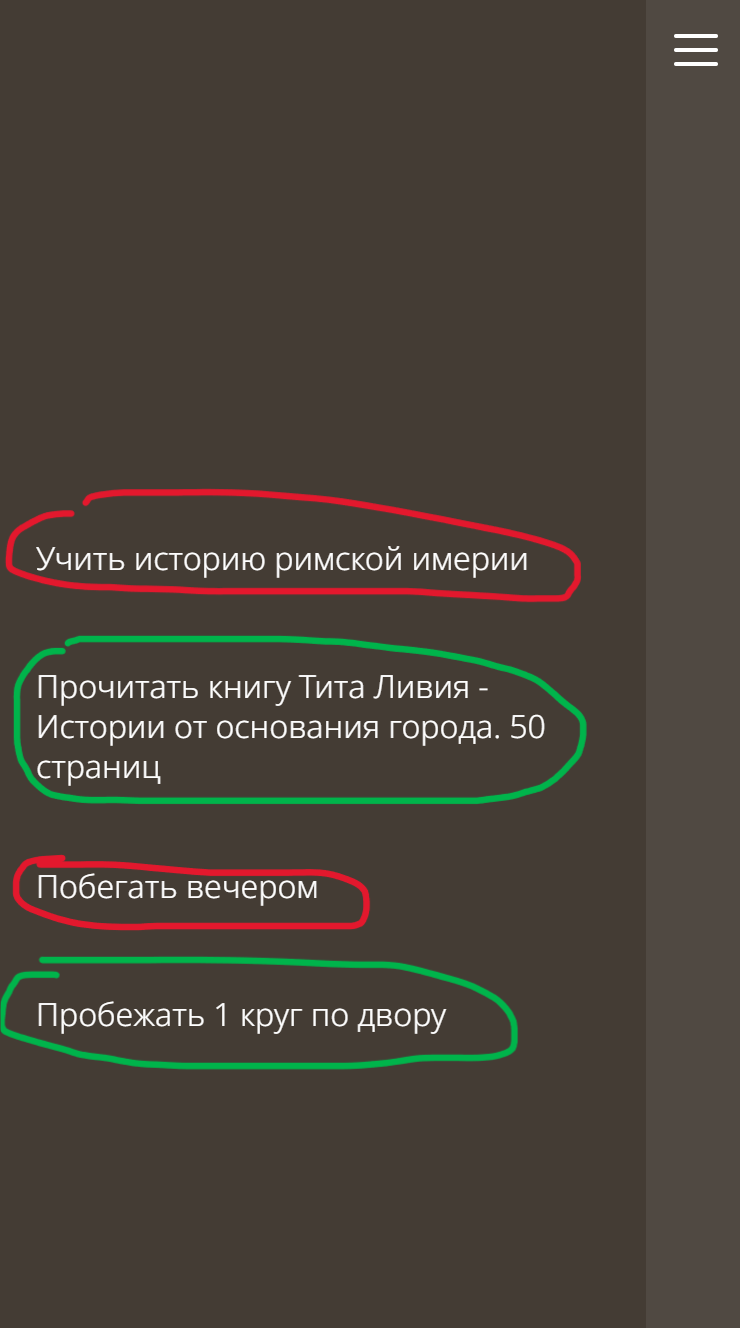
Записывайте задачу только тогда, когда точно понятно когда и при каких условиях будет выполнена задача. Например учить англ. язык — не подходит. Так как непонятно в какой момент английский будет выучен. Вы можете выполнять эту задачу вечность или же наоборот потратить всего 5 сек. и посчитать, что на сегодня вы эту задачу выполнили. Лучше составьте задачу так — выучить 10 слов на английском или посмотреть видео на английском. А лучше запишите два задания и то и то.
4. Выполнение задачи должно зависеть только от вас
Например, если вы отдали обувь в ремонт. Не пишите заметку типа: подождать пока отдадут обувь или забрать обувь с ремонта , если еще не известно когда вам отдадут эту обувь. В данном случае вообще ничего не зависит от вас. Мастер сам вам напишет, когда будет готово. Поэтому вы вообще не создаёте лишней заметки, она просто забивает место. Только тогда, когда мастер сделает вашу обувь, напишет приходите, забирайте. Вот тогда вы можете создать заметку, например: забрать обувь сегодня в 17:00
5. Разбивайте задачу на столько на сколько это возможно

Никогда не пытайтесь вписать несколько задача в одну. Если видите возможность разбить заметку на две — смело это делайте. Не всегда есть возможность выполнить одну задачу, в то время как другая задача легко выполнима. Получается, что ваша заметка зависает в воздухе, как выполненная на половину. Например, вы идёте в магазин. Если хотите купить огурец, соль, перец — создайте три заметки: купить соль, купить огурец, купить перец. Потому что элементарно в магазине может не оказаться перца и тогда вы отметите как первые две выполненные, а третью можете отменить.
6. Не бойтесь удалять заметку
В идеале заметки должны быть расписаны на день вперёд и за этот же день быть выполнены, но можно оставлять их ещё на 2-3 дня. Если вы видите, что какую-то заметку вы откладываете на завтра каждый раз, то просто откажитесь от неё. Возможно она придёт к вам в голову через неделю и вы заново запишите её, но теперь вы уже захотите её сделать.
7. Расписывайте заметку максимально подробно

Чем более подробно вы напишете то, что у вас было в голове на момент создания заметки, тем больше шанс, что вы правильно сделаете задуманную идею. Старайтесь избегать сокращений придуманных вами на ходу, очень часто у меня у самого было, что я забывал то, что записано под сокращениями, которых я не мог расшифровать.
8. Приоритизируйте задачи по оценки сроков

Правило очень простое — чем более понятны сроки выполнения, тем более приоритетная задача. Приведу пример: у вас есть задача нарисовать картину, вы точно не знаете сколько потратите на это время, может час, может два, может 10. Другая задача — сходить в магазин. Тут все легко — 30 минут. Поэтому больше приоритетности отдаём задаче — сходить в магазин. Почему так лучше делать? Представим у вас на сегодня расписаны 5 задач, 4 из них вы точно знаете что сделаете за час каждую. В пятой задаче вы не знаете сколько потратите время, интервал от 1 до 10 часов, а может в теории и дня не хватить. Если вы сначала сядете за пятую задачу, провозитесь с ней весь день и в итоге ни одной задачи не сделаете за сегодня. Вы будете чувствовать себя печально. В обратной ситуации, вы сначала делаете 4 задачи за 4 часа, оставшееся время отдаёте пятой задаче и тогда у вас день на изи проходит. Но конечно понятно, что приоритетность нужно также учитывать исходя из вашего расположения духа и длительности задачи и прочие мелкие моменты, но этот неочевидный критерий тоже нужно учитывать, он играет не мало важную роль.
9. Устанавливайте лимиты по времени
Если вы понимаете, что задача слишком большая, чтобы её сделать за сутки (в идеале такой задачи быть не должно, её нужно разбить на мелкие подзадачи). Но если всё же такая задача есть, то устанавливайте лимит по времени. Например, я выполняю эту задачу сегодня до 17:00, дальше я переключаюсь на другую задачу, вне зависимости от результата. Потому что если вы будете постоянно висеть на одной задаче, вы не будете чувствовать прогресса, что будет вгонять вас в тильт.
10. Никогда не поздно начать
Вы все равно часто будете прокрастинировать и даже те задачи, которые вы записали на сегодня часто будут не выполняться. Самое главное стараться постоянно не впадать в тильт и просто помнить, что никогда не поздно еще начать что-то делать. Даже если вы весь день проспали, ничего не сделали. Постарайтесь хотя бы вечером сделать 1 задачу из всего огромного списка, даже этого будет норм.
- тайм-менеджмент
- задачи
- заметки
- повседневная жизнь
Как восстановить заметки в Google Keep?
Добрый день! Если вам вдруг понадобилась удаленная ранее заметка, то Google Keep это то, что спасёт вас! Но только при одном условии- с момента удаления заметки должно пройти не больше семи дней. Если вы удалили заметку меньше чем неделю назад, то для ее восстановления необходимо кликнуть по иконке в левом верхнем углу и выбрать пункт «Корзина». Затем вам необходимо выбрать нужную для вас заметку и нажать на иконку, где изображена перечёркнутая корзина. И всё, заметка восстановлена. Чтобы в будущем не терять свои заметки лучше всего пользоваться функцией их архивирования! Удачи!
Как восстановить удаленные заметки в Google «Смартфоны :: Гаджеты
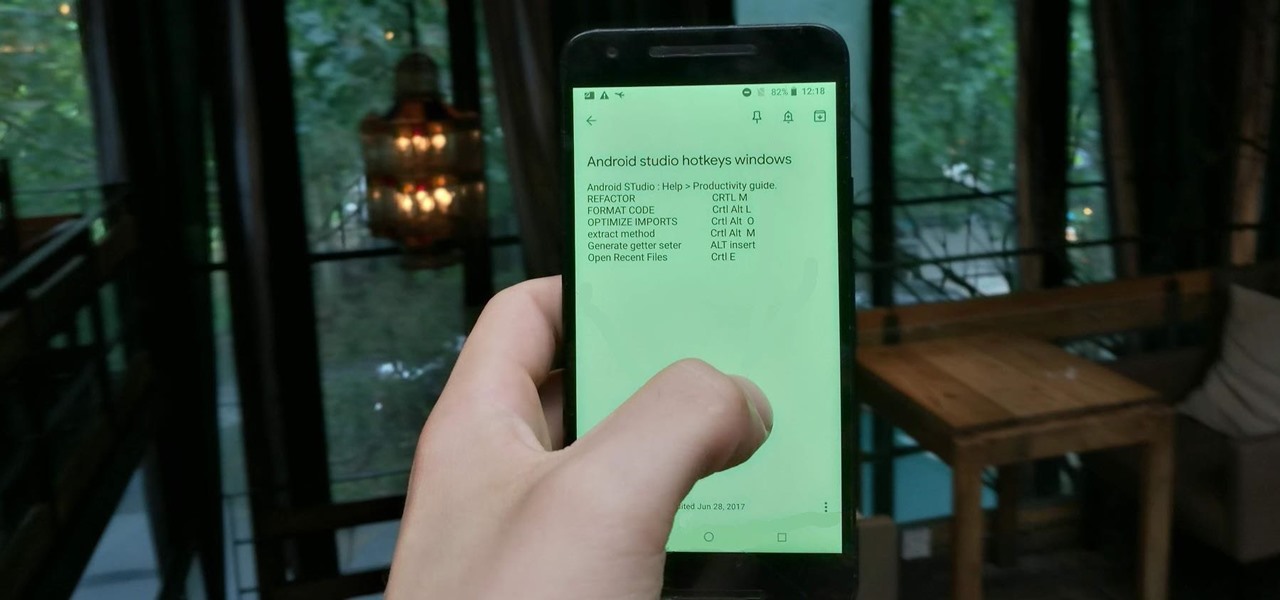
У всех иногда бывают пьяные пальцы, которые приводят к неправильным нажатиям кнопок. Даже если вы не удалили свою заметку случайно, возможно, вы обнаружили, что она по-прежнему актуальна, и у нее нет времени на ее отмену. К счастью, существует простой способ отменить удаление заметок Google Keep.
Вы должны удалить некоторые заметки, если хотите, чтобы ваш Keep был организованным. К счастью, вы можете легко восстановить удаленные заметки, чтобы не бояться собирать свои документы. Так что наведите порядок и начните удалять свои заметки без беспокойства, потому что вы можете извлечь каждую заметку из мертвых в течение семи дней.
Шаг 1. Найдите удаленные заметки
Сначала убедитесь, что приложение Google Keep было обновлено. Используйте одну из ссылок ниже для обновления в зависимости от того, используете ли вы Android или iPhone.
Теперь откройте приложение Google Keep. Нажмите кнопку гамбургера в правом верхнем углу. Меню ящика открывается. Прокрутите вниз и нажмите кнопку «Корзина». Здесь вы найдете все ваши удаленные заметки за последние семь дней. Ваши заметки будут окончательно удалены через семь дней.
Шаг 2. Отмена удаления заметки
На экране «Корзина» нажмите заметку, которую хотите восстановить. Нажмите на три точки в левом нижнем углу. Когда вы сделаете это, появится всплывающее окно с двумя вариантами: «Восстановить» и «Удалить навсегда». Конечно, вы хотите нажать на кнопку «Восстановить». Теперь, когда вы вернетесь к главному экрану, вы найдете свою неотмеченную заметку. Больше не боитесь удалять свои заметки Google Keep.
Эта статья была создана во время специальных новостей Gadget Hacks об использовании вашего смартфона для повышения производительности. Просмотр всей серии «Производительность».
Google Keep: заметки на полях

Далеко не все начинания Google были успешными. Есть сервисы, которые обрели действительно всенародную популярность, а есть такие, которые громко анонсировали, но которыми никто никогда толком и не пользовался. А какая участь ждет Google Keep — новую разработку для управления заметками, представленную в конце прошлой недели? Найдет ли этот сервис своего пользователя, или о нем забудут так же, как о Google Wave и Buzz? Чтобы ответить на этот вопрос, для начала нужно разобраться с тем, что собой представляет сервис и что он может предложить пользователям.
Google Keep — это веб-приложение, а также приложение для Android 4.0.3 и выше. Функциональность у них примерно одинаковая, хотя небольшие различия есть. Понятное дело, что веб-версия синхронизируется с мобильной — стоит добавить заметку на смартфоне, и вы сможете увидеть ее на экране компьютера, или наоборот. Интересно, что изменения, которые вносятся в веб-версию сервиса, в мобильном приложении отображаются мгновенно, а вот если изменить заметку на Android и тут же обновить страницу в браузере на ПК, изменений там может сразу и не появиться.
⇡#Google Keep для Android
При запуске приложения на мобильном устройстве Google Keep спрашивает, какую учетную запись использовать: можно выбрать ту, на которую зарегистрировано устройство, или же добавить новую. Также стоит проверить, включена ли синхронизация в настройках — без нее приложение становится почти бессмысленным.
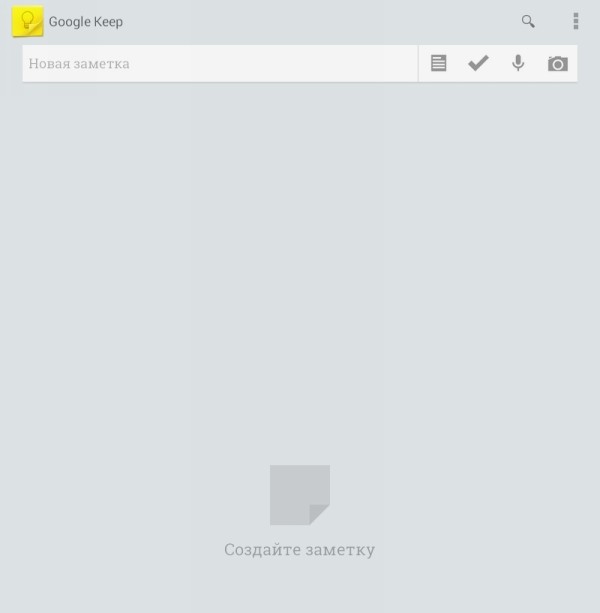
В приложении для Android доступно четыре типа заметок: текстовые, голосовые, графические и списки. Впрочем, в одной заметке можно использовать и фотографии, и списки, и текст, поэтому выбор типа заметки весьма условный. Никаких кнопок сохранения и редактирования в приложении нет — все максимально просто. Добавил заметку, вернулся к общему списку — и она в нем отображается. Щелкнул по эскизу, внес правки, снова вернулся к общему списку — и заметка обновлена.
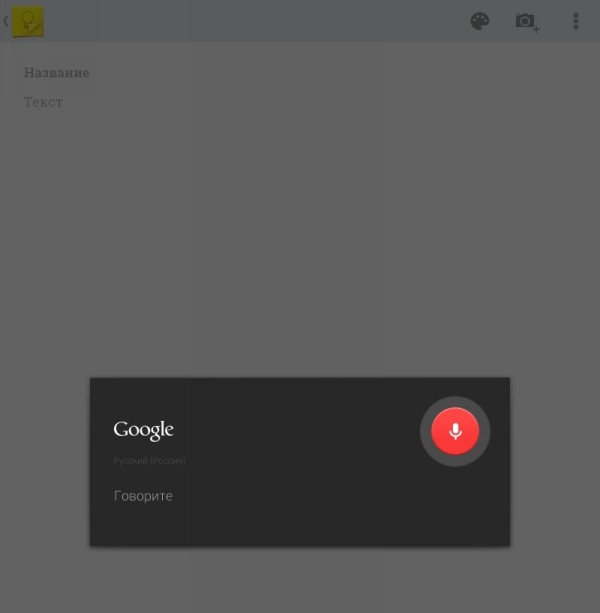
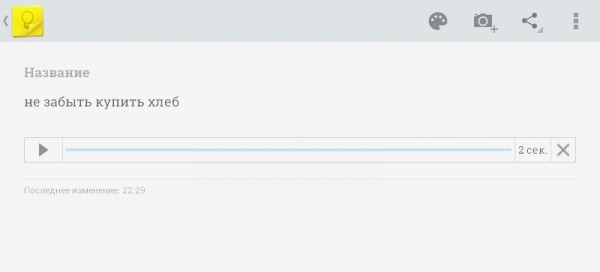
Голосовые заметки сразу же транскрибируются, поэтому их можно и послушать, и почитать.
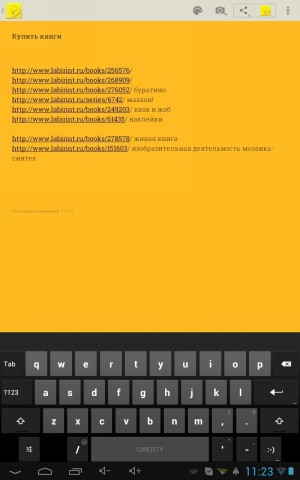
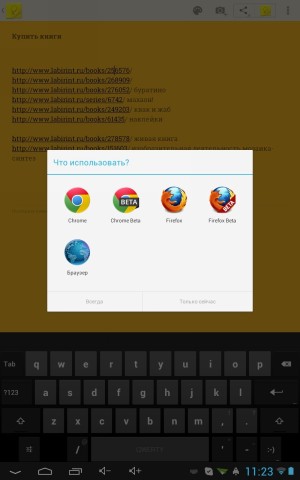
В текстовых заметках распознаются ссылки: коснитесь любой из них — и приложение предложит открыть ее в браузере.
Если выбрать добавление фотографии, Google Keep сразу же перебрасывает вас на камеру, и сделанный снимок сохраняется в заметке. Выбрать фотографию, сделанную ранее, можно, только если предварительно открыть галерею. Никакие действия с фотографиями не предусмотрены — даже простой поворот изображения невозможен.
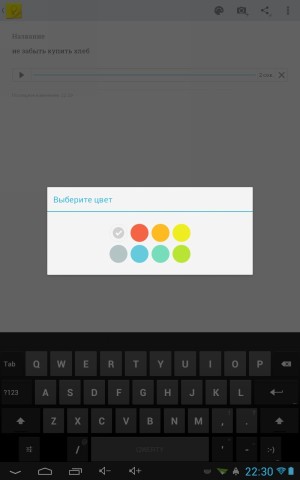
Из способов организации заметок доступен только один — выделение их цветом. Никаких тегов, сортировки по алфавиту или по блокнотам. Правда, можно заранее продумать, какой цвет будет соответствовать, например, рабочим заметкам, а какой — личным, но далеко не всем людям подходит визуальная классификация.
Новые заметки просто размещаются в ленте одна за другой, по мере их создания.
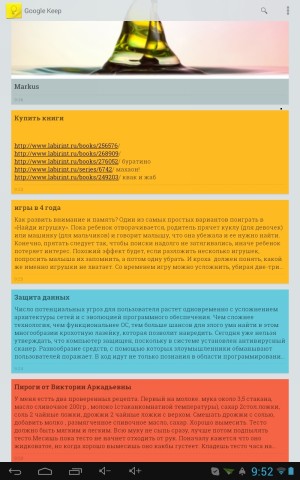
Представление можно изменить, и тогда вместо ленты появятся колонки, а заметки будут отображены в виде небольших эскизов.
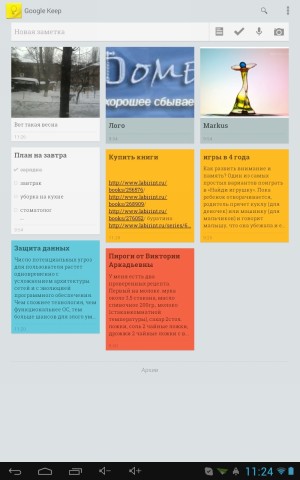
Коснитесь заметки в списке — и она откроется во весь экран. Передвиньте ее пальцем в сторону — и она отправится в архив. Это означает, что она исчезнет из общего списка, а также не будет доступной для поиска, но все же не пропадет навсегда. При необходимости архивные заметки можно возвращать в общий список.
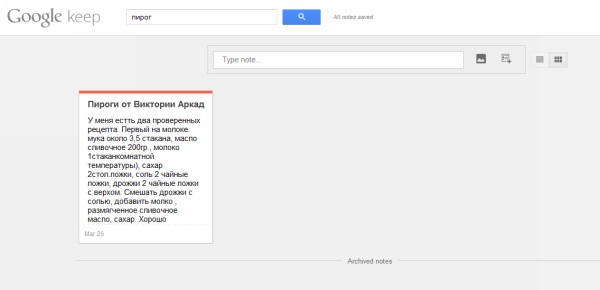
Поиск по заметкам реализован прекрасно (не будем забывать, что перед нами сервис от Google). Начните вводить в поле поиска нужное слово, и Google Keep тут же оставит на экране только те заметки, в тексте которых оно встречается. Удобно, но вряд ли поиск может заменить все прочие способы фильтрации информации: по дате создания и изменения, по типам и так далее. В архиве поиск тоже работает, но, чтобы искать по старым заметкам, нужно сначала перейти в этот раздел.
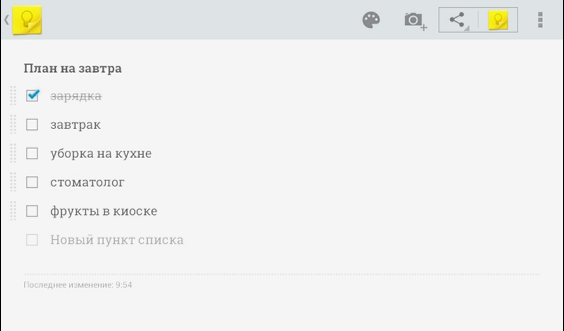
Если заметка содержит список дел, то «вычеркнуть» пункт прямо из ленты не получится — нужно будет предварительно открыть заметку.
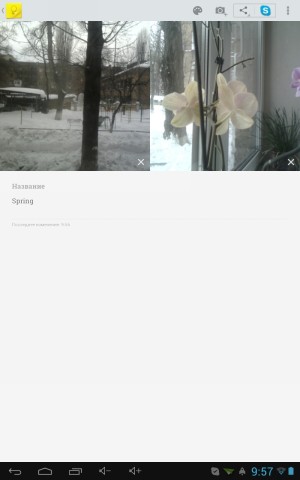
Если возникнет желание сохранить в одной заметке больше одной фотографии, стоит иметь в виду, что на эскизе будет представлена лишь первая, а остальные можно увидеть только при открытии заметки.
Совместная работа в Google Keep не реализована (пока что?), зато из приложения можно делиться заметками с другими пользователями. К примеру, можно передать ее по почте Gmail, через Bluetooth или переслать своим контактам в Skype.

⇡#Веб-приложение Google Keep
Веб-приложение Google Keep предлагает те же типы заметок, за исключением голосового ввода. В графических заметках можно использовать любые изображения с компьютера. В текстовых заметках ссылки не распознаются — чтобы открыть одну из них, придется ее выделить, скопировать и вставить в адресную строку, что, конечно, очень неудобно. При создании заметок в браузере и при их редактировании предлагается использовать кнопку «Готово». Впрочем, как и в мобильном приложении, сохранение заметок осуществляется автоматически. Поэтому если открыть заметку для редактирования, внести в нее правки, а затем вернуться к списку заметок, не нажимая на эту кнопку, изменения все равно будут сохранены.
В браузере доступны те же два представления заметок, но на большом мониторе лента смотрится как-то неестественно, и хочется сразу же переключиться в многоколоночный режим.
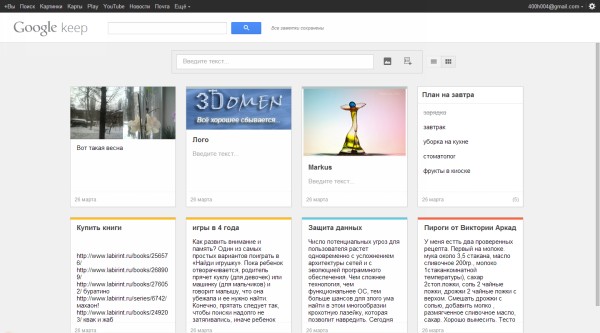
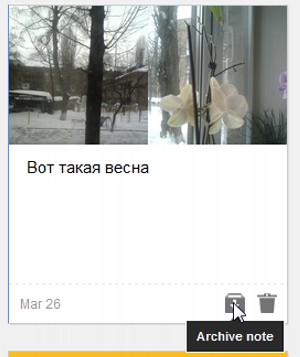
Архивировать и удалять заметки можно прямо при просмотре списка — для этого есть маленькие кнопочки, которые возникают при наведении курсора на эскиз.
Поиск в веб-версии даже более удобный, чем в мобильном приложении. Чтобы им воспользоваться, не нужно выполнять никаких дополнительных действий, так как поле для ввода запроса вынесено в верхнюю часть страницы.
А еще веб-версия сервиса не такая красочная. При выборе цвета заметки становятся на экране планшета разноцветными, а в браузере получают только узкую цветную ленту в верхней части эскиза.
⇡#Заключение
Пока что в Google Keep нет ничего особенного, ничего такого, что выделяло бы сервис среди многочисленных конкурентов. Положа руку на сердце скажем: если бы в названии сервиса не было слова Google, на него вообще вряд ли кто-то обратил бы внимание. Для создания заметок можно использовать сотни других способов, и никаких киллер-фич в Google Keep нет. Впрочем, возможно, их пока нет. Адрес сервиса — drive.google.com/keep — наталкивает на мысли о том, что Keep будет связан с Google Drive. А интеграция с облачным хранилищем данных может означать и прикрепление файлов к заметкам из «Диска Google», и совместное редактирование заметок, и многое другое. Кроме того, не мешало бы добавить напоминания (и, соответственно, сделать интеграцию с календарем), а также подумать о приложениях для других популярных мобильных платформ.
Можно ли говорить о том, что Google Keep — прямой конкурент Evernote? Пока что — вряд ли. У нового сервиса единственное преимущество — на нем не нужно регистрироваться, так как у большинства пользователей уже есть учётная запись Google. Что же касается функциональности, то разработчикам Google Keep еще предстоит немало попыхтеть, чтобы пользователи Evernote захотели перейти на новый сервис от Google. Вряд ли кто-то захочет сменить свои отлично организованные по блокнотам заметки, снабженные метками и многочисленными средствами для фильтрации данных, на ленту заметок Google Keep, ориентироваться в которой можно только при помощи поиска. Даже простой фильтрации по типам заметок тут пока что нет. Вот когда доработают, тогда и присмотримся к нему еще раз.