
Как на iPad изменять размеры иконок приложений
С выходом iPadOS 13 владельцы последних моделей планшетов iPad получили множество новых возможностей. Например, помимо всего прочего, пользователи смогут изменять еще и размеры значков приложений на главном экране.
Как на iPad изменять размеры иконок приложений
Доступ к функции в iPadOS можно получить по пути: приложении «Настройки» → «Экран и яркость» → «Размер значков приложения».
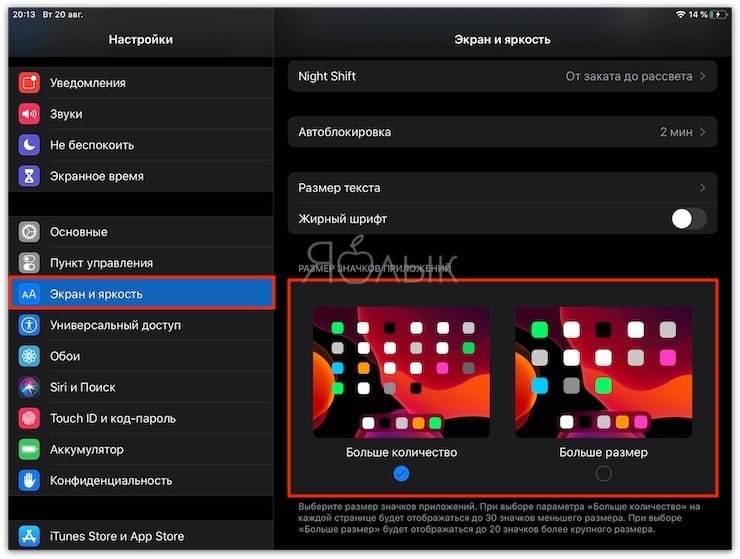
Этот раздел помогает лучше настроить главный экран, выбирая значки большего или меньшего размера, как описано ниже:
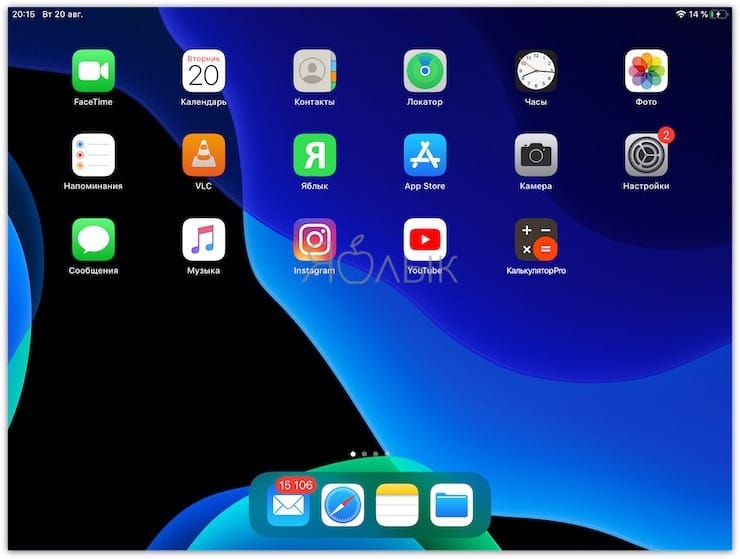
Больше размер: отображает на рабочем столе до 20 больших значков приложений, формируя из них сетку 4×5.
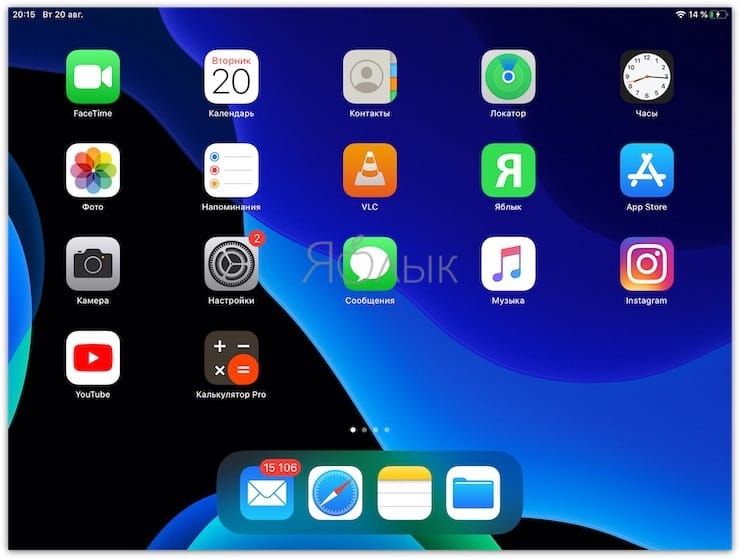
Больше количество: отображает до 30 значков меньшего размера, формируя из них сетку 6×5.
Эта функция недоступна ни на одной модели iPhone и вероятнее всего, так и не появится в iOS. На iPhone расположение элементов на рабочем столе выглядит гармонично, тогда как пользователи iPad постоянно жаловались на явно пустующее пространство между значками главного экрана.
- Менеджер загрузок в Safari на iPhone и iPad: как пользоваться, где находится, куда сохраняет файлы?
- Как автоматически закрывать вкладки Safari на iPhone и iPad через определенное время.
- Как сделать длинный скриншот на iPhone и iPad.
Как изменить размер приложений рабочего стола на iPadOS
В этом году iPad официально получил собственную операционную систему. Несмотря на то что она, по сути, стала лишь слегка доработанной версией всем привычной iOS, в Купертино решили во что бы то ни стало выделить её в самостоятельную платформу. Скорее всего, основной целью, которую преследовала компания, состояла в том, чтобы вызвать у пользователей ощущение работы с профессиональным устройством. Вот только, как выяснилось, далеко не всем это оказалось нужно.
iPadOS изменила привычную компоновку приложений на рабочем столе? Вы не одиноки
Как сейчас помню: когда я обновился до iPadOS, первое, что бросилось мне в глаза — маленькие иконки приложений. Я знал, что Apple придумала уменьшить их размер, чтобы на рабочем столе помещалось больше пиктограмм, однако живое лицезрение этого нововведения повергло меня в ступор. Мало того, что изменилась компоновка приложений, которые теперь располагались не в том порядке, в каком я к ним привык, так ещё и попадать по ним стало несколько сложнее. К счастью, возможность вернуть всё как было, в iPadOS тоже есть.
Как настроить рабочий стол на iPad
- Откройте “Настройки” и перейдите во вкладку “Экран и яркость”;
- В открывшемся окне пролистайте перечень доступных параметров до раздела Макет экрана “Домой”;
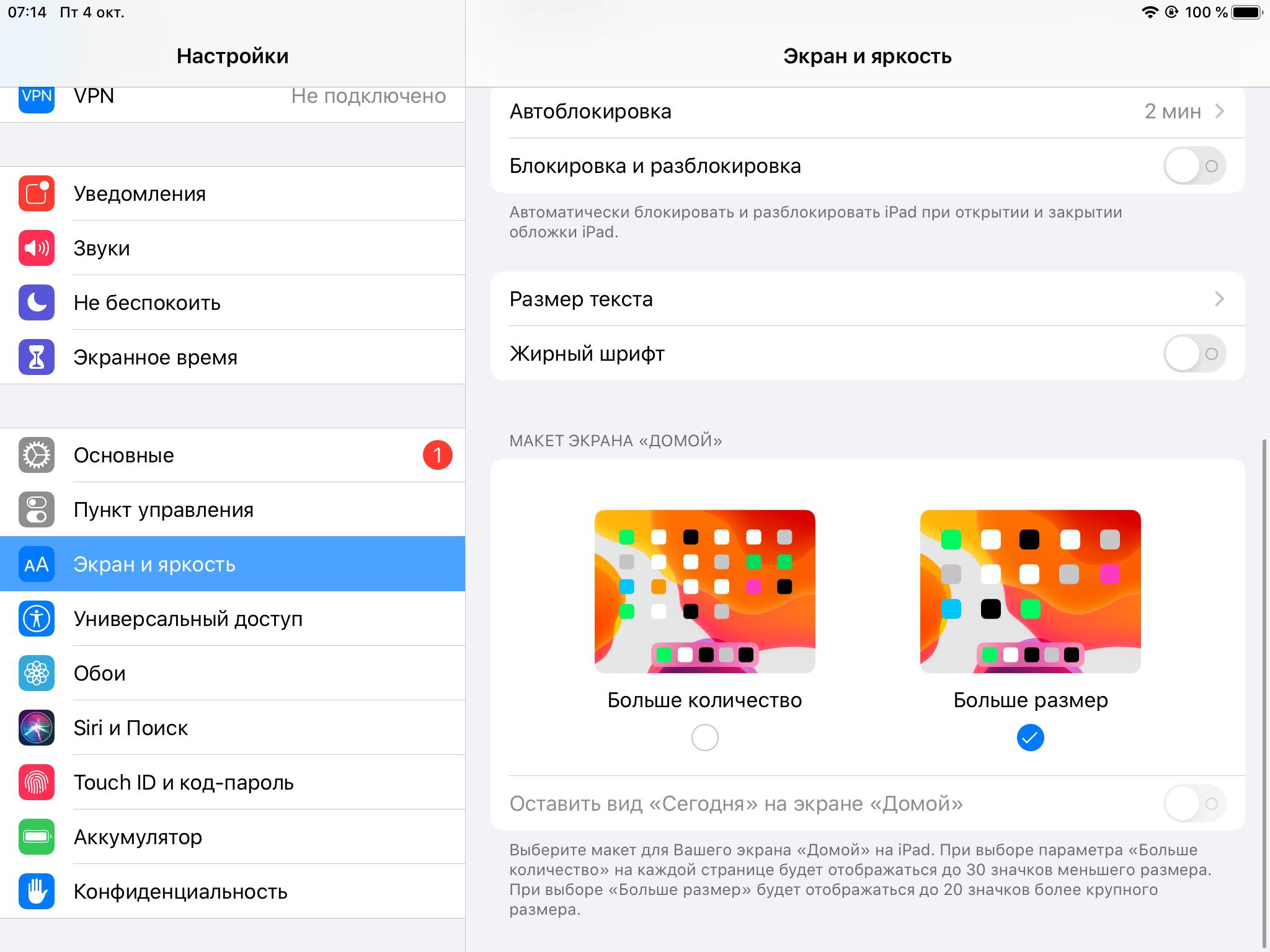
iPadOS позволяет по желанию выбирать размер и компоновку приложений рабочего стола
- Выберите вариант “Больше размер”;
- Вернитесь на рабочий стол и убедитесь, что иконки имеют прежний размер и компоновку.
К сожалению, из-за увеличения размера иконок вам придётся терпеть несколько неудобств. Во-первых, вы больше не сможете перманентно располагать на рабочем столе макет “Сегодня”, на котором располагаются виджеты популярных приложений, а также часы, календарь и сводка о погоде. Его можно вызвать только в качестве наплывающего элемента, перекрывающего рабочий стол и приложения, которые будут в этот момент недоступны. Во-вторых, вы сможете размещать на рабочем столе не 30, а 20 приложений, хотя в определённых сценариях может быть очень удобно иметь большее количество программ.
Зачем уменьшать размер приложений
Зачем нужно такое количество приложений? Хотя бы затем, что теперь вам не придётся рассовывать их по папкам. Благодаря уменьшенному размеру пиктограмм вы сможете разместить на одном экране почти все нужные программы, которые раньше вам приходилось объединять в папки, чтобы не плодить большое количество рабочих столов. В теории это должно облегчить взаимодействие с софтом, однако, признаюсь честно, лично у меня привыкнуть так и не получилось и теперь я наслаждаюсь прежним размером иконок, который нравится мне гораздо больше.
Как менять размер иконок приложений на iPad с iPadOS 13
Обновлённый домашний экран в iPadOS выглядит и работает отлично. Вы даже можете менять размер иконок приложений, чтобы их помещалось на экране больше, или наоборот.

Функция появилась только в пятой бета-версии iPadOS для разработчиков, которая вышла в конце июля. Устанавливать любой размер иконок нельзя, но теперь у вас есть выбор между двумя вариантами: либо их больше по количеству, либо они больше по размеру.

Если иконки меньше, то их на экране помещается больше. С раскладкой 6×5 можно поместить до 30 иконок на каждой странице домашнего экрана. Если использовать раскладку 5×4, то иконок помещается всего 20, и они больше, как и расстояние между ними.
Многие годами жаловались на то, что между иконками приложений на домашнем экране iPad слишком много пустого пространства. Теперь вы можете это изменить, и мы расскажем как.
Как изменить размер иконок приложений на iPad
1) Откройте приложение Настройки на своём iPad с iPadOS 13 и новее.
2) Из главного списка слева выберите секцию Экран и яркость.
3) Пролистайте вниз до пункта Размер иконок и выберите один из вариантов:
- Сетка 4×5: Отображает до 20 больших иконок.
- Сетка 6×5: Отображает до 30 маленьких иконок.
По умолчанию в iPadOS отображаются маленькие иконки.


Помимо разницы в размере иконок, больше эта опция ни на что не влияет. Кстати, если вы выберите маленькие иконки, в левой части экрана будет отображаться панель с виджетами. Когда иконок меньше, панель будет отображаться прозрачной, как Пункт управления и Центр уведомлений.
Менять размер иконок можно только на iPad.

На iPhone с iOS 13 функция недоступна, даже на моделях с большими 6.5-дюймовыми дисплеями.
Как изменить размер иконок на ios 15
Будь в курсе последних новостей из мира гаджетов и технологий
iGuides для смартфонов Apple

Как изменить размер иконок на iPad в iPadOS 13

Егор Морозов — 9 октября 2019, 12:51
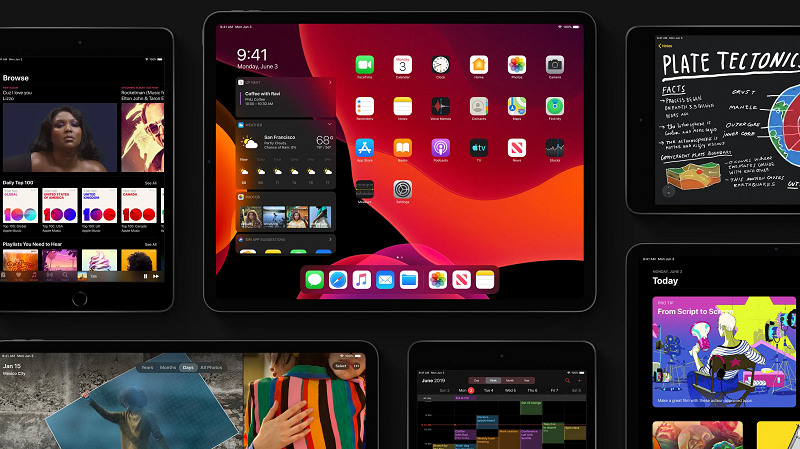
В iPhone Plus, начиная с iOS 8, есть два режима отображения контента: стандартный, когда иконки и текст достаточно маленькие, или увеличенный, где, очевидно, они больше. Однако в iPad до iOS 13 такой функции не было — теперь же она появилась и стала даже лучше.
- Больше количество: сетка 6х5, маленькие иконки.
- Больше размер: сетка 5х4, крупные иконки.
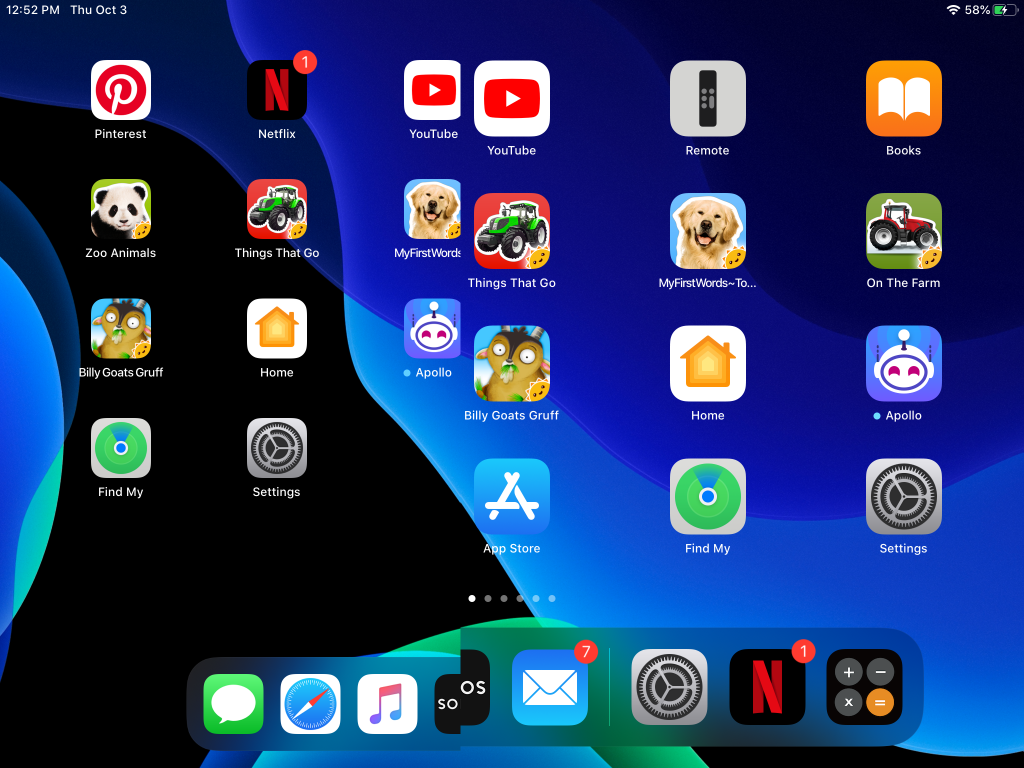
Переключаться между режимами можно в Настройках > Экран и яркость > Размер значков приложений: