
Подключение к Wi-Fi
Если в верхней части экрана отображается значок , то телефон подключен к сети Wi-Fi. iPhone будет подключаться всякий раз при возвращении в то же самое место.
- Настройка сети Wi-Fi. Выберите «Настройки» > «Wi-Fi».
- Выбор сети. Нажмите одну из сетей в списке и при необходимости введите пароль к ней.
- Запрос подключения к сетям. Включите параметр «Подтверждать подключение», чтобы получать запрос на подключение в случае наличия сети Wi-Fi. Иначе, если отсутствует доступ к использовавшейся ранее сети, устанавливать соединение с сетью для подключения к Интернету необходимо будет вручную.
- Как забыть сеть. Нажмите рядом с сетью, к которой Вы ранее подключались. Затем нажмите «Забыть эту сеть».
- Подключение к закрытой сети Wi-Fi. Нажмите «Другая», затем введите имя закрытой сети. Для подключения к закрытой сети необходимо знать ее имя, пароль и тип защиты (если необходимо).
- Настройка параметров для подключения к сети Wi-Fi. Нажмите рядом с сетью. Можно задать прокси-сервер HTTP, определить статические параметры сети, включить протокол BootP и обновить параметры, предоставляемые сервером DHCP.
- Настройка собственной сети Wi-Fi. Если имеется ненастроенная базовая станция AirPort, которая включена и находится в диапазоне действия сети, можно использовать iPhone для ее настраивания. Выберите «Настройки» > «Wi-Fi» и найдите параметр «Настроить базовую станцию AirPort». Нажмите свою базовую станцию, и Ассистент настройки выполнит все необходимые действия.
- Управление сетью AirPort. Если iPhone подключен к базовой станции AirPort, выберите «Настройки» > «Wi-Fi», нажмите рядом с именем сети, затем нажмите «Управлять этой сетью». Если Вы этого еще не сделали, нажмите ОК и загрузите программу «Утилита AirPort» из App Store.
- Начальные сведения об iPhone
- iPhone: обзор
- Аксессуары
- Экран Multi-Touch
- Кнопки
- Кнопка «Режим сна/Пробуждение»
- Кнопка «Домой»
- Кнопки громкости
- Переключатель «Звонок/Бесшумно»
- Установка SIM-карты
- Настройка и активация iPhone
- Подсоединение iPhone к компьютеру
- Подключение к Wi-Fi
- Подключение к Интернету
- Настройка почтовой и других учетных записей
- Учетная запись Apple ID
- Управление материалами на устройствах iOS
- Служба iCloud
- Синхронизация с iTunes
- Дата и время
- Язык и текст
- Имя Вашего iPhone
- Использование программ
- Начните из дома
- Многозадачность
- Просмотр объектов
- Рассмотреть поближе
- Изменение ориентации экрана
- Упорядочивание программ
- Упорядочивание при помощи папок
- Изменение обоев
- Настройка яркости
- Набор текста
- Редактирование текста
- Ускорение набора
- Использование беспроводной клавиатуры Apple
- Добавление или изменение клавиатур
- Уведомления
- Центр уведомлений
- Использование пароля для защиты данных
- Датчик Touch ID
- Связка ключей iCloud
- Ограничение трекинга рекламы
- Функция «Найти iPhone»
- Запросы к Siri
- Внесение информации о пользователе в программу Siri
- Корректировка запросов
- Настройки Siri
- Телефонные вызовы
- Вызов
- Прием звонков
- Соблюдайте тишину
- Во время разговора
- Режим конференции
- Экстренные вызовы
- Создание сообщений
- Быстрый просмотр писем
- Черновики
- Просмотр важных сообщений
- Вложения
- Работа с несколькими сообщениями
- Просмотр и сохранение адресов
- Печать сообщений
- Настройки программы Mail
- Начальные сведения о программе Safari
- Поиск в сети Интернет
- Просмотр веб-страниц
- Сохранение закладок
- Как делиться найденным
- Заполнение форм
- Скрытие лишних элементов с помощью функции «Reader»
- Сохранение списка для чтения
- Приватность и безопасность
- Настройки программы Safari
- Радио iTunes
- Получение музыки
- Просмотр и воспроизведение
- Обложка альбома
- Аудиокниги
- Плейлисты
- Genius — все для Вас
- Siri и голосовое управление
- iTunes Match
- Домашняя коллекция
- Настройки программы «Музыка»
- Сообщения SMS, MMS и iMessage
- Отправка и получение сообщений
- Управление диалогами
- Отправка фотографий, видео и других материалов
- Настройка программы «Сообщения»
- Начальные сведения о программе «Календарь»
- Приглашения
- Использование нескольких календарей
- Общий доступ к календарям iCloud
- Настройки календаря
- Просмотр фотографий и видео
- Упорядочивание фотографий и видеозаписей
- Общий доступ к фото iCloud
- Мой фотопоток
- Отправка фотографий и видеозаписей
- Редактирование фотографий и обрезка видеозаписей
- Печать фотографий
- Настройки программы «Фото»
- Начальные сведения о программе «Камера»
- Съемка фотографий и видеозаписей
- Расширенный динамический диапазон
- Просмотр, экспорт и печать
- Настройки программы «Камера»
- Начальные сведения о программе «Часы»
- Будильники и таймеры
- Поиск нужных мест
- Получение дополнительной информации
- Маршруты
- Режимы 3D и Flyover
- Настройка программы «Карты»
- Начальные сведения о программе «Видео»
- Добавление видео в медиатеку
- Управление воспроизведением
- Настройки видео
- Начальные сведения о программе «Заметки»
- Использование заметок в нескольких учетных записях
- Начальные сведения о программе «Напоминания»
- Запланированные напоминания
- Напоминания по местоположению
- Настройки программы «Напоминания»
- Начальные сведения о программе «Game Center»
- Игры с друзьями
- Настройки программы Game Center
- Начальные сведения о программе «iTunes Store»
- Просмотр и поиск
- Покупка, прокат или погашение кода
- Настройки программы iTunes Store
- Начальные сведения о программе «App Store»
- Поиск программ
- Покупка, погашение кода и загрузка
- Настройки программы App Store
- Начальные сведения о программе Passbook
- Passbook на ходу
- Настройки программы Passbook
- Начальные сведения о программе «Компас»
- Выровняем все
- Начальные сведения о программе «Диктофон»
- Запись
- Прослушивание
- Перенос записей на компьютер
- Начальные сведения о программе FaceTime
- Как звонить и принимать звонки
- Управление звонками
- Начальные сведения о программе «Контакты»
- Использование контактов в программе «Телефон»
- Добавление контактов
- Настройки программы «Контакты»
- Загрузка iBooks
- Чтение книги
- Упорядочивание книг
- Чтение PDF
- Настройки iBooks
- Начальные сведения
- Подключение и калибровка датчика
- Тренировки
- Настройки программы «Nike + iPod»
- Начальные сведения о программе «Подкасты»
- Получение подкастов
- Управление воспроизведением
- Упорядочивание подкастов
- Настройки подкастов
- Функции универсального доступа
- Сокращения для универсального доступа
- VoiceOver
- VoiceOver
- Основы работы с VoiceOver
- Использование iPhone с функцией VoiceOver
- Изучение жестов VoiceOver
- Использование ротора VoiceOver
- Использование экранной клавиатуры
- Пишите пальцами
- Произношение математических уравнений
- Функция телефонных звонков в VoiceOver
- Использование VoiceOver в Safari
- Использование VoiceOver в программе «Карты»
- Редактирование видео и голосовых записей на диктофон с помощью VoiceOver
- Использование VoiceOver с беспроводной клавиатурой Apple
- поддержка дисплеев Брайля;
- Switch Control
- Добавление переключателя и включение функции Switch Control
- Основные техники
- Сканирование объектов
- Сканирование точек
- Настройки и параметры
- iPhone на работе
- Почта, Контакты и Календарь
- Сетевой доступ
- Программы
- Использование международных клавиатур
- Специальные методы ввода
- Важная информация по безопасности
- Важная информация по эксплуатации
- Сайт поддержки iPhone
- Перезапуск и сброс iPhone
- Сброс настроек телефона
- Просмотр информации о iPhone
- Информация об использовании
- Если iPhone отключен
- Резервное копирование iPhone
- Обновление и восстановление ПО iPhone
- Об обновлении и восстановлении ПО
- Обновление iPhone
- Восстановление iPhone
Help for Apple products Copyright © 2014 Skydocu Inc. All rights reserved.
ИТ поддержка по всей России 24/7
Здравствуйте! Не знаю, уместен ли вопрос, вы же занимаетесь более глобальными проблемами, предоставляя сервисы по it аутсорсингу… Но у меня тоже возникла проблема. Я интенсивно использую айфон со всеми его приложениями. Они, как известно, интенсивно используют интернет. Если нахожусь на улице – все понятно, нужно пользоваться мобильным интернетом. Но если я на работе или дома, можно же использовать домашний или рабочий нет по вай-фай. Подскажите плиз, как настроить (подключить) wi fi на iphone, чтобы не переплачивать за нет.
Если покупатель даже не знает всех функций и возможностей iPhone, а при покупке руководствуется только «престижностью» самой марки, то уже через несколько дней мнение хозяина нового телефона может сильно измениться – iPhone крайне интернет-зависим. Если для осуществления простейших действий (звонок или отправка СМС-сообщения) выход в сеть телефону не нужен, то во всем остальном без интернета iPhone становится беспомощным.
Если рассматривать стандартные приложения iOS, можно уверенно выделить более половины приложений, которые в той или иной мере требуют доступа в Интернет. Если раньше пользователь айфона мог все эти приложения контролировать без запуска и не опасаясь перерасхода трафика, то с внедрением функции Push Notification в третьей версии операционной системы это стало создавать проблемы. Виной тому стал регулярный обмен трафиком для контроля состояния уведомлений. Эта функция позволяет неактивным приложениям получать последние обновления в сервера и уведомлять об этом пользователя без активации соответствующих приложений в телефоне.
До того как в операционной системе iOS появилась мультизадачность, функция Push Notification была прекрасной альтернативой, хотя и не являлась полноценной заменой. Кроме этого, функция стала очень удобной и понравилась многим пользователям телефона. К примеру, владелец телефона мог получать уведомление о получении нового письма по электронной почте, не открывая никаких специальных приложений. Или еще один пример – Push-уведомления используются мобильными приложениями соцсетей для сообщения о важных событиях, приглашениях в друзья или присланных личных сообщениях. В некоторой степени это помогало людям не тратить излишне много времени в социальных сетях. Тем не менее, удобство функции Push Notification принесло и ряд проблем, одной из главных стал регулярный обмен трафиком телефона и сотового оператора. Объем трафика довольно небольшой, но при тарификации мобильного интернета по 100 кБайт или же другими частями, каждый такой запрос может «съедать» определенное количество денег, а если пуш-уведомления работают сразу на нескольких приложениях, то в конечном счете сумма может оказаться немалой. Та же проблема не обошла покупателей айфонов с модулем 3G. Та же ситуация возникает с некоторыми стандартными приложениями iOS, требующими доступа в Сеть.
Справедливости ради стоит заметить, что доступа в интернет сейчас требуют практически все современные смартфоны. Чтобы не быть голословными, приведем такой пример. Оставим iPhone на ночь и не пользуемся им до наступления нового дня, за исключением одного принятого звонка. Показатели статистики в телефоне покажут, что в полностью пассивном состоянии смартфон осуществляет обмен пакетами в размере 900 входящих и 250 исходящих килобайт. Зависимо от тарифного плана, если умножить такой расход на 31 день, то денежные затраты могут стать довольно внушительными. Так или иначе все новые пользователи iPhone в первый месяц использования постоянно удивляются возрастающим расходам на сотовую связь. Одним из способов сокращения расходов является отключение Push-уведомлений или настройка Wi-Fi в местах частого пребывания, к примеру дома или на работе.
Простейший способ настройки Wi-Fi в iPhone – устройство собственной домашней точки доступа или установка Wi-Fi-роутера. Если вы еще не установили домашний Wi-Fi, советуем купить нужное оборудование. Чтобы настроить Wi-Fi на iPhone не нужно особых знаний, навыков или квалификации. Устройства Apple отличаются простотой в использовании. Все, что нужно будет знать – это SSID-ключ доступа в собственную сеть. Если вы настраиваете точку доступу дома, то этот ключ будет вам известен. Телефон сам предложит полный список доступных беспроводных сетей при любой попытке использования приложения, которое требует доступа в интернет. При подключении к домашней беспроводной сети телефон автоматически получит IP-адрес и станет частью сети в рамках настроек.
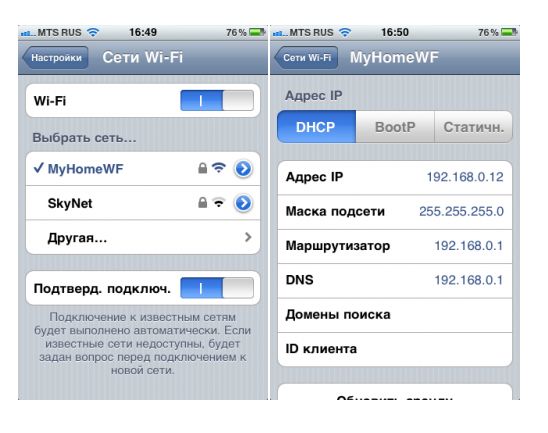
Гораздо более проблематичным будет подключение Wi-Fi к корпоративной сети на работе. Если вы не являетесь сотрудником технической поддержки своей организации, подключить беспроводную связь может быть непросто. Хорошо, если фирма серьезно подходит к вопросу доступа в интернет для своих сотрудников, и имеет прямой хостпот в Интернет для сотрудников и клиентов. В таком случае использование беспроводной связи сильно упрощается. Подключившись один раз, ваш iPhone будет сам переходить в режим Wi-Fi, как только вы зайдете в зону действия корпоративной беспроводной сети. Так сложилось, что раздавать всем подряд интернет у нас не очень любят, потому по большинству, если в организации Wi-Fi имеется, то он «смотрит» в корпоративную сеть, а выход в интернет осуществляется через прокси-сервер. Это также не является проблемой, так как настроить прокси на айфоне очень просто.
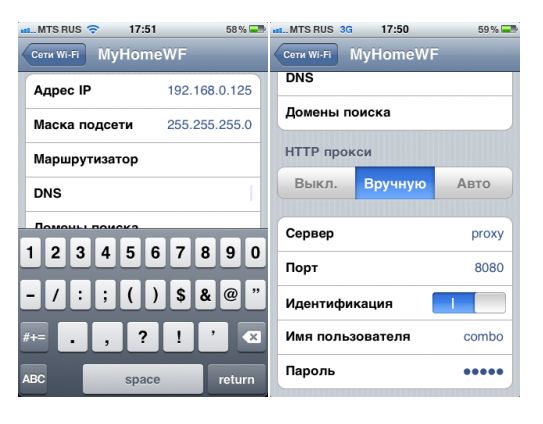
При необходимости можно прописать статический IP-адрес, маску подсети, шлюз, DNS-сервера. Прокси-сервер может поддерживать авторизацию. В таком случае вам нужно быть в хороших отношениях с системным администратором, который может завести на прокси-сервере для вас персональный аккаунт или настроить имеющийся. Главное, чтобы ваши действия не несли опасности для локальной сети фирмы.
Настройка Wi-Fi дома и на работе даст вам серьезную свободу действий, так как учитывая то, сколько времени человек проводит дома или на работе, экономия на мобильном интернете становится очень ощутимой.
Что делать, если iPhone 13 не подключается к Wi-Fi?
Большинство пользователей мобильную сеть используют только на улице — на прогулке, по дороге на учебу или работу. В остальных ситуациях используют Wi-Fi соединение. Причин тому несколько — чтобы сэкономить мобильный интернет, скорость такого соединения обычно гораздо выше. К тому же по умолчанию многие опции телефона не работают при подключении к мобильной связи. Но иногда пользователи iPhone 13 (как и других моделей) сталкиваются с ситуацией, когда по каким-то причинам Wi-Fi не работает. Что делать в такой ситуации? Далее мы об этом расскажем.

Проверка Wi-Fi сети
Надо сказать, что проблемы с Wi-Fi соединением на самом смартфоне возникают редко. Поэтому в первую очередь необходимо проверить сеть. Сделать это проще всего подключив к ней любой другой гаджет — планшет, ноутбук, другой смартфон и т.д. Если на другом устройстве тоже возникли проблемы с соединением, значит причина не в вашем iPhone 13.
В таком случае попробуйте перезагрузить модем и роутер. Если это не помогло, обратитесь к вашему оператору. Если же на другом устройстве Wi-Fi работает, нужно выполнить некоторые действия, чтобы постараться устранить неисправность.
Сброс настроек сети на iPhone 13
В первую очередь попробуйте выключить и опять включить модуль Wi-Fi. Для этого откройте настройки смартфона, зайдите в раздел Wi-Fi и выключите тумблер. Спустя некоторое время опять переведите тумблер в положение “Вкл”. Имейте в виду, что отключение Wi-Fi через пункт управления не поможет решить проблему, так как модуль в этом случае не выключается, а происходит лишь разрыв соединения.
Если эти действия не помогли решить проблему, необходимо сбросить настройки сети. Для этого надо выполнить такие действия:
- В настройках смартфона перейдите в раздел “Основное”.
- Зайдите в подраздел “Перенос или сброс iPhone”.
- Выберите вариант “Сброс”.
- Затем тапните по строчке “Сброс сети”.

Имейте в виду, что после этих действий все точки доступа в памяти телефона будут удалены. То есть вам заново нужно будет подключаться и вводить пароль. Иногда бывает так, что смартфон по каким-либо причинам перестал подключаться только к одной точке доступа. В таком случае не обязательно делать сброс всех настроек сети, а достаточно удалить проблемную точку доступа и заново к ней подключиться. Делается это следующим образом:
- В настройках смартфона зайдите в раздел “Wi-Fi”.
- Возле названия проблемной сети тапните по значку “i”.
- Коснитесь строчки “Забыть эту сеть”.
- После этого тапните по названию той же сети.
- Введите заново пароль.
iPhone 13 не видит точки доступа
Если ваш Айфон вообще не видит точки доступа, попробуйте перезагрузить смартфон. Если ситуация не изменилась, скорее всего вышел из строя модуль Wi-Fi. Обычно эта поломка возникает в следующих ситуациях:
- Смартфон падал.
- В корпус попадала вода.
- Устройство подвергалось сильному перегреву.
Чтобы устранить неисправность, обращайтесь в сервис iFix, где опытные специалисты произведут диагностику и быстро выполнят ремонт iPhone 13.
Почему iPhone не подключается к Wi-Fi автоматически?
Если ваш iPhone не подключается к Wi-Fi или ваш iPad вдруг перестал автоматически подключаться к домашнему Wi-Fi, не беспокойтесь! Это распространенная проблема для пользователей iPhone, иногда возникающая на других устройствах Apple, однако такая проблема вовсе не означает, что у вас не работает интернет. Скорее всего, причиной являются неправильные настройки на вашем устройстве. Давайте узнаем, как изменить или сбросить настройки Wi-Fi, чтобы устройство автоматически подключалось к беспроводной сети интернет.
Автоматическое подключение к Wi-Fi iPhone и iPad
Автоматическое подключение избавляет вас от хлопот каждый раз вручную выбирать желаемую сеть Wi-Fi, когда она находится в зоне действия. Однако, иногда эту настройку можно отключить, и вы потеряете автоматическое соединение с этой сетью Wi-Fi. Эта проблема достаточно сильно раздражает пользователей, но легко разрешается. Чтобы включить автоматическое подключение к сети на iPhone или iPad, выполните следующие действия.
Откройте Параметры и выберите настройки Wi-Fi;
Коснитесь своей сети Wi-Fi и найдите автоматическое подключение. Этот переключатель, вероятно, будет выключен. Коснитесь Автоприсоединения, чтобы включить его. Это позволяет вашему iPhone или iPad автоматически подключаться к определенной сети Wi-Fi, когда она находится в зоне действия.
Возможно, вам потребуется проверить эти настройки для каждой из ваших любимых сетей в местах, которые вы часто посещаете, например на работе или дома.
Не забудьте узнать, что такое гео-теги и как отключить геолокацию на айфоне!