
Как раздать интернет с телефона: подключение, настройка и решение проблем
Во многих сценариях смартфон может выступать в качестве вспомогательного устройства. Например, если вам нужно раздать интернет с телефона на ноутбук или на другой гаджет в ситуации, когда у домашнего провайдера вновь проходят технические работы на линии, или в квартире отсутствует подключение к сети. Тогда вы можете сделать смартфон точкой доступа. Причем раздать интернет у вас получится не только по Wi-Fi, но и другими способами. Как? Сейчас об этом и поговорим.
Раздать интернет можно сразу на несколько устройств
Точка доступа Wi-Fi
Удобнее всего раздавать интернет именно по Wi-Fi. Вам не придется путаться в проводах или тратить много времени на настройку оборудования. Единственное условие — наличие мобильного интернета на телефоне. Если это требование соблюдено, то, чтобы сделать смартфон точкой доступа, понадобится:
- Открыть настройки устройства.
- Перейти в раздел «Точка доступа Wi-Fi».
- Активировать соответствующий переключатель.
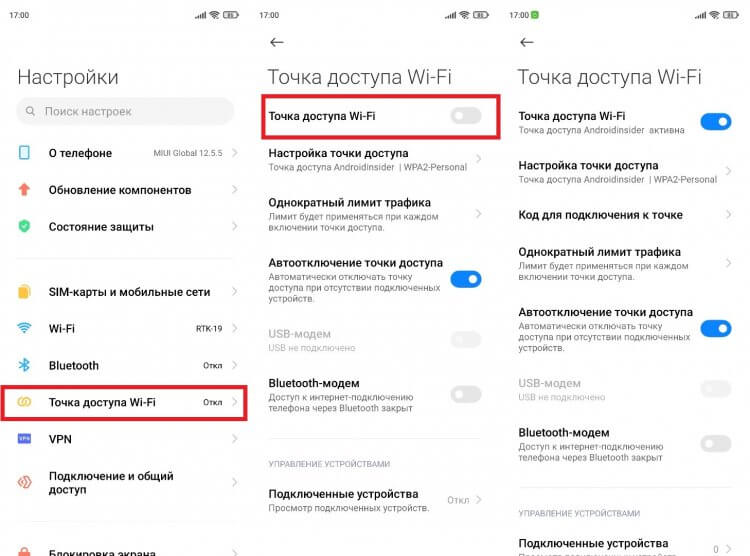
Перед активацией точки доступа не забудьте отключить Wi-Fi на раздающем устройстве
В зависимости от модели смартфона могут отличаться названия пунктов меню, из-за чего у многих пользователей возникают проблемы с поиском нужной опции. Если вы тоже не смогли ее найти, прочитайте инструкцию для устройств разных производителей. Ну а мы переходим к самому важному — подключению через точку доступа смартфона:
- Откройте настройки второго устройства.
- Перейдите в раздел «Wi-Fi».
- Активируйте соединение и дождитесь обнаружения точки доступа.
- Нажмите на имя смартфона.
- Введите пароль и подтвердите подключение.
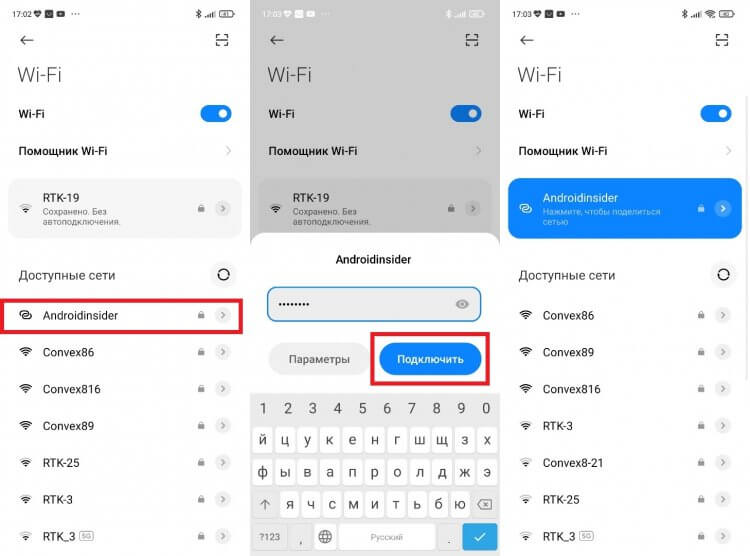
После первого подключения смартфон запомнит сеть
Аналогичным образом вы можете раздать интернет с телефона на телевизор, компьютер или ноутбук. В случае, если вы подключаете второй смартфон, можно обойтись даже без ввода пароля и поиска сети. Для этого посмотрите, как подключиться к интернету через QR-код:
- Перейдите в настройки точки доступа на раздающем устройстве.
- Откройте вкладку «Код для подключения к точке».
- На принимающем телефоне откройте раздел «Wi-Fi» в настройках.
- Нажмите на кнопку сканера.
- Наведите камеру телефона на сгенерированный QR-код.
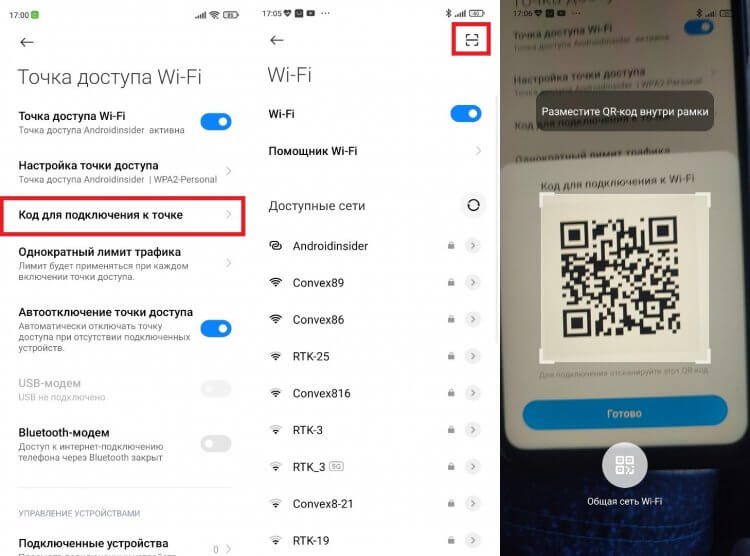
Подключение через QR-код произойдет автоматически
Используя этот способ подключения к интернету, вам не придется вводить пароль или дожидаться, когда смартфон обнаружит точку доступа в списке устройств. Однако настроить сопряжение с компьютером в таком случае по понятным причинам будет затруднительно. Для расширения возможностей подключения, а также для повышения уровня безопасности предлагаю выбрать приложение для раздачи интернета.
⚡ Подпишись на Androidinsider в Дзене, где мы публикуем эксклюзивные материалы
Настройки точки доступа
Прежде чем рассказать о других вариантах раздачи интернета, остановимся на том, как выполняется настройка точки доступа. Возможно, это будет для вас полезно и поможет избежать лишних трат на мобильную связь. Итак, открыв раздел «Точка доступа Wi-Fi» в настройках телефона, вы увидите несколько дополнительных опций:
- Настройка точки доступа. Здесь вы можете изменить имя или пароль точки доступа.
- Однократный лимит трафика. В этой вкладке можно ограничить раздачу интернета определенным объемом данных (работает не у всех операторов сотовой связи).
- Подключенные устройства. Здесь осуществляется управление гаджетами, которые уже подключены к смартфону. Вы можете задать для каждого устройства отдельный лимит трафика или принудительно отключить, добавив его в черный список.
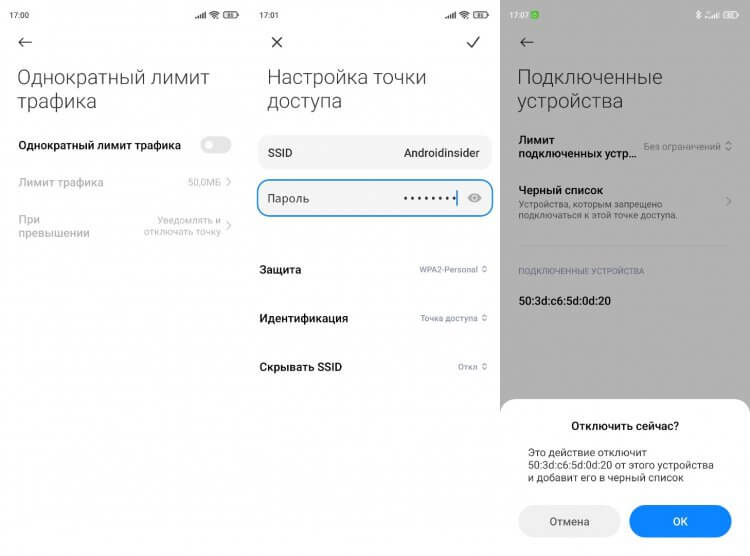
На вашем телефоне перечень настроек может быть иным
Как и во время раздачи интернета, при настройке точки доступа многое будет зависеть от особенностей смартфона. На вашем устройстве некоторые пункты меню могут называться иначе или попросту отсутствовать.
❗ Поделись своим мнением или задай вопрос в нашем телеграм-чате
Как раздать интернет через блютуз
Существует нетипичный способ раздачи интернета — по Bluetooth. Вы должны понимать, что этот вариант сильно ограничен в плане скорости, но является довольно полезным на случай, если на принимающем устройстве плохо работает Wi-Fi. Вот, как раздать интернет с телефона через блютуз:
- Активируйте Bluetooth на обоих устройствах.
- В настройках точки доступа раздающего смартфона включите опцию «Bluetooth-модем».
- Откройте настройки Bluetooth на принимающем телефоне.
- Выберите раздающий гаджет в списке доступных устройств.
- Нажмите кнопку «Принять» на обоих смартфонах.
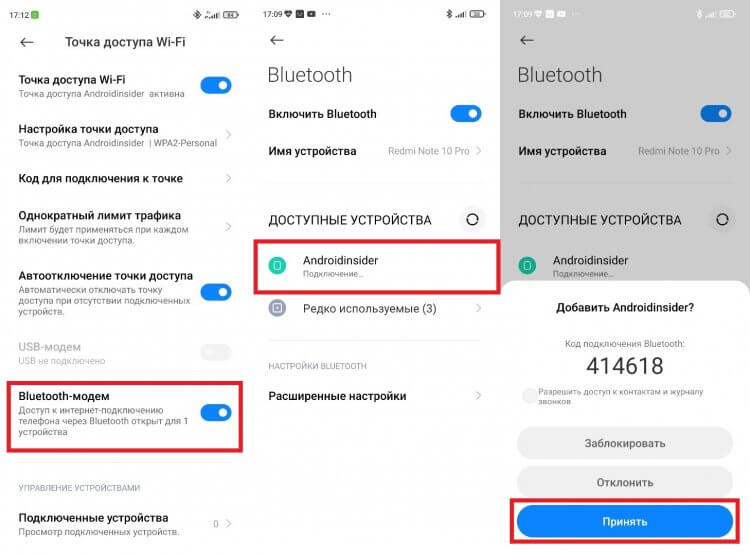
Не забудьте разрешать Bluetooth-модему доступ к интернету
Также рекомендую убедиться в активации функции «Доступ в интернет». Чтобы найти ее, нажмите на название подключения в настройках блютуз. Если опция отключена, раздача интернета будет ограничена.
�� Загляни в телеграм-канал Сундук Али-Бабы, где мы собрали лучшие товары с АлиЭкспресс
Как раздать интернет через USB
Еще один способ раздать интернет — обратиться к помощи USB-модема. Эта опция есть на большинстве смартфонов, позволяющих использовать мобильное устройство в качестве точки доступа, и такой вариант подойдет, если ПК не имеет модуля Wi-Fi. А теперь смотрим, как через USB раздать интернет на компьютер:
- В настройках точки доступа смартфона активируйте функцию «USB-модем».
- Подключите телефон к ПК, используя USB-кабель.
- Разрешите передачу данных, и раздача интернета начнется автоматически.
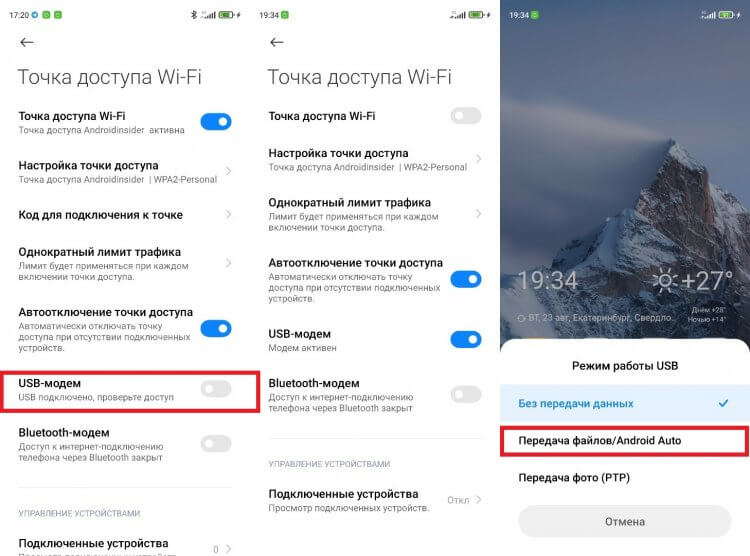
При использовании USB-модема компьютер подключается к интернету автоматически
Скорость раздачи интернета по проводу выше в сравнении с Wi-Fi. Поэтому данный способ является не только хорошей альтернативой для ПК, но и отличным вариантом для тех, кто хочет открывать страницы в браузере без задержек. Правда, на уровень комфорта может повлиять скорость мобильного интернета на телефоне и тарифный план.
⚡ Подпишись на Androidinsider в Пульс Mail.Ru, чтобы получать новости из мира Андроид первым
Почему не раздается интернет
Говоря о том, как раздать интернет с Андроида, нельзя обойти стороной проблемы, с которыми сталкиваются миллионы пользователей. Среди основных причин, почему не раздается интернет с телефона, выделю следующие:
- ограничения тарифного плана;
- исчерпан лимит трафика;
- неправильный ввод пароля;
- слабый сигнал Wi-Fi;
- неисправный кабель при подключении по проводу.
Если при настройке подключения вы не видите названия своей сети, проверьте параметры мобильной точки доступа на раздающем устройстве. Возможно, вы недавно меняли ее название или забыли включить обнаружение. Если все равно не получится раздать интернет через Андроид, ознакомьтесь с тематическим материалом, где подробно рассмотрены разные методы решения проблем.

Теги
- Новичкам в Android
- Технология Wi-Fi
Наши соцсети
Новости, статьи и анонсы публикаций
Свободное общение и обсуждение материалов
Включение и настройка Интернета на телефонах Nokia
Настройка доступа к Интернету — проблема, которая возникает у множества пользователей. Особенно это касается тех, кто владеет смартфонами «Нокиа» на операционной системе Windows Phone. Причина — отличие интерфейса от привычных всем вариантов. Разобраться с настройками не так сложно, как кажется на первый взгляд. Достаточно следовать простым советам, как настроить Интернет на «Нокиа».
Порядок настройки Интернета
Сначала нужно разобраться в том, как поэтапно настраивать соединение. Шагов предстоит выполнить не так уж и много:
- Начать с активации передачи трафика на мобильном телефоне. Для этого следует зайти в настройки, выбрать пункт «Сети и беспроводная связь», перейти к разделу «Сотовая связь и СИМ-карта». Переключатель установить в активное положение.
- Настройка точки доступа APN. Снова открыть меню, а в нем пункт настроек. Далее все по такому же принципу, что и в первом шаге. Только в разделе «Параметры СИМ-карты» добавить точку доступа.
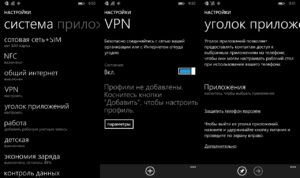
В конце потребуется заполнить четыре поля определённой информацией, чтобы настроить новую точку доступа. Первая два в обязательном порядке, нужно выбрать обслуживающего сотового оператора. Потом данные вводятся в остальные графы. Имя подключения — поле, где стоит ввести наименование компании, но владельцам телефонов разрешают выбирать любые удобные варианты.
Характеристики точки доступа
Пример с оператором МТС:
- пароль к сети — MTS;
- имя пользователя — MTS;
- имя точки доступа — internet. Mts. Ru.
Важно! Чтобы все изменения начали действовать, рекомендуется выполнить перезагрузку гаджета. Сначала его выключают, потом включают. После этого всё должно работать.
Обратите внимание! У каждого оператора есть свои действия, после выполнения которых настройки для Интернета высылаются владельцам телефонов автоматически. Поэтому стоит заранее узнать, как подключить Интернет на телефоне «Нокиа» в том или ином случае.
- МТС. Достаточно совершить звонок по номеру 0876 либо отправить СМС на номер 1234 с пустым полем для текста. Ещё один доступный вариант — посещение официальной страницы сотового оператора в Сети. Нужно перейти во вкладки «Частным клиентам» — «Помощь» — «Настройки». Последний шаг — заказ автоматической настройки для того или иного телефона, например, «Люмия». Процедура не предполагает дополнительную оплату.
- «Билайн». Лучшие варианты — звонок в центр техподдержки по номеру 0674, запрос по номеру *111#. Оператор предоставляет официальную программу для Windows Phone с соответствующим названием. Она облегчает автоматическую настройку необходимых функций. Как подключать Интернет на «Нокиа» в таком случае, разберётся каждый.
- «Мегафон». Здесь придется звонить на номер 0500. На номер 5049 допустимо отправлять запрос, содержащий только цифру 1.
- «Теле2». Здесь основной номер для связи — 679. Набрав его, останется подождать, пока владельцу оборудования вышлют необходимые параметры. В случае с Nokia 216 настройки Интернета останутся такими же. Обычно с этой моделью у многих пользователей возникают проблемы с настройкой Сети.
Настройки Интернета на «Нокиа» серии «Люмия»
Телефоны серии «Люмия» функционируют на одной операционной системе, но меню могут иметь определённые отличия. Из-за этого возникают некоторые проблемы с подбором правильных настроек.
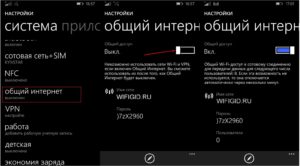
Для телефона с двумя симками
Настройка предполагает выполнение следующей действий:
- Активация передачи данных на «Нокиа». Нужно зайти в настройки, перейти в пункт сотовой сети, а потом — СИМ-карт и передачи данных. Ползунок следует передвинуть во включенное положение. Остаётся выбрать симку, которая в данный момент будет наиболее удобной для работы в Сети. Можно выбирать как первый, так и второй вариант.
- Организация точки доступа онлайн. Снова нужно открыть настройки, перейти к пункту с СИМ-картами, потом к настройкам первой либо второй симки. Стоит выбрать ту, где передача данных точно активирована, и добавить точку доступа. В отведённые поля занести требуемую информацию. Когда все сделано, останется перезагрузить телефон.
Важно! Эта инструкция универсальна, поэтому подойдет и для сложной в понимании «Нокиа» 3310. Как настроить Интернет потом, интуитивно легко.
Настраивать Интернет гораздо проще, если у владельца устройство всего с одной СИМ-картой. Достаточно пройти по следующему алгоритму:
- Зайти в настройки.
- Перейти к настройкам профиля.
- Добавить новый.
Нужно заполнить несколько полей и сохранить изменения. Перезагрузка смартфона и в этом случае относится к обязательным действиям.
Благодаря таким инструкциям проще организовать доступ в Интернет для любого устройства.
Обратите внимание! Можно посмотреть различные обучающие видео, если разобраться с первого раза трудно. Они помогут и в том случае, если на «Нокиа» N2 не подключается Интернет.
Как настроить Интернет на телефоне «Нокиа» на «Андроид»
Большинство современных смартфонов при первом включении получают настройки для Интернета в автоматическом режиме. Но из любых правил есть исключения. Пример — когда телефон привезён из-за рубежа.
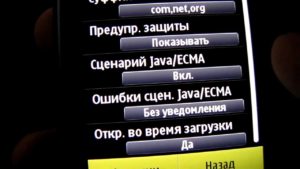
Обратите внимание! Переход в меню выглядит стандартно: «Настройки» — «Беспроводные сети» — «Мобильная связь».
Если пользователь случайно отключил автоматическое определение настроек, он может без проблем их включить. Для этого выполняется несколько простых действий:
- Переход к пункту «Операторы связи».
- Выбор раздела «Выбрать автоматически». Либо оператора выбирают из предложенного списка с несколькими пунктами. Такое правило может действовать и для телефонов «Нокиа» с 4G.
Ещё один вариант — звонок в справочную службу сотовой компании с просьбой отправить ему автоматические настройки. Такой же результат будет при отправке определённой комбинации цифр на короткий номер оператора. Информацию легко найти на официальном сайте провайдера.
Обратите внимание! Если ничего из вышеперечисленного не помогло, можно попробовать ручное определение точек доступа.
В соответствующем пункте меню нужно найти раздел «Новые точки доступа» и ввести имя сети, пользователя и пароль. Они свои у каждого оператора, примеры были озвучены выше.
Настройка Интернета на кнопочных телефонах
Есть несколько доступных вариантов, чтобы настроить сеть на таких телефонах:
- Перейти в настройки, после чего включить отображение сетей LAN. Если сеть найдется, то пользователь будет постоянно замечать значок в виде четырёх квадратиков. Но можно использовать другие методы, чтобы узнать о параметрах сети, посмотреть название.
- Ещё одно решение — посещение меню с диспетчером соединений. Кнопочный телефон его тоже поддерживает. В этом пункте следует найти раздел, посвящённый WLAN, где можно посмотреть сеть, узнать её название, определить мощность сигнала и защиту, скорость.
- Иногда сами приложения спрашивают, какую сеть использовать, когда видят подходящее соединение. Здесь тоже выпадает пункт с поиском сетей WLAN. Если выбрать эту часть меню, то пользователь увидит доступные подключения вместе с текущими характеристиками. Точка доступа отображается всегда.
Если сеть используют достаточно часто, то нет смысла определять её вручную. Это и не нужно. Можно добавить WLAN в качестве обычной точки доступа. Есть несколько полей, которые в этом случае требуется заполнить:
- имя соединения;
- используемый канал данных;
- состояние сети;
- режим сети;
- режим защиты;
- параметры защиты;
- домашняя страница;
- режим WPA;
- общий ключ;
- шифрование. Оно своё у каждой системы, Майкрософт — не исключение.
Обратите внимание! Можно менять выбранные каналы, на которых работает сеть. Всё зависит от поддержки того или иного функционала.
Настройка точки доступа на телефоне «Люмия»
Wi-Fi подключение к сети Интернет поддерживается на всех телефонах серии Lumia. Но иногда в этом нуждаются другие устройства, которые находятся рядом с телефоном. В этом случае гаджет можно использовать в качестве точки доступа. Главное — включить Wi-Fi на устройстве, выставить подходящие параметры. Порядок действий для пользователей такой:
- Переход в пункт «Общий Интернет».
- Включение точки доступа Wi-Fi. По индикатору «Общего доступа» нужно провести пальцем влево. После этого функция будет включена.
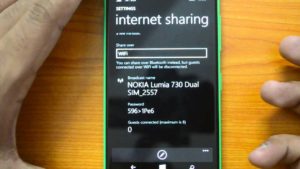
- Задать определённые настройки. Сначала зайти в пункт с настройками. Название для планируемой общей точки доступа вводят в поле «Имя подключения». Далее определяют пароль, с помощью которого другие пользователи и устройства будут открывать доступ к соединению. Минимальное количество символов — 8. На последнем этапе останется кликнуть на кнопку подтверждения.
- С другого устройства осуществить попытку подключить сеть. На нем тоже нужно включить функцию Wi-Fi. Перед пользователем откроется список соединений, которые ему сейчас доступны. Следует выбрать новую точку доступа, роль которой в настоящее время играет телефон Nokia Lumia. Для установки соединения достаточно следовать инструкциям, отображающимся на экране: ввести пароль, установить соединение.
- Последний шаг — нажатие на кнопку «Выход» для возврата к первоначальному экрану. После этого подключиться к Интернету на другом гаджете удастся без проблем.
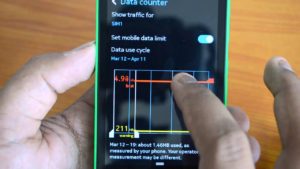
Отключение Интернета на «Нокиа»
Существует несколько способов, чтобы отключить опцию Интернета, когда она перестаёт быть нужной:
- через настройки в мобильном телефоне;
- через код USSD;
- отключение по звонку оператору;
- отключение через интернет-помощник.
У каждого оператора будет действовать своя инструкция для тех, кто занимается поиском подходящих решений:
- В случае с «Билайн» большинство USSD-команд начинается с сочетания символов *11*#. После решётки идут определённые цифры — 60, 70, 80, 90. Пользователь выбирает свой вариант в зависимости от того, к какому тарифу подключен в настоящий момент.
- Для абонентов «Теле2» актуальнее всего применение интернет-помощника. Он доступен по адресу my.tele2.ru. Звонок на номер 611 — тоже один из способов отключения любых интересующих функций, не только Интернета. Также можно обратиться напрямую в офис компании.
- Если хочется отказаться от услуг Интернета на «Андроиде», владелец смартфона может просто отключить точку доступа. Для этого достаточно изменить один из параметров в заполняемом поле, а можно просто удалить имеющуюся информацию.
Настройка ММС и СМС
«Настройка Сети» — официальное приложение от разработчика. Его легко найти в магазине на самом смартфоне, скачать и установить. Настройки ММС с новой симки задаются в программе, когда она уже будет установлена и скачана.
Важно! Чтобы завершить процесс, останется отправить первое сообщение в соответствующем формате с телефона. После этого и сам смартфон сможет принимать подобную информацию, такое требование выставляется всеми операторами.
Если возникают ошибки при отправке сообщений, возможно, используемые файлы слишком большие, не подходят оператору по каким-то дополнительным характеристикам. Поэтому рекомендуется обработать само изображение либо настроить камеру на создание более подходящих снимков. Как вариант — пробовать отправлять несколько секунд видеозаписи с низким качеством.
Нехватка баланса на счету — одна из распространённых причин, по которой появляются ошибки при отправке сообщений, использовании Сети в целом. Кстати, это один из вариантов, почему на «Нокиа» 5,1 плохой Интернет. Другие распространённые проблемы — плохое качество связи, перегруженная сотовая станция у самого оператора. В этом случае и Интернет может работать с перебоями.
Обратите внимание! Настройка Интернета на телефонах «Нокиа» с операционной системой Windows не должна вызывать серьёзных проблем. Никаких сложных действий не требуется, достаточно использовать стандартные настройки.
Остальные шаги остаются интуитивно понятными для пользователей с любым уровнем подготовки. Доступ к Сети активируется обычно сразу, после того как смартфон перезагружают. Тогда у владельца появляется масса возможностей, связанных с этой функцией. При появлении любых неполадок проще связаться с самим оператором, чтобы уточнить информацию.

Подгорнов Илья Владимирович Всё статьи нашего сайта проходят аудит технического консультанта. Если у Вас остались вопросы, Вы всегда их можете задать на его странице.
Похожие статьи
Как включить и раздать Интернет через Wi-Fi на. Смартфоны компании Honor пользуются большой популярностью у покупателей. И многие, купившие такой гаджет, часто задаются вопросом, как раздать Интернет с телефона «Хонор».

Способы подключения к Интернету: разновидности. Раньше люди жили без телефонов, компьютеров, телевизоров, а информацию и новые знания добывали из книг, газет, журналов. Сегодня все намного проще и удобней.
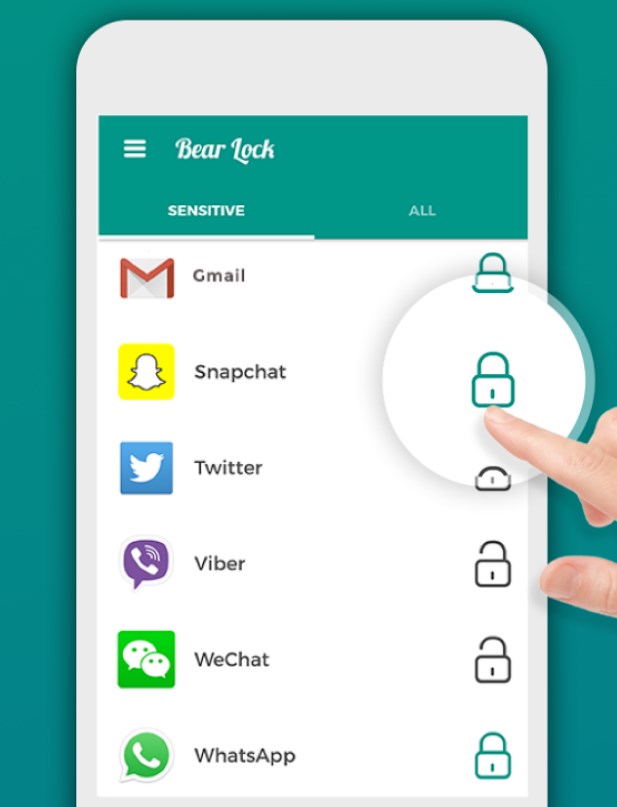
Ограничение доступа приложений на Android к интернету. Гаджеты стали неотъемлемой частью жизни человека, они наполнены различными приложениями, которые требуют постоянных обновлений. Поэтому пользователей все чаще интересует вопрос, как запретить приложению доступ в интернет андроид. На сколько это сложн.
Кнопочные телефоны с Wi-Fi, 3G, 4G: обзор ТОП-10 самых лучших моделей

Сам не люблю эти нововведённые смартфоны с широкоформатными дисплеями. Во-первых, как правило клавиатура при наборе частенько работает криво, так как сенсор реагирует чисто на тепло, а пальцы у меня толстые как сосиски и частенько не попадаю куда нужно. Беда с Android системой, там набирать ещё сложнее, так как система считывания сигнала с дисплея работает местами криво.
Поэтому я 5 год подряд покупаю себе чисто кнопочные телефоны с WiFi, с большим экраном и поддержкой 3G, 4G интернета. По сути, это всё те же современные смартфоны, только с удобной физической клавиатурой. Да и если честно сказать, не нравится все эти бездушные стеклянные дисплеи, на которых даже не чувствуешь нажатие клавиш.
Сразу скажу, что все эти кнопочные телефончики разделены на два вида по расположению клавиш:
- 12-ти кнопочные – стандартная, классика, которая никогда не устареет. Они более компактные, но набирать на них чуть дольше.
- QWERTY-клавиши – тут всё как на клавиатуре компьютера. Каждая клавиша имеет свою отдельную букву или символ. Эти телефоны более громоздкие, но набирать на них куда удобнее.
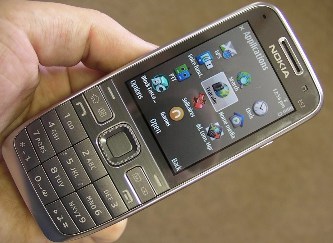
Nokia E52
Неустаревающая классика. Ёмкость батареи в 1500 мА/ч. Может проработать до 40 часов при прослушивании музыки. Есть MP3 плеер. Был выпущен в 2009 году и до сих пор на ходу. Есть разъём для маленькой карты памяти microSD. Поддерживает стандарты вай-фай: 802.11b и 802.11g. Средняя стоимость 5700 рублей.
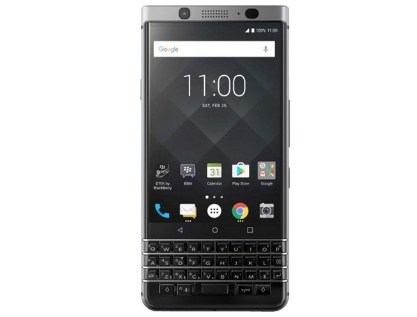
BlackBerry KEYONE
Это модель более серьезная чем прошлая, но и стоит дороже. Большой экран с операционной системой Android. Разрешение экрана в 1620×1080 пикселей. Камера в 12 мегапикселей может снимать качественное красивое видео в разрешении 3840×2160. Мощный процессор Snapdragon 625 не даёт вашему телефону зависать или задерживаться.
Очень быстро работает, без прерывания. Внутри стоит литий-ионная батарея с ёмкостью 3505 мА/ч. Поддержка частоты 5 ГГц по WiFi на стандарте 802.11ac. Данный стандарт может передавать данные на скорости до 1 Гбит в секунду. Стоит правда он также дорого – 32 000 рублей.
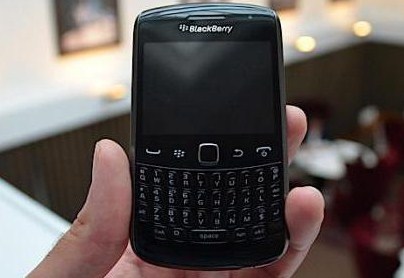
BlackBerry Curve 9360
Менее мощный WiFi телефон со встроенной оперативной памятью в 512 Мбайт. Встроенная память имеет аналогичный размер. Поэтому если задумайтесь взять именно эту модель, стоит подумать взять в дополнение MicroSD карту. Экран небольшой с разрешением в 640 на 480 пикселей. Но самый главный плюс — это удобные клавиши. Разработчики их сделали выпуклыми и удобными для нажатия, поэтому им можно пользоваться даже вслепую.
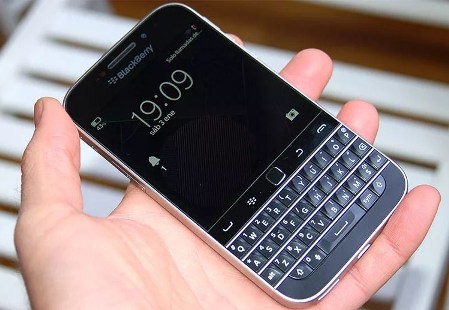
BlackBerry CLASSIC
Дисплей не такой большой всего 720 на 720. Размер достаточно компактный, так что его легко будет носить в сумке или даже небольшой кармане. Удобные кнопочки, сделают набор текста куда быстрее.
Имеет средний по мощности процессор Qualcomm Snapdragon с тактовой частотой в 1,5 ГГц. Но встроенная память радует – 16 ГБ как с куста. Плюс можно подключить ещё 64 ГБ с карты памяти. Кстати, из него спокойно можно сделать точку доступа и раздавать WiFi на другие устройства – будь это сторонний телефон, ноутбук, компьютер или даже телевизор.
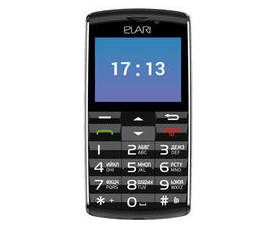
ELARI SAFEPHONE
Удобный, маленький мобильник с классической клавиатурой на андроиде. Разрешение экрана 320 на 240. Что удивило, так что на него сразу установлена программа Whatsapp. Работает на ОС версии 4.4 Android. Для такой крохи достаточно мощная и ёмкая батарея 1600 мАч. В режиме ожидания может проработать до 10 дней без подзарядки. Очень удобные выпуклые кнопки.
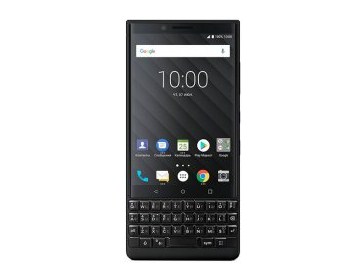
BLACKBERRY KEY2
Новейшая система с быстрой работой Android 8.1 Oreo. Snapdragon 660 имеет 8 ядер. Смартфон действительно работает без сбоев, а программы открываются молниеносно. Оперативная память 6 ГБ – не все обычные смартфоны могут похвастаться таким объёмом, а тут кнопочный телефон. Поддержка Wi-Fi стандартов как 2.4 ГГц, так и 5 ГГц. Аккумуляторная батарея с ёмкостью
3500 мА/ч. В целом я спокойно активно пользуюсь им 2 дня без зарядки. Стоит правда аппарат не дешёво – 48 000 рублей.
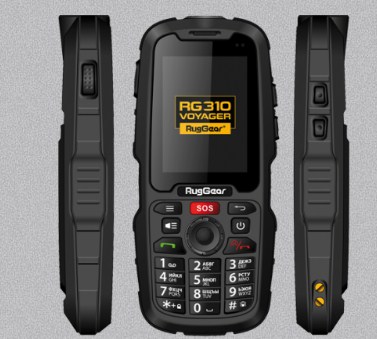
RUGGEAR RG310
Для тех, кто любит путешествовать или часто роняет свой телефон. Он ударостойкий и имеет защиту от воды и мелких частиц по стандарту IP68. Работает на Android 4.2. Имеет не старый, а именно классический дизайн. Чем-то даже напоминает робота. Несмотря на крохотный размер, внутри стоит аккумулятор в 3600 мАч. Поддержка двух СИМ-карт. Стоимость на рынке стран СНГ до 12 000 рублей.
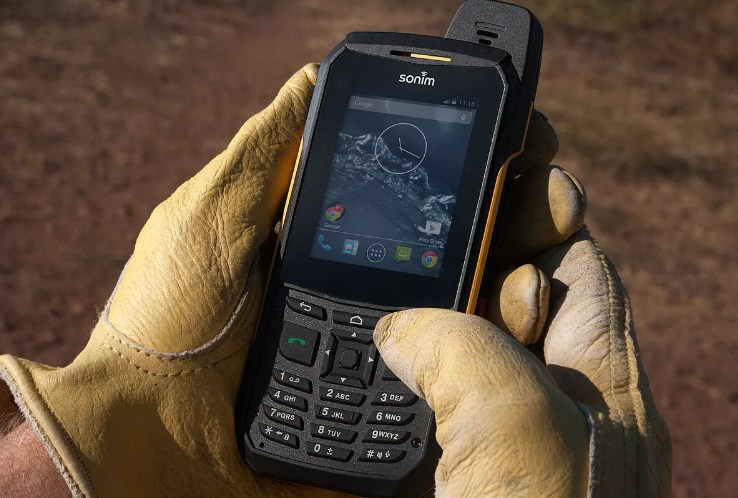
SONIM XP6
Встроенная оперативная память в 1 ГБ. Поддержка Bluetooth и всех современных мобильных интернет стандартов. Процессор не самый быстрый в 1.2 ГГц, но ему больше и не нужно, так как ОС не требовательная. Что выделяет эту малышку среди всех, так это очень мощная батарея в 4800 мАч.
При постоянном и активном использовании можно пользоваться им на протяжении 40 часов, а во время ожидания и все 1000. Встроенной памяти в 8 Гб – поэтому карту памяти можно и не докупать. Камера способна снимать с разрешением в 2592×1944. Поддержка только вай-фай стандартов на частоте 2.4 ГГц. Водо- и ударостойкий по степени защиты IP69.
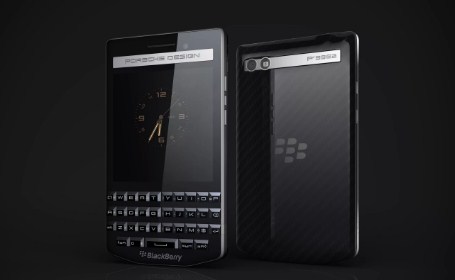
BLACKBERRY PORSCHE
Что порадовало в первую очередь, так это коробка. Она очень качественная и красивая. Процессор имеет частоту 1.2 ГГц и памяти 768 Мб. Стильный дизайн, хорошо подходит к классическому костюму. Зарядка происходит по специальной док-станции, поэтому его достаточно просто поставить на специальную платформу. Меня сначала смутила батарея в 2 100 мАч, но на деле работает она исправно и без быстрой разрядки. Wi-Fi поддерживает стандарт 2.4 ГГц – 802.11n.
Как правильно выбрать?
В первую очередь вам нужно определиться с видом клавиш. Но я бы советовал все же приобретать аппарат с полноценной клавиатурой. Во-первых, на ней печатать куда удобнее и быстрее. Во-вторых, такие телефоны имеют поддержку новых версий «Андроид». То есть они более мощные и быстрые.
Но самое главное, такие телефоны поддерживают все современные приложения. Классический кнопочный телефон зачастую работает на Android Kit 4 версии и ниже. Данная ОС не поддерживает все программы из Google Play. С другой стороны «классика», при меньшем объёме батареи работает дольше, да и стоит дешевле.
Поэтому тут нужно отклеиваться от потребностей покупателя. Если вам не нужны все навороты современных смартфонов, то лучше взять классическую дешевую модель. Если вам нужен по мощности как обычный смартфон, но с кнопками – то придётся раскошелится и присмотреться к моделям фирмы «BLACK BERRY».
Размер экрана также имеет большое значение, так как при постоянном использовании маленького аппарат – начинают уставать глаза. Про камеру я не буду говорить, так как кнопочные смартфоны с хорошей камерой стоят очень дорого и зачастую цена завышена на 10 – 15 тысяч. В таком случае стоит задуматься об отказе от кнопок и покупке того же IPhone прошлых серий. Отклик по дисплею у него лучше, чем у «Андрюши», ну а про камеру вы и так, наверное, знаете.
Представлен кнопочный телефон c функциями Wi-Fi роутера, King Voice и Autocall за 32 доллара
Компания itel Mobile, которая является подразделением Transsion Holdings, выпустила новый кнопочный телефон Itel Magic 2 4G, который стал первой моделью данной серии с поддержкой подключения LTE. Дополнительный интерес вызывают модуль Wi-Fi и возможность использования в качестве точки доступа в Интернет для 8 устройств.
Телефон itel Magic 2 4G оснащён 2,4-дюймовым QVGA-дисплеем с буквенно-цифровыми клавишами и ёмкостной кнопкой в нижней части дисплея. На задней части устройства находится одна камера разрешением 1,3 Мп, размещённая в круглом модуле в верхнем левом углу задней панели.
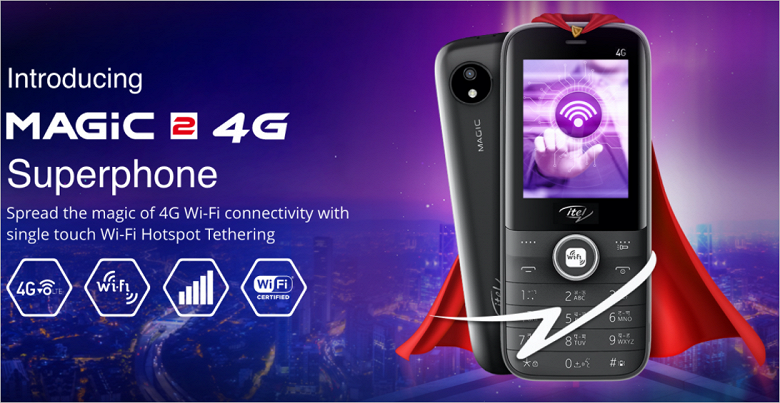
Кнопочный телефон построен на базе однокристальной системы Unisoc Tiger T117, предназначенной для обеспечения поддержки 4G в подобных устройствах. Также установлены 64 МБ оперативной и 128 МБ флеш-памяти, можно установить карту памяти MicroSD ёмкостью до 64 ГБ.
Также телефон оснащён функцией King Voice, которая позволяет преобразовывать текст в речь, озвучивая входящие звонки, сообщения, уведомления и так далее. Телефонная книга позволяет пользователям добавлять до 2000 контактов.
Присутствует FM-радио с возможностью записи и функция Autocall для записи разговоров. Также в телефоне предустановлено восемь игр. Батарея ёмкостью 1900 мА•ч должна обеспечить до 24 дней работы в режиме ожидания.
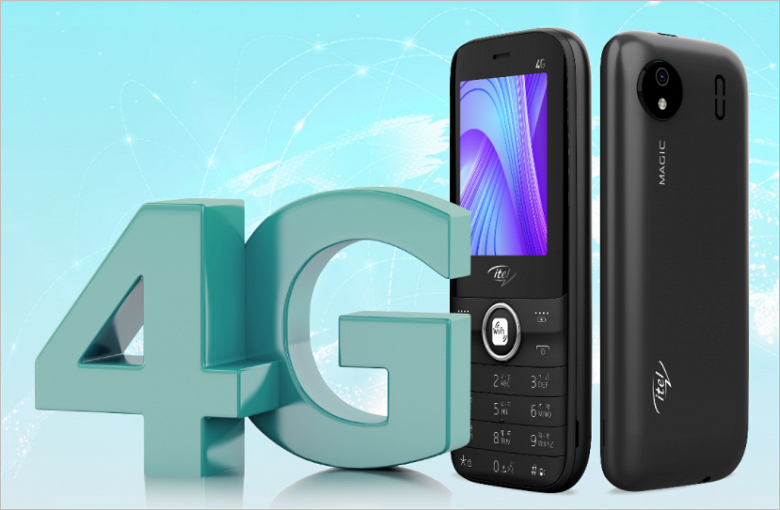
Цена устройства составляет всего 32 доллара.