
Как изменить размер шрифта в окне кода
Извините за глупый вопрос. Как-то нечаянно изменил размер шрифта в окне кода(на больший). Работаю как через рамочную скважину. Никак не найду как исправить. Мучаюсь больше месяца. Помогите, пожалуйста
94731 / 64177 / 26122
Регистрация: 12.04.2006
Сообщений: 116,782
Ответы с готовыми решениями:
Как изменить размер шрифта в окне Режим SQL?
вхожу в ЗАПРОС — вид — Режим SQL как изменить размер шрифта в этом окне ? Спасибо
Как изменить размер шрифта самого кода в IntelliJ IDEA?
Как изменить размер шрифта самого кода в intellij IDEA? ctrl+колёсико не помагает, перешел на.
Как изменить размер шрифта?
Я новичок!) Этот код работает. Как мне изменить размер шрифта этого + / — ? Как то они очень.
Как изменить размер шрифта
как изменить размер шрифта в формате оси . очень нужно в курсовой работе.помогите.
Администратор

16464 / 12929 / 5091
Регистрация: 17.03.2014
Сообщений: 26,341
Записей в блоге: 1
Mikv, 1) в левом нижнем углу есть выпадающий список где можно изменить масштаб
или
2) Удерживай ctrl и крути колесом мыши
87844 / 49110 / 22898
Регистрация: 17.06.2006
Сообщений: 92,604
Помогаю со студенческими работами здесь
Как изменить шрифт и размер шрифта
подскажите пожалуйсто как изменить шрифт и размер шрифта, какие библиотеки и функции
Как изменить размер шрифта Canvas?
Подскажите пожалуйста, как изменить размер шрифта canvas?

Как изменить размер шрифта в таблице?
Почему-то шрифт во всей странице изменяется, а в таблице нет, поэтому может кто знает, как это.
Как динамически изменить размер шрифта
Как реализовать в angular 2+ динамическое изменение размера шрифта вот пример тега <th.
Как изменить цвет и размер шрифта?
Мне нужно, чтобы цвет выводимых чисел был ораньжевым. как быть? Еще можете сделать так, чтобы шрифт.
Как изменить размер шрифта в emacs?
Подскажите пожалуйста, как изменить размер шрифта в emacs? через терминал и в самом редакторе.
Visual Studio


Чтобы раскомментировать выделенную область текста нужно:
Нажать Ctrl + K отпустить K и нажать U
Отключить Precompiled Headers VS 2019
Правый клик на название проекта — Properties
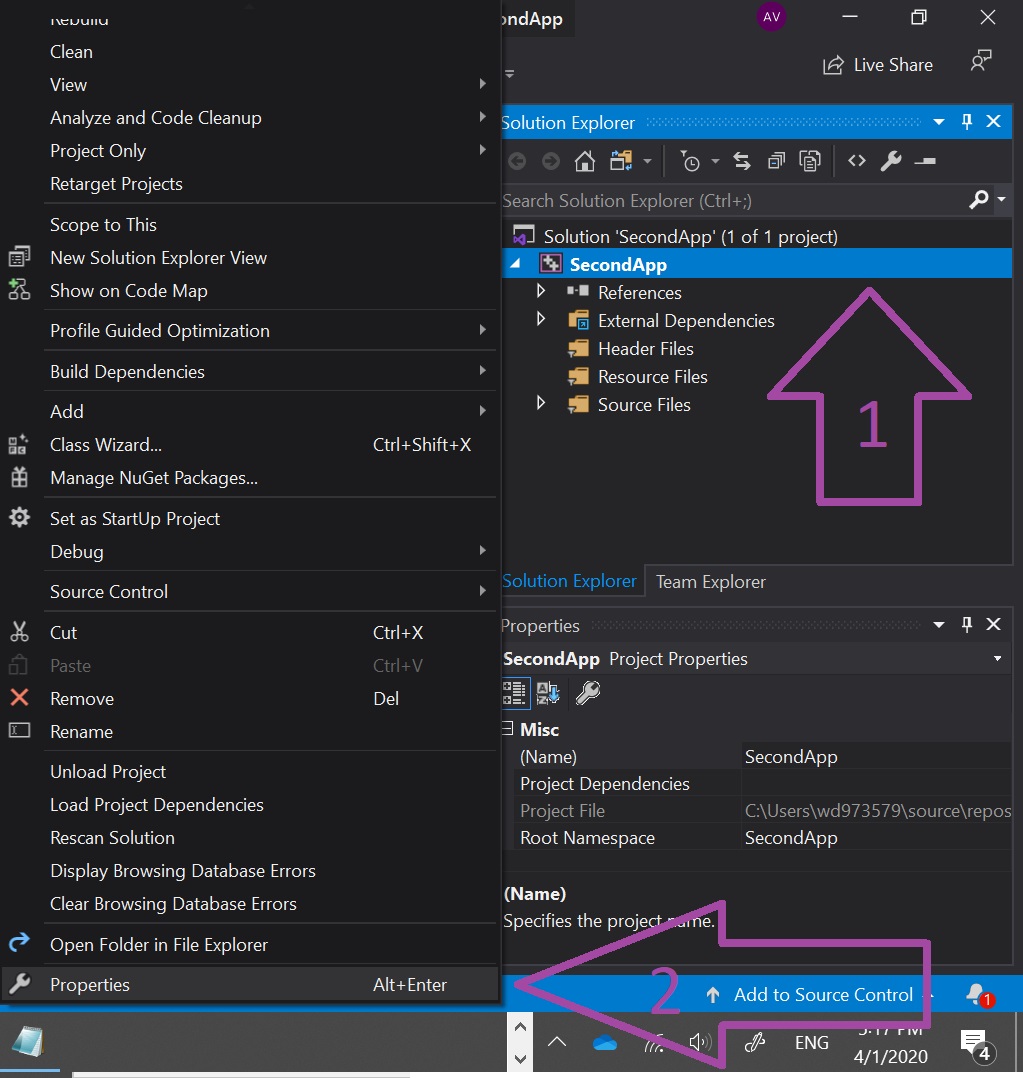
Слева: C/C++ → Precompiled Headers →
Спарава: в выпадающем меню у Precompiled Header → Not Using Precompiled Headers

Понять получилось ли их убрать или нет можно по отсутствию или наличию строки
Подпишитесь на Telegram канал @aofeed чтобы следить за выходом новых статей и обновлением старых
покупка
Как увеличить или уменьшить размер шрифта с помощью сочетания клавиш в Excel?
В Excel, конечно, вы можете изменить размер шрифта из раскрывающегося списка «Размер шрифта», но, если вы хотите увеличить или уменьшить размер шрифта, просто используя некоторые сочетания клавиш, как вы можете решить эту проблему в Excel?
Увеличение или уменьшение размера шрифта с помощью сочетаний клавиш
Вот несколько сочетаний клавиш для увеличения и уменьшения размера шрифта текста в выбранных ячейках, сделайте следующее:
Увеличьте размер шрифта, нажмите Alt + H вместе, а затем нажмите FG клавиши на клавиатуре;
Уменьшите размер шрифта, нажмите Alt + H вместе, а затем нажмите FK клавиши на клавиатуре.
Увеличивайте или уменьшайте размер шрифта с помощью пользовательских сочетаний клавиш
Если указанные выше сочетания клавиш сложно запомнить, здесь вы можете создать свои собственные удобные сочетания клавиш. Пожалуйста, выполните следующие действия:
1. Удерживайте ALT + F11 ключи, и он открывает Microsoft Visual Basic для приложений окно.
2. Нажмите Вставить > Модулии вставьте следующий код в Окно модуля.
Код VBA: увеличьте или уменьшите размер шрифта с помощью пользовательских сочетаний клавиш:
Sub MakeBigger() Selection.Font.Size = Selection.Font.Size + 1 End Sub Sub MakeSmaller() Selection.Font.Size = Selection.Font.Size - 1 End Sub 3. После вставки кода сохраните и закройте окно и нажмите Застройщик > Макрос, см. снимок экрана:

4. В выскочившем Макрос в диалоговом окне выберите СделатьБольше макрос в списке, а затем щелкните Опции кнопку, чтобы перейти к Параметры макроса диалоговом окне укажите сочетание клавиш для увеличения размера шрифта до Горячие клавиши раздел, см. снимок экрана:

5, Затем нажмите OK, продолжайте выбирать Уменьшить макрос из списка, а затем щелкните Опции кнопку, чтобы перейти к Параметры макроса диалоговом окне укажите сочетание клавиш для уменьшения размера шрифта до Горячие клавиши раздел, см. снимок экрана:

6. Затем нажмите OK и закройте диалоговое окно Macro, когда вы нажмете Ctrl + O, размер шрифта выбранной ячейки будет увеличен, а при нажатии Ctrl + P, размер шрифта будет уменьшен по мере необходимости.
Лучшие инструменты для офисной работы
Усовершенствуйте свои навыки работы с Excel с помощью Kutools for Excelи испытайте эффективность, как никогда раньше. Kutools for Excel Предлагает более 300 расширенных функций для повышения производительности и экономии времени. Нажмите здесь, чтобы получить функцию, которая вам нужна больше всего.
Office Tab Добавляет в Office интерфейс с вкладками и значительно упрощает вашу работу
- Включение редактирования и чтения с вкладками в Word, Excel, PowerPoint , Издатель, доступ, Visio и проект.
- Открывайте и создавайте несколько документов на новых вкладках одного окна, а не в новых окнах.
- Повышает вашу продуктивность на 50% и сокращает количество щелчков мышью на сотни каждый день!
Основные настройки IDLE Python
Среда разработки IDLE Shell достаточно проста, если сравнивать с другими средствами разработки, такими как Delphi или Visual Studio, или со средствами разработки на Python от сторонних разработчиков. Однако и её тоже не помешает настроить под свои предпочтения.
Основные настройки можно оставить со значениями по умолчанию. Настроить под себя для начала следует, разве что, подсветку синтаксиса и параметры шрифта.
Настройки IDLE выполняются в окне настроек, которое вызывается через меню
OPTIONS — CONFIGURE IDLE
Окно настроек содержит пять вкладок (страниц):
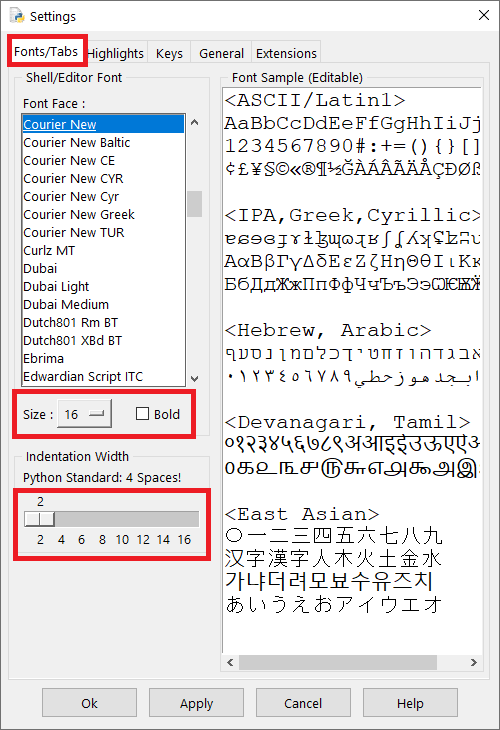
Рис. 1-3-1. Окно настроек IDLE: вкладка ШРИФТЫ И ТАБУЛЯЦИЯ
Шрифты и табуляция
На первой вкладке FONTS/TABS (шрифты/табуляция) можно выбрать шрифт и установить размер табуляции.
Для исходных кодов лучше выбирать моноширинный шрифт (шрифт с одинаковой шириной всех символов). Я предпочитаю Courier New.
Ниже (под списком шрифтов) можно выбрать размер шрифта, а также сделать его жирным.
Справа предварительный просмотр выбранного шрифта.
Также вы можете установить размер табуляции (то есть на какое количество пробелов будет перемещаться курсор при нажатии на клавишу ТАВ). Значение по умолчанию равно 4. Но я всегда ставлю 2, чтобы код не расползался в ширину при наличии множества вложенных блоков.
Подсветка синтаксиса
Я работаю в разных средах разработки с разными языками. И практически в каждой среде разработки свои предпочтения по цвету ключевых слов, строк, цифр и т.п. Но мне не нравится, когда подсветка синтаксиса отличается от привычной. Поэтому, когда я устанавливаю какую-то новую IDE, то я первым делом настраиваю цвета текста в редакторе исходного кода.
Если это ваш первый язык программирования, то можете здесь ничего не менять (вам пока без разницы), можете привыкнуть и к стандартным цветам.
Но если захотите изменить, то переходите на вкладку HIGHLIGHTS (подсветка), и устанавливайте цвета, какие вам больше нравятся:
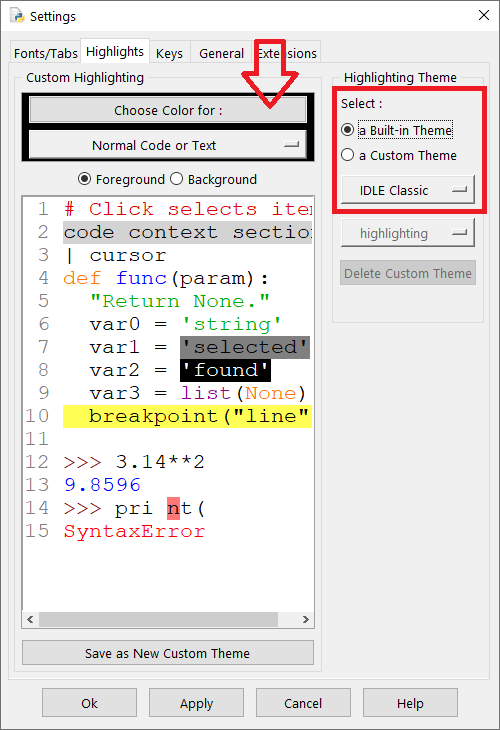
Рис. 1-3-2. Окно настроек IDLE: вкладка ПОДСВЕТКА СИНТАКСИСА
Если в группе SELECT вы выберите “a Built-in Theme” (встроенные темы), то установится подсветка по умолчанию. В этом случае можно будет выбрать одну из трёх предустановленных тем:
- IDLE Classic
- IDLE Dark
- IDLE New
Если же вы выберите “a Custom Theme” (пользовательская тема), то можете установить свои цвет текста и цвет фона для любого доступного элемента (для ключевых слов, для чисел, для строк и т.п.). Вы можете создать несколько собственных тем.
После того, как вы вдоволь наиграетесь с выбором цветов, надо щёлкнуть по кнопке APPLY, чтобы изменения вступили в силу. Если вы создали свою тему, то её нужно сохранить с помощью кнопки “Save as New Custom Theme”.
Цвета изменяются отдельно для текста (Foreground) и для фона (Background). Для изменения текста или фона должен быть выбран соответствующий переключатель (см. рис. 1-3-2).
Чтобы установить цвет для элемента — щёлкните по кнопке с надписью “Choose Color For” и в открывшемся окне установите нужный цвет.
Под этой кнопкой расположена кнопка выбора элемента, а надпись на этой кнопке указывает на название выбранного элемента. Если щёлкнуть по этой кнопке, то появится список доступных элементов.
Чтобы выбрать элемент для изменения цвета, можно также щёлкнуть по элементу в окне предварительного просмотра.
Остальные три вкладки рассматривать не будем — для начинающих они пока не нужны.
Если что-то осталось непонятным, то посмотрите видео: