
Инструкция для перевода программы AutoCAD в классический интерфейс
Систему для автоматизированного проектирования/черчения, известную как Автокад, используют на многих предприятиях, и очень давно. Естественно, постоянно появляются новые версии данного ПО, предоставляющие людям более расширенные возможности. К сожалению, но не всем пользователям этой программы нравятся изменения внешнего оформления, поэтому они часто задают вопрос – как сделать классический вид, к которому они привыкли?
Настройка видов, действительно, предусмотрена разработчиками AutoCAD. Нужно только знать – как переключиться в классический вид. Действия человека при решении этой задачи зависят от того, какую версию данного ПО он использует.
Проще всего ответить на вопрос – как перевести Автокад в классический вид, можно для версий, имеющих годовые обозначения с 2009-го по 2014-й год:
- После активации программы необходимо кликнуть на иконку в виде шестеренки, которая расположена в правой нижней части рабочего экрана.
- В предложенном списке найти и выбрать требуемый, то есть классический вариант отображения.

Все готово – вернуться обратно можно тем же способом.
В более свежих пакетах действовать придется несколько по-иному.
Инструкция для AutoCAD 2015
Итак, используется пакет за 2015 год. Что необходимо сделать, чтобы добиться желаемой цели:
- Осуществить запуск команды «Панель»;
- В качестве названия панели следует выставить «Стандарт». Затем выбрать – «рисование», где активировать опцию «Показать»;
- Обратить внимание на рабочую область ПО, где должен отобразиться требуемый элемент. Его следует перетащить туда, где он будет наиболее удобен человеку;
- Задействовав команду «ЛЕНТАЗАКР», выполняется скрывание ленты;
- Для активации выпадающего меню, необходимо выставить значение «1» для переменной «MENUBAR».

Осталось всего два действия. Первый подразумевает включение всех компонентов. Для этого достаточно кликнуть ПКМ по панели, чтобы выбрать из списка нужную возможность. Второй – нажать на «Сохранить текущее как», чтобы все сделанные изменения не откатились до изначального состояния.
Перевод в классический вариант версию 2016-2017 года
Если применяется Автокад 2017 или его предыдущий вариант за 2016 год, то рекомендуется повторить следующие шаги:
- Активировать раздел, известный в версиях за 2016 и 2017 год, как «переключение рабочего пространства».
- В нем выбрать вкладку «Адаптация».
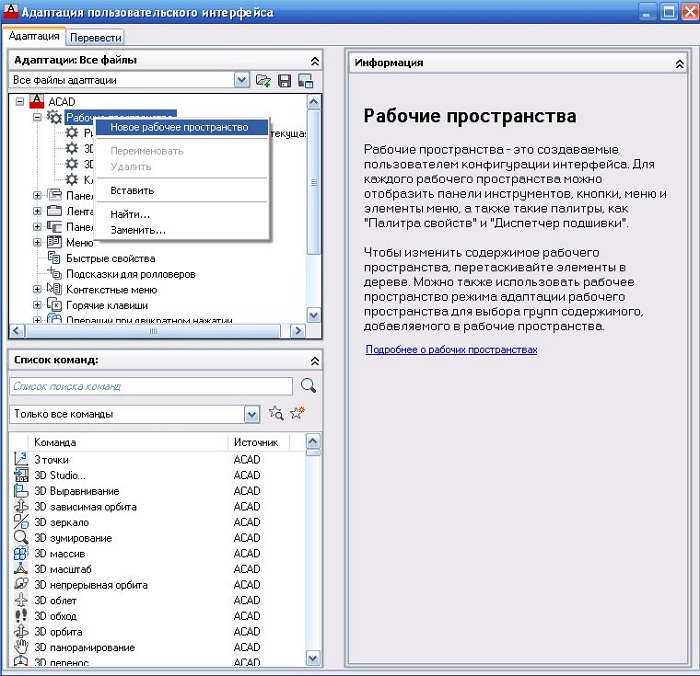
- Перейти в диалоговое окно, где в «адаптации пользовательского интерфейса» нужно кликнуть ПКМ на разделе «Рабочее пространство».
- Выбрать из предложенного списка «Новое», придумать и задать ему имя.
- В этой же вкладке осуществить переход в подраздел «Содержимое рабочего пространства». Просмотреть весь список и отметить галочкой все те элементы, которые должны присутствовать в том или ином разделе.
- Выполнить сохранение сделанных изменений и выйти из данного окошка.
- Вернуться в самый первый раздел из этой инструкции и осуществить установку только что созданного варианта.
- Завершает процесс перетаскивание всех компонентов в нужные и удобные для работы места.

В качестве альтернативы, для тех, кто предпочитает выполнять все изменения с помощью командной строки, можно использовать следующий скрипт:
«-TOOLBAR Рисование _Show
_-TOOLBAR Редактирование _Show
_-TOOLBAR Свойства _Show
_-TOOLBAR Слои _Show
_-TOOLBAR Стили _Show
_-TOOLBAR Стандартная _Show
_-TOOLBAR «Рабочие пространства» _Show
_-WSSAVE Классический AutoCAD».
В нем следует отметить следующие команды:
- «_CUI» – для вызова диалогового окна «Адаптация»;
- «_RIBBONCLOSE» – альтернативный вариант команды «ЛЕНТАЗАКРЫТЬ»;
- «-TOOLBAR» – тот же функционал, что и программа «-ПАНЕЛЬ».
Кстати, разработчики этого ПО постоянно говорят, что возврат к классике в будущем поддерживаться не будет, и вскоре вообще уберут возможность вносить подобные коррективы. Поэтому с 2018 года рекомендуется начать осваивать новый тип интерфейса.
Добавить комментарий Отменить ответ
Для отправки комментария вам необходимо авторизоваться.
Свежие записи
- Восстановление данных после форматирования
- 102975 Шарапово сортировочный центр где это находится
- Сортировочный центр Столбище: где это находится на карте
- Кондиционеры Electrolux: обзор популярных моделей и их характеристик
- Как найти человека по фото? Как найти похожие фотографии?
- Восстановить удаленный чат Telegram — как это сделать?
- Как ускорить жесткий диск — лучшие методы
- Как сделать символ квадратного метра (м²) на клавиатуре
- Как сбросить настройки наушников Bluetooth — все модели
- Что такое SSD Rapid Mode? Как включить Rapid режим Samsung SSD
Копирование и использование материала возможно только после разрешения со стороны администрации проекта. Вся информация является защищенной авторским правом.
Настройка интерфейса или как вернуть классический вид AutoCAD 2020
Основными атрибутами классического интерфейса AutoCAD являются « Menu Bar » (Строка меню) и « Toolbars » (Панели инструментов). Последней версией AutoCAD, в пользовательском интерфейсе которой по умолчанию отображались указанные элементы, стала AutoCAD 2008. А вот в AutoCAD 2009 ни « Menu Bar » (Строки меню), ни « Toolbars » (Панелей инструментов) уже не было — их заменила собой « Ribbon » (Лента). И в последствии развитие интерфейса AutoCAD шло уже в новом направлении. При этом в рабочем пространстве AutoCAD появлялись все новые и новые элементы, а старые совершенствовались и, как следствие, видоизменялись. И, если принять внешний вид AutoCAD 2008 за эталон, то интерфейс AutoCAD 2020 (последней доступной на сегодняшней день версии программы) отличается от него весьма существенно.
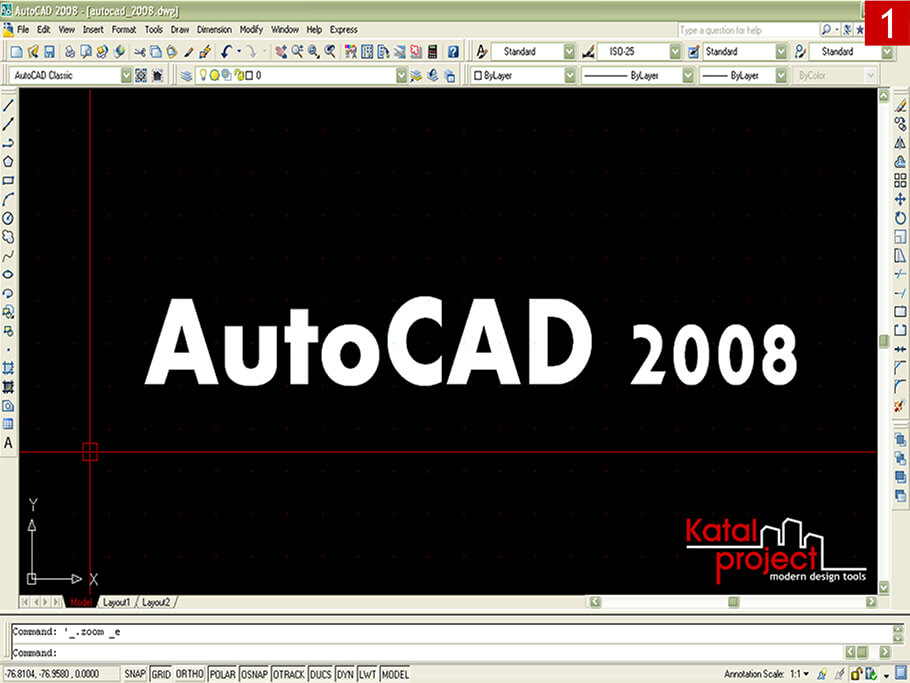
Столь радикальные изменения в интерфейсе программы пришлись по душе далеко не всем пользователям — многие до сих пор предпочитают иметь дело с классическим AutoCAD. Но, если до 2014 версии включительно в AutoCAD имелось предустановленное рабочее пространство « AutoCAD Classic », выбор которого возвращал AutoCAD его классический вид, то в AutoCAD 2015 и более поздних версиях такой возможности уже нет. Поэтому теперь любителям классического интерфейса приходится настраивать AutoCAD вручную. И в данном статье обо всех настройках, которые необходимы для того, чтобы максимально приблизить внешний вид AutoCAD 2020 к классическому…
Menu Bar (Строка меню)
Ранее уже было отмечено, что одним из основных элементов классического интерфейса AutoCAD является « Menu Bar » (Строка меню). В AutoCAD 2020 включить отображение « Menu Bar » (Строки меню) можно несколькими способами:
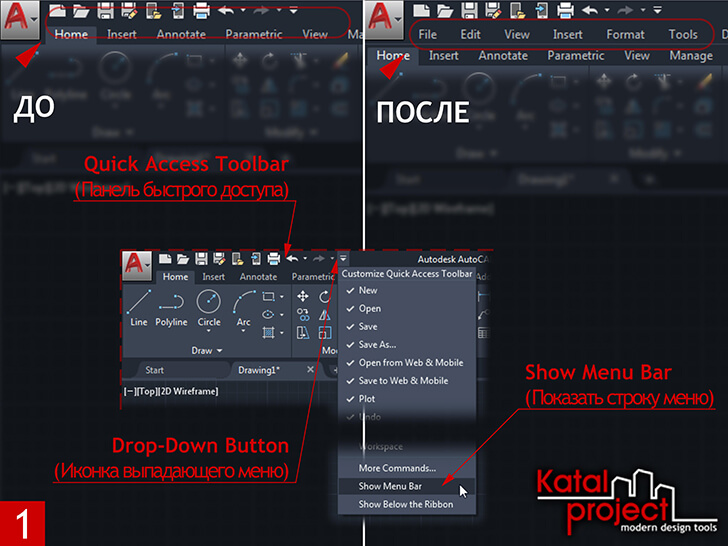
- В правой части « Quick Access Toolbar » (Панели быстрого доступа) кликнуть по иконке выпадающего списка;
Из открывшегося меню выбрать пункт « Show Menu Bar » (Показать строку меню); - Зайти в « Customize User Interface Editor » (Редактор адаптации пользовательского интерфейса) [1];
Переключиться на вкладку « Customize » (Адаптация);
В свитке « Customizations… » (Адаптации…), в древовидном списке настраиваемых элементов пользовательского интерфейса, отметить « Workspace » (Рабочее пространство), в которое необходимо добавить строку меню;
В разделе « Display » (Отображение) свитка « Properties » (Свойства) для пункта « Menu bar » (Строка меню) выбрать вариант « On » (Вкл); - В командную строку ввести MENUBAR и нажать клавишу [ Enter ];
В ответ на запрос «Enter new value for MENUBAR» (Новое значение MENUBAR) ввести 1 и еще раз нажать [ Enter ].
Ribbon (Лента)
Скрыть « Ribbon » (Ленту), которой не было в классическом интерфейсе AutoCAD, также можно несколькими способами:
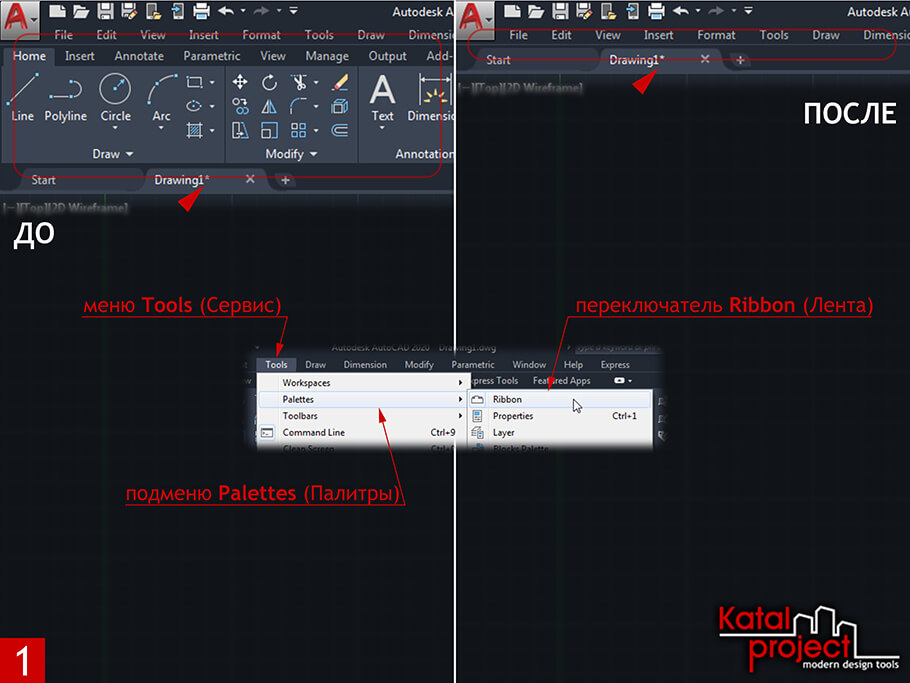
- Воспользоваться меню: | Menu Bar | > Tools > Palettes > Ribbon (| Строка меню | > Сервис > Палитры > Лента);
- Кликнуть правой кнопкой мыши по заголовку любой из вкладок ленты или по пустому пространству рядом с панелями ленты;
В открывшемся контекстном меню выбрать пункт « Close » (Закрыть); - В командную строку ввести RIBBONCLOSE ( ЛЕНТАЗАКР ) и нажать клавишу [ Enter ] [2].
Toolbars (Панели инструментов)
В AutoCAD классического вида доступ к большинству команд обеспечивали « Toolbars » (Панели инструментов). В последних версиях программы они по умолчанию скрыты. Для добавления в рабочее пространство « Toolbar » (Панели инструментов) можно:
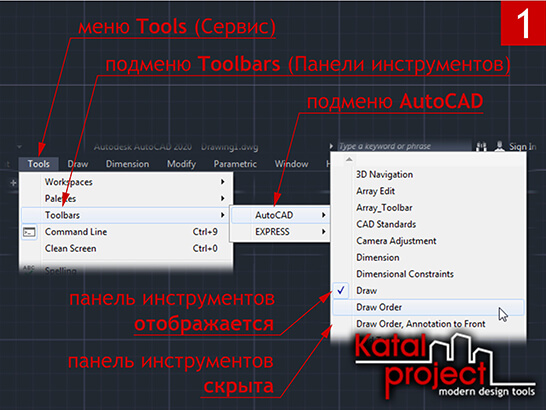
- Включить переключатель, отвечающий за отображение соответствующей панели инструментов в меню: | Menu Bar | > Tools > Toolbars > AutoCAD (| Строка меню | > Сервис > Панели инструментов > AutoCAD);
- Включить переключатель, отвечающий за отображение соответствующей панели инструментов в контекстном меню, которое вызывается кликом правой кнопкой мыши по любой из уже присутствующих в интерфейсе панелей инструментов;
- Включить переключатель, отвечающий за отображение соответствующей панели инструментов в подменю « AutoCAD » контекстного меню, которое вызывается кликом правой кнопкой мыши по пустому пространству рядом с закрепленной палитрой инструментов;
- Зайти в « Customize User Interface Editor » (Редактор адаптации пользовательского интерфейса) [1];
Переключиться на вкладку « Customize » (Адаптация);
В свитке « Customizations… » (Адаптации…), в древовидном списке настраиваемых элементов пользовательского интерфейса, отметить « Workspace » (Рабочее пространство), в которое необходимо добавить панель инструментов;
В свитке « Workspace Contents » (Содержимое рабочего пространства) нажать кнопочку « Customize Workspace » (Адаптация рабочего пространства);
Вернуться в свиток « Customizations… » (Адаптации…), где в древовидном списке настраиваемых элементов пользовательского интерфейса нажать на крестик слева от пункта « Toolbars » (Панели) и отметить галочками все панели инструментов, которые требуется добавить в рабочее пространство;
В свитке « Workspace Contents » (Содержимое рабочего пространства) нажать кнопочку « Done » (Готово); - В командную строку ввести команду -TOOLBAR ( -ПАНЕЛЬ ) и нажать клавишу [ Enter ];
В ответ на запрос «Enter toolbar name or [ ALL ]» (Имя панели или [ ВСЕ ]) ввести название панели , которую требуется добавить в текущее рабочее пространство и подтвердить ввод нажатием клавиши [ Enter ];
Из предложенных опций выбрать опцию S how ( п О казать ).
File Tabs (Вкладки файлов)
Такого элемента как « File Tabs » (Вкладки файлов) вообще не существовало в эпоху AutoCAD с классическим интерфейсом. Чтобы скрыть « File Tabs » (Вкладки файлов) из рабочего пространства AutoCAD 2020 можно:
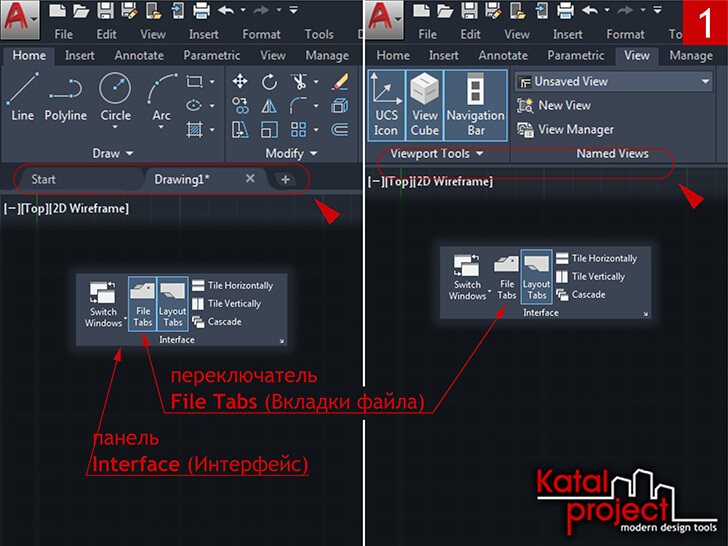
- В панели « Interface » (Интерфейс), расположенной во вкладке « View » (Вид) ленты, снять выделение с переключателя « File Tabs » (Вкладки файла);
- Открыть диалоговое окно « Options » (Параметры) [4];
Во вкладке « Display » (Экран), в разделе « Window Elements » (Элементы окна), снять галочку « Display File Tabs » (Отображать вкладки файла); - В командную строку ввести команду FILETABCLOSE ( ФАЙЛВКЛАДКАЗАКРЫТЬ ) и нажать клавишу [ Enter ] [5].
Start Tab (Начальная вкладка)
В 2015 версии AutoCAD традиционное приветственное окно было заменено « Start Tab » (Начальной вкладкой), которая выводится при запуске программы и отображается среди « File Tabs » (Вкладок файлов) наряду с чертежами, открытыми пользователем. Чтобы отключить « Start Tab » (Начальную вкладку) необходимо:
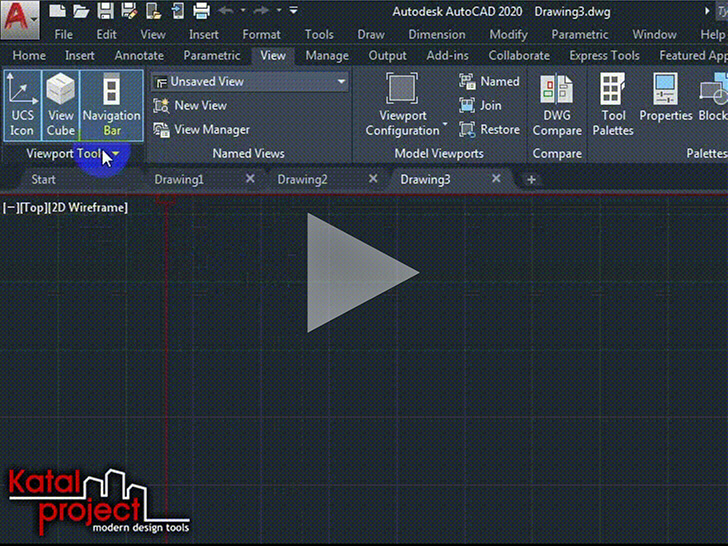
- В командную строку ввести STARTMODE и нажать клавишу [ Enter ];
В ответ на запрос «Enter new value for STARTMODE» (Новое значение STARTMODE) ввести 0 и еще раз нажать [ Enter ].
Если просто отключить « Start Tab » (Начальную вкладку), то вместо нее при запуске программы будет появляться пустой серый экран, в то время как раньше при загрузке AutoCAD сразу создавался новый чертеж. Теперь же, для автоматического создания при запуске AutoCAD нового чертежа без определенных параметров, в дополнение к изменению значения системной переменной STARTMODE , отключающей « Start Tab » (Начальную вкладку), необходимо задать значение 0 для системной переменной STARTUP :
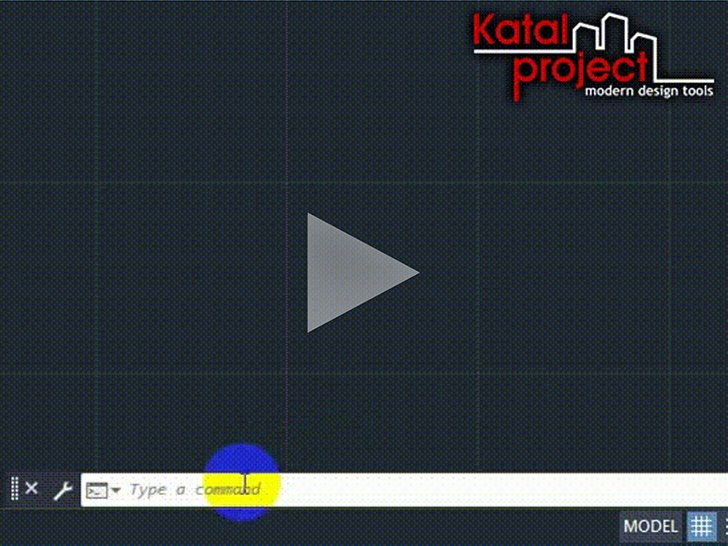
- В командную строку ввести STARTUP и нажать клавишу [ Enter ];
В ответ на запрос «Enter new value for STARTUP» (Новое значение STARTUP) ввести 0 и еще раз нажать [ Enter ].
Command Window (Окно команд)
Не самое существенное отличие, но в классическом AutoCAD « Command Window » (Окно команд) было закреплено в нижней части окна программы, а сейчас по умолчанию оно плавающее. Чтобы закрепить « Command Window » (Окно команд), достаточно ухватиться за его « Move Handle » (Ручку перемещения) (двойную линию из точек) и перетащить его к нижней части окна AutoCAD, а когда « Command Window » (Окно команд) превратится в рамку, по ширине равную ширине окна программы, отпустить кнопку мыши.
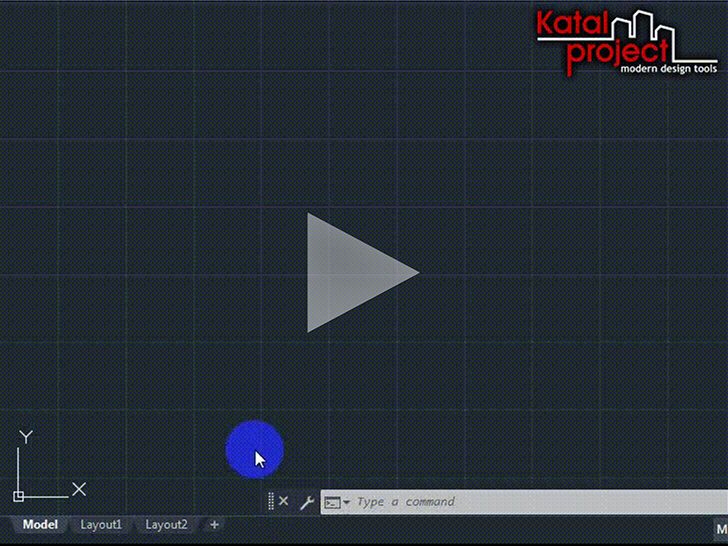
Display Tools in Viewport (Инструменты на видовом экране)
В старых версиях AutoCAD, интерфейс которых принято считать классическим, в области чертежа не было ничего кроме « UCS Icon » (Знака ПСК). Теперь, помимо традиционного « UCS Icon » (Знака ПСК), на видовом экране присутствуют « ViewCube » (Видовой куб), « Navigation Bar » (Панель навигации) и « Viewport Controls » (Элементы управления видовым экраном). Но если они не используются в работе, то их тоже можно скрыть…
ViewCube (Видовой куб)
Для скрытия « ViewCube » (Видового куба) можно:
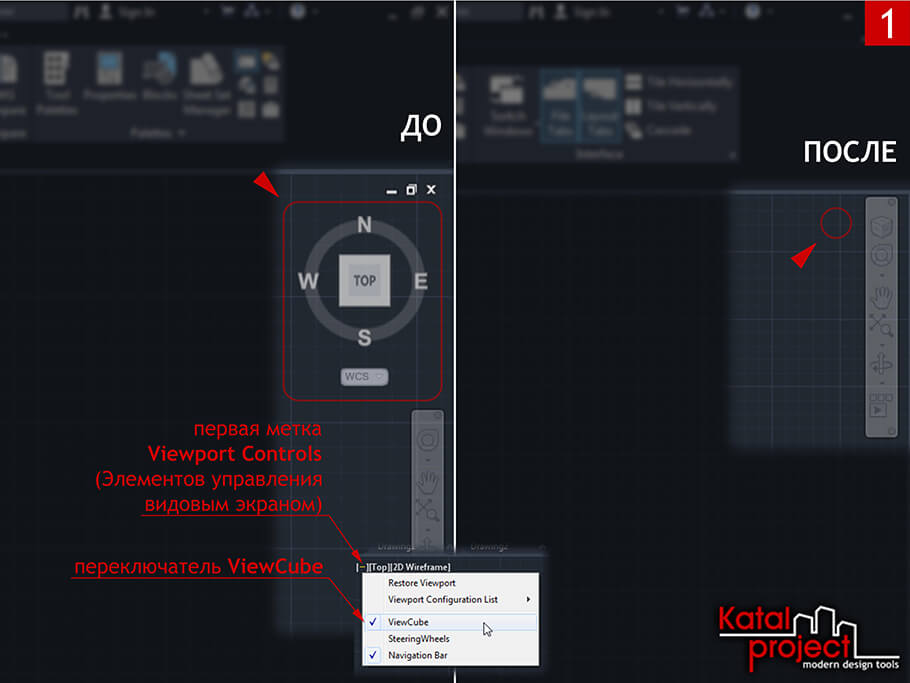
- Кликнуть по первой метке « Viewport Controls » (Элементов управления видовым экраном);
В открывшемся меню отключить переключатель « ViewCube »; - В панели « Viewport Tools » (Инструменты видового экрана), расположенной во вкладке « View » (Вид) ленты, снять выделение с переключателя « ViewCube »;
- Открыть диалоговое окно « Options » (Параметры) [4];
Во вкладке « 3D Modeling » (3D-моделирование), в разделе « Display Tools in Viewport » (Инструменты на видовом экране), снять галочки « 2D Wireframe visual style » (Визуальный стиль 2D-каркаса) и « All other visual styles » (Все остальные визуальные стили), объединенные заголовком « Display the ViewCube » (Показывать ViewCube) [6]; - В командную строку ввести команду NAVVCUBE ( НАВВКУБ ) и нажать клавишу [ Enter ];
В ответ на запрос «Enter an option [ ON OFF S ettings]» (Задайте параметр [ В кл О ткл П араметры]) ввести OFF ( О ткл ) и еще раз нажать [ Enter ]; - В командную строку ввести NAVVCUBEDISPLAY и нажать клавишу [ Enter ];
В ответ на запрос «Enter new value for NAVVCUBEDISPLAY» (Новое значение NAVVCUBEDISPLAY) ввести 0 и еще раз нажать [ Enter ].
Navigation Bar (Панель навигации)
Для скрытия « Navigation Bar » (Панели навигации) можно:
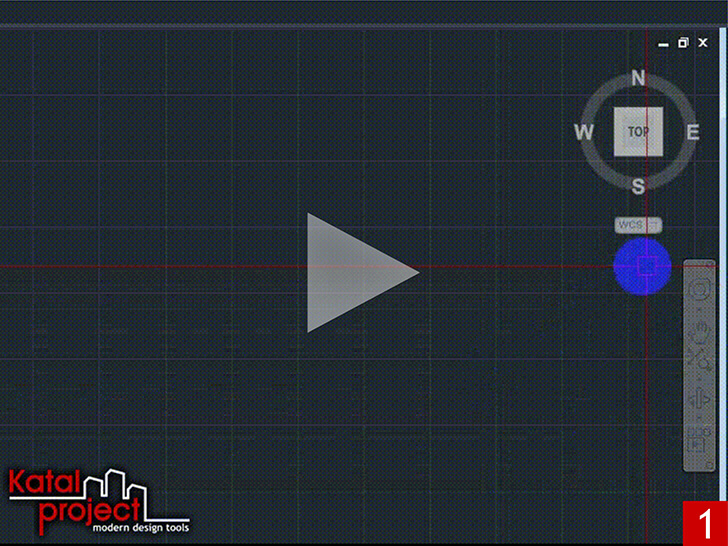
- Нажать кнопочку « Close » (Закрыть), расположенную в правом верхнем углу самой панели навигации;
- Кликнуть по первой метке « Viewport Controls » (Элементов управления видовым экраном);
В открывшемся меню отключить переключатель « Navigation Bar » (Панель навигации); - В панели « Viewport Tools » (Инструменты видового экрана), расположенной во вкладке « View » (Вид) ленты, снять выделение с переключателя « Navigation Bar » (Панель навигации);
- Зайти в « Customize User Interface Editor » (Редактор адаптации пользовательского интерфейса) [1];
Переключиться на вкладку « Customize » (Адаптация);
В свитке « Customizations… » (Адаптации…), в древовидном списке настраиваемых элементов пользовательского интерфейса, отметить « Workspace » (Рабочее пространство), из которого необходимо убрать « Navigation Bar » (Панель навигации);
В разделе « Display » (Отображение) свитка « Properties » (Свойства) для пункта « Navigation bar » (Строка меню) выбрать вариант « Off » (Откл); - В командную строку ввести команду NAVBAR ( ПАННАВ ) и нажать клавишу [ Enter ];
В ответ на запрос «Enter an option [ ON OFF ]» (Задайте параметр [ ВКЛ ОТКЛ ]) ввести OFF ( ОТКЛ ) и еще раз нажать [ Enter ]; - В командную строку ввести NAVBARDISPLAY и нажать клавишу [ Enter ];
В ответ на запрос «Enter new value for NAVBARDISPLAY» (Новое значение NAVBARDISPLAY) ввести 0 и еще раз нажать [ Enter ].
Viewport Controls (Элементы управления видовым экраном)
Существует два способа скрыть « Viewport Controls » (Элементы управления видовым экраном):
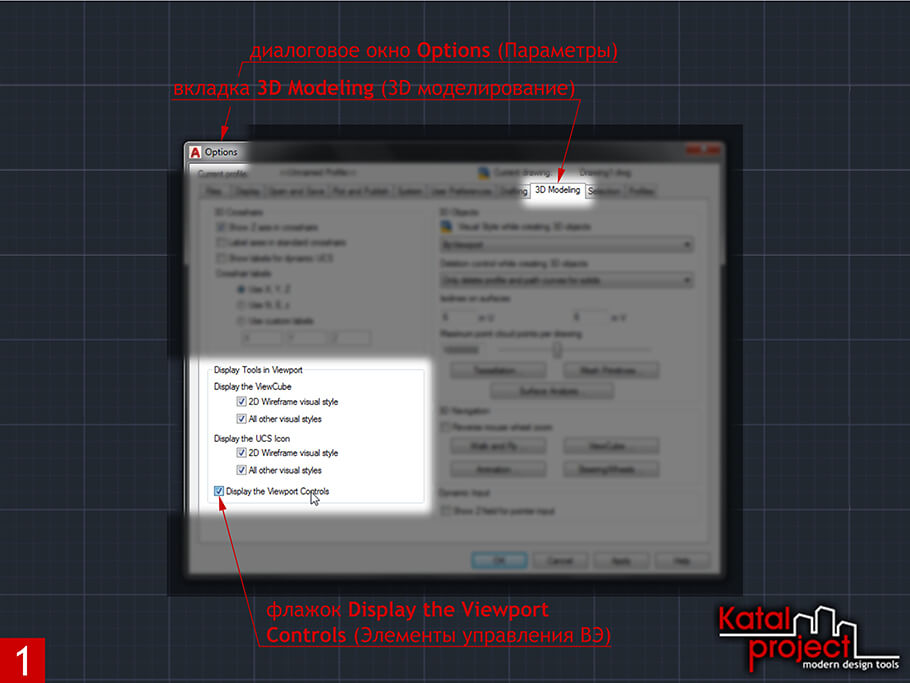
- Открыть диалоговое окно « Options » (Параметры) [4];
Во вкладке « 3D Modeling » (3D-моделирование), в разделе « Display Tools in Viewport » (Инструменты на видовом экране), снять галочку « Display the Viewport Controls » (Элементы управления ВЭ); - В командную строку ввести VPCONTROL и нажать клавишу [ Enter ];
В ответ на запрос «Enter new value for VPCONTROL» (Новое значение VPCONTROL) ввести OFF ( ОТКЛ ) и еще раз нажать [ Enter ].
Scroll Bars (Полосы прокрутки)
До 2012 версии AutoCAD включительно в нижней и правой части области чертежа отображались « Scroll Bars » (Полосы прокрутки). Чтобы включить отображение « Scroll Bars » (Полос прокрутки) в более поздних версиях AutoCAD можно:
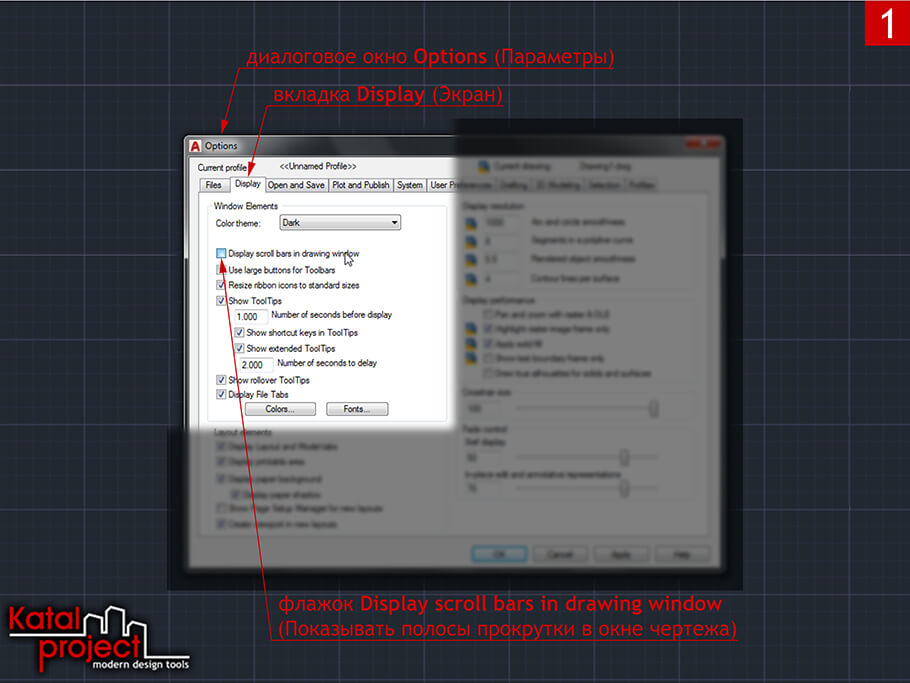
- Открыть диалоговое окно « Options » (Параметры) [4];
Во вкладке « Display » (Экран), в разделе « Window Elements » (Элементы окна), поставить галочку « Display scroll bars in drawing window » (Показывать полосы прокрутки в окне чертежа); - Зайти в « Customize User Interface Editor » (Редактор адаптации пользовательского интерфейса) [1];
Переключиться на вкладку « Customize » (Адаптация);
В свитке « Customizations… » (Адаптации…), в древовидном списке настраиваемых элементов пользовательского интерфейса, отметить « Workspace » (Рабочее пространство), в которое необходимо добавить « Scroll Bars » (Полосы прокрутки);
В разделе « Display » (Отображение) свитка « Properties » (Свойства) для пункта « Scroll bars » (Полосы прокрутки) выбрать вариант « On » (Вкл).
Status Bar (Строка состояния)
Если сравнить « Status Bar » (Строку состояния) AutoCAD 2008 со « Status Bar » (Строкой состояния) AutoCAD 2020, то разница между ними будет весьма значительной. Вернуть элементам « Status Bar » (Строки состояния) их прежний вид, разумеется, уже невозможно. Зато по набору элементов « Status Bar » (Строка состояния) AutoCAD 2020 вполне может соответствовать своей предшественнице из 2008 версии программы. Для настройки « Status Bar » (Строки состояния) используется меню « Customization » (Адаптация), из которого можно выбирать, какие инструменты будут в ней выводиться, а какие — нет. Открывается меню « Customization » (Адаптация) кликом по иконке с изображением трех горизонтальных полос, расположенной в правой части самой строки состояния.
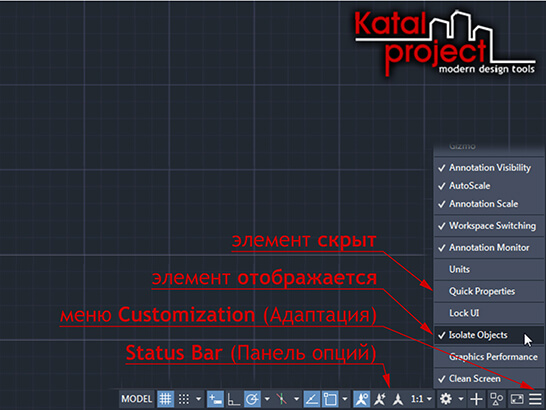
Настройки, собранные в данной статье, помогут приблизить интерфейс AutoCAD 2020 классическому настолько, насколько это только возможно…
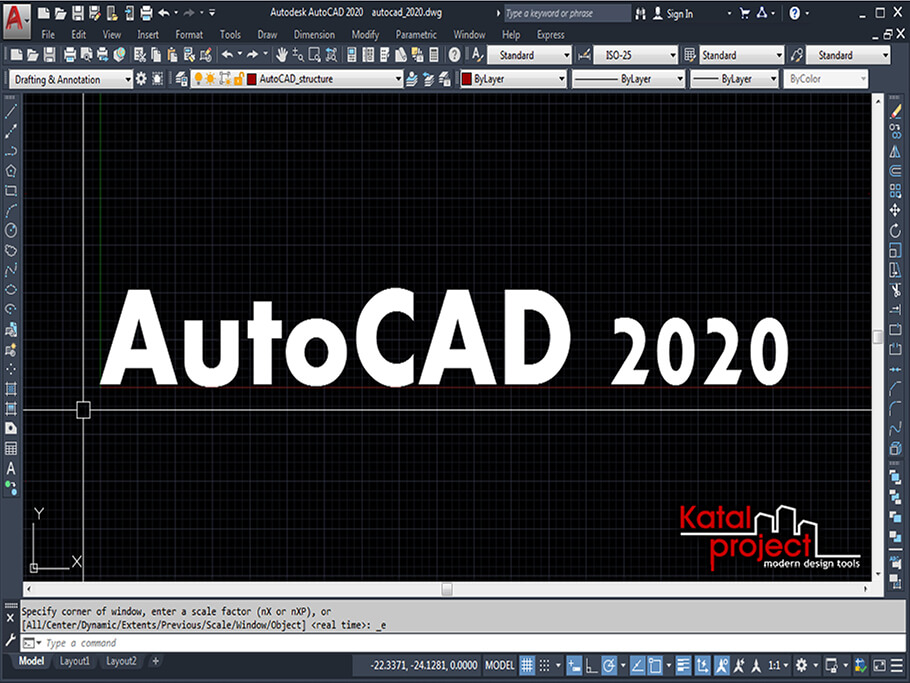
На приведенном выше изображение в интерфейс AutoCAD 2020, использующийся по умолчанию, внесены следующие изменения:
- Включено отображение « Menu Bar » (Строки меню) и « Scroll Bars » (Полос прокрутки);
- Добавлены « Toolbars » (Панели инструментов), а именно « Standard » (Стандартная), « Styles » (Стили), « Workspaces » (Рабочие пространства), « Layers » (Слои), « Properties » (Свойства), « Draw » (Рисование), « Modify » (Редактирование) и « Draw Order » (Порядок прорисовки);
- Скрыты « Ribbon » (Лента), « File Tabs » (Вкладки файлов), « ViewCube » (Видовой куб), « Navigation Bar » (Панель навигации) и « Viewport Controls » (Элементы управления видовым экраном);
- Закреплено « Command Window » (Окно команд);
- Из « Status Bar » (Строки состояния) убраны инструменты « Isometric Drafting » (Изометрическое проектирование), « Annotation Monitor » (Монитор аннотаций), « Isolate Objects » (Изолировать объекты) и, напротив, добавлены инструменты « Coordinates » (Координаты), « Dynamic Input » (Динамический ввод), « Lock UI » (Блокировка элементов интерфейса), « LineWeight » (Толщина линий), « Dynamic UCS » (Динамическая ПСК);
- Восстановлены стандартные цвета интерфейса.
Видео к статье
Дополнительные материалы
Статья «How to restore the classic workspace in AutoCAD 2015 and later» на knowledge.autodesk.com : Перейти Статья «Восстановление классического рабочего пространства в AutoCAD 2015 или более поздней версии» на knowledge.autodesk.com : Перейти
Примечания
- Запустить « Customize User Interface Editor » (Редактор адаптации пользовательского интерфейса) можно из строки состояния: | Status Bar | > Workspace Switching > Customize… (| Строка состояния | > Переключение рабочего пространства > Адаптация…).
- Команда RIBBONCLOSE ( ЛЕНТАЗАКР ) скрывает ленту. Чтобы отобразить « Ribbon » (Ленту), когда она скрыта, необходимо выполнить команду RIBBON ( ЛЕНТА ).
- Правильные имена всех доступных в AutoCAD 2020 панелей инструментов перечислены в статье справки по AutoCAD, посвященной команде -TOOLBAR ( -ПАНЕЛЬ ). Статья доступна как на английском, так и на русском языках.
- Открыть диалоговое окно « Options » (Параметры) можно из меню приложения: | Application Button | > Options (| Кнопка приложения | > Параметры).
- Команда FILETABCLOSE ( ФАЙЛВКЛАДКАЗАКРЫТЬ ) скрывает вкладки файлов. Чтобы отобразить « File Tabs » (Вкладки файлов), когда они скрыты, необходимо выполнить команду FILETAB ( ФАЙЛВКЛАДКА ).
- Если отображение « ViewCube » (Видового куба) отключено в диалоговом окне « Options » (Параметры), то его не будет в видовом экране даже если переключатель « ViewCube » включен в меню первой метки элементов видового экрана или в панели « Viewport Tools » (Инструменты видового экрана) ленты, а для системной переменной NAVVCUBEDISPLAY задано значение, отличное от 0 .
Лицезнии
В видео содержится демонстрация статьи «How to restore the classic workspace in AutoCAD 2015 and later» с официального сайта компании Autodesk, автором которой является Autodesk Knowledge Network. Лицензия: Attribution-NonCommercial-ShareAlike 3.0 Unported (CC BY-NC-SA 3.0) . Оригинальная версия: https://knowledge.autodesk.com/support/autocad/learn-explore/caas/sfdcarticles/sfdcarticles/The-AutoCAD-classic-workspace-is-not-available-in-AutoCAD-2015.html. Источник: knowledge.autodesk.com.
Читать статью о настройке классического интерфейса в AutoCAD 2020…
Настройка интерфейса (классический вид) — статья об AutoCAD
Понравилась статья? Расскажите о ней друзьям:
Похожие статьи
В AutoCAD можно назначать пользовательские цвета фону, перекрестью, линиям сетки и другим элементам области чертежа. Делается это в диалоговом окне « Drawing Window Colors » (Цветовая гамма окон чертежа). В нем же имеются кнопочки, с помощью которых можно вернуть всем элементам интерфейса AutoCAD их стандартные цвета…
По умолчанию AutoCAD 2020 имеет темно-серый интерфейс. Однако не всем пользователям такое нравится: некоторые предпочитают чертить на белом фоне. Чтобы сделать AutoCAD белым необходимо: во-первых, изменить цветовую тему; во-вторых, выбрать белый цвет в качестве фона для области чертежа. В дополнение к этому, можно подобрать пользовательские цвета и для других элементов рабочей среды…
В AutoCAD предусмотрено несколько методов перевода чертежей в формат PDF: печать, экспорт, публикация. В данной статье рассматриваются команды EXPORTPDF ( ЭКСПОРТПДФ ) и -EXPORT ( -ЭКСПОРТ ). Первая работает через диалоговое окно « Save As PDF » (Сохранить в PDF), вторая — через командную строку. Однако обе эти команды позволяют сохранить чертеж из пространства модели, только текущий лист или сразу все листы из DWG-файла в один многостраничный PDF-документ…
Для оформления чертежей используются разные линии: сплошные, штриховые, штрихпунктирные и так далее. Правила начертания линий AutoCAD считывает из определений типов линий, которые хранятся в специальных файлах формата LIN . При этом в стандартных шаблонах чертежей имеется только один тип линий — « Continuous » (Непрерывный), при котором все линии отображаются сплошными. Поэтому добавлять в чертеж другие типы линий приходится вручную. И в данной статье о том, как загрузить типы линий в AutoCAD…
Возвращение классического вида в AutoCAD
Вопрос плана: «Как в Автокаде 2017 сделать классический вид» – особенно актуален для пользователей, работавших ранее со старыми версиями ПО от компании «Autodesk». Так как уже давно привыкли к классике, которая в некоторых современных версиях по умолчанию отключена. Основывается она на расположении инструментов непосредственно на панели, а все разделы меню выступают в виде спадающего списка. Принцип и порядок действий будут отличаться в зависимости от используемой версии Автокада.

AutoCAD 2009 – 2014
В данном случае настроить и вернуть классику не составит труда, требуется только сделать следующее:
- Откройте Автокад и обратите внимание на нижнюю правую область окна программы. Здесь нажмите на значок шестерёнки – это раздел «Переключение рабочих пространств».
- В открывшемся списке выберите «Классический AutoCAD». Или в качестве альтернативного варианта сделать классический вид можно, введя в командную строку «_wscurrent», и в ответ на команду введите нужное наименование.
- После нажатия окно программы примет более привычную для всех оболочку, останется только настроить расположения необходимых для вас разделов.
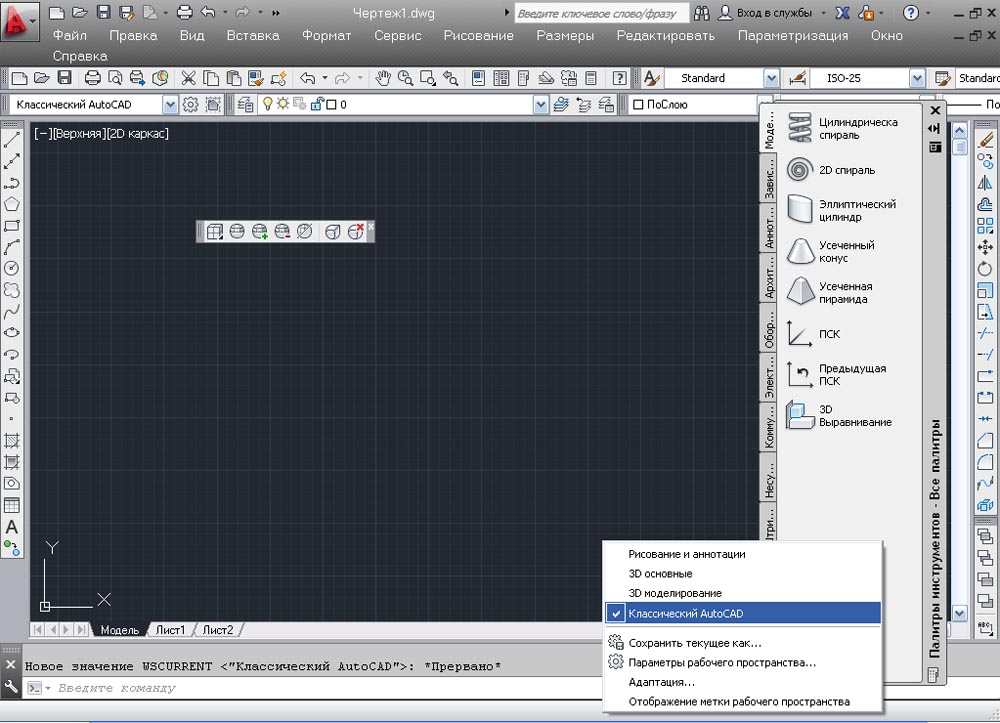
Для того чтобы вернуть прежнее оформление, достаточно указать «Рисование и аннотация»
Классический вид Автокад 2015
Компания «Autodesk», уже с версии программы AutoCAD 2009 года ввела ленту, тем самым постепенно подводя пользователей на переход к другому рабочему пространству, а классический интерфейс в AutoCAD 2015 и вовсе убрали из выборочного списка, в связи с этим настройки будут выглядеть следующим образом:

- Запустите команду «ПАНЕЛЬ».
- Далее, укажите наименование панели – «Стандарт» («Standart»), «Рисование» и выберите опцию «Показать». В рабочей области появится запрашиваемый элемент интерфейса, перетащите его в нужную вам область.
- Теперь требуется «спрятать» ленту, используйте команду «ЛЕНТАЗАКР».
- Включите выпадающее меню переменной «MENUBAR» со значением «1».
- Останется только, нажав правой кнопкой мышки на панели, включить (установить или отметить) все необходимые компоненты.
- Теперь нужно лишь сохранить текущую конфигурацию, нажав на «Сохранить текущее как».
Классический вид Автокад 2017/2016
Как в Автокаде версии 2015 года, в AutoCAD 2017/2016 потребуется вручную создать подобие «классики», для этого:
- В разделе «Переключение рабочего пространства» выберите «Адаптация».
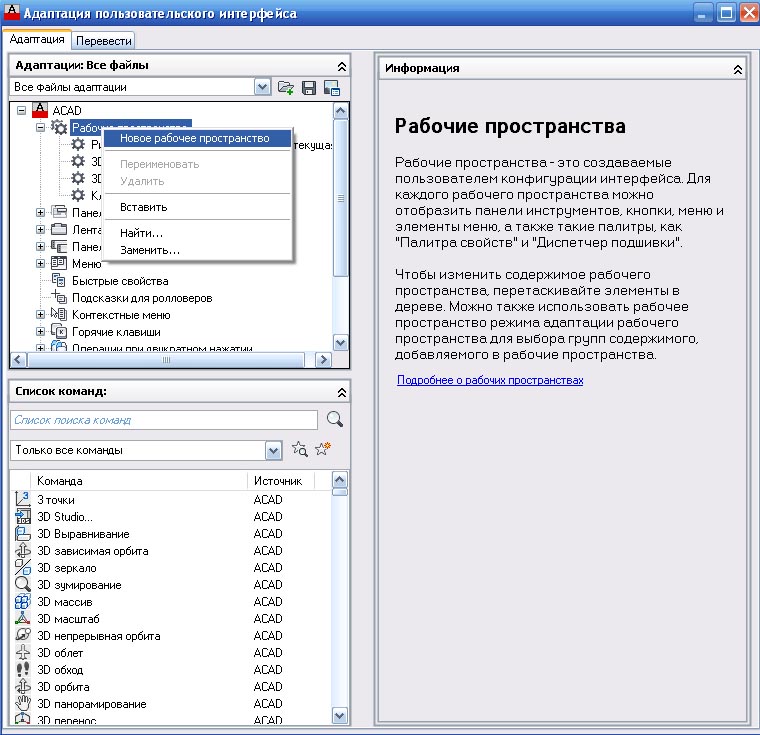
- В открывшемся диалоговом окне «Адаптация пользовательского интерфейса» кликните правой кнопкой мышки по разделу «Рабочие пространства» и выберите «Новое…», в завершение задайте имя созданной конфигурации.
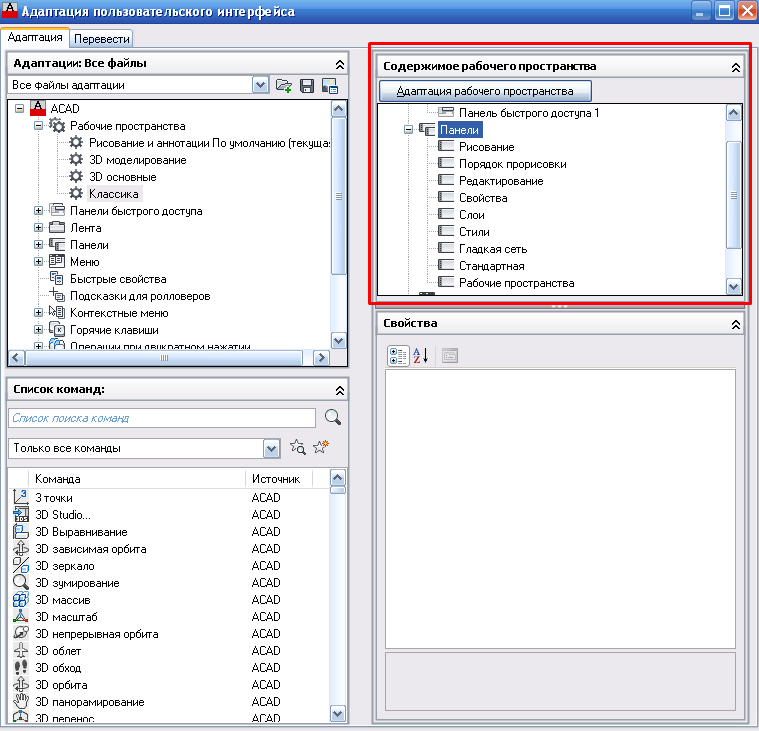
- Перейдите правее в раздел «Содержимое рабочего пространства» и отметьте галочкой все необходимые компоненты разделов «Панели», «Меню», «Палитры».
- Далее, сохраняем и закрываем окно, возвращаемся в раздел «Переключение…» и устанавливаем только что созданный интерфейс.
- Останется только перетащить и перевести все компоненты в нужное месторасположение.
Тем самым вы создаёте свой, настраиваемый интерфейс, основанный на выбранных и построенных вами элементах.
Для тех, кто любит работать с командной строкой, подойдёт вариант со следующим скриптом, распространяется он бесплатно, да и написать его самому не составит особого труда. Выглядит он следующим образом:
«-TOOLBAR Рисование _Show
_-TOOLBAR Редактирование _Show
_-TOOLBAR Свойства _Show
_-TOOLBAR Слои _Show
_-TOOLBAR Стили _Show
_-TOOLBAR Стандартная _Show
_-TOOLBAR «Рабочие пространства» _Show
_RIBBONCLOSE
_MENUBAR 1
_WSAUTOSAVE 1
_-WSSAVE Классический AutoCAD».
Полезные команды и переменные
- «_CUI» – для вызова диалогового окна «Адаптация»
- «_RIBBONCLOSE» – альтернативный вариант команды «ЛЕНТАЗАКРЫТЬ»
- «-TOOLBAR» – тот же функционал, что и программа «-ПАНЕЛЬ».
В завершение стоит сказать, что с большой долей вероятности в последующих версиях, доступ к переходу на классику будет урезан по минимуму.
Но дабы не терять своих давних пользователей, разработчики наверняка оставят лазейку, которая позволит вернуться к всеми любимой классике.
САПР для инженера
Одним из самых заметных нововведений в AutoCAD 2015 (и AutoCAD 2016, AutoCAD 2017, AutoCAD 2018, AutoCAD 2019) стало отсутствие классического интерфейса. Стоит отметить, что разработчики постепенно стали отучать пользователей от классического интерфейса — лента появилась в 2009 версии и вот лишь спустя 6 лет и 6 номерных версий в 2015, классический интерфейс убрали из списка доступных рабочих пространств.
Но что делать тем, кому лента неудобна и нравятся привычные панели инструментов? Просто выполните несколько шагов:
1. Запускаем команду -ПАНЕЛЬ (-TOOLBAR) — именно с символом «-«, это крайне важно!
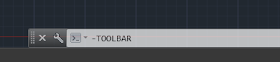
2. Вводим название панели, например Стандартная (Standart) или Рисование (Draw)

выбираем опцию Показать (Shaw).
В рабочей области появляется вожделенная панель
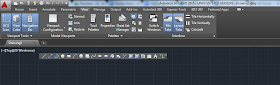
ПРИМЕЧАНИЕ: продвинутые пользователи могут ввести
_.-TOOLBAR ACAD.Standard _Top 0,0
3. Прячем ленту командой ЛЕНТАЗАКР (RIBBONCLOSE)
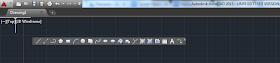
4. Включаем выпадающее меню, установив значение переменной MENUBAR равным 1 (0 — отключено)
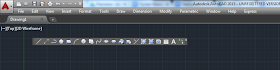
5. Нажимаем правой кнопкой на панели и включаем все остальные нужные панели
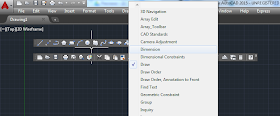
Для полного соответствия классическому интерфейсу необходимо открыть панели Стандартная (Standart), Стили (Styles), Слои (Layers), Свойства (Properties), Рисование (Draw), Редактирование (Modify), Рабочие пространства (Worspaces).
6. Расставляем панели по рабочему полю (привязки панелей работают!)
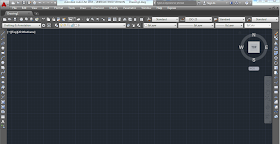
7. Сохраняем текущее рабочее пространство под именем, например Классический интерфейс
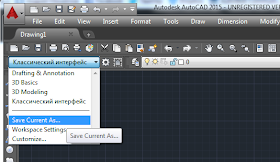
8. Наслаждаемся!
Если вам привычней работать по видеоинструкции, то вот видеоурок, демонстрирующий создание и настройку «классического» интерфейса в AutoCAD 2015/2016/2017
С остальными приемами работы можно ознакомиться на странице блога.
С уважением, Андрей
Если вы получили ответ на свой вопрос и хотите поддержать проект материально — внизу страницы для этого есть специальная форма.
UPD: альтернативный способ создания классического интерфейса в AutoCAD 2015 от Алексея Кулика aka kpblc
UPD2: Если вы пользуетесь ворованным AutoCAD, скачанным с рутрекера и пр. сайтов, то там может быть все, что угодно, в том числе и встроенный классический интерфейс.
UPD3: Во время написания англоязычного поста родился скрипт. Просто скопируйте строки и вставьте в командную строку
_-TOOLBAR Рисование _Show
_-TOOLBAR Редактирование _Show
_-TOOLBAR Свойства _Show
_-TOOLBAR Слои _Show
_-TOOLBAR Стили _Show
_-TOOLBAR Стандартная _Show
_-TOOLBAR «Рабочие пространства» _Show
_RIBBONCLOSE
_MENUBAR 1
_WSAUTOSAVE 1
_-WSSAVE Классический AutoCAD
209 комментариев:

Похоже, мой предыдущий комментарий не был отправлен.
http://www.youtube.com/watch?v=08BwjHhkP5E&list=UU1jn1ymHK2jAxsyIg5r799A — как альтернатива 🙂 Ответить Удалить

Алексей, отлично! Добавлю в пост. Можно еще через миграцию настроек с предыдущей версии, тогда все рабочие пространства, в т.ч. классический интерфейс, появятся в 2015 Удалить
Спасибо! Так привыкла к классике и работе с клавиатуры, что просто была в отчаянии от интерфеса 2015! Спасли! Удалить
Спасибо) Все работает! Удалить
Лично я всегда использую свой лисп (можно содержимое скопировать в текстовый редактор, сохранить как файл *.lsp и загружать при необходимости):
Примечания:
1. Отключается аппаратное ускорение
2. Ставится DEMANDLOAD в 2
3. Включаются все основные панели инструментов, как в классике
4. Отключается навигационный куб в 2D-пространстве
(vl-load-com)
(setvar «demandload» 2)
(if (wcmatch (vl-string-trim «VISUALP » (strcase (ver))) «*RU*»)
(progn
(vl-cmdf «_-TOOLBAR» «Стандартная» «_Show»)
(vl-cmdf «_-TOOLBAR» «Свойства» «_Show»)
(vl-cmdf «_-TOOLBAR» «Слои» «_Show»)
(vl-cmdf «_-TOOLBAR» «Стили» «_Show»)
(vl-cmdf «_-TOOLBAR» «Стандарты оформления» «_Show»)
(vl-cmdf «_-TOOLBAR» «Рисование» «_Show»)
(vl-cmdf «_-TOOLBAR» «Редактирование» «_Show»)
(vl-cmdf «_-TOOLBAR» «Порядок прорисовки» «_Show»)
(vl-cmdf «_RIBBONCLOSE»)
(if (or (wcmatch (vl-string-trim «VISUALP » (strcase (ver))) «*2015*»)
(wcmatch (vl-string-trim «VISUALP » (strcase (ver))) «*2016*»)
(wcmatch (vl-string-trim «VISUALP » (strcase (ver))) «*2017*»))
(vl-cmdf «_-GRAPHICSCONFIG» «_l» «_s» «_s» «_off» «_x»))
(setvar «MENUBAR» 1)
(setvar «WSAUTOSAVE» 1)
(setvar «NAVVCUBEDISPLAY» 1)
(setvar «NAVBARDISPLAY» 0)
(vl-cmdf «_-WSSAVE» «Классический AutoCAD» «_y»)
(alert «Классический Вид установлен»)
(princ))
(progn
(vl-cmdf «_-TOOLBAR» «Standard» «_Show»)
(vl-cmdf «_-TOOLBAR» «Properties» «_Show»)
(vl-cmdf «_-TOOLBAR» «Layers» «_Show»)
(vl-cmdf «_-TOOLBAR» «Styles» «_Show»)
(vl-cmdf «_-TOOLBAR» «CAD Standards» «_Show»)
(vl-cmdf «_-TOOLBAR» «Draw» «_Show»)
(vl-cmdf «_-TOOLBAR» «Modify» «_Show»)
(vl-cmdf «_-TOOLBAR» «Draw Order» «_Show»)
(vl-cmdf «_RIBBONCLOSE»)
(if (or (wcmatch (vl-string-trim «VISUALP » (strcase (ver))) «*2015*»)
(wcmatch (vl-string-trim «VISUALP » (strcase (ver))) «*2016*»)
(wcmatch (vl-string-trim «VISUALP » (strcase (ver))) «*2017*»))
(vl-cmdf «_-GRAPHICSCONFIG» «_l» «_s» «_s» «_off» «_x»))
(setvar «MENUBAR» 1)
(setvar «WSAUTOSAVE» 1)
(setvar «NAVVCUBEDISPLAY» 1)
(setvar «NAVBARDISPLAY» 0)
(vl-cmdf «_-WSSAVE» «Classic AutoCAD» «_y»)
(alert «Classic Workspace enabled»)
(princ))
) Удалить