
Как найти резервную копию WhatsApp на Google Диске
Как бы удивительно это ни звучало, многие пользователи WhatsApp ежедневно публикуют подобные запросы. Хотя резервное копирование наших чатов на Google Диск или iCloud из приложения довольно просто, пользователям трудно получить к ним доступ отдельно на компьютере. Например, вы можете не восстанавливать резервную копию, а просто читать чаты на своем ПК. Итак, в этом посте я отвечу на ваш вопрос о том, как получить честный доступ к резервной копии WhatsApp в iCloud или Google Диске.

Часть 1. Как получить доступ к резервной копии WhatsApp на Google Диске?
Если вы являетесь пользователем Android, возможно, вы ищете способы доступа к резервной копии WhatsApp на Google Диске. Что ж, прежде чем продолжить, убедитесь, что вы уже сделали резервную копию своих чатов WhatsApp. Для этого просто перейдите в «Настройки» > «Чаты» > «Резервное копирование чата» и нажмите кнопку «Резервное копирование». Просто убедитесь, что WhatsApp заранее связан с активной учетной записью Google. Теперь, чтобы узнать, как получить доступ к резервной копии WhatsApp на Google Диске, выполните следующие действия:
Шаг 1. Во-первых, откройте веб-версию Google Диска в любой системе и войдите в свою учетную запись (где сохранена резервная копия).
Шаг 2. Нажмите на значок шестеренки в правом верхнем углу экрана и откройте настройки Google Диска.
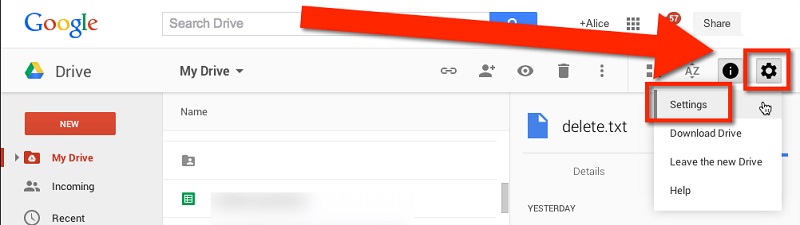
Шаг 3. После запуска настроек Google Диска перейдите в раздел «Управление приложениями» и перейдите в раздел WhatsApp.
Шаг 1. Перейдя на вкладку «Параметры» в WhatsApp, вы можете очистить ранее созданную резервную копию и выполнить с ней другие действия.
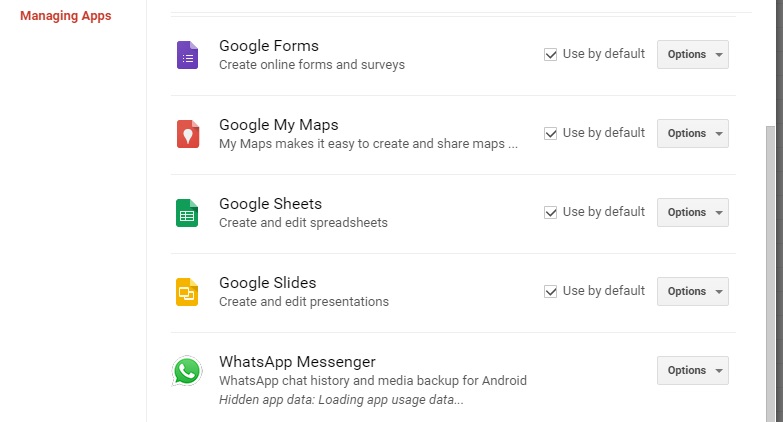
Как видите, метод доступа к резервной копии WhatsApp на Google Диске позволит вам перемещаться по резервной копии или удалять ее. Поскольку данные WhatsApp защищены сквозным шифрованием, на данный момент вы не сможете читать свои сообщения или извлекать их в какое-либо другое приложение.
Часть 2. Как получить доступ к резервной копии WhatsApp в iCloud
Как и Android, пользователи iPhone также хотят знать, как получить доступ к резервной копии WhatsApp в iCloud. Если вы используете WhatsApp на iPhone, у вас есть возможность сделать резервную копию в iCloud (вместо Google Диска). Хотя вы, возможно, уже знаете, насколько серьезно Apple может относиться к безопасности. Вот почему, даже когда вы зайдете на официальный сайт iCloud и войдете в свою учетную запись, вы не увидите ни одного раздела резервного копирования WhatsApp. При желании вы можете получить доступ к своему диску iCloud, но на данный момент нет решения для извлечения из него только чатов WhatsApp.

В качестве альтернативы, если вы хотите получить доступ к своим чатам WhatsApp, подумайте о том, чтобы сделать резервную копию своего телефона в iTunes. Позже вы можете использовать специальный инструмент для извлечения резервных копий iTunes и загрузить из него «ChatStorage.sqlite», чтобы получить доступ к своим чатам WhatsApp.

Часть 3. Лучшее решение для резервного копирования чатов WhatsApp на ПК?
Хотя WhatsApp позволяет нам создавать резервные копии наших чатов в iCloud или Google Диске, мы не можем легко получить к ним доступ. Чтобы решить эту проблему, вы можете рассмотреть возможность использования специального инструмента, такого как MobileTrans — WhatsApp Transfer. Приложение может сделать обширную резервную копию ваших чатов WhatsApp на компьютер одним щелчком мыши. Это будет включать ваши сообщения, контакты, информацию о группе, обмен мультимедийными файлами и так далее. Позже вы можете восстановить данные из резервной копии на то же или любое другое устройство. Кроме того, вы также можете использовать его для прямого переноса чатов WhatsApp с одного телефона на другой.
Чтобы узнать, как сделать резервную копию (и восстановить) данные WhatsApp с помощью MobileTrans — WhatsApp Transfer, выполните следующие действия:
Сначала вы можете посмотреть обучающее видео:
Шаг 1. Подключите телефон к системе
Сначала просто подключите свое устройство Android или iOS к системе и запустите на нем приложение MobileTrans.После этого перейдите в раздел «Резервное копирование и восстановление» > «Резервное копирование данных приложения», чтобы сделать резервную копию WhatsApp на подключенном устройстве.

Шаг 2. Резервное копирование чатов WhatsApp
В кратчайшие сроки приложение отобразит снимок подключенного устройства. Чтобы сохранить ваши чаты, просто нажмите на кнопку «Старт». На данный момент пользователям iOS не нужно ничего делать, и их данные WhatsApp начнут сохраняться в локальной системе.

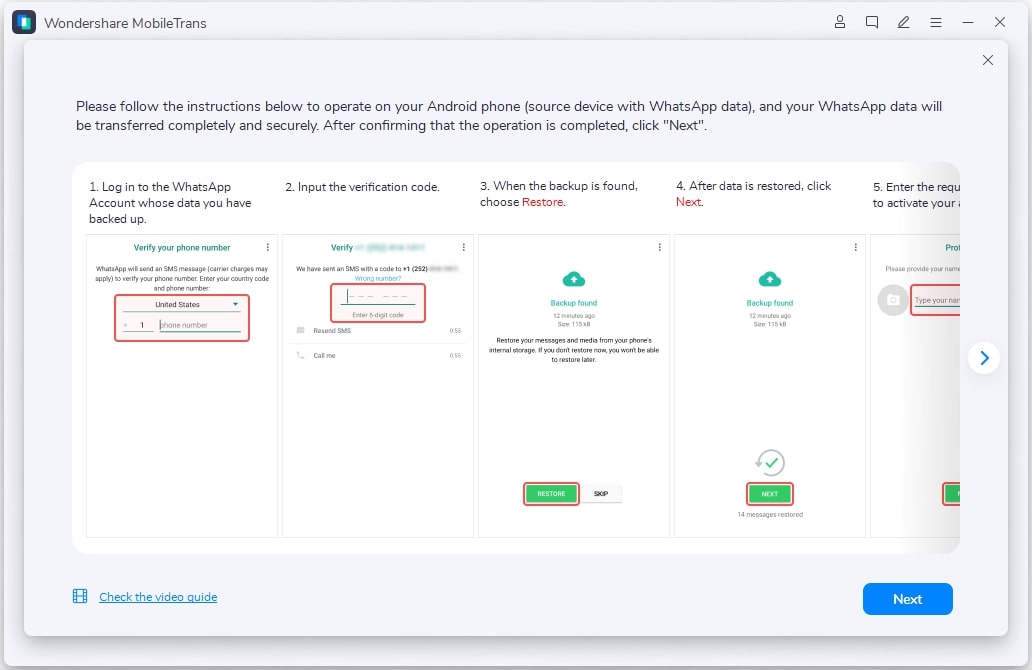
Если вы используете устройство Android, вам необходимо разблокировать его сейчас и запустить WhatsApp. Перейдите в «Настройки» > «Чаты» > «Резервное копирование чата» и нажмите кнопку «Резервное копирование», чтобы создать локальную резервную копию ваших чатов WhatsApp.
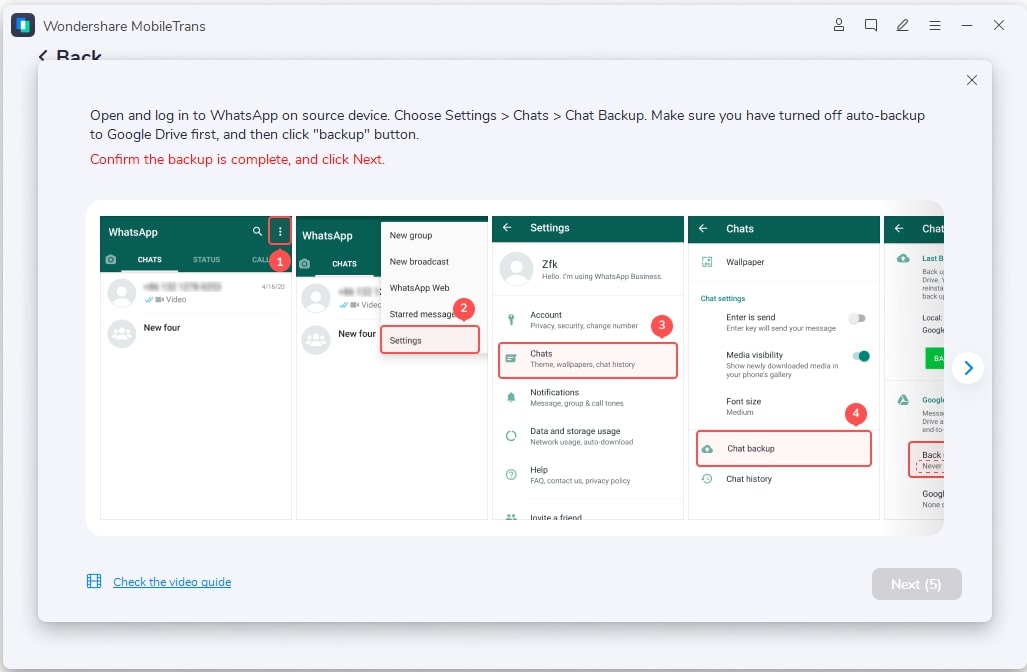
После этого переустановите WhatsApp на своем телефоне, войдите в ту же учетную запись и выберите восстановление недавно сохраненной резервной копии.
Шаг 3. Резервное копирование завершено
После того, как вы нажмете кнопку «Далее», приложение начнет создавать резервную копию ваших данных WhatsApp в локальном хранилище. Когда процесс будет завершен, MobileTrans сообщит вам, чтобы вы могли безопасно отключить свое устройство.

Шаг 4. Восстановите резервную копию WhatsApp (необязательно)
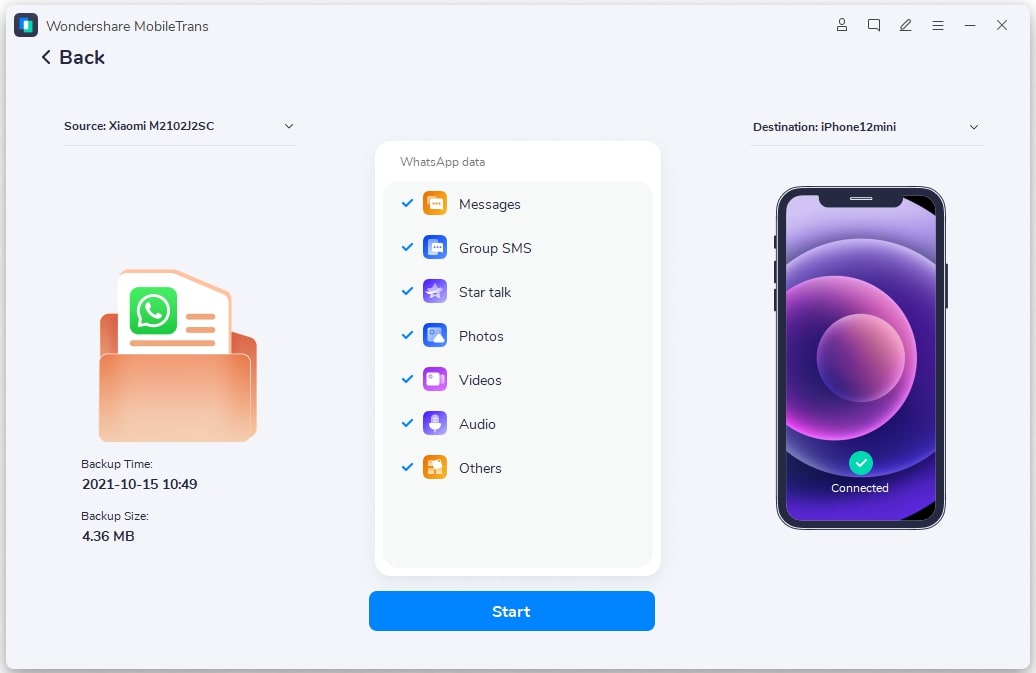
При желании вы можете восстановить ранее сделанную резервную копию из MobileTrans на то же или любое другое устройство. Просто подключите его к компьютеру и запустите MobileTrans, перейдите в раздел «Резервное копирование и восстановление» > «Резервная запись», а затем выберите восстановление резервной копии WhatsApp. В конце просто выберите нужный файл резервной копии и извлеките его данные на подключенное устройство.
Заключение
Я уверен, что после прочтения этого руководства вы получили бы ответ на свой вопрос, например, как получить доступ к резервной копии WhatsApp на Google Диске или в iCloud. Поскольку это решение неосуществимо, рекомендуется вместо этого попробовать идеальную альтернативу, такую как MobileTrans — WhatsApp Transfer. Это удобный и профессиональный инструмент, который может помочь вам перенести данные с одного устройства на другое или сделать резервную копию всех известных социальных приложений, таких как WhatsApp, Viber, WeChat, LINE и т. д. После того, как вы сделали резервную копию на компьютер, вы также можете восстановить его на то же или любое другое устройство iOS/Android.
Хотите читать сообщения WhatsApp на Google Диске? В этой статье вы узнаете, как использовать устройство Android и iPhone для чтения резервной копии WhatsApp на Google Диске.
1. Возможно ли это?
2. Читать на Android
3. Читать на iPhone
4. Совет

Ветеран-журналист с 12-летним опытом работы в области инновационных технологий для смартфонов.
Как прочитать резервную копию WhatsApp на Google Диске
Если вы уже давно используете WhatsApp на своем устройстве, то вы уже знаете, что можете очень легко и даже автоматически создавать резервные копии WhatsApp на Google Диске. Большинство людей задаются вопросом, могут ли они напрямую получить доступ к резервным копиям чата WhatsApp на Google Диске. Если это то, что вы хотите сделать, эта статья не только ответит на вопрос, но и покажет различные способы сделать это.
Часть 1. Можно ли напрямую читать резервную копию WhatsApp на Google Диске?
Важно отметить, что резервная копия WhatsApp на вашем Google Диске полностью зашифрована. Это означает, что даже если сделать резервную копию может быть очень просто, вы не сможете прочитать ее на своем ПК или в любом другом стороннем приложении. Поэтому единственный способ получить доступ к резервной копии — через WhatsApp на вашем устройстве и просто восстановить чаты в той же учетной записи.
Часть 2. Как прочитать резервную копию WhatsApp на Google Диске на Android
Чтобы прочитать резервную копию WhatsApp на устройстве Android, необходимо восстановить резервную копию на устройстве. Вот как это сделать:
- Установите WhatsApp на свое устройство. Если вы уже установили и настроили WhatsApp, вам может потребоваться удалить приложение перед повторной установкой.
- Войдите в WhatsApp, используя те же данные для входа, которые вы использовали при создании резервной копии.
- WhatsApp обнаружит резервную копию и попросит вас восстановить чаты и мультимедиа.Просто нажмите «Восстановить» и дождитесь завершения процесса.
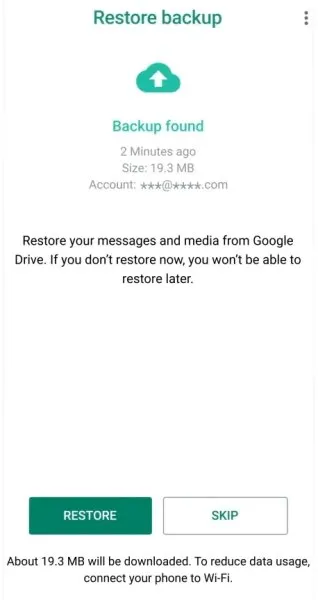
После восстановления резервной копии на устройстве вы можете просто открыть WhatsApp и прочитать там восстановленные чаты.
Часть 3. Чтение резервной копии WhatsApp на Google Диске на iPhone
Чтобы прочитать резервную копию WhatsApp на Google Диске на iPhone, необходимо сначала восстановить резервную копию на устройстве Android, а затем перенести чаты на iPhone. Для переноса чатов с Android-устройства на iPhone мы рекомендуем использовать Mobitrix WhatsApp Transfer. Этот сторонний инструмент является одним из лучших инструментов управления WhatsApp в бизнесе, позволяя пользователям легко переносить чаты WhatsApp с одного устройства на другое.
Чтобы использовать Mobitrix для WhatsApp для чтения резервной копии WhatsApp с Google Диска на вашем iPhone, выполните следующие простые действия.
-
Сначала начните с восстановления резервной копии WhatsApp на устройстве Android, используя шаги, описанные в части 2 выше.

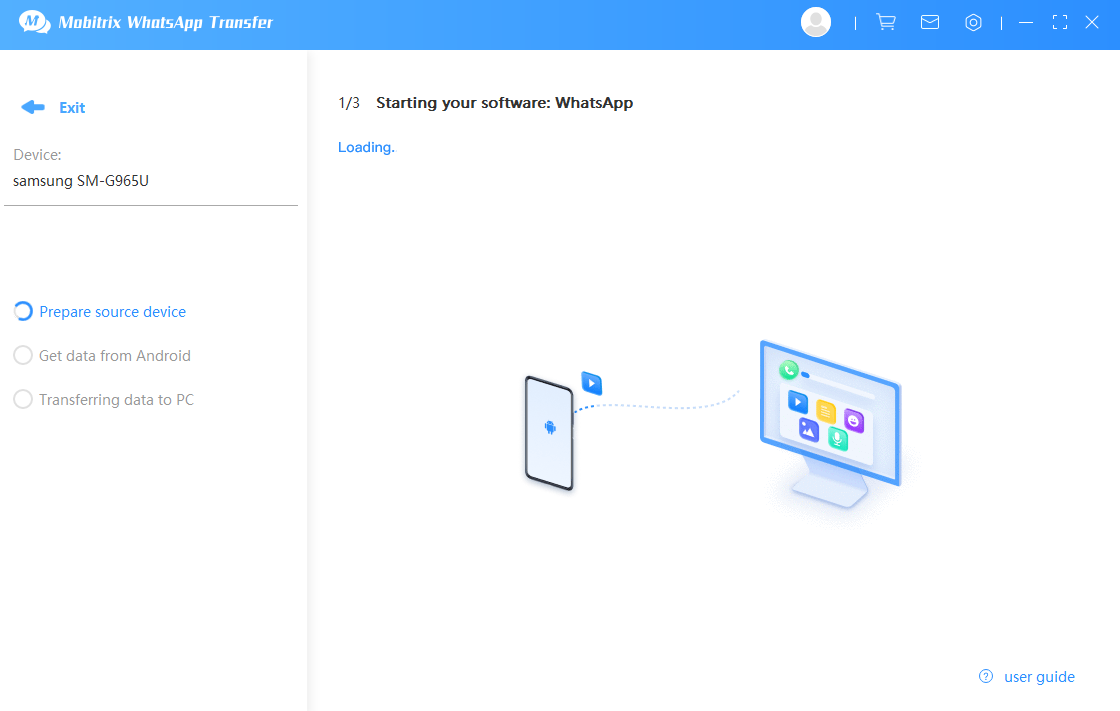
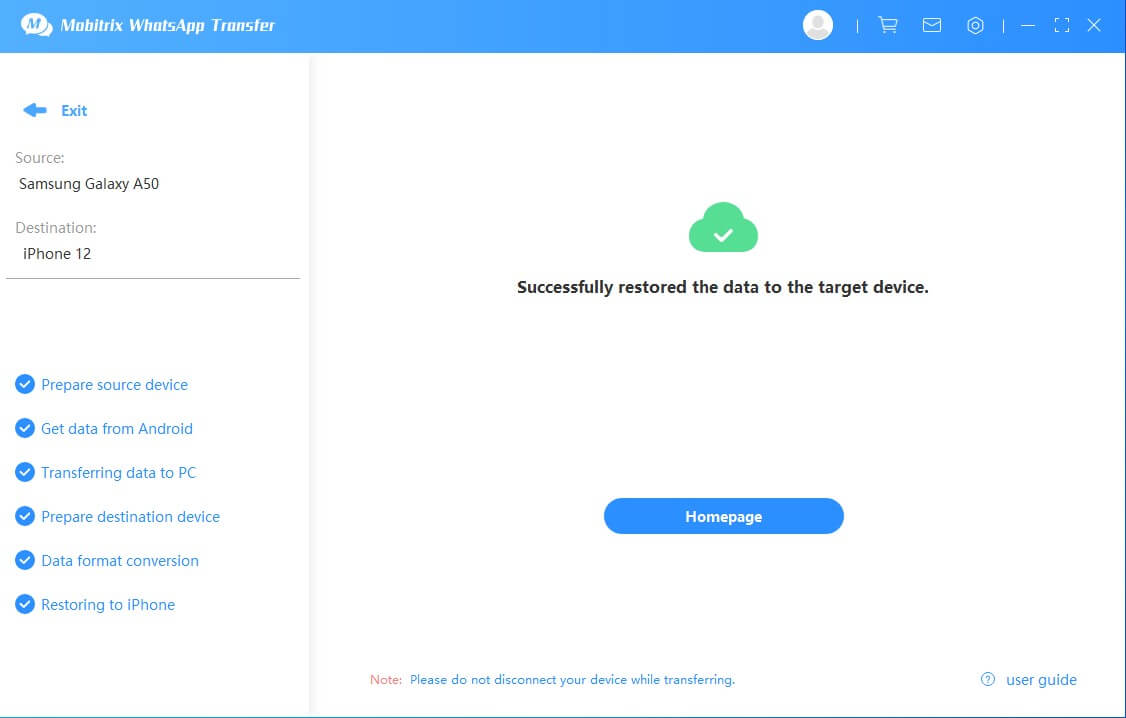
Держите оба устройства подключенными, пока программа не уведомит вас о завершении процесса.
Ниже перечислены лишь некоторые функции, которые делают Mobitrix для WhatsApp лучшим решением:
- С Mobitrix для WhatsApp вы можете легко и быстро переносить WhatsApp между устройствами iOS и Android.
- Вы также можете использовать его для создания полной резервной копии всех данных с вашего устройства на вашем компьютере.
- Это также полезно, если вы хотите восстановить ту же резервную копию обратно на свои устройства iOS или Android.
- Он поддерживает все устройства iOS и все устройства Android, а также все версии прошивки iOS и все версии ОС Android.
- Кроме того, он на 100 % безопасен в использовании и не повлияет на данные на устройстве и не приведет к потере данных на устройстве или в облачных службах.
Дополнительный совет: найдите резервную копию чата WhatsApp на Google Диске
Вот как найти резервную копию чата WhatsApp на Google Диске, если вы не знаете, как ее найти.
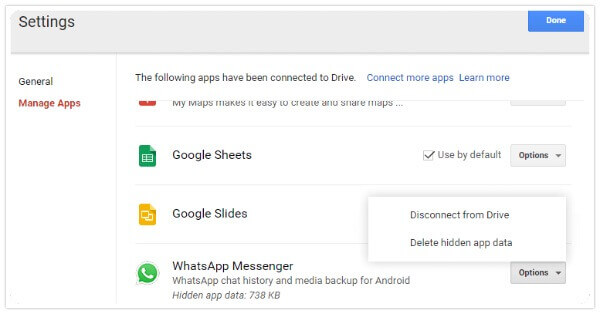
Несмотря на то, что прямого доступа к вашей резервной копии WhatsApp нет, вы все равно можете просмотреть содержимое резервной копии одним из описанных выше способов. Сообщите нам, если у вас есть какие-либо вопросы по описанным выше методам или любой другой проблеме с WhatsApp, и мы сделаем все возможное, чтобы помочь вам найти решение.
Действительно, Google Диск может помочь нам легко создавать резервные копии сообщений WhatsApp, но большинство людей до сих пор не знают, как получить доступ к этим данным.
В этой статье я покажу вам, как читать резервную копию WhatsApp на Google Диске. Начнем!
Чтение резервной копии WhatsApp с Google Диска на ПК/iPhone
Хотя WhatsApp позволяет создавать резервную копию ваших сообщений на Google Диске, эта резервная копия полностью зашифрована. Это означает, что вы можете получить доступ к своей резервной копии WhatsApp на Google Диске, но не можете прочитать ее на своем компьютере/ПК.
Если вы не знаете, как читать сообщения резервного копирования WhatsApp с Google Диска на ПК, мы рекомендуем вам iMyFone iTransor для WhatsApp! С помощью этого приложения вы можете легко читать/экспортировать/переносить резервную копию WhatsApp с Google Диска.
Поддерживает все версии iOS (включая iOS15) и ОС Android.
На 100 % безопасны в использовании и не повлияют на данные на устройстве.
предварительный просмотр, восстановление и экспорт резервных копий WhatsApp с Google Диска.

4 простых шага, которые помогут вам прочитать резервную копию WhatsApp с Google Диска через iTransor для WhatsApp
Шаг 1. Запустите iTransor для WhatsApp и выберите параметр «Восстановить/экспортировать резервную копию WhatsApp»> «Импортировать резервную копию с Google Диска». Войдите в свою учетную запись Google, следуя инструкциям на экране.
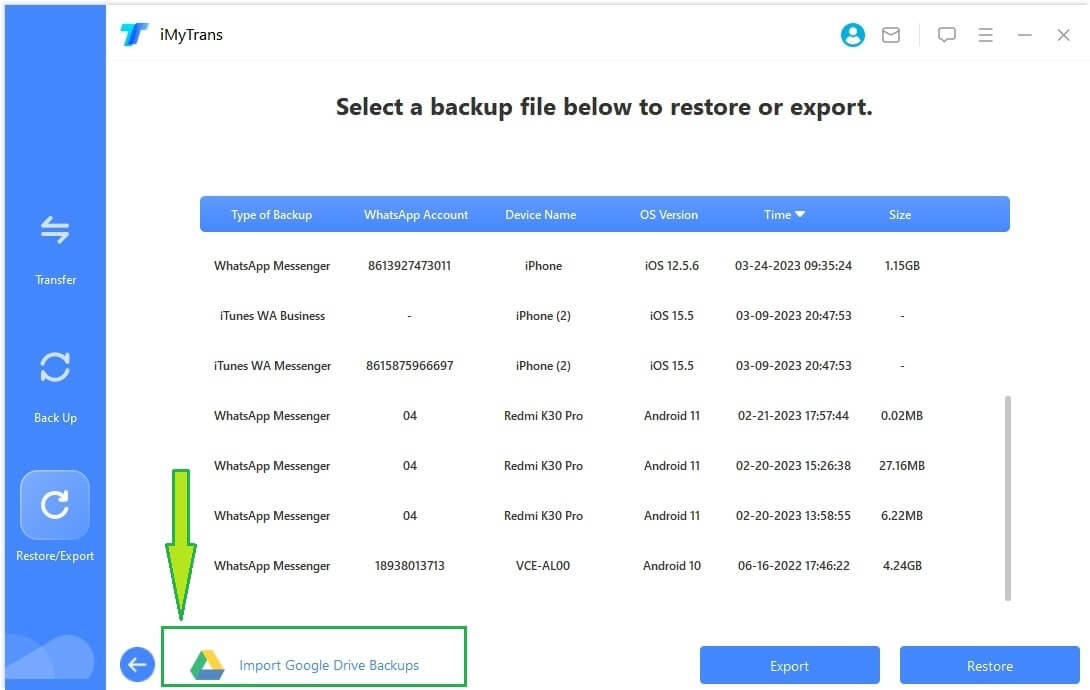
Шаг 2. Выберите резервную копию WhatsApp на Google Диске и нажмите «Экспорт на компьютер». Программа запустится.
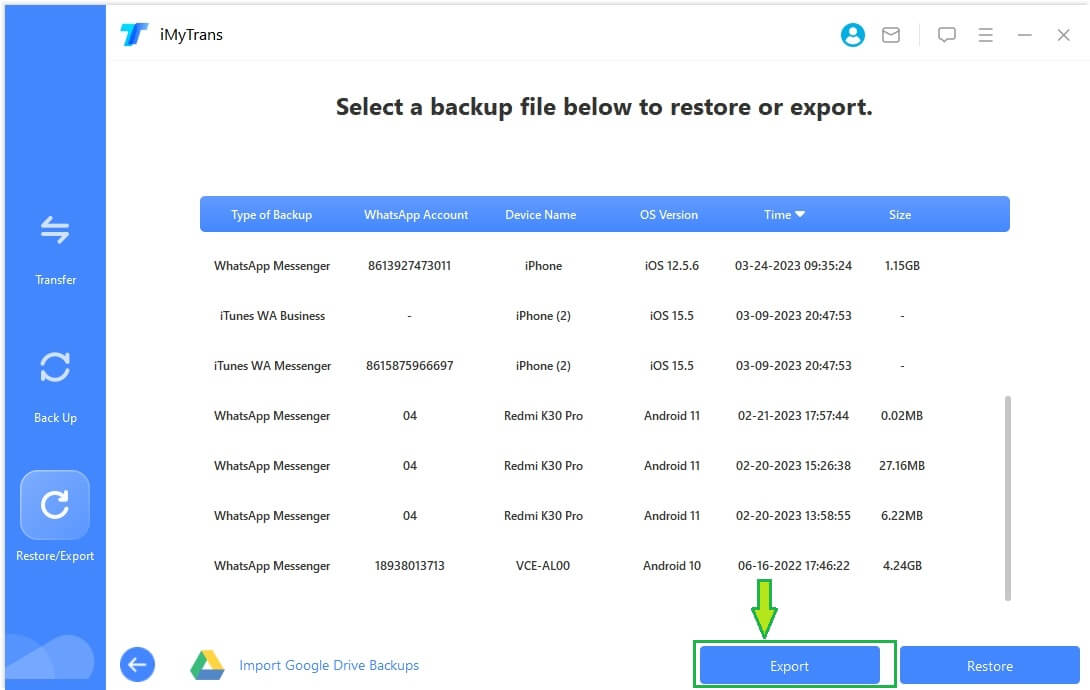
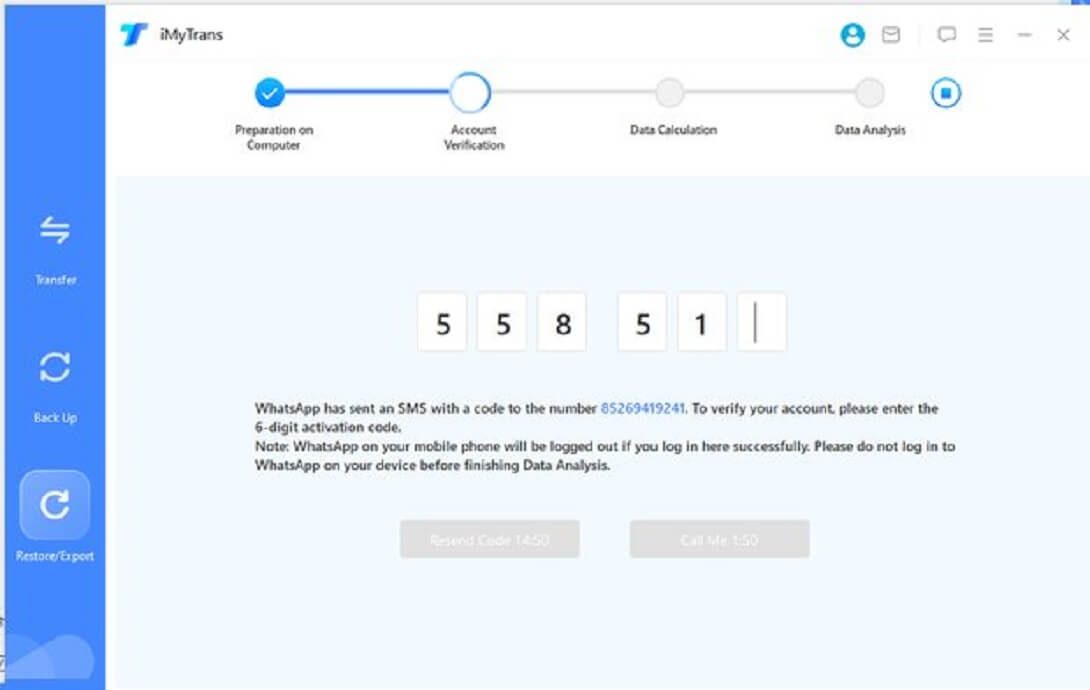
Шаг 3. Введите код подтверждения учетной записи и дождитесь завершения анализа данных.
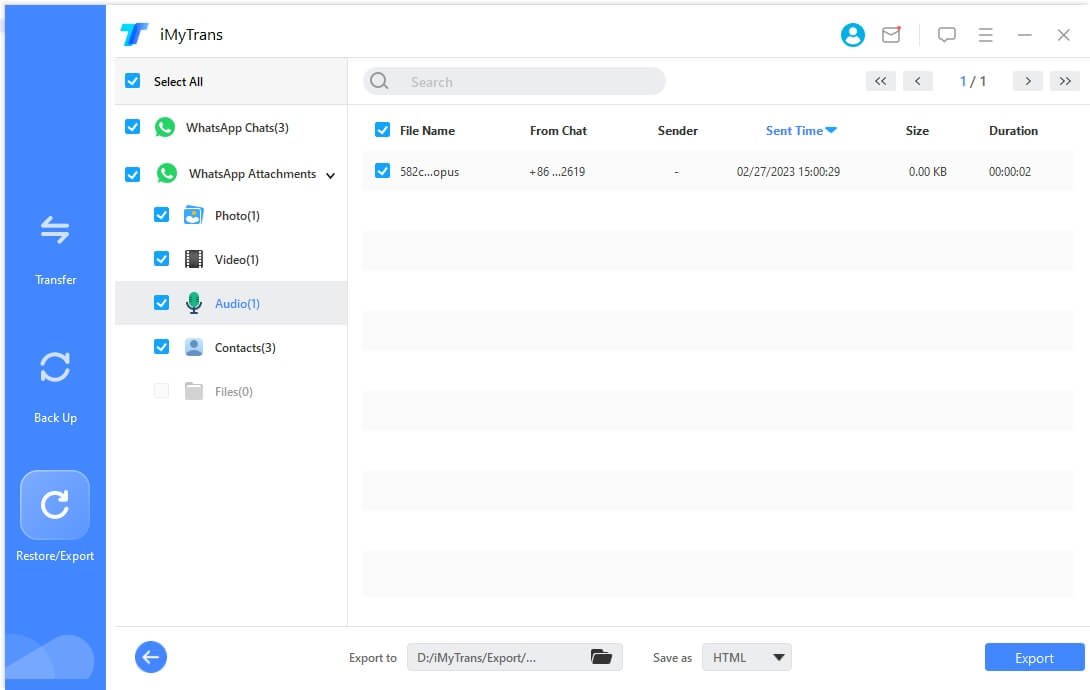
Шаг 4. Вы можете просмотреть резервную копию WhatsApp на своем ПК и экспортировать данные, которые вам нужны сейчас.
- Поддерживает все устройства iOS (включая iPhone 13) и устройства Android, а также все версии iOS (включая iOS15) и ОС Android.
- На 100 % безопасны в использовании и не повлияют на данные на устройстве.
- Другие инструменты или приложения не требуются.
Доступ к резервной копии WhatsApp на Google Диске на Android
Если вы не хотите использовать стороннее приложение, вы можете получить доступ к резервной копии WhatsApp на Android через Восстановление.
Вы должны использовать тот же аккаунт Google и номер телефона, которые использовались для создания резервной копии. Ниже приведены шаги, которые необходимо выполнить:
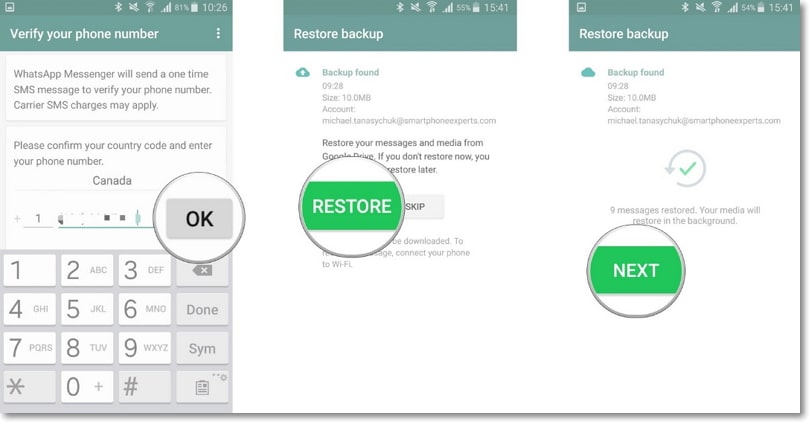
Шаг 1. Удалите WhatsApp и переустановите его. Затем запустите WhatsApp, и вам будет предложено ввести номер подтверждения.
Шаг 2. При появлении запроса нажмите «Восстановить», чтобы восстановить разговоры и медиафайлы с Google Диска.
Шаг 3. Нажмите «Далее». Ваши разговоры отобразятся после инициализации.
Шаг 4. WhatsApp восстановит ваши медиафайлы после восстановления разговоров.
Дополнительные советы: Извлеките и прочитайте резервную копию WhatsApp с Google Диска с помощью Elcomsoft Explorer для WhatsApp
Помимо метода, о котором мы говорили выше, вы также можете использовать Elcomsoft Explorer для WhatsApp для чтения резервной копии WhatsApp.
Это программное обеспечение, которое может собирать, расшифровывать и просматривать историю общения в WhatsApp. Программное обеспечение предлагает несколько вариантов получения для извлечения и расшифровки данных WhatsApp из нескольких облаков и локальных источников, включая резервное копирование WhatsApp с Google Диска.
Вы можете выполнить дополнительные шаги, чтобы узнать, как его использовать.
Шаг 1: Запустите Elcomsoft Explorer для WhatsApp. Вы увидите два зеленых значка «Android» и «iOS». Нажмите на значок Android.
Шаг 2. Нажмите на зеленый значок Android еще раз и выберите «Загрузить данные с Google Диска».
Если в вашем аккаунте Google используется двухфакторная аутентификация, вам потребуется ввести код 2FA.
Шаг 3: Начнется процедура загрузки. Время процесса зависит от размера данных.
Шаг 4. После завершения загрузки вы увидите предупреждение о том, что данные зашифрованы.
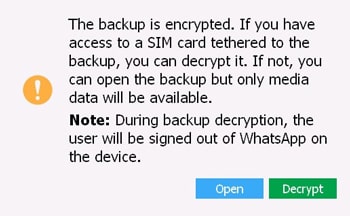
Шаг 5. Используйте параметр «Расшифровать» для расшифровки данных. В противном случае вы можете нажать «Открыть», чтобы данные находились во встроенном средстве просмотра программного обеспечения.
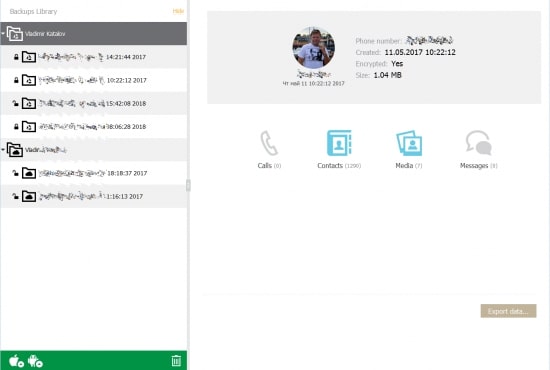
На данном этапе вы можете получить доступ только к медиафайлам.
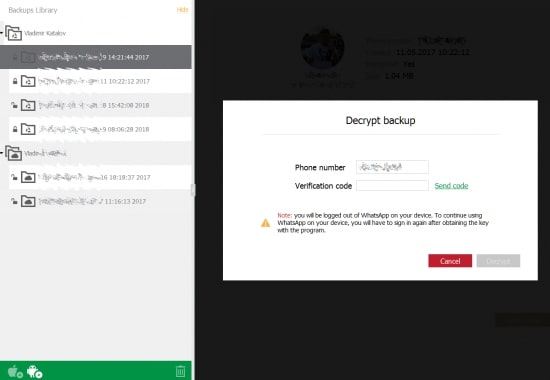
Шаг 6. Если вы попытаетесь получить доступ к зашифрованным данным, вам будет предложено ввести код подтверждения WhatsApp. Нажмите «Отправить», чтобы запросить код. Затем введите код в поле «Код подтверждения».
Шаг 7. После ввода правильного кода данные немедленно расшифровываются.
Хотя это отличный способ извлечь и прочитать резервную копию WhatsApp с Google Диска, технология этой программы тесно связана с расшифровкой Google Диска, на которую могут легко повлиять обновления Google Диска.
Поэтому iTransor для WhatsApp по-прежнему будет вашим первым выбором.
Часто задаваемые вопросы. Как найти резервную копию чата WhatsApp на Google Диске?
Интересно, как выглядит резервная копия чата WhatsApp на Google Диске? Если это так, то это означает, что вы даже не знаете, где найти резервную копию WhatsApp на Google Диске.
Ну, не беспокойтесь! Мы пошагово расскажем вам, как найти резервную копию WhatsApp на Google Диске.
Шаг 2. После успешного входа нажмите на значок шестеренки > «Настройки».
Шаг 3. Затем нажмите «Управление приложениями», чтобы найти папку WhatsApp.
Шаг 4. Вы получите полный список резервных копий данных.
Это все о том, как читать резервную копию WhatsApp с Google Диска на мобильном телефоне или ПК. Как вы теперь видите, чтение резервной копии WhatsApp напрямую на Google Диске может быть затруднено, поэтому вам лучше использовать некоторые инструменты, такие как iTransor для WhatsApp. Если у вас есть какие-либо вопросы, не стесняйтесь спрашивать нас в разделе комментариев ниже.

WhatsApp — одно из самых успешных приложений для обмена сообщениями в мире. Он позволяет вам общаться с друзьями и семьей, обмениваться фотографиями и видео и даже позволяет вам делиться своим местоположением с людьми, которым трудно его найти. Самое главное, он достигает всего этого и даже большего с похвальной простотой. После того, как вы окажетесь в экосистеме WhatsApp, пути назад уже не будет, и вы продолжите пользоваться приложением как можно дольше.
Как вы уже знаете, WhatsApp поддерживает непрерывность с помощью резервных копий. На Android резервные копии хранятся на Google Диске, и их можно восстановить, когда вы приобретете новый телефон и захотите вернуть свои старые чаты.
Однако сегодня мы не занимаемся восстановлением резервных копий WhatsApp. Сегодня мы займемся их поиском. Итак, без лишних слов, давайте посмотрим, как найти резервные копии WhatsApp на Google Диске.
Расположение папки WhatsApp на Google Диске
Мы знаем, что резервные копии WhatsApp хранятся на Google Диске, но получить к ним доступ — совсем другое дело. Google Диск не хранит ваши резервные копии WhatsApp в обычной папке. Он держит его хорошо скрытым и вне поля зрения. Таким образом, хотя вы можете отключить хранилище резервных копий WhatsApp и удалить резервную копию с Google Диска, вы не можете просто загрузить файл резервной копии и запустить его на своем ПК.
Прежде чем продолжить, помните, что вам потребуется доступ к Google Диску из браузера. а не приложение Google Диска на Android или iOS. Как только вы позаботитесь об этом, мы можем смело начинать.
С помощью управления приложениями

Вы перейдете на вкладку «Общие», где сможете просмотреть обзор своего профиля на Google Диске. Затем нажмите «Управление приложениями».

В этой области вы найдете список приложений, у которых есть доступ к вашему хранилищу Google Диска. Прокрутите вниз, пока не увидите «WhatsApp Messenger». Нажмите «Параметры». Здесь вы найдете только параметр «Отключиться от Диска».

Это помешает WhatsApp создавать резервные копии ваших чатов на Google Диске.
Через резервные копии
На Google Диске также есть раздел «Резервное копирование», в котором хранятся все важные резервные копии. Конечно, они все еще недоступны для скачивания, но вы все равно можете их проверить. Прежде всего, войдите в свою учетную запись Google Диска из браузера и щелкните значок «Настройки» в правом верхнем углу экрана. Теперь снова нажмите «Настройки».
После этого вы перейдете на вкладку «Общие», где вы увидите, сколько свободного места у вас есть. Затем нажмите «Просмотреть элементы, занимающие место».

На следующем экране будут показаны все тяжелые файлы, которые есть на Google Диске. Теперь нажмите «Резервные копии».

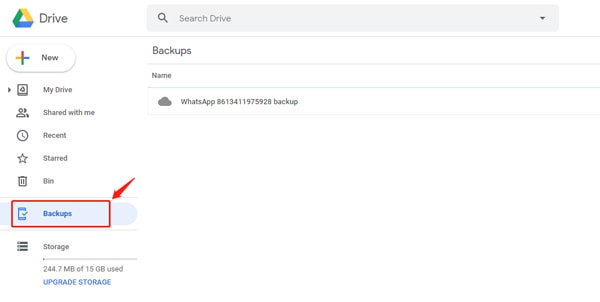
Кроме того, вы можете щелкнуть значок «Хранилище» на панели слева и перейти к разделу «Резервные копии».

Здесь вы найдете файл резервной копии WhatsApp с пришитым к нему вашим номером.

Нажав на нее, вы получите два варианта — «Выключить» и «Удалить».

Нажатие первого варианта навсегда отключит резервные копии WhatsApp, а второе удалит резервную копию с вашего Диска.
Как узнать, какой это аккаунт Google?
WhatsApp, как и все приложения Android в вашей системе, будет использовать ваш основной аккаунт Google и хранилище Google Диска для хранения резервных копий.Итак, чтобы понять, какая учетная запись будет иметь доступ к резервным копиям WhatsApp, вам необходимо проверить основную учетную запись Google на вашем устройстве. Для этого перейдите в «Настройки» и нажмите «Google».

В верхней части экрана будет показана ваша основная учетная запись.

Чтобы получить подтверждение, вы можете получить доступ к WhatsApp и проверить предпочтительную учетную запись Google Диска приложения. После запуска WhatsApp нажмите кнопку с вертикальным многоточием в правом верхнем углу экрана.

Далее перейдите в «Настройки».

Теперь нажмите «Чаты».

В нижней части экрана вы найдете параметр «Резервное копирование чата».

Нажмите на него. Под баннером «Настройки Google Диска» вы увидите раздел «Учетная запись Google». Он отобразит ваш резервный аккаунт по умолчанию.

Если вы хотите изменить его, нажмите «Учетная запись Google» и выберите новую учетную запись.

Выйдите из зоны, когда закончите.
Можно ли читать чаты WhatsApp из резервной копии?
Как мы видели в ходе статьи, WhatsApp использует Google Диск для хранения ваших резервных копий. Однако прочитать старые тексты или просмотреть фотографии даже после получения резервной копии практически невозможно. В отличие от Google Диска, iCloud показывает вам файл резервной копии WhatsApp, но он по-прежнему защищен сквозным шифрованием. Поэтому ни одно приложение не способно их перевести, кроме WhatsApp.
Многие сторонние приложения могут претендовать на получение какой-либо расшифровки стенограммы, но ни одно из них не имеет никакой ценности и только пытается вытянуть из вас ваши с трудом заработанные доллары.
Сколько резервных копий сохранено?
Согласно WhatsApp, каждый раз, когда резервная копия отправляется на Google Диск, файл перезаписывается поверх предыдущего. На практике это означает, что в любой момент времени разрешен только один экземпляр резервной копии WhatsApp, а не два или три. Кроме того, WhatsApp пояснил, что файлы резервных копий больше не учитываются в вашей квоте Google Диска. Это означает, что вам не придется беспокоиться о потере файла резервной копии WhatsApp, когда на Google Диске закончится место.
Можно ли восстановить резервные копии Android на iPhone?
Переход с Android на iOS или наоборот – это очень важно. От вас требуется не только знакомство с различными операционными системами и принципами работы, но вы также рискуете потерять годы данных. Резервные копии WhatsApp на Android переплетаются с Google Диском, а на iOS для выполнения работы используется iCloud. Поэтому, когда вы, наконец, совершите переход с Android на iOS, вам придется отказаться от резервных копий WhatsApp.
На данный момент официального обходного пути для этой проблемы нет, а это означает, что вам придется полагаться на стороннее приложение, чтобы выполнить работу. Ознакомьтесь с этой веткой, чтобы узнать, какое программное обеспечение вы можете использовать в этом отношении, и что люди говорят об этом.
Помимо WhatsApp, вы также сможете передавать данные из других приложений для обмена сообщениями, таких как Line, Kik, Viber и других.
Сушан
Посредственный инженер, надеющийся сделать что-то экстраординарное со своей ручкой (точнее, с клавиатурой). Любит Pink Floyd, живет футболом и всегда хочет выпить чашечку американо.
Читайте также:
- Как сделать основной диск из логического
- Сдвиг блока кода Visual Studio влево
- Проверить видеокарту asus по серийному номеру
- Диск d отсутствует windows 8
- Как проверить, установлены ли драйвера на видеокарту
Где находится резервная копия WhatsApp в Google Drive
Одной из особенностей WhatsApp является то, что он позволяет создавать резервную копию ваших чатов на Google Drive, которую вы можете использовать, например, при смене телефона. Таким образом, вы сможете сохранить все свои разговоры на новом телефоне. При создании резервной копии WhatsApp она сохраняется в папке Google Drive, которая обычно недоступна для пользователей, это скрытая папка. Мы покажем вам, где находится резервная копия WhatsApp на Google Driveи как вы можете получить к ней доступ на Google Drive.
Как просмотреть резервные копии WhatsApp в Google Drive
Чтобы получить вышеупомянутую резервную копию WhatsApp, нам нужно, прежде всего, открыть браузер на нашем ПК и ввести drive.google.com. Вы увидите такой экран:
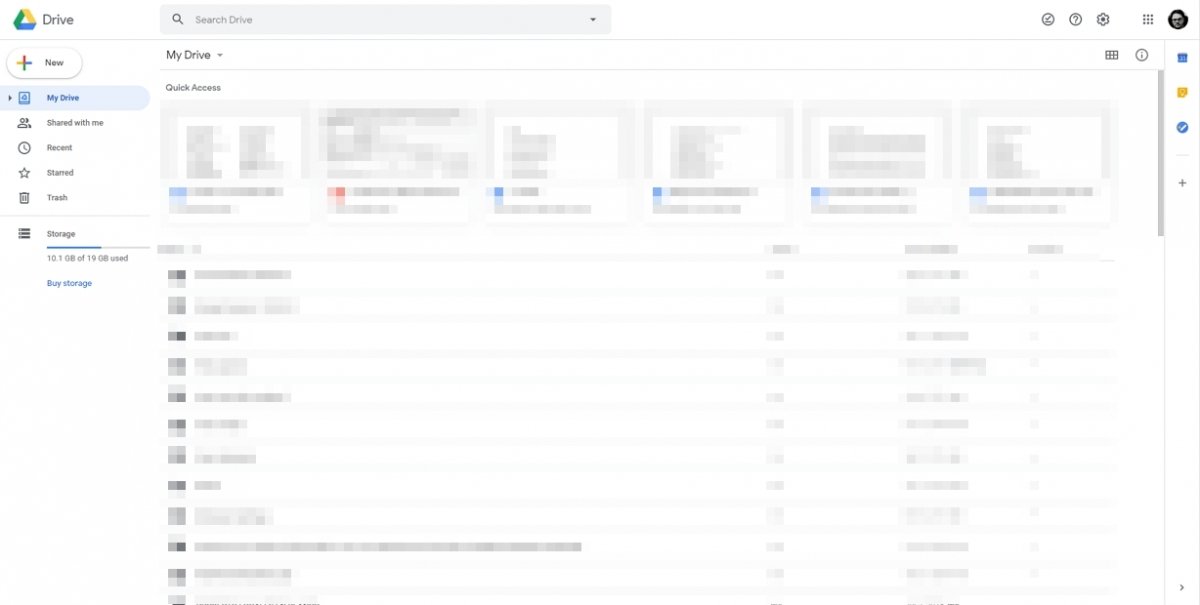
Главный экран Google Диска
Далее нажмите на значок шестеренки в правом верхнем углу экрана:
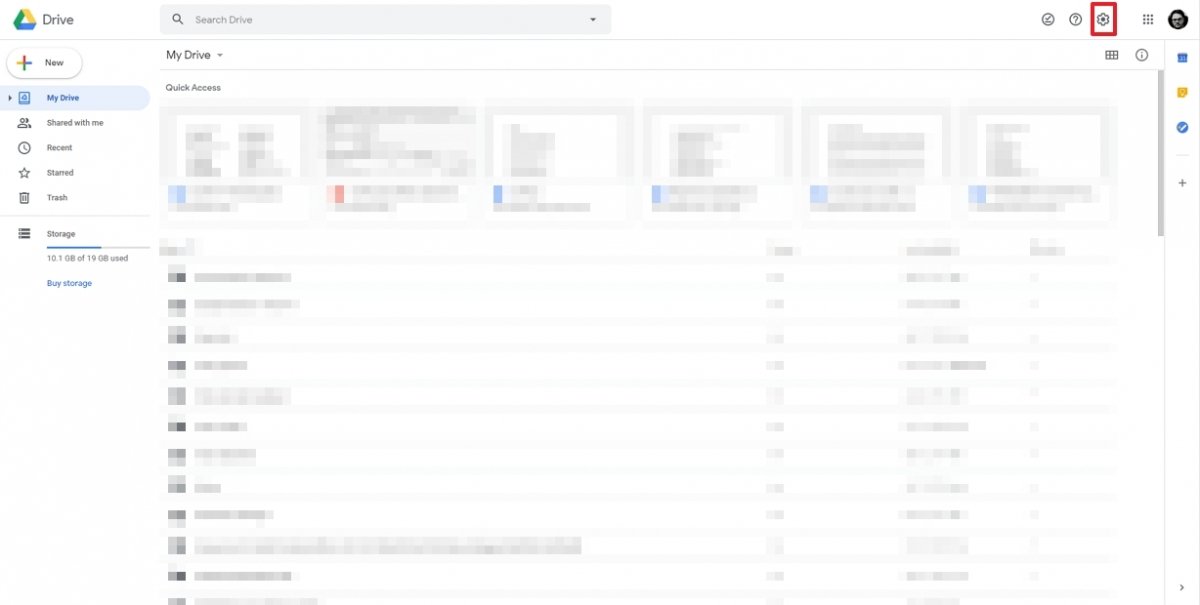
Шестеренка для настройки Google Диска
В появившемся меню нажмите «Настройки»:
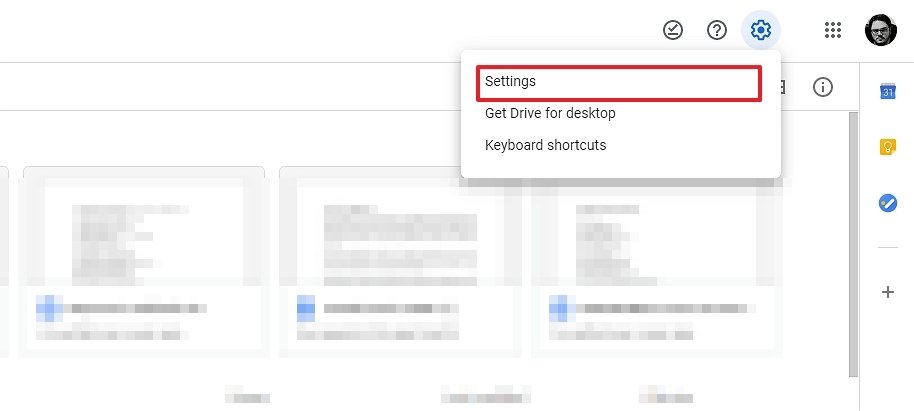
Меню настройки Google Диска
Появится следующий экран. Нажмите «Управление приложениями»:
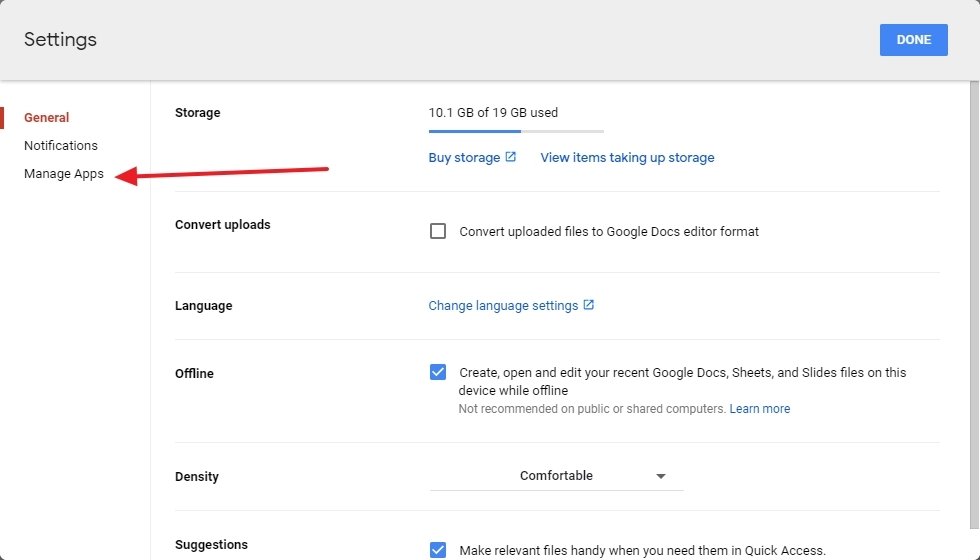
Настройки Google Диска
В списке далее прокрутите до опции WhatsApp Messenger:
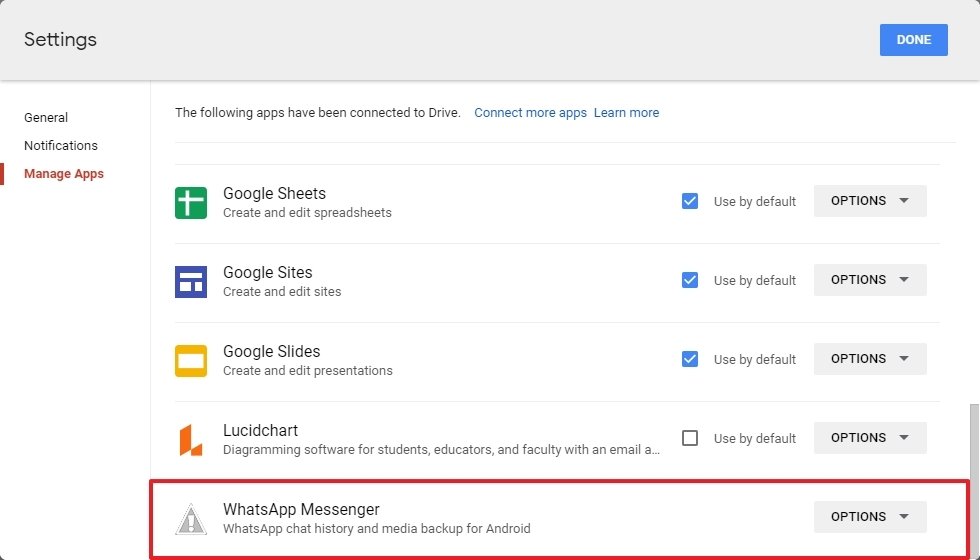
Приложения Google Диска
Что можно делать с резервной копией WhatsApp в Google Drive?
Единственное, что вы можете сделать, это удалить резервную копию WhatsApp, отключить функцию их создания или восстановить ее на новом устройстве, не более того. Резервное копирование WhatsApp в Google Drive имеет только одну реальную цель: восстановление при необходимости. Вы не можете скачать свои сообщения, и они полностью недоступны (зашифрованы). Ничего другого с этим сделать нельзя. Если нажать «Параметры», вы увидите только эти параметры, в этом случае вы только отключите функцию:
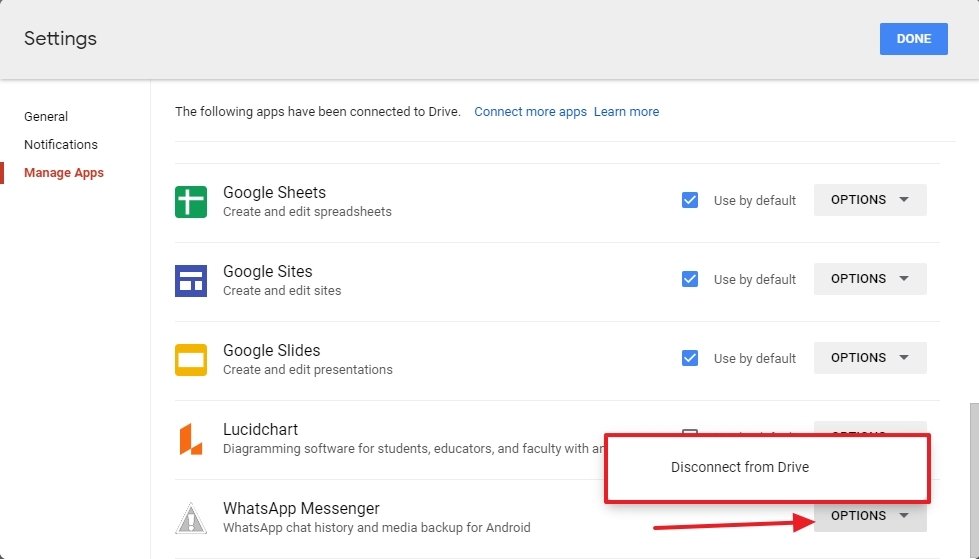
Параметры настройки WhatsApp через Google Диск
Если вы отвяжете WhatsApp от Google Drive, вы больше не сможете создавать резервные копии и, кроме того, данные, которые у вас могут быть, будут удалены.
В следующий раз, когда вы войдете в WhatsApp, вы увидите уведомление о том, что резервное копирование в Google Drive было деактивировано, и поэтому вам придется снова пройти процесс входа в Google с помощью приложения, чтобы получить их обратно. Это означает, что если вы этого не сделаете, если вы смените свой телефон и переустановите WhatsApp, вы потеряете все свои разговоры, и вам придется начинать с нуля.
Можно ли загрузить резервную копию WhatsApp с Google Drive?
Нет. Как вы видели ранее, вы можете только восстановить копию, удалить ее или отключить функцию, поэтому вы не можете загрузить резервную копию WhatsApp в Google Drive. Вы увидите, что нет опции, позволяющей это сделать, по крайней мере, на данный момент. Копия хранится в Google Drive благодаря соглашению, заключенному между WhatsApp и Google, так оно и есть до сих пор, но у пользователя нет возможности загрузить копию, чтобы совершать с ней операции самостоятельно.
Как сделать резервную копию чата WhatsApp на Google Диске на iPhone и Android
Если вы используете WhatsApp, чтобы регулярно общаться с друзьями и семьей, вам следует узнать, как сделать резервную копию WhatsApp на Google Диске. Как самая популярная служба облачного хранилища, Google Диск доступен как для iPhone, так и для телефонов Android для сохранения истории чатов WhatsApp.

Резервное копирование Google Диска WhatsApp
Как включить функцию автоматического резервного копирования в WhatsApp? Есть ли ограничения на резервное копирование WhatsApp на Google Диск? Просто узнайте больше о процессе, а также о лучшей альтернативе из статьи.
- Часть 1: Как сделать резервную копию WhatsApp на Google Диск
- Часть 2: Лучшая альтернатива Google Drive для резервного копирования WhatsApp
- Часть 3: Часто задаваемые вопросы о резервном копировании WhatsApp на Google Диск
Часть 1: Как сделать резервную копию WhatsApp на Google Диск
Для резервного копирования WhatsApp на Google Диск вам понадобится учетная запись Google Drive и достаточно места для хранения. После регистрации Gmail или других сервисов Google вы получите 15 ГБ бесплатного хранилища на Google Диске. Вот подробный процесс, который вам следует знать.
Запустите приложение WhatsApp на своем iPhone или телефоне Android. Функция резервного копирования доступна как для iPhone, так и для Android. Аналогичный процесс применяется на мобильных телефонах.
Нажмите Меню кнопка с трехточечным значком. Перейти к Настройки меню. Выбрать Резервная копия из файла Чаты возможность резервного копирования сообщений WhatsApp и медиафайлов.
Выберите Настройки Google Диска вариант и введите свою учетную запись Google, пароль и другую информацию. Вернитесь к Резервная копия чатов экран и коснитесь Резервное копирование опцию.
Он автоматически создаст резервную копию WhatsApp на Google Диске. После того, как вы создали резервную копию сообщений и мультимедийных файлов в облачной службе, вы можете войти в учетную запись, чтобы проверить файлы.
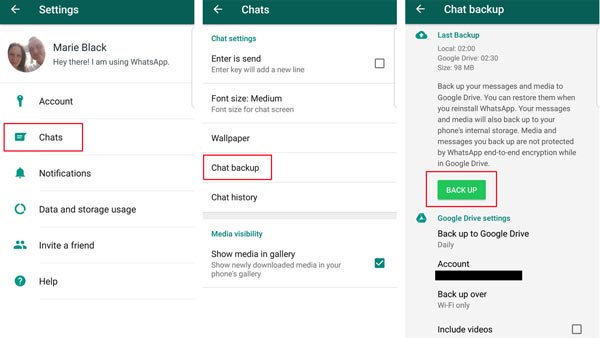
Примечание. Помимо резервного копирования вручную, вы можете автоматически сохранять файлы из WhatsApp на Google Диск. Перейти к Настройки приложение и выберите Резервная копия из файла Чаты в меню WhatsApp. После этого вы можете установить частоту в Копировать на Google Диск .
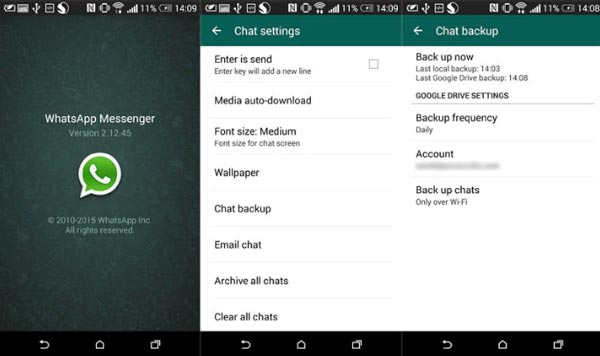
Советы по резервному копированию WhatsApp на Google Диске
- После того, как вы создали резервную копию файлов WhatsApp на Google Диске, вы можете удалить файлы из WhatsApp, чтобы освободить больше места. Перейдите на Google Диск через любой браузер на вашем компьютере и перейдите в Управление приложениями , найдите резервную копию, нажмите Опции и выберите Удалить скрытые данные приложения .
- Если вы не обновляли резервную копию WhatsApp более одного года, она будет удалена автоматически. Если вам нужно создать резервную копию WhatsApp на Google Диске вручную или синхронизировать файлы автоматически, вы должны подключить свой iPhone или iPad к хорошему Интернет-соединению.
- Пока вы создаете новую резервную копию WhatsApp на Google Диске, старая будет перезаписана. В другом мире вы не можете хранить несколько резервных копий на одном Google Диске.
- Единственный способ получить доступ к истории чата в WhatsApp — это восстановить резервную копию с Google Диска на телефоне. Это должно быть сложно, если есть файлы, для которых вы не создали резервные копии.
Часть 2: Лучшая альтернатива Google Drive для резервного копирования WhatsApp
Есть ли альтернатива Google Drive для простого резервного копирования WhatsApp? Из-за ограничений Google Диска, таких как перезапись файла или подключение к Интернету, Передача Apeaksoft WhatsApp — лучшая альтернатива Google Диску файлам резервных копий. Он позволяет создавать резервные копии чатов WhatsApp, фотографий, видео, вложений в формате PDF и т. Д. Кроме того, вы можете просматривать сообщения WhatsApp и восстанавливать именно те данные, которые вам нужны.
- Создавайте резервные копии WhatsApp без Google Диска в виде файлов HTML или CSV.
- Храните историю чатов WhatsApp на компьютере без сети.
- Поддержите все устройства iPhone и iPad под управлением iOS 17 или более ранней версии.
- Экспортируйте все текстовые чаты, смайлы, голосовые сообщения и видеоклипы.
- Добавьте шифрование паролей для защиты резервных копий WhatsApp.
Как сделать резервную копию WhatsApp без Google Диска
Загрузите и установите Apeaksoft WhatsApp Transfer, вы можете запустить программу на своем компьютере и выбрать WhatsApp Перевод возможность резервного копирования WhatsApp в качестве альтернативы Google Диску.
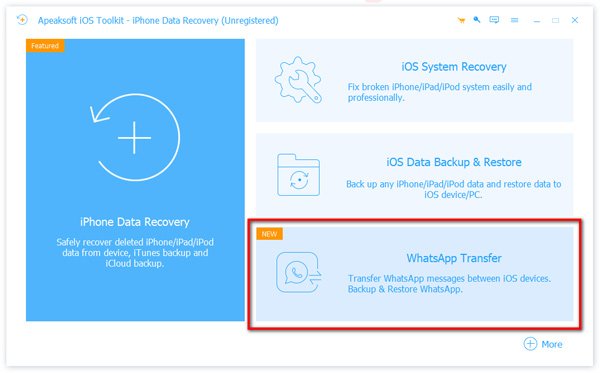
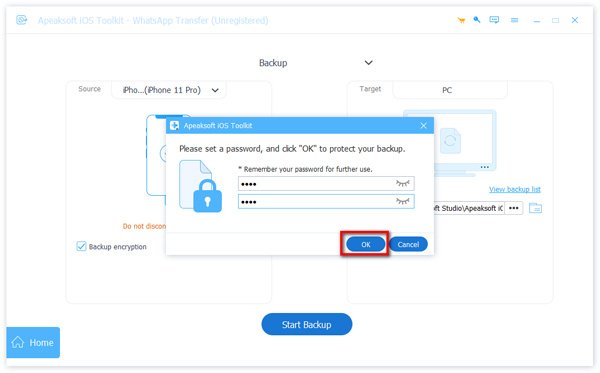
Нажмите на Восстановление и подключите iPhone к компьютеру с помощью оригинального USB-кабеля. Как только iPhone будет обнаружен, вы найдете имя, которое отображается в Источник .
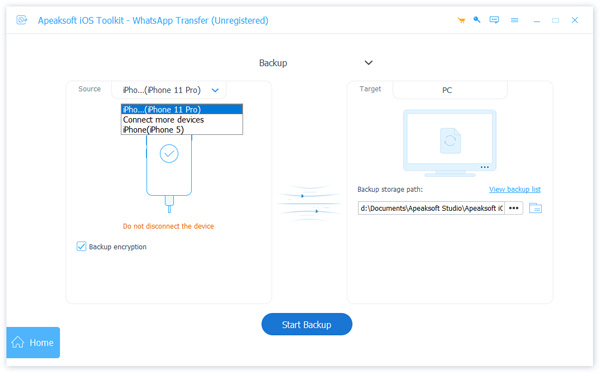
Найдите цель раздел и нажмите кнопку с тремя точками, чтобы выбрать конкретную папку для резервного копирования WhatsApp без Google Диска. Вы также можете проверить Резервное шифрование и установите свой пароль.
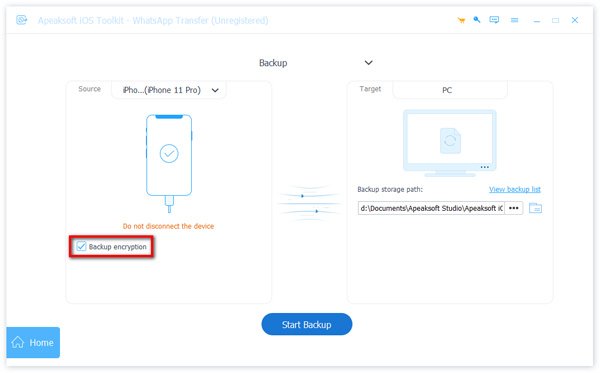
Когда вы будете готовы, вы можете нажать на Начать резервное копирование кнопку, чтобы начать резервное копирование файлов WhatsApp. Когда это будет сделано, вы увидите Завершить экран и щелкните Просмотреть список резервных копий ссылка для проверки файлов.
Часть 3: Часто задаваемые вопросы о резервном копировании WhatsApp на Google Диск
1. Могу ли я перенести резервную копию WhatsApp с Google Диска в iCloud?
Нет. Перенести резервную копию WhatsApp с Google Диска в iCloud напрямую невозможно. Но вы можете восстановить резервную копию WhatsApp с Google Диска на свой телефон Android. потом перенести чаты с Android на iPhone с помощью стороннего инструмента. После этого вы можете сделать резервную копию WhatsApp в iCloud на своем iPhone через Интернет.
2. Как удалить резервную копию WhatsApp на Google Диске?
Чтобы удалить резервную копию WhatsApp на Google Диске, вы можете открыть Google Диск в своем браузере и войти в учетную запись, которую вы использовали для резервного копирования WhatsApp. Затем отправляйтесь в Управление приложениями страница из Настройки страница. Найдите WhatsApp Посланника приложение и щелкните Опции кнопка. Выберите Удалить скрытые данные приложения Возможность удалить файлы.
3. Как найти нужную резервную копию WhatsApp на Google Диске?
Невозможно напрямую найти файлы резервных копий WhatsApp на Google Диске. После того, как вы найдете файлы резервных копий WhatsApp в Управление приложениями на Google Диске, вы не можете открывать или просматривать содержимое напрямую. Вместо этого вам следует заранее восстановить файлы на свой iPhone или телефон Android.
Вы должны понимать, как сделать резервную копию своего WhatsApp на Google Диске на телефонах iPhone и Android. WhatsApp имеет функцию резервного копирования файлов WhatsApp, но не всегда работает. Apeaksoft WhatsApp Transfer — лучшая альтернатива резервному копированию истории чатов.
- Сделайте резервную копию ваших данных
- Как сделать резервную копию iPhone без пароля (поддерживается iPhone 15/14/13/12)
- Как сделать резервную копию iPhone на ноутбуке с iTunes и без него (поддерживается iPhone 15)
- Как просмотреть / проверить резервные копии iCloud
- 3 Способы резервного копирования Motorola на ПК / Облако / Другой телефон
- Простые способы 4 для восстановления удаленных iMessages на iPhone (100% успеха)
- 3 основных способа восстановления несохраненных файлов в документе WPS
- Резервное копирование телефона или планшета Android на Mac OS
- Как исправить резервное копирование iCloud не включается
- Способы 4 объединить контакты iPhone, чтобы удалить дубликаты
- Как найти место для размещения iTunes
- Как скачать и сохранить оригинальные фотографии из iCloud на iPhone
- Быстрые способы исправления фотографий 7 не загружаются с iCloud [Обновлено]
- 5 Лучшие способы резервного копирования фотографий iPhone на Windows и Mac
- Как разблокировать зашифрованный файл Excel без пароля
- [Решено] iCloud Backup не отображается: исправьте это здесь
- Резервное копирование сообщений WhatsApp на iPhone с iCloud или без него

- Как переместить фотографии из Google Drive в Google Photos или наоборот
- Восстановить удаленные сообщения WhatsApp на iPhone и Android
- Центр загрузок
- Апексофт Магазин
- Компания
- О Нас
- Свяжитесь с нами
- Пользовательское соглашение
- Персональные данные
- Лицензионное соглашение
- Продукт
- Восстановление данных iPhone
- Android Восстановление данных
- Передача iPhone
- iPhone Eraser
- Восстановление данных
- Поддержка
- Центр поддержки
- Решения
- Карта сайта
- FAQ
Как восстановить резервную копию Ватсап с Гугл Диска
В 2023 году проще всего хранить данные в облаке. Многие приложения имеют функцию синхронизации, благодаря чему незаметно от пользователя в фоновом режиме создается файл с вашими данными. WhatsApp — не исключение: если вы активировали резервное копирование, то на Гугл Диске появится бэкап с вашими переписками и файлами. Но есть проблема: при необходимости скачать резервную копию Ватсапа на компьютер и просмотреть ее нельзя. Однако это можно сделать с помощью специальных утилит: сегодня расскажем об одной из них, которая пригодится и владельцам Android-смартфонов, и обладателям iPhone.
Рассказываем, как скачать резервную копию Ватсапа на компьютер
iToolab RecoverGo — это многофункциональное приложение для компьютера, с помощью которого вы сможете скачать файл резервной копии Ватсапа с Гугл Диска и перенести его в новый аккаунт. Вот как это работает.
Как загрузить резервную копию Ватсап с Гугл Диска
Многие не видят смысла восстанавливать резервную копию WhatsApp, но если вам это необходимо, используйте специальную программу. iToolab RecoverGo — утилита с простым интерфейсом, в которой разберется даже ребенок. Программа поможет вам скачать резервную копию WhatsApp из Гугл Диска на компьютер. Смотрите, как все легко.
-
Скачиваем программу по ссылке и устанавливаем.
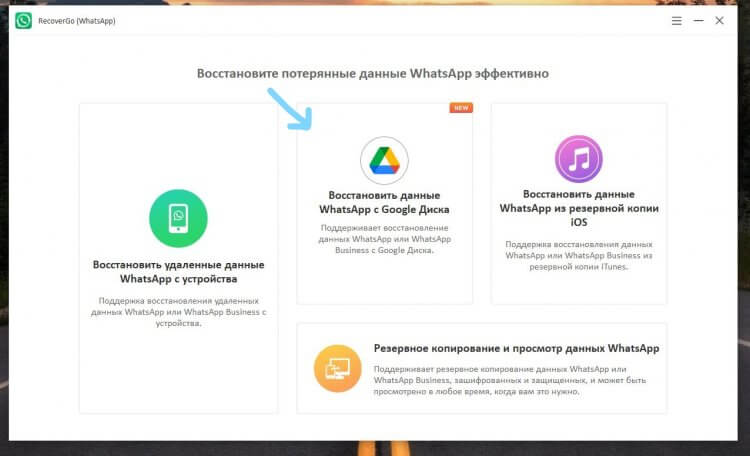
Скачать данные из резервной копии WhatsApp можно прямо с Гугл Диска
После этого iToolab RecoverGo начнет сканирование облака на наличие резервной копии и откроет ее. Это может занять чуть больше времени, чем вы могли ожидать — все из-за размера бэкапа. После загрузки сможете просмотреть файлы и сохранить их на свой ПК.
- Слева у вас отобразится панель с типами данных. Выберите, например, фотографии: у вас откроются изображения из резервной копии WhatsApp.
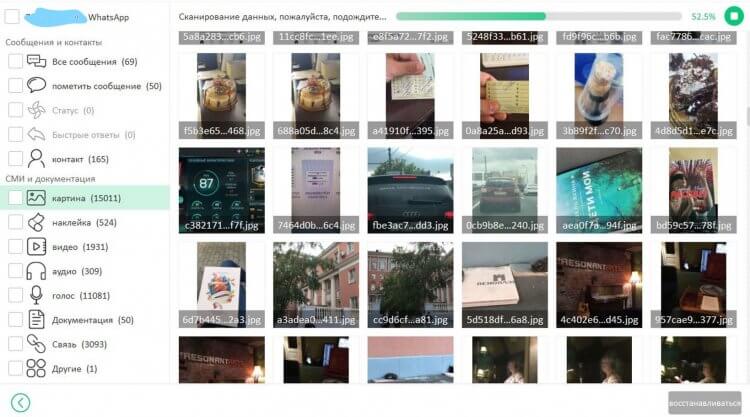
После сканирования система обнаружит файлы, и вы сможете их восстановить
Как извлечь данные из резервной копии iPhone
Кроме того, эта утилита пригодится и владельцам iPhone. Утилита может открыть резервную копию WhatsApp из iTunes, которую вы храните на компьютере.
- Откройте iToolab RecoverGo на ПК.
- Нажмите «Восстановить данные WhatsApp из резервной копии iOS».
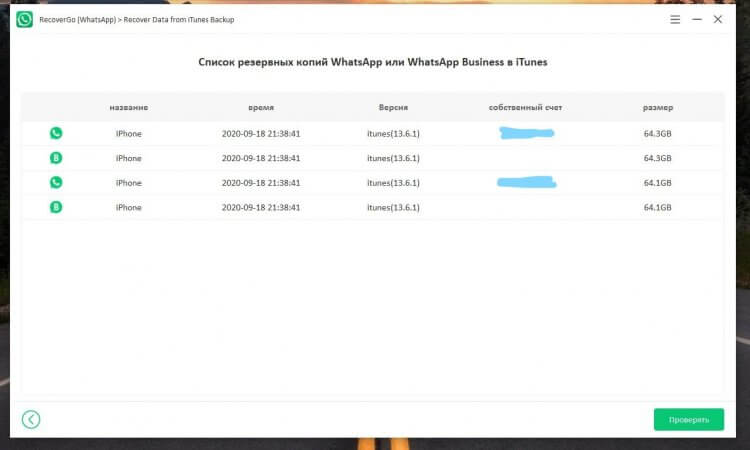
С помощью iToolab RecoverGo я нашел на компьютере сразу несколько копий трехлетней давности!
Разработчики позаботились о пользователях и на всякий случай сделали обучающее видео, как пользоваться программой. Обязательно посмотрите, если вдруг возникнут вопросы.
Работает это точно так же, как описано выше. Вдвойне удобно, что программа поддерживает разные типы данных, поэтому вы сможете извлечь любые файлы из резервной копии Ватсап. Вот какие данные можно скачать.
- Видео.
- GIF-анимации.
- Голосовые сообщения и аудио.
- Ссылки.
- Текстовые документы в форматах PDF, DOCX, XLSX и другие.
В общем, обязательно попробуйте достать файлы из резервной копии Ватсапа: лично я нашел переписки и фотографии шестилетней давности, которые давно считал утерянными!
Как восстановить удаленную резервную копию Ватсап
Несмотря на то, что резервное копирование чатов — полезная вещь, в 2023 году довольно легко потерять данные. На мой взгляд, что еще неприятнее — переписки или фотографии могут оказаться у третьих лиц, для которых эти данные явно не предназначались. В конце концов, кто-то просто захочет навсегда удалить WhatsApp, чтобы не оставлять следов, или настроить мессенджер на телефоне «с нуля».
Но как быть, если случайно удалил резервную копию WhatsApp с Гугл Диска? На самом деле, вы можете вернуть ее. В этом вам также поможет iToolab RecoverGo: утилита поможет восстановить чаты Ватсапа вместе с фотографиями и всеми остальными вложениями. Давайте посмотрим, как это сделать.
-
Откройте iToolab RecoverGo на компьютере.
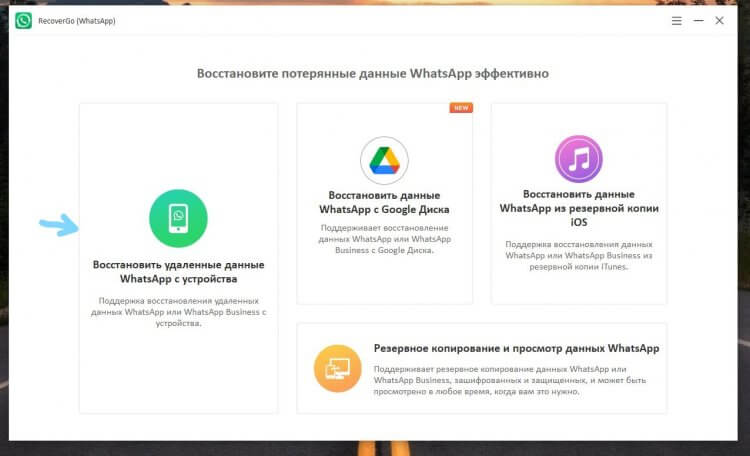
Восстановить данные Ватсапа очень легко
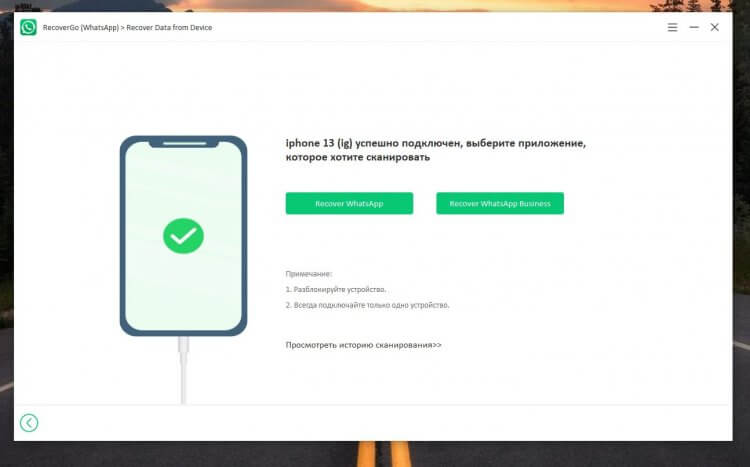
Восстановление данных может занять чуть больше времени, если резервная копия большая
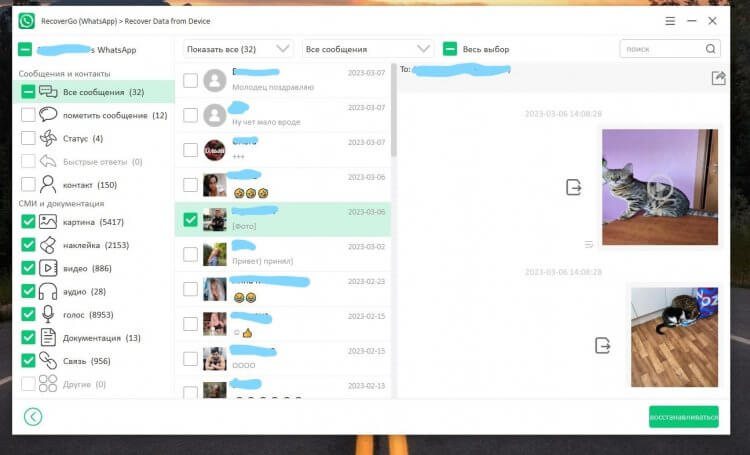
После сканирования вам нужно выбрать данные и чаты для сохранения
Вот и все! Восстановить переписку в WhatsApp оказалось не так уж и сложно — можно сделать это буквально в пару кликов мыши. На всякий случай, вот вам видеоинструкция, в которой подробно описан весь алгоритм действий.
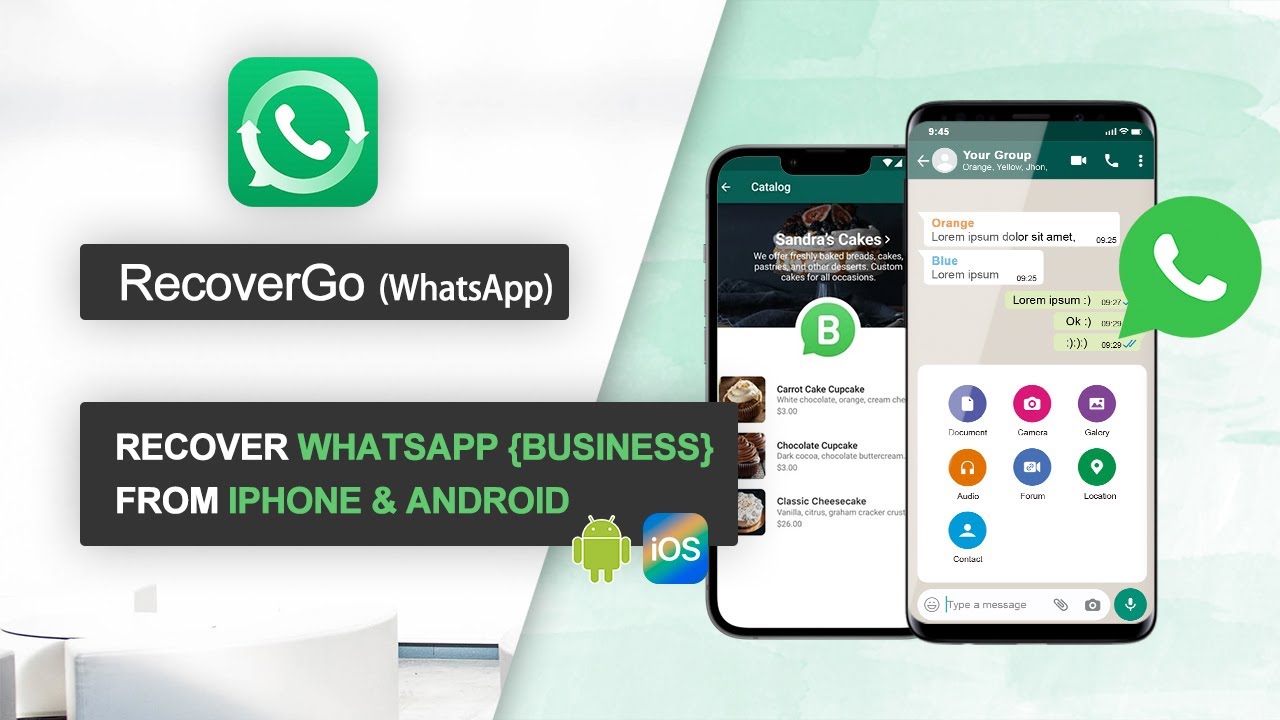
Как вы могли заметить, iToolab RecoverGo умеет работать не только с обычным Ватсапом, которым пользуется большинство из нас, но и с WhatsApp Bussiness. Поэтому утилита пригодится и обычным пользователям, и тем, кто использует Ватсап для работы.
Программа для управления резервным копированием
Пользоваться iToolab RecoverGo очень легко. Само приложение весит немного, поэтому скачать ее можно даже при медленном интернете да и много места на жестком диске она не займет. Удобно и то, что с помощью нее вы можете просто создать резервную копию Ватсапа на компьютере или перекинуть ее на внешний жесткий диск, чтобы не потерять.
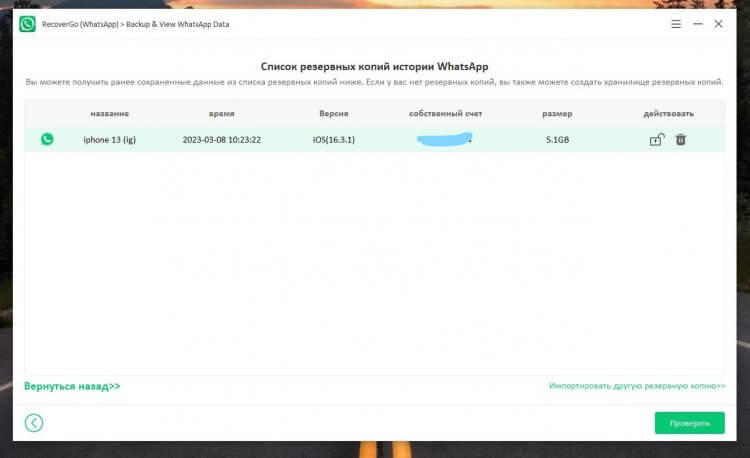
iToolab RecoverGo умеет создавать резервную копию WhatsApp на компьютере
Для этого на главной странице нужно выбрать «Резервное копирование и просмотр данных WhatsApp» и следовать подсказкам системы. Это экономит время, так как не придется сохранять фотографии и другие данные по отдельности.
Лично мне понравилось такое надежное приложение для управления резервными копиями WhatsApp. Оцените и вы: сейчас его как раз можно купить iToolab RecoverGo со скидкой 20%, использовав промокод LABR8F. Так вы сможете в полной мере воспользоваться всеми функциями и управлять резервной копией WhatsApp и на iOS, и на Android.

Теги
- Ватсап на телефон
- Мессенджеры для Android
- Новичкам в Android
- Приложения для Андроид
Наши соцсети
Новости, статьи и анонсы публикаций
Свободное общение и обсуждение материалов
Лонгриды для вас
Смартфоны Xiaomi предлагают много способов разблокировки экрана. Попасть на рабочий стол устройства получится по лицу или отпечатку, а также через ввод графического ключа или пароля (PIN-кода). Но есть еще один способ, который, возможно, является самым удобным. Это разблокировка телефона по Bluetooth. Разберемся, как она работает, как настраивается и какие имеет нюансы, мешающие включить это средство защиты экрана.

Для многих пользователей VPN является ежедневной частью жизни. Они читают через него новости, пользуются приложениями и листают социальные сети. Но полностью доверять этим сервисам нельзя, ведь ваши запросы и часто даже данные проходят через сторонние серверы, где с ними может делаться что угодно. Если бы это были все риски, связанные с использованием VPN, этот мир можно было бы назвать идеальным. Но все намного сложнее, и об опасности такого способа использования интернета задумалась даже Google.

Сейчас сложно представить себе человека без смартфона в руке. Мобильными устройствами пользуются люди самых разных возрастов, и каждый человек находит им свое применение. В то же время открытым остается вопрос, со скольки лет нужно покупать телефон детям. Мнения на этот счет полярные, но все сходятся на том, что от умного устройства есть польза, и глупо было бы ее игнорировать. Потому не будем тратить время на лишние разговоры и просто разберемся, какой смартфон купить ребенку.