
Как установить iOS 14 [Пошаговая инструкция]
На сегодня доступная Beta-версия новой операционной системы iOS 14. Поэтому прежде чем устанавливать ее на свой iPhone, подумай вот о чем: в системе много неисправленных багов, много приложений из App Store еще не поддерживаются не запускаются после установки, батарея телефона быстро разряжается, и iPhone может перезагрузиться сам по себе.
Если все эти сложности тебя не пугают, и хочется использовать новую iOS 14, читай ниже подробную инструкцию по установке beta-версии.
Подготовка iPhone к обновлению iOS 14 Public Beta
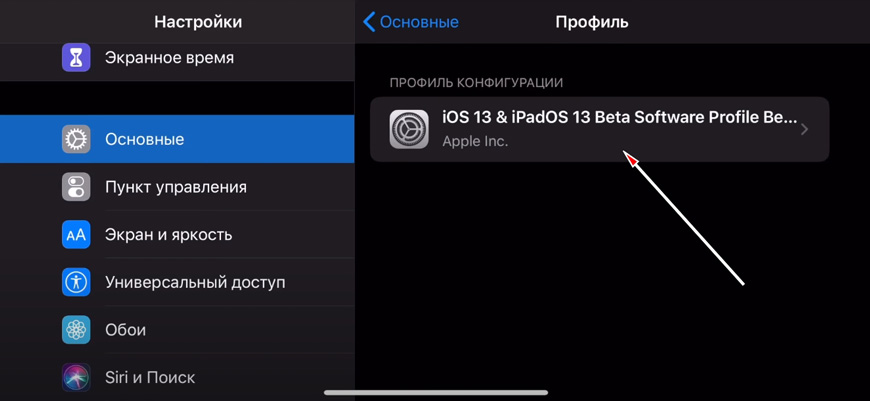
Шаг 1. Если ты ранее уже ставил beta-версию (iOS 13 Beta), нужно удалить старый профиль. Перейди в Настройки – Основные – Профиль . Выбери профиль конфигурации старой beta и удали его. Если профиля у тебя нет – переходи к следующему шагу.
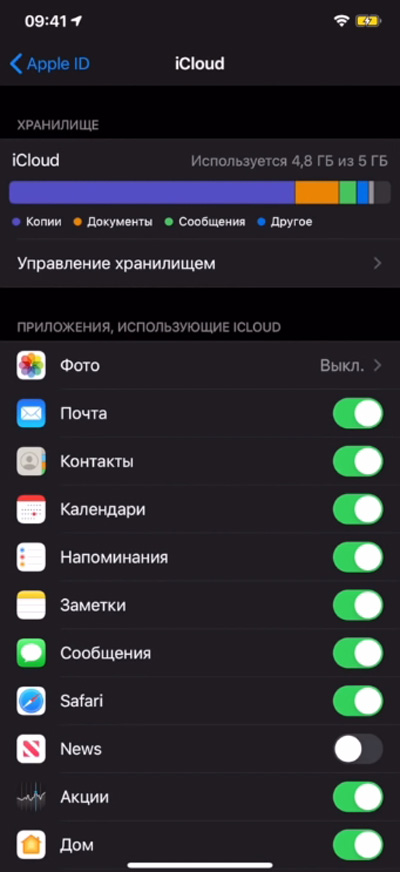
Шаг 2. Сделай резервную копию, если не удастся корректно обновиться и чтобы не потерять все свои данные, и затем вернуть систему обратно на iOS 13. Перейди в Настройки резервного копирования и выбери файлы для backup.

Шаг 3. В телефоне должно быть минимум 10 Гб свободного места. Иначе почисти смартфон и часть файлов перенеси в облачное хранилище iCloud или на Google Диск. Далее зайди в Настройки – Основные – Хранилище iPhone и посмотри, какие приложения занимают больше всего места – их можно временно удалить.
Установка iOS 14 Beta на iPhone
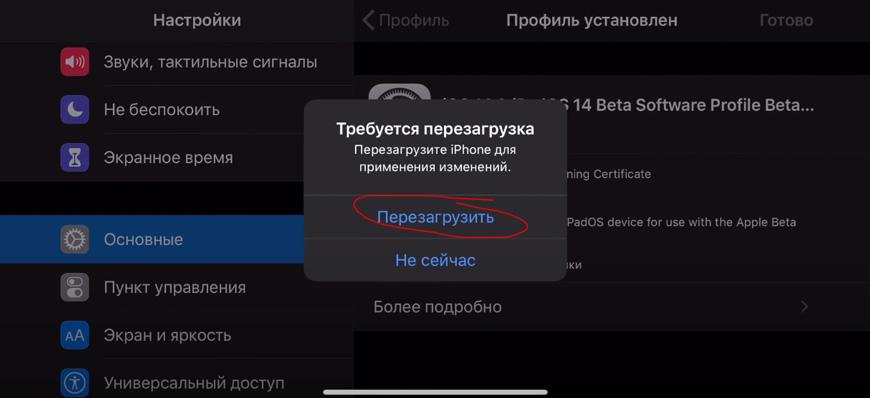
Шаг 1. Скачай и установи на телефон файл конфигурации. С сайта betaprofiles.com можно скачать и другие профили для Mac, Apple Watch, Apple TV. После установки перезагрузи телефон.
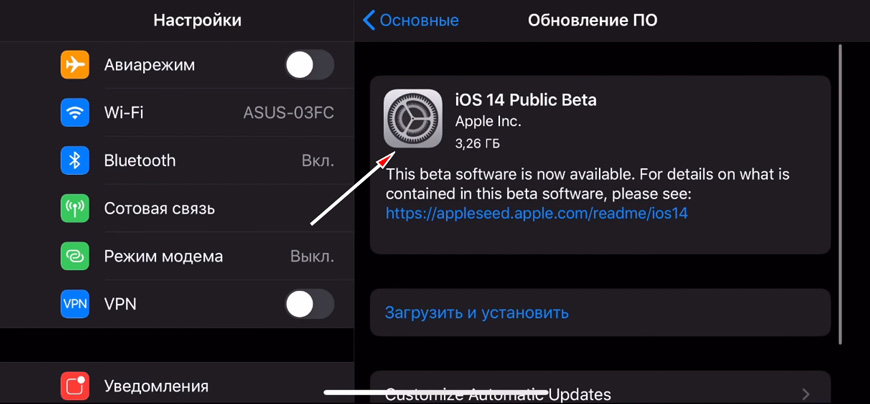
Шаг 2. Перейди в Настройки – Основные – Обновление ПО – появится обновление iOS 14 Public Beta (размер 3,26 Гб). Жми “Установить” и введи пароль.
Подключи iPhone к зарядному устройству, чтобы во время обновления не села батарейка, и он не превратился в “кирпич”. Или должно быть минимум 70% заряда. Скачивать обновление ТОЛЬКО через Wi-Fi!
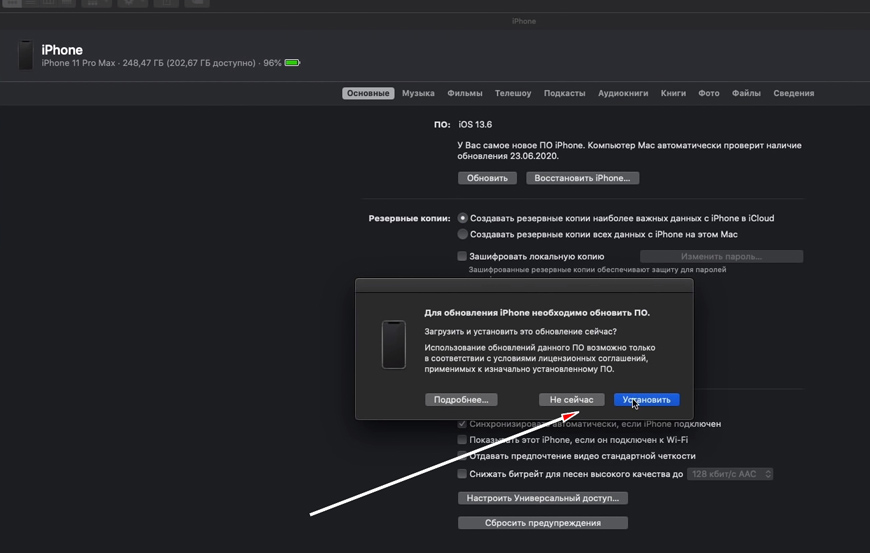
Если в ходе установки возникли проблемы, пробуй обновиться до iOS 14 Beta через iTunes. Для этого скачай файл прошивки именно для своего устройства (см. сайт betaprofiles.com). В iTunes нажми “Обновить”, зажми Alt (Shift на Windows) и выбери файл прошивки – “Установить”.
Если возникли проблемы, спрашивай в комментариях. Если установка прошла без проблем, делись своими впечатлениями от iOS 14 с другими читателями.
iOS 14 и iOS 14.5: основные изменения в операционной системе Apple

Последнее обновление операционной системы iOS назвать революционным вряд ли можно. На какие-то серьёзные изменения в структуре программного обеспечения в Apple не решились. Пожалуй, самой главной особенностью этой версии операционной системы стала поддержка сетей 5G (работает в некоторых общественных местах Москвы в тестовом режиме).
В остальном устройства под управлением новой операционки стали чуть «умнее» и начали понимать, чего от них хочет пользователь, ещё до того, как в взяли в руки свой айфон.
Итак, объясняем все по порядку.
Дата выхода iOS 14
В Apple не изменили своим давним традициям. Впервые новую операционную систему представили на «фирменной» международной конференции разработчиков ПО для Apple (WWDC 2020) 22 июня 2020 года. Примерно в это же время началось закрытое тестирование операционки.
Исправив все видимые недочёты, Apple выпустила iOS 14 для широких масс 16 сентября 2020 года. Пользователи по всему миру начали получать заветное обновление «по воздуху». Спустя месяц состоялся релиз серии iPhone 12 — смартфонов, которые изначально создавались под iOS 14. Новую систему они получили прямо «из коробки».
На каких устройствах работает iOS 14
Калифорнийские разработчики продолжают удивлять списком девайсов, которые корректно работают с новой операционкой. Только представьте: до iOS 14 обновляются даже iPhone 6s и SE первого поколения. Эти смартфоны вышли в 2015 и 2016 годах соответственно! Разумеется, поддержку новейшей системы получили и устройства, которые вышли после.
- iPhone 12
- iPhone 12 mini
- iPhone 12 Pro
- iPhone 12 Pro Max
- iPhone 11
- iPhone 11 Pro
- iPhone 11 Pro Max
- iPhone XS
- iPhone XS Max
- iPhone XR
- iPhone X
- iPhone 8
- iPhone 8 Plus
- iPhone 7
- iPhone 7 Plus
- iPhone 6s
- iPhone 6s Plus
- iPhone SE (первого поколения)
- iPhone SE (второго поколения)
- iPod touch (седьмого поколения)
Что нового в iOS 14
Сети 5G
Как уже было сказано выше, главной особенностью новой операционной системы для смартфонов от Apple стала поддержка сетей 5G. Пользователи из Северной Америки, Западной Европы, Азии и Австралии уже давно используют быстрый интернет нового поколения, тогда как в Восточной Европе и России такой радости пока нет. Соответственно, пока для наших сограждан это обновление, по сути, оказалось бесполезным.
Виджеты
Инженеры Apple позаимствовали у своих конкурентов из Google идею с виджетами. В iOS 14 вы можете разворачивать иконки приложений в нестандартные размеры — 3, 4 или 16 клеток. В созданные виджеты помещается куда больше полезной информации. Например, погода сразу на несколько дней или список задач на всю неделю. Виджеты можно закреплять на рабочем столе и использовать рядом с простыми ярлыками.

Смарт-стопки
Теперь iOS может подбирать для пользователя папки с любимыми приложениям прямо на ходу. Например, система понимает, что перед сном вы любите почитать, поэтому в 22.30 на экране появится стопка с «читалкой» и браузером. Ничего революционного, но пользоваться телефоном становится чуть удобнее.
App library
Функция, которая чем-то напоминает смарт-стопки. iOS 14 за пользователя подбирает похожие по функционалу программы и делит их на отдельные папки. Впрочем, система не так идеальна, и может положить в одно место приложения для оплаты штрафов ГИБДД и заказа пиццы.
Новый интерфейс «звонилки»
В Apple наконец-то решили отказаться от огромных кнопок для приема или сброса звонка. Теперь вместо полноэкранной версии будут появляться небольшая шторка с кнопками, которую можно растянуть на весь экран. Очень удобно во время игр, где нельзя отвлекаться или во время просмотра кино.
Картинка в картинке
Еще один пламенный привет смартфонам с Android. Теперь владельцы айфонов смогут сворачивать некоторые приложения и использовать их одновременно. Например, общаться по Facetime и скролить ленту в соцсетях. Полноценного режима Split View как в планшетах от Apple так и не появилось.
Обратное касание
Начиная с iPhone 11 в заднюю часть девайсов начали встраивать специальный датчик, который отслеживает касания. Вы сможете использовать его для удобства и записывать разные скрипты. Например, после двух касаний телефона включать браузер или набирать номер нужного контакта. Всего можно записать два действия — по двум и трем касаниям задней части телефона.
Обновленная Siri
Голосовой помощник также получил небольшое обновление. В частности, изменился его интерфейс. В активированном состоянии он стал гораздо меньше и занимает лишь небольшую часть снизу экрана. Также разработчики заверяют, что ассистент знает в 20 раз больше, чем три года назад.
Работа Wallet и автомобилей BMW
Apple вновь решили отличиться и вместе с BMW разработали систему бесключевого доступа к немецким автомобилям через iPhone. Заранее синхронизировав смартфон и иномарку (которая должна быть выпущена не ранее лета 2020 года!) вы сможете через приложение Wallet (кошелёк) открывать ваш BMW. Функция интересная, но вряд ли станет популярной в нашей стране.
Блиц-приложения
В магазинах, кино или кафе будут устанавливать NFC-метки, через которые вы сходу сможете оплатить товар или услугу прямо со своего устройства с iOS 14. Блиц-приложения работают под контролем Apple, поэтому нарваться на жуликов будет невозможно.
Очки дополненной реальности
Ранее издание Bloomberg писало, что в новой версии iOS может появиться полноценная поддержка технологий AR (augmented reality — дополненная реальность) для работы с AR-очками от Apple. Увы, но этому девайсу не суждено было появиться в 2020 году. Тем не менее, с AR-технологиями в калифорнийской компании дружат уже давно, и вы сможете использовать их прямо в телефоне в прикладных нуждах. Например, в приложениях с масками или для измерения площади комнаты.
iOS 14.5
27 апреля 2021 года в Apple выпустили большое обновление iOS 14, которое послужит связующим звеном перед новой iOS 15. Его нельзя назвать полноценной новой операционной системой, но эти обновления получились весьма интересными. Показываем, какие функции и фишки добавили в iOS 14.5
Разблокировка по FaceID даже в маске
Функция «на злобу дня». Многие пользователи жаловались на то, что родной iPhone не узнавал их из-за маски, которую до сих пор нужно носить в общественных местах. В Apple прислушались к недовольству пользователей и позволили снимать блокировку смартфона людям в масках. Но есть одно «но»: на руке пользователя должны быть умные часы от Apple с последней версией прошивки (как минимум WatchOS 7.4) Умный девайс послужит в роли устройства, которое отслеживает биометрические данные пользователя. Хотите удобства — покупайте периферию от американской компании.
Защита конфиденциальности
В современных реалиях приватность пользователя остаётся приоритетом как для Google, так и для Apple. В обновлении iOS 14.5 яблочная компания позволила владельцам iPhone самостоятельно блокировать отслеживание действий в приложениях. Следует объяснить, что маркетологи следят за всеми действиями владельцев смартфонов, например, анализ поисковых запросов, время использования девайса и прочее. Делается это исключительно для того, чтобы показать нужную конкретному пользователю рекламу.
Разумеется, не каждым нравится такой подход к личным данным, поэтому в Apple разрешили блокировать сбор пользовательских данных. В iOS 14.5 функцию можно отключить в настройках. Также установленные приложения теперь будут отдельно запрашивать разрешение на сбор данных о действиях.

Полезно знать
Автономная загрузка обновлений безопасности
iOS 14.5 будет самостоятельно загружать на смартфон критические обновления безопасности системы. Как правило, такие «заплатки» выходят лишь в экстренных случаях, поэтому часто беспокоить пользователя они не будут. Apple делает все, чтобы их девайсы считали самыми безопасными и стабильными.
Новые Emoji
В последнем обновлении iOS разработчики добавили сразу 217 новых Emoji. Теперь, например, вы сможете отправлять друзьями смайлики женщины с бородой или разбитого сердца.
Как установить iOS 14 (14.5)
Подготовка к установке всех последних операционных систем от Apple происходит в автоматическом режиме. Если этого не произошло, откройте меню настроек телефона, выберите пункт «Основное», а затем нажмите на пункт «Обновление ПО». Вероятно, что в вашем телефоне не будет достаточно памяти для установки iOS 14 (14.5), тогда система сама предложит вам удалить какие-то файлы или приложения.
Если вам не удается обновить iOS с телефона, то подключите iPhone к компьютеру через комплектный Lightning-кабель и запустите приложение iTunes. Как и в случае с мобильной версией, в программе выберите пункт «Основное», а затем нажмите на пункт «Обновление ПО». Программа завершит всё сама, или предложит способы решения проблемы.
Стоит ли устанавливать iOS 14 (14.5)
Компания Apple никогда не выпускает массовые обновления своих устройств без тщательного предварительного тестирования. Если iPhone сам предлагает вам установить новую ОС, то это обновление системы уже признали стабильным. Ответ на вопрос «стоит ли устанавливать iOS 14 или 14.5» — однозначно да. С последними обновлениями системы ваше девайс от Apple будет работать только стабильнее. Вдобавок вы получите поддержку последних функций операционной системы и приложений из App Store.
Как установить iOS 14 прямо сейчас

В закладки
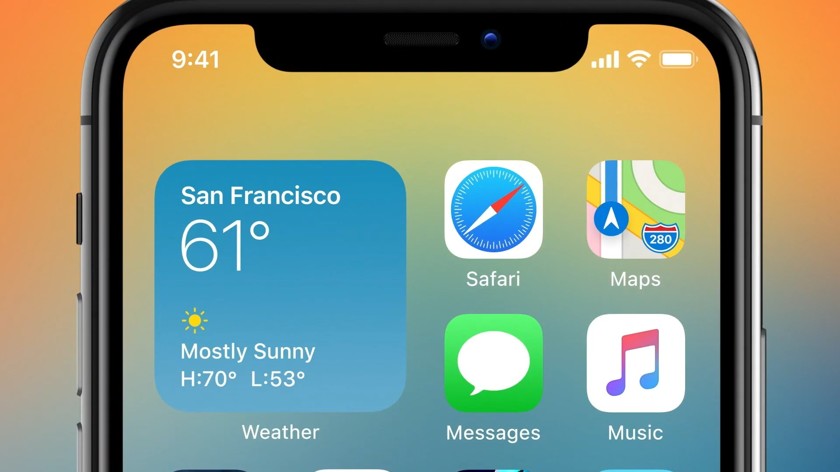
Вот и вышли iOS 14 beta 1 и iPadOS 14 для разработчиков.
Новую операционную систему можно установить на любое совместимое устройство. Рассказываем, как это сделать.
Какие устройства поддерживаются
iPhone
▪️ iPhone 6s
▪️ iPhone 6s Plus
▪️ iPhone SE
▪️ iPhone SE 2020
▪️ iPhone 7
▪️ iPhone 7 Plus
▪️ iPhone 8
▪️ iPhone 8 Plus
▪️ iPhone X
▪️ iPhone XR
▪️ iPhone Xs
▪️ iPhone Xs Max
▪️ iPhone 11
▪️ iPhone 11 Pro
▪️ iPhone 11 Pro Max
iPod touch
iPad
▪️ 12.9 iPad Pro (1-е поколение)
▪️ 12.9 iPad Pro (2-е поколение)
▪️ 12.9 iPad Pro (2-е поколение)
▪️ 11 iPad Pro
▪️ 9.7 iPad Pro
▪️ 10.5 iPad Pro
▪️ iPad (7-е поколение)
▪️ iPad (6-е поколение)
▪️ iPad (5-е поколение)
▪️ iPad Air 2019
▪️ iPad Air 2
▪️ iPad Air
▪️ iPad mini 5
▪️ iPad mini 4
Подготовка устройства
Перед установкой iOS 14 или iPadOS 14 советуем сделать резервную копию устройства. Это необходимо на случай, если что-то пойдёт не так во время установки либо вы решите откатиться на стабильную прошивку.
Операционка может не встать с первого раза.
Важно: резервная копия iOS 14 beta не совместима с iOS 13.5.1 и ниже.
На самом устройстве
Шаг 1. Переходим в Настройки —> Apple ID —> iCloud —> Резервная копия.
Шаг 2. Включаем тумблер Резервная копия iCloud и ждём завершения.
Через iTunes
Шаг 1. Подключаем iPhone или iPad к компьютеру по проводу и открываем iTunes.
Шаг 2. Переходим в верхней части программы в раздел с вашим устройством.
Шаг 3. В разделе Автоматическое создание копий выбираем Этот компьютер.
Шаг 4. Нажимаем Создать копию сейчас и ждём окончания создания резервной копии.
Вот и всё, мы подготовились к плохому исходу.
Ставим iOS 14
2. Переходим в Настройки -> Основные -> Профили. Выбираем скачанный профиль и нажимаем Доверять.
3. Перезагружаем iPhone.
4. Открываем Настройки -> Основные -> Обновление ПО. Ставим прошивку на загрузку.
Вот и все. Дожидаемся окончания загрузки и устанавливаем новую операционную систему. Enjoy!
Как обновить айфон 6 до 14 версии
У большинства пользователей возможности обновления своего мобильного «парка» не могут угнаться за скоростью выпуска новых версии программного обеспечения для iphone. Поэтому зачастую возникает вопрос: «Как обновить айфон 6 до 14 версии?».
Три способа как скачать ios 14 на айфон 6
Предварительные условия стандартны: полная зарядка, подключение к Wi—Fi, наличие свободного объема памяти (до 2Гб), резервное копирование данных.
- On the Air, то есть по воздуху. Как только вы получите сообщение о доступности обновления, можно установить iOS14. Конечно, если ваша версия айфона ее поддерживает. Если таких сообщений не приходит, можно попробовать это сделать вручную.
- Через Настройки зайдите в Общие и затем в Обновление ПО.
- При необходимости введи пароль и примите условия обновления.
- После начала установки обновления не вмешивайтесь в процесс. Это займет некоторое время.
- Когда появится сообщение об успешной установки iOS14, снова зайдите в Обновление ПО и активируйте Установить сейчас.
- Если по каким-то причинам первый способ не сработал, можно попробовать обновить айфон 6 до 14 версии с помощью утилит iTunes или Finder.
- Установите на компьютере iTunes или Finder и запустите его.
- Подключите айфон к компьютеру. При необходимости введите пароль и согласитесь на подключение.
- Активируйте логотип (для iTunes) или Местоположение (для Finder).
- Нажмите Проверить обновления.
- Если обновление доступно, придет сообщение и останется Скачать и Обновить.
- После прочтения замечаний согласитесь с ними.
- После этого ваш айфон уйдет в перезагрузку и вернется с экраном приветствия. Следуйте инструкциям.
- Обновление с помощью программного обеспечения UkeySoft FoneFix. Отличительной особенностью этого метода является его доступность и то, что он устраняет программные ошибки, по дороге обновляя iOS до нужной версии.
- Установите и запустите UkeySoft FoneFix на компьютере. Подключите айфон.
- Активируйте стандартный режим. Он обеспечит сохранность данных в полной мере.
- Активируйте на айфоне Recovery Mode.
- Программа сама определит модель и предложит версию обновления ОС. Примечание: с помощью UkeySoft FoneFix можно и понизить версию прошивки.
- Затем Скачать и Запустить. Вовремя загрузки не прерывайте соединение с компьютером и не активируйте всплывающие окна. Это займет некоторое время и несколько циклов перезагрузки.
- Результатом станет появление приветственного экрана на айфоне.
Поделиться ссылкой: