
Включение и отключение служб геолокации и GPS на iPhone, iPad или iPod touch
Предоставление разрешения на использование данных о вашей геопозиции
- Нажмите «Разрешить», чтобы разрешить приложению использовать информацию служб геолокации по мере необходимости.
- Нажмите «Не разрешать», чтобы запретить доступ. 2 .
- Нажмите «Спросить в следующий раз» или «Когда я делюсь» и выберите «При использовании приложения», «Разрешить один раз» или «Не разрешать».
На устройствах iOS и iPadOS для определения местоположения может использоваться интерфейс Wi-Fi и Bluetooth. Данные GPS и сотовой сети могут служить для определения местоположения на устройствах iPhone и моделях iPad (Wi-Fi + Cellular).
Включение и отключение служб геолокации для конкретных приложений
- Перейдите в раздел «Настройки» > «Конфиденциальность и безопасность» > «Службы геолокации».
- Убедитесь, что службы геолокации включены.
- Прокрутите вниз до нужного приложения.
- Нажмите приложение и выберите один из следующих вариантов.
- «Никогда»: доступ к информации служб геолокации запрещен.
- «Спросить в следующий раз» или «Когда я делюсь»: можно выбрать «При использовании приложения», «Разрешить один раз» или «Не разрешать».
- «При использовании приложения»: доступ к информации служб геолокации разрешен только во время отображения приложения или одной из его функций на экране. Если выбран вариант «При использовании приложения», строка состояния может становиться синей, когда какое-либо приложение активно использует данные о вашем местоположении.
- «Всегда»: доступ к информации о местоположении разрешен даже при работе приложения в фоновом режиме.
При этом могут отображаться пояснения о том, как именно приложения используют информацию о вашем местоположении. Некоторые приложения могу предлагать только два варианта.

Как поделиться своей геопозицией
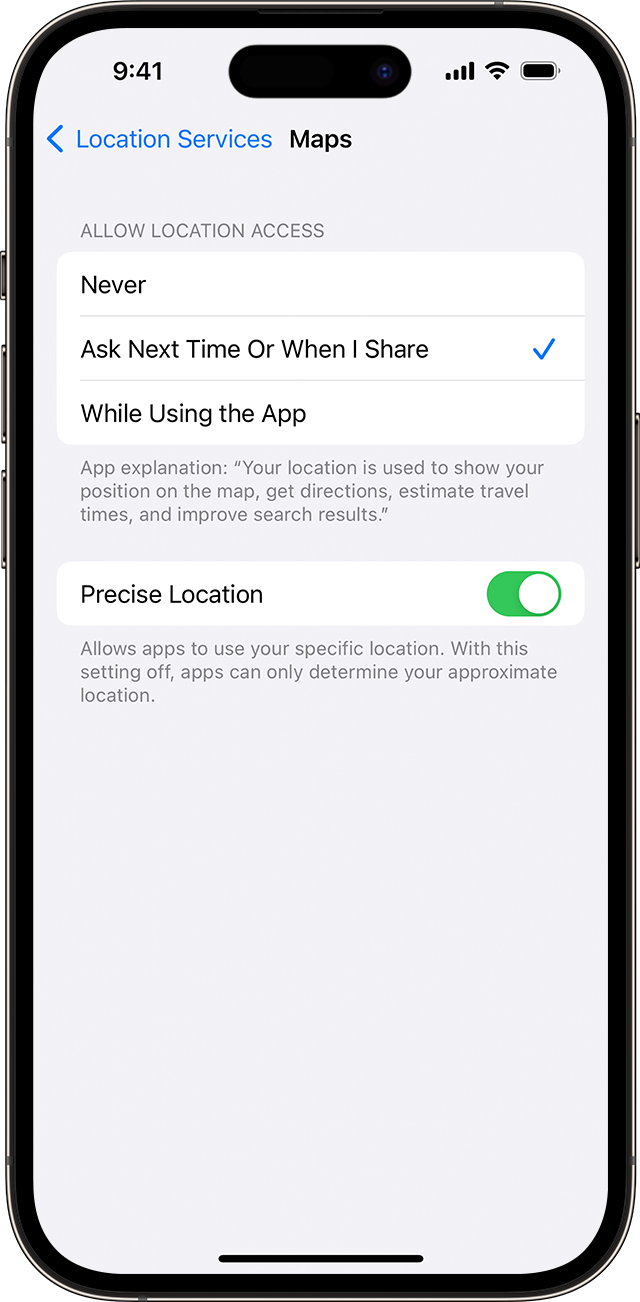
В iOS 14 и iPadOS 14 некоторые приложения могут использовать функцию «Точная геопозиция» для определения местоположения. Чтобы передавать только ваше приблизительное местоположение (чего может быть достаточно для приложения, которому не требуются точные геоданные), отключите функцию «Точная геопозиция». Вот как использовать эту функцию:
- Выберите «Настройки» > «Конфиденциальность и безопасность», а затем включите «Службы геолокации».
- Выберите приложение, затем включите или отключите параметр «Точная геопозиция».
- Службы геолокации используют для определения приблизительного местоположения вашего устройства данные GPS и Bluetooth (если они доступны), а также общедоступные точки доступа Wi-Fi и вышки сотовой связи.
- Приложения не будут использовать данные о вашем местоположении без предварительного запроса и получения вашего разрешения.
iPhone, Геолокация.
Правда ли что на iPhone нельзя отключить GPS приёмник стандартными способами.
Тут мне сегодня один яблочник втирал…

HIS
06.02.20 22:50:29 MSK
В настройках отключается, а что он тебе втирал? Надеюсь не вазелин?
ioway ☆
( 07.02.20 07:24:33 MSK )
Ответ на: комментарий от ioway 07.02.20 07:24:33 MSK
Он втирал, что если отключить геолокацию, то это не значит что отключится GPS модуль и что этот модуль в принципе не отключается. Это как спец мера для мега-фичи поиска утерянного/украденного нофелета.
HIS
( 07.02.20 10:36:54 MSK ) автор топика
Последнее исправление: HIS 07.02.20 10:38:11 MSK (всего исправлений: 1)

- Геолокация — это намного более обширная вещь, чем Геолокация по GPS. Ибо для неё используется ещё этак пяти источников данных.
- Выключение Геолокации в настройках действительно не выключает гарантированно GPS датчик. Например, если будет вызов экстренных служб, то плевала ОС на все эти настройки — будет использовать всё что есть для определения геолокации.
fornlr ★★★★★
( 07.02.20 10:58:32 MSK )
Ответ на: комментарий от fornlr 07.02.20 10:58:32 MSK
А как например с той же фичей поиска украденного телефона? Хард-ресет этому не помеха?
HIS
( 07.02.20 11:01:18 MSK ) автор топика
Ответ на: комментарий от fornlr 07.02.20 10:58:32 MSK
Например, если будет вызов экстренных служб, то плевала ОС на все эти настройки
Это в смысле нажатия кнопки «SOS»? Вопрос то не про граничные случаи. К тому же это инициирует тот у кого девайс в руках. Даже если он украден уже.
HIS
( 07.02.20 11:08:18 MSK ) автор топика
Ответ на: комментарий от HIS 07.02.20 11:01:18 MSK

Ты что айфон спер и не хочешь, чтоб тебя нашли? Как ты хардресет сделаешь, если телефон заблокирован? Он может вайпнуть данные после десятой попытки угадать пин, но после он опять попросит войти в iCloud с аккаунтом, который был залогинен до ресета.
В iOS ты можешь запрещать доступ к данным позиционирования для конкретных приложений, так же ты можешь отключить отслеживание местоположения глобально для телефона, но он может игнорировать эту настройку при экстренном звонке. Чтоб можно было найти украденный айфон, надо разрешить приложению Find my iPhone доступ к геолокации, она должна быть включена, естественно.
Отключить GPS на iPhone полностью: как это сделать?
О пользе GPS на смартфоне рассказывать можно долго, потому делать этого мы не будем. Но напомним, что GPS — это не только точные (ну, почти) локализация и маршруты куда угодно, но и уйма мобильных приложений, которые в буквальном смысле жить не могут без данных о вашем местонахождении и постоянного отслеживания ваших передвижений (часто крайне навязчивом), и которые плюс к этому активно «кушают» заряд аккумулятора смартфона.
В общем, GPS на iPhone нужен, но иногда неплохо было бы его отключить.
Другое дело, что юзеры в большинстве своем по-настоящему отключить GPS на iPhone не умеют. Все делают как? Просто активируют режим полета, в котором беспроводные модули смартфона как бы не работают.
В режиме полета iPhone не может отправлять сигналы (так принято считать), которые могут мешать электронике самолета, но GPS-приемник — это пассивное радио, то есть он только принимает сигналы и, в отличие от WiFI, 3G, LTE и Bluetooth ничего не транслирует. Тем не менее, в этом режиме GPS на iPhone не выключается, и всякие программки этим пользуются.
Разумеется, без подключения смартфона к Интернету им не так просто определять ваши координаты, но любое навигационное приложение с функцией оффлайн-карт будет задействовать GPS, что называется, на полную катушку.
Но вот если для других беспроводных модулей в iPhone предусмотрены выключатели (в Центре управления), то для GPS такого выключателя вы не найдете, потому отключить GPS на iPhone не так просто. А если надо его отключить? Ну, к примеру, чтобы заряд аккума сэкономить.
Значит, чтобы полностью отключить GPS на iPhone делаем следующее:
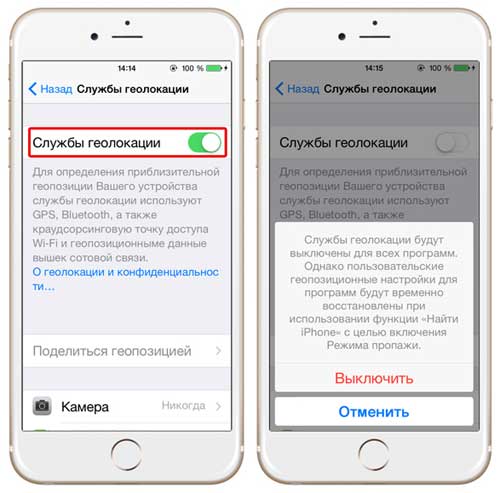
- для начала заходим в «Настройки«, далее — в «Приватность«, где находим «Службы геолокации«;
- тапаем по расположенному рядом выключателю и переводим его в положение «Выкл» (с зеленого он станет сереньким).
- Музыка со Spotify на Apple Watch: если загрузка виснет на первой песне
- Чем открыть новые фотки с iPhone на Windows-компе — есть CopyTrans
- Если у iPhone автоблокировка не активна: почему и как включить обратно?
Все! Вы отключили GPS на iPhone.
Теперь все установленные в вашем смартфоне приложения, в том числе Apple Карты, не смогут (по крайней мере официально) использовать данные о вашем местоположении.
Но у вас также имеется возможность отключить GPS на iPhone не для всех программ оптом, а только для некоторых. Для этого заходим в раздел «Службы геолокации» приложения настроек, видим список и в нем отключаем доступ к GPS только для определенных программ.
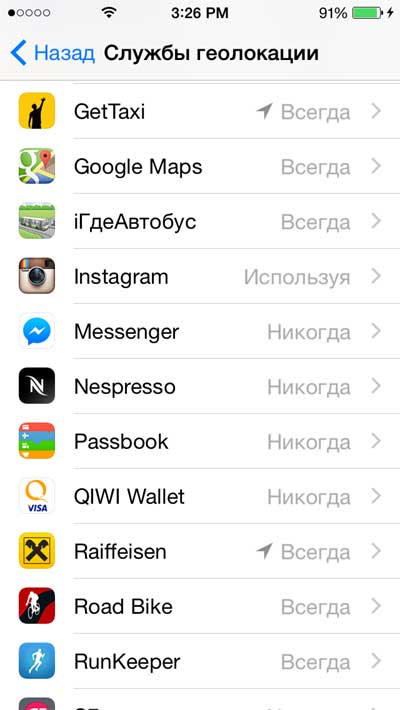
Тапнув по бегунку, вы увидите маленькое меню, в котором для некоторых приложений можно выбирать режимы отключения GPS.
«Никогда» означает, что приложение вообще не должно использовать GPS в вашем iPhone, «При использовании программы» — GPS задействуется только если приложение активно, «Всегда» — GPS используется программкой постоянно, если вы не отключили его описанным выше способом для всех приложений.
Как обмануть геолокацию на Айфоне или Айпаде. Лучший способ
Разработчики из других стран продолжают блокировать аккаунты российских пользователей в онлайн-играх. Если раньше обойти ограничение можно было при помощи VPN, то теперь есть вероятность попасть в вечный бан в Clash of Clans за попытку обмануть систему, потеряв при этом все свои достижения. Кроме того, иногда просто не получается зайти в онлайн-кинотеатр или зарубежный магазин из-за ограничения по геолокации. Отчаиваться не стоит: изменить местоположение Айфона можно самостоятельно, не заплатив за это ни рубля.

Нашел способ обмануть геолокацию на Айфоне
На первый взгляд, самый простой способ сменить геолокацию Айфона — это скачать специальную утилиту: раньше она предназначалась для VR-игр вроде Pokemon Go, чтобы собрать предметы, которых не было поблизости. К сожалению, такие программы работают только при оплате плюс вам нужно постоянно держать смартфон подключенным к ПК — согласитесь, так себе вариант? Есть способ попроще.
Как изменить местоположение на Айфоне
В этом нам поможет специальная многофункциональная утилита 3uTools, с помощью которой можно даже проверить AirPods на оригинальность. Единственный нюанс — она создана китайскими разработчики, поэтому ходят слухи якобы она может собирать ваши данные. Если это вас не пугает, то можете смело пользоваться. На мой взгляд, это безопаснее, чем входить на своем Айфоне в чужой Apple ID.
Для подмены геолокации нам потребуется iPhone с iOS 16 и более ранними версиями (до iOS 13), так как по каким-то причинам на бетах iOS 17 это не срабатывает. На компьютере же должна быть установлена Windows 8 или более поздняя ОС, а на Mac с M1 можно эмулировать операционку с помощью Parallels — Microsoft дала на это добро. Давайте посмотрим, как это работает.
- Подключаем iPhone к ПК, разблокируем и нажимаем «Доверять этому компьютеру». Загрузите драйверы, если система предложит.
- Скачиваем на ПК 3uTools с официального сайта и устанавливаем. Она переведена на русский язык, поэтому проблем не возникнет.

При использовании программы можно не отключать VPN

Выбираем местоположение на карте — устанавливаем точку

Система предложит включить Режим разработчика на Айфоне — сделайте это
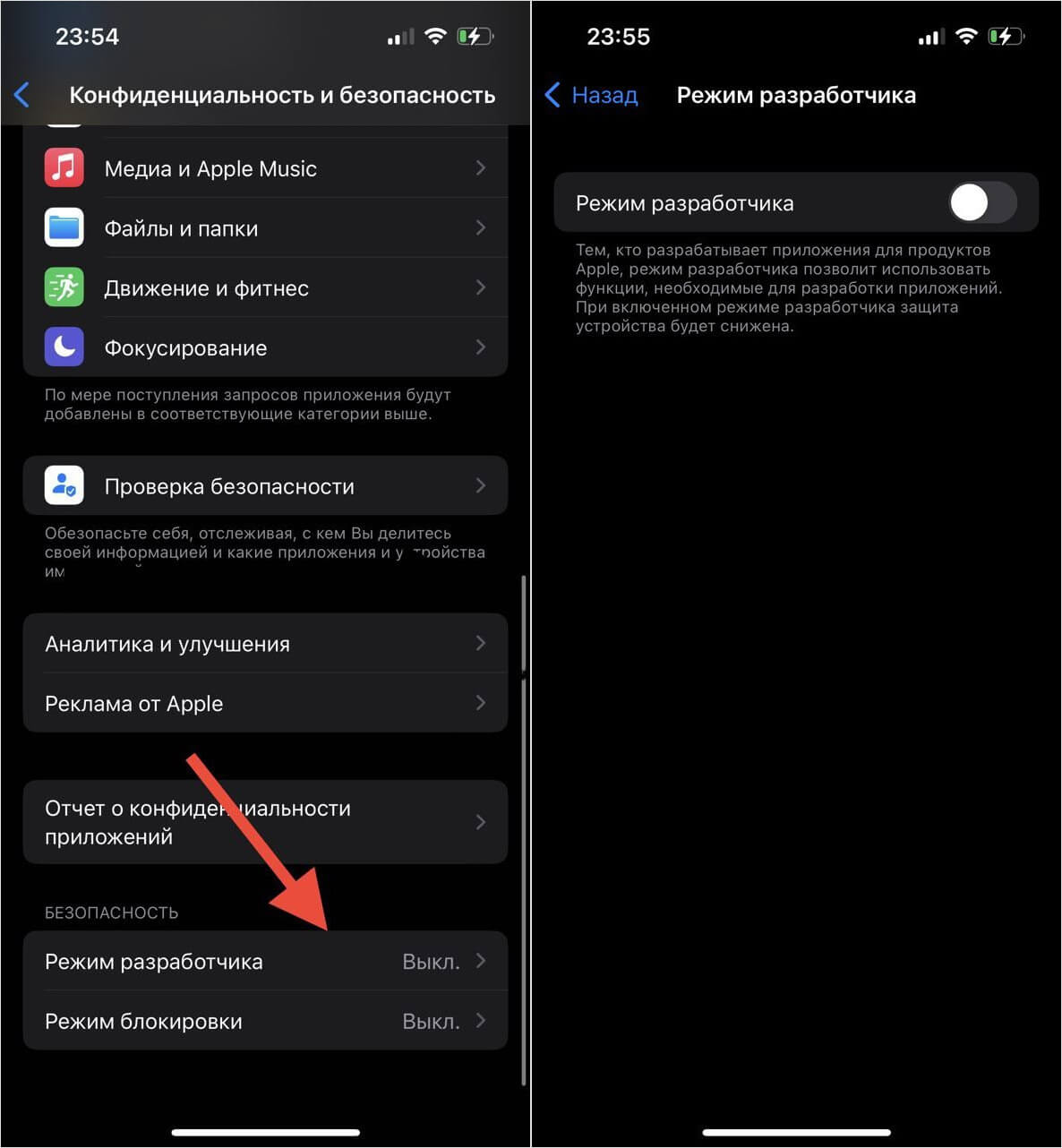
Режим разработчика появится на Айфоне при запросе 3uTools

Мне удалось обмануть систему — попробуйте и вы!
Обратил внимание на бегущую строку в 3uTools: программа сообщает, что подмена геолокации на Айфоне с iOS 12 действует около двух дней, на iOS 13 и выше — около 3-6 часов. Имейте в виду, чтобы аккаунт в приложении случайно не заблокировали!
Айфон оставляем разблокированным и дожидаемся окончания процедуры. На экране ПК появится уведомление «Виртуальное местоположение изменено» — это значит, что все сработало! Во всяком случае, это реально до тех пор, пока Apple не включила специальный механизм в iOS, но подобных случаев пока не было.
Можно ли обмануть геолокацию на Айфоне без джейлбрейка
Однако 3uTools может писать все что угодно — как проверить, что удалось успешно сменить геолокацию на Айфоне? Очень просто: откройте Яндекс Карты и вы увидите, где сейчас находитесь! У меня все получилось — благодаря 3uTools я сейчас гуляю неподалеку от центра Флоренции.
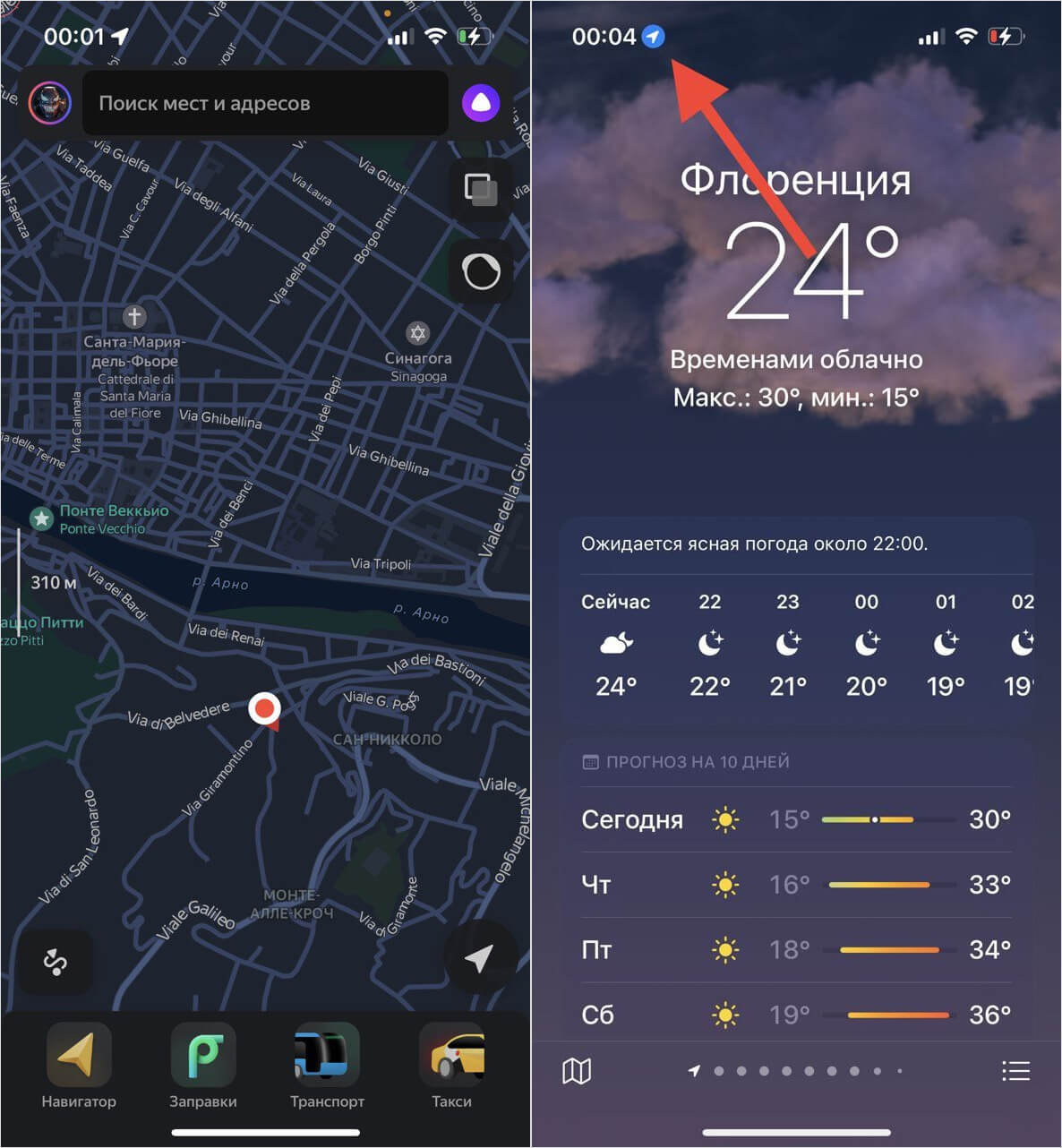
Мой Айфон думает, что сейчас находится в Италии
То же самое местоположение определяет и погода на Айфоне: на скрине видно, что геолокация вверху экрана срабатывает, но система определяет ее так, как выгодно нам. Работает это со всеми программами на смартфоне, включая стандартные из iOS. Но будьте внимательны: если включено автоопределение часового пояса, время сразу же перестраивается на то, что сейчас в указанной точке, причем не всегда сразу же — у меня поменялось только на следующее утро.

Мне удалось зайти в Brawl Stars с VPN
Кстати, попробовал обмануть геолокацию на iPad — тоже получилось. Более того, чтобы снова зайти в Brawl Stars в России остается лишь включить VPN (попробуйте вот этот), хотя ранее этот способ не работал. Основной недостаток — надо обновить игру, но перезаходить в американский Apple ID, если она скачана через него, не придется, так как достаточно всего лишь ввести проверочный код из СМС и пароль от учетки. Вот и все — пользуйтесь на здоровье!
Чем этот способ отличается от специализированных компьютерных утилит? Как минимум тем, что после подмены геолокации можно отключить смартфон от ПК и пользоваться им дальше, не боясь, что все настройки слетят. Но помните, что местоположение изменится временно, а во время использования Айфон лучше не перезагружать и держать под рукой повербанк, чтобы он не разрядился — иначе после этого будет отображаться настоящее местоположение.