
Как убрать надпись активация Виндовс 11, чтобы не мозолила глаза
Как убрать надпись активации Виндовс 11? Жмите на комбинацию Win+R, укажите в появившейся графе regedit, перейдите по пути HKEY_LOCAL_MACHINESYSTEMCurrentControlSetServicessvsvc и жмите справа два раза по кнопке Start. Задайте параметр «4» вместо «3». Далее перейдите по пути HKEY_CURRENT_USERControl PanelDesktop, отыщите надпись PaintDesktopVersion и дважды жмите на нее. После задайте параметр «0» и перезапустите ПК / ноутбук. В качестве альтернативы используйте специальные приложения. Ниже рассмотрим основные способы, как убрать такую проблему Windows 11, что для этого необходимо, и какие способы можно использовать.
Когда это необходимо
Существует несколько причин, требующих избавления от всплывающих водяных знаков Виндовс 11. К основным стоит отнести:
- Применение тест-версии ОС.
- Установка на ПК / ноутбук пиратской копии с включенным обновлением.
- Забывчивость в вопросе введения ключа, если он был.
- Ошибки программного обеспечения, которые приводят к сбоям ОС и невозможности запуска.
Вне зависимости от причины необходимо знать, как убрать надпись активации Windows 11, и можно ли это сделать.
Доступные способы
Выделяется много методов, позволяющих избавиться от водяного знака Виндовс 11 и продолжить пользоваться ОС в обычном режиме. Кратко рассмотрим основные и алгоритм действий.
С помощью командной строки
Наиболее проверенный способ — убрать надпись активации Windows 11 с помощью командной строки. Пройдите такие шаги:
- Жмите на комбинацию Win+R.
- Укажите команду regedit.
- Введите команду HKEY_LOCAL_MACHINESYSTEMCurrentControlSetServicessvsvc.
- С правой стороны жмите на параметр Start.
- Укажите цифру «4» вместо «3».
- Переходите по ссылке HKEY_CURRENT_USERControl PanelDesktop.
- С правой стороны отыщите надпись PaintDesktopVersion и жмите на нее дважды.
- Установите параметр «0» и перезапустите компьютер / ноутбук.
Таким способом можно легко убрать надпись активации Виндовс 11. Недостаток в том, что подобный шаг просто удаляет водяной знак с рабочего стола без перехода на официальную лицензию. После выполнения рассмотренных выше шагов система все равно остается не активированной. Следовательно, некоторые функциональные возможности остаются недоступными для пользования.
С помощью специального софта
Следующий способ, как убрать надпись активации Виндовс 11 — сделать это с помощью программ, созданных для решения подобных проблем.
Первый вариант — применение приложения Universal Watermark Disabler. Сделайте следующие шаги:
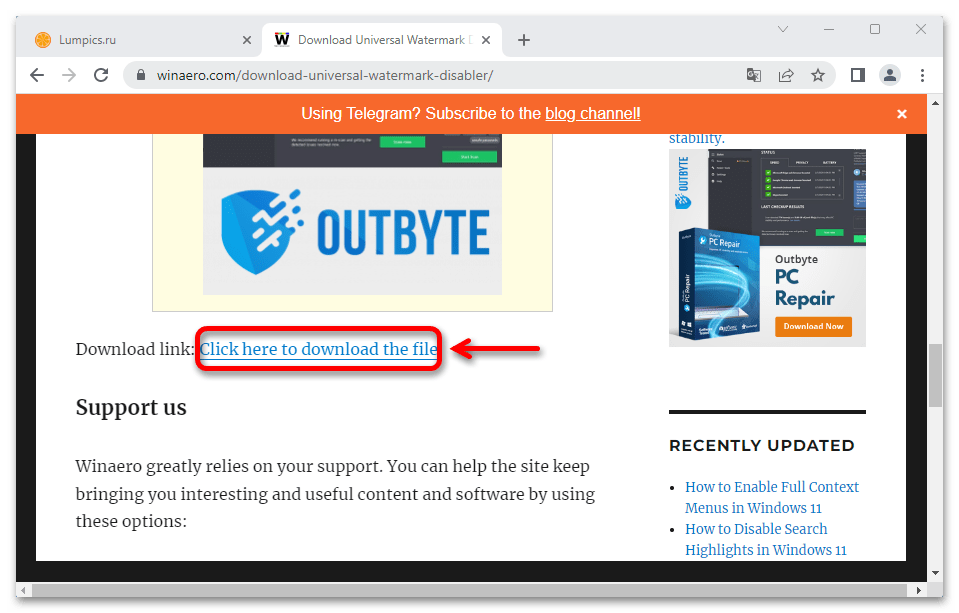
- Перейдите по ссылке winaero.com/download-universal-watermark-disabler/ .
- Загрузите файл и распакуйте архив.
- Запустите исполнительный файл и дождитесь установки.
- Согласитесь с перезагрузкой и убедитесь, что вам удалось убрать надпись активации Виндовс 11.

В качестве альтернативы можно использовать еще одну программу — Re-Loader Activator. Она также позволяет убрать надпись активации Виндовс 11. Алгоритм такой:
- Перейдите по ссылке lekms.com/en/download-reloader-activator/ .
- Загрузите интересующий файл.
- Установите ПО на компьютер / ноутбук.
- Выберите подходящий метод активации операционной системы в настройках.
- Перейдите на основную вкладку приложения и поставьте отметку напротив интересующей операции.
- Кликните на кнопку активации.
- Найдите установочный файл в архиве с паролем.

Следующий популярный метод, позволяющий убрать надпись активации Виндовс 11 — применение софта KMSAuto Net Portable. Его легко загрузить по ссылке kmsauto.info . Особенность утилиты в том, что она позволяет быстро активировать систему и избавиться от надоедливых надписей.

Общий алгоритм такой:
- Загрузите архив по рассмотренной выше ссылке.
- Временно выключите антивирус.
- Распакуйте архив и введите пароль «1111», если требуется.
- Запустите активатор и жмите на клавишу «Активация».
- Дождитесь сообщения Done в командной строке.
- Закройте приложение и удалите его.
- Запустите антивирус.
Принцип работы активатора построен на создании обманных серверов. В процессе запроса по проверке лицензии ПО отправляет его на сторонний сервер с лицензионным софтом и таким способом маскирует первоначальный вариант.
Отметим, что не все рассмотренные выше методы позволяют убрать надпись активации в Виндовс 11. Но нужно пробовать разные варианты, и один из них обязательно сработает. Наиболее простой путь — покупка лицензионной версии и ввод официального ключа, но такой вариант требует дополнительных затрат и часто игнорируется любителями сэкономить деньги.
В комментариях расскажите, удалось ли вам убрать надпись активации Виндовс 11, какой из предложенных вариантов сработал, и какие еще решения можно использовать для достижения поставленной цели.
Windows 11: Как удалить водяной знак «Требования к системе не соблюдены» на рабочем столе
Рассмотрим инструкцию по удалению водяного знака «Требования к системе не соблюдены. Дополнительные сведения см. в разделе «Параметры»» на рабочем столе, который сообщает, что ваш компьютер совместим с Windows 11
Обновлено: 29.03.2022. Водяной знак «Требования к системе не соблюдены. Дополнительные сведения см. в разделе «Параметры»» стал появляться на несовместимых с Windows 11 устройствах после установки «необязательного» обновления KB5011563 (Build 22000.593) Preview.
По всей видимости, компания Microsoft решила не ограничиваться запретом установки некоторых обновлений в Windows 11 на канале обновления Dev, если компьютер не соответсвует минимальным системным требованиям. Кстати, у нас доступна инструкция по обходу этого ограничения: Windows 11: Как обойти проверку TPM для установки обновлений.

Требования к системе не соблюдены. Дополнительные сведения см. в разделе «Параметры»
Как и в случае с обходом минимальных системных требований и обхода проверки TPM для установки обновлений, уже доступна инструкция для удаления водяного знака о несоответствии системным требованиям в Windows 11 – и с рабочего стола и из приложения «Параметры».
Удаляем водяной знак «Требования к системе не соблюдены. Дополнительные сведения см. в разделе «Параметры»» в Windows 11
Удалить или отключить водяной знак о несоответствии системным требованиям в Windows 11 максимально просто. Достаточно отредактировать одну запись в реестре или же, можно воспользоваться запуском reg файла, который выполнит данные изменения и удалит водяной знак как с рабочего стола Windows 11, так и с окна «Параметры».
- Запустите редактор реестра (Regedit), для этого воспользуйтесь комбинацией клавиш Win + R и введите Regedit, или найдите и запустите данный инструмент через поле поиска на панели задач.
- Откройте следующую ветку реестра (можно вставить в адресную строку редактора реестра):
HKEY_CURRENT_USER\Control Panel\UnsupportedHardwareNotificationCache
Примечание
Если у вас отсутствует ветка реестра UnsupportedHardwareNotificationCache, создайте её вручную. Для этого нажмите правой кнопкой мыши на ветку HKEY_CURRENT_USER\Control Panel и в контекстном меню выберите «Создать» -> «Раздел». Назовите новый раздел UnsupportedHardwareNotificationCache
Далее создайте ключи с названиями SV1 и SV2. Для этого нажмите правой кнопкой мыши на панели с правой стороны и в появившемся меню выберите «Создать» -> «Параметр DWORD (32 бита)».
- Нажмите два раза на ключи с названием SV1 и SV2 на панели с правой стороны и поменяйте значение с 1 на 0.

- Перезагрузите компьютер.
Воспользуйтесь reg файлом для отключения водяного знака о несоответствии системным требованиям Windows 11
- Скачайте архив sv_desktop_watermark.zip.
- Разархивируйте архив и перейдите в папку sv_desktop_watermark.
- Запустите файл Remove-watermark.reg и согласитесь с внесением изменений. Данный файл отключает водяной знак «Требования к системе не соблюдены. Дополнительные сведения см. в разделе «Параметры»» в Windows 11.

- Перезагрузите компьютер.
После выполнения описанной выше инструкций Windows 11 больше не будет отображать водяной знак о несоответствии системным требованиям, он исчезнет как с рабочего стола, так и из приложения «Параметры».
При необходимости вы можете вернуть отображение водяного знака. Для этого запустите второй reg файл из архива – файл с названием Add-watermark.reg.
Как убрать надпись Активация Windows 10 навсегда с экрана
Иногда пользователи предпочитают работать в Windows 10 без активации и это вполне возможно (об этом в отдельном материале: Можно ли пользоваться Windows 10 без активации, как долго и с какими ограничениями), но через какое-то время в правом нижнем углу экрана появится надпись «Активация Windows» с пояснением: Чтобы активировать Windows, перейдите в раздел Параметры, предполагающим, что вы перейдете в Параметры — Обновления и безопасность — Активация и введете ключ продукта. Однако, убрать надпись с экрана можно и без этого.
В этой инструкции подробно о том, как навсегда убрать надпись Активация Windows на экране Windows 10 несколькими способами — вручную и с помощью сторонних программ, а также дополнительная информация, которая может оказаться полезной.
Убираем надпись «Активация Windows» с помощью редактора реестра
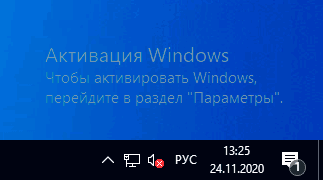
Первый способ — использовать редактор реестра для отключения показа надписи об активации Windows 10. Если вы уже пробовали этот метод, но параметры возвращались в исходное состояние, решение для этого также будет предложено в этом разделе.
Шаги будут следующими:
- Запустите редактор реестра: нажмите клавиши Win+R (Win — клавиша с эмблемой Windows), введите regedit и нажмите Enter.
- Перейдите к разделу реестра
HKEY_LOCAL_MACHINE\SOFTWARE\Microsoft\Windows NT\CurrentVersion\SoftwareProtectionPlatform\Activation
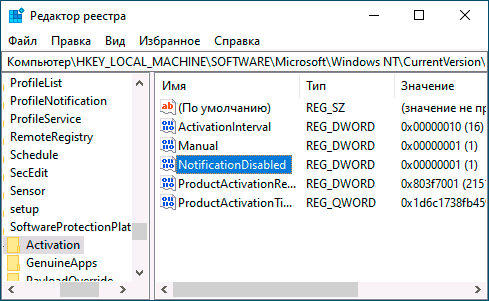
Также можно использовать следующий код, чтобы создать reg файл и внести изменения в реестр. В коде больше параметров, чем в шагах, описанных выше:
Windows Registry Editor Version 5.00 [HKEY_LOCAL_MACHINE\SOFTWARE\Microsoft\Windows NT\CurrentVersion\SoftwareProtectionPlatform\Activation] "ActivationInterval"=dword:000dbba0 "Manual"=dword:00000001 "NotificationDisabled"=dword:00000001 "DownlevelActivation"=dword:00000002
Еще один метод в дополнение к вышеописанному — отключение службы «Быстрая проверка». Сделать это можно в services.msc (установить тип запуска службы в «Отключена», применить и перезагрузить компьютер), либо в редакторе реестра: в разделе реестра HKEY_LOCAL_MACHINE\SYSTEM\CurrentControlSet\Services\svsvc следует изменить параметр Start на 4, а затем перезагрузить компьютер.
Программа Universal Watermark Disabler
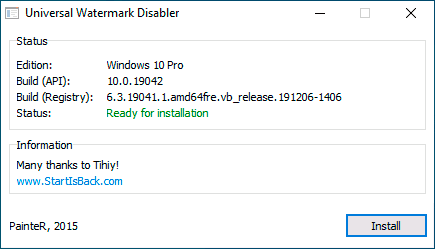
Нажмите кнопку «Install» (может потребоваться подтверждение установки в неподдерживаемой сборке, обычно всё работает), а после этого нажмите «Ок» для выхода из системы.
После автоматического выхода из системы и последующего входа надпись не всегда пропадает, но, если после этого выполнить перезагрузку компьютера или ноутбука — обычно исчезает (но, по моим тестам, не всегда).
Видео инструкция
Надеюсь, один из предложенных способов оказался работоспособным для вашей ситуации и надпись об активации в углу рабочего стола вас больше не побеспокоит.
А вдруг и это будет интересно:
- Лучшие бесплатные программы для Windows
- Тормозит мышь в Windows — варианты решения
- Как удалить пользователя Windows 11
- В манифесте указана неизвестная структура в Microsoft Store — варианты решения
- Как добавить комментарии, теги и рейтинги к папке Windows
- Не удается войти в учетную запись Windows — как исправить?
- Windows 11
- Windows 10
- Android
- Загрузочная флешка
- Лечение вирусов
- Восстановление данных
- Установка с флешки
- Настройка роутера
- Всё про Windows
- В контакте
- Одноклассники
-
Андрій 04.10.2021 в 14:22
Способы удаления надписи об отсутствии активации Windows 11
Сразу отметим, что в статье собраны решения, которые в целом работают, но, судя по многочисленным комментариям пользователей на разных ресурсах, кому-то они помогают, а для кого-то оказываются бесполезными. И это не удивительно, ведь на самом деле есть только один вариант, который гарантирует 100%-ный результат – активация операционной системы одним из разрешенных Microsoft способов.
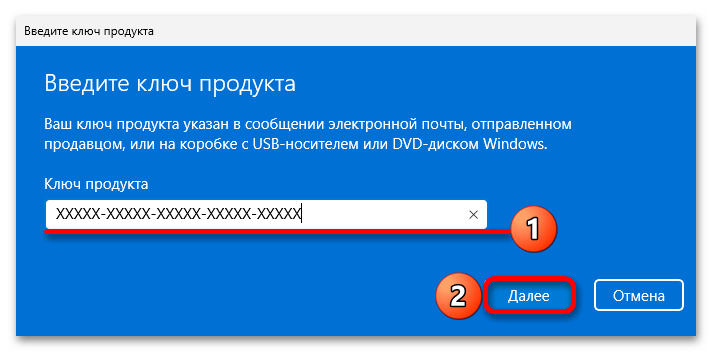
Подробнее: Как активировать Виндовс 11
Способ 2: Работа в реестре
Существует по крайне два метода удалить водяной знак путем изменения параметров системного реестра. И первым рассмотрим тот, который мы смогли проверить на практике.
Вариант 1
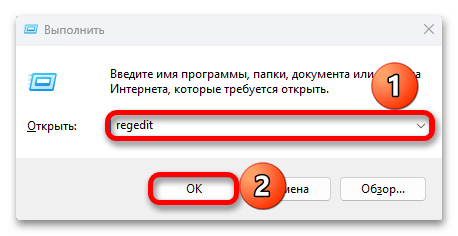
- Сочетанием клавиш «Windows+R» вызываем окно «Выполнить», вводим команду regedit и нажимаем «OK».
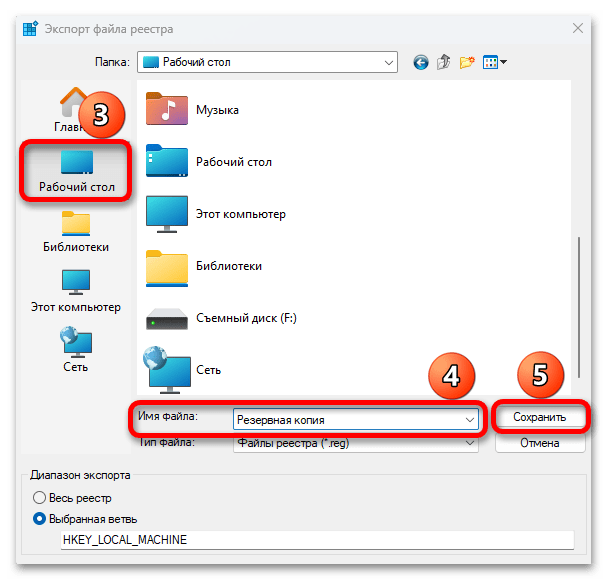
- В первую очередь создадим резервную копию раздела «HKEY_LOCAL_MACHINE», в котором собираемся работать. Во вкладке «Файл» жмем пункт «Экспорт»,
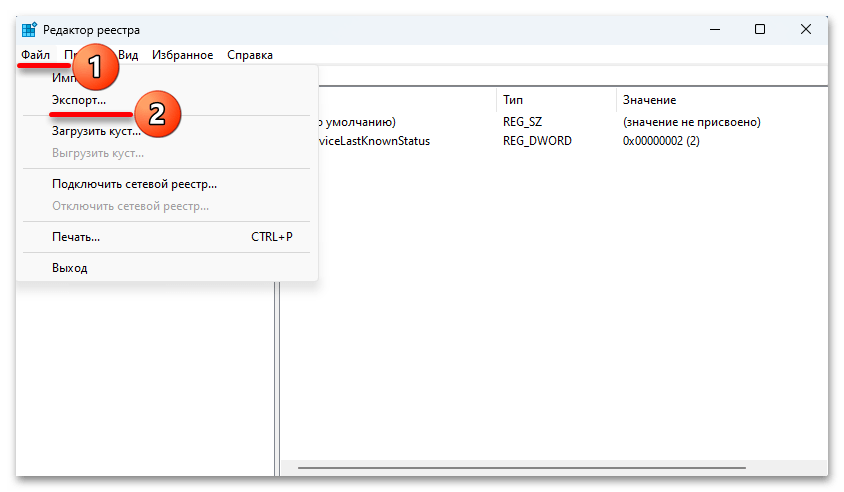 выбираем подходящую директорию, придумываем резервной копии название и сохраняем ее.
  Если после следующих шагов что-то пойдет не так, кликаем «Импорт»,
 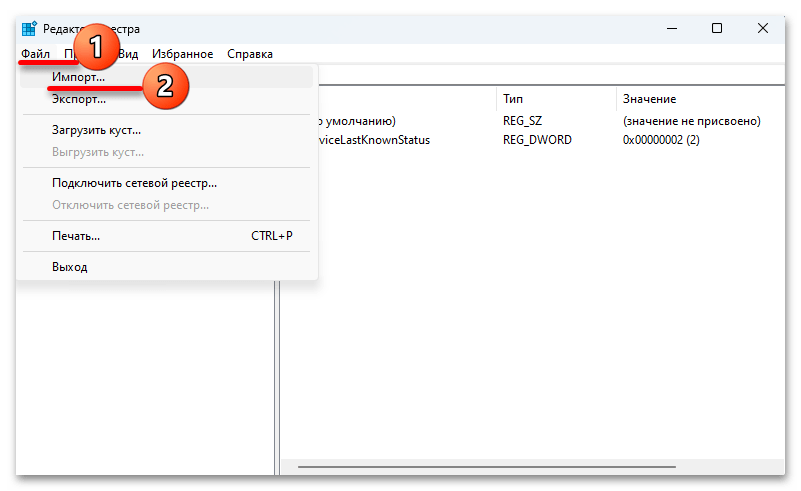 находим файл РК и загружаем его.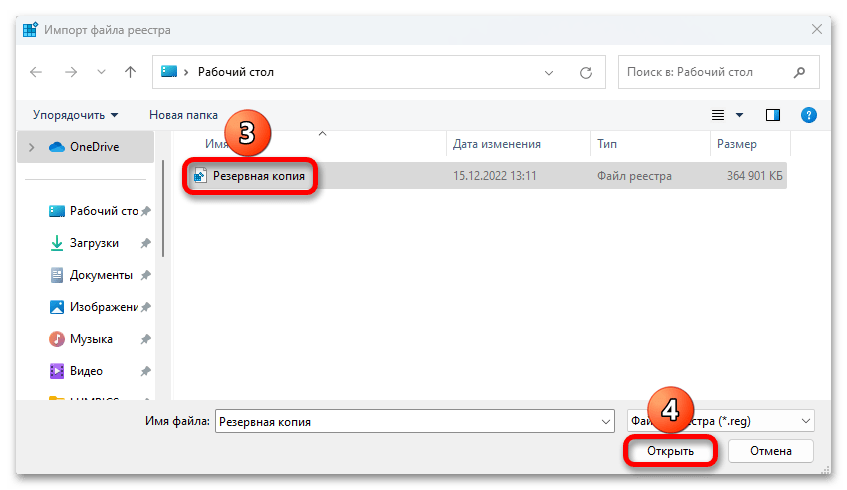
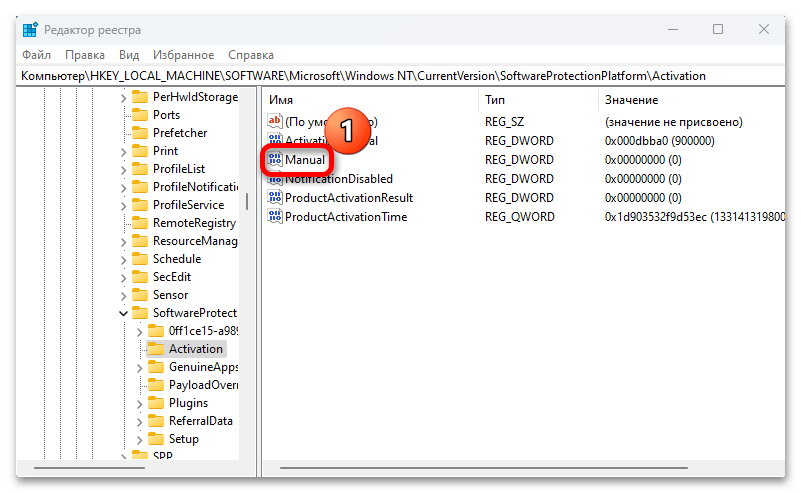
- Переходим в каталог: HKEY_LOCAL_MACHINE\SOFTWARE\Microsoft\Windows NT\CurrentVersion\SoftwareProtectionPlatform\Activation
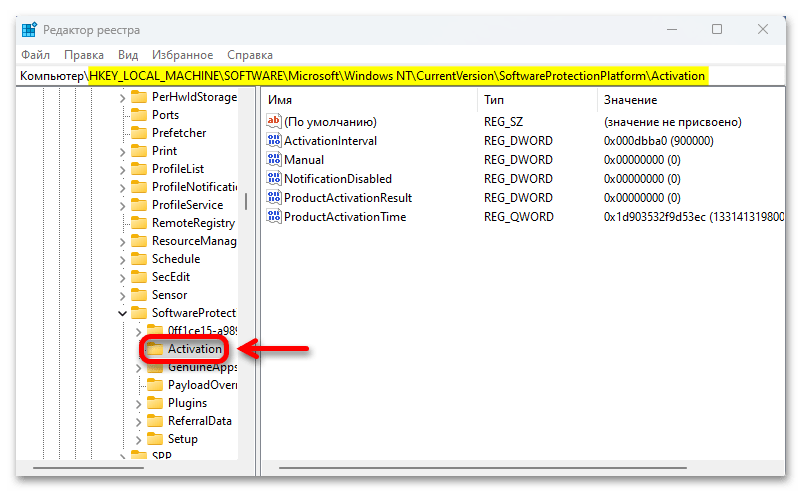
- Дважды кликаем по параметру «Manual»,
 присваиваем ему значение «1» и применяем изменения.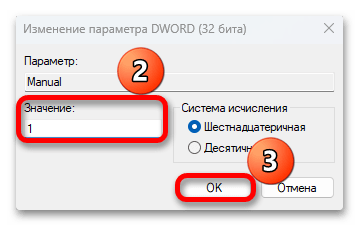
- Теперь таким же образом настраиваем параметр «NotificationDisabled».
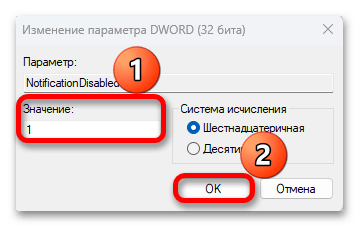
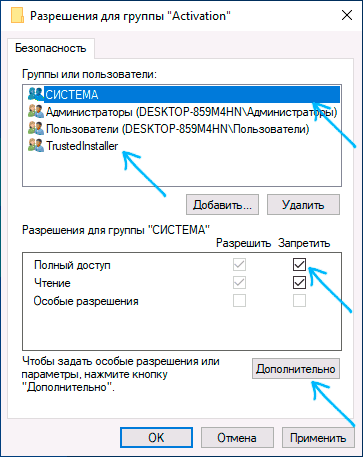
Можно прямо сейчас перезагрузить компьютер и посмотреть, что получилось. Правда, многие говорят, что со временем надпись может вернуться, если система откатит измененные нами параметры к исходным значениям. В этом случае есть возможность запретить ей делать это в соответствующем каталоге.
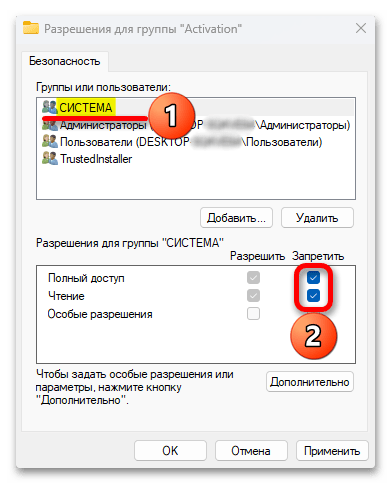
- Кликаем правой кнопкой мышки папку «Activation» и выбираем пункт «Разрешения».
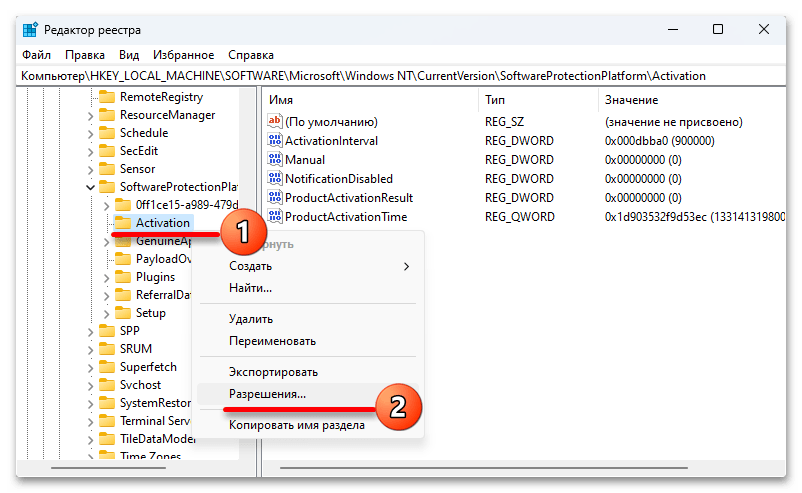
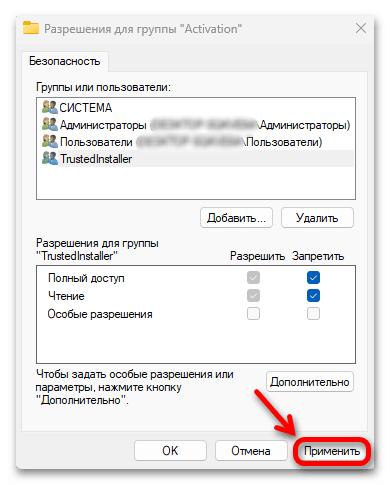
- Выделяем запись «Система» и запрещаем для нее полный доступ.
 Те же действия выполняем для записи «Trustedinstaller».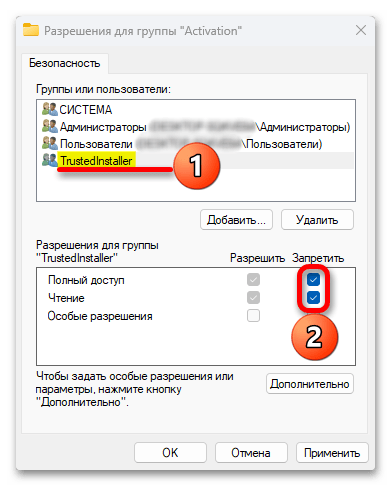
- Нажимаем «Дополнительно» для вызова окна с особыми разрешениями.
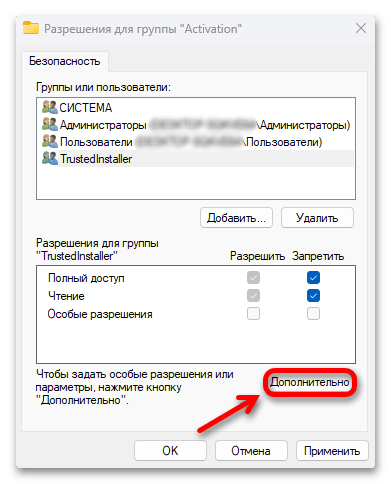
- Жмем «Отключение наследования»,
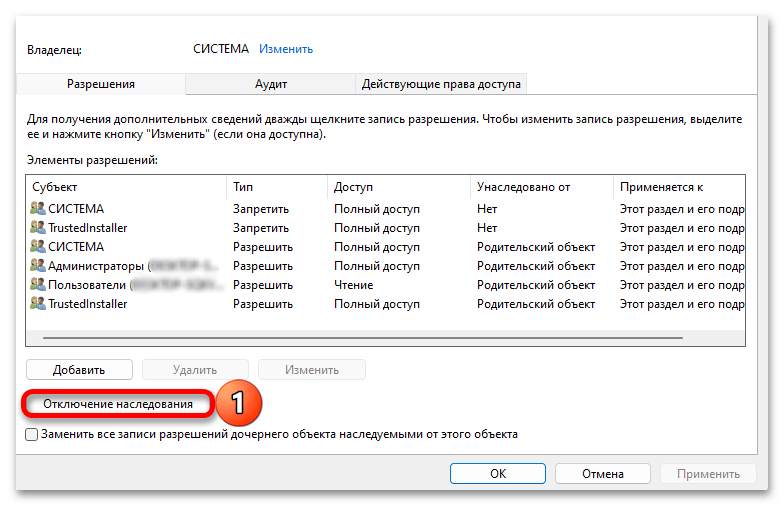 и выбираем первый пункт, связанный с преобразованием унаследованных разрешений.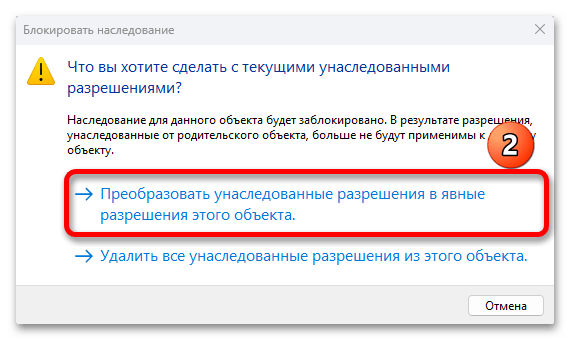
- Теперь по очереди удаляем записи «Система» и «Trustedinstaller», у которых в столбце «Тип» стоит значение «Разрешить».
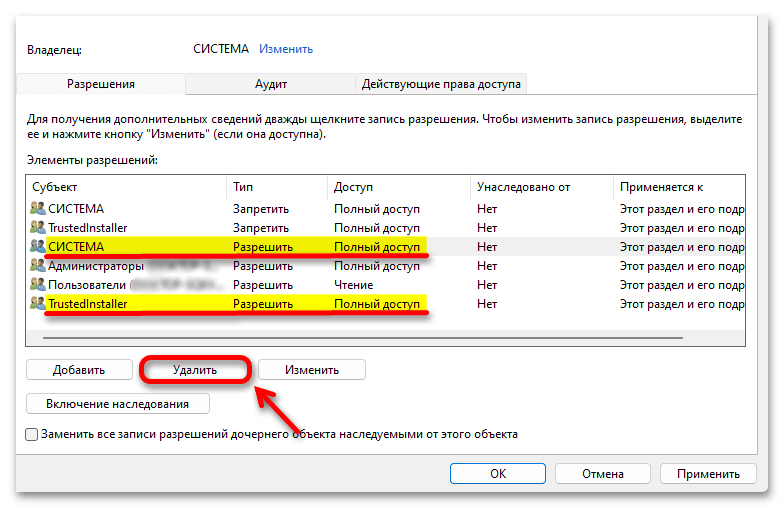
- Закрываем окно, применяем настройки и перезагружаем систему.
Вариант 2
Также в сети многие положительно отзываются об отключении службы быстрой проверки.
- Открываем «Редактор реестра», как мы это делали в предыдущем варианте, а главное, не забываем создать резервную копию интересующего нас раздела, если ее еще нет. Проходим путь: HKEY_LOCAL_MACHINE\SYSTEM\CurrentControlSet\Services\svsvc дважды кликаем параметр «Start»,
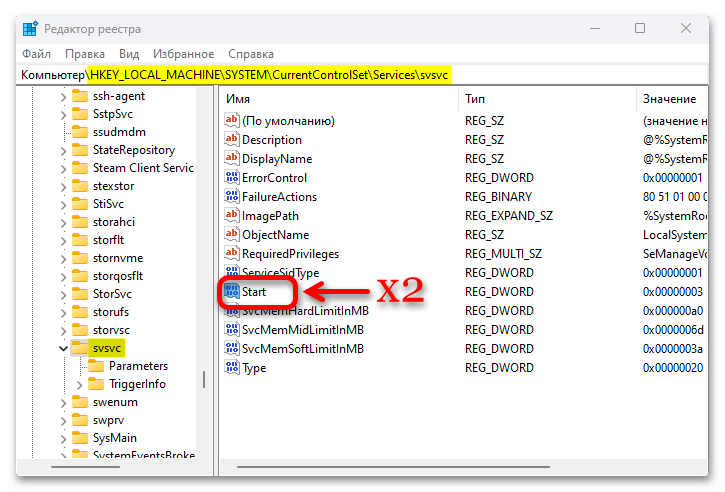 устанавливаем значение «4» и подтверждаем его. В некоторых случаях этого бывает достаточно, и после перезагрузки ПК надпись пропадает. При этом иногда требуются дополнительные действия, которые сложно объяснить, но их результат многие пользователи одобряют.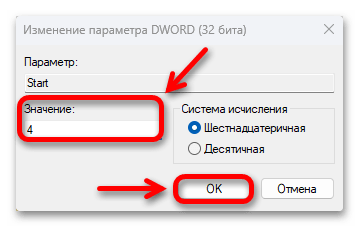
- Кликаем ПКМ каталог «svsvc» и создаем в нем новый раздел
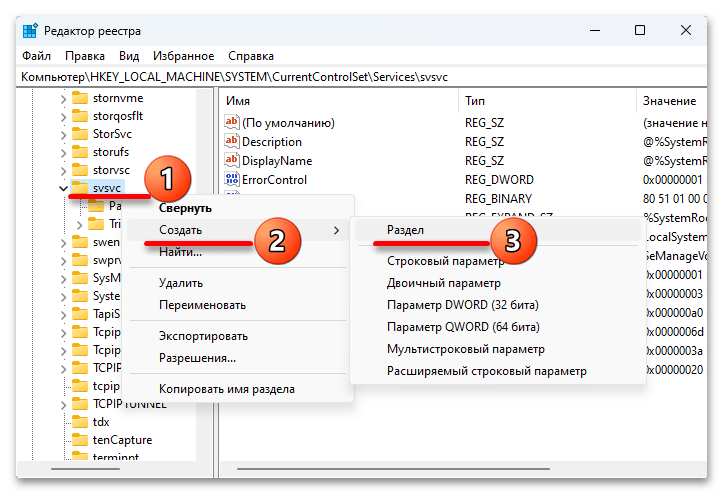 под названием «KMS».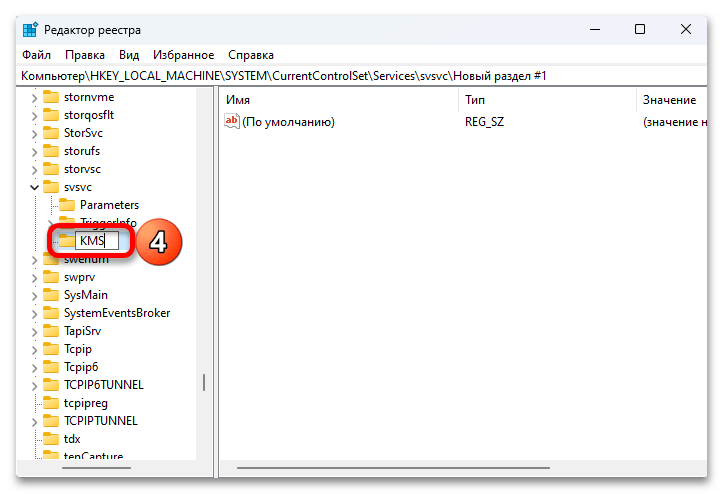
- Открываем его, дважды кликаем параметр «По умолчанию»
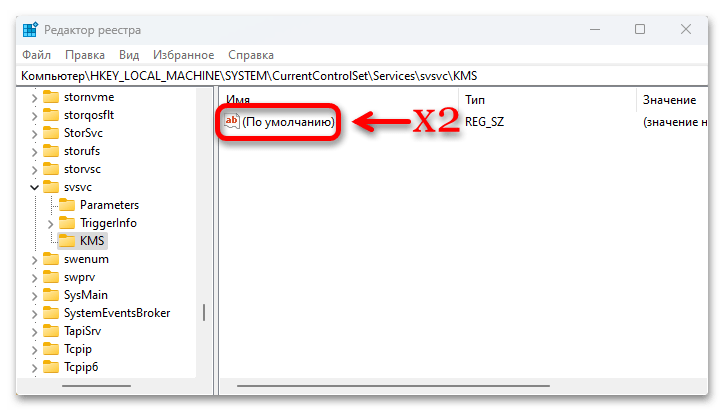 и устанавливаем значение «kms_4».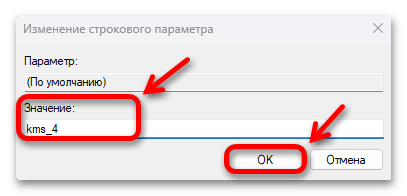
- Сочетанием клавиш «Ctrl+Shift+Esc» вызываем «Диспетчер задач», запускаем новую задачу,
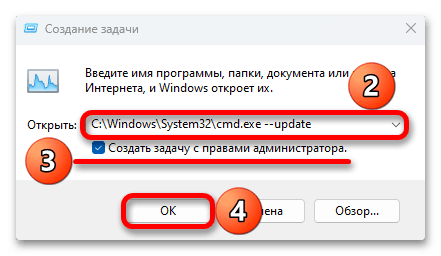
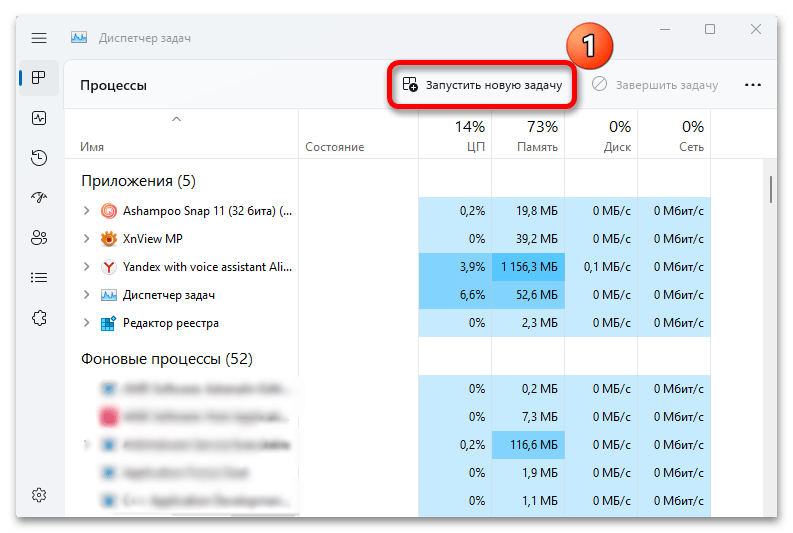 вводим команду: C:\Windows\System32\cmd.exe —update , активируем запуск с правами администратора и подтверждаем операцию.
  В «Командной строке» вводим: gpupdate /force и нажимаем «Enter».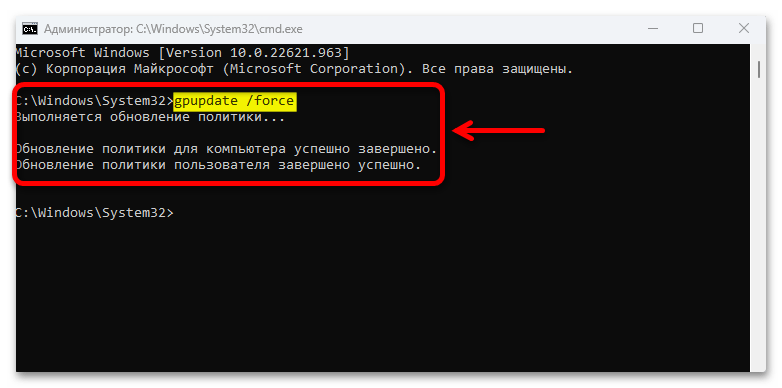
- Теперь в редакторе реестра открываем директорию: HKEY_CURRENT_USER\Control Panel\Desktop
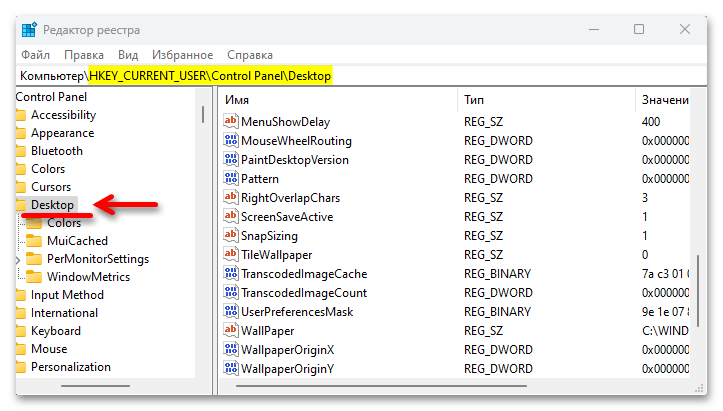 Это уже другой раздел, поэтому желательно сделать и его резервную копию.
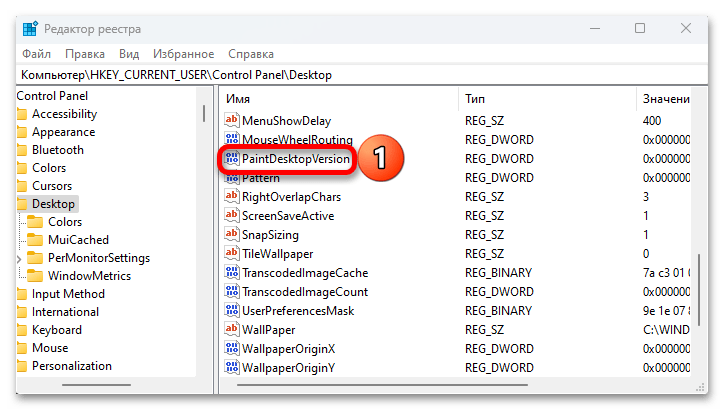
 - Двойным щелчком мышки открываем параметр «PaintDesktopVersion»,
 устанавливаем значение «4» и нажимаем «OK». После этого перезагружаем систему.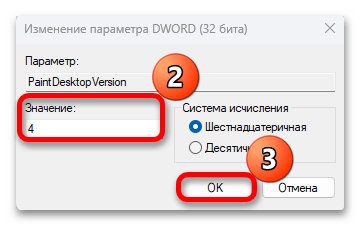
Способ 3: Запуск скрипта
Убрать уведомление об отсутствии активации Виндовс 11 можно попробовать с помощью BAT-файла, содержащего всего несколько строк кода.
- В поиске Windows 11 вводим Блокнот , запускаем приложение
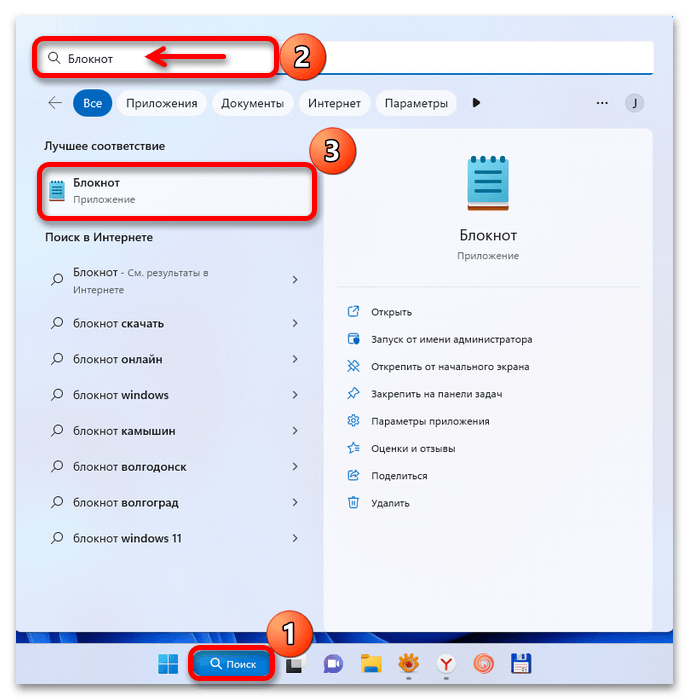 и вставляем туда следующие строки: @echo off
taskkill /F /IM explorer.exe
explorer.exe
exit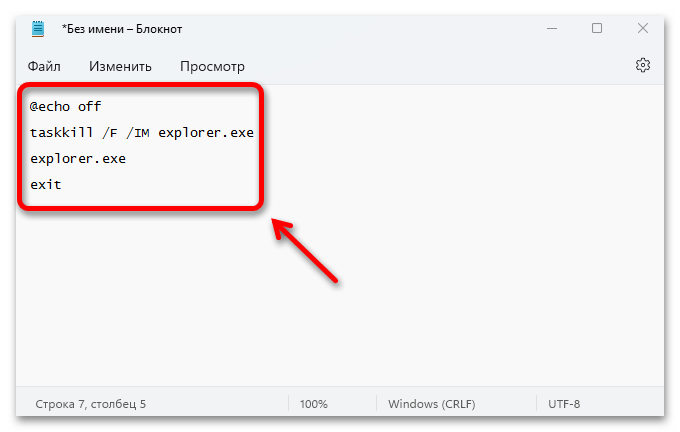
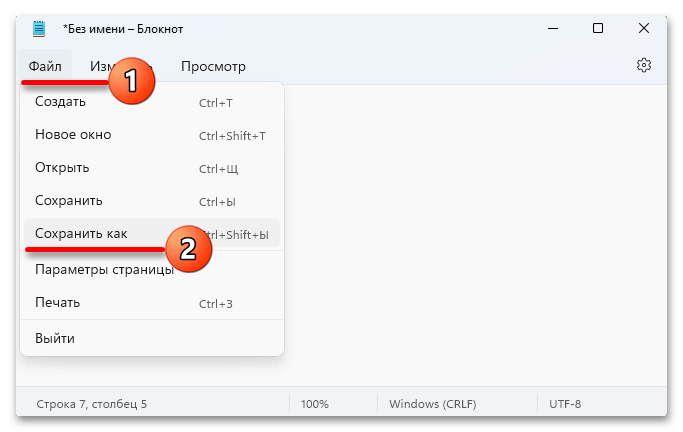
- Во вкладке «Файл» жмем «Сохранить как»,
 выбираем место сохранения, указываем любое имя файла, но обязательно добавляем расширение «.bat», в графе «Тип файла» ставим «Все» и жмем «Сохранить».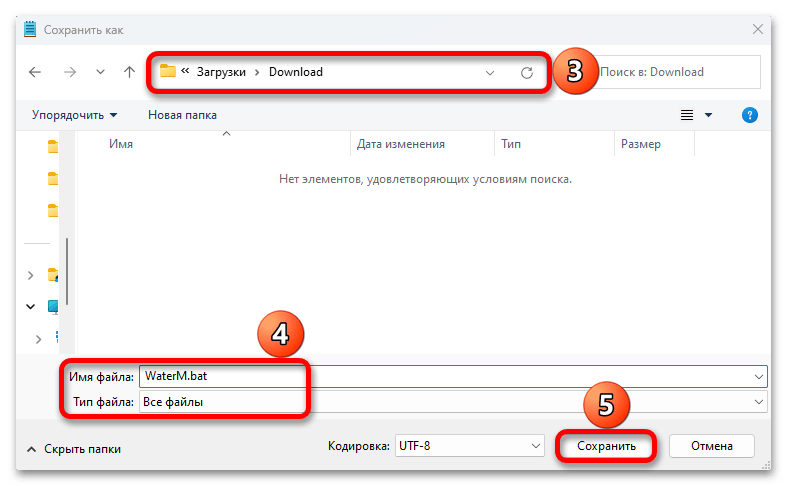
- Теперь кликаем по файлу правой кнопкой мышки, запускаем с правами администратора и перезагружаем компьютер.
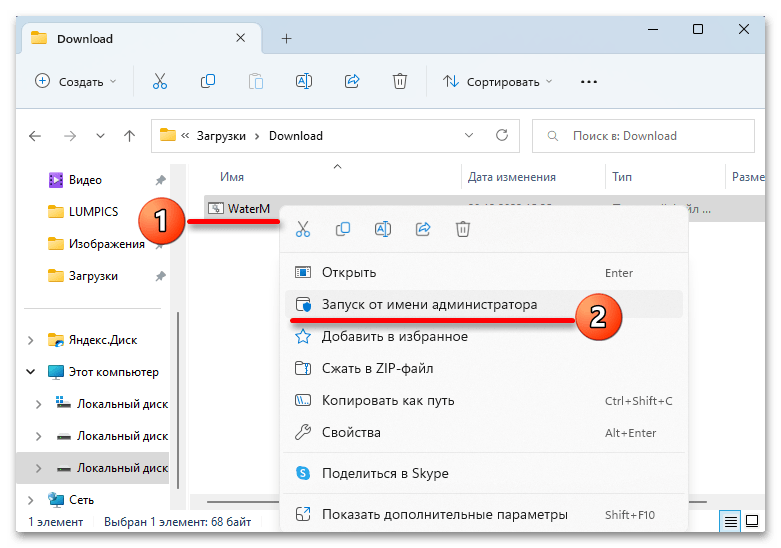
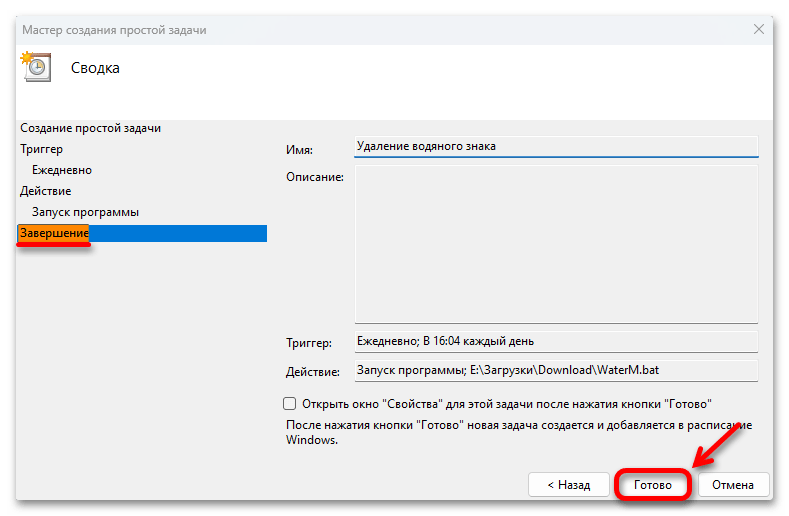
Проблема в том, что надпись потом все равно может вернуться на то же место, и тогда придется снова запускать файл. Если для вас это не удобно, процесс можно автоматизировать.
- В поиске находим и запускаем «Планировщик заданий».
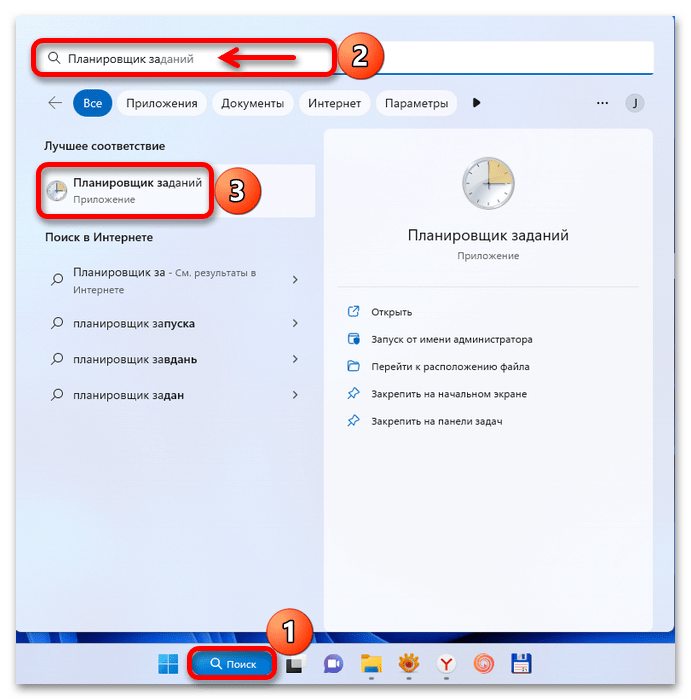
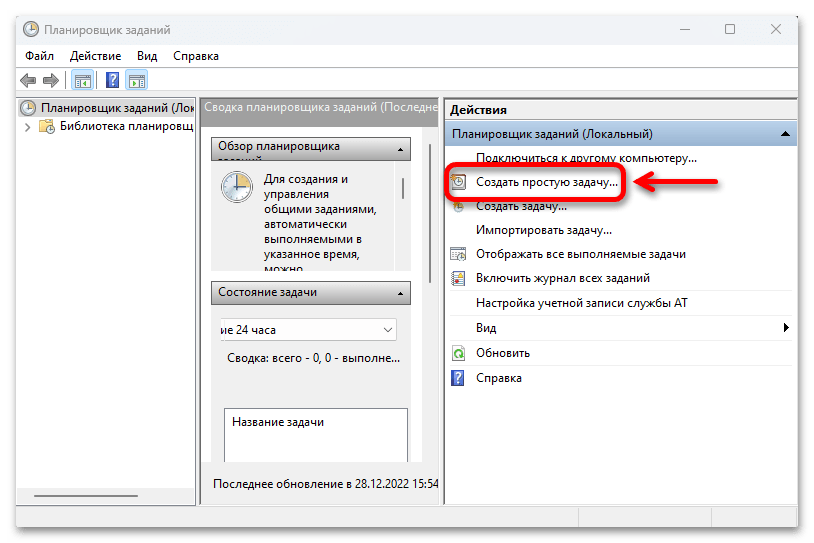
- Открываем Мастер создания простой задачи.
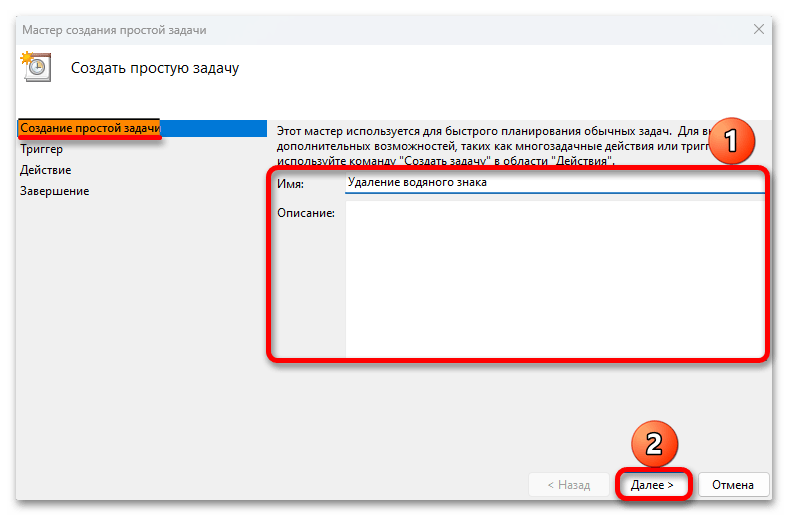
- Вводим имя задачи и при желании описание.
- В графе «Триггер» должно быть – «Ежедневно»,
 оставляем периодичность «Ежедневно» и при необходимости настраиваем дату и время.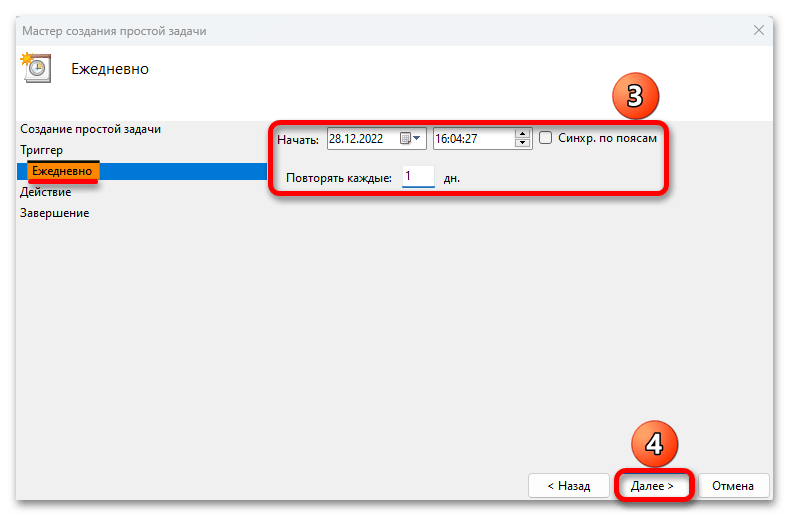
- Действие – «Запустить программу».
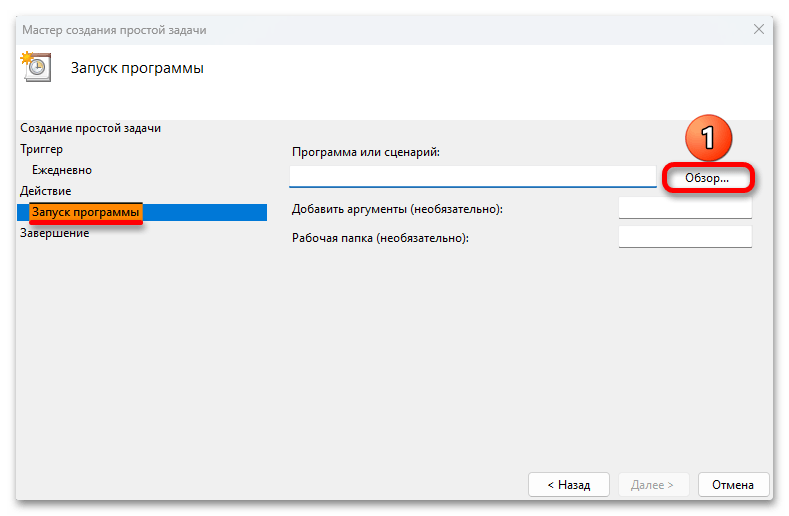
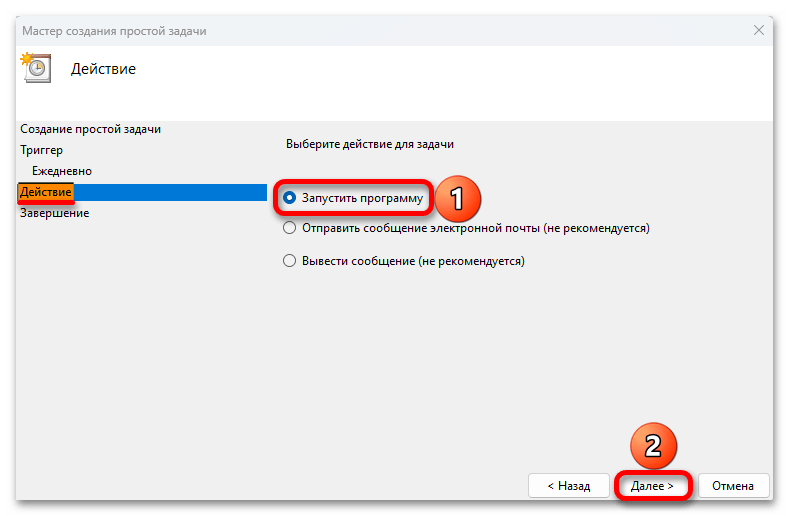 В следующем окне нажимаем «Обзор»,
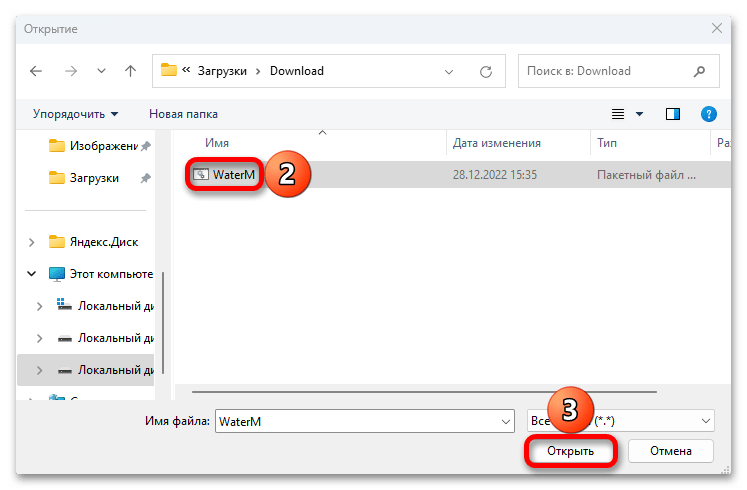
  находим скрипт, добавляем его в «Планировщик»
 и жмем «Далее».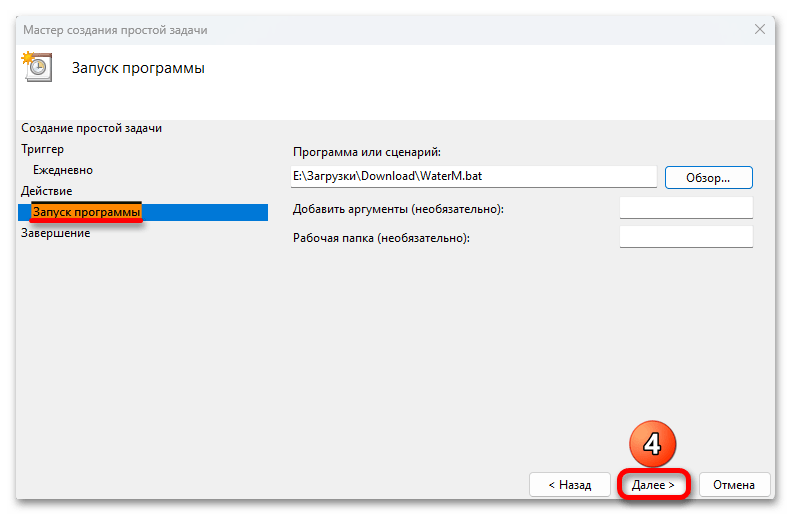
- Проверяем настройки задания, подтверждаем их и закрываем приложение.
Способ 3: Сторонний софт
Напоследок обратим внимание на небольшое приложение Universal Watermark Disabler. Оно удаляет не только надпись, которая беспокоит нас в данный момент, но и другие водяные знаки, например способна убрать уведомление о «Тестовом режиме», «Пробной версии» и иных состояниях операционной системы.
- Переходим по ссылке выше и загружаем архив.
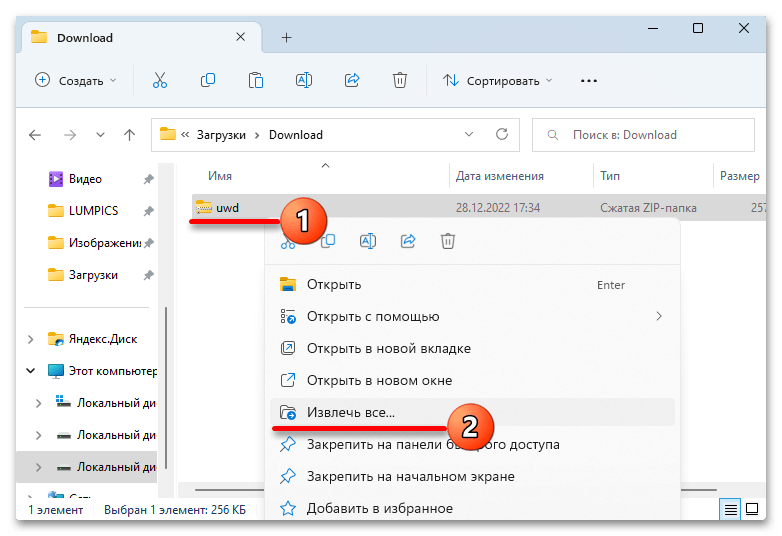
- Находим его в «Проводнике», кликаем правой кнопкой мышки, в контекстном меню выбираем «Извлечь все»,
 в следующем окне ничего не меняем и просто подтверждаем распаковку.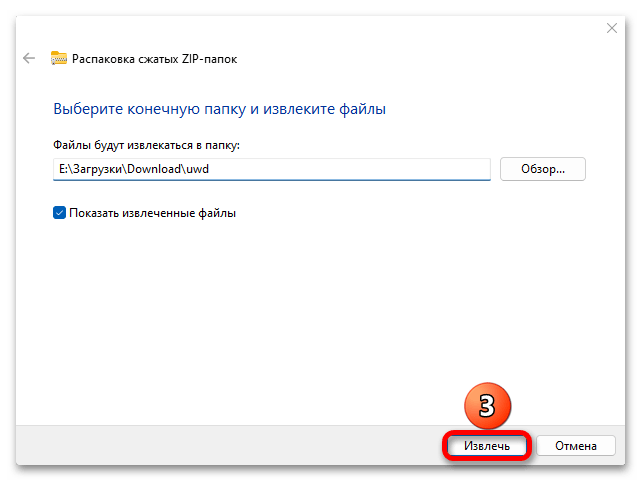
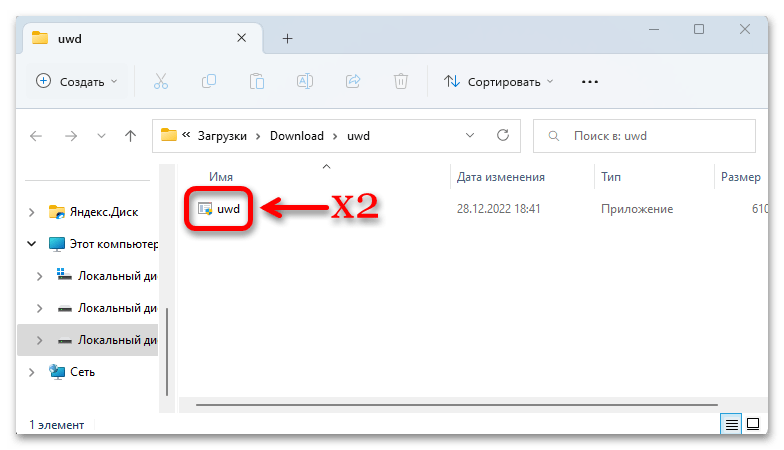
- Папка с содержимым архива откроется автоматически. Кликаем по исполняемому файлу, чтобы запустить утилиту.
- Когда появится небольшое окошко с краткой информацией о системе, нажимаем «Install»,
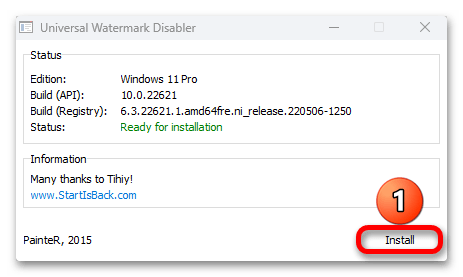 а затем подтверждаем операцию. После этого система перезагрузиться, а надпись должна будет исчезнуть.