
Как получить исходник письма
Если вы обращаетесь в нашу службу поддержки с вопросом о поступлении письма, мы просим прислать исходник. Что это такое, зачем это нам нужно и как его получить?
Исходник — файл в формате .eml, .msg или .txt, который содержит все технические, или, иначе, RFC-заголовки письма. В служебных заголовках содержатся данные о том, когда, откуда и по какому маршруту пришло письмо, а также информация, добавляемая к письму различными программами.
Зачастую исходник позволяет нам по логам отследить путь имейла, понять, была ли какая-то проблема и в чём она заключалась.
Как получить исходник письма в популярных почтовых сервисах:
Gmail
Если вы используете ящик на Gmail (включая почту на собственном домене), откройте нужное письмо. В верхней части письма нажмите на пункт «Ещё» (иконка в виде трёх точек), затем выберите пункт «Скачать сообщение». Сохраните исходник письма с расширением .eml.
Яндекс.Почта
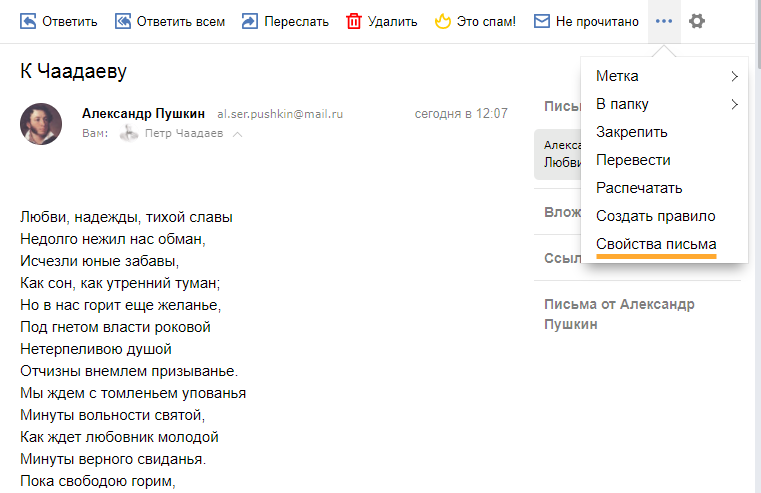
Если вы используете ящик на Яндекс.Почте (включая почту на собственном домене), откройте нужное письмо, нажмите в дополнительном меню на «Ещё» (иконка в виде трёх точек) и выберите пункт «Свойства письма».
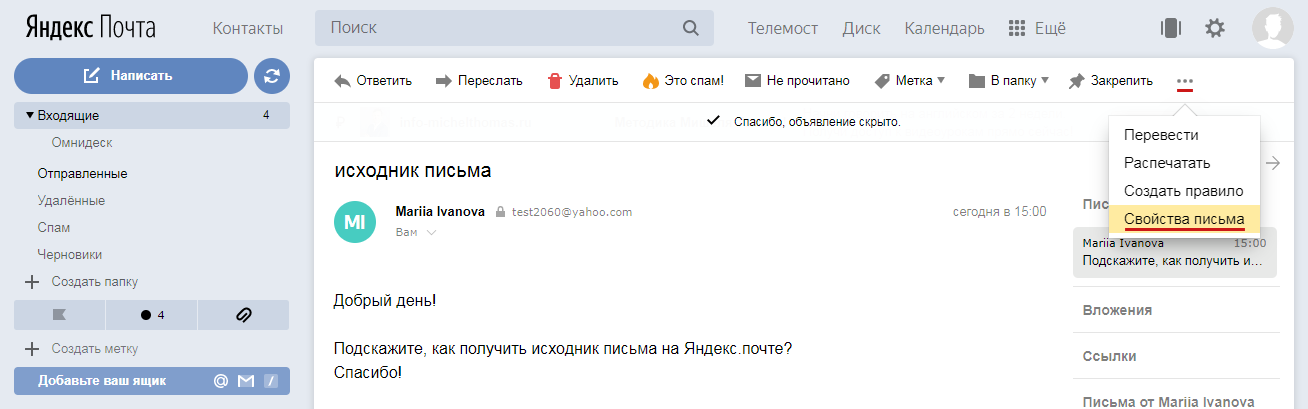
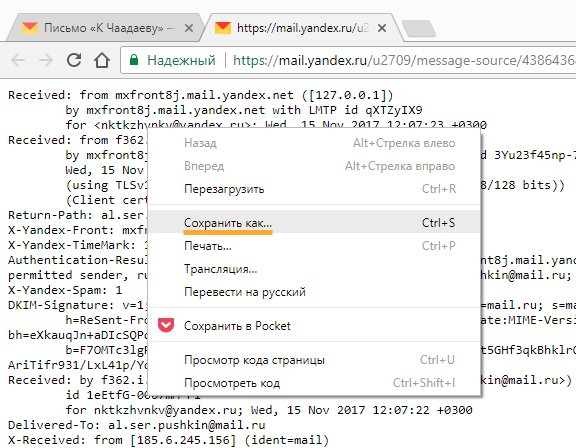
Версия письма со всеми служебными заголовками откроется в новой вкладке. Перейдите в нее, нажмите правую кнопку мыши и выберите пункт «Сохранить как». Сохраните файл.
Mail.ru
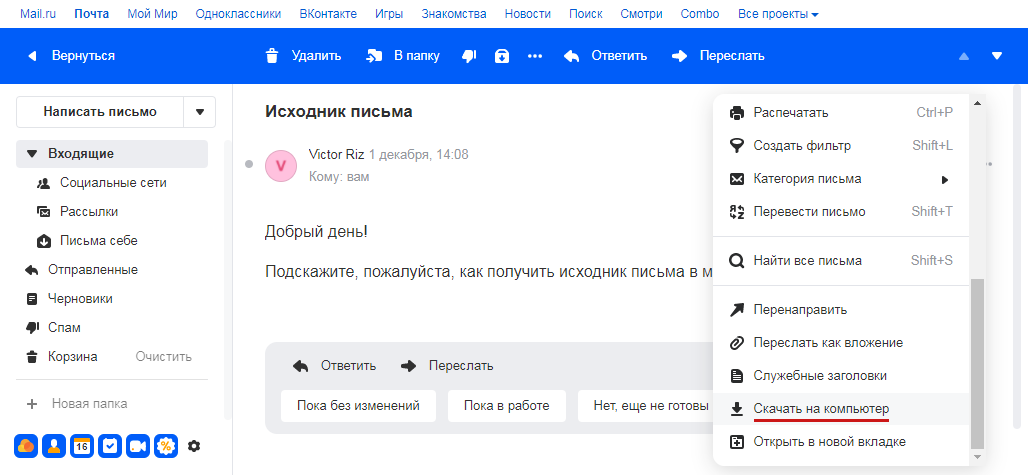
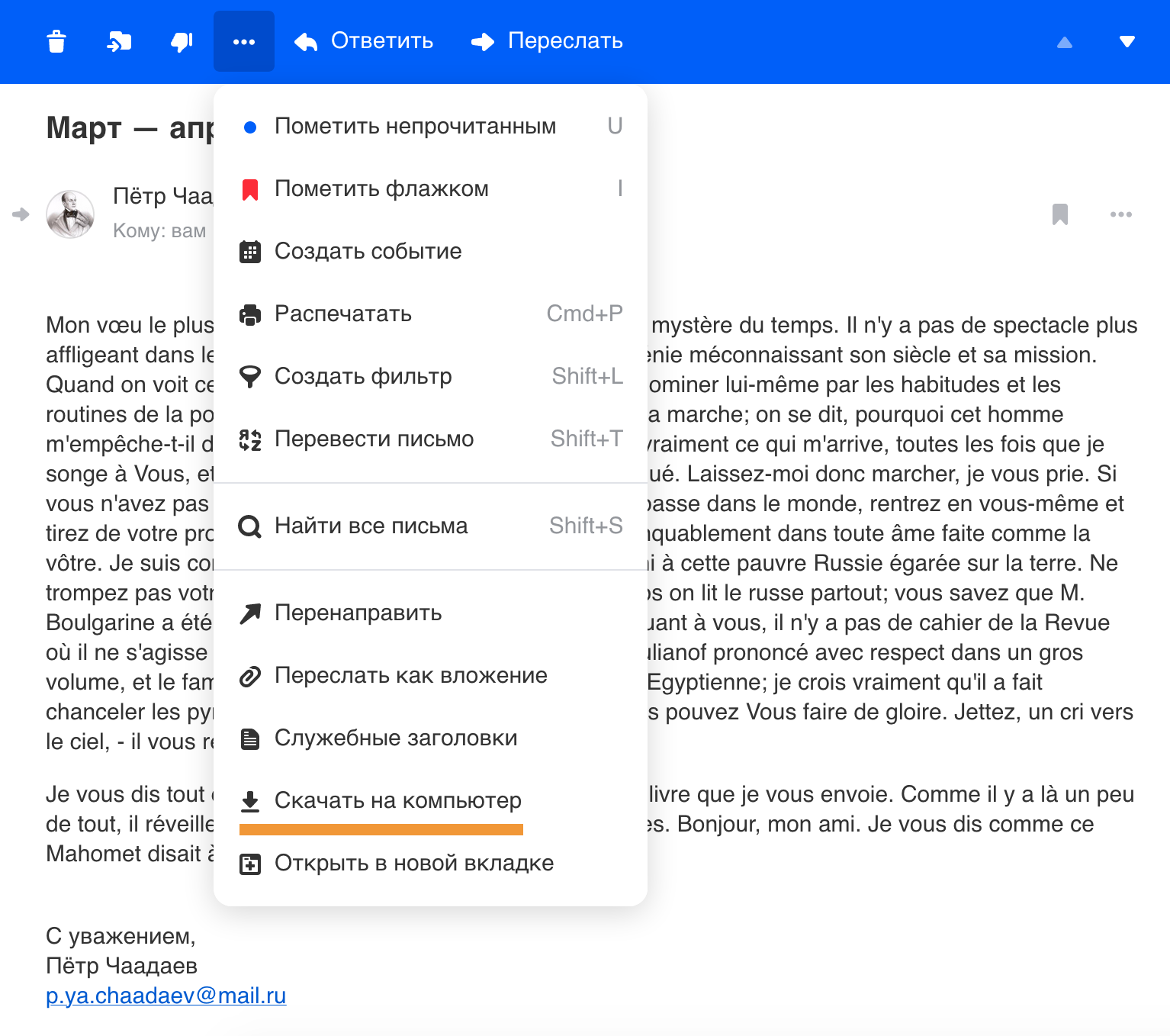
Если вы используете ящик на Mail.ru (включая почту на собственном домене), откройте нужное письмо. Справа в верхней части письма выберите пункт «Ещё» (иконка в виде трёх точек), внизу выпадающего меню кликните на пункт «Ещё», затем нажмите «Скачать на компьютер». Сохраните исходник письма с расширением .eml.
Microsoft Outlook (2016, 2013, 2010)
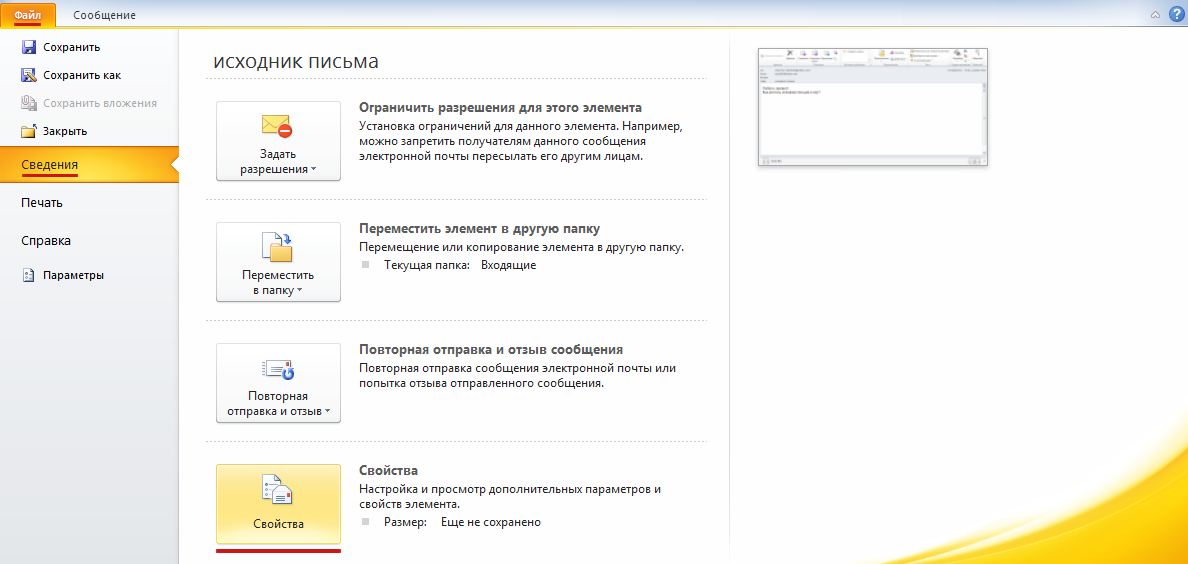
1. В списке сообщений дважды щелкните по письму, чтобы посмотреть его полностью. В меню выберите «Файл» → «Сведения» → «Свойства».
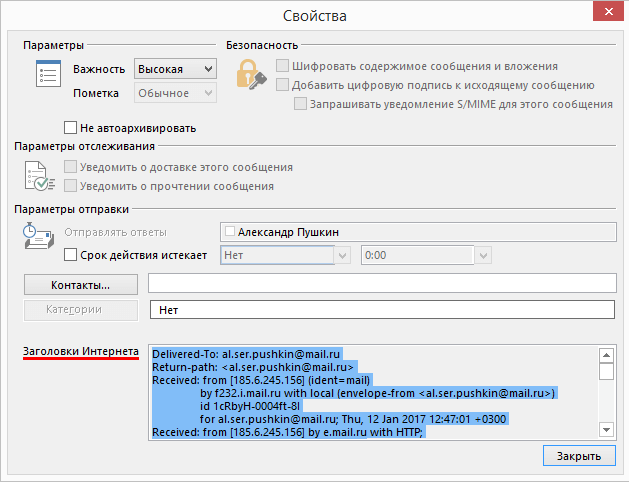
2. Откроется модальное окно. В поле «Заголовки Интернета» выделите и скопируйте текст.
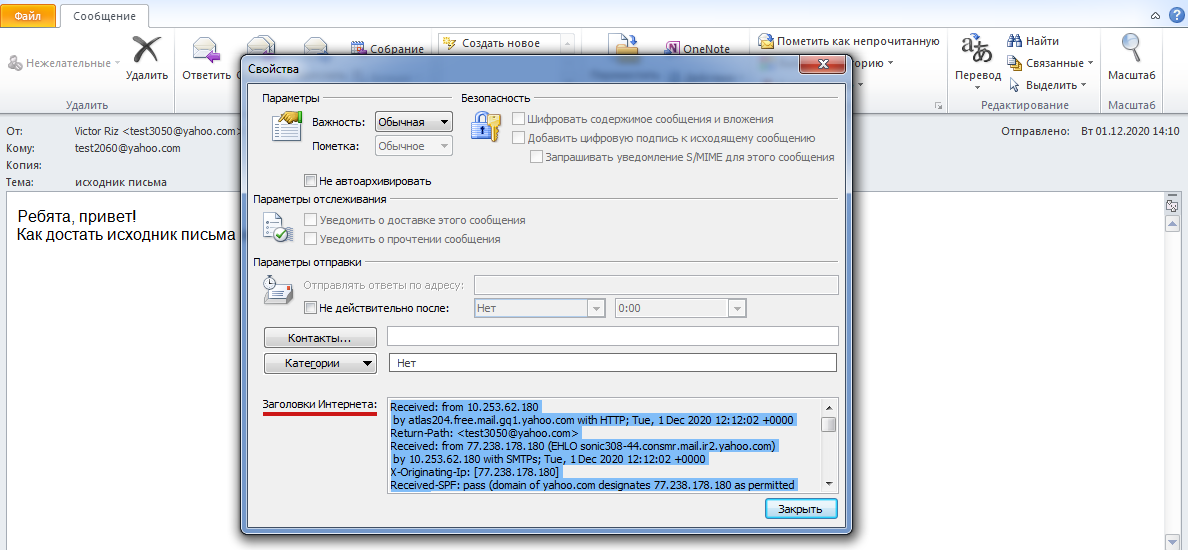
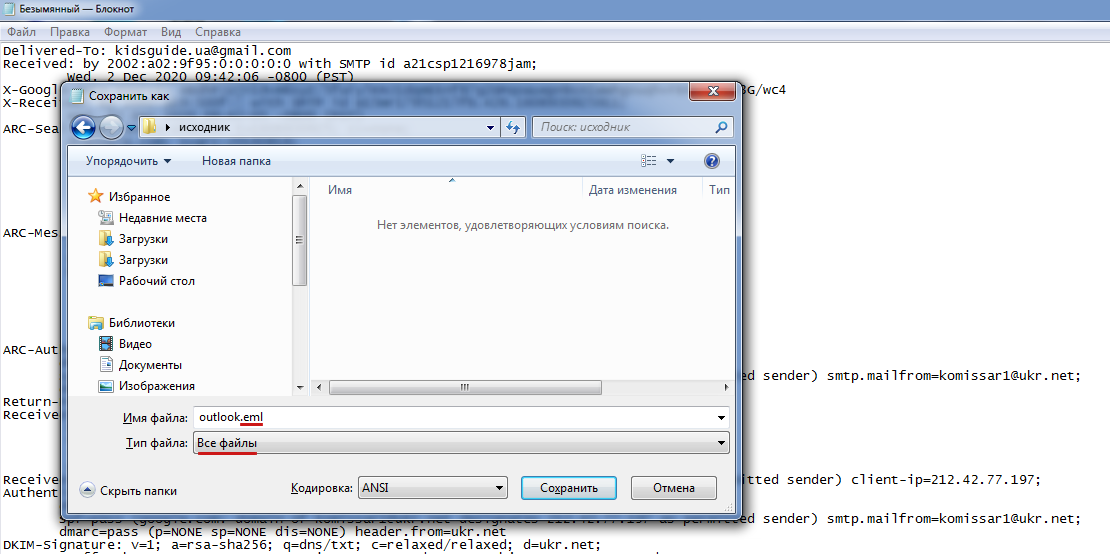
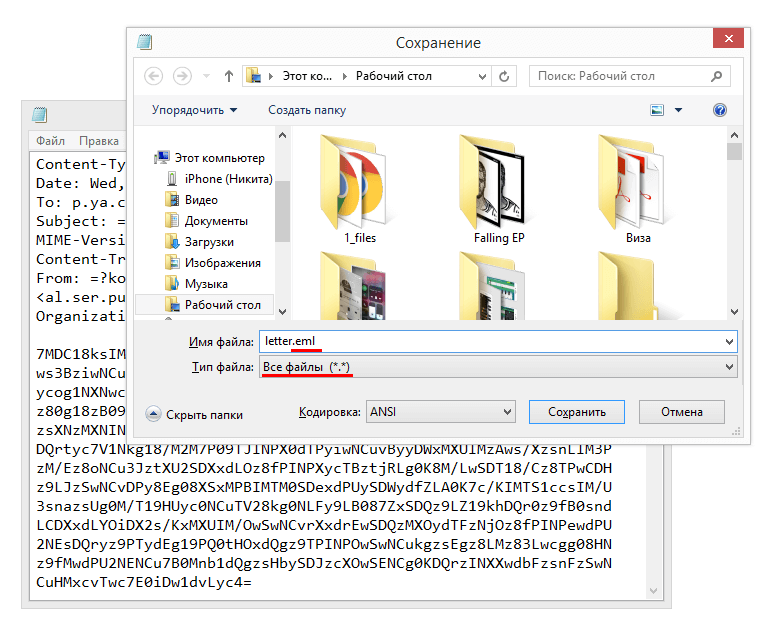
3. Откройте текстовый редактор, например «Блокнот». Вставьте скопированный текст в редактор. Нажмите «Файл» → «Сохранить как». В поле «Тип файла» укажите «Все файлы», в поле «Имя файла» введите название файла и добавьте расширение .eml (например, outlook.eml). Нажмите «Сохранить».
Outlook 365
1. Нажмите «Создать сообщение». Откроется новое пустое письмо.
2. В списке сообщений выберите электронное письмо, исходник которого вам нужен, и перетащите его в тело нового письма. К новому сообщению будет прикреплено электронное письмо в виде файла .eml. Скачайте его на компьютер.
Yahoo! Mail
Откройте письмо. В дополнительном меню выберите пункт «Больше» (иконка в виде трёх точек), затем нажмите «Посмотреть raw-сообщение».
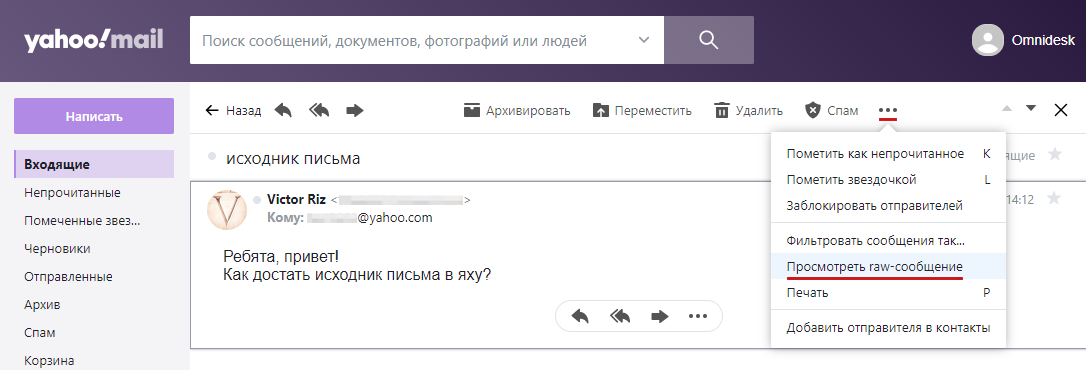
Версия письма со всеми служебными заголовками откроется в новой вкладке. Перейдите в нее, нажмите правую кнопку мыши и выберите пункт «Сохранить как». Сохраните файл.
Rambler.ru
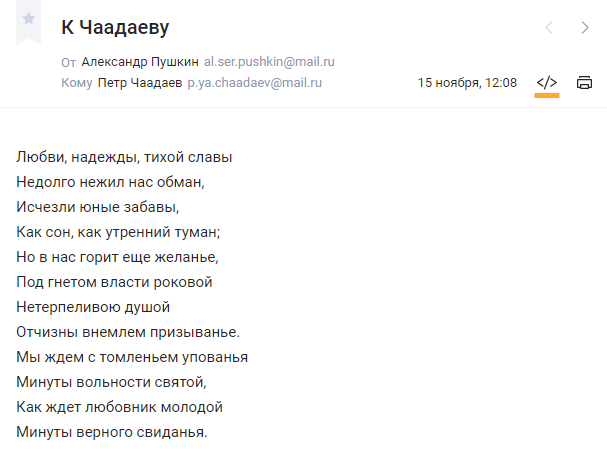
Откройте письмо. В верхней части письма справа нажмите «Показать оригинал» (иконка в виде ).
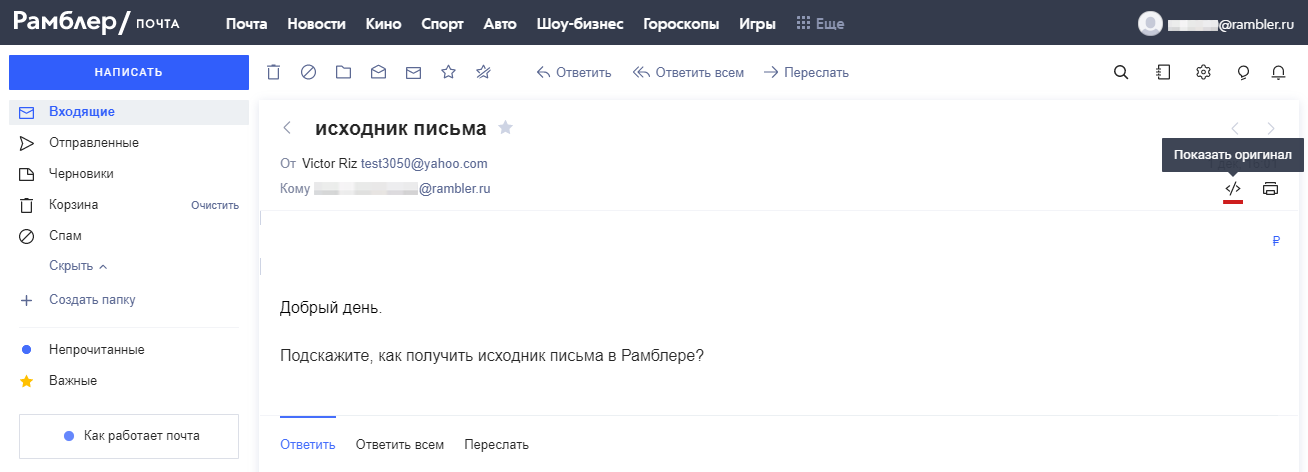
Версия письма со всеми служебными заголовками откроется в новой вкладке. Перейдите в нее, нажмите правую кнопку мыши и выберите пункт «Сохранить как». Сохраните файл.
Ukr.net
Откройте письмо. В дополнительном меню нажмите «Еще», выберите пункт «Загрузить письмо».
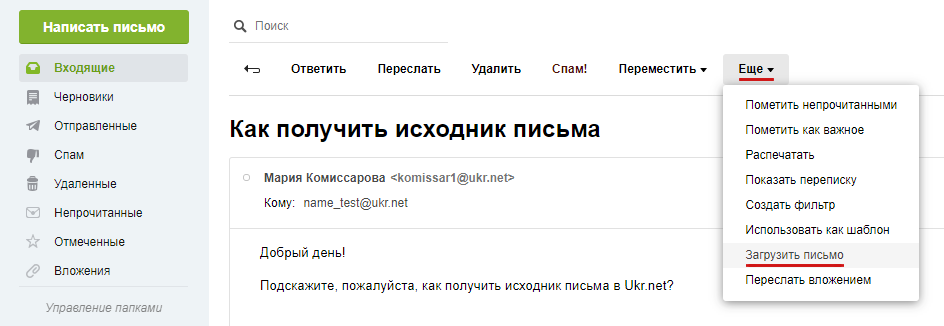
В новой вкладке откроется версия письма со всеми служебными заголовками. Перейдите в нее, нажмите правую кнопку мыши и выберите пункт «Сохранить как». Сохраните файл.
The Bat
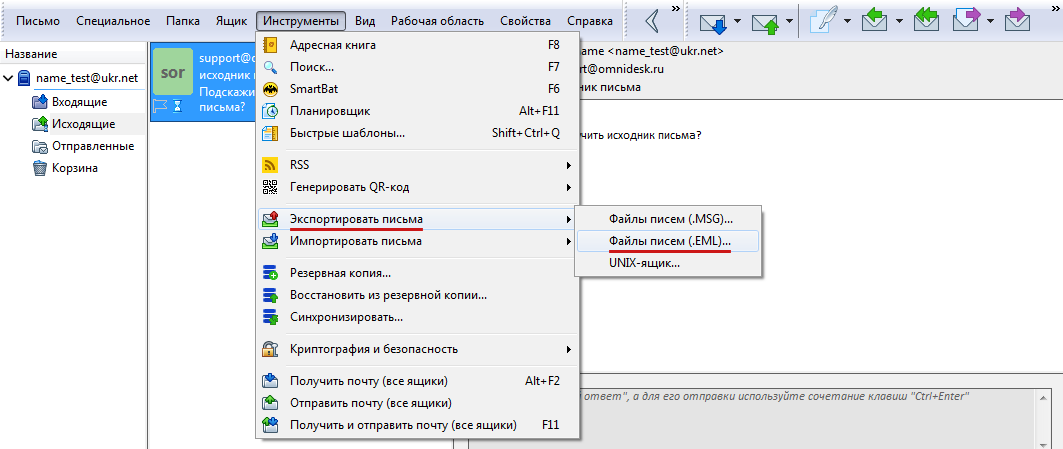
Кликните в списке сообщений по нужному письму и пройдите по пути «Инструменты» → «Экспортировать письма» → «Файлы писем (.EML)».
Mozilla Thunderbird
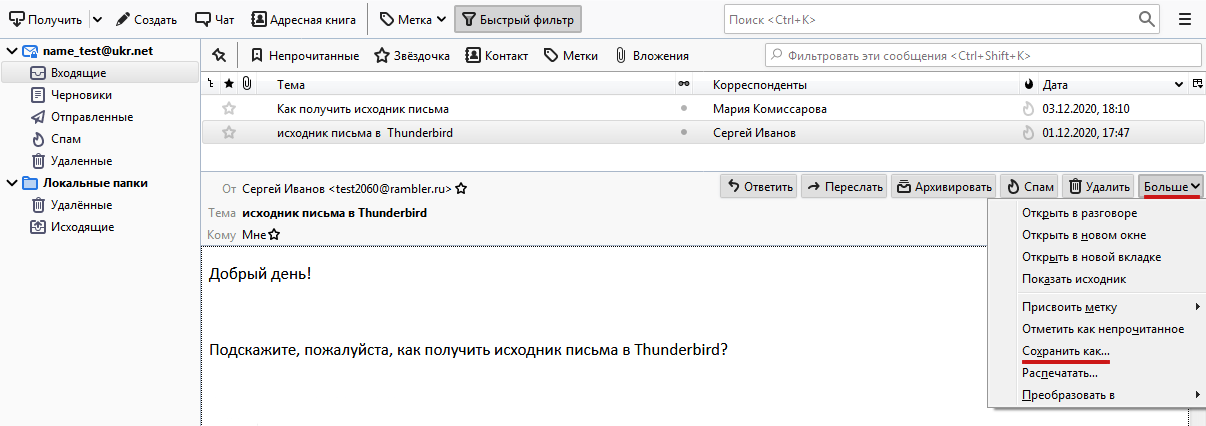
Откройте письмо. В дополнительном меню справа нажмите кнопку «Больше», выберите «Сохранить как». Сохраните файл.
Apple Mail
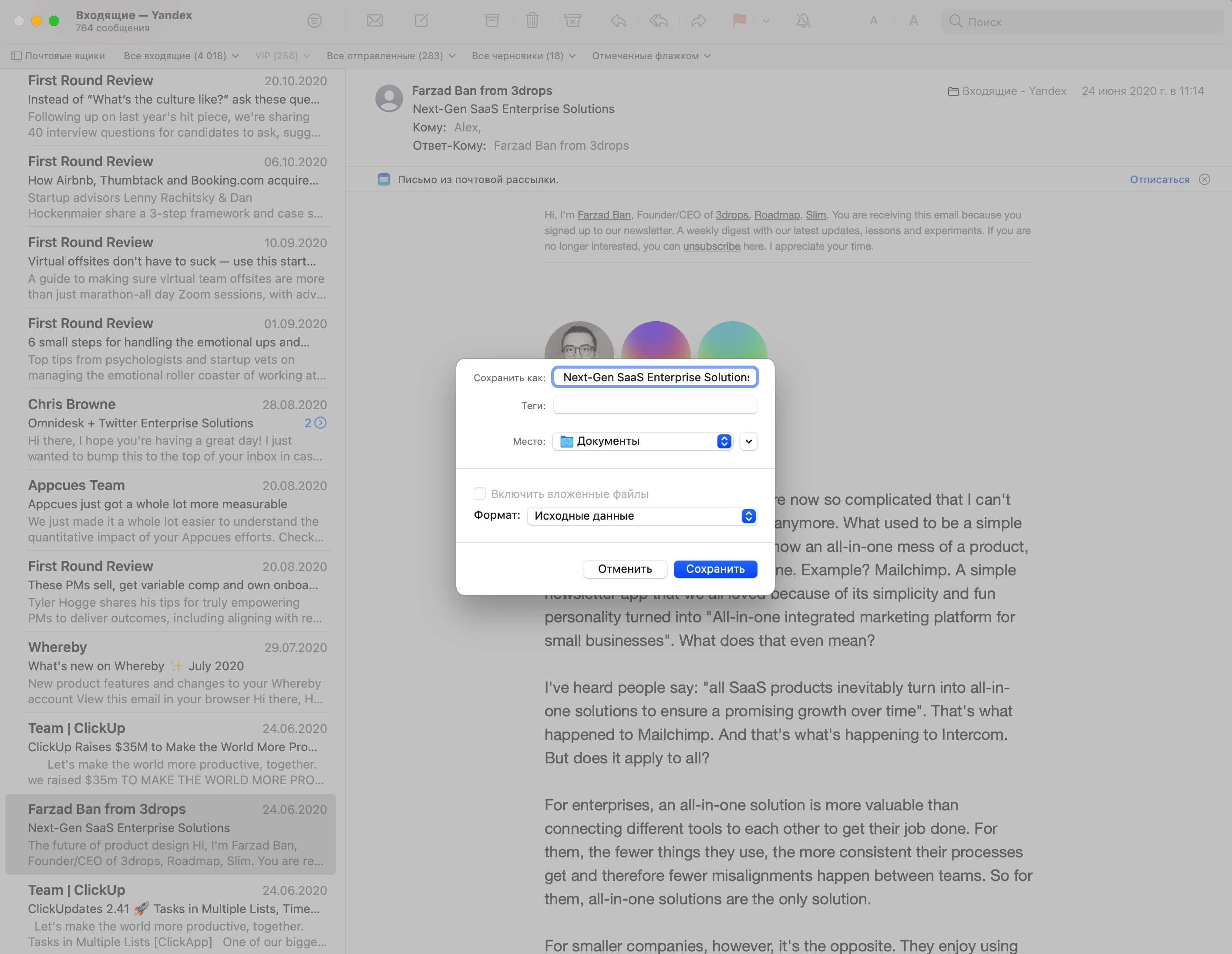
Выберите письмо и используйте сочетание клавиш — Option+Cmd+U. Также исходник можно получить через меню. Откройте письмо, нажмите в меню «Файл», кликните по «Сохранить как» и выберите формат «Исходные данные». Письмо сохранится в формате .eml.
Сохранить письмо в формате .eml можно просто перетянув его на рабочий стол. Если перетянуть разговор, все письма из него будут сохранены как отдельные файлы.
Как скачать оригинал письма?
- Откройте письмо.
- Нажмите → «Свойства письма». В новой вкладке откроется исходный код письма.
- Нажмите правой кнопкой мыши в любом месте страницы, затем — «Сохранить как…».
- Нажмите «Сохранить».
Письмо сразу сохранится в формате EML.
Gmail
- Откройте письмо.
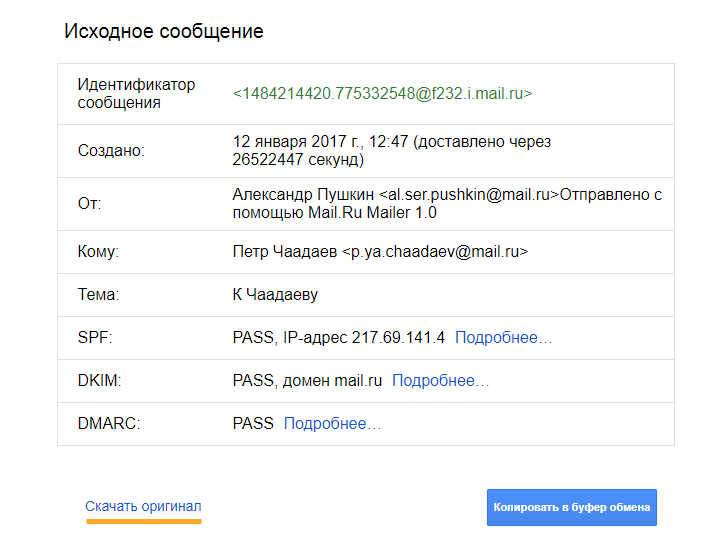
- Нажмите → «Показать оригинал». В новой вкладке откроется исходный код письма.
- Нажмите «Скачать оригинал».
Письмо сразу сохранится в формате EML.
Рамблер/Почта
- Откройте письмо.
- Нажмите . В новой вкладке откроется исходный код письма.
- Нажмите правой кнопкой мыши в любом месте страницы, затем — «Сохранить как…».
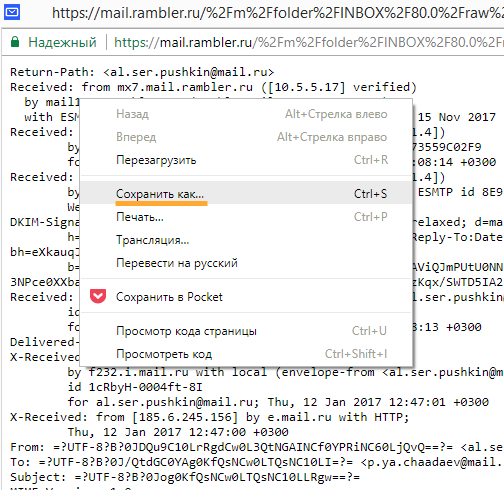
- Нажмите «Сохранить».
Письмо сохранится в формате TXT, но его нужно поменять на EML. Если у вас не показывается расширение файлов (несколько букв после точки в названии файла, например letter.txt ), включитe, чтобы расширение отображалось.
- Откройте любую папку.
- Перейдите во вкладку «Вид».
- Установите галочку «Расширения имен файлов».
- Нажмите «Finder» → «Настройки → «Дополнения».
- Установите галочку «Показывать все расширения имен файлов».
Чтобы поменять формат файла:
- Найдите на компьютере сохраненное письмо.
- Кликните правой кнопкой мыши по файлу и выберите «Переименовать».
- После точки вместо txt введите eml , чтобы получилось name.eml , где name — название файла.
- Нажмите Enter и подтвердите изменение.
Yahoo Mail
- Откройте письмо.
- Нажмите → «View Raw Message». В новой вкладке откроется исходный код письма.
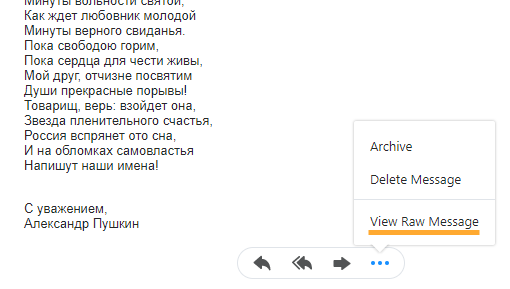
- Нажмите правой кнопкой мыши в любом месте страницы, затем — «Сохранить как…».
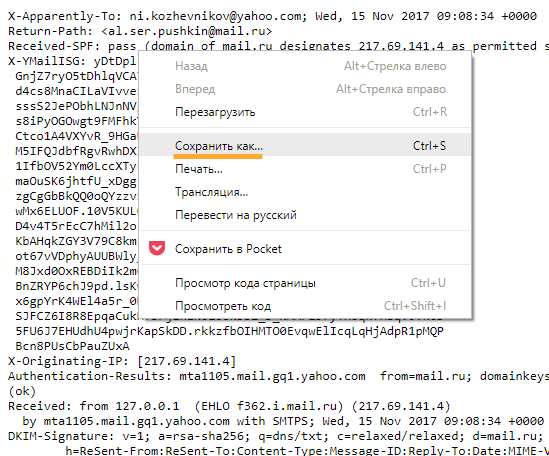
- Нажмите «Сохранить».
Письмо сохранится в формате TXT, но его нужно поменять на EML. Если у вас не показывается расширение файлов (несколько букв после точки в названии файла, например, letter.txt ), включитe, чтобы расширение отображалось.
- Откройте любую папку.
- Перейдите во вкладку «Вид».
- Установите галочку «Расширения имен файлов».
- Нажмите «Finder» → «Настройки → «Дополнения».
- Установите галочку «Показывать все расширения имен файлов».
Чтобы поменять формат файла:
- Найдите на компьютере сохраненное письмо.
- Кликните правой кнопкой мыши по файлу и выберите «Переименовать».
- После точки вместо txt введите eml , чтобы получилось rawplaintext.eml .
- Нажмите Enter и подтвердите изменение.
Mozilla Thunderbird
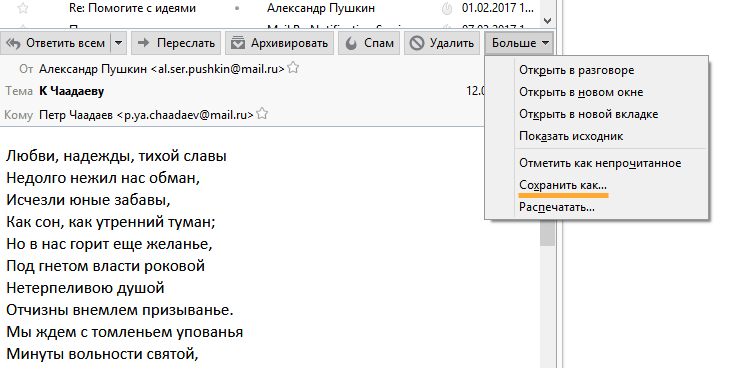
- Откройте письмо.
- Нажмите и выберите «Сохранить как. ».
- Нажмите «Сохранить».
Письмо сразу сохранится в формате EML.
Opera Mail
- Откройте письмо.
- Нажмите правой кнопкой мыши по любому месту в письме и выберите «Показать сообщение с заголовками».
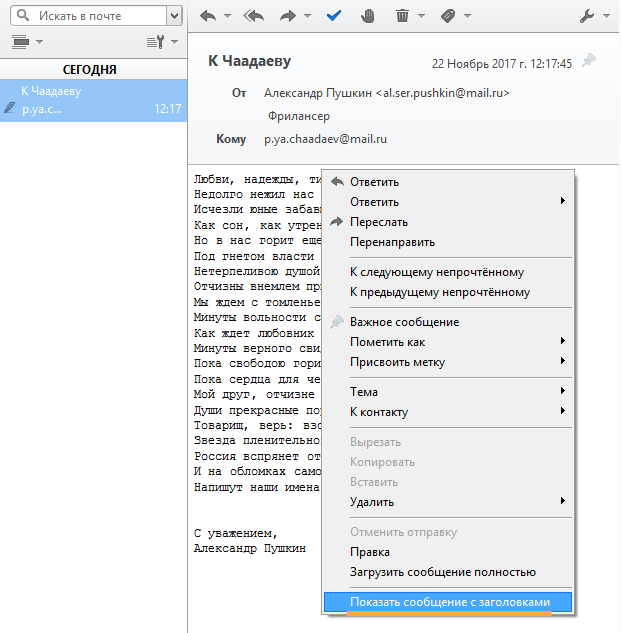
- Выделите сообщение с заголовками и скопируйте.
- Откройте текстовый редактор, например, «Блокнот».
- Вставьте заголовки в редактор.
- Нажмите «Файл» → «Сохранить как».
- В поле «Тип файла» установите «Все файлы».
- В поле «Имя файла» введите имя файла с расширение eml . Например, letter.eml .
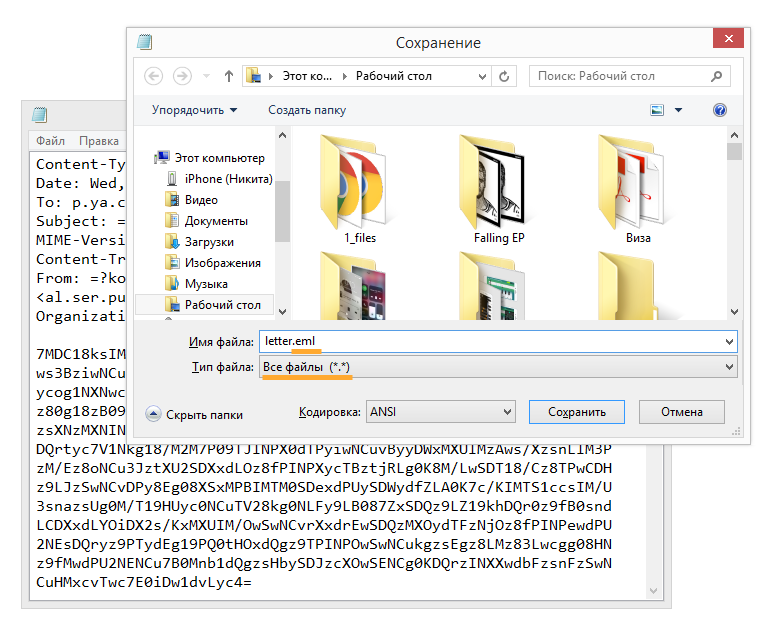
- Нажмите «Сохранить».
Microsoft Outlook 2016, 2013, 2010
- В списке сообщений дважды щелкните по письму, чтобы оно открылось в новом окне.
- В этом окне перейдите «Файл» → «Свойства».
- В области «Заголовки Интернета» выделите и скопируйте текст.
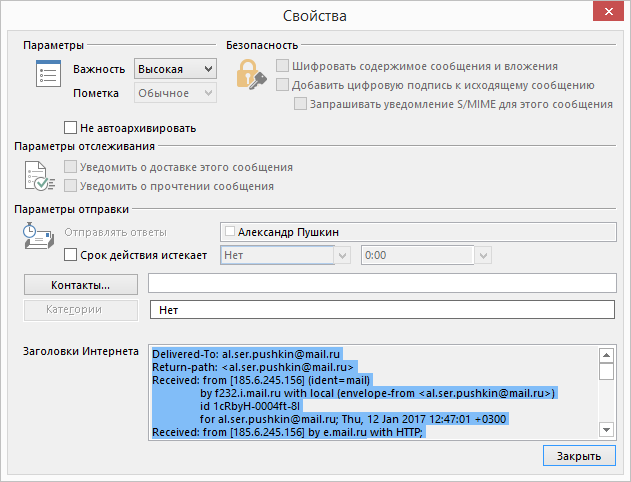
- Откройте текстовый редактор, например, «Блокнот».
- Вставьте заголовки в редактор.
- Нажмите «Файл» → «Сохранить как».
- В поле «Тип файла» установите «Все файлы».
- В поле «Имя файла» введите имя файла с расширение eml . Например, letter.eml .
- Нажмите «Сохранить».
Apple Mail
- Откройте письмо.
- В верхнем меню выберите «Вид» → «Сообщение» → «Длинные заголовки» («Заголовки по умолчанию»).
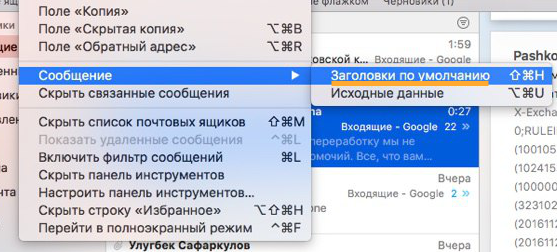
- Выделите и скопируйте заголовки.
- Откройте текстовый редактор, например, «Блокнот».
- Вставьте заголовки в редактор.
- Нажмите «Файл» → «Сохранить как».
- В поле «Тип файла» установите «Все файлы».
- В поле «Имя файла» введите имя файла с расширение eml . Например, letter.eml.
- Нажмите «Сохранить».
The Bat!
- Откройте письмо.
- Нажмите правой кнопкой по письму → «Исходный текст письма».
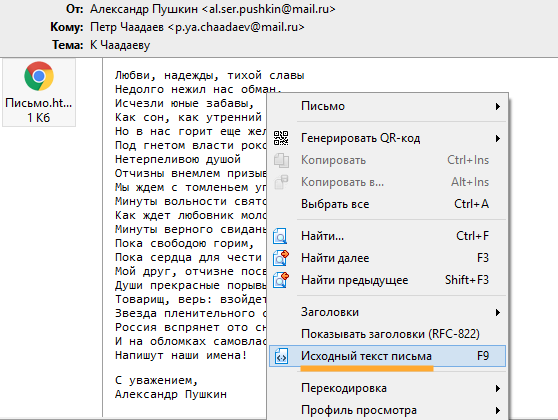
- Выделите и скопируйте заголовки.
- Откройте текстовый редактор, например, «Блокнот».
- Вставьте заголовки в редактор.
- Нажмите «Файл» → «Сохранить как».
- В поле «Тип файла» установите «Все файлы».
- В поле «Имя файла» введите имя файла с расширение eml . Например, letter.eml .
- Нажмите «Сохранить».
-
- Нажмите «Finder» → «Настройки → «Дополнения».
- Установите галочку «Показывать все расширения имен файлов».
Как получить исходник письма
Исходник письма — это файл в формате .eml, который содержит служебную информацию о маршруте письма: когда, откуда и каким путём оно дошло до читателя. Такой файл помогает техническим специалистам выяснить, например, какие проблемы могли возникнуть при отправке выпуска.
Чтобы получить исходник письма:
- Перейдите в свою почту, включая почту на собственном домене.
- Откройте нужную рассылку.
- Скачайте файл в формате .eml.
Как скачать файл в формате .eml
Инструкции для популярных почтовых сервисов и программ:
- Почта Mail.ru
- Gmail
- Яндекс Почта
- Рамблер/почта
- Yahoo! Mail
- Microsoft Outlook (2016, 2013 и 2010)
- Microsoft Outlook 365
- Apple Mail
- Mozilla Thunderbird
- The Bat!
Почта Mail.ru
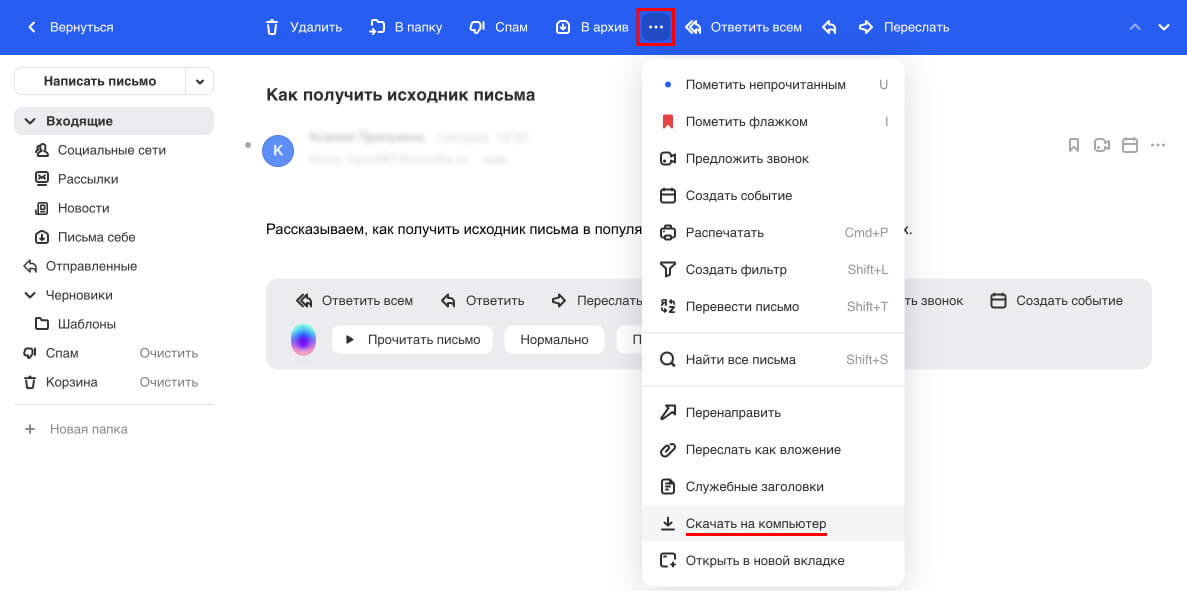
- В верхнем меню нужного письма кликните по иконке в виде трех точек « Ещё » , затем в выпадающем списке выберите пункт « Скачать на компьютер » .
- Сохраните исходник письма в формате .eml.
Gmail
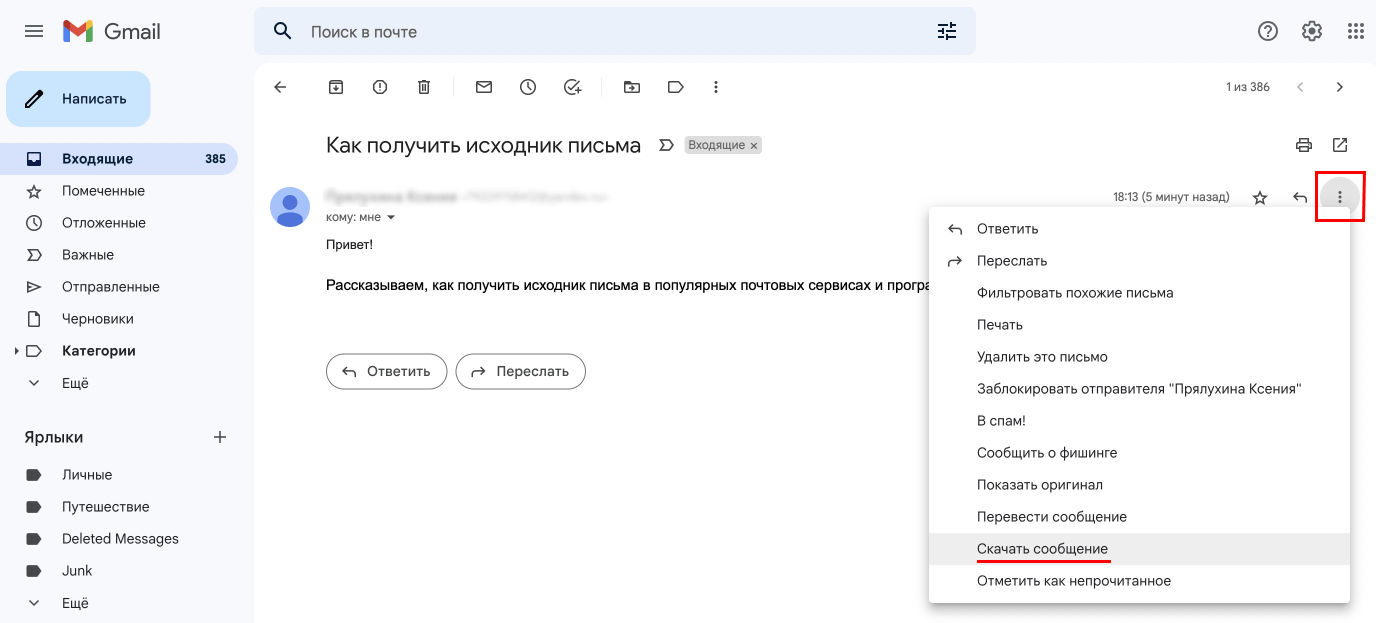
- В правом верхнем углу кликните по иконке в виде трёх точек « Ещё » , затем выберите « Скачать сообщение » в выпадающем списке.
- Сохраните исходник письма в формате .eml.
Яндекс Почта
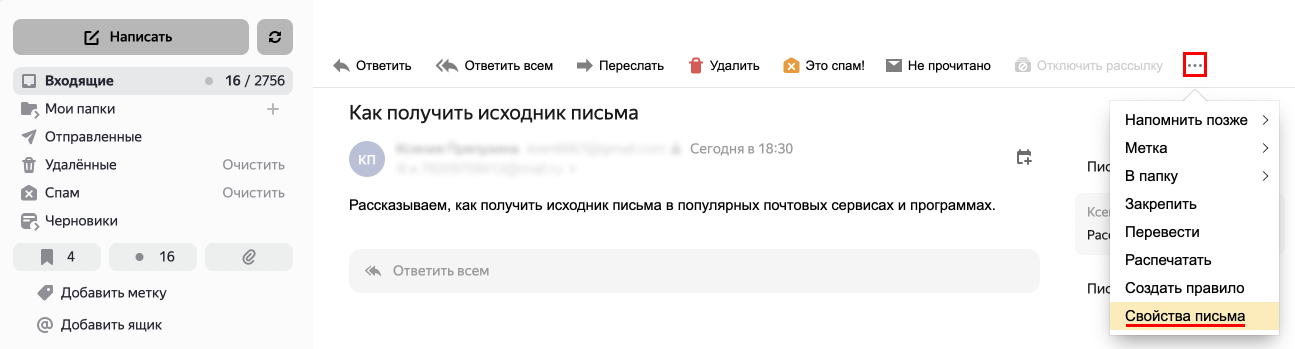
- В правом верхнем углу кликните по иконке в виде трёх точек « Ещё » , далее в выпадающем списке выберите « Свойства письма » . Исходник письма откроется в новой вкладке браузера.
- Перейдите в открывшуюся вкладку, кликните правой кнопкой мыши в любом месте страницы, затем выберите пункт « Сохранить как. » .
- Сохраните исходник письма в формате .eml.
Рамблер/почта
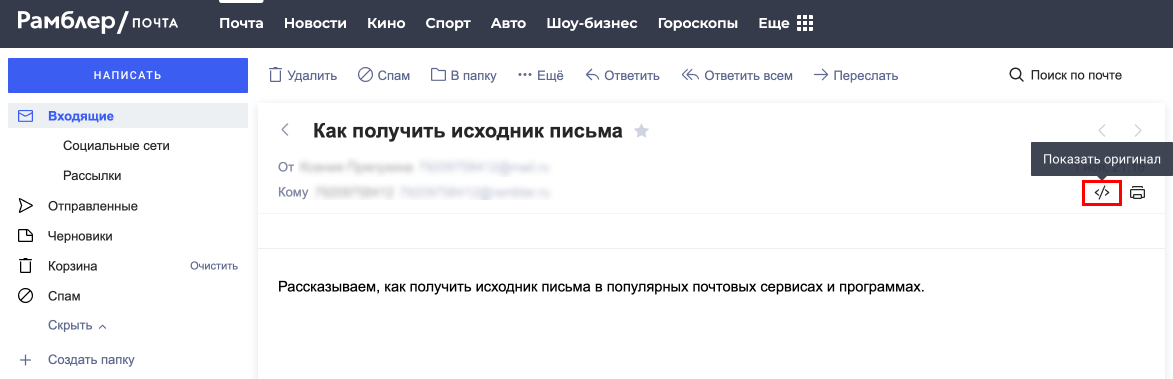
- В правом верхнем углу кликните по иконке « Показать оригинал » в виде . Исходник письма откроется в новой вкладке браузера.
- Перейдите в открывшуюся вкладку, кликните правой кнопкой мыши в любом месте страницы, затем выберите пункт « Сохранить как. » .
- Сохраните исходник письма в формате .eml.
Yahoo! Mail
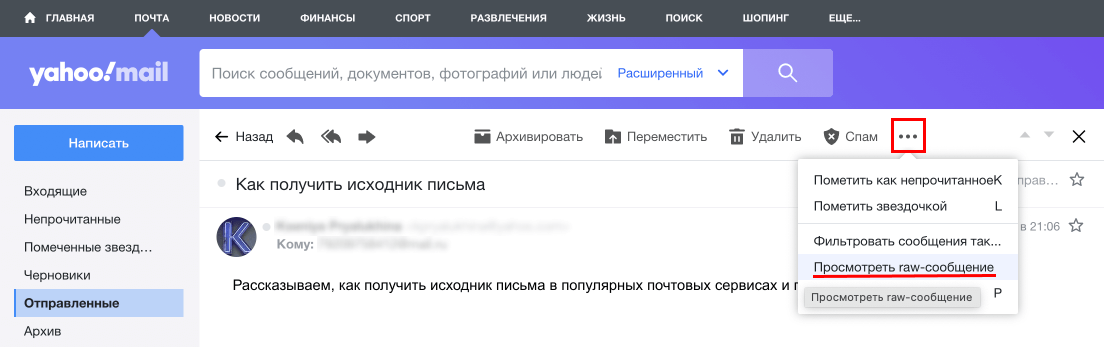
- В правом верхнем углу кликните по иконке в виде трёх точек « Больше » , затем в выпадающем списке выберите пункт « Посмотреть raw-сообщение » . Исходник письма откроется в новой вкладке браузера.
- Перейдите в открывшуюся вкладку, кликните правой кнопкой мыши в любом месте страницы, затем выберите пункт « Сохранить как. » .
- Сохраните исходник письма в формате .eml.
Microsoft Outlook (2016, 2013, 2010)
- Дважды кликните по нужному письму, чтобы оно открылось в новом окне.
- В открывшемся окне нажмите « Файл » в верхнем меню, затем выберите пункт Сведения → Свойства.
- В области « Заголовки Интернета » выделите и скопируйте весь текст с помощью сочетания клавиш Ctrl+C (Command+C на macOS).
- Откройте на компьютере текстовый редактор « Блокнот » .
- Вставьте скопированный текст в редактор с помощью сочетания клавиш Ctrl+V (Command+V на macOS).
- В меню редактора нажмите « Файл » , затем выберите пункт « Сохранить как » .
- В поле « Тип файла » установите « Все файлы » . В поле « Имя файла » впишите имя файла, добавив расширение .eml (например, letter.eml). Сохраните файл.
Microsoft Outlook 365
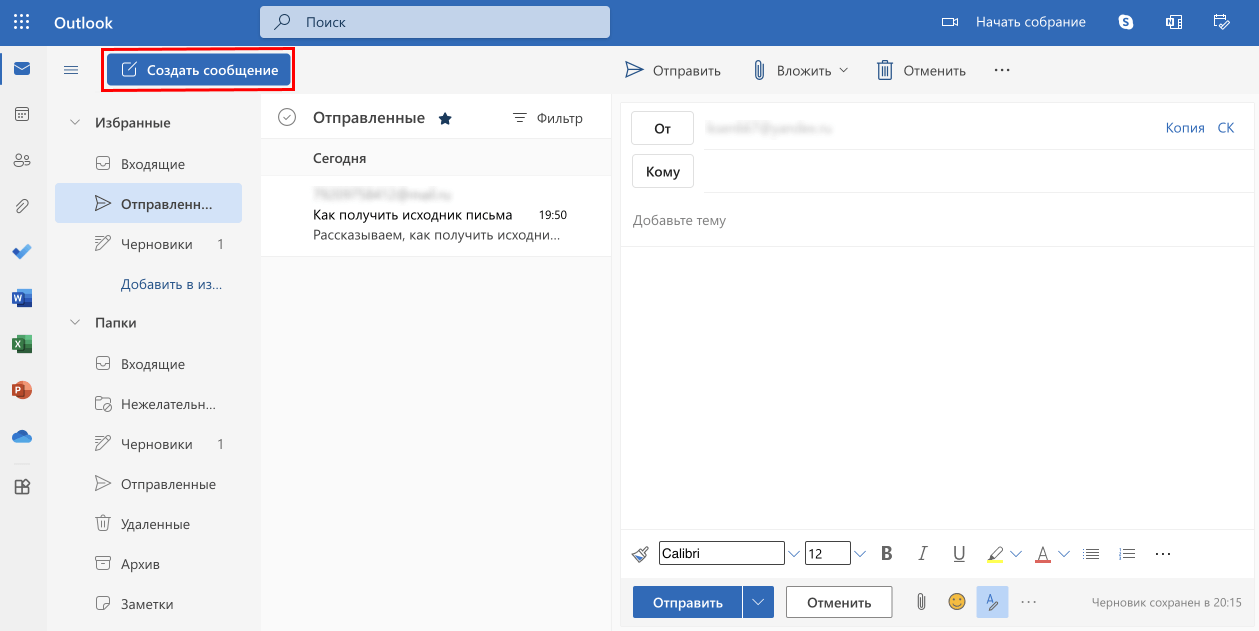
- Кликните по кнопке « Создать сообщение » в левом верхнем углу окна почтового клиента. Откроется новое пустое письмо.
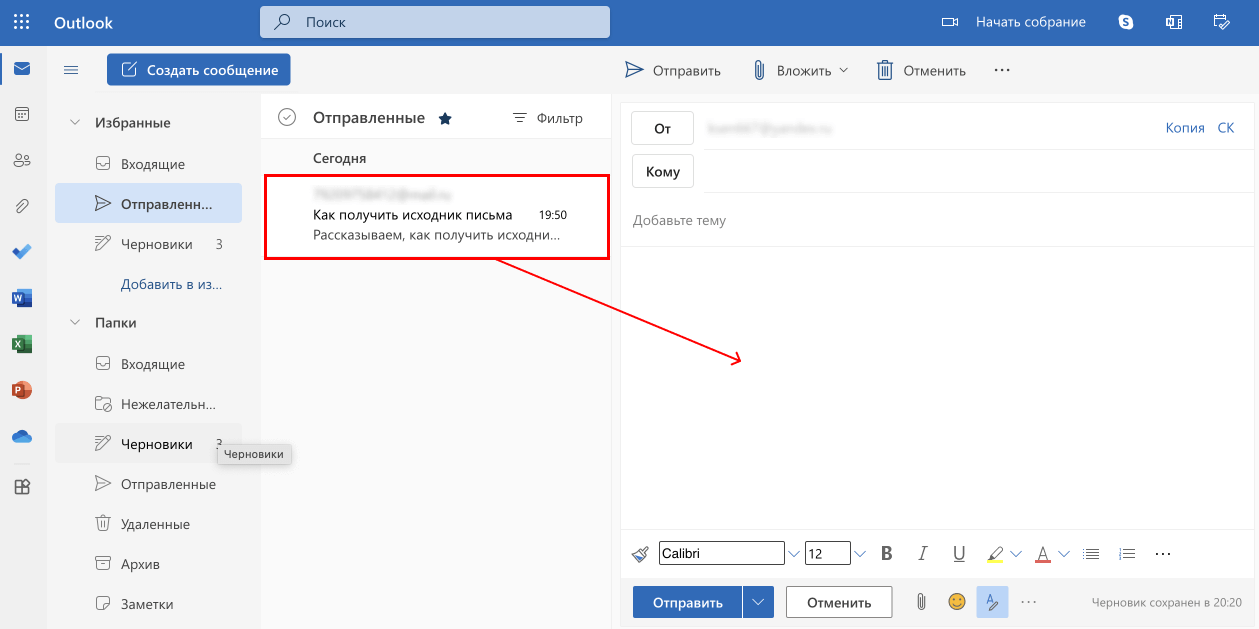
- Выберите нужное письмо и перетащите его в тело нового сообщения. Исходник письма прикрепится к новому сообщению в виде файла.
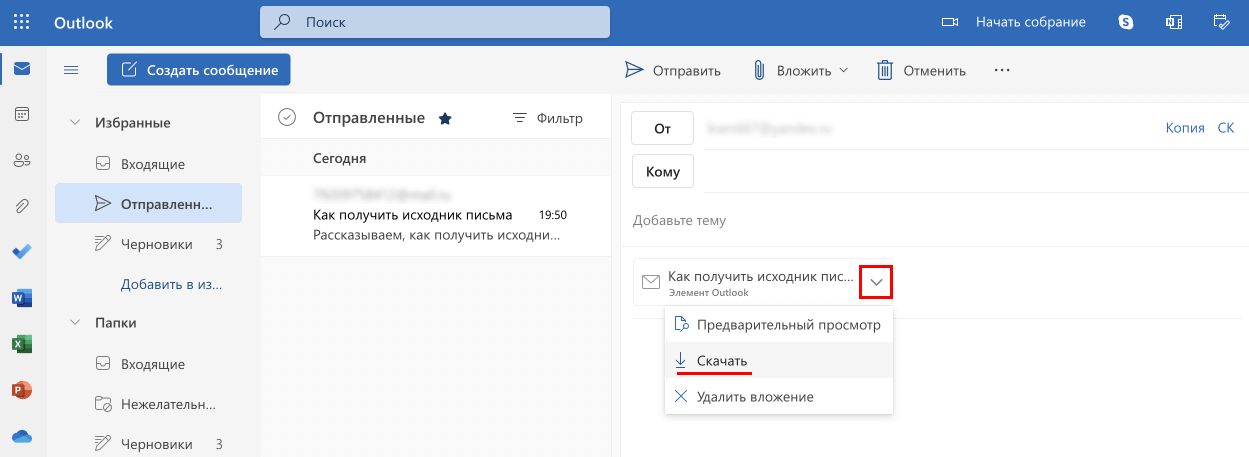
- Откройте выпадающий список у прикреплённого файла и выберите пункт « Скачать » .
- Сохраните исходник письма в формате .eml.
Apple Mail
- Выбрав нужное письмо, нажмите сочетание клавиш Option+Cmd+U. Исходник письма откроется в новом окне.
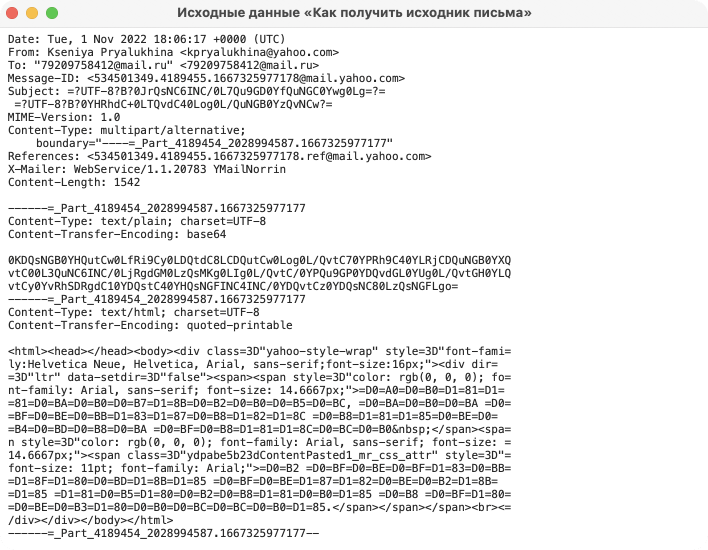
- В меню окна нажмите « Файл » и выберите пункт « Сохранить как » .
- Выберите формат « Исходные данные » — так исходник сохранится в формате .eml.
Mozilla Thunderbird
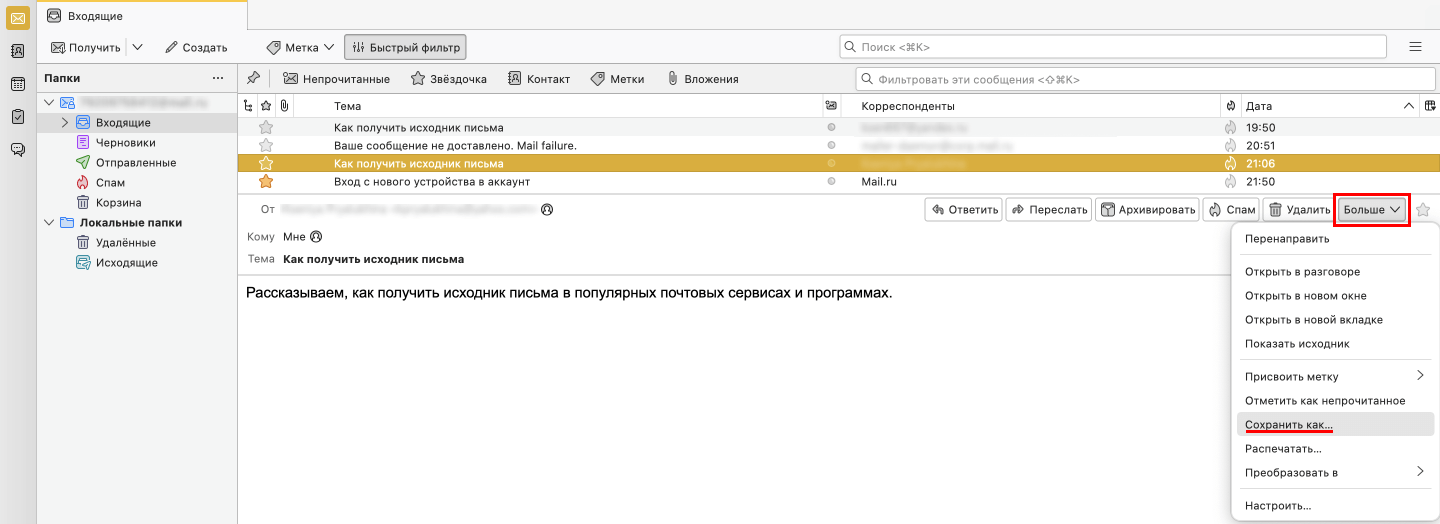
- В верхнем меню письма нажмите кнопку « Больше » и выберите пункт « Сохранить как. » .
- Сохраните исходник письма в формате .eml.
The Bat!
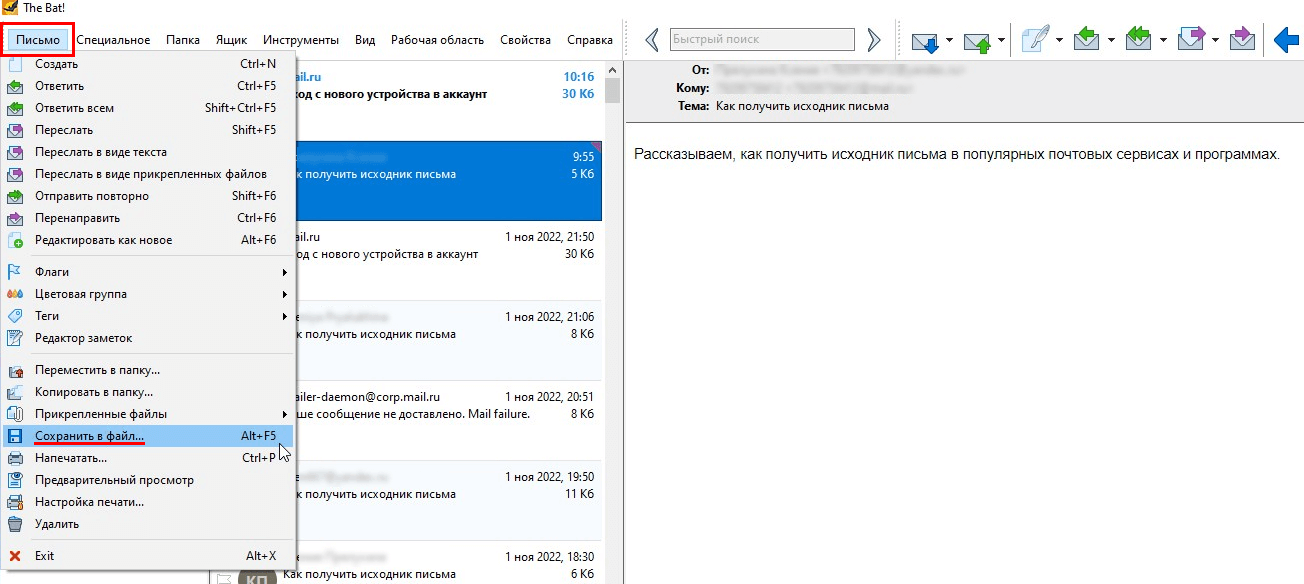
- Кликните по кнопке « Письмо » в верхнем меню окна и выберите пункт « Сохранить в файл. » .
- Сохраните исходник письма в формате .eml.
Microsoft Outlook 2010 и 2013 не отправляет или не получает электронные письма
Сводка: В этой статье содержатся рекомендации по устранению неполадок, приводящих к тому, что Microsoft Outlook не отправляет или не получает электронные письма
- Содержание статьи
- Свойства статьи
- Оцените эту статью
Возможно, эта статья была переведена автоматически. Если вы хотите поделиться своим мнением о ее качестве, используйте форму обратной связи в нижней части страницы.
Содержание статьи
Симптомы
В этой статье содержатся рекомендации по устранению неполадок, приводящих к тому, что Microsoft Outlook 2010 и 2013 не отправляет или не получает электронные письма
Содержание:
- Обзор
- Открытие Outlook в безопасном режиме
- Проверка настроек электронной почты
- Запуск системы в безопасном режиме с загрузкой сетевых драйверов
- Восстановите профиль Outlook
- Создайте новый профиль Outlook
- Восстановите Outlook с помощью установщика
1. Обзор
Программа Outlook может не отправлять или не получать электронные письма вследствие ряда проблем.
- Не работает надстройка Outlook
- Неверные настройки почты
- Блокировка электронных писем программой обеспечения безопасности
- Поврежден профиль Outlook
- Проблема с приложением Outlook
Вы можете попытаться устранить эту проблему, выполнив указанные далее шаги.

Внимание! Эти инструкции предназначены для опытных пользователей. Будьте осторожны при выполнении этих действий, так как может произойти потеря данных и повреждение операционной системы Windows.
2. Открытие Outlook в безопасном режиме
Попробуйте открыть Outlook в безопасном режиме
1. Для запуска в безопасном режиме при открытии Outlook следует держать нажатой клавишу CTRL (удерживайте ее, пока не появится сообщение). Или нажмите кнопку Пуск и в поле поиска или выполнения введите outlook.exe /safe и нажмите клавишу Enter.
2. Если можно отправить и получить электронное письмо в безопасном режиме, скорее всего, проблему вызывает надстройка. В Outlook нажмите Файл, Параметры, затем надстройки. Нажмите Перейти внизу рядом с пунктом Управление и на следующем экране снимите флажки.
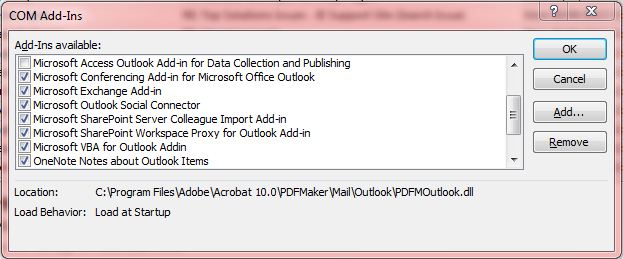
Отключите все надстройки, запустите Outlook в обычном режиме и проверьте, можно ли отправлять и получать электронные письма. Если можно, включайте надстройки по одной, пока снова не произойдет сбой. Самым вероятным источником проблемы является надстройка, которую вы включили последней. Удалите или переустановите эту надстройку, чтобы устранить проблему.
3. Проверка настроек электронной почты
Если надстройка не вызывает проблему, проверьте настройки электронной почты на веб-сайте поставщика учетных записей (Virgin, Verizon, Yahoo, BT Internet и т. д.). Если вы можете получать почту на внешнем веб-сайте поставщика учетных записей, проверьте настройки учетной записи в Outlook. Кроме того, это позволит проверить наличие подключения к сети или к Интернету.
На страницах поддержки поставщиков учетных записей также может содержаться информация о настройках SMTP и POP.
1. Закройте Outlook.
2. На панели управления выберите раздел Почта, затем нажмите Учетные записи электронной почты.
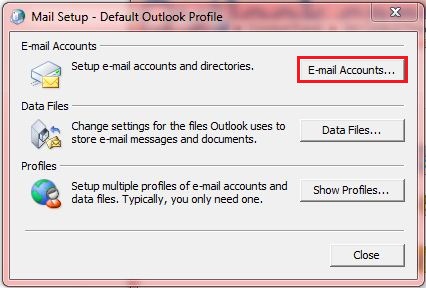
3. На вкладке «Электронная почта» в диалоговом окне «Параметры учетной записи» выберите свою учетную запись, затем нажмите Изменить.
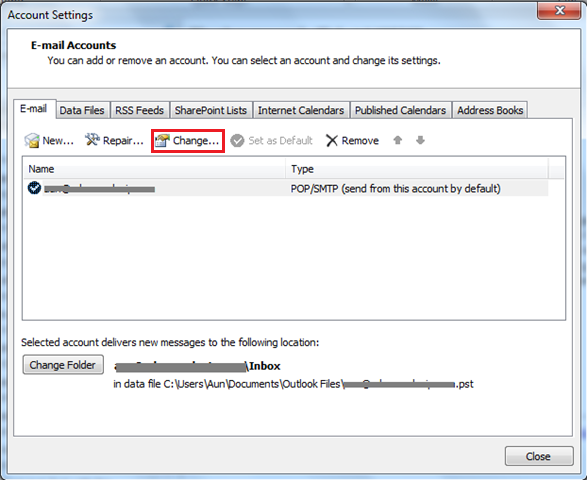
4. Это позволит просмотреть и изменить (при необходимости) существующие настройки электронной почты.
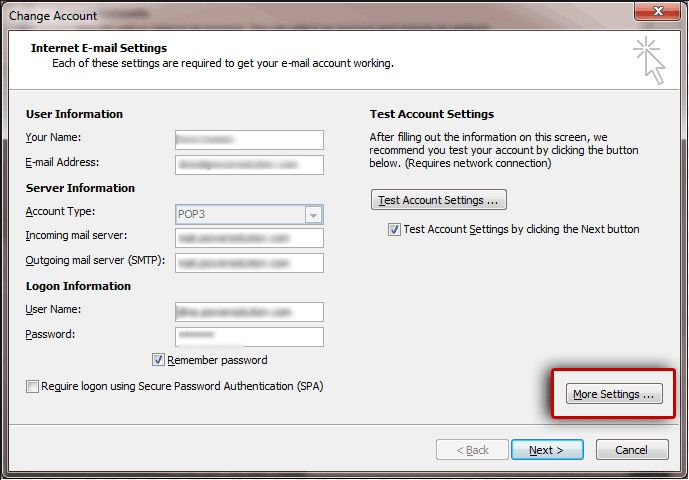
5. На этом экране также можно проверить дополнительные параметры, чтобы проверить такие параметры, как параметры портов и шифрование.
Это позволит просмотреть и изменить (при необходимости) существующие настройки электронной почты.
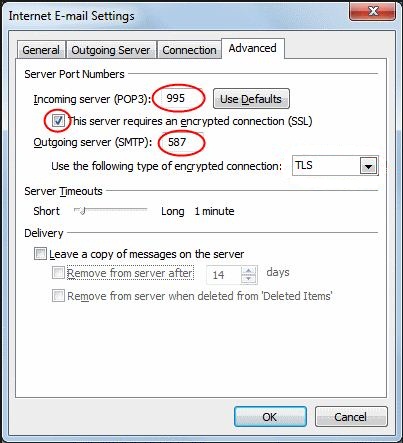
Если настройки верны, перейдите к следующему разделу.
4. Запуск системы в безопасном режиме с загрузкой сетевых драйверов
Если надстройка не вызывает проблему, а настройки электронной почты верны, попробуйте запустить Windows в безопасном режиме с загрузкой сетевых драйверов и протестировать Outlook в этом режиме.
Инструкции по запуску Windows XP или Windows 7 в безопасном режиме см. в разделе Запуск компьютера в безопасном режиме — Windows 7
Инструкции по запуску Windows 8 и 8.1 в безопасном режиме см. в разделе Параметры запуска Windows (включая безопасный режим ) — Windows 8
Запуск Outlook в безопасном режиме Windows приведет к временному отключению всех настроек безопасности и запуска программного обеспечения. Если Outlook по-прежнему не может отправлять или получать почту, когда Windows находится в безопасном режиме с загрузкой сетевых драйверов,
это может быть повреждение профиля или повреждение установки Outlook.
Перейдите к следующему разделу.
5. Создайте новый профиль Outlook
Если Outlook по-прежнему не отправляет или не получает сообщения электронной почты, когда Windows находится в безопасном режиме с загрузкой сетевых драйверов,
возможно, поврежден профиль, можно попытаться создать новый профиль для проверки.
1. Закройте Outlook.
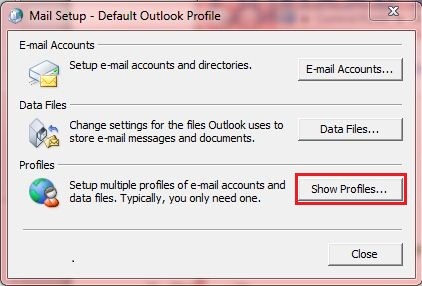
2. На панели управления выберите раздел Почта, а затем нажмите Показать профили.
3. Нажмите Добавить и введите имя нового профиля.
4. Прежде чем нажать ОК, выберите Запрашивать конфигурацию.
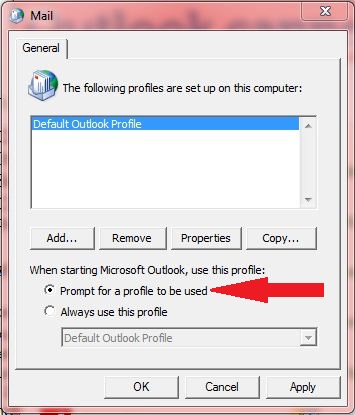
5. Запустите Outlook и выберите новый профиль.
6. Если с новым профилем Outlook может отправлять и получать письма, можно рассмотреть возможность переноса данных в новый профиль.
Если Outlook по-прежнему не отправляет или не получает электронные письма, перейдите к следующему разделу.
6. Восстановите Outlook с помощью установщика
Если ни одно из указанных выше действий не было успешным, вероятно, приложение Outlook повреждено. Outlook можно попытаться восстановить, нажав кнопку Изменить в разделе «Программы и компоненты» или «Установка и удаление программ» (XP).
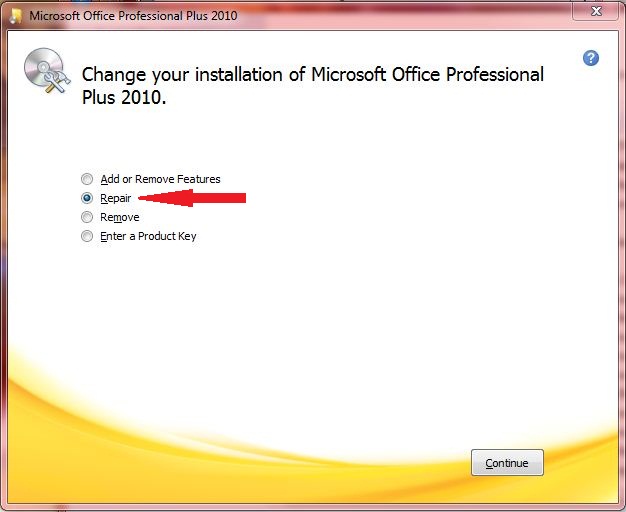
Если приведенные выше методы не помогли решить проблему, необходимо удалить и снова установить Outlook/Office. Дополнительную информацию можно найти по ссылкам ниже.