
Удаление закладки из панели закладок в браузере
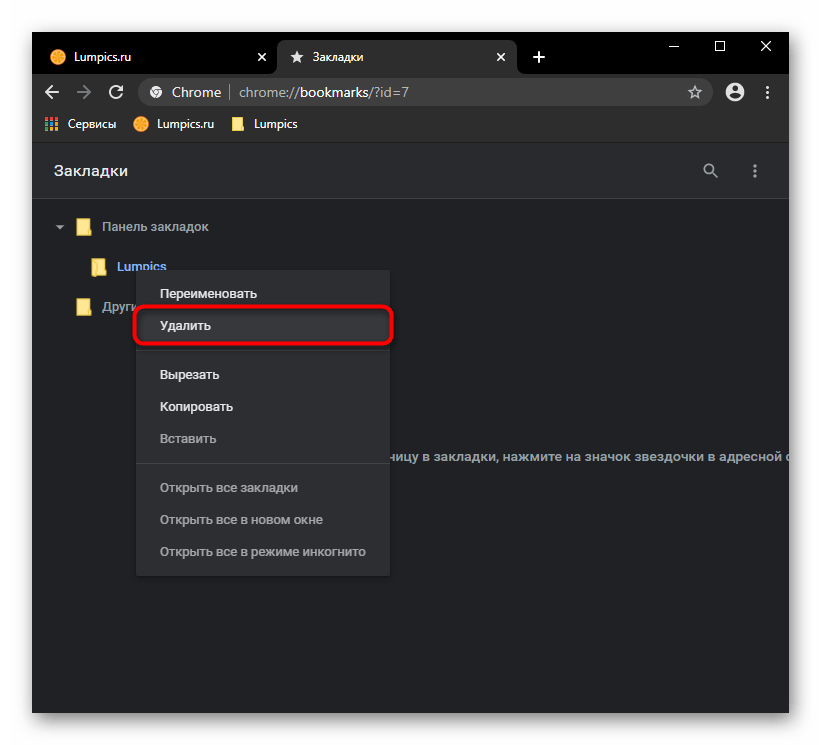
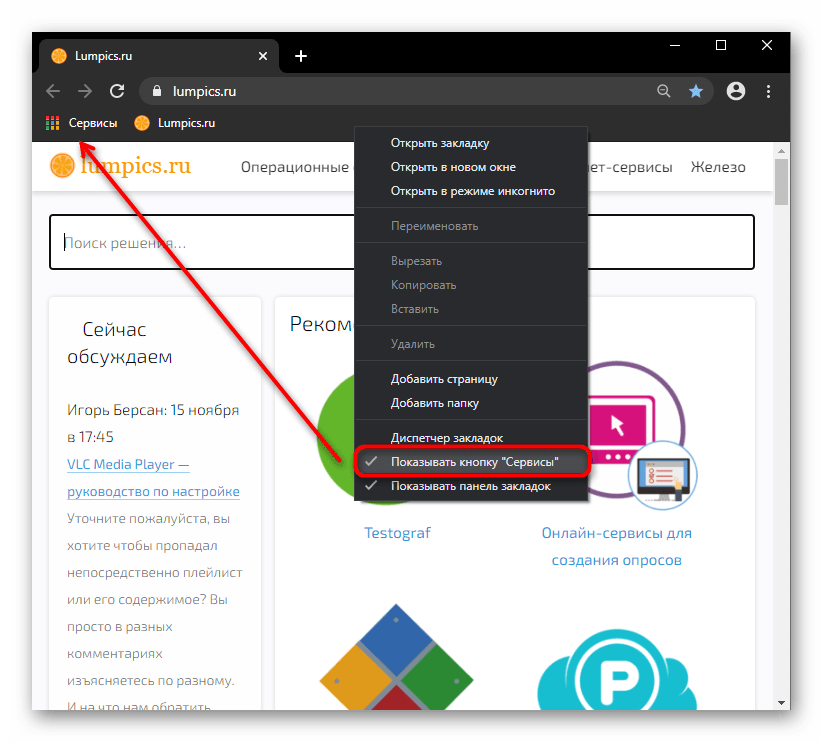
- Для удаления одной закладки из панели закладок любого браузера достаточно кликнуть по ней правой кнопкой мыши и выбрать соответствующий пункт. То же самое можно делать и с папками.
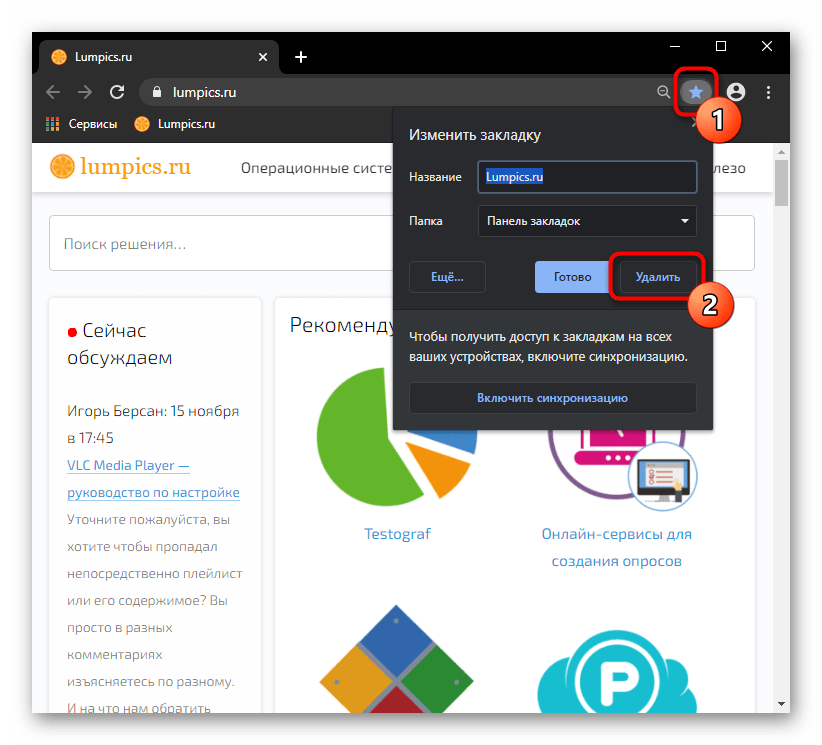
- Находясь на сайте, который хотите удалить, можете кликнуть по иконке закладки в адресной строке. В Chrome это звездочка, нажатие по которой открывает меню для редактирования закладки. Здесь же есть и кнопка «Удалить».
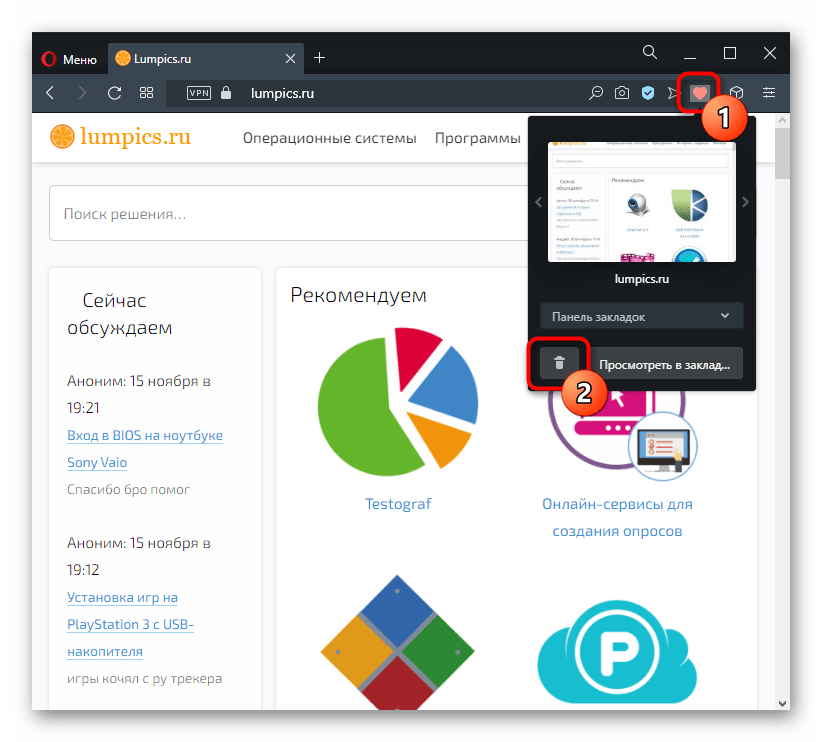
В Opera все то же самое, только вместо звездочки здесь иконка с сердечком.
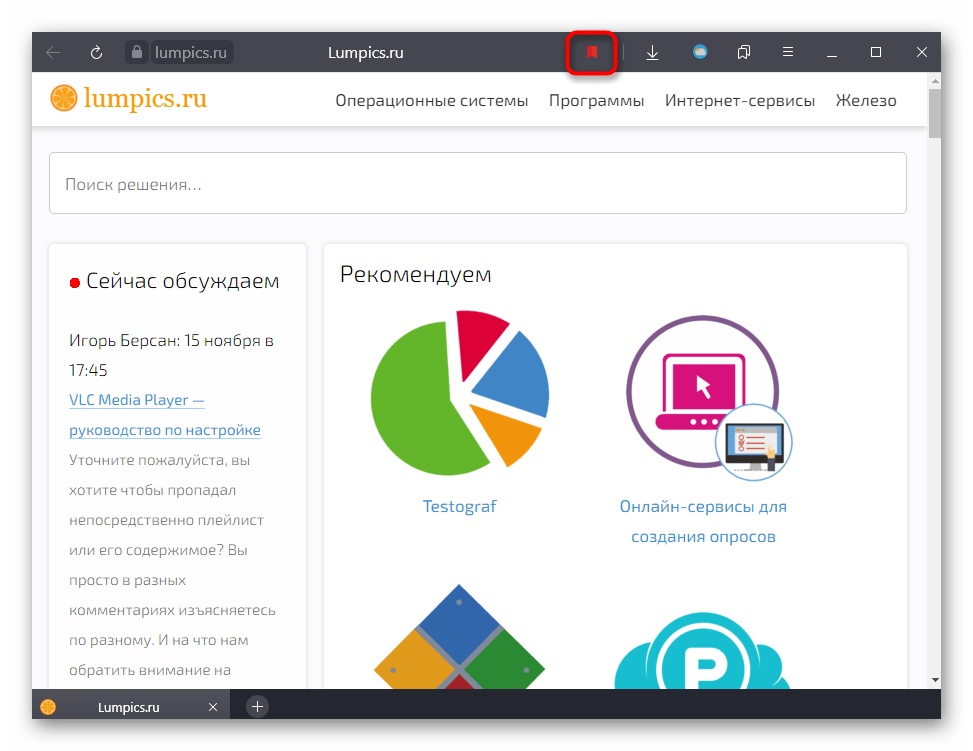
В Яндекс.Браузере нажатие по иконке закладки сразу удаляет сайт без отображения меню редактирования.
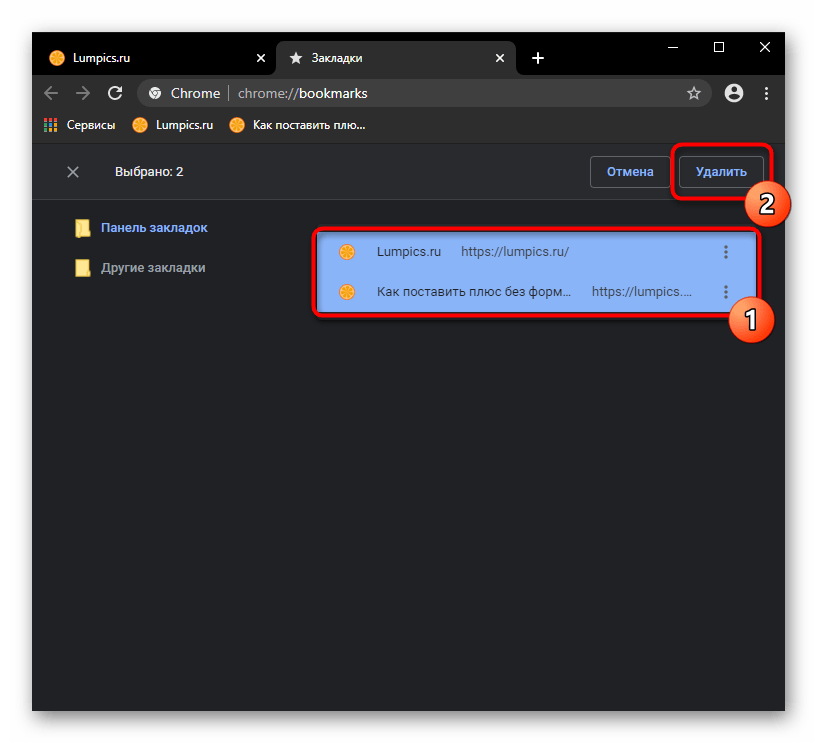
Если вам требуется избавиться сразу от нескольких вкладок, можно поступить по-другому:
-
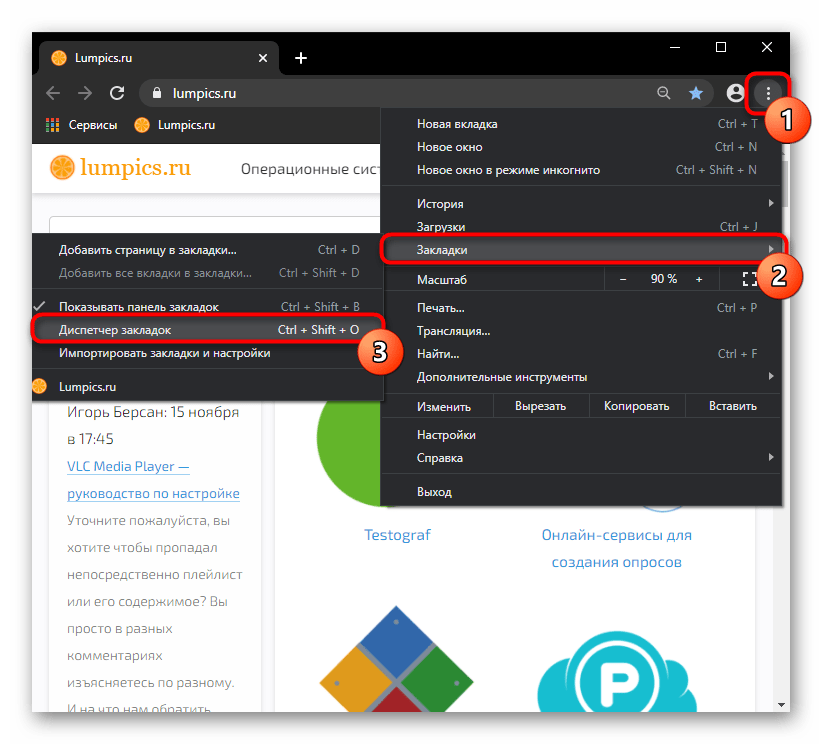
Нажмите по пустому месту на панели правой кнопкой мыши и вызовите «Диспетчер закладок».
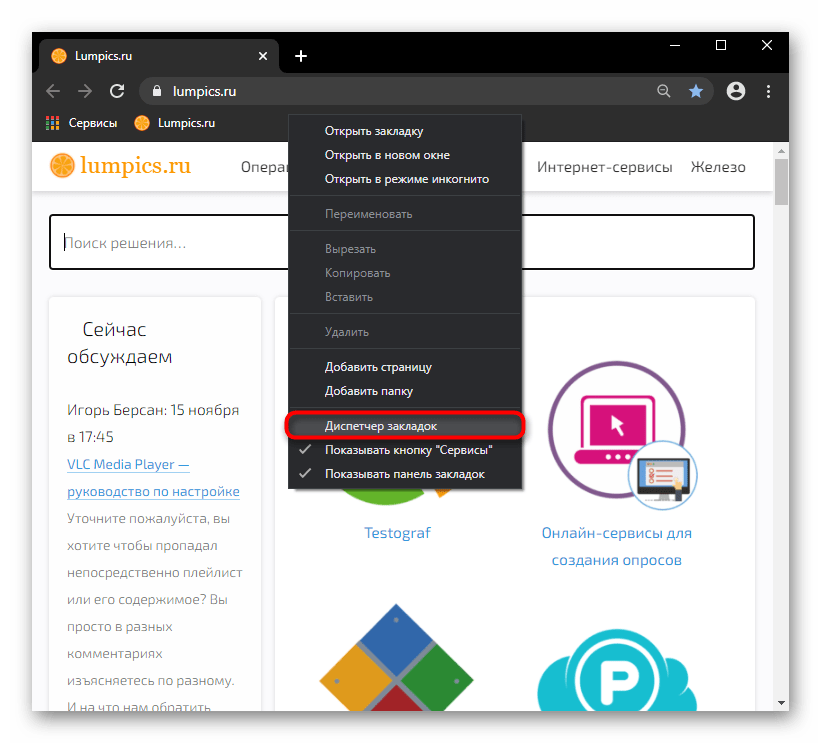
Его так же можно открыть клавишами Ctrl + Shift + O или через «Меню» > «Закладки» > «Диспетчер закладок».
Удаление других закладок
Помимо классических закладок, на панели могут находиться также другие их виды, требующие отдельного способа удаления.
-
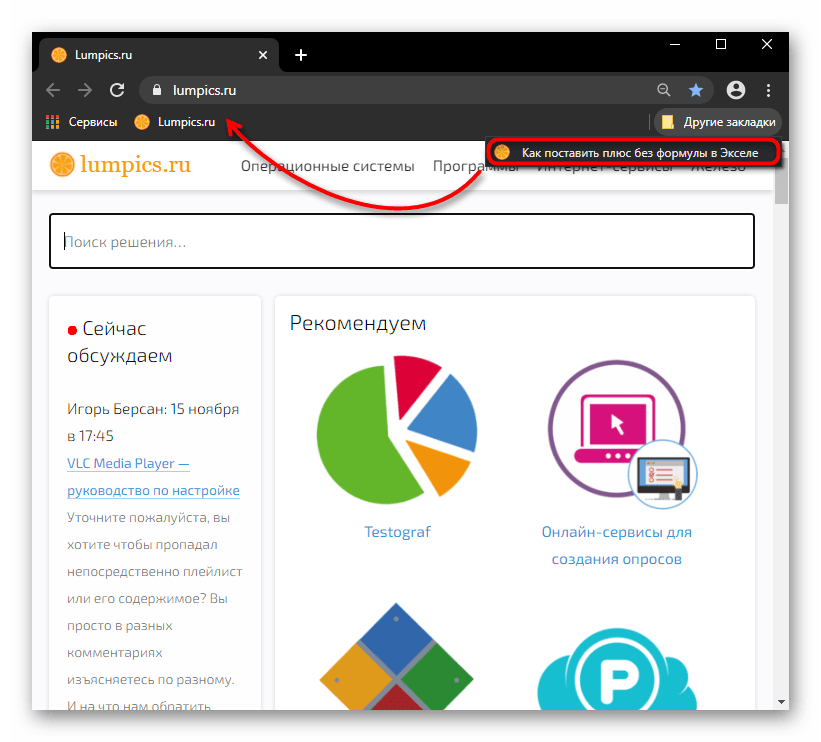
Так, чтобы убрать папку «Другие закладки», которая всегда находится в самой правой части панели, достаточно либо удалить из нее закладки, перенеся их на панель или в пользовательскую папку. Это можно сделать через уже упомянутый «Диспетчер закладок» или простым перетаскиванием из папки на панель, если сохраненных страниц не так много.
Mozilla Firefox
В Mozilla Firefox управление закладками слегка отличается от возможностей браузеров на Chromium, однако в целом такое же.
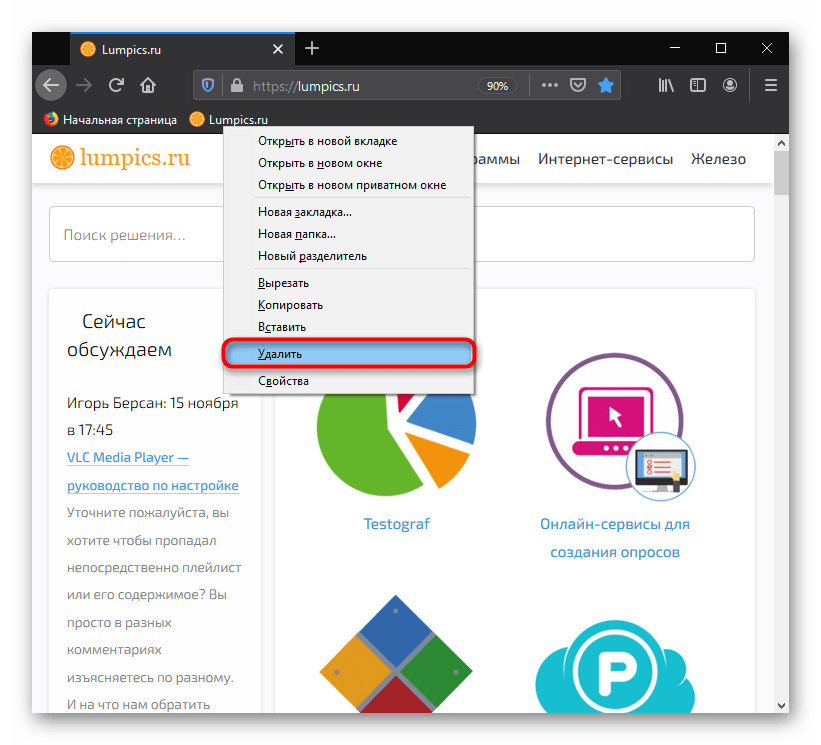
Одиночное удаление закладки из панели стандартное: кликните правой кнопкой мыши по ней и выберите пункт «Удалить».
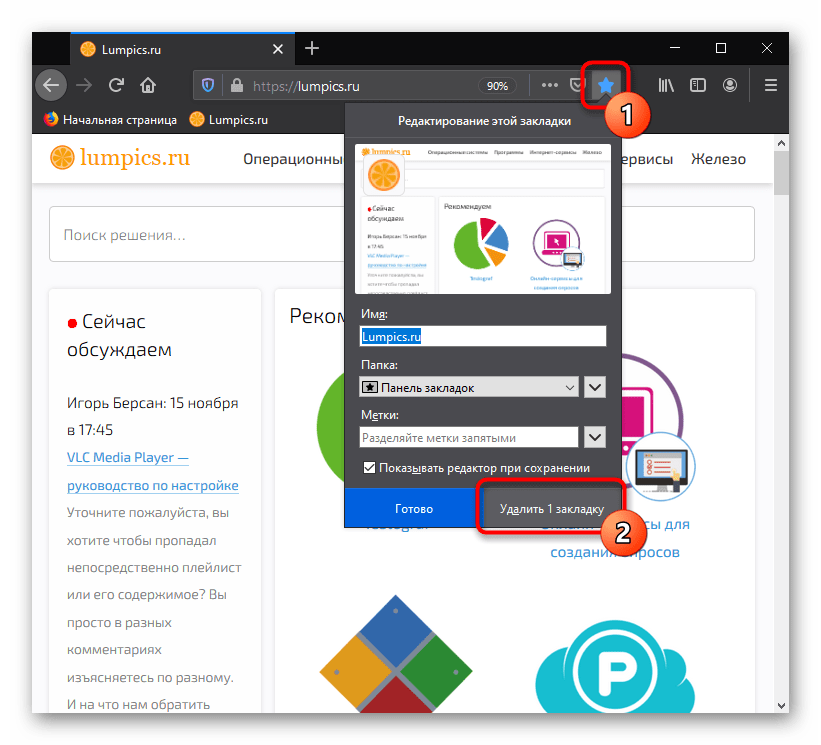
Чтобы удалить сайт из панели закладок, находясь на нем, также можно щелкнуть по кнопке со звездочкой в адресной строке.
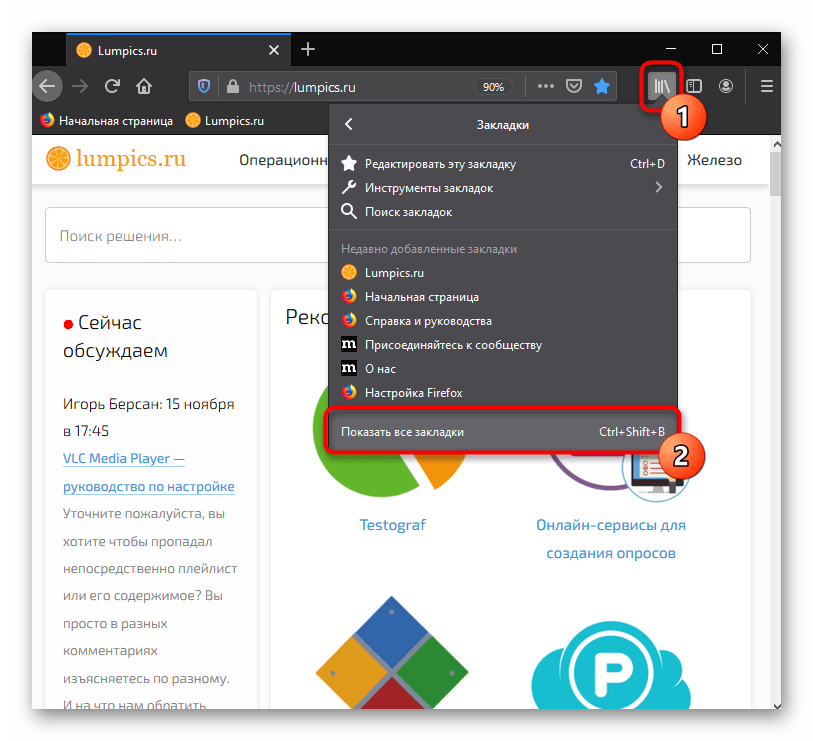
Для одновременного удаления сразу нескольких штук последовательно переходите в раздел с просмотром истории и закладок > «Закладки» > «Показать все закладки». Или просто нажмите клавиши Ctrl + Shift + B.
Переключитесь в раздел «Панель закладок», выделите там сразу несколько закладок и папок при помощи заранее зажатой клавиши Ctrl на клавиатуре. Теперь кликните по любой из них правой кнопкой мыши и удалите либо сделайте это клавишей Delete.
Как эффективно использовать закладки в браузере: 6 советов

Закладки в браузере — удобный способ хранить информацию.
Они помогут, если вы часто держите открытыми десятки вкладок с любимыми сайтами. Или если вам нужен постоянный быстрый доступ к конкретным ресурсам: так не придется искать нужные страницы, запоминать их названия и переоткрывать.
Инструмент закладок есть во всех современных браузерах, его легко можно настроить под себя. Например, сложить закладки в отдельные папки по темам, присвоить им теги, а также «прокачать» при помощи расширений. Расскажу, как это удобнее всего сделать.
Как можно работать с закладками в браузере
Пользуйтесь закладками и на компьютере, и на смартфоне
Закладки — это сохраненные ссылки на сайты или его отдельные страницы с иконкой и названием. Название инструмента не зря отсылает к книжным закладкам: не нужно ничего искать, в быстром доступе всегда будет нужный сайт. Закладки не пропадут после закрытия браузера и будут доступны даже в режиме «инкогнито». А еще их можно структурировать.
Как добавить сайт в закладки. Иконка для этого обычно располагается на видном месте, чаще всего — в конце адресной строки. Она может выглядеть по-разному в зависимости от программы. Обычно это звездочка, флажок или книга. Вот как добавить страницу в закладки в самых популярных браузерах:
- Google Chrome: значок в виде звездочки.
- «Яндекс-браузер»: значок в виде флажка.
- Mozilla Firefox: звездочка, как в Chrome.
- Safari: значка нет. Чтобы добавить закладку, нажмите «Поделиться» на панели инструментов → «Добавить закладку». Или нажмите и удерживайте кнопку быстрого добавления в поле смарт-поиска, она появится в левой его части, выглядит как плюс в круге.
Также для создания закладки в браузере используйте комбинацию клавиш Ctrl + D для Windows или Cmd + D для Mac. Комбинация работает в большинстве популярных программ.

В приложениях браузеров для смартфонов также можно создавать закладки. Вот как это делается:
- Google Chrome: нажмите на три точки в углу → значок в виде незакрашенной звездочки «Закладка».
- «Яндекс-браузер»: нажмите на три точки в нижнем правом углу → значок в виде звездочки «Добавить в закладки».
- Mozilla Firefox: нажмите на три точки в верхнем правом углу → «Добавить» рядом с надписью «Закладки».
- Safari: нажмите и удерживайте иконку в виде раскрытой книжки → «Добавить закладку».
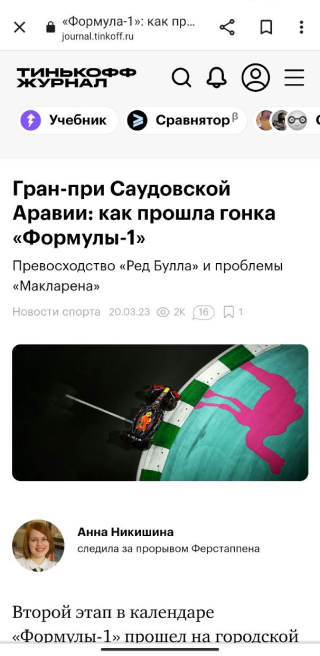
Значок закладки в мобильном Google Chrome можно найти вверху справа
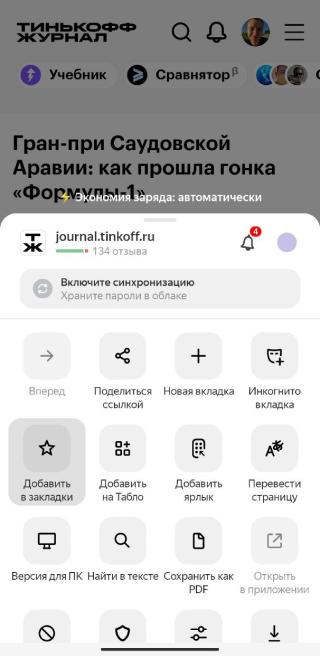
В «Яндекс-браузере» значок закладки сделан в виде звездочки и доступен через меню
Где найти закладки в браузере. Самый простой и удобный способ — посмотреть на панель закладок. Сюда сохраняются все закладки по умолчанию. А еще панель можно включить так, чтобы сохраненные страницы были постоянно видны в интерфейсе.
Чтобы ее вывести, нужно отдельно включить такую функцию. Вот как это сделать:
- Google Chrome: нажмите три точки в правом верхнем углу экрана → «Закладки» → «Показывать панель закладок».
- «Яндекс-браузер»: нажмите значок в виде двух флажков над поисковой строкой → три точки → «Показать панель закладок».
- Mozilla Firefox: три полоски в правом верхнем углу экрана → «Закладки» → «Показать панель закладок».
- Safari: меню «Вид» → «Показать строку „Избранное“».
Советую добавлять на панель закладок только те сайты, к которым часто нужен быстрый доступ. Оптимально держать там 10—15 ссылок : если панель перегружена, названия закладок обрезаются, а некоторые и вовсе пропадают из видимости. Чтобы избежать путаницы, менее важные сайты лучше разместить в отдельных папках. Это поможет разделить панель на две смысловые группы: необходимое и остальное.
Вот как найти закладки в мобильных приложениях браузеров:
- Google Chrome: нажмите три точки в углу → тапните по значку в виде звездочки «Закладки».
- «Яндекс-браузер»: нажмите на квадратик с числом вкладок → тапните по значку в виде звездочки.
- Mozilla Firefox: нажмите три точки в верхнем правом углу → «Закладки».
- Safari: коснитесь иконки раскрытой книжки → «Избранное».
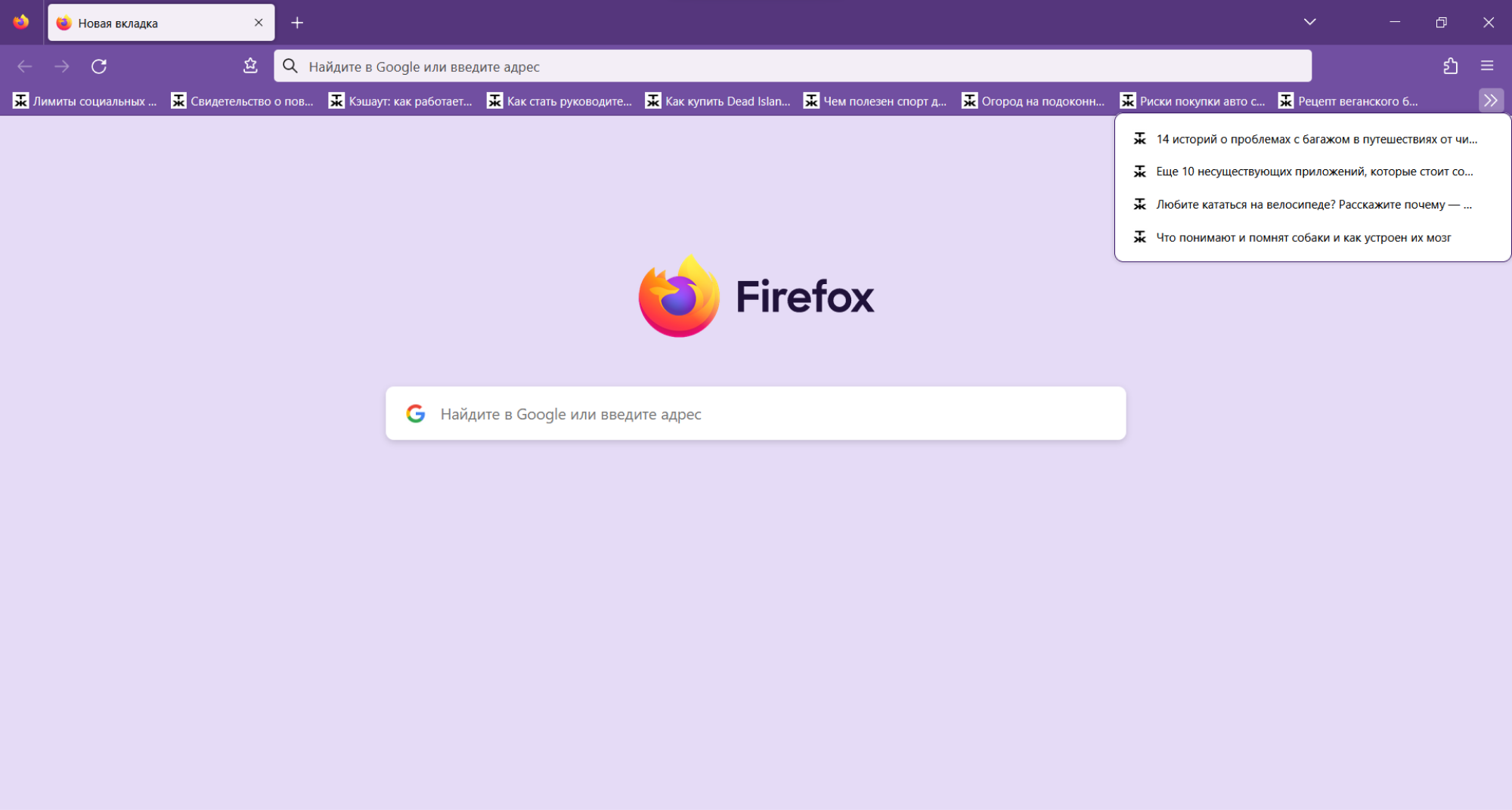
Панель закладок в Firefox
Если вам не нравится панель с иконками, можно просматривать закладки через меню. Оно находится сбоку экрана в отдельном окне. Иконки там чуть больше, это облегчает навигацию. Вот как открыть меню:
- Google Chrome: нажмите на значок в виде квадрата вверху справа → «Показать боковую панель» → стрелочка вниз → «Закладки».
- «Яндекс-браузер»: нажмите иконку из двух флажков «Избранное».
- Mozilla Firefox: нажмите три полоски «Меню» → «Другие инструменты» → «Настройка панели инструментов» → перетащите иконку «Меню закладок» в удобное место окна → клик по значку откроет меню.
- Safari: кнопка «Боковое меню» в панели инструментов → «Закладки».
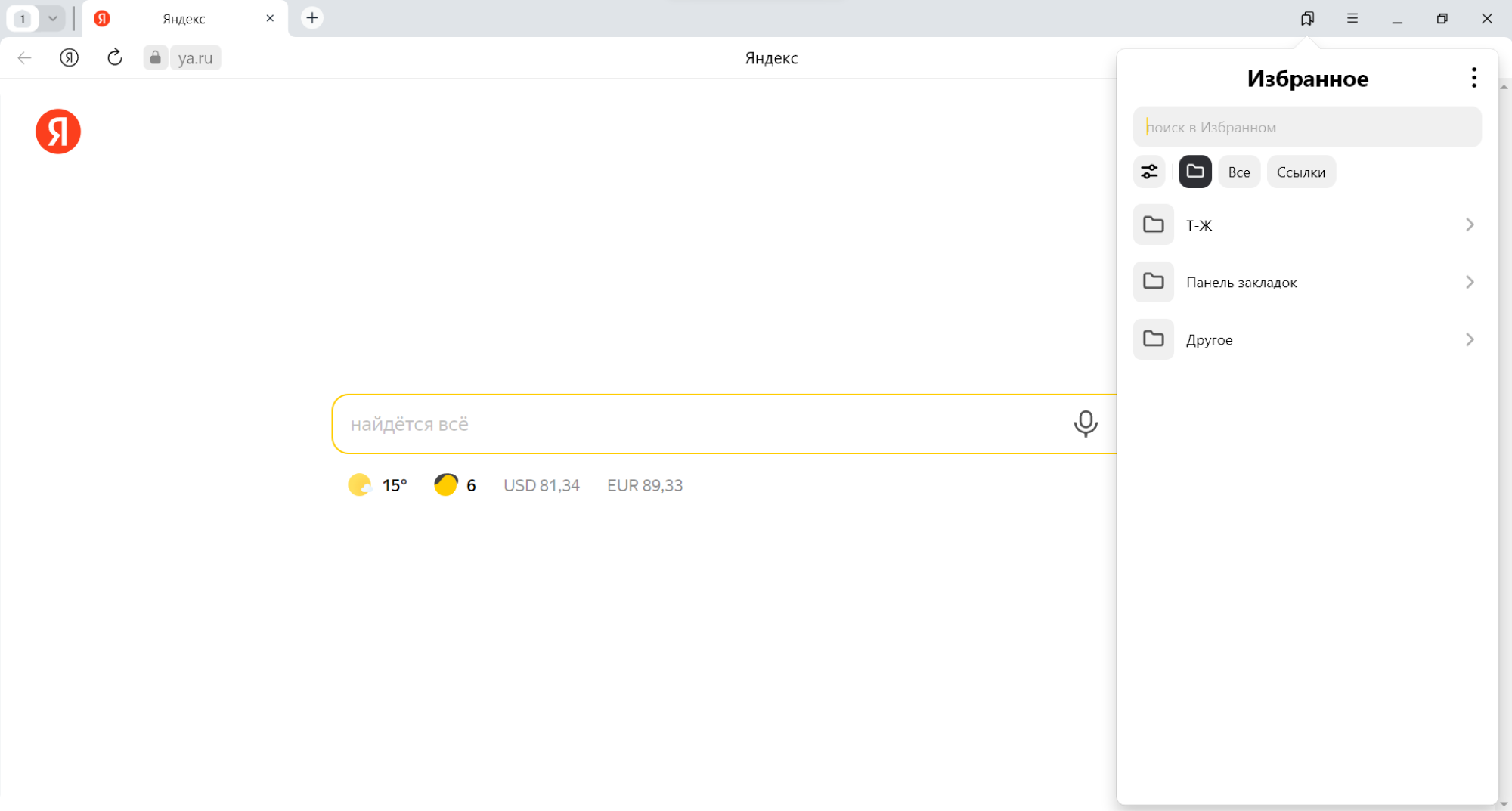
Меню закладок в «Яндекс-браузере»
Управляйте закладками через диспетчер
В диспетчере закладок можно увидеть все сохранения, запустить поиск по закладкам, поменять названия, создать папки. Все полезные инструменты собраны в одном удобном месте.
Обычная панель или меню тоже позволяют управлять закладками. Но если их много и нужно внести много изменений, то удобнее зайти в диспетчер. А если хочется что-то быстро поправить, можно работать с панелью.
Вот где найти диспетчер:
- Google Chrome: нажмите три точки в углу экрана → «Закладки» → «Диспетчер закладок».
- «Яндекс-браузер»: нажмите иконку из двух флажков «Избранное» → три точки → «Открыть диспетчер закладок».
- Mozilla Firefox: нажмите три полоски «Меню» → «Закладки» → «Управление закладками».
- Safari: нажмите кнопку «Боковое меню» в панели инструментов → «Закладки».
Одна из главных возможностей диспетчера — встроенный поиск. С ним удобнее искать закладки, особенно когда не помнишь, в каких папках они находятся.
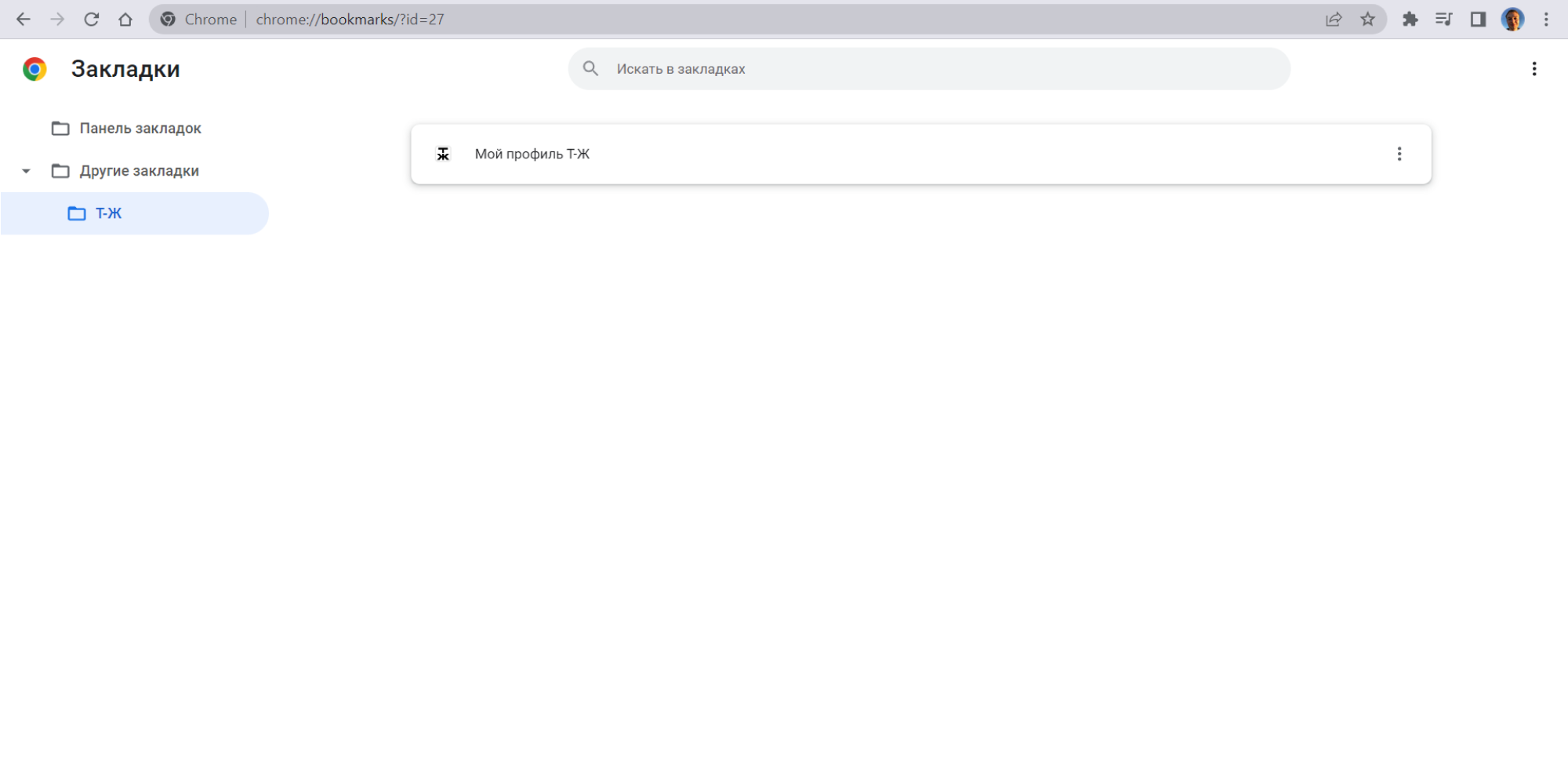
Так выглядит диспетчер закладок в Google Chrome
Если меняете браузер — используйте функцию переноса закладок
Если вы пользуетесь несколькими браузерами или недавно установили новый, с закладками может возникнуть проблема: в другой программе придется все начинать с нуля. В каждом браузере свои сохранения — они не синхронизированы между собой, поэтому нужно добавлять закладки вручную или вовсе переключаться между приложениями. А еще придется заново создавать структуру из папок и любимых сайтов.
Для решения этой проблемы в браузерах есть готовый инструмент экспорта и импорта закладок. Вы сначала экспортируете HTML-файл с закладками из одного браузера, а потом импортируете его в другой. В итоге в новом браузере появляются все сохранения из старого. Вот как это сделать:
- Google Chrome: нажмите три точки в правом верхнем углу экрана → «Закладки» → «Диспетчер закладок» → снова три точки → «Импортировать закладки» или «Экспортировать закладки».
- «Яндекс-браузер»: нажмите значок из двух флажков «Избранное» → три точки → «Открыть диспетчер закладок» → снова три точки напротив названия папки → «Импорт закладок из файла HTML» или «Экспорт закладок в файл HTML».
- Mozilla Firefox: нажмите три полоски «Меню» → «Закладки» → «Управление закладками» → «Импорт и резервные копии» вверху → «Импорт закладок из HTML-файла» или «Экспорт закладок в HTML-файл» .
- Safari: нажмите «Файл» → «Импортировать из» → «HTML-файла закладок» или «Файл» → «Экспортировать» → «Закладки».
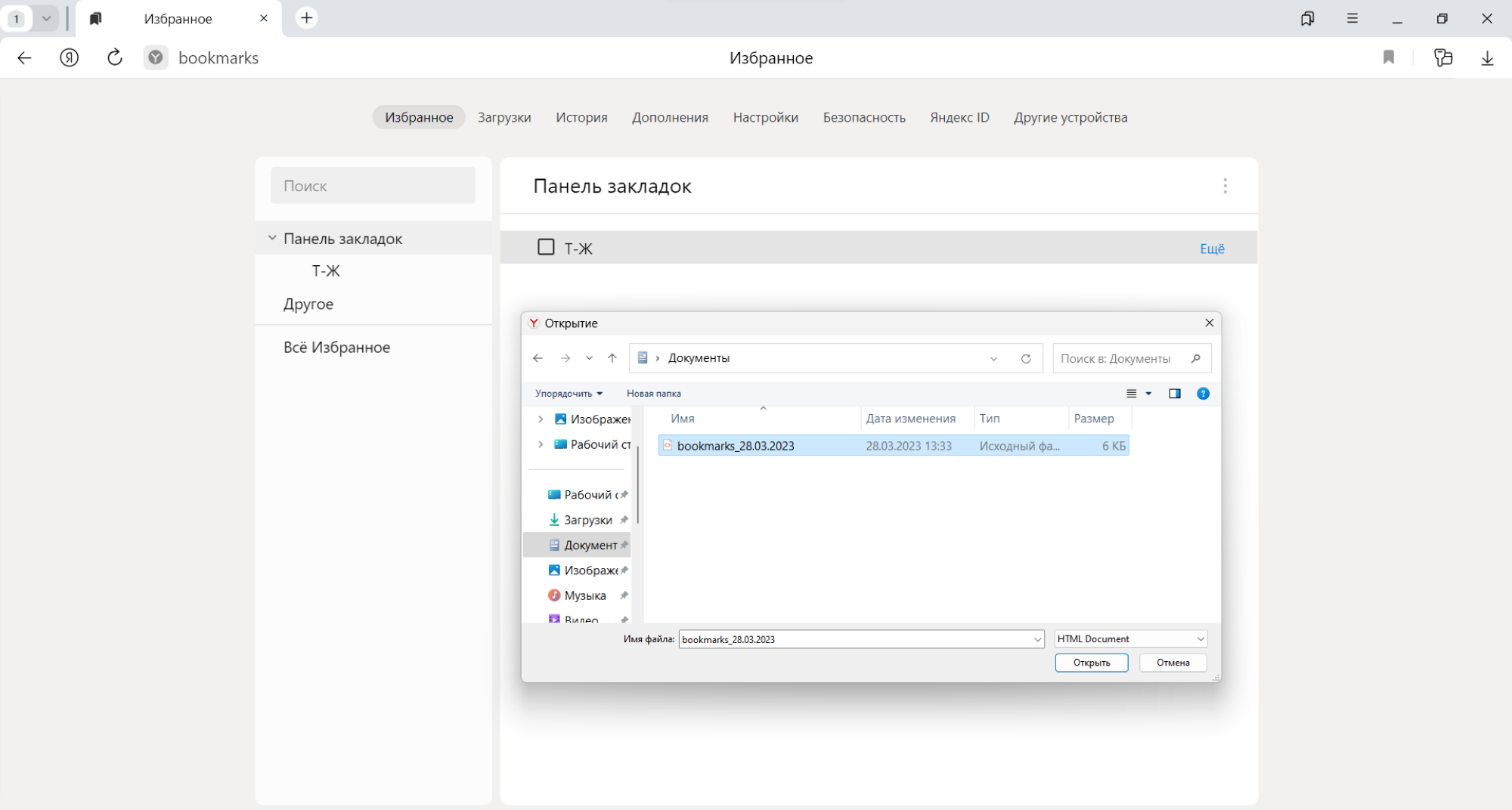
Импорт закладок в «Яндекс-браузере»: выбираем HTML-файл с закладками → «Открыть»
После этого все закладки в новом браузере будут такими же , как в «браузере-доноре». Некоторые из них могут дублироваться, тогда копии придется удалять вручную. Чтобы сделать это, кликните правой кнопкой мыши по закладке → «Удалить».
В мобильных приложениях браузеров просто так перенести закладки не получится, для этого нужен компьютер-посредник. Включите синхронизацию браузера в настройках аккаунта, чтобы закладки стали доступны на всех устройствах → импортируйте закладки из одного браузера в другой на ПК → в мобильном приложении браузера откройте закладки → выберите «Компьютер» в качестве источника.
Продумайте названия закладок
Чтобы браузерные закладки было легче искать, им стоит дать правильные названия. Это особенно актуально для разных страниц одного сайта, потому что иконки у них одинаковые, легко запутаться в сохранениях.
Удобнее всего менять название сразу после добавления сайта в закладки, еще на моменте появления диалогового окна. Советую использовать простые словосочетания: «Мой профиль Т—Ж» , «Как сделать медкнижку», «Лучшая клиника». Буквально два-три слова, описывающих содержание страницы или назначение сайта.
Если добавляете закладку на главную панель, используйте короткие подписи или откажитесь от них вовсе. Так на панель влезет больше закладок.
Переименовать уже добавленные закладки можно на панели под поисковой строкой. Для этого кликните правой кнопкой мыши по закладке → «Изменить» → в новом диалоговом окне поменяйте название. То же самое можно сделать и через диспетчер закладок.
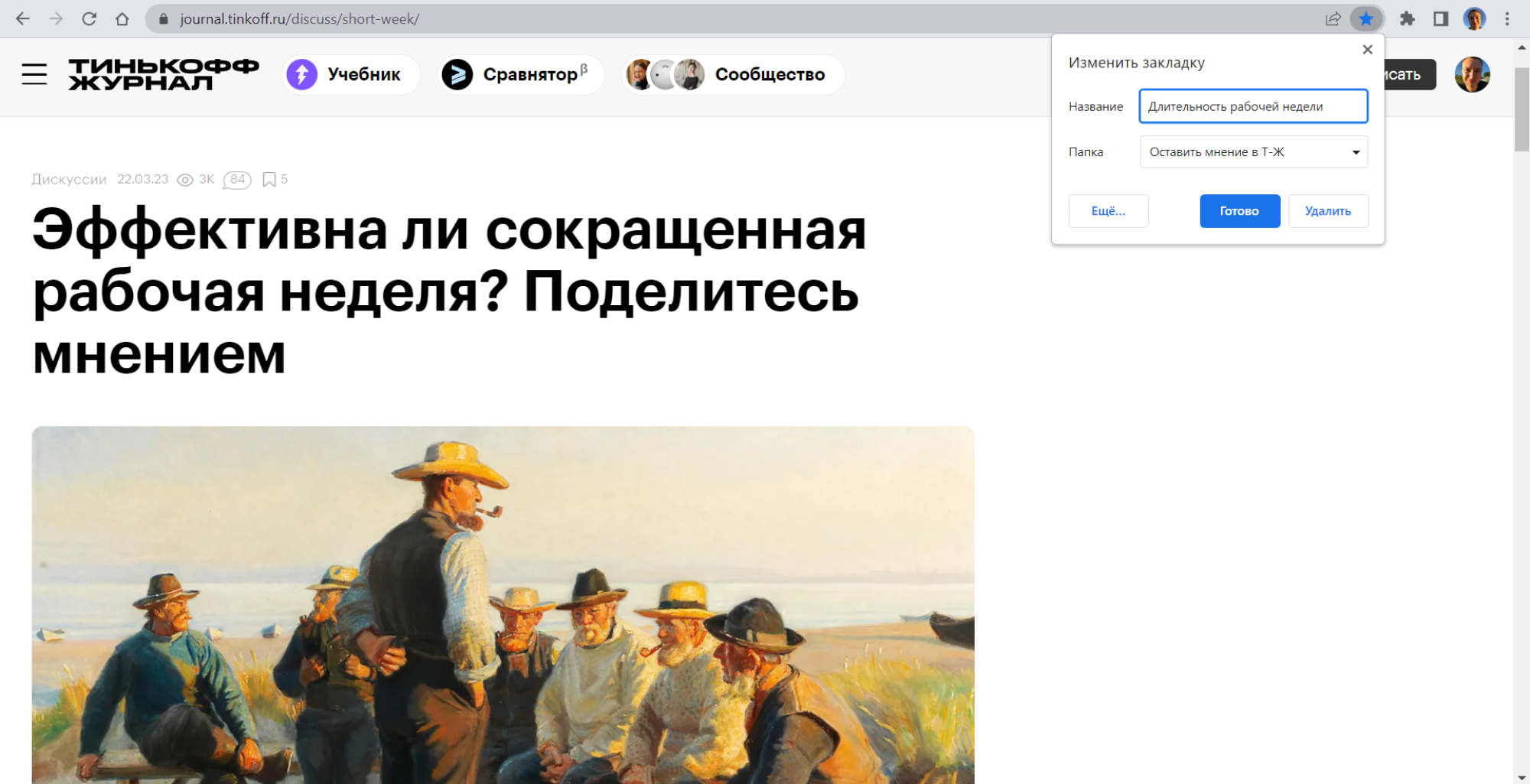
Простое название закладки облегчит работу с ней
Храните закладки в папках
Если закладок очень много, их удобнее распределить по тематическим папкам. Чтобы сделать это, щелкните правой кнопкой мыши по панели закладок → «Добавить папку». После этого выберите место, где будет находиться папка. Можно создавать несколько уровней папок — вкладывать одни в другие. Этот вариант подойдет для сложных проектов с подтемами.
Вот как создать папку в диспетчере закладок:
- Google Chrome: нажмите три точки вверху справа → «Новая папка».
- «Яндекс-браузер»: три точки вверху справа → «Добавить папку».
- Mozilla Firefox: кнопка «Управление» вверху → «Создать папку».
- Safari: нажмите кнопку «Боковое меню» → «Закладки» → снова кнопка «Боковое меню» при нажатой клавише Control → «Новая папка».
Папкам тоже лучше задавать простые и короткие названия. Удобнее, если они описывают группу сайтов: по информации, нужным действиям или другим общим признакам.
Другой удобный вариант сортировки: сделать на панели закладок только папки, а в них — папки следующего уровня и так далее. Например, в контейнере «Журналы» могут быть группы «Новостные», «Научные», «Авто», а внутри могут лежать ссылки на ресурсы.
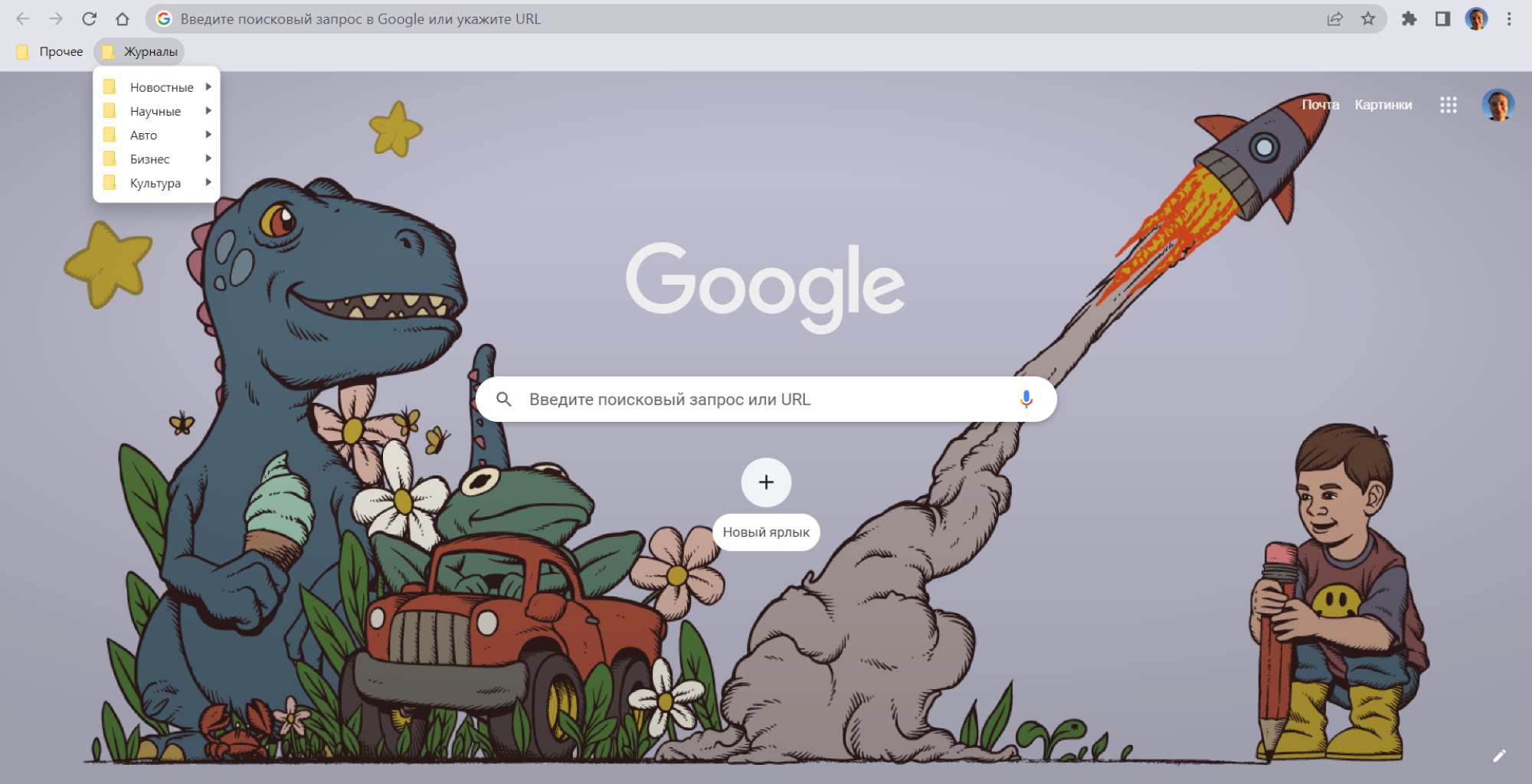
Каждая папка — под отдельную группу закладок
Хранение закладок по папкам поможет в работе и учебе, особенно если вы ежедневно используете много источников информации. Например, при написании научной работы приходится перебирать десятки разных статей и страниц. Их можно сразу добавлять в закладки и раскладывать по папкам, так будет легко сверстать список использованных источников.
Этот же принцип поможет не растерять найденные сайты при написании статьи, изучении языков и других делах. Просто добавьте все в закладки и создайте папку «Работа над…». Чтобы сделать это разом для всех открытых вкладок, а не сохранять каждую по отдельности, используйте комбинацию клавиш Ctrl + Shift + D для Windows или меню «Закладки» → «Добавить закладки для этих вкладок (число)» в Safari на Mac.
Используйте расширения для работы с закладками
Встроенных инструментов для работы с закладками хватает для повседневных задач. Если нужны дополнительные опции, их можно получить с помощью расширений. Вот самые полезные.
�� Raindrop. Можно сохранять закладки с помощью горячих клавиш, а также выделять текст на странице разноцветными маркерами. Потом эта информация будет видна под названием «Сохранения». В диспетчере можно задать папкам отдельные иконки, чтобы различать. Каждая закладка сохраняет текст с сайта без фотографий и рекламы, так что читать можно прямо из меню.
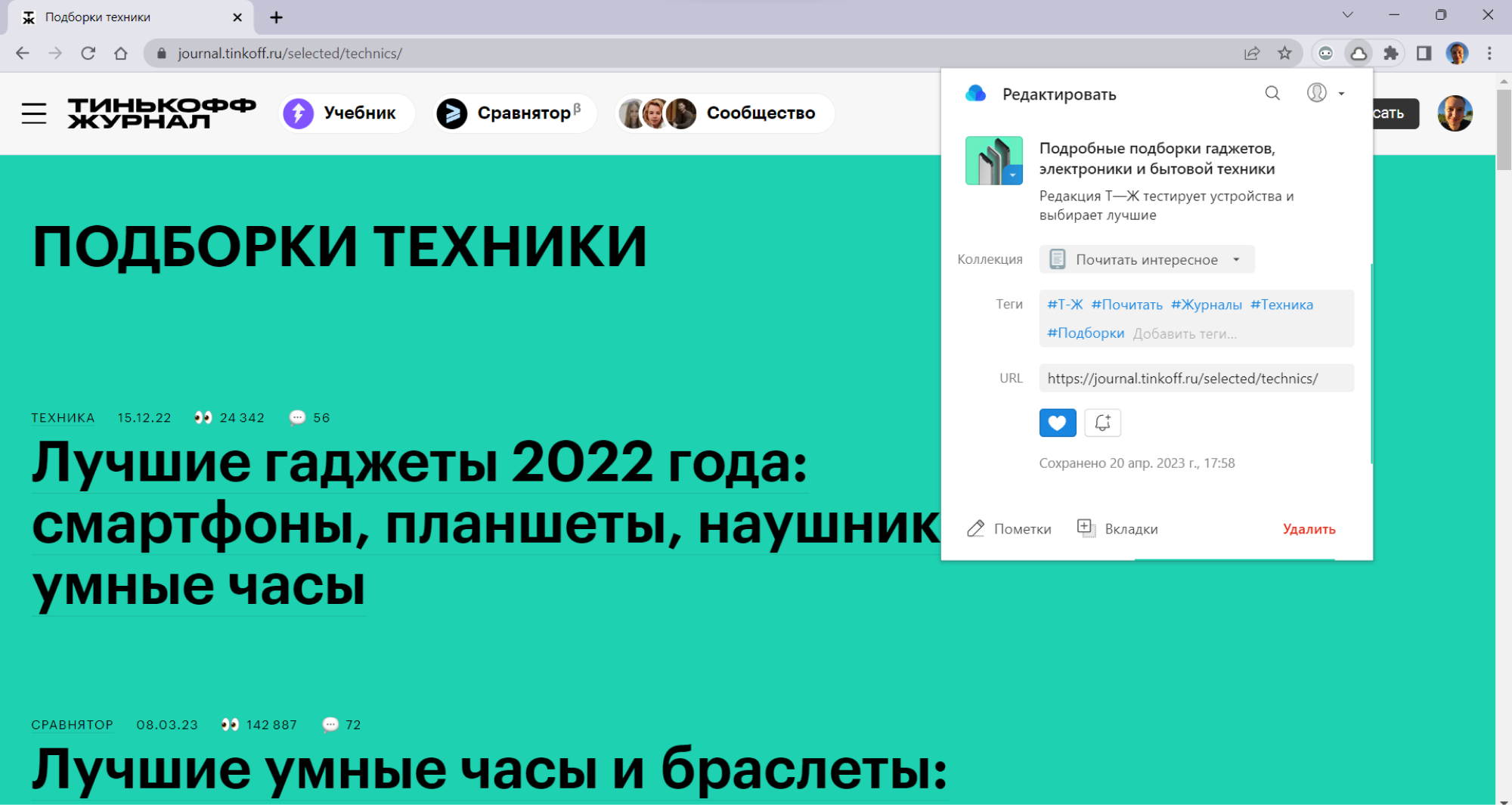
Я добавил теги для закладки и поместил ее в папку с нестандартной иконкой
✏️ Pocket. Сохраняет вместе с закладками текст страниц и позволяет помечать важное маркерами. Можно гибко настроить персонализацию, а хранение основано не на системе папок, а на тегах. Удобно, если не любите копаться в папках разного уровня при поиске закладок. Pocket встроен в Firefox по умолчанию. Этот же браузер «из коробки» поддерживает ключевые слова и описание метками, чтобы находить сохранения еще быстрее.
�� Bookmarks Clean up и Fast Bookmark Scanner. Находят пустые и повторяющиеся папки, дубли закладок, битые ссылки. Незаменимые расширения, если у вас сложная структура из сохранений. Удалять лишнее можно прямо из меню расширений всего в один клик. Для Safari пользователи советуют делать так: экспортируйте закладки в Chrome или Firefox → удалите дубли с помощью расширений → импортируйте сохранения обратно в Safari.
�� Боковая панель. Добавляет стильную панель закладок слева или справа. Есть гибкие настройки темы: шрифты, цвета, размеры значков, параметры наложения. Можно добавить визуальный разделитель внутри папок, чтобы группировать закладки без новых контейнеров. Нет версии для Safari.
cgmichael
Как удалить системные папки из меню закладок Firefox
August 27, 2021 zzz7net Leave a comment Go to comments
Папки «Панель закладок», «Другие закладки», «Мобильные закладки» являются системными и удалить их нельзя. Однако вы может их скрыть, выполнив следующие операции:
- Откройте каталог с вашим текущим профилем:
%AppData%\Roaming\Mozilla\Firefox\Profiles\xxx.default-release - Создайте в нём папку «chrome» (строчными буквами)
- Внутрь поместите файл «userChrome.css» со следующим содержанием:
/*
* This file can be used to customize the look of your browser UI
* Create ‘chrome’ folder in your current Firefox profile directory
* %AppData%\Roaming\Mozilla\Firefox\Profiles\xxx.default-release
* Edit and copy this file there as userChrome.css
*
* Enable userChrome customisation at first in about:config
* toolkit.legacyUserProfileCustomizations.stylesheets == true
*
* Do not remove the @namespace url(«. line,
* it’s required for correct functioning
*/
#BMB_bookmarksToolbar,
#BMB_unsortedBookmarks + menuseparator,
#BMB_unsortedBookmarks,
#BMB_mobileBookmarks + menuseparator,
#BMB_mobileBookmarks
- Откройте страницу about:config и установите значение true для переменной
toolkit.legacyUserProfileCustomizations.stylesheets - Перезапустите интернет-обозреватель
Как удалить все закладки в мозиле сразу

Vladimir_S Участник Группа: Extensions Откуда: Санкт-Петербург Зарегистрирован: 19-09-2008 Сообщений: 4493 UA: 50.0
Re: Удаление Умных Закладок
black2024 пишет
эмм, это где такие? Как-то не встречал.
Да это всё обычные пункты меню «Закладки»! И зачем их удалять — ума не приложу. Но, как говорится, хозяин — барин. Подождём, может быть кто-нибудь напишет нужный стиль.
«Большинство философов до сих пор придерживается весьма нефилософских воззрений на многие вопросы философии» Эдгар Аллан По
№4 07-10-2016 14:01:08
Dorian Забанен Группа: Members Зарегистрирован: 27-09-2016 Сообщений: 81 UA: 49.0
Re: Удаление Умных Закладок

Добавлено 07-10-2016 14:03:03
black2024
У меня они тоже не появились после обновления насколько я понял имеются ввиду «recently bookmarked» — надавние закладки, вверху отображается последние несколько добавленных штук. Бесполезная штука, которая съедает место и неудобна.
Добавлено 07-10-2016 14:10:06
Ааа у меня они наверное не появились потому что я добавляю закладки через дополнение Add bookmark here.
Отредактировано Dorian (07-10-2016 14:10:06)
№5 07-10-2016 14:24:09
Vladimir_S Участник Группа: Extensions Откуда: Санкт-Петербург Зарегистрирован: 19-09-2008 Сообщений: 4493 UA: 50.0
Re: Удаление Умных Закладок
Dorian пишет
насколько я понял имеются ввиду «recently bookmarked» — надавние закладки, вверху отображается последние несколько добавленных штук. Бесполезная штука, которая съедает место и неудобна.
Ну, это-то лечится на раз-два-три: параметр browser.bookmarks.showRecentlyBookmarked в False и — вуаля!
«Большинство философов до сих пор придерживается весьма нефилософских воззрений на многие вопросы философии» Эдгар Аллан По
№6 08-10-2016 09:14:56
black2024 Участник Группа: Members Зарегистрирован: 09-02-2008 Сообщений: 181 UA: 50.0
Re: Удаление Умных Закладок
Хм, панель меню я отключаю, а в панели закладок как-то появлялись — удалил как обычную закладку. Поэтому даже не знаю, что там может съедать место.
скрытый текст

№7 08-10-2016 10:05:28
Dorian Забанен Группа: Members Зарегистрирован: 27-09-2016 Сообщений: 81 UA: 49.0
Re: Удаление Умных Закладок
black2024
У меня там 1 неудаляемый пункт куда и добавляются недавние закладки.
№8 08-10-2016 12:21:02
black2024 Участник Группа: Members Зарегистрирован: 09-02-2008 Сообщений: 181 UA: 50.0
Re: Удаление Умных Закладок
Dorian, я в то меню даже не заглядываю. И эти пункты меня не напрягают. Для закладок у меня есть панель закладок, где все рассортировано по папкам и легко находится.
№9 08-10-2016 12:47:02
voqabuhe Участник Группа: Members Зарегистрирован: 06-12-2011 Сообщений: 3231 UA: 52.0
Re: Удаление Умных Закладок
Dorian пишет
У меня там 1 неудаляемый пункт куда и добавляются недавние закладки.
Что и настройка, которую дал выше Vladimir_S не помогает?
№10 10-10-2016 13:13:15
Scorp Участник Группа: Members Зарегистрирован: 07-10-2016 Сообщений: 6 UA: 49.0
Re: Удаление Умных Закладок
Дополнение Classic Theme Restored не помогло. Параметр browser.bookmarks.showRecentlyBookmarked удалил недавние вкладки. Спасибо. А как бы еще удалить «Показать список Pocket», «Подписаться на ленту новостей», «Панель закладок», «Другие закладки». Ибо они мне просто не нужны, а монитор не слишком велик.
Отредактировано Scorp (10-10-2016 13:17:05)
№11 10-10-2016 14:22:43
oleg.sgh Участник Группа: Members Зарегистрирован: 19-04-2014 Сообщений: 3141 UA: 49.0
Re: Удаление Умных Закладок
Scorp
На панели закладок можно создать папки. Войдет много чего, без стилей и дополнений, даже в маленьком мониторе.
скрытый текст

Панель закладок можно перетащить на панель адресной строки.
скрытый текст

Отредактировано oleg.sgh (10-10-2016 15:24:53)
№12 10-10-2016 14:50:27
black2024 Участник Группа: Members Зарегистрирован: 09-02-2008 Сообщений: 181 UA: 50.0
Re: Удаление Умных Закладок
Scorp пишет
Дополнение Classic Theme Restored не помогло. Параметр browser.bookmarks.showRecentlyBookmarked удалил недавние вкладки. Спасибо. А как бы еще удалить «Показать список Pocket», «Подписаться на ленту новостей», «Панель закладок», «Другие закладки». Ибо они мне просто не нужны, а монитор не слишком велик.
Так а что вам мешает отключить «Панель меню» и «Панель закладок», если я правильно понимаю вас и вы хотите «отхватить» немного места сверху. Вот так:
скрытый текст

Нужны закладки, тут уж на выбор: боковая панель или вызов через горячие клавиши (Ctrl+Shift+B). Хотя я сам периодически работаю на 15″ ноутбуке, у которого внизу двойная панель задач, а в браузере Панель закладок. И если это все отключить, какого-то особого прироста в площади не вижу. Когда не хватает пространства, просто использую полноэкранный режим, через F11.
№13 10-10-2016 18:29:58
Acid Crash Участник Группа: Members Зарегистрирован: 03-11-2013 Сообщений: 319 UA: 49.0
Re: Удаление Умных Закладок
Scorp пишет
Дополнение Classic Theme Restored не помогло. Параметр browser.bookmarks.showRecentlyBookmarked удалил недавние вкладки. Спасибо. А как бы еще удалить «Показать список Pocket», «Подписаться на ленту новостей», «Панель закладок», «Другие закладки». Ибо они мне просто не нужны, а монитор не слишком велик.
В таком случае можете пробовать вот дополнение Simple Bookmark menu
№14 13-10-2016 14:34:47
Scorp Участник Группа: Members Зарегистрирован: 07-10-2016 Сообщений: 6 UA: 49.0
Re: Удаление Умных Закладок
black2024 пишет
Scorp пишет
Дополнение Classic Theme Restored не помогло. Параметр browser.bookmarks.showRecentlyBookmarked удалил недавние вкладки. Спасибо. А как бы еще удалить «Показать список Pocket», «Подписаться на ленту новостей», «Панель закладок», «Другие закладки». Ибо они мне просто не нужны, а монитор не слишком велик.
Так а что вам мешает отключить «Панель меню» и «Панель закладок», если я правильно понимаю вас и вы хотите «отхватить» немного места сверху. Вот так:
скрытый текст
Нужны закладки, тут уж на выбор: боковая панель или вызов через горячие клавиши (Ctrl+Shift+B). Хотя я сам периодически работаю на 15″ ноутбуке, у которого внизу двойная панель задач, а в браузере Панель закладок. И если это все отключить, какого-то особого прироста в площади не вижу. Когда не хватает пространства, просто использую полноэкранный режим, через F11.
Не панель. Мне надо удалить из меню «Закладки».
Simple Bookmark menu не произвел вообще никаких заметных изменений. Что я ставил галки в настройке этого дополнения, что убирал. Версия Firefox последняя — 49.0.1