
Как удалить все с компьютера, кроме Windows 7
Удаление личных файлов и установленных программ без форматирования операционной системы понадобится при подготовке компьютера/ноутбука к продаже или для освобождения жесткого диска от мусора. Поэтому далее о том, как правильно избавиться от данных с ПК, чтобы их не удалось восстановить, и это не затронуло Windows 7.
Содержание [ показать ]
- Как удалить все с компьютера, кроме Windows 7,8 и 10
- Чистка жесткого и системных дисков: отличия
- Как удалить все с компьютера и ноутбука вручную
- Удаление софта
- Перенос в корзину
- Форматирование
- Очистка системного диска
- Revo Uninstaller
- AOMEI Partition Assistant Standard Edition
Как удалить все с компьютера, кроме Windows 7,8 и 10
Доступно 2 способа:
- Перенести файлы/документы в корзину вручную.
- Форматировать локальные диски, которые содержат личные данные.
Когда сохранность личных данных не важна, рекомендуется полностью переустановить ОС, избавившись от остаточных системных файлов и записей в реестре.
Чистка жесткого и системных дисков: отличия
Локальный диск содержит информацию, записанную на него пользователем: мультимедийные/офисные/личные файлы, программы или игры. Его можно свободно форматировать, не опасаясь удалить данные, необходимые для работы ОС.
На системном диске хранится Windows 7, 8 или 10. Его нельзя форматировать, поскольку будут удалены файлы, отвечающие за работу системы. В таком случае очистка происходит точечно, деинсталляции подлежат ранее инсталлированные программы/драйвера.
Как отличить локальный от системного диска:
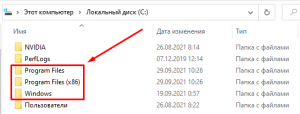
- откройте «Мой/Этот компьютер» – диск с Виндовс будет отмечен фирменным логотипом системы;
- если логотип отсутствует, поочередно открывайте хранилища – системным будет тот, где расположены папки «Windows» и «ProgramFiles»;
- системный диск всегда находится на первом месте, даже если на двух HDD/SDD установлены разные операционные системы.
Перед форматированием еще раз проверьте оставшиеся данные, выключая скрытые папки: «Вид» – «Скрытые элементы».
Как удалить все с компьютера и ноутбука вручную
Поочередно рассмотрим все доступные способы. Предварительно начнем с деинсталляции программ, а затем перейдем к документам. Учтите, что встроенные в Win инструменты удаляют файлы не полностью и впоследствии их можно восстановить.
Удаление софта
Прежде чем переходить к форматированию, сначала удаляется установленное ПО. Это нужно, чтобы убрать остаточные файлы и записи в реестре Windows. Как это происходит:
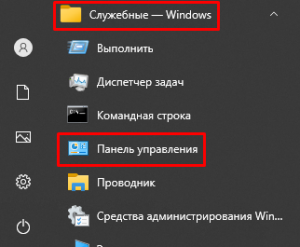
- Откройте «Пуск» и зайдите в «Панель управления».
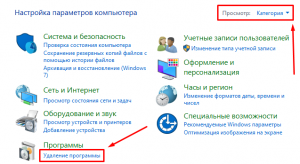
- В «Просмотр» выберите «Категории». Затем – «Удаление программы».
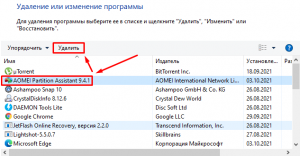
- Отметьте софт левой кнопкой мышки, нажмите на «Удалить».
- Если необходимо, подтвердите проведение операции.
В корневой папке каждой программы/игры находится exe-файл «Uninstall», который выполняет аналогичные действия.
Перенос в корзину
Весь процесс выглядит так:
- Выделите все папки/документы.
- Нажмите «Del» или перенесите отмеченное содержимое в «Корзину».
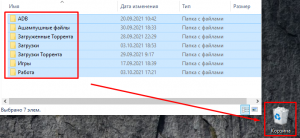
- Щелкните по «Корзине» правой кнопкой мышки, выберите «Очистить корзину».
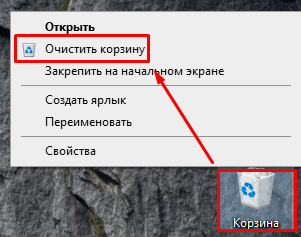
Такой вариант подойдет для быстрой, поверхностной очистки.
Форматирование
В отличие от переноса в корзину, форматирование вместе с удалением данных восстанавливает/блокирует поврежденные сектора. Первый способ его осуществить:
- Откройте «Мой компьютер».
- Щелкните правой кнопкой мышки по локальному диску и выберите «Форматировать…».
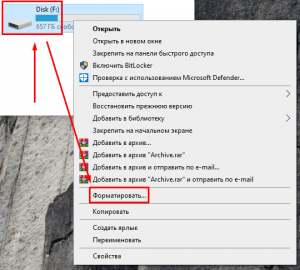
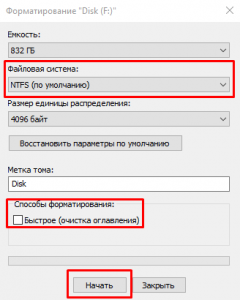
- В «Файловой системе» установите «NTFS», снимите отметку в разделе «Способы форматирования» напротив «Быстрое». Нажмите «Начать».
- Щелкните по «Пуск» правой кнопкой мыши, в появившемся подменю выберите «Управление дисками».
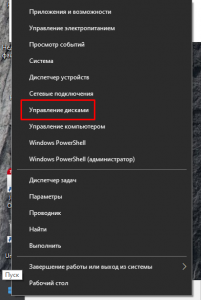
- В открывшемся окне щелкните по необходимому накопителю правой кнопкой мыши. Теперь нажмите «Форматировать…».
- Задайте название тома (локальный диск E/D/F), установите предпочитаемую файловую систему, отключите «Быстрое форматирование» и нажимайте на «ОК».
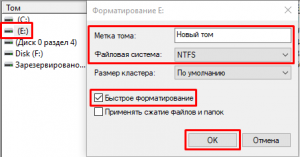
Не открывайте и не используйте диск во время форматирования, чтобы сохранить целостность секторов данных.
Последний способ доступен только при загрузке Windows с установочного DVD или флеш-карты:
- После предварительной загрузки инсталлятора откроется окно «Выбор раздела для установки Windows», в нем разверните подраздел «Настройка диска».
- Мышкой выделите необходимый том, нажмите «Форматировать». Без предварительных оповещений все данные будут стерты.
- Теперь выберите «Создать» и сделайте новое хранилище, разметив на нем область под хранение информации.
Перезагрузите устройство или завершите установку операционной системы.
Очистка системного диска
Теперь, когда вы избавились от программ и отформатировали локальный диск, остается почистить системное хранилище:
- Откройте «Мой компьютер», щелкните ПКМ по соответствующему накопителю, выберите «Свойства».
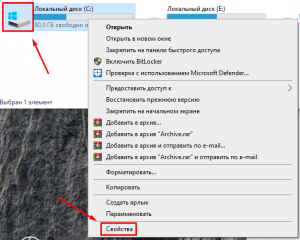
- Рядом с информацией об оставшейся емкости разверните «Очистка диска».
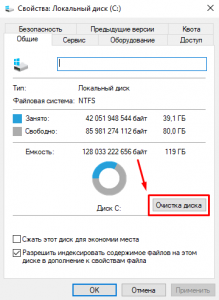
- Отметьте все пункты в «Удалить следующие файлы» и нажмите «ОК».
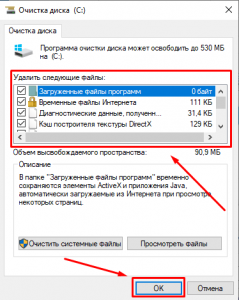
Таким образом избавляются от кэша и ненужной информации.
Какие программы можно использовать для удаления данных
Поскольку встроенные в систему инструменты несовершенны и оставляют возможность восстановления файлов, пользователям пригодится дополнительный софт.
Revo Uninstaller
Является аналогом CCleaner и подходит для полного удаления программ, включая остаточные файлы, папки и записи в реестре. После установки:
- Запустите софт и выберите ПО. Щелкните по «Удалить».
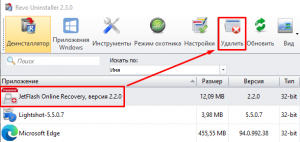
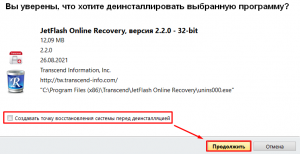
- В целях безопасности откажитесь от создания точки восстановления.
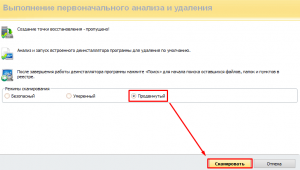
- Проведите «Продвинутый» способ сканирования на предмет записей в реестре.
- Выделите и удалите файлы, отмеченные жирным. Не отмечайте красные папки – они считаются системными. Двигайтесь «Далее».
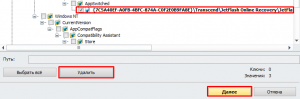
- Теперь отметьте и удалите оставшиеся папки/документы.
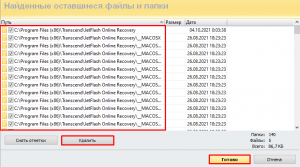
Очистка реестра ускоряет работу ОС и предотвращает возможные сбои при переустановке софта.
AOMEI Partition Assistant Standard Edition
При обычном форматировании удаленные данные освобождают ранее занимаемые сектора, но информация о них хранится до тех пор, пока поверх сектора не будет записана новая информация. Учитывая этот момент, рекомендуется проводить форматирование до 5 раз или воспользоваться бесплатной программой от AOMEI. После инсталляции:
- Запустите программу. Выделите необходимый накопитель кликом левой кнопки мышки. В меню слева выберите «Стирание раздела».
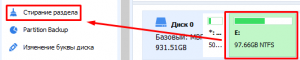
- В появившемся перечне выберите «Gutmann» и щелкните по «ОК». Ждите завершения процесса.
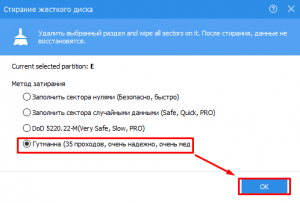
Метод очистки Гутмана состоит в том, что все сектора на указанном диске будут перезаписаны 35 раз с использованием специального алгоритма. Из-за этого процесс происходит максимально медленно, но после подобной процедуры восстановить данные с диска будет невозможно.
Кто переживает за сохранность личных данных от передачи на удаленные сервера, в момент работы с программой может отключить интернет, а затем полностью удалить ПО.
Избавиться от личной информации, не переустанавливая при этом Windows 7 реально, но выбранный способ зависит от дальнейшего использования компьютера. Если он останется у исходного пользователя, то достаточно отформатировать диск встроенными инструментами. Кто собирается продавать ПК или ноутбук, должен воспользоваться специальным софтом, затирающим сектора с информацией.
Выполнение удаления ненужных файлов Windows 7
В процессе работы компьютера операционная система использует огромное множество файлов для хранения данных и выполнения различных операций. Однако нередко после завершения какого-либо действия часть файлов остается на ПК, но не используется. Так, спустя какое-то время ненужные цифровые данные накапливаются, снижая доступное пространство жесткого диска.
_02.jpg)
И проблема в том, что зачастую пользователь об этих файлах не знает и не может что-либо сделать. К счастью, в ОС Виндовс (если у вас еще нет своей системы, то выгодная цена Windows 7 поможет вам ею быстро обзавестись) уже давно существуют инструменты, благодаря которым может быть проведена чистка хранилища и оптимизация рабочего пространства. И о них должен знать каждый пользователь ПК.
Ручное удаление ненужных файлов
Начать стоит с тех данных, которые вы сами можете найти и удалить, очистив жесткий диск компьютера. Здесь важно понимать, что нужно быть осторожным, поскольку, удалив важные файлы системы, вы нарушите ее работу. Поэтому если не уверены в целевом назначении той или иной папки, то лучше ее не трогать. Что же вы точно можете удалить без вреда, так это:
- содержимое корзины;
- папки Download и Temp;
- кэш браузеров (очистка доступна в настройках интернет-проводника);
- отчеты об ошибках.
Однако это лишь малая часть. Огромное количество файлов прячется в глубоких папках и зачастую скрыто, поэтому вручную их не очистить. Тогда как удалить такие данные?
Встроенные инструменты для удаления ненужных файлов?
В Windows 7 есть специальный инструментарий для очистки жесткого диска от лишних или устаревших данных. Чтобы им воспользоваться, необходимо открыть вкладку «Компьютер», выделить интересующий вас жесткий диск, нажать правую клавишу мыши и выбрать пункт «Свойства».
В новом окне на вкладке «Общие» вы увидите кнопку «Очистка диска». Нажмите ее и на следующем окне в меню поставьте галочки напротив файлов, которые необходимо удалить. После нажмите кнопку «Очистить системные файлы» и далее «Ок». Процедура займет некоторое время. Теперь вы знаете, как очистить ненужные файлы Windows 7.
Удаление устаревших файлов программами
Помимо встроенных инструментов, можно использовать и сторонний инструментарий, который зачастую намного эффективнее. К примеру, в Интернете очень популярна программа CCleaner, которая обеспечивает комплексную очистку. Скачав, установив и запустив ее, вы попадаете в меню, через которое и будете осуществлять глубокое удаление ненужных файлов Windows 7. Здесь можно выбрать, какие именно данные системы вы будете удалять: корзина, буфер обмена, отчеты об ошибках и пр. Также можно перейти на вкладку «Приложения» и очистить ненужные файлы программ, в том числе и браузеров. Примечательно то, что после простановки галочек вы можете нажать кнопку «Анализ» для предварительной проверки того, какие именно данные будут удалены. И уже после можно нажать «Очистка» для активации. По завершению вы получите подробный отчет.
Предыдущая статья
Современная операционная система Windows обладает большим спектром встроенных функций, которые облегчают.
Как удалить с жесткого диска компьютера все данные
Если вы планируете продавать свой персональный компьютер, то просто сбросить настройки Windows не лучшая идея, ведь на винчестере постоянно остается какая-то информация.
Запись на внешний носитель программы деинсталляции
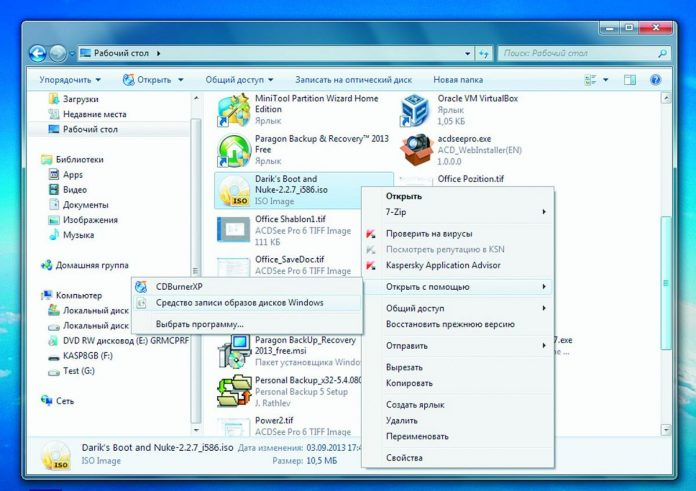
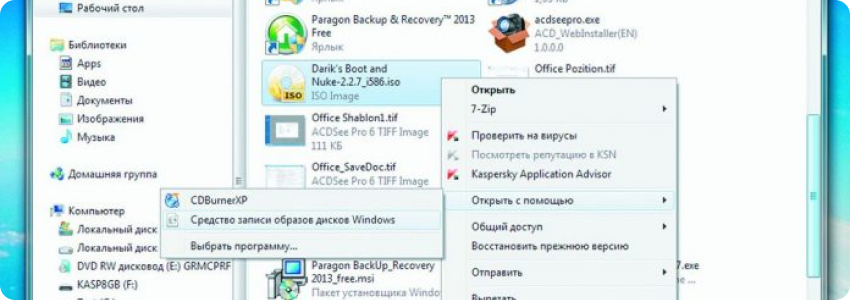
Чтобы абсолютно снести Windows, например, при запланированной продаже компьютера, необходима специализированная программа, как Dariks Boot and Nuke. Эта утилита скачивается в виде ISO файла и весит чуть больше 10,4 Мбайт. Данную программу лучше записать на болванку или скинуть на флешку. Запись Windows7 и 8 происходит непосредственно из контекстного меню. Для этого кликаем правой кнопкой мыши по Dariks Boot and Nuke-2.3.0_i586.iso и выбираем – Записать образ диска. В Windows XP встроенная запись отсутствует, так что вам нужна утилита, которую можно получить в свое распоряжение абсолютно бесплатно, которая называется CD BurnerXP. Эта программа так же позволит вам промониторить наличие ошибок на записанном диске, это не будет лишним для загрузочных носителей.
Запись на флешку
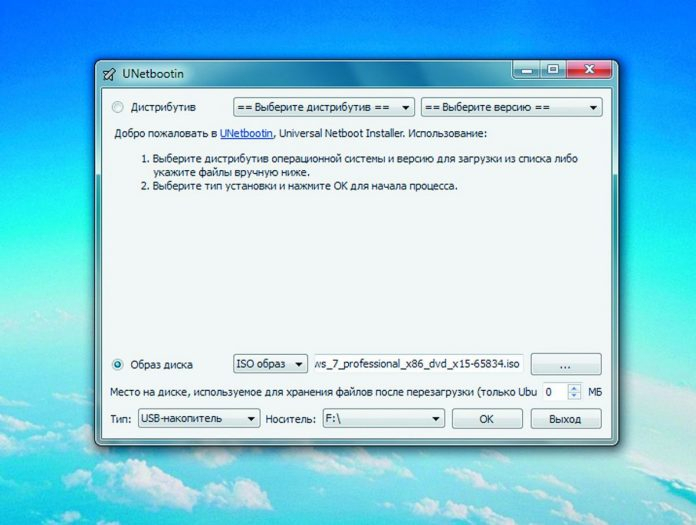
В ситуации, если у вас вдруг нет диска или у вашего ПК, например, не работает сидиром , для загрузки Dariks Boot and Nuke вам будет достаточно обычной флешки. Для быстрого переноса её на флешку и создания загрузочного файла, вам пригодится программа под названием UNetbootin. Вставляем флешку в компьютер и запускаем программу UNetbootin. Данную программу нет нужды устанавливать, для ее запуска просто щелкните несколько раз по файлу. Затем кликаем на Diskimage и выбираем путь к IOS-образу Dariks Boot and Nuke. Удостоверьтесь, что в пункте Drive, расположена именно флешка. Если это не так, задаем присвоенную Windows букву для флешки, кликаем ОК и UNetbootin самостоятельно сделает загрузочный носитель.
Загрузка программы очистки
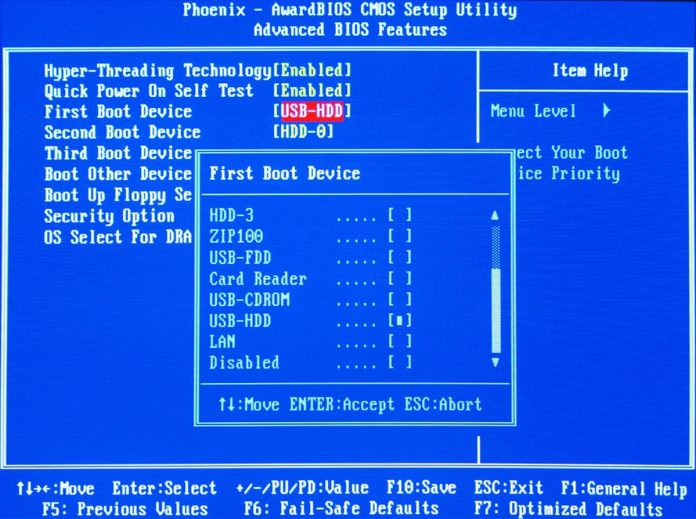
На нынешних компьютерах данный этап не вызовет каких-либо проблем или трудностей, но если у вас устаревшее устройство, то придется внести определенные поправки в BIOS. Хотя и данный процесс не является трудоемким. Вставляем флешку или диск и во время запуска переключаемся на BIOS. Меняем очередность загрузок. Важным фактором является размещение внешнего носителя над внутренним диском. На определенных машинах имеется набор клавиш для быстрого переключения и едино разового подбора ряда дисков во время загрузки. По завершении данных действий ваш ПК произведет запуск программы удаления.
Очищение жесткого диска
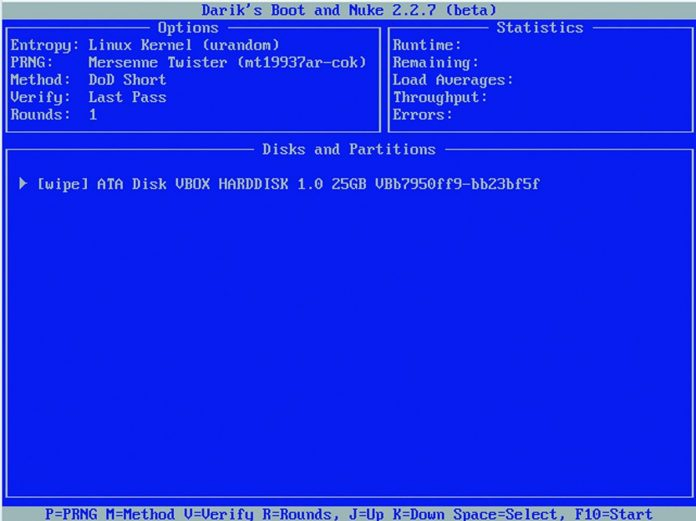
Забавно будет узнать это в последнем пункте, но интерфейс DBaN не является максимально удобным, потому что меню в нем меню подобно BIOS и переход производится при помощи стрелочек, но основной его плюс заключается не в этом. Когда утилита запустится, щелкните по клавише Enter , что бы увидеть перечень найденных дисков. Выберите те, которые нужно очистить и выделите их с помощью пробела, затем с помощью клавиши «Р» выбираем последовательность удаления и даем старт процессу очистки с помощью клавиши «F10».
Удалить навсегда: как правильно очистить память ПК и смартфонов


Рассказываем, как правильно удалить файлы с ПК и флешек, чтобы их нельзя было восстановить.

Перед продажей или утилизацией ПК, мобильных телефонов или носителей данных необходимо удалить всю личную информацию. Мы покажем, как это сделать надежно и безвозвратно.
Как удалить все файлы с ПК
Даже при удалении файлов операционная система удаляет только запись файловой системы, которая связывает имя файла с его содержимым. Содержимое сохраняется на носителе до тех пор, пока не будут случайно перезаписаны новые данные. Бесплатные инструменты обнаруживают и восстанавливают файловые структуры.
У SSD контроллер еще и записывает данные в скрытую резервную область (Overprovisioning). Операционная система не может перезаписать их целенаправленно. Тем не менее, для всех проблем существуют решения, о которых мы расскажем на примерах ПК с Windows, носителей данных и устройств с Android.
Чтобы надежно очистить жесткий диск или SSD, каждый отдельный блок памяти перезаписывается один раз (как показали современные исследования, многократная перезапись, которая часто рекомендовалась раньше, не требуется). Однако и простая запись может занять много времени и сильно нагрузить память. Поэтому современные диски предлагают функцию Secure Erase, при наличии которой контроллер быстро и эффективно перезаписывает блоки.
Некоторые SSD с аппаратным шифрованием (Self Encrypting Drive) хранят все данные в зашифрованном виде и при наличии Secure Erase в считанные секунды уничтожают ключ, превращая все содержимое в бесполезный мусор. Можно запустить Secure Erase на SSD с помощью соответствующего инструмента производителя (Samsung Magician, Crucial Storage Executive и т.д.), при этом SSD, который нужно очистить, не должен быть системным диском. Samsung Magician позволяет устанавливать USB-флэш-накопитель для загрузки и запуска Secure Erase для SSD марки Samsung.

Универсальной для всех SATA-SSD и жестких дисков, встроенных в ПК или ноутбуки, независимо от загрузки оригинальной операционной системы является система Live-Linux Parted Magic. Ее загрузочный модуль записывается на USB-флэш-накопитель с помощью инструмента UNetbootin.
На рабочем столе Parted Magic нужно запустить «Erase Disk» и выбрать «Internal Secure Erase». После этого диск будет очищен без возможности восстановления. Вы или следующий владелец сможете без проблем установить на нем новую операционную систему или разбить диск на разделы и отформатировать его для хранения данных на нем.
Безопасный откат в Windows
Если вы хотите удалить данные на компьютере с Windows 8.1 или 10, но при этом сохранить операционную систему, лучше всего использовать функцию отката системы, которая может удалить все кроме исходной ОС посредством перезаписи. Для этого нажмите кнопку включения/выключения в меню «Пуск», а затем, удерживая нажатой кнопку [Shift], нажмите кнопку «Перезагрузка», в появившихся диалоговых окнах выберите «Устранение неполадок… / Сбросить этот компьютер / Удалить все», а после перезагрузки — «Очистить диск полностью».

На компьютере с Windows 7 при наличии средств установки рекомендуется удалить данные с помощью Secure Erase, как уже было описано выше, и переустановить операционную систему.
Внимание: если речь идет о ноутбуке с разделом восстановления, лучше отказаться от использования Secure Erase, т.к. с установочными средствами Windows 7 работать непросто. В этом случае используйте функцию восстановления производителя ноутбука.
Поскольку неясно, будут ли начисто удалены данные по всем блоками диска, после установки нужно использовать инструмент Eraser для перезаписи всего свободного пространства.
- Установите и запустите инструмент с открытым исходным кодом. Нажмите на «Настройки» (Settings), в разделе «Настройки Erase» (Erase settings).
- Установите оба метода по умолчанию на «Pseudorandom Data (1 pass)» и сохраните их с помощью «Сохранить настройки» (Save Settings).
- Выберите системный диск в проводнике Windows, нажмите «Eraser | Erase Unused Space» и подтвердите следующий диалог. После этого программа Eraser создаст на диске папку, в которую будут записываться случайные данные, пока диск не будет заполнен, и снова его очистит.
- Чтобы добиться полной перезаписи областей Overprovisioning у SSD, выберите «Опции…» в диалоговом окне, которое появляется перед удалением.
- Дважды кликните по букве диска и выберите в разделе «Метод Erasure №» один из циклов (passes), которые могут быть представлены в количестве от трех до семи.
Очистка запоминающих устройств и носителей данных
Для полного удаления данных с внешних жестких дисков, USB-накопителей или SD-карт в программе Easer выберите вместо «Erase Unused Space» только «Erase». Так вы можете с чистой совестью доверить программе подлежащие обработке диски — для полной уверенности вы можете проверить результат с помощью инструмента восстановления Recuva. Хотя в наших тестах он и нашел файлы в режиме сканирования Deep Scan, это был бесполезный файловый мусор, произведенный программой Eraser.
Как очистить память Android
Устройства Android не предоставляют информации о том, какое приложение и куда сохраняет ваши данные. Да и файловая система некоторых продуктов Android имеет весьма запутанную структуру. В общем, с ручной очисткой здесь далеко не уедешь — просто не хватит сил и терпения.
К счастью, Android можно легко сбросить к заводским настройкам. Начиная с версии Android 6.0, по умолчанию зашифровывается все содержимое. А поскольку сброс аннулирует и ключ, то, с высокой вероятностью исключается возможность того, что будущие владельцы устройства смогут восстановить файлы.
Однако один подводный камень все-таки есть: перед сбросом Android-устройства нужно обязательно выйти из аккаунта в Google, иначе может оказаться, что при запуске сброшенного устройства покупателю снова потребуется ваш пароль. Такая защита предотвращает, например, сброс украденных телефонов и возможность их последующего использования.
Выход, шифрование и сброс Android
Выполняйте конкретно следующие шаги (для Android 7.1, при необходимости используйте функцию поиска в диалоге настроек).
- В настройках Android сначала выберите «Безопасность».
- Если в поле «Зашифровать телефон» не указано «Зашифрован», нажмите на него и зашифруйте телефон. Для этого должен быть установлен PIN-код.
- После этого выберите «Аккаунты | Google» в настройках. Там вы перейдете в каждый из перечисленных аккаунтов Google, где нужно в правом верхнем углу нажать на три точки и на «Удалить аккаунт».
- Затем в настройках нажмите «Восстановление и сброс / Возврат к заводским настройкам» и подтвердите в появившемся окне «Сбросить телефон».
- Здесь мы подробно рассказали, как сбросить смартфон на Android к заводским настройкам.
Не забудьте перед передачей устройства извлечь SD и SIM-карту. Карту памяти можно очистить, как было описано выше, и если SIM-карта вам больше не нужна, можно применить грубую силу. Разрежьте ее на две-три части, и тогда, возможно, сохраненные на ней контакты будут удалены раз и навсегда.
Для цифровой уборки:
- Как очистить диск в Windows: удаляем временные и системные файлы
- Как очистить оперативную память смартфона на Android