
Как удалить все закладки в хроме разом
Закладки используются пользователями для облегчения работы с интернет-сайтами. Многие пользователи часто добавляют в список избранных огромное количество страниц, необходимо в которых с течением времени пропадает. В этом случае они начинают просто занимать лишнее место на панели среди более важных и актуальных элементов. В данной статье подробно описывается, как можно удалить все ненужные обычные и визуальные закладки в веб-обозревателе Google Chrome.
Контекстное меню Гугл Хром
Наиболее примитивный способ удалить обычные закладки – с помощью контекстного меню на панели Google Chrome. Для того чтобы сделать это, вам потребуется:
- Запустить интернет-обозреватель Гугл Хром.
- Открыть новую страницу, чтобы отобразилась панель закладок (в случае, если вы ее закрепили, в этом нет нужды).
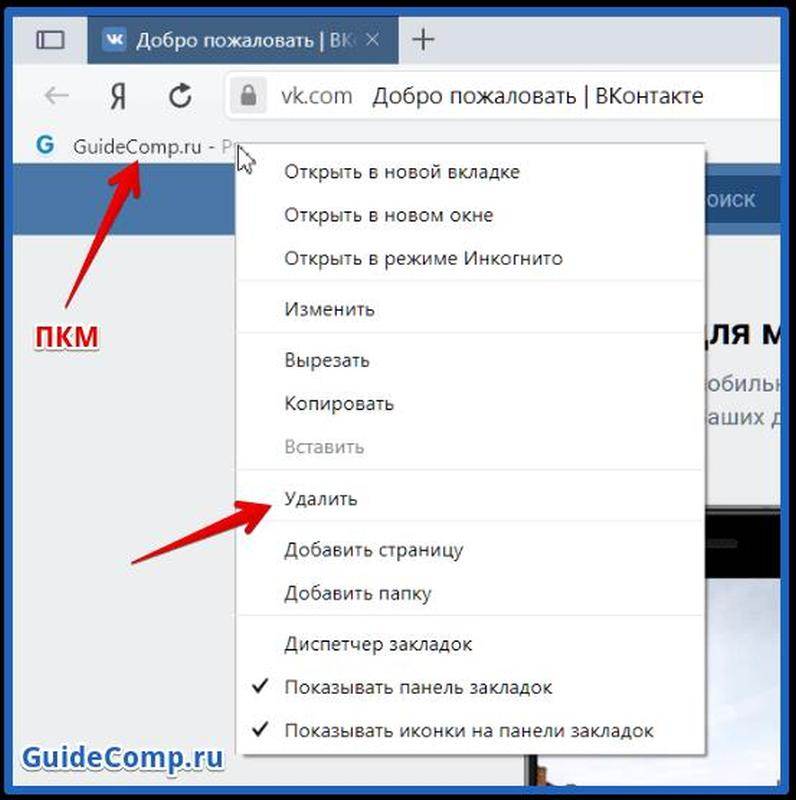
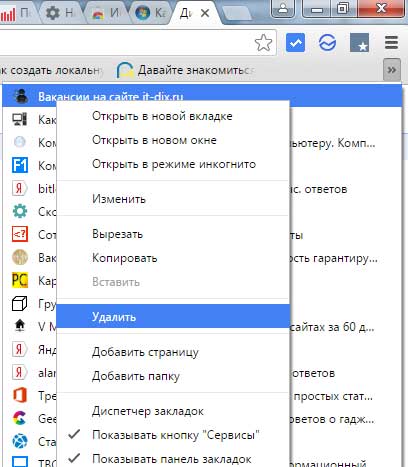
- ПКМ кликнуть по любому ненужному объекту.
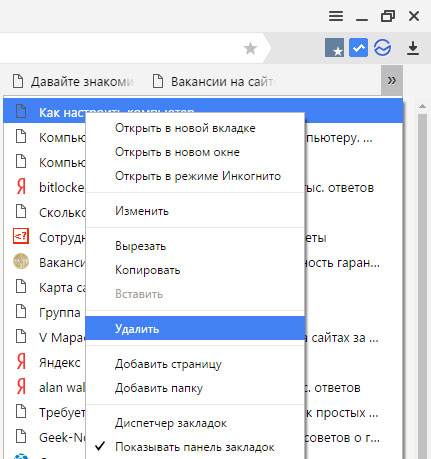
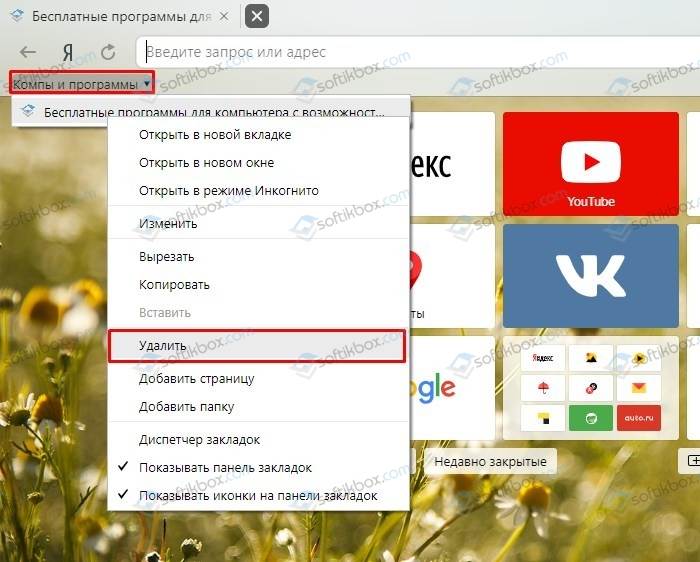
- В ниспадающем контекстном меню выбрать действие «Удалить» («Delete»).
Таким образом вы можете достаточно быстро удалить все существующие закладки.
Менеджер закладок
В случае если вы за время работы с Гугл Хром успели добавить значительное количество избранных страничек, удаление их поодиночке может занять довольно много времени. В этом случае вы можете воспользоваться специальным менеджером для работы с закладками, который встроен разработчикам и Google Chrome. Для этого пользователям понадобится выполнить следующее:
- Запустите веб-браузер Гугл Хром.
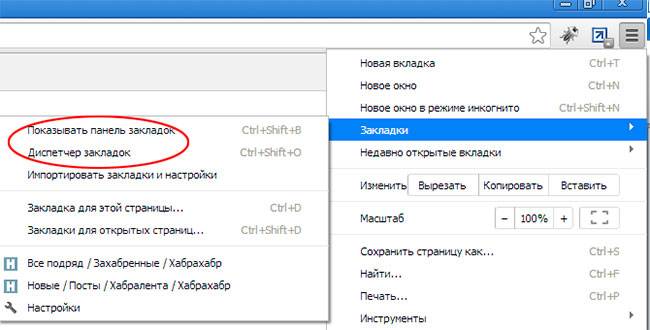
- С помощью специального значка, изображающего 3 горизонтальные полоски на светло-сером фоне, необходимо вызвать панель быстрого доступа к основным функциям браузера.
- В открывшемся ниспадающем меню наведите курсор на пункт «Bookmarks» («Закладки»).
- Из представленных действий требуется выбрать «Менеджер» («Bookmarks Manager»).
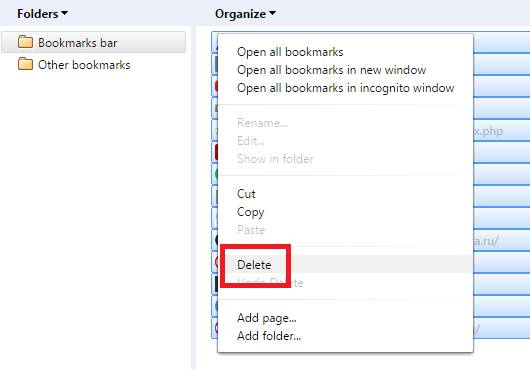
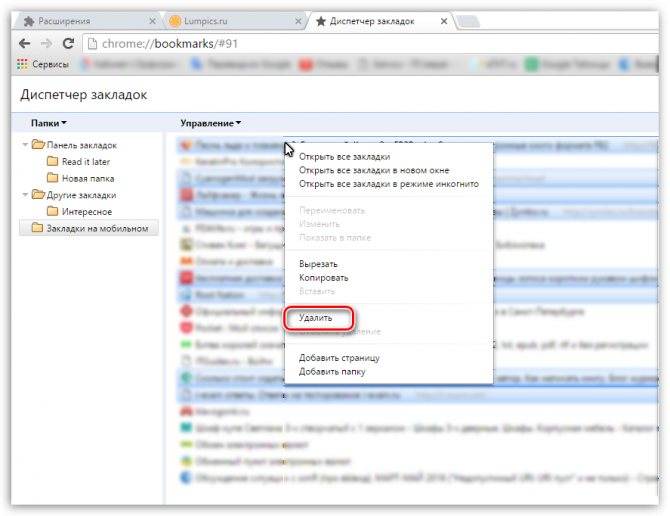
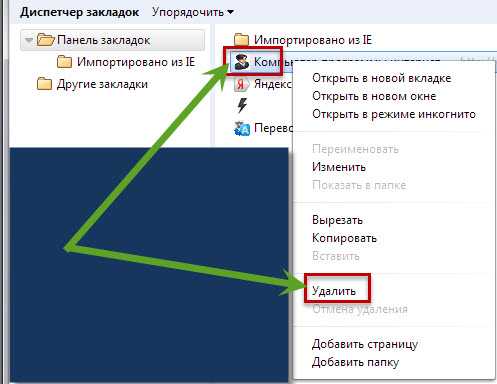
- Откроется новая страничка, на которой располагаются все сохраненные в Google Chrome закладки. Чтобы удалить их – выделите курсором мыши и щелкните по ним ПКМ.
- В контекстном меню выберите пункт «Удалить» («Delete»).
Стоит помнить, что помимо стандартной панели, закладки могут находиться и в других директориях. С помощью меню в левой части страницы можно открывать директории и описанным выше способом их очищать.
Файл bookmarks
Иногда в результате системных сбоев вышеописанные методы могут не работать. Если вы не можете убрать ненужные закладки с помощью предусмотренных разработчиком инструментов – можно попросту удалить отвечающий за них служебный файл. Нет причин беспокоиться за корректность работы Гугл Хром после подобных действий – этот файл будет автоматически создан сразу после запуска обозревателя.
Располагается нужный вам файл в служебной директории Google Chrome. Вам необходимо перейти на свой системный жесткий диск, открыть папку «Пользователи» и перейти в свой личный каталог. Далее перейдите по адресу «AppData\Local\Google\Chrome\User Data\Default». Именно в директории «Default» находятся 2 служебных файла с именами «bookmarks». Удалите их и перезапустите Гугл Хром.
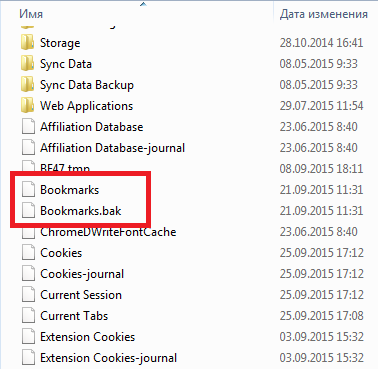
Следует заметить, что визуальные вкладки к этому файлу отношения не имеют и подобным способом не удаляются.
Визуальные закладки в Хроме
Стандартные визуальные закладки в хроме разработчиками не предусмотрены. Поэтому пользователи для реализации экспресс-панелей пользуются сторонними программами – плагинами. Каждое из расширений имеет свой собственный интерфейс, но, зачастую, управление в них достаточно похожее.
Попробуйте навести курсор на визуальные вкладки, особенно на их верхние правые углы. Скорее всего, в углу объекта появится значок крестика или мусорной корзины, щелчком по которому можно удалить ненужный элемент.
Если вы решили перестать пользоваться конкретным приложением, вы можете просто отключить его от браузера, и тем самым убрать все визуальные закладки. Чтобы выключить плагин, выполните следующее:

- Включите Google Chrome.
- С помощью соответствующей кнопки вызовите панель управления программой.
- Перейдите в раздел «Settings» («Настройки»).
- С помощью навигационного меню в левой части окна откройте категорию «Extensions» («Расширения»).
- Отыщите среди списка установленных плагинов свою экспресс-панель.
- Если вы хотите временно отключить визуальные вкладки – уберите установленную отметку «Enable». Если вы больше не собираетесь пользоваться данным приложением, кликните по значку в виде мусорной корзины, чтобы удалить его.
Как удалить сохраненные закладки в Google Chrome
Практически любой пользователь в интернете для удобного посещения любимых сайтов создает закладки. Они выступают отдельным функционалом браузера, которыми можно управлять и при этом быстро переходить на часто посещаемые страницы. Но, несмотря на то, что Google Chrome не ограничивает своих пользователей в количестве сохраненных закладок, иногда их скапливается так много, что браузер просто переполнен ненужной информацией. В результате чего возникает необходимость удалить лишние закладки. Как это правильно сделать и можно ли их восстановить в будущем?
Что такое закладки в Гугл Хроме и для чего они нужны
Для тех, кто не знает, сначала дадим обозначение такому термину, как закладки. Итак, в интернете закладками называют ссылку быстрого доступа для перехода на нужный сайт. Представлены они в виде маленькой иконки-логотипа сайта и его названия. Чтобы открыть нужный вам сайт, достаточно нажать на логотип или на название, и в новой вкладке загрузится страница с ресурсом по указанной ссылке. Таким образом, вы сможете быстро перейти на нужный сайт, всего за пару секунд, и от вас не требуется каждый раз искать его через строку поиска запроса.
Если вы часто пользуетесь одними и теми же сайтами, то закладки станут для вас хорошим инструментом работы в браузере, однако слишком большое их количество может мешать вам или привести к торможению обозревателя.
Закладки могут размещаться в отдельном меню в Гугл Хроме, а могут быть помещены на панель закладок, которая располагается сразу под адресной строкой. Также Google Chrome предполагает создание отдельных папок, куда вы можете помещать сайты по категориям для более удобного их поиска и использования. Это своего рода быстрый путь к важным для вас сайтам без использования поисковой строки. Но если закладок скопилось сильно много или некоторые из них вы давно не используете, то почистите браузер от ненужной информации.
Как удалить закладки
Если вы случайно добавили сайт в закладки или у вас скопилось очень много избранных сайтов, которые уже не помещаются на панель браузера, то вы можете их полностью или выборочно удалить. Сделать это очень просто одним из нижеперечисленных способов, а также в зависимости от того, где вы их сохраняете.

С панели закладок
Если у вас избранные сайты хранятся на панели закладок, то очистить их совершенно несложно. Такой способ больше подойдет для выборочного удаления страниц. Сделать это можно следующим образом:
- Открываете Гугл Хром.
- На панели закладок выбираете сайт, который хотите удалить.
- Нажимаете на него правой кнопкой мыши и выбираете из списка функций «Удалить».
- Сайт сразу исчезает с панели, а следующий после него становится на это место.
Таким же способом вы можете удалить выборочно не только один, а сразу несколько ненужных сайтов. Есть и альтернативный не менее простой способ очистки страницы с панели закладок. Для этого нужно перейти на сам сайт и открепить звездочку в адресной строке справа. Звездочка поменяет цвет, с желтого на белый, а сама закладка ресурса исчезнет с верхней панели браузера.
Полное удаление
Если вы хотите удалить все закладки или одним кликом сразу несколько, тогда вам больше подойдет следующий вариант очистки:
- Открываете браузер.
- Нажимаете вверху на кнопку с тремя вертикальными точками справа.
- В выпавшем списке выбираете «Закладки», далее «Диспетчер закладок».
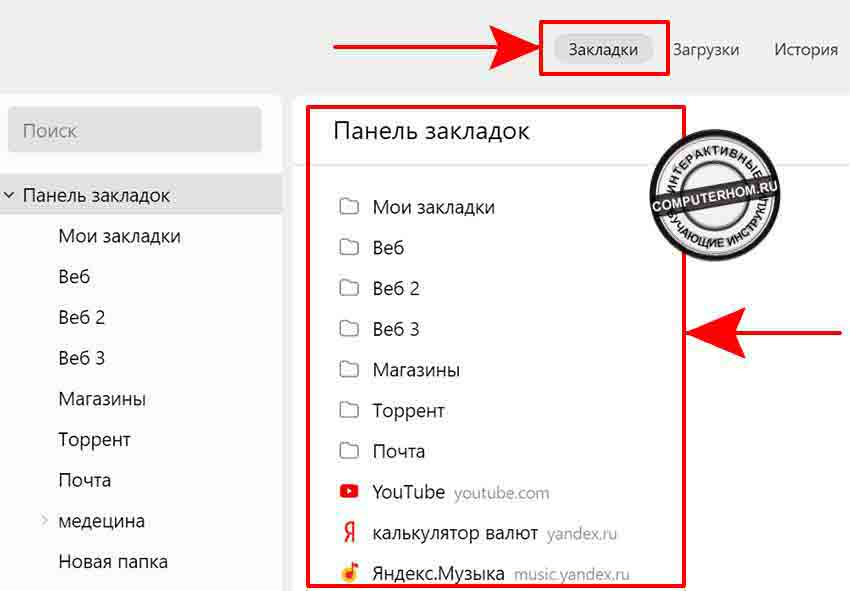
- В новой странице открывается «Диспетчер закладок», где отображаются сайты не только с панели закладок, но и с отдельно вложенных папок.
- Выбираете один или сразу несколько сайтов, а можно и целую папку.
- Через правую кнопку мыши нажимаете «Удалить».
Стоит предупредить, что удалить целую папку вы сможете только собственно созданную. Системную папку Хрома вы очистить не сможете, однако сможете удалить ее содержимое, то есть ненужные сайты.
Удалить закладки вы можете и другим, но более сложным способом – через системную папку Google Chrome на компьютере. Для этого сначала откройте доступ к скрытым файлам и папкам, а после перейдите по следующей ссылке через проводник или вручную: «AppData\Local\Google\Chrome\User Data\Default». В папке «Default» отыщите файл «Bookmarks», он отвечает за закладки, и просто удалите его. Выйдите из жесткого диска, запустите Хром и проверьте, удалились ли избранные сайты.
Можно ли восстановить закладки после удаления
Бывают и такие случаи, что вы удали закладки или одну конкретную закладку, а после возникла необходимость перейти на этот сайт, но вы не помните, как он назывался. Вместо того, чтобы обыскать весь интернет в надежде нужного сайта, можно попробовать восстановить ранее удаленные закладки. Так как закладки хранятся не только в браузере, но и в системном файле на компьютере Windows, то есть шанс восстановить их следующим образом:
- Откройте проводник и перейдите по следующему адресу: жесткий диск C AppData\Local\Google\Chrome\User Data\Default.
- В папке «Default» находите файл «Bookmarks», нажимаете на него правой кнопкой мыши и в появившемся списке выбираете «Восстановить прежнюю сессию».
- После чего заходите в браузер и проверяете, вернулись ли удаленные закладки.
Такой вариант больше подходит в том случае, если вы случайно очистили важный для вас сайт и сразу же хотите его восстановить в закладках. А если это произошло давно, то подобный способ не поможет, так как восстановит только прошлую работу Хрома. В противном случае останется обратиться к специальным программам, которые направлены на восстановление удаленных данных или вручную поискать этот сайт в истории посещения браузера и снова его добавить в закладки.
Как удалить все закладки в хроме разом

Многие любители серфинга на бескрайних просторах интернета используют обозреватель Chrome от всемирно известной компании Google. Постепенно в браузере накапливается много уже ненужной информации, в том числе отмеченные страницы сайтов, которые когда-то вызвали интерес и стали закладками.
Убираем закладки в Гугл Хром
Что делать если ваши закладки уже не вмещаются на экран монитора и приходиться листать их в поисках нужной? Ответ прост. Надо провести генеральную уборку в Google Chrome.
Способ 1: Удаление из списка
Если нужно быстро удалить одну закладку, то можно применить самый простой метод.
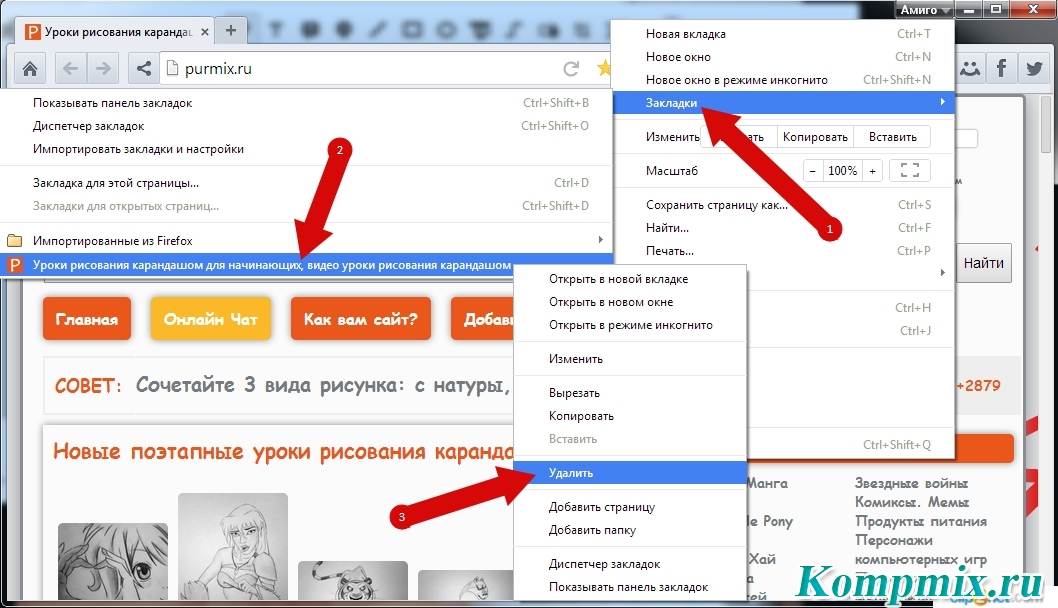
- В верхнем правом углу браузера нажимаем кнопку с тремя вертикальными точками «Настройка и управление Google Chrome». В появившемся меню наводим стрелку мыши на строку «Закладки».

- С левой стороны всплывает меню со списком сохраненных страниц.

- Выбираем ненужную закладку и щелкаем по ней правой кнопкой мыши. Нажимаем «Удалить».

Устаревшая метка успешно отправлена в утиль.
Способ 2: Диспетчер закладок
Для самых требовательных юзеров в Гугл Хром присутствует специальный встроенный инструмент — «Диспетчер закладок». С его помощью удобнее управлять большим количеством закладок и, соответственно, удалять их. Каким образом в него попасть?
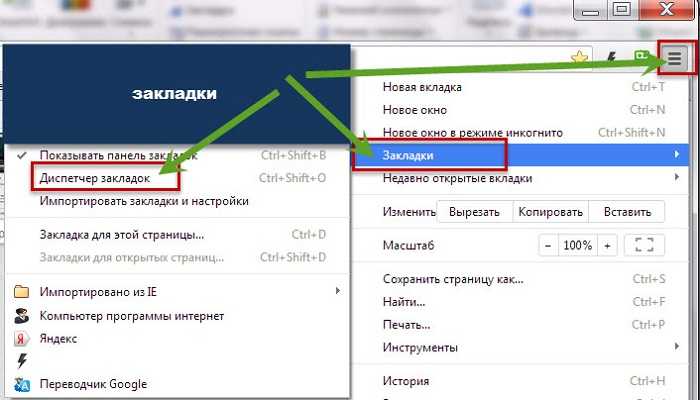
- Нажимаем кнопку «Настройка и управление Google Chrome», выбираем «Закладки», затем «Диспетчер закладок». Можно использовать набор клавиш «Ctrl», «Shift» и «O».

- На новой вкладке видим все сохраненные закладки.

- В строке ненужной метки кликаем по кружку с тремя точками, в появившемся меню выбираем «Удалить».

- Есть возможность удалить сразу несколько закладок, для этого удерживаем клавишу «Ctrl» и левой кнопкой мыши отмечаем устаревшие строки с адресами. Нажимаем «Delete» на компьютерной клавиатуре или щелкаем мышкой по иконке «Удалить».

Диспетчер закладок позволяет делать еще много полезных вещей, например упорядочить, экспортировать, импортировать и изменять метки.
Способ 3: Удаление всех закладок
Бывает так, что закладок накопилось слишком много и разумнее удалить их все. Чтобы не копаться с каждой меткой и не тратить время зря, поступаем следующим образом.
- Нажимаем горячие клавиши «Ctrl», «Shift» и «O», заходим в «Диспетчер закладок». Выделяем все закладки комбинацией «Ctrl» и «A».

- Выбираем «Удалить» и навсегда расстаемся со всеми старыми метками.

Способ 4: Удаление файлов с закладками
Аннулировать все закладки можно и не заходя в обозреватель.
- Нажимаем «Пуск», «Компьютер» и попадаем в Проводник. В адресную строку вводим адрес папки:
C:\Пользователи\имя пользователя\AppData\Local\Google\Chrome\User Data\Default . Естественно, имя пользователя ставим свое.
- Находим файлы с закладками Bookmarks и Bookmarks.bak, выделяем их, придерживая клавишу «Ctrl» и кликая мышью. Входим в контекстное меню и нажимаем «Удалить».

Как мы убедились, чистка лишних закладок в браузере Гугл Хром — дело несложное. Главное, не нужно превращать свой обозреватель в мусорную корзину. Запоминайте только ту информацию, которая действительно необходима к сохранению.
Похожие публикации:
- Elementor wordpress как пользоваться
- Span что это в html
- Где находится номер шасси на hd 72
- Как в 1с повысить зарплату
Где в Windows 10 хранятся закладки Google Chrome?

Где находятся закладки в Google Chrome на Виндовс и Android
Самый удобный способ хранения ссылок на сайты заключается в их добавлении в избранное, название которого в разных веб-обозревателях отличается. В Гугл Хром – это закладки, которые находятся на отдельной вкладке браузера, а также могут быть вынесены в виде панели на главную страницу с табло. Основные цели статьи – разобраться с местом хранения записанных ранее ссылок, а также научиться их находить в моменты необходимости.

Где хранятся закладки Google Chrome
Есть 2 места, где находятся закладки в Google Chrome: одно – в веб-обозревателе Гугл, а второе – в папке на компьютере. В обоих местах можем посмотреть закладки Гугл Хром, но намного удобнее с ними работать посредством интерфейса браузера.
Вариант 1: внутри браузера
Более функциональный и простой в реализации способ не только определить, где хранятся закладки в Гугл Хром Windows 10, но и использовать их.

- Нажимаем на меню браузера (изображение в виде трех точек в правом верхнем углу).
- Наводим курсор мыши на пункт «Закладки».
- Выбираем вариант из выпадающего списка «Диспетчер закладок».
Полезно! Немного быстрее попасть в нужный раздел можем с помощью горячих клавиш. Нажимаем сочетание Ctrl + Shift + O (английское) и сразу попадаем в целевой раздел.
Помимо того, что здесь лежат закладки Гугл Хром, ими еще и можем управлять: копировать, изменять, удалять, добавлять.
Вариант 2: папка закладок в Google Chrome
Все закладки в Windows 7, 8 и 10 в Гугл Хром хранятся на компьютере в виде файла. Он расположен в директории с остальными пользовательскими данными от браузера Chrome.

В какой папке хранятся закладки Гугл Хрома? – C:UsersUserAppDataLocalGoogleChromeUser DataDefault. Вместо User – может стоять другое имя пользователя конкретной операционной системы. Default – это конечная папка юзера по умолчанию. Все избранное содержится в файле bookmarks в указанной папке. Если в браузере от Google установлено несколько пользователей, будут аналогичные файлы в других каталогах внутри директории User Data, которые обычно называются «Profile 1», «Profile 2» и т.п.
Совет! В файлах Bookmarks и Bookmarks.bak сохранены все ссылки от закладок и данные о них. Переместив содержимое с заменой в новый браузер, восстановим предыдущие ссылки. Еще можем открыть их для просмотра, нажав двойным кликом и выбрав среди программ «Блокнот». Правда, данные представлены в неудобочитаемом виде, но разобраться не составит труда.
Где хранятся закладки в Гугл Хром на Андроид

Гугл Хром на Android хранит закладки по аналогии с компьютерной версией приложения – в специальном разделе «Закладки». Ссылка на него расположена в одноименном разделе внутри меню браузера (3 точки справа сверху). Расположение и функционал не отличается от ПК аналога, поэтому подробно не останавливаемся.
Как включить панель закладок в Google Chrome
Не удобно каждый раз искать, где содержатся ссылки в Хроме, но есть и лучший способ – отобразить панель закладок.

- Открываем меню браузера.
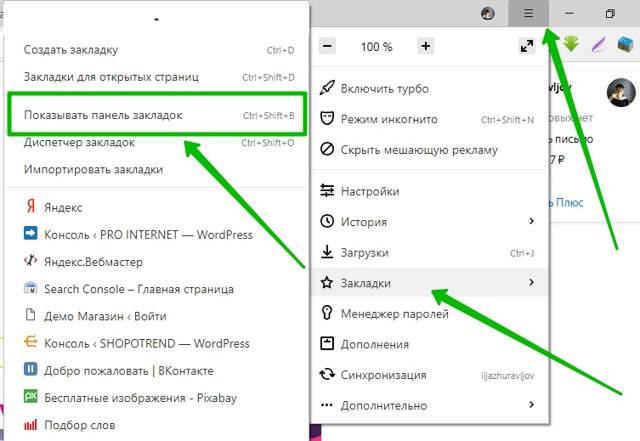
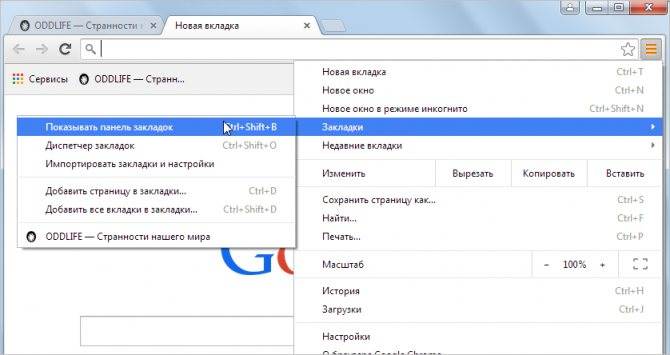
- Наводим указатель мыши на закладки и с выпадающего списка выбираем «Показывать панель закладок».
То же самое можем сделать путем нажатия комбинации Ctrl + Shift + B.
Как перенести закладки с Google Chrome
В браузере есть специальная функция для переноса закладок между браузерами – экспорт и импорт. И все-таки удобнее пользоваться синхронизацией, которая все сделает автоматически. Подключить ее можем в первом блоке меню настроек браузера.
Как вручную перенести ссылки:
- Нажимаем сочетание Ctrl + Shift + O.
- Справа от поисковой строки жмем на три точки.
- Выбираем «Экспорт закладок».

- Указываем имя и папку, а затем жмем на кнопку «Сохранить».

- Открываем другой браузер, куда нужно добавить файлы и повторяем пункты 1 и 2.
- Жмем на кнопку «Импортировать закладки», через проводник выбираем ранее созданный файл и кликаем на клавишу «Открыть».
Еще можем просто скопировать со старого браузера файл bookmarks и вставить с заменой в новый веб-обозреватель от Google.
Это вся необходимая информация, чтобы найти, где хранятся закладки в браузере Google Chrome. При чем мы показали способы взаимодействия с избранным как через интерфейс браузера Гугл, так и только с помощью проводника Windows.
Где находятся закладки в Google Chrome
Для некоторых пользователей, главным инструментом для удобной работы в браузере является панель закладок. Если ее правильно настроить и добавить все важные станицы, то можно быстро получать доступ к важной информации. Добавив сайт в закладки, не всегда понятно, куда он сохранился. Особенно эта проблема встречается у пользователей Google Chrome. Причем в разных браузерах место хранения ссылок отличается. Если вы решили полностью перейти на Хром, тогда должны знать, где найти список закладок – на компьютере и в самом веб-обозревателе.
- О закладках в Гугл Хром
- Где хранятся сохраненные закладки
- В памяти компьютера
- Онлайн
- Как посмотреть закладки
О закладках в Гугл Хром
Google Chrome – это простой и практичный в использовании браузер. Он выделяется понятным и не перегруженным интерфейсом, среди основных своих конкурентов. Одним из главных элементов любого обозревателя выступают закладки. Они помогают быстро наладить работу в интернете, получить доступ к нужным сайтам и каждый раз не тратить время на поиски важных веб-страниц. Закладки в Google Chrome могут храниться на верхней панели, в отдельном меню, в папках или отображаться в виде визуальных окон.
Создать закладку может любой пользователь, сделать это очень просто, так же как и получить к ней быстрый доступ.
Особенностью работы Гугл Хрома является возможность синхронизировать настройки, данные и закладки в браузере с другими устройствами. То есть, если вы войдете под своей учетной записью Gmail на компьютере и на смартфоне или на другом компьютере и все параметры программы будут перенесены, а том числе и ранее сохраненные закладки браузера Google Chrome. Теперь остается только вопрос – где хранятся закладки?
Где хранятся сохраненные закладки
Несмотря на то, что мы привыкли переходить на избранный сайт, через раннее сохраненную закладку из браузера, но их список также доступен и в системных файлах компьютера. Где они сохраняются на устройстве и как их открыть через Google Chrome?
В памяти компьютера
Так как браузер является стандартной программой для выхода в интернет, то его установка предполагает создание отдельной системной папки, в которой содержатся сведения о программных файлах и параметры работы веб-обозревателя. Поэтому в памяти компьютера можно найти и сведения о сохраненных закладках, а также содержимое просмотренных страниц. Подобная информация может пригодиться и в том случае, если вы захотели сохранить список избранных сайтов или перенести их в другую папку.
На компьютере добавленные сайты в закладки хранятся в следующем месте:
- зайдите в «Мой компьютер»;
- перейдите в Локальный Диск C, далее в системные файлы – «Documents and Settings»;
- переходите в «Local Settings» — «Application Data» — «Google Chrome», «User», «Data», «Default»;
- в этой папке отыщите файл с названием «Bookmarks». Данное название и обозначает закладки, а также место, где они находятся на компьютере.
Есть более быстрый способ найти файл «Bookmarks». Запустите проводник и перейдите по следующему пути «C:UsersИмя пользователяAppDataLocalGoogleChromeUser DataDefault». Вместо «Имя» должно быть указано имя пользователя системой.
Онлайн
Так как работа в интернете связанна с созданием закладок в Google Chrome, то удобнее всего найти их именно в браузере. Если у вас закладки не отражаются на панели инструментов, то найти их можно следующим образом:
- Запускаете Гугл Хром.
- Переходите в меню браузера – в правом верхнем углу три вертикальные точки или полочки.
- На экране высветится список доступных опций, вам нужно выбрать – «Диспетчер закладок».
- В новом окне отобразится список всех сохраненных закладок.
Читайте также Как удалить World of Tanks Windows 7?
В этом меню вы можете сразу произвести редактирование, например, удалить или изменить название. Также можно добавить их в отдельные папки, которые располагаются слева от списка вкладок, присвоить им соответствующее название или сразу перейти по нужной ссылке, как в этом окне, так и запустить в новом. Есть даже возможность открыть закладку в режиме «Инкогнито». А вот если вы хотите отменить синхронизацию закладок с другими устройствами при работе в Google Chrome, то это вам нужно перейти в «Настройки», раздел «Пользователи».
Как посмотреть закладки
Практически любой пользователь браузером создает себе список закладок для более удобной работы в интернете. Если обратиться к интерфейсу Google Chrome, то найти и посмотреть сохраненные сайты вы сможете:
- через кнопку меню браузера, далее «Диспетчер закладок»;
- на верхней панели инструментов, если она у вас не скрыта;
- в виде визуальных закладок на экспресс-панели, при открытии новой пустой страницы с адресной строкой.
Открывая список страниц через «Диспетчер задач», вам сразу станут доступны и настройки Гугл Хром. Кроме того, есть возможность группировать закладки по папкам, если они относятся к одной категории. А вот посмотреть данные и список закладок через компьютер, можно опять-таки, через проводник и следующий путь к системной папке – C:UsersИмя пользователяAppDataLocalGoogleChromeUser DataDefault. Нажимаете Enter и находите в папке файл «Bookmarks». Именно здесь и находится список всех закладок. Так как файл не имеет расширения, запустите его правой кнопкой мыши с использованием блокнота. В окне откроется список сохраненных сайтов.
Где хранятся закладки в гугл хром Windows 10?
Чтобы посмотреть все закладки Windows 10 Google Chrome можно открыть Диспетчер закладок, а для этого нужно одновременно нажать на клавиатуре сразу три клавиши Ctrl+Chift+O. На компьютере все закладки в Windows 10 браузера Google Chrome будут храниться в файле Bookmarks.
В каком файле Chrome хранит закладки?
Размещение закладок Google Chrome. Сохраненные пользователем закладки Гугл Хром закидывает в специальный файл, который называется Bookmarks. Файл помещен в системную папку обозревателя. Поскольку в каталоге содержится служебная информация хрома, раздел скрыт.
Как найти папку с закладками в хроме?
Где хранятся закладки Google Chrome
- Открываем Google Chrome.
- Переходим к списку основных функций и меню в правом верхнем углу. …
- Затем наводим курсор на пункт «Закладки». …
- В открывшемся списке ищем пункт «Диспетчер закладок» и нажимаем на него. …
- В открывшемся окне вы увидите все закладки, сохраненные в браузере.
Как достать закладки из Chrome?
Если вы решили сменить браузер, то можете перенести в него закладки.
- Откройте Chrome на компьютере.
- В правом верхнем углу окна выберите значок «Настройка и управление Google Chrome» .
- Выберите Закладки Диспетчер закладок.
- В верхней части страницы нажмите на значок «Управление» Экспорт закладок.
Как сохранить закладки в Google Chrome для переустановки винды?
С помощью файла Bookmarks:
- Откройте “Диспетчер закладок”, с помощью кнопок Ctrl+Shift+O, или зайдя в меню => Закладки => Диспетчер закладок.
- Нажмите на “Упорядочить” => Экспортировать закладки в файл HTML.
- Выберите куда сохранить файл (лучше на флешку, или в облако) и нажмите “Сохранить”.
Где хранятся закладки хром андроид?
Место, где хранятся файлы Google Chrome на смартфоне
Сама папка с полным списком всех закладок, которые были добавлены через мобильное приложение Гугл Хром находиться по следующему пути: «/data/data/com. android. browser/databases/browser. db».
Где найти в этом телефоне закладки?
Как открыть закладку
- Откройте приложение Chrome. на телефоне или планшете Android.
- В правом верхнем углу экрана нажмите на значок «Ещё» Закладки. Если адресная строка находится внизу, проведите по ней вверх. Нажмите на звезду .
- Выберите нужную закладку.
Как создать папку с закладками в хроме?
Для создания папки нажмите правой кнопкой мыши панель закладок и выберите Добавить папку. Если вы пользуетесь браузером Chrome на других компьютерах или мобильном устройстве, синхронизируйте свои закладки с аккаунтом Google, чтобы иметь к ним доступ на всех устройствах, где используется Chrome.
Как сделать экспресс панель в Google Chrome?
Как настроить экспресс-панель для Гугл Хром
- Запустите браузер;
- Нажмите на иконку, которая имеет вид трех вертикальных точек;
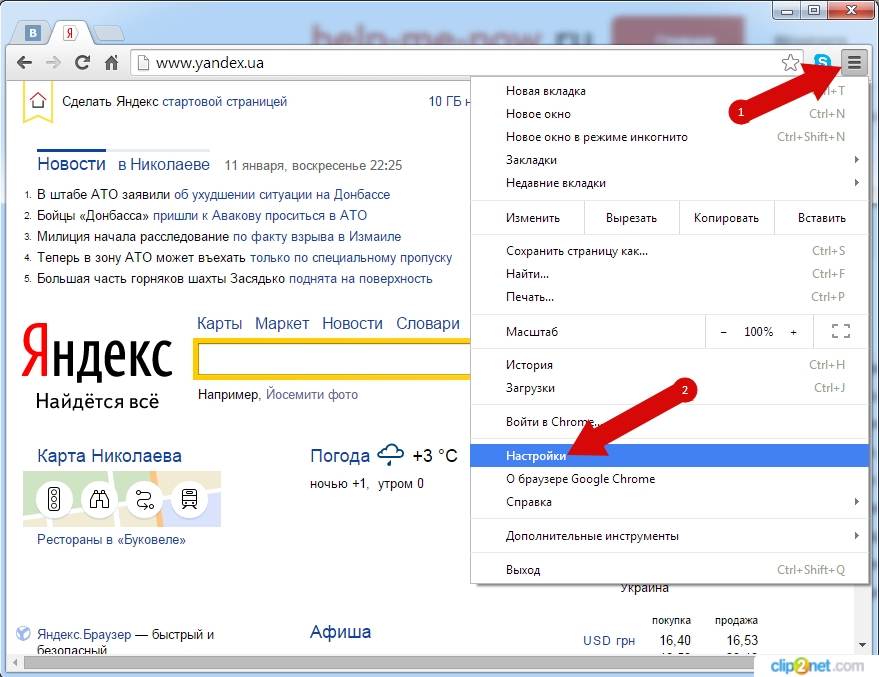
- Выберите строчку «Настройки»;
- Прокрутите экран до блока «Внешний вид»;
- Найдите строчку «Показывать панель закладок»;
- Переключите тумблер в положение включено – он загорится синим.
Как сделать закладки на главный экран?
Вот как это сделать.
- Нажмите и удерживайте на главном экране, где вы хотите поместить ярлык закладки. Выберите в меню «Виджеты». …
- Нажмите и удерживайте на виджете «Chrome Закладка», а затем перетащите его на выбранный домашний экран. …
- Выберите закладку на сайт из вашей коллекции.
Как перенести закладки из Google Chrome на андроид?
При смене аккаунта все закладки, пароли, история и другие синхронизированные данные будут скопированы в новый аккаунт.
- Откройте приложение Chrome. на телефоне или планшете Android.
- Справа от адресной строки нажмите на значок «Ещё» …
- Коснитесь своего имени.
- Нажмите Синхронизация …
- Выберите аккаунт.
- Нажмите Объединить данные.
Как сохранить вкладки в Google Chrome при выходе?
Для того чтобы сохранить вкладки в Chrome после закрытия браузера, выполните следующие действия: 1) откройте настройки Chrome, нажав иконку в правом верхнем углу браузера; 2) в графе «При запуске открывать» установите галочку на пункте «Раньше открытые вкладки».
Как сохранить историю в Google Chrome?
Найдите файл истории (на Mac: cd
/Library/Application Support/Google/Chrome/Default/ . В Windows: cd «%LocalAppData%GoogleChromeUser DataDefault» . Скопируйте историю файла в другое место (вы не можете использовать оригинал, когда открыт Chrome).
Как сохранить все открытые вкладки в гугле?
Чтобы сохранить открытые в данный момент в браузере вкладки, правой кнопкой мыши нажмите на панели вкладок и используйте команду «Добавить все вкладки в закладки». Появится окно «Добавить все вкладки в закладки». Чтобы не загромождать панель закладок, создадим новую папку для хранения вкладок текущей сессий.
Где хранятся закладки Google Chrome для Windows 10?
Google Chrome сохраняет закладку и файл резервной копии закладок по длинному пути в файловой системе Windows. Местоположение файла находится в вашем пользовательском каталоге по пути «AppData Local Google Chrome User Data Default.» Если по какой-то причине вы хотите изменить или удалить файл закладок, вам следует сначала выйти из Google Chrome.
Где мне найти папку с закладками Google Chrome?
Чтобы найти папку, выполните следующие действия:
- Откройте проводник.
- Перейдите в C: / Users / [YourPC] и выберите папку AppData. Если вы не видите папку AppData, она скрыта. …
- Откройте папку AppData.
- Щелкните Local.
- Зайдите в Google> Chrome> User Data.
- Выберите папку Profile 2. …
- Прокрутите вниз, и вы найдете файл закладок.
Где хранятся закладки Windows 10?
По умолчанию Windows хранит вашу личную папку «Избранное» в папке% UserProfile% вашей учетной записи (например, «C: Users Brink»). Вы можете изменить место хранения файлов в этой папке «Избранное» на другое место на жестком диске, на другом диске или на другом компьютере в сети.
Читайте также Где сделать презентацию в Windows 10?
Как перенести закладки Chrome на другой компьютер с Windows 10?
Перенести закладки в другой браузер
- На вашем компьютере откройте Chrome.
- В правом верхнем углу нажмите на значок «Ещё».
- Выберите Закладки. Менеджер закладок.
- Вверху нажмите «Ещё». Экспорт закладок.
Как перенести закладки Google Chrome на рабочий стол?
Чтобы экспортировать и сохранить закладки, откройте Chrome и выберите «Меню»> «Закладки»> «Диспетчер закладок». Затем щелкните значок с тремя точками и выберите «Экспорт закладок». Наконец, выберите, где сохранить закладки Chrome.
Почему я не вижу свои закладки в Google Chrome?
Вы должны включить панель закладок в Chrome, чтобы получить доступ к ней внутри самого Chrome. Для этого вам нужно пройти через Настройки> Всегда показывать панель закладок и на панели закладок перетащить закладку, как вы хотите, чтобы их видеть. Но если вы хотите увидеть URL-адрес, вам нужно открыть закладку.
Почему исчезли мои закладки в Google Chrome?
Выполните поиск по запросу «закладки. … В Chrome перейдите в» Настройки> Расширенные настройки синхронизации «(в разделе» Вход «) и измените настройки синхронизации, чтобы закладки не синхронизировались, если они в настоящее время настроены на синхронизацию. Закройте Chrome. Назад в папке пользовательских данных Chrome найдите другой файл «Закладки» без расширения.
Как перенести закладки на новый компьютер?
Откройте Chrome на своем компьютере, телефоне или планшете Android.
…
Вот как экспортировать закладки из Google Chrome:
- Откройте Google Chrome.
- Нажмите на трехточечный значок в правом верхнем углу.
- Затем выберите «Закладки». …
- Теперь выберите опцию «Диспетчер закладок» из раскрывающегося списка.
- Перейдите в меню «Упорядочить».
Могу ли я синхронизировать закладки Chrome между компьютерами?
Когда вы входите в свою учетную запись Google на одном устройстве, вы можете синхронизировать закладки Chrome на всех своих устройствах. … Откройте браузер Chrome на вашем компьютере. В правом верхнем углу нажмите на меню «Еще» (три вертикальные точки) и выберите «Настройки». Нажмите «Синхронизация и службы Google».
Как восстановить избранное в Windows 10?
Сначала откройте Edge, это синий значок «e» на панели задач.
- После запуска Edge щелкните значок Hub в правом верхнем углу (3 горизонтальные линии), а затем щелкните ссылку «Настройки избранного» (которая раньше называлась «Импортировать избранное»):
- Затем выберите Internet Explorer и нажмите кнопку «Импорт»:
Как переместить избранное на другой компьютер с Windows 10?
Следуйте приведенным ниже инструкциям на своем новом ПК с Windows 10:
- Найдите htm-файл, который вы экспортировали из Internet Explorer.
- В Microsoft Edge выберите «Настройки и прочее»> «Настройки»> «Импорт или экспорт»> «Импорт из файла».
- Выберите файл на своем ПК, и ваши избранные будут импортированы в Edge.
Как перенести настройки Google Chrome на новый компьютер?
Перенести профили Google Chrome на новый компьютер
- Убедитесь, что все окна браузера Chrome закрыты и chrome.exe не запущен.
- Скопируйте папку «Пользовательские данные» со своего портативного носителя в C: Users % username% AppData Local Google Chrome
- Дважды щелкните раздел реестра, который вы сохранили на переносном носителе на шаге 2.
- Откройте Chrome, и вы обнаружите, что ваши профили присутствуют!
Как перенести закладки Safari с одного компьютера на другой?
В приложении Safari на Mac выберите «Файл»> «Экспортировать закладки». Экспортированный файл называется «Закладки Safari. html. » Чтобы использовать экспортированные закладки в другом браузере, импортируйте файл с именем «Safari Bookmarks.
Где мои закладки сохранены на моем компьютере?
Местоположение файла находится в вашем пользовательском каталоге по пути «AppData Local Google Chrome User Data Default.» Если по какой-то причине вы хотите изменить или удалить файл закладок, вам следует сначала выйти из Google Chrome. Затем вы можете изменить или удалить файлы «Закладки» и «Закладки .bak».
Как перенести закладки с мобильного на рабочий стол?
При переключении учетной записи синхронизации все ваши закладки, история, пароли и другая синхронизированная информация будут скопированы в новую учетную запись.
- На телефоне или планшете Android откройте приложение Chrome.
- Справа от адресной строки нажмите «Еще». …
- Коснитесь своего имени.
- Коснитесь Синхронизировать. …
- Коснитесь учетной записи, с которой хотите выполнить синхронизацию.
- Выберите Объединить мои данные.
Где находятся закладки в Google Chrome
Когда пользователи начинают работать со вкладками в Хроме, на начальных этапах они обычно не задаются вопросом – а где хранятся закладки? Этот вопрос возникает чуть позже, когда у пользователя появляется потребность сознательно управлять закладками – когда уже недостаточно их просто видеть, но и хочется научиться хранить, настраивать, переносить информацию о часто используемых страницах.
Используемые и сохраняемые закладки Google Chrome упаковываются в отдельные файлы, и вы сами выбираете, где их хранить. Также существует несколько способов сохранения и восстановления вкладок с любимыми ресурсами.
- О закладках в Гугл Хром
- Где хранятся сохраненные закладки
- В памяти компьютера
- Онлайн
- Как посмотреть закладки
О закладках в Гугл Хром
Закладки являются одним из основных и часто используемых инструментов в Google Chrome. С помощью них пользователи могут сохранять нужные ресурсы и получать к ним мгновенный доступ – это очень удобно и эффективно. Использование закладок экономит кучу времени – в длительной перспективе счет идет на целые дни; без закладок вы бы потратили это время на поиски информации.
Главное, что нужно знать при работе с закладками – их расположение на устройстве. Это необходимо для того, чтобы иметь возможность при необходимости переносить информацию в другой браузер или на другое устройство. Обычно для этого удобнее всего выполнить экспорт любимых страниц в виде HTML-файла на ноутбук или стационарный ПК.
Где хранятся сохраненные закладки
Чтобы попасть к месту хранения закладок Google Chrome, нужно открыть Проводник либо файловый менеджер (например, Total Commander) и пройти по адресу:
C:UsersИмя пользователяAppDataLocalGoogleChromeUser DataDefault
Это папка, в которой Хром хранит свои данные, даже если он установлен в другом месте. По умолчанию она скрыта. Чтобы сделать ее видимой, надо:
- открыть проводник (Win + E);
- перейти во вкладку «Вид»;
- поставить там галочку «Скрытые элементы».
В памяти компьютера
Итак, где хранятся закладки браузера Google Chrome, мы узнали. Зашли в эту папку. В ней находится файл «Bookmarks», у которого нет никакого расширения; его можно открыть обычным «Блокнотом», «Вордом» или любым браузером. Для этого правой кнопкой мыши жмем на файл и выбираем «Открыть с помощью».
Таким образом можно посмотреть содержимое этого файла: какие сайты там записаны. Данные будут представлены в не самом легко читаемом виде (много кода), но прочитать можно.
Папка с файлом закладок Гугл Хром
Альтернативный адрес: C:Documents and SettingsИмя пользователяLocal SettingsApplication DataGoogleChromeUser DataDefault
Его можно скопировать прямо в проводник. Только имя пользователя вписать своё: чаще всего это Admin или User.
Онлайн
Для управления закладками в Google Chrome есть специализированный диспетчер. Чтобы увидеть, куда именно Хром сохраняет эти данные, нужно выполнить следующие действия:
- Запускаем Google Chrome;
- Заходим в Настройки, нажав значок с тремя вертикальными точками вверху справа;
- В открывшемся меню выбираем строчку Закладки;
- В появившемся меню выбираем Диспетчер закладок.
Диспетчер закладок Google Chrome
Читайте также Как изменить запуск Windows 10?
В открывшемся окне видим уже существующие вкладки – здесь будут папки показаны папки и их содержимое.
Очень рекомендуется не пренебрегать папками – это позволяет удобно сортировать всю информацию, не сваливая ее в один огромный список. Многие пользователи Гугл Хрома вообще не используют папки для распределения ссылок, не считают это нужным – и совершенно напрасно. Папки очень упрощают жизнь и экономят время – привычка их использования формируется буквально за пару часов, и после этого вы быстро цените достоинства новой опции работы со вкладками браузера.
В диспетчере сохраняются не только ваши вкладки, отсюда можно управлять веб-страницами – для этого следует просто нажать значок с тремя точками, расположенный по левую сторону от ссылки. Здесь можно будет удалять закладки, менять их имена и расположение, а также открывать новые (как в стандартном режиме, так и инкогнито).
Как посмотреть закладки
Для просмотра закладок:
- открываем Google Chrome,
- заходим в Настройки,
- выбираем пункт Закладки,
- здесь находим нужную вкладку, жмем на нее – и страница открывается.
Открытие страницы из закладок
Чтобы быстро открывать все нужные закладки в Гугл Хром, советуем воспользоваться специальной панелью – она расположена прямо под адресной строкой. Эту панель можно сделать как видимой, так и скрытой.
Для ее отображения заходим в Настройки, далее – в Закладки, и здесь выбираем строку «Показывать панель закладок».
QA инженер, руководитель отдела автоматизированного тестирования программного обеспечения. Владение Java, C/C++, JSP, HTML, XML, JavaScript, SQL и Oracle PL/SQL. Журналист и обозреватель сферы IT. Создатель и администратор сайта.
Где хранятся закладки Windows 10?
По умолчанию Windows хранит вашу личную папку «Избранное» в папке% UserProfile% вашей учетной записи (например, «C: Users Brink»). Вы можете изменить место хранения файлов в этой папке «Избранное» на другое место на жестком диске, на другом диске или на другом компьютере в сети.
Где я могу найти свои закладки в Windows 10?
Удерживайте CTRL + SHIFT + B, чтобы открыть меню закладок, или в меню «Закладки» выберите «Показать все закладки».
Где мне найти свои сохраненные закладки?
Чтобы проверить все папки с закладками:
- На телефоне или планшете Android откройте приложение Chrome.
- В правом верхнем углу нажмите на значок «Ещё». Закладки. Если адресная строка находится внизу, проведите по адресной строке вверх. Коснитесь звездочки.
- Если вы находитесь в папке, в левом верхнем углу нажмите «Назад».
- Откройте каждую папку и найдите свою закладку.
Как перенести закладки Chrome на другой компьютер с Windows 10?
Перейдите на google.com/bookmarks. Войдите в систему с той же учетной записью Google, которую вы использовали с панелью инструментов Google. Слева нажмите Экспорт закладок. Ваши закладки будут загружены на ваш компьютер в виде файла HTML.
Где я могу найти папку закладок Google Chrome в Windows 10?
Google Chrome сохраняет закладку и файл резервной копии закладок по длинному пути в файловой системе Windows. Местоположение файла находится в вашем пользовательском каталоге по пути «AppData Local Google Chrome User Data Default.» Если по какой-то причине вы хотите изменить или удалить файл закладок, вам следует сначала выйти из Google Chrome.
Как восстановить избранное в Windows 10?
Быстрое исправление: мое избранное отсутствует после обновления до Windows 10
- После запуска Edge щелкните значок Hub в правом верхнем углу (3 горизонтальные линии), а затем щелкните ссылку «Настройки избранного» (которая раньше называлась «Импортировать избранное»):
- Затем выберите Internet Explorer и нажмите кнопку Импорт:
- Итак, вы можете просто нажать Пуск, найти Internet Explorer и запустить его.
Как мне найти свои закладки на моем ноутбуке?
Проверьте все папки с закладками:
- На вашем компьютере откройте Chrome.
- В правом верхнем углу нажмите «Еще закладки» Диспетчер закладок.
- Слева откройте каждую папку и найдите свою закладку.
Можете ли вы перенести закладки с одного компьютера на другой?
Подключите флешку к компьютеру.
Флешка, вероятно, самый простой способ быстро перенести ваши закладки на другой компьютер. Если у вас нет флэш-накопителя, вы можете вместо этого прикрепить файл закладки к сообщению электронной почты.
Как мне вернуть панель закладок?
Чтобы показать или скрыть панель инструментов закладок:
- Щелкните кнопку меню. и выберите Настроить….
- Нажмите кнопку Панели инструментов внизу экрана.
- Щелкните Панель закладок, чтобы выбрать ее. Чтобы отключить панель инструментов, снимите флажок рядом с ней.
- Щелкните Готово.
Мои закладки сохранены в моем аккаунте Google?
Все ваши закладки Google Chrome синхронизируются с вашей учетной записью Google, поэтому вы можете загрузить их на любой другой компьютер, на котором работает Google Chrome. Вы также можете использовать Диспетчер закладок Chrome, чтобы сохранить HTML-файл для закладок, который можно открыть в большинстве браузеров.
Как перенести избранное с одного компьютера на другой с Windows 10?
Следуйте приведенным ниже инструкциям на своем новом ПК с Windows 10:
- Найдите htm-файл, который вы экспортировали из Internet Explorer.
- В Microsoft Edge выберите «Настройки и прочее»> «Настройки»> «Импорт или экспорт»> «Импорт из файла».
- Выберите файл на своем ПК, и ваши избранные будут импортированы в Edge.
Как я могу скопировать закладки Google Chrome?
Откройте Chrome на своем компьютере, телефоне или планшете Android.
…
Вот как экспортировать закладки из Google Chrome:
- Откройте Google Chrome.
- Нажмите на трехточечный значок в правом верхнем углу.
- Затем выберите «Закладки». …
- Теперь выберите опцию «Диспетчер закладок» из раскрывающегося списка.
- Перейдите в меню «Упорядочить».
Как восстановить закладки в Chrome?
Если вы только что удалили закладку или папку закладок, вы можете просто нажать Ctrl + Z в окне библиотеки или на боковой панели закладок, чтобы вернуть ее. В окне библиотеки вы также можете найти команду «Отменить» в меню «Организовать». Обновление: нажмите Ctrl + Shift + B в Firefox, чтобы открыть это окно библиотеки.
Почему мои закладки не отображаются в Chrome?
Убедитесь, что синхронизация устройств включена на Android
Шаг 1. Откройте настройки телефона и перейдите в раздел «Учетные записи» (или «Пользователи и учетные записи»). Шаг 2: Нажмите на свою учетную запись Google, а затем выберите «Синхронизация учетной записи». Шаг 3. Включите переключатель рядом с Chrome. Если он включен, выключите его, а затем снова включите.
Куда делись все мои закладки Chrome?
Перейдите в «История Google»> Войдите в учетную запись Google> нажмите «История». Вы найдете все свои истории просмотров, а затем снова сможете добавить их в избранное или закладки Chrome.
Почему исчезли мои закладки в Google Chrome?
В Chrome перейдите в «Настройки»> «Дополнительные настройки синхронизации» (в разделе «Вход») и измените настройки синхронизации, чтобы закладки не синхронизировались, если они в настоящее время настроены на синхронизацию. Закройте Chrome. Вернувшись в папку пользовательских данных Chrome, найдите еще один файл «Закладки» без расширения.
Читайте также:
- Где хранятся закладки в гугл хром Windows 10?
- Как включить OK Google на компьютере Windows 10?
- Как восстановить работу проводника в Windows 7?
- Как запустить восстановление системы Windows 10 на планшете?
- Как настроить веб камеру в скайпе Windows 7?
- Как обновить средство просмотра фотографий Windows 7?
- Как открыть архив rar на Windows 10?
- Как подключить ps4 к Windows 7?
Борис Аладышкин/ автор статьи
Приветствую! Я являюсь руководителем данного проекта и занимаюсь его наполнением. Здесь я стараюсь собирать и публиковать максимально полный и интересный контент на темы связанные с современными технологиями и программным обеспечением. Уверен вы найдете для себя немало полезной информации. С уважением, Борис Аладышкин.
Как удалить ненужные закладки
Закладки используются пользователями для облегчения работы с интернет-сайтами. Многие пользователи часто добавляют в список избранных огромное количество страниц, необходимо в которых с течением времени пропадает. В этом случае они начинают просто занимать лишнее место на панели среди более важных и актуальных элементов. В данной статье подробно описывается, как можно удалить все ненужные обычные и визуальные закладки в веб-обозревателе Google Chrome.
Контекстное меню Гугл Хром
Наиболее примитивный способ удалить обычные закладки – с помощью контекстного меню на панели Google Chrome. Для того чтобы сделать это, вам потребуется:
- Запустить интернет-обозреватель Гугл Хром.
- Открыть новую страницу, чтобы отобразилась панель закладок (в случае, если вы ее закрепили, в этом нет нужды).
- ПКМ кликнуть по любому ненужному объекту.
- В ниспадающем контекстном меню выбрать действие «Удалить» («Delete»).
Таким образом вы можете достаточно быстро удалить все существующие закладки.
Менеджер закладок
В случае если вы за время работы с Гугл Хром успели добавить значительное количество избранных страничек, удаление их поодиночке может занять довольно много времени. В этом случае вы можете воспользоваться специальным менеджером для работы с закладками, который встроен разработчикам и Google Chrome. Для этого пользователям понадобится выполнить следующее:
- Запустите веб-браузер Гугл Хром.
- С помощью специального значка, изображающего 3 горизонтальные полоски на светло-сером фоне, необходимо вызвать панель быстрого доступа к основным функциям браузера.
- В открывшемся ниспадающем меню наведите курсор на пункт «Bookmarks» («Закладки»).
- Из представленных действий требуется выбрать «Менеджер» («Bookmarks Manager»).
- Откроется новая страничка, на которой располагаются все сохраненные в Google Chrome закладки. Чтобы удалить их – выделите курсором мыши и щелкните по ним ПКМ.
- В контекстном меню выберите пункт «Удалить» («Delete»).
Стоит помнить, что помимо стандартной панели, закладки могут находиться и в других директориях. С помощью меню в левой части страницы можно открывать директории и описанным выше способом их очищать.
Файл bookmarks
Иногда в результате системных сбоев вышеописанные методы могут не работать. Если вы не можете убрать ненужные закладки с помощью предусмотренных разработчиком инструментов – можно попросту удалить отвечающий за них служебный файл. Нет причин беспокоиться за корректность работы Гугл Хром после подобных действий – этот файл будет автоматически создан сразу после запуска обозревателя.
Располагается нужный вам файл в служебной директории Google Chrome. Вам необходимо перейти на свой системный жесткий диск, открыть папку «Пользователи» и перейти в свой личный каталог. Далее перейдите по адресу «AppData\Local\Google\Chrome\User Data\Default». Именно в директории «Default» находятся 2 служебных файла с именами «bookmarks». Удалите их и перезапустите Гугл Хром.
Следует заметить, что визуальные вкладки к этому файлу отношения не имеют и подобным способом не удаляются.
Удаляем из закладок фото, видео и записи
Выше уже было указано, что видеофильмы, записи, фотографии попадают к Вам в списки любимых автоматически, после того как отметите под ними «мне нравится». Поэтому, чтобы убрать ранее интересовавшие Вас объекты вконтакте, нужно снова открыть один из них, а потом повторно нажать «мне нравится» (фактически отменить свое раннее действие). К сожалению, одним действием удалить все объекты-закладки в контакте пока невозможно.
В очередной раз я отвечаю на вопросы пользователей, которые задавали свои вопросы через (кстати, вопросы, на которые имеются обширные ответы, там не отображаются — имейте это ввиду). Сегодня я отвечу на вопрос Алексея, который интересуется, как удалить закладки из браузера «Гугл Хром».
На самом деле ответ на этот вопрос чрезвычайно прост, вот только сама реализация закладок в , на мой взгляд, крайне далека от оптимальной. Например, некоторые пользователи, которые только начали использовать браузер, часто даже найти закладки в нем не могут. Итак, смотрите и запоминайте.
В правом верхнем углу браузера находится кнопка настроек в виде трех полосок. Нажимаем на нее и наводим стрелку мыши на подраздел «Закладки», как показано на скриншоте.

Как вы могли заметить, у меня лишь одна закладка. У вас их может быть несколько штук, а может даже несколько сотен. Наводим мышку на нужную закладку, нажимаем на правую кнопку мыши и выбираем «Удалить». Все, закладка удалена.
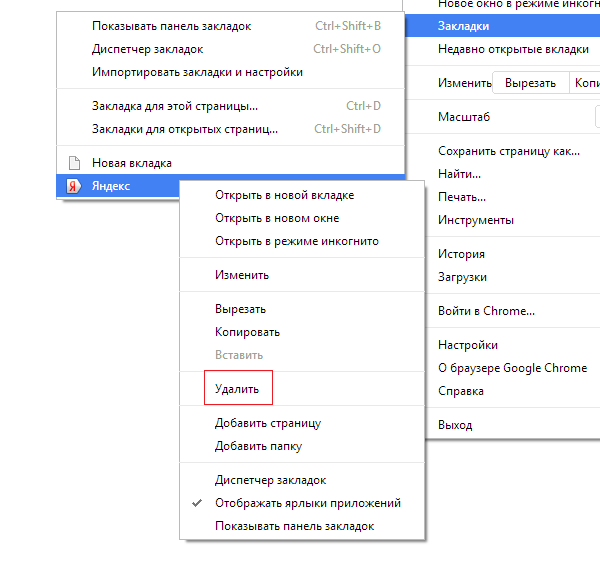
Весь процесс занял всего лишь несколько секунд вашего времени.
Кстати, путь к закладкам лежит по этому адресу: C:\Users\имя пользователя\AppData\Local\Google\Chrome\User Data\Default в файлике Bookmarks. Правда, редактировать его (если, конечно, у вас получится это сделать), я строго не рекомендую во избежании проблем с работоспособностью браузера.
Как убрать лишние вкладки в Яндекс браузере
По мере сёрфинга в Яндекс браузере на компьютере постоянно появляются вкладки, которые нужно удалить для освобождения рабочего пространства и перехода к более приоритетным задачам. Их можем закрыть тремя подобными способами, всё зависит от желаемого результата.
Как убрать вкладки с Яндекс веб-обозревателя:
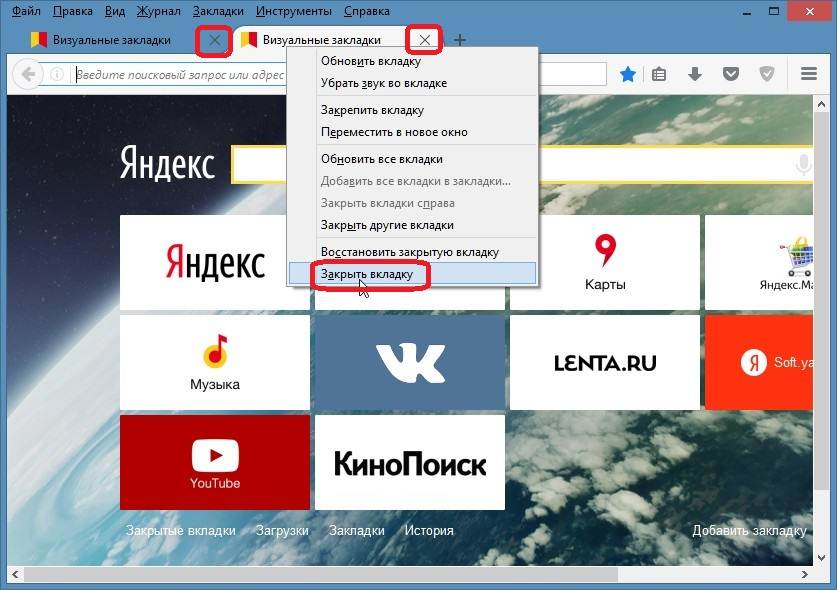
- Закрываем одну вкладку. Нужно всего лишь нажать на крестик в правой её части. Это самый банальный и часто используемый способ. То же самое можем сделать, нажав ПКМ по открытому сайту и выбрав «Закрыть вкладку».
- Удаляем все вкладки, расположенные справа от текущей. Предварительно можем отсортировать их, влево – нужные, а вправо – остальные. Дальше жмём ПКМ по табу и выбираем «Закрыть вкладки справа».
- Оставляем только одну вкладку, удалив все остальные. Кликаем правой кнопкой мыши и выбираем «Закрыть другие вкладки».
Лучший способ, как удалить вкладку в Yandex браузере, стоит подбирать самостоятельно, смотря по тому, сколько ненужных страниц есть и как много из них нужно оставить.
Другие популярные вопросы
Осталось ещё несколько моментов, которые не были рассмотрены в предыдущих разделах и в то же время не нуждаются в детальном рассмотрении.
Ответы на распространённые вопросы:
- Останутся ли закладки, если удалить Яндекс браузер? Всё зависит от способа удаления. В процессе деинсталляции появляется вопрос: «Удалить настройки браузера?». Если согласиться с ним, то скорее всего сохранённые ссылки исчезнут после переустановки. Сохранятся ли данные зависит и от синхронизации с серверами Яндекс. Если функция была включена в отношении закладок, после входа в свой аккаунт даже на другом устройстве, данные восстановятся.
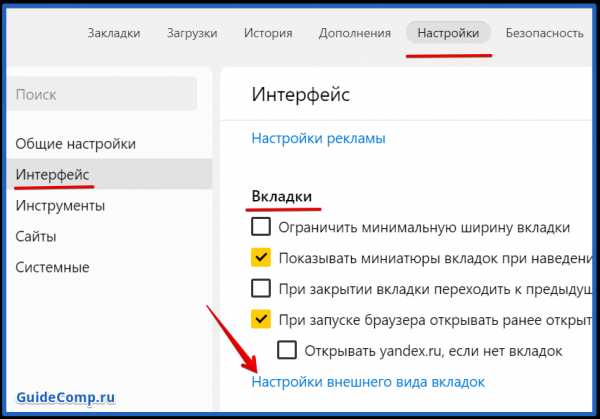
- Как убрать и переместить вкладки снизу-вверх в веб-обозревателе Яндекс? Способ закрытия нижних вкладок ничем не отличается, всё то же самое, что и в случае с верхним расположением панели. Что касается перемещения, нужно изменить один параметр. Изначально переходим в настройки браузера, а затем в разделе «Вкладки» нажимаем на «Настройки внешнего вида вкладок». Остаётся только установить флажок напротив пункта «Сверху» в графе «Расположение». Здесь же можем выбрать дизайн вкладок.
- Как удалить автооткрывание вкладки в Яндекс.Браузере? Если речь идёт об автоматическом открытии Яндекс поисковика, нужно в настройках убрать выделение напротив «Открывать yandex.ru, если нет вкладок». Говоря об автооткрытии других вкладок (с казино, неизвестными поисковыми системами, сайтами фильмов и т.п.), следует избавиться от вирусов. Предлагаем прочитать подробную инструкцию по очистке вирусов в другом нашем материале.
Мы постарались полностью раскрыть тему, почему и как очистить вкладки, закладки в Яндекс браузере показав все доступные способы достижения цели. Скорее всего после их закрытия пользоваться веб-обозревателем станет в разы удобнее, а сама система сможет значительно быстрее обрабатывать действия пользователя и новые сайты. И всё же предостерегаем от частого закрытия закладок и вкладок. Здесь нужно знать меру, если часто чистить эти элементы, полезный сайт будет очень сложно найти, придётся искать его в истории.

Что делать, если нужно убрать часть адресов из папки

Бывает и так, что в папку накидали множество самых разных веб-адресов непонятно по какому принципу. Ликвидировать всю папку не хочется — кое-что интересное там все-таки есть. Как удалить только лишнее?
Сначала следует отрыть ее, просмотреть все названия сайтов, выделить мешающие. Затем стереть их уже знакомой кнопкой или перетащить в корзину. А можно просто создать новую папочку и переместить информацию туда, рассортировав их по категориям.
Способы, как удалить закладки, в принципе аналогичны для любой поисковой системы. В большинстве случаев система всегда запрашивает, действительно ли вы уверены в необходимости своих действий. Так что случайно вы ничего полезного не сотрете, у вас будет шанс остановить процесс.
На телефоне
Перейдем к мобильной версии браузера. Чтобы убрать любую заметку из Яндекса, выполним ряд простых действий:
- На главной странице Яндекса, вверху ближе к центру сайта, найдем такой значок:
- Кликаем на данную иконку. Нас перебросит в раздел с ранее сохраненными сайтами. Там выберем закладку, которую хотим удалить. В правой части этой заметки будет значок в виде трех точек.
- Если нажать на него, всплывет окошко с различными функциями, которые можно сделать с закладкой. Выбираем пункт «Удалить».
- После этого появится сообщение «Вы действительно хотите удалить карточку». Подтверждаем свои действия кликом на графу «Удалить».
- Вот и все. После этого закладка исчезнет из раздела с сохраненными сайтами, а так же внизу страницы будет показано сообщение «Карточка удалена из коллекции».
Прочитав мою инструкцию, вы теперь знаете, как удалить закладки в Яндекс браузере не только с компьютера, но и с телефона.
Удаление закладок на мобильных устройствах
Многие пользователи для навигации по поисковым системам используют мобильный гаджет. По функциональным возможностям они мало чем отличаются от персональных компьютеров, а принцип действий, касающийся управления меню приложения, остается тем же. Инструкция, как удалить закладки в браузере Яндекс с телефона, все же имеет некоторые отличия. Процесс следующий:
- Необходимо запустить обозреватель, после чего перейти в панель сохраненных ссылок.
- Если пользователь нашел ссылку, от которой нужно избавиться, ее потребуется выделить, а затем нажать и удерживать несколько секунд.
- Появится сообщение, предлагающее выполнить очистку элемента, команду нужно подтвердить.

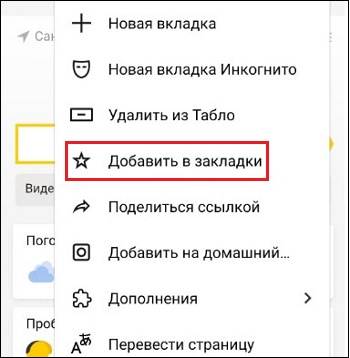
Помимо удаления закладок Яндекс на Андроид, полезной будет также информация о том, как создать закладку. Для этого в правой верхней части экрана выполняется нажатие на кнопку с изображением трех точек, после чего откроется меню со списком команд. Из предложенных действий выбирается пункт «Добавить в закладки». Рекомендуется изменить название страницы, так как в режиме по умолчанию оно бывает слишком длинным. После изменения названия нужно сохранить произведенные действия.
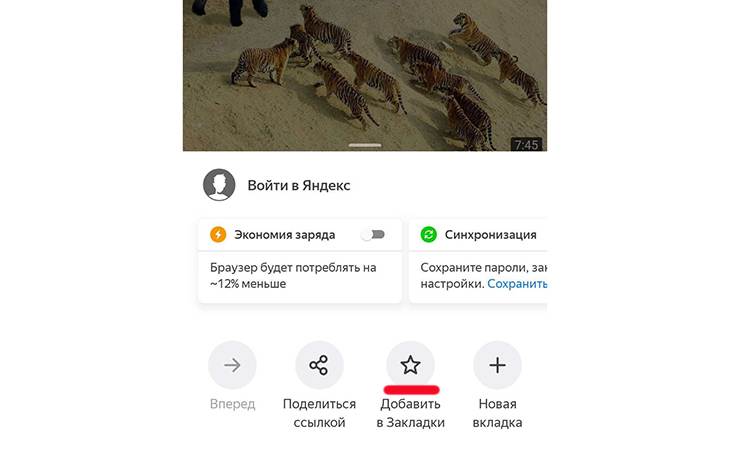
Происхождение
Откуда же берётся данный раздел? Насколько знают продвинутые пользователи, несмотря на то что установка Windows 7 происходит в автоматическом режиме, некоторыми действиями нам всё-таки надо управлять. В том числе и создавать разделы на жестком диске.
Представьте себе, что вы купили новый ноутбук с установленной операционной системой Windows 8. Вы далеко не поклонник этой версии и решаете переустановить более старую «семёрку». Вставляете установочный диск, и первое, что бросается в глаза, когда вы добираетесь до менеджера разделов, это три поименованные области, одна из которых до безобразия мала и никак не обозначена. Что делать?
Мы опустим описание преобразования форматов разделов с GPT в MBR и прочую подготовку к переустановке. Но вот что следует знать. Если вы удалите все разделы жесткого диска и будете ставить на абсолютно пустой диск ОС, то она автоматически создаст для себя загрузочный раздел, который по умолчанию будет скрыт и при следующей переустановке вы опять можете его обнаружить.
Как очистить закладки в ВК все сразу с браузера
Рассматривая, как очистить закладки в ВК, стоит повторно упомянуть об вышедших изменениях системы сохранения записей. Если вы хотите быстро удалить лайки на ненужных фотографиях, комментариях и другом контенте, для этого:
Работа с функционалом новой системы закладок производится следующим образом:
- если вы сохраните добавить в сохраненное запись, видео или товар – нужно навести мышкой на значок со «стрелкой, направленной вниз» (еще) и кликнуть на пункт «Добавить в закладки»;
- сохранение статей производится путем нажатия на кнопку в виде «звезды».
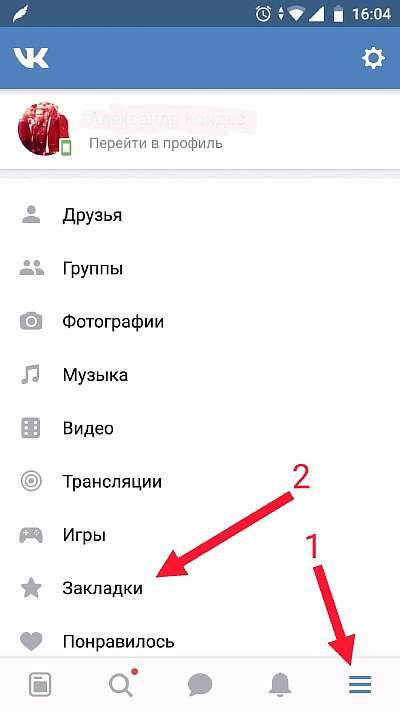
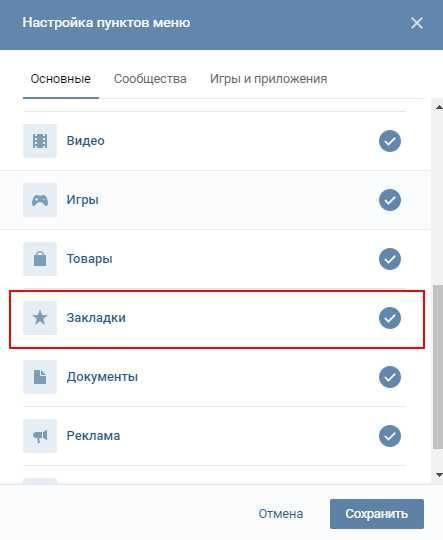
Чтобы получить доступ к управлению вышеуказанным контентом, перейдите в соответствующий раздел вашего профиля. Здесь также реализована система сортировки по категориям: записи, статьи, видео, ссылки, подкасты и товары. Перейдите в соответствующий раздел и удалите лишний контент. Также вы можете пометить его одной из меток (создать собственные разделы для хранения разного типа записей). Так система разграничивает работу с традиционными «лайками» и полноценным сохранением нужного контента.
Чистим закладки в Яндекс.Браузере
Ниже мы рассмотрим три метода очистить сохраненные страницы в Яндекс.Браузере, каждый из которых будет полезен в своем ключе.
Способ 1: удаление через «Диспетчер закладок»
Данным методом можно удалить как выборочное количество сохраненных ссылок, так и сразу все.
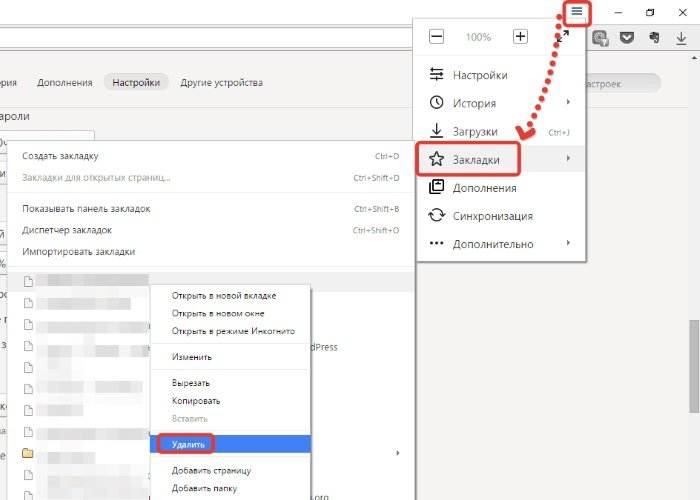
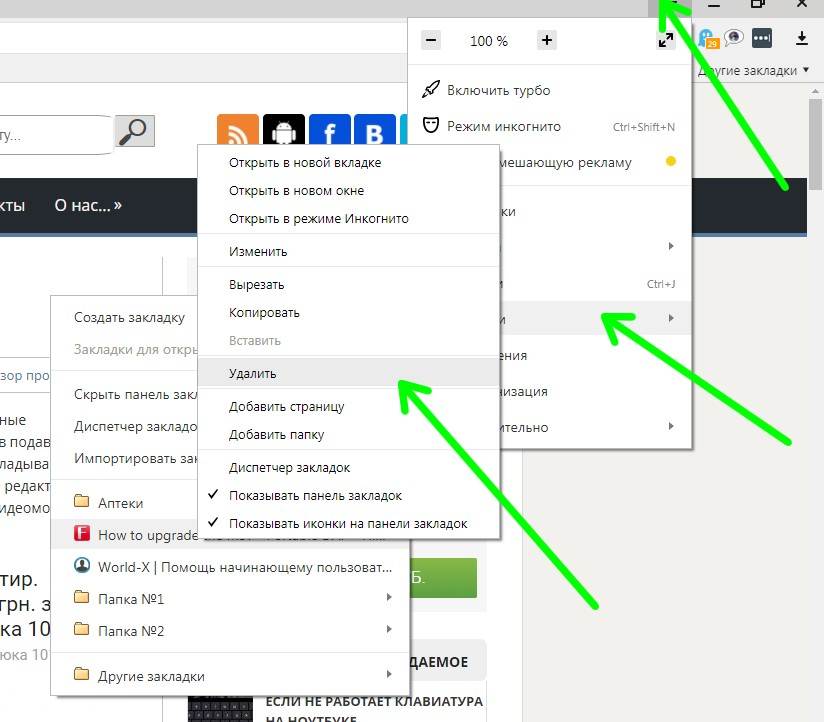
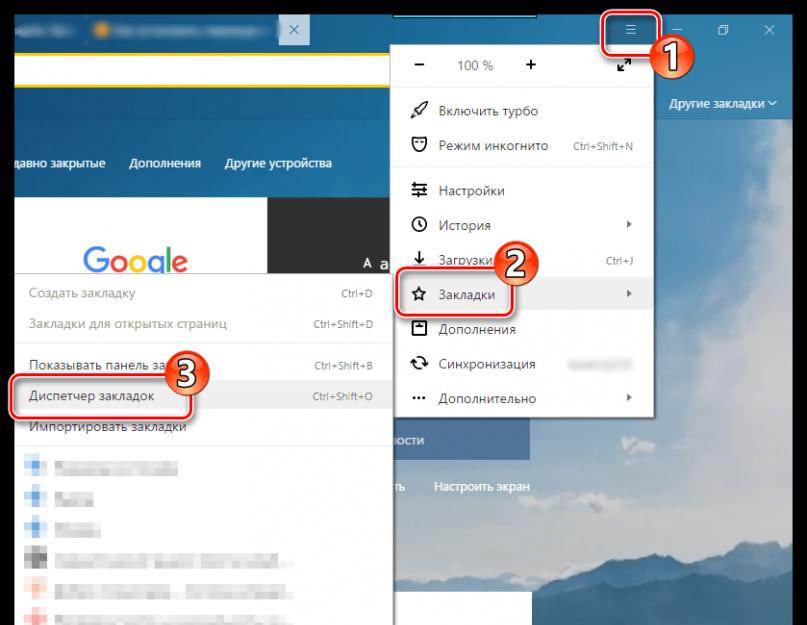
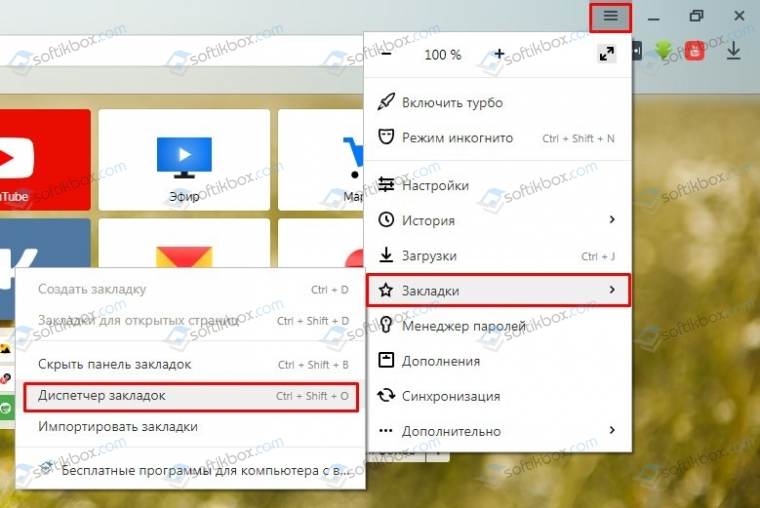
- Кликните в правом верхнем углу по кнопке меню веб-обозревателя и пройдите к разделу «Закладки» – «Диспетчер закладок».
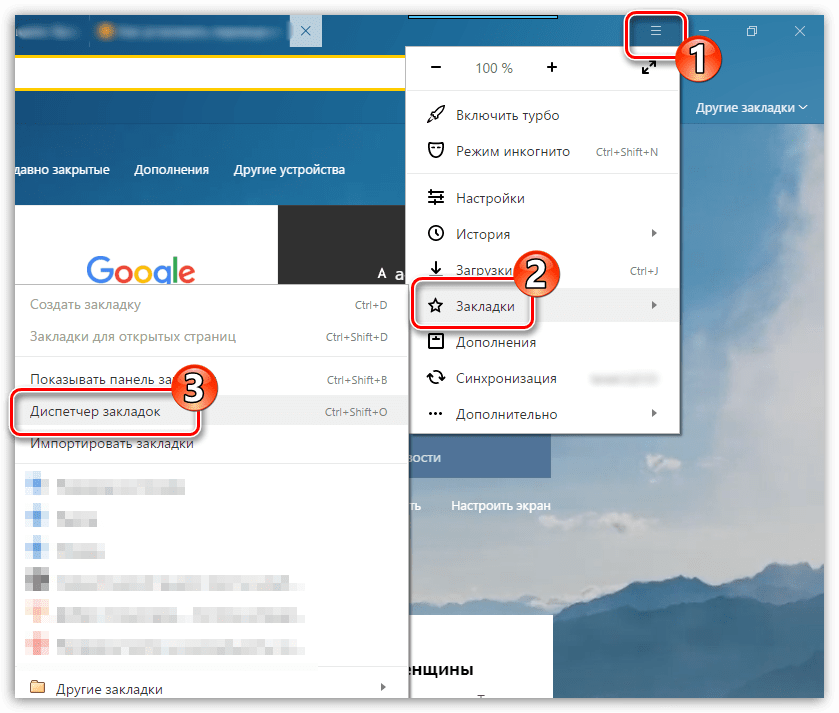
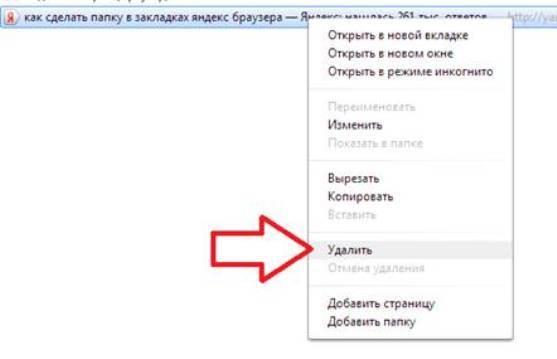
На экране высветится список ваших сохраненных ссылок. К сожалению, в Яндекс.Браузере нельзя удалить все сохраненные страницы разом – только лишь по отдельности. Поэтому вам потребуется выделить щелчком мыши ненужную закладку, а затем нажать на клавиатуре по кнопке «Del».
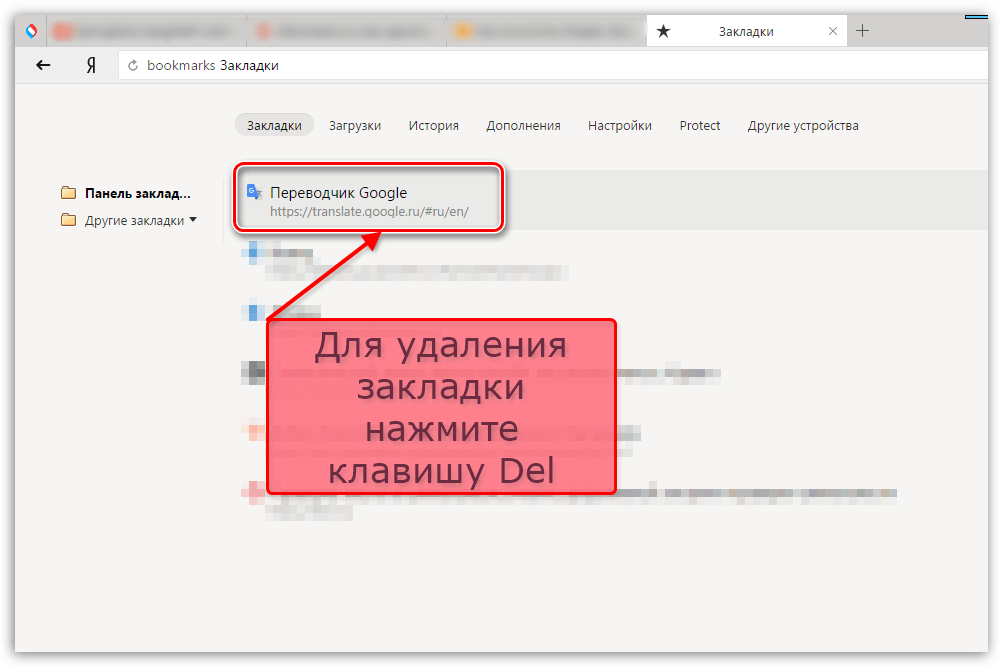
Сразу после этого страница бесследно пропадет. Обращаем ваше внимание на то, что если вы случайно удалили сохраненную страницу, которая еще нужна вам, то восстановить ее можно лишь заново создав.
Таким образом выполните удаление всех оставшихся сохраненных ссылок.
Способ 2: удаление из закладок открытого сайта
Этот метод быстрым не назовешь, однако, если в данный момент в веб-обозревателе у вас открыт сайт, который добавлен в закладки Яндекс.Браузера, то удалить его не составит никакого труда.

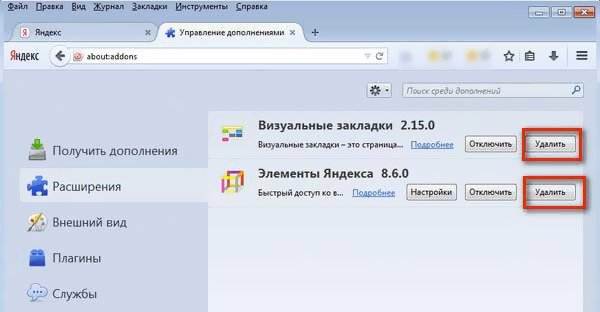
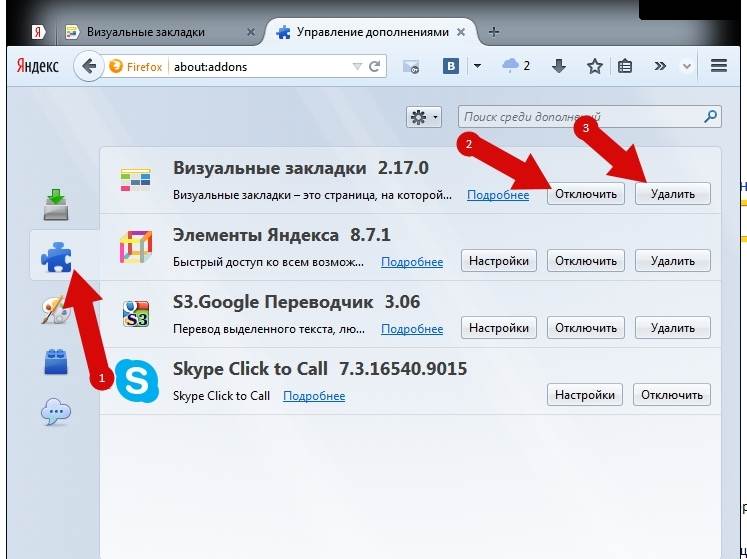
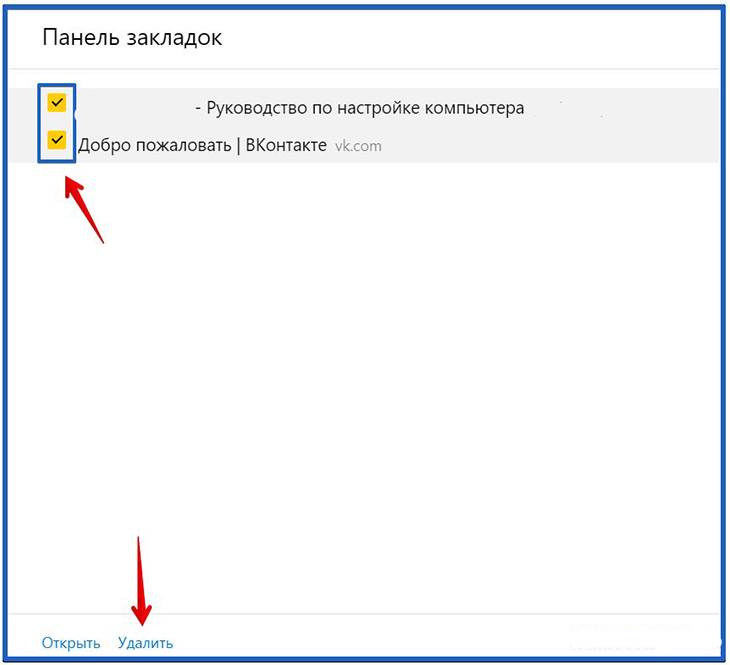
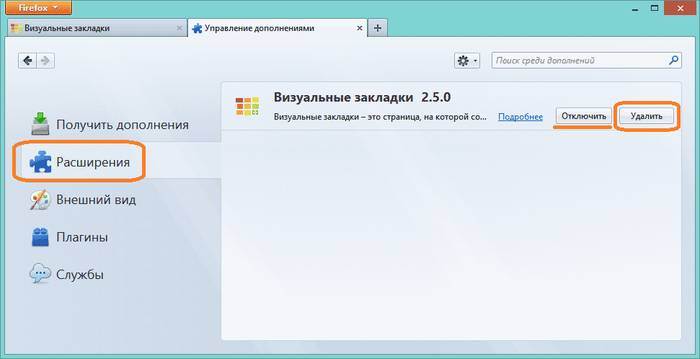
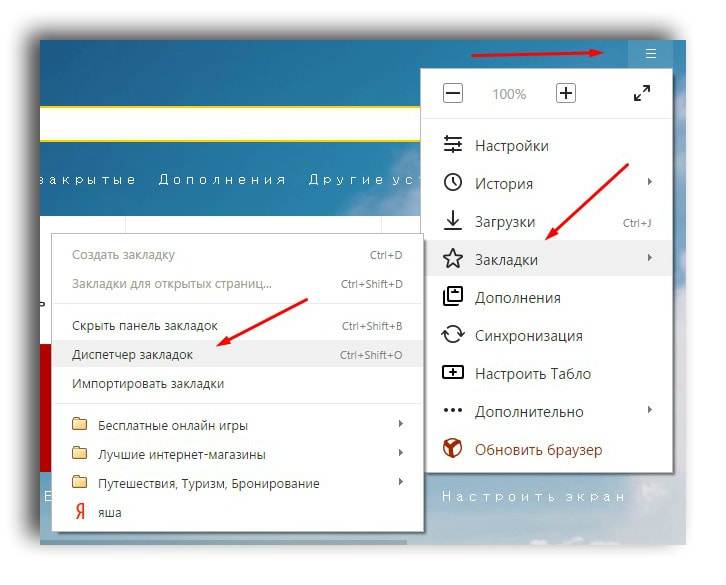
При необходимости, выполните переход на веб-сайт, который требуется удалить из закладок Яндекс.Браузера.
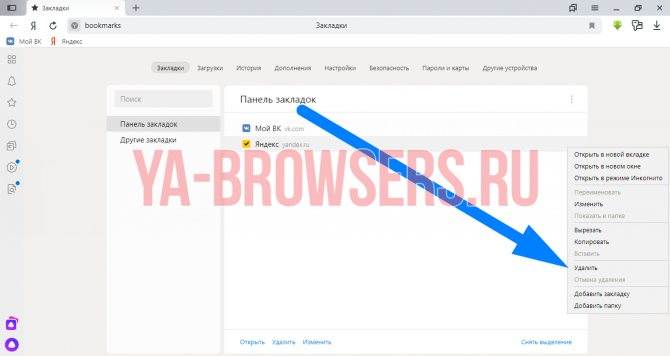
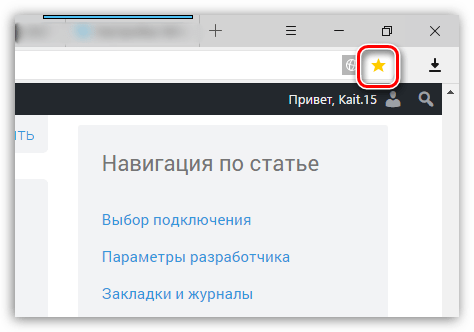
Если вы обратите внимание на правую область адресной строки, то увидите иконку с желтой звездочкой. Кликните по ней.
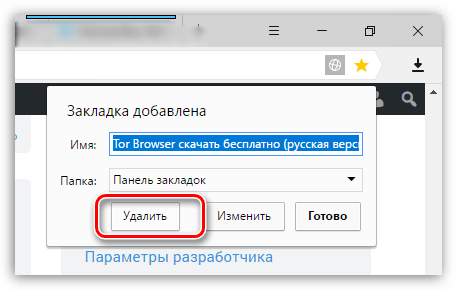
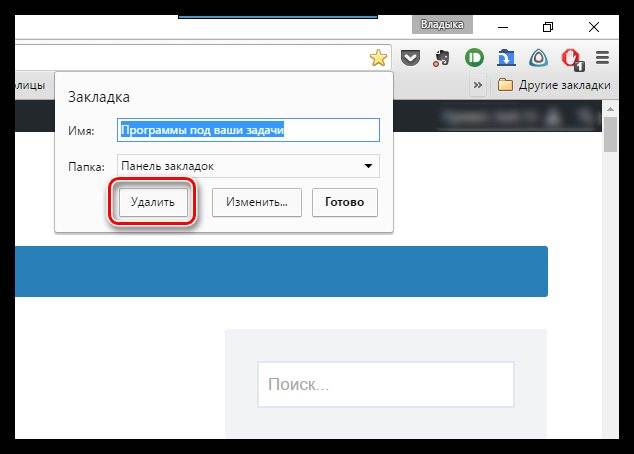
На экране появится меню страницы, в котором вам понадобится кликнуть по кнопке «Удалить».
Способ 3: удаление профиля
Вся информация о заданных настройках, сохраненных паролях, закладках и иных изменениях фиксируется в специальной папке профиля на компьютере. Этим методом мы сможем удалить данную информацию, из-за чего веб-обозреватель станет абсолютно чистым. Здесь же преимущество заключается в том, что удаление всех сохраненных ссылок в браузере будет выполнено разом, а не по отдельности, как это предусмотрено разработчиком.
- Для этого кликните в правом верхнем углу по кнопке меню веб-обозревателя и пройдите к разделу «Настройки».

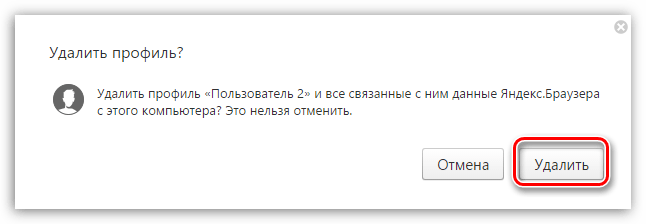
В появившемся окне отыщите блок «Профили пользователей» и кликните по кнопке «Удалить профиль».

В завершение вам лишь остается подтвердить старт процедуры.
Способ 4: удаление визуальных закладок
В Яндекс.Браузере предусмотрен встроенный и достаточно удобный метод быстрого перехода к сохраненным и часто посещаемым страницам – это визуальные закладки. Если именно в них у вас и отпала необходимость, удалить их не составит труда.
- Создайте в веб-обозревателе новую вкладку, чтобы открыть окно быстрого доступа к сайтам.

Сразу под закладками справа вам потребуется кликнуть по кнопке «Настроить экран».

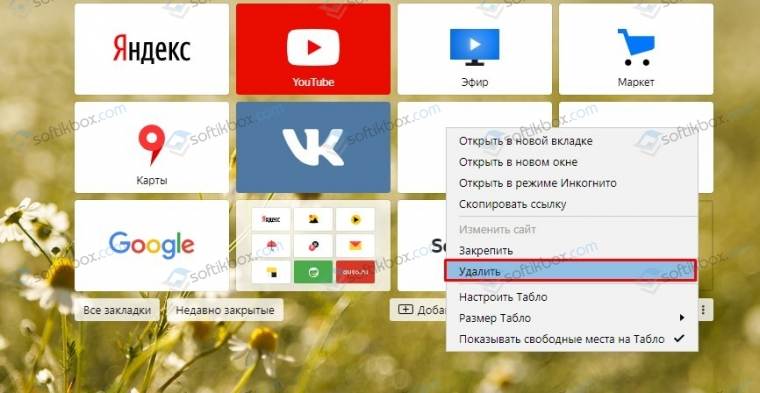
В верхней правой части около каждой плитки с ссылкой на страницу появится иконка с крестиком, нажатие по которой выполнит удаление. Таким образом выполните удаление всех более ненужных сохраненных веб-страниц.

Когда редактирование данных ссылок будет завершено, вам остается лишь щелкнуть по кнопке «Готово».

Воспользовавшись любым из предложенных вариантов, вы сможете полностью очистить свой Яндекс.Браузер от лишних закладок.
Опишите, что у вас не получилось.
Наши специалисты постараются ответить максимально быстро.
Как почистить журнал в Яндекс
Если вы не можете самостоятельно разобраться, как удалить ненужные закладки в Яндексе,
воспользуйтесь следующими рекомендациями.
- Если вы – зарегистрированный по всем правилам пользователь, у вас в системе должна быть собственная учетная запись. Просто нажмите на нее.
- Должно выпасть обширное меню, в котором надо найти «закладки».
- Дальше все, как и для Опера. Выделяете то, что не используется больше, удаляете специальной кнопкой.
- Система попросит подтверждение ваших действий. В появившемся на экране окошке появится информация о выполняемых действиях. Если никаких возражений нет, следует снова воспользоваться копкой «дэлит».
- После всех манипуляций появится еще одно окошко, уведомляющее, что операция закончена, и лишнее успешно удалено.
Не ленитесь проводить время от времени эту несложную процедуру. Ведь в компьютере, как и в собственной квартире, тоже не помешает хоть иногда наводит порядок для собственного комфорта и удобства.
Ответы на частые вопросы
Можно ли поменять название закладки?
Это можно сделать в Диспетчере. Нужно выбрать необходимую страницу и нажать внизу «Изменить», чтобы переписать название или адрес.
Можно ли открыть Диспетчер закладок через Алису?
Да, если попросить голосового помощника открыть Диспетчер, она с этой задачей справится.
Можно ли отсортировать страницы в Диспетчере?
Да, их можно отсортировать по дате, по различным папкам и темам.
Яндекс.Браузер не сохраняет закладки без регистрации, почему?
Это специальная дополнительная защита от взлома. Также сейчас нельзя не только сохранить страницу, но и редактировать , удалять, перемещать и производить прочие операции. Но можно сохранить на главном табло.
И всё же…
Пришло время перейти к вопросу, как убрать «Зарезервировано системой». Мы уже выяснили, что удаление существующего загрузочного раздела не приведёт ни к чему хорошему. Поэтому, если вы всё-таки хотите от него избавиться, у вас есть шанс сделать это на этапе установки операционной системы. Перед тем как начинать выполнять следующую инструкцию, побеспокойтесь о сохранности ваших данных. Если у вас жесткий диск разделен на несколько частей, то данные со всех необходимо предварительно скопировать на съемный носитель, иначе они пропадут безвозвратно.
- Отформатируйте жесткий диск и удалите все разделы.
- При установке операционной системы, нажмите Shift + F10. Эта команда откроет для вас командную строку.
- Для начала введите команду diskpart и подтвердите ввод.
- Затем вводим: select disk 0.
- Последней командой станет: create partition primary.
- Закройте командную строку и продолжайте установку системы на данный жесткий диск.
Как удалить закладки Вконтакте с браузера
- Орудуя мышкой и высокоскоростным интернетом вы можете почистить свои закладки быстрее всего. Для начала, авторизуйтесь на сайте.
- Выберите раздел «Закладки» в левом меню сайта.
Вы увидите небольшой список разделов справа. Здесь находятся все ваши закладки, рассортированные по категориям. Например, чтобы удалить из закладок какую-либо запись, вам нужно зайти в раздел «Записи» и убрать свой лайк. После обновления страницы эта запись пропадет.
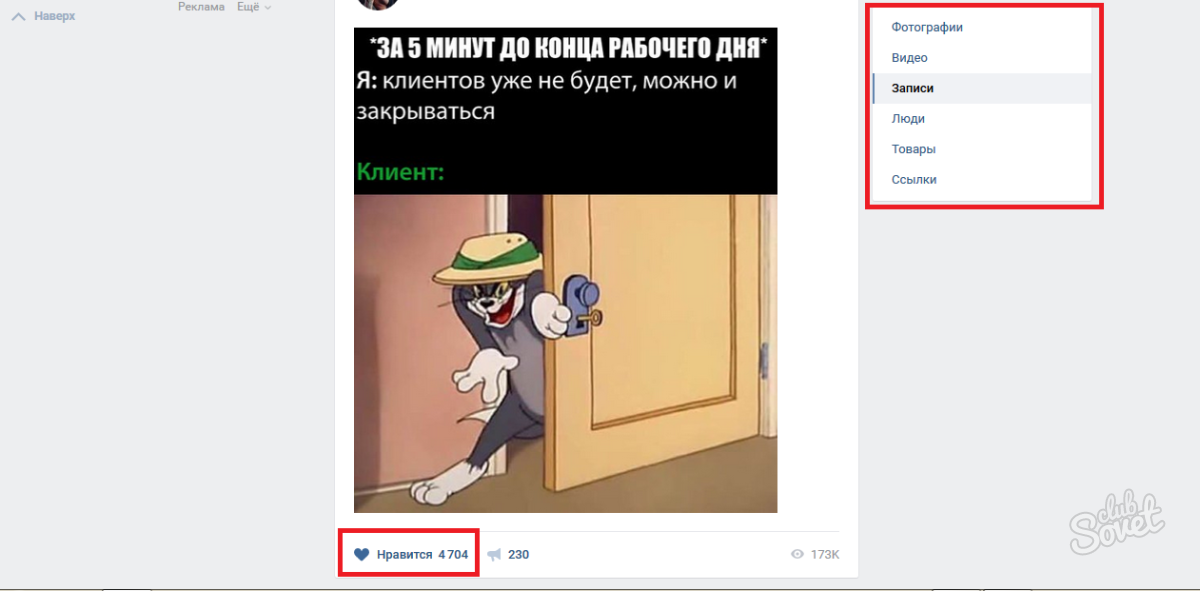
- Точно так же удаляются фотографии и видео — удалением лайка. Однако удалить людей и ссылки из закладок так не получится.
- Зайдите в раздел «Люди».
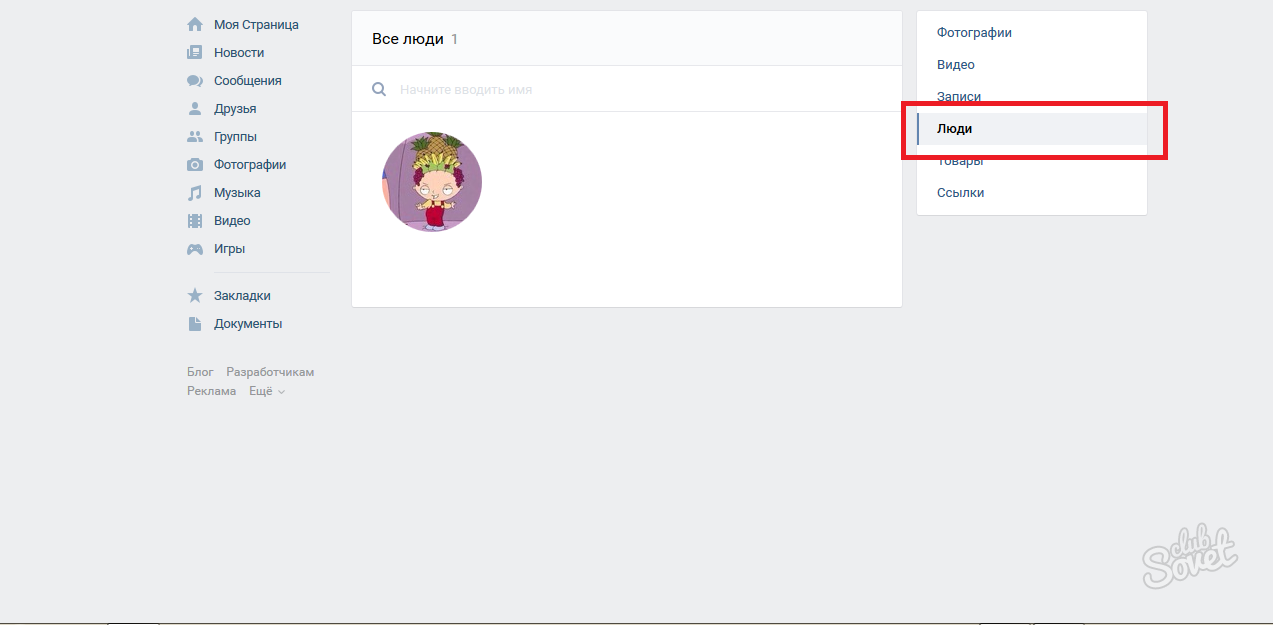
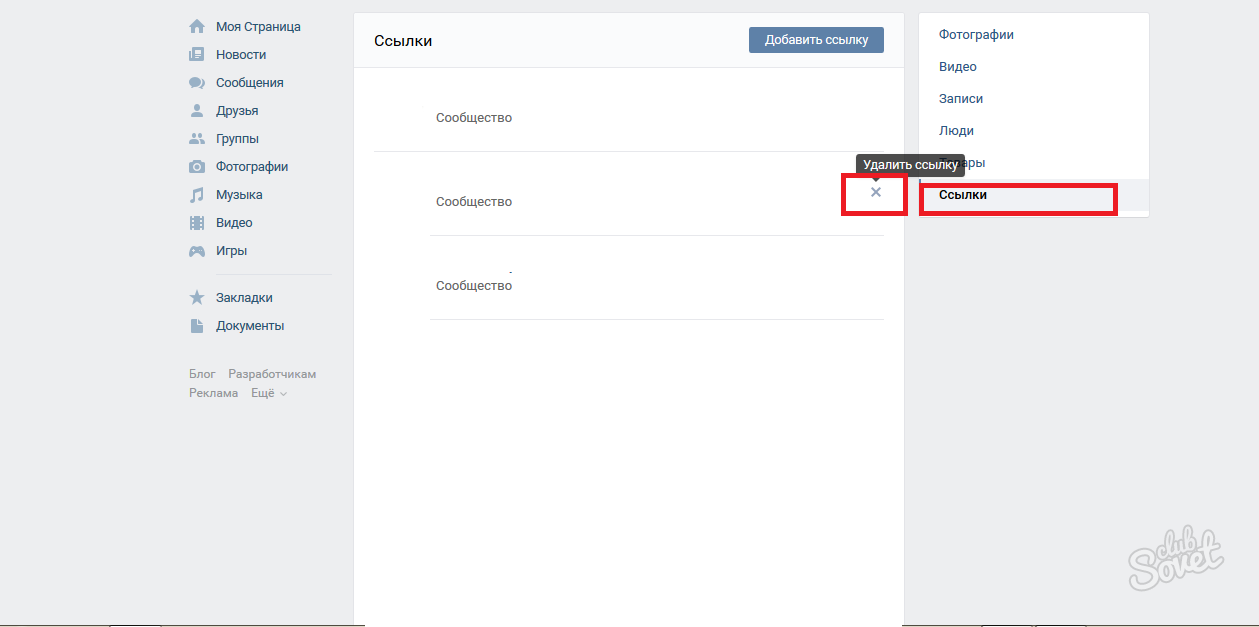
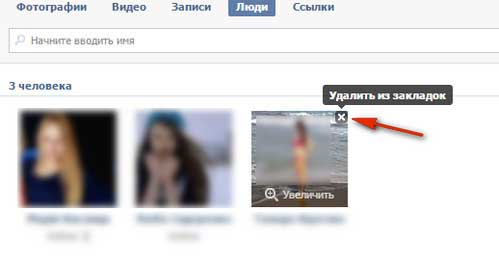
Наведите мышкой на человека, которого хотите удалить из закладок. Сверху миниатюры появится небольшой крестик. Нажав на него, вы удалите эту страницу из закладок.
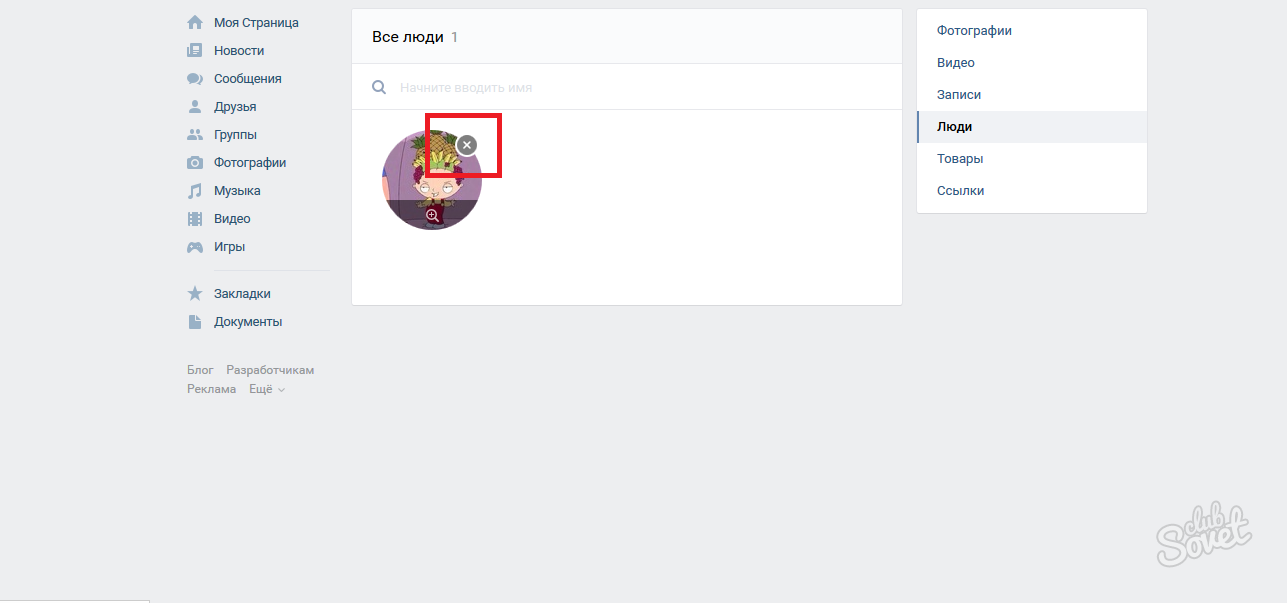
- С ссылками на сообщества и группы происходит примерно так же, как и с людьми. Вам нужно навести мышкой на требуемую страницу и нажать на крестик справа.
- Так легко вы можете стереть любые закладки в данном разделе.
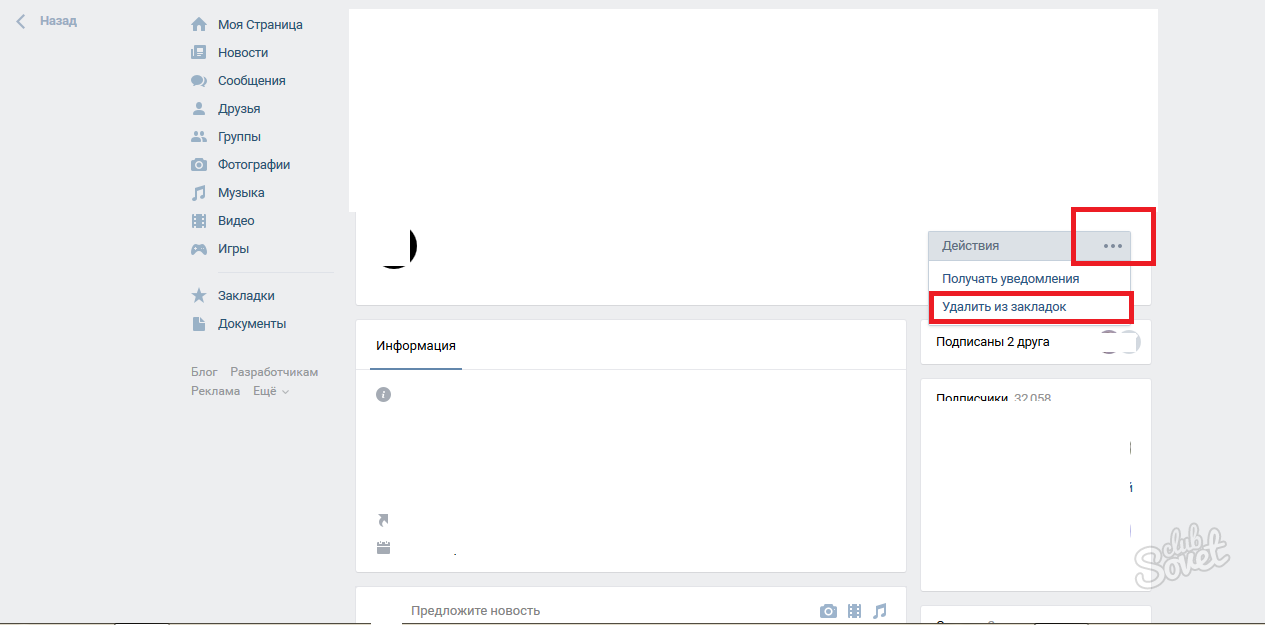
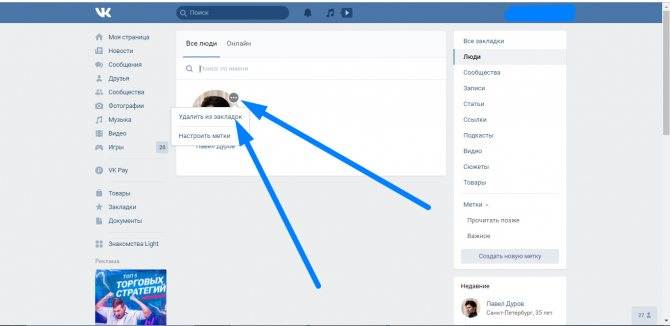
- Находясь на странице сообщества или человека, которые добавлены у вас в закладки, вы можете удалить их оттуда.
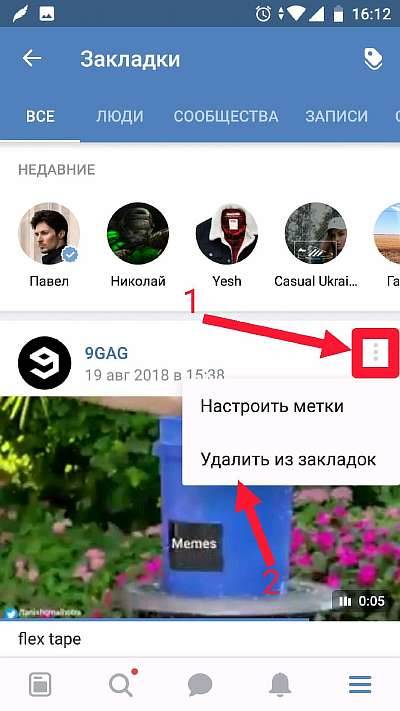
- Кликните на три точки под аватаром сообщества. Откроется небольшой всплывающий список. Из него выберите пункт «Удалить из закладок».
Удаление одним действием
Пользователи, которые хотели бы удалить все закладки браузера Яндекс лишь одним действием, могут испробовать более радикальный способ. Он предполагает деактивацию аккаунта в системе, но стоит учесть, что исчезнут не только ссылки на страницы, но и сохраненные пароли, информация о различных настройках и многое другое. Все эти данные хранятся в специальной папке на компьютере, удалив которую пользователь не только очистит ненужные закладки, но и вернет до первоначального состояния сам Яндекс. Для этого выполняются следующие действия:
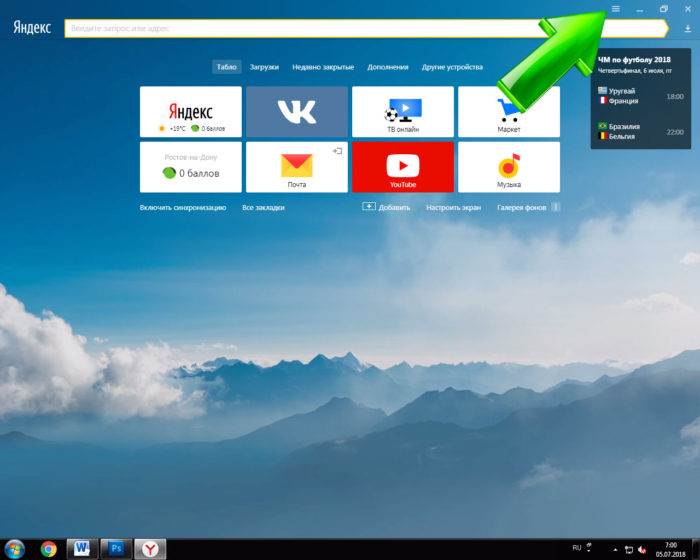
В правом верхнем углу производится клик по кнопке перехода в меню настроек.

В новом окне следует найти раздел «Профили пользователей», а затем — активировать команду по деактивации аккаунта.

В конце потребуется лишь подтвердить действие.
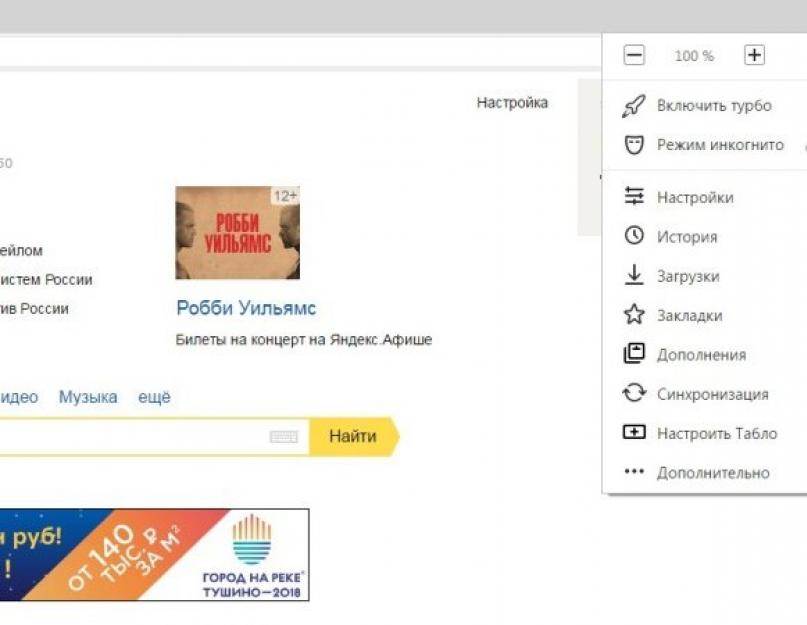
В Yandex есть универсальное меню, в котором отображаются наиболее посещаемые веб-ресурсы. Чаще всего сохраняются страницы социальных сетей или поисковых систем. Любой пользователь может удалить одну или несколько закладок в браузере Яндекс. Для этого потребуется навести курсор на желаемую ссылку, после чего в верхней правой части экрана отобразятся специальные символы. Среди них будет значок в виде крестика, с помощью которого очищается ненужная ссылка. Данная процедура будет полезна в том случае, если в виртуальной панели отображаются страницы, которые утратили актуальность, а самый посещаемый ресурс в ней отсутствует. Как видно, процесс быстрого удаления закладок в браузере Яндекс не вызывает трудностей. Примерно по такому же принципу очищаются интернет-ссылки в других обозревателях.

Удаление ссылок
Способ №1
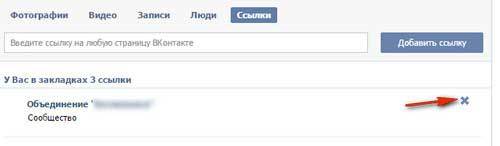
1. В «Мои закладки», на вкладке «Ссылки», в поле сохранённой ссылки (например, это может быть название группы, сообщества), переместите курсор в крайнюю правую часть.
2. Когда появится значок «крестик», кликните по нему, и ссылка удалится.

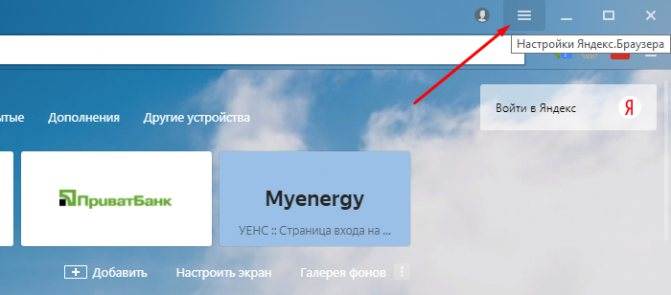
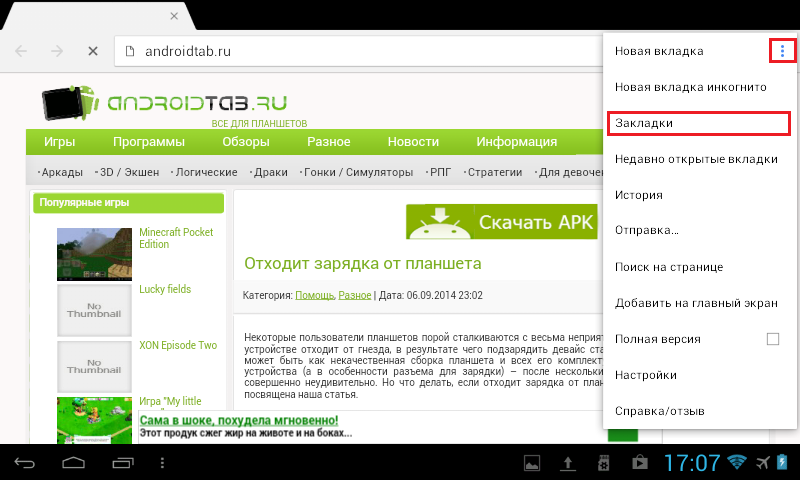
Разбираемся, как удалять закладки на планшете со стандартного Android-браузера, Google Chrome, Mozilla Firefox, Opera Mini и Dolphin Mini браузер. Начнем со встроенного в систему браузера.
Удаляем закладки со стандартного Андроид браузера
. Нажимаем на кнопку закладок, как на скриншоте.

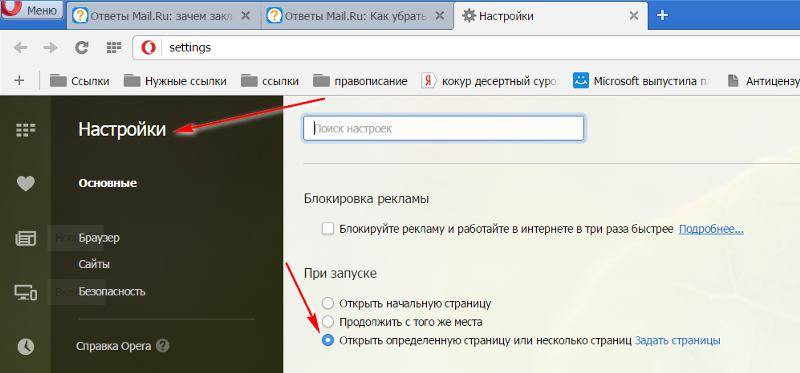


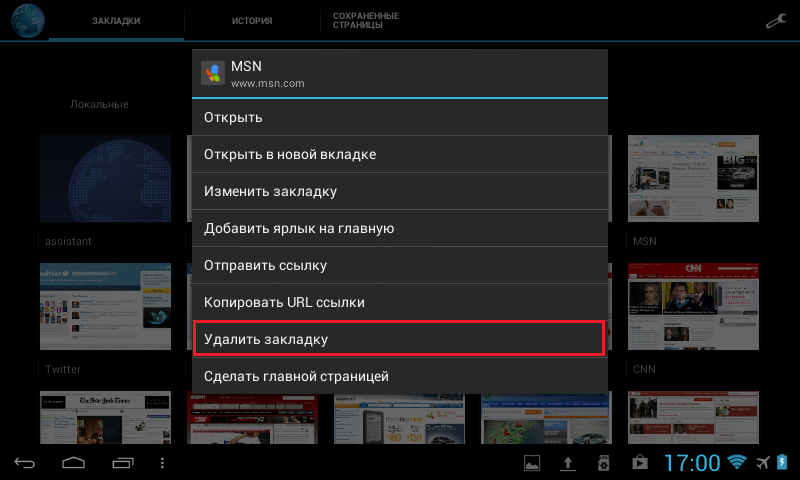
И в этом окне нажимаем “Удалить закладку”. Соглашаемся с удалением, и радуемся — у вас на одну закладку меньше.
Удаляем закладки из Google Chrome
. Действия аналогичны стандартному браузеру. Вызываете настройки, в открывшемся списке нажимаете “Закладки”. Выбираете долгим нажатием закладку, от которой желаете избавиться, и жмете “Удалить закладку”.
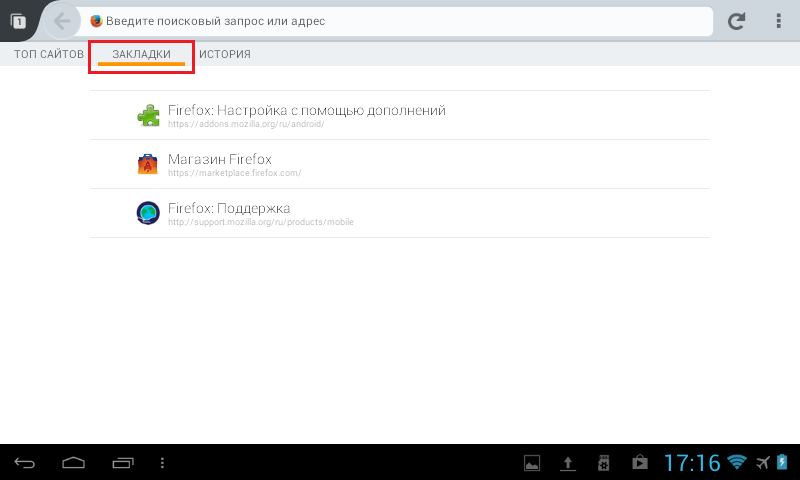
Как удалить закладку с Mozilla Firefox
. Открываете браузер, и выбираете вкладку “Закладки”. Долгое нажатие на закладку, затем “Удалить”.
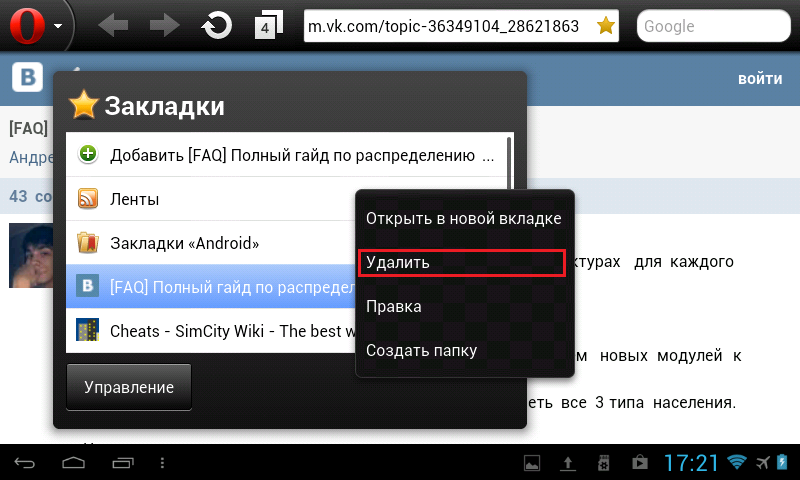
Как удалить закладку в браузере Опера Мини.
Жмете на огромную букву “О” в левом верхнем углу, и выбираете большую звездочку с надписью “Закладки”.

Вы попадете в меню управления закладок, где нужно выбрать ненавистную вам закладку, подержать палец, чтобы выскочило диалоговое окошко, и в нем нажать “Удалить”.
Как удалить закладку в Dolphin mini
. Нажимаете на три точки, которые обведены красным на скриншоте, и выбираете “Bookmarks”.

“Зажимаем” закладку, и жмем Delete Bookmark. Кстати, в этом браузере можно удалить сразу все закладки, нажав “Delete all bookmarks”.

Заметив интересную страницу в интернете, мы сразу же добавляем ее парой кликов в закладки. Но интерес со временем пропадает, а ненужные закладки остаются.
браузер (Opera, Mozilla Firefox или др.) с сохраненными закладками.
Каждый день, передвигаясь по просторам интернета, мы сохраняем в памяти своего браузера порой десятки адресов понравившихся нам страниц. Но мы редко задумываемся, что при этом сами себе осложняем жизнь – ведь многие закладки могут и не пригодиться, зато они затрудняют доступ к важным, по которым мы переходим на нужные страницы ежедневно. Но когда встает вопрос об удалении закладок, некоторые пользователи теряются. На деле этот процесс оказывается совсем несложным.
Двойным кликом мыши по ярлыку на рабочем столе откройте браузер на своем компьютере. Запуск браузера можно осуществлять и из меню «Пуск». Откройте его, выберите «Все программы» и найдите в списке нужный браузер.
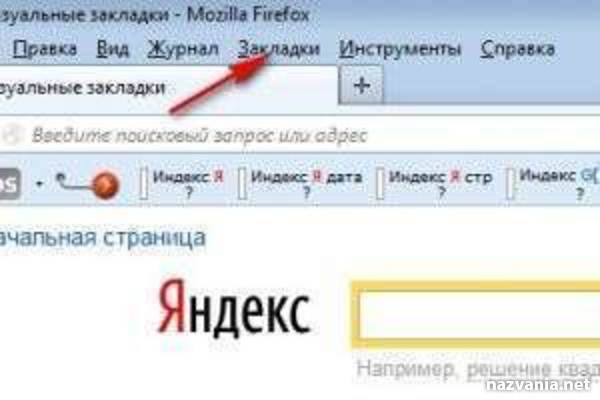
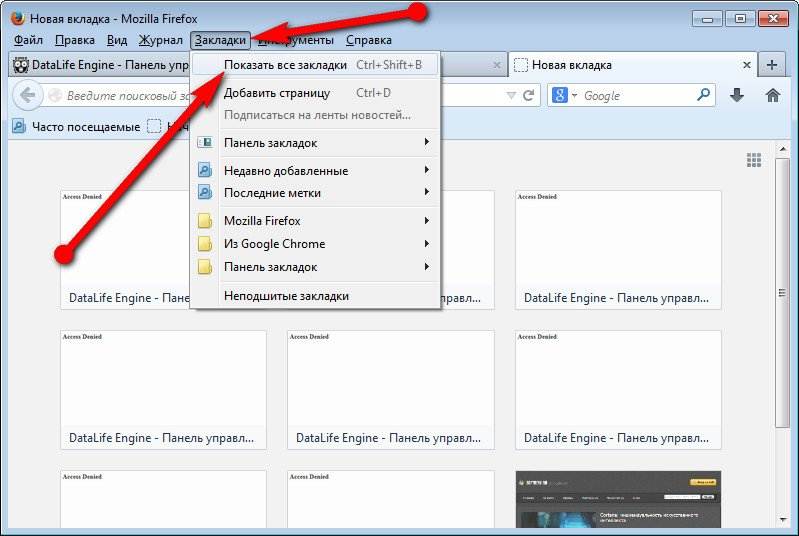
В запущенном браузере вверху страницы находится панель управления («файл», «правка», «вид», «журнал», «закладки», «инструменты», «справка»). Выберите пункт «Закладки».
При этом перед вами появится перечень закладок, сделанных вами на этом компьютере в данном браузере. Не пытайтесь удалять лишние закладки прямо из списка – это невозможно.
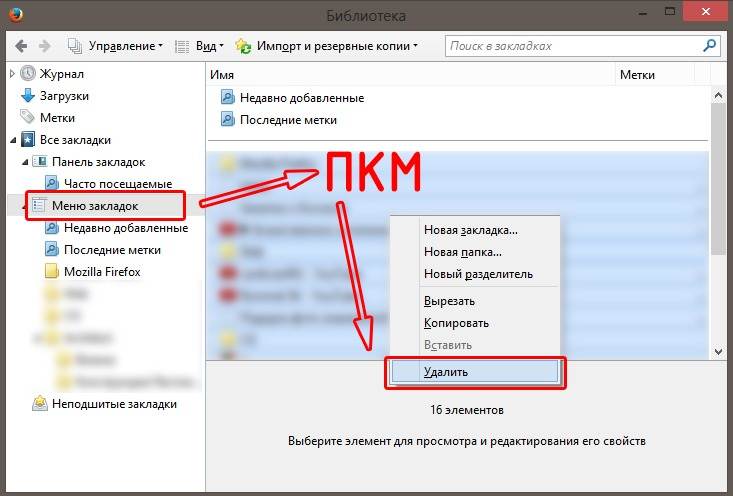
Сверху перечня закладок находится подпункт «Управление закладками». Выберите его. Появится «Библиотека» с меню слева.
В «Библиотеке» выберите «Меню закладок». При этом в поле справа для вас откроются все закладки, сохраненные на данном компьютере. Выделяя закладку, можно узнать подробную информацию о каждой из них.
Выделите одним кликом левой кнопки мыши ненужную закладку, которую вы хотите удалить. Кликнув по ней правой кнопкой, вы открываете меню для данной закладки, в котором есть пункт «Удалить». Нажмите на него, и закладка исчезнет из списков.
Также закладки можно удалять при помощи клавиатуры, используя клавишу Delete, которая располагается в верхнем правом углу. Выделите закладку, кликнув по ней один раз левой кнопки мыши, и нажмите на Del. Закладка удалена.
В браузерах Internet Explorer, Mozilla Firefox и Opera зайдите в меню «Закладки» и выберите пункт «Управление закладками». Если не хотите для этого пользоваться мышью, щелкните на клавиатуре сочетание Ctrl+Shift+B (при любой раскладке, русской или английской).В браузере Safari зайдите в меню «Инструменты» (шестеренка справа) и выберите пункт «Показать панель закладок».В браузере Google Chrome в настройках (гаечный ключ справа) найдите пункт «Диспетчер закладок». В появившемся диалоговом окне или на открывшейся странице откройте папку со ссылкой, которую хотите удалить, затем щелкните курсором по самой ссылке один раз.
Нажмите правую кнопку мыши и в новом меню выберите команду «Удалить». Затем закройте окошко.
Удаление одним действием
Пользователи, которые хотели бы удалить все закладки браузера Яндекс лишь одним действием, могут испробовать более радикальный способ. Он предполагает деактивацию аккаунта в системе, но стоит учесть, что исчезнут не только ссылки на страницы, но и сохраненные пароли, информация о различных настройках и многое другое. Все эти данные хранятся в специальной папке на компьютере, удалив которую пользователь не только очистит ненужные закладки, но и вернет до первоначального состояния сам Яндекс. Для этого выполняются следующие действия:
В правом верхнем углу производится клик по кнопке перехода в меню настроек.
В новом окне следует найти раздел «Профили пользователей», а затем — активировать команду по деактивации аккаунта.
В конце потребуется лишь подтвердить действие.
В Yandex есть универсальное меню, в котором отображаются наиболее посещаемые веб-ресурсы. Чаще всего сохраняются страницы социальных сетей или поисковых систем. Любой пользователь может удалить одну или несколько закладок в браузере Яндекс. Для этого потребуется навести курсор на желаемую ссылку, после чего в верхней правой части экрана отобразятся специальные символы. Среди них будет значок в виде крестика, с помощью которого очищается ненужная ссылка. Данная процедура будет полезна в том случае, если в виртуальной панели отображаются страницы, которые утратили актуальность, а самый посещаемый ресурс в ней отсутствует. Как видно, процесс быстрого удаления закладок в браузере Яндекс не вызывает трудностей. Примерно по такому же принципу очищаются интернет-ссылки в других обозревателях.
Как убрать закладки в Опера
Опера была, есть и будет одной из самых излюбленных пользователями поисковой системой. Работать с ней просто и приятно, скорость хорошая, симпатичный интерфейс. А удалить ставшие ненужными закладки совсем просто.
- Откройте браузер. В левом углу монитора вверху ищите клавишу «меню».
- Нажав ее, вы увидите графу «закладки». Вам именно туда. Теперь ищите пунктик «Управление закладками».
- Также вы можете воспользоваться такой комбинацией «горячих» клавиш: «контрол» + «шифт» + латинская «В». Система автоматически переместит пользователя на нужную страницу.
- Должно всплыть большое оно. Справа размещены названия всех сайтов, которые посещались. А слева папки для них.
- Убрать из памяти браузера можно сразу всю сохраненную информацию. Для этого просто выделите мышкой все папки или адреса и воспользуйтесь клавишей «Дэлит». Все, ни одной сохраненной закладки в браузере Опера не осталось.
- Если желательно избавиться лишь от нескольких адресов, пометьте только их. Дальнейшие действия такие же, как в предыдущем пункте.
Также неактуальные уже данные уберутся, если вы их пометите и перетащите в «корзину» – она находится в Опере в верхнем секторе окна.
Визуальные закладки в Хроме
Стандартные визуальные закладки в хроме разработчиками не предусмотрены. Поэтому пользователи для реализации экспресс-панелей пользуются сторонними программами – плагинами. Каждое из расширений имеет свой собственный интерфейс, но, зачастую, управление в них достаточно похожее.
Попробуйте навести курсор на визуальные вкладки, особенно на их верхние правые углы. Скорее всего, в углу объекта появится значок крестика или мусорной корзины, щелчком по которому можно удалить ненужный элемент.
Если вы решили перестать пользоваться конкретным приложением, вы можете просто отключить его от браузера, и тем самым убрать все визуальные закладки. Чтобы выключить плагин, выполните следующее.
В социальной сети Вконтакте существует удобная функция закладок: вы можете сохранить абсолютно все посты, фотографии, людей, которые вам понравились. Для этого достаточно просто поставить лайк либо сохранить в закладки весь паблик через специальное поле на сайте. Если вы решили держать в закладках только полезную и нужную информацию, то следует почистить этот раздел, прежде чем добавлять новые записи, фотографии и прочие элементы. Сделать это довольно просто, как с телефона или планшета, так и с компьютера. Подробные инструкции вы найдете в данной статье.
Как удалить все закладки в Chrome

В вашей папке «Закладки» беспорядок? Вы синхронизировали свой Google Chrome на нескольких устройствах, и теперь у вас больше закладок, чем вы знаете, что с ними делать? Ваше устройство досталось вам по наследству, и на нем полно чужих закладок Chrome? Не бойтесь! Мы готовы помочь.
Какими бы ни были ваши причины, если вы хотите узнать, как удалить все закладки из Chrome сразу (или даже каждую по отдельности), то все, что вам нужно сделать, — это следовать нашим пошаговым инструкциям, изложенным ниже. Для получения дополнительной информации или если у вас возникли какие-либо другие вопросы, обратитесь к нашим часто задаваемым вопросам в конце этой статьи.
Как удалить все закладки Chrome за один раз (настольный компьютер)
-
- Включите компьютер и откройте Google Chrome, при необходимости войдите в свой аккаунт Google
- Сначала перейдите в «Менеджер закладок».
- Либо нажмите CTRL + SHIFT + O на клавиатуре
- Или нажмите на три вертикальные точки в правом верхнем углу экрана, перейдите к Закладкам, а потом к «Менеджеру закладок».
- Note: This pop-up will only remain on-screen for about 5 to 6 seconds, after which it will disappear and the deletion of your bookmarks will be permanent
How to delete Chrome bookmarks one-by-one (desktop)
- Power up your computer and open up Google Chrome, sign in to your Google account if necessary
- First, navigate to the ‘Bookmark manager’
- Either press CTRL + SHIFT + O on your keyboard
- Or click the three vertical dots in the top-right of your screen, navigate to Bookmarks, and then to ‘Bookmark manager’
Как удалить любое количество закладок Chrome (мобильный/планшет)
-
- Откройте приложение браузера Chrome на мобильном или планшетном устройстве
-
- Нажмите на три точки вертикального меню в правом верхнем углу
- В выпадающем меню выберите «Закладки».
- Вы, скорее всего, попадете в раздел закладок «Мобильные закладки» (т.е. только те закладки, которые вы сохранили на данном конкретном устройстве, а не во всем аккаунте Google). Возвратитесь из него, нажав на стрелку влево в левом верхнем углу.
- Сейчаснажмите на ту область Закладок, из которой вы хотите что-то (или все) удалить — либо «Мобильные закладки», либо «Панель закладок», либо «Другие закладки».
- Вам будет представлен полный список сохраненных закладок и папок закладок в этой области. Давайте выберем закладки (одну или все), которые вы хотите удалить. Для этого нажмите и удерживайте первую ненужную закладку, пока над ней не появится синяя галочка.
- Далее, нажимайте на каждую отдельную ненужную закладку, пока не выберете весь диапазон, который вы хотите удалить
- Если вы готовы удалить свой выбор, просто коснитесь значка «Корзина/удалить» в правом верхнем углу.
- Повторите при необходимости в любых оставшихся областях Закладок (например, ‘Mobile’ или ‘Other’)
Вот и все! Независимо от того, хотите ли вы удалить все закладки Chrome сразу или только их небольшую подборку, этот процесс не может быть проще, если вы будете следовать нашим пошаговым инструкциям.
Для получения дополнительной информации или ответов на любые вопросы, пожалуйста, ознакомьтесь с часто задаваемыми вопросами ниже.
Часто задаваемые вопросы
Почему я хочу удалить все свои закладки в Chrome?
Google Chrome — отличный и любимый пользователями браузер, которым ежедневно пользуются миллионы людей по всему миру. Он позволяет пользователям синхронизировать свои данные на нескольких устройствах, если они входят в один и тот же аккаунт Google на каждом устройстве.
Эта функция является фантастической, поскольку все сохраненные пароли, закладки и избранные страницы (а также история поиска) синхронизируются на различных устройствах, что делает работу с браузером быстрой, доступной и эффективной.
Однако эта функция синхронизации также может быстро засорить папку закладок, иногда настолько, что пролистывать сотни закладок в попытке найти нужную, становится более хлопотным занятием, чем просто искать страницу по памяти.
Действительно, иногда стоит просто удалить все закладки Chrome и начать все заново. Мы поможем вам сделать это как на мобильном, так и на планшетном или настольном компьютере. Просто следуйте нашим пошаговым инструкциям, приведенным выше.
Можно ли восстановить случайно удаленные закладки в Chrome?
К сожалению, нет. Когда вы удаляете одну или несколько закладок в Chrome, они удаляются навсегда. После удаления вам дается около пяти-шести секунд, чтобы нажать кнопку «Отменить» и восстановить случайно удаленные закладки. Однако если вы пропустите это окно, вы не сможете восстановить закладки, если только не вспомните, что они собой представляют, и не перейдете вручную на различные сайты и не сделаете повторную закладку для каждого из них в отдельности.
Будут ли удаленные на одном устройстве закладки удалены и на другом?
Если все ваши устройства синхронизированы таким образом, что Google Chrome подключен и синхронизирован с одним аккаунтом Google, то да — когда вы удалите закладки из этого аккаунта, они исчезнут и на всех других устройствах, на которых Google Chrome запущен через этот аккаунт.
Однако закладки, удаленные в одном аккаунте, не будут удалены из других (отдельных) аккаунтов, которыми вы владеете.
Как удалить одну закладку за раз, а не все закладки сразу?
Мы обсудим это выше в пошаговом руководстве, но сам процесс очень прост. Вам просто нужно перейти в Менеджер закладок Google Chrome и щелкнуть по одной закладке за раз, нажимая DELETE на каждой по мере удаления, а не выбирать целую кучу закладок и удалять их все сразу.
Гайды 15 октября 2021 0

 (1 569 голосов)