
Huawei Honor 30 — инструкция на русском
• Чтобы включить устройство, нажмите и удерживайте кнопку питания, пока не включится экран устройства.
• Чтобы выключить устройство, нажмите и удерживайте кнопку питания, затем нажмите .
• Чтобы перезагрузить устройство, нажмите и удерживайте кнопку питания, затем нажмите .
• Нажмите и удерживайте кнопку питания 10 секунд или дольше, чтобы принудительно перезагрузить устройство.
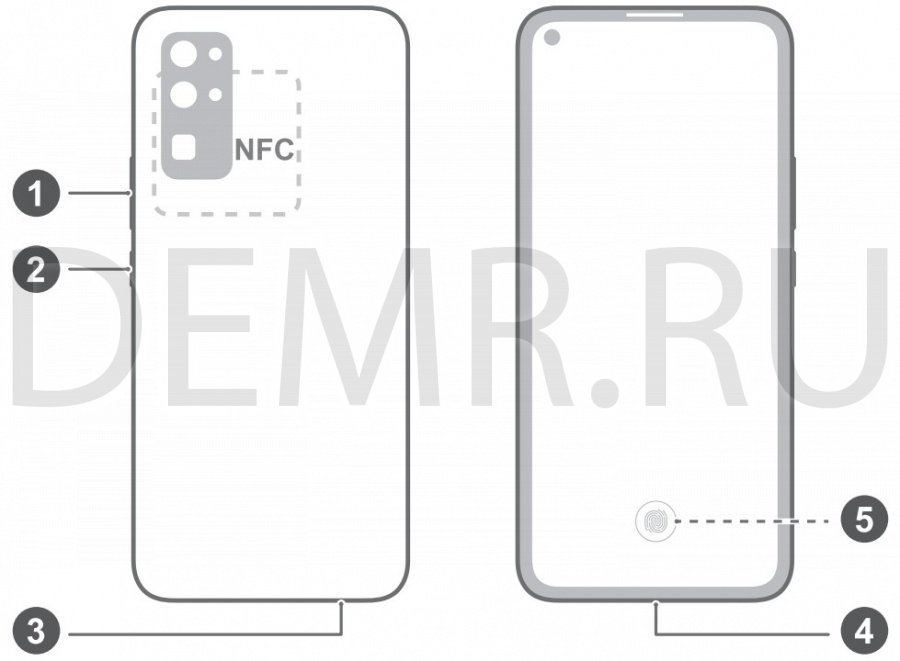
1 — Кнопка регулировки громкости
2 — Кнопка питания
3 — Слот для установки карты
4 — Порт USB Type-C/ Аудиоразъем
5 — Экранный отпечаток пальца
• Поднесите область датчика NFC к другому устройству, чтобы использовать функцию NFC.
• Надпись 50X ZOOM рядом с объективом указывает на 50-кратный цифровой зум.
• Посмотрите предустановленное приложение Советы и узнайте, как пользоваться всеми функциями на вашем устройстве.
Установка сим-карты на смартфон Huawei Honor 30
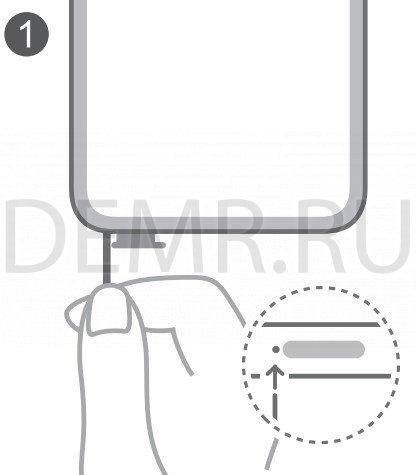
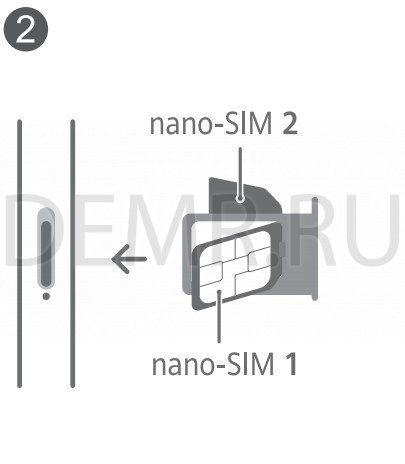
Подготовьте устройство к работе, следуя инструкциям на нижеприведенных рисунках.
Используйте инструмент для извлечения сим-карт, входящий в комплект поставки. Убедитесь, что сим-карта корректно установлена в слоте, ее скошенный уголок занял корректное положение.
Основные жесты — смартфон Huawei Honor 30
Системные жесты навигации

Перейдите в раздел Настройки > Система и обновления > Системная навигация и убедитесь, что функция Жесты включена.
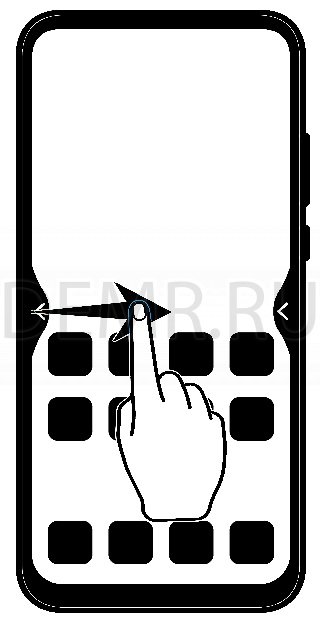
Назад
Проведите в центр с левого или правого края для возврата к предыдущему экрану.
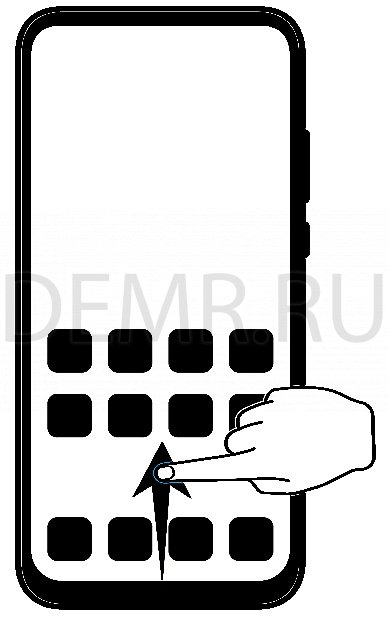
Возврат на рабочий экран
Проведите вверх с нижней части экрана, чтобы перейти на рабочий экран.
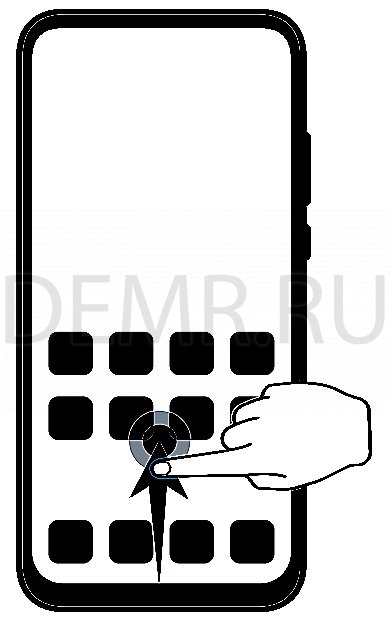
Просмотр текущих задач
Проведите вверх с нижней части экрана и задержите палец, чтобы посмотреть недавние задачи.
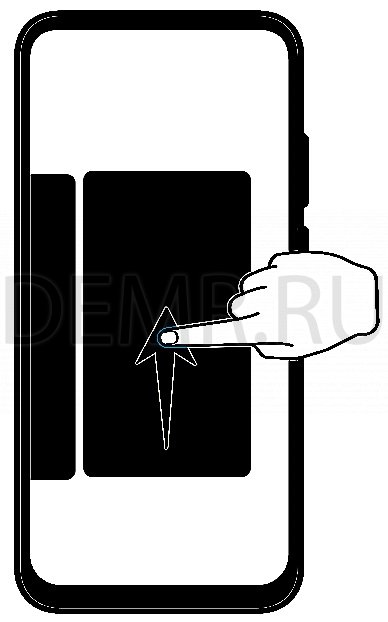
Закрытие приложения
На экране недавно использованных приложений проведите вверх по одной карточке, чтобы закрыть приложение.
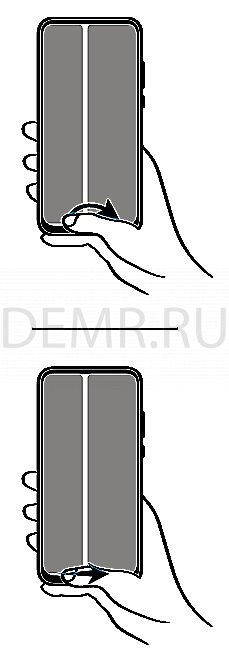
Переключение приложений
• Проведите по дуге вдоль нижней части экрана.
• Включите функцию Проведение по нижнему краю для переключения приложений и проведите горизонтально по нижней части экрана.
Дополнительные жесты
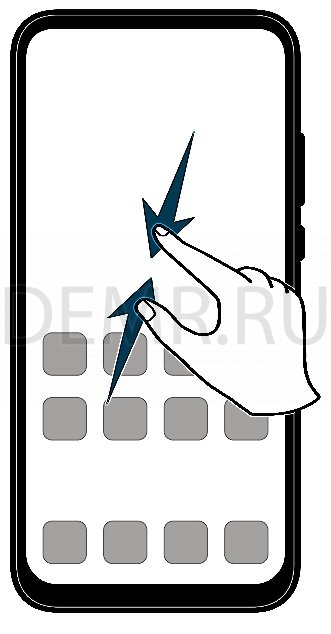
Переход в режим редактирования рабочего экрана
Сведите два пальца на рабочем экране.
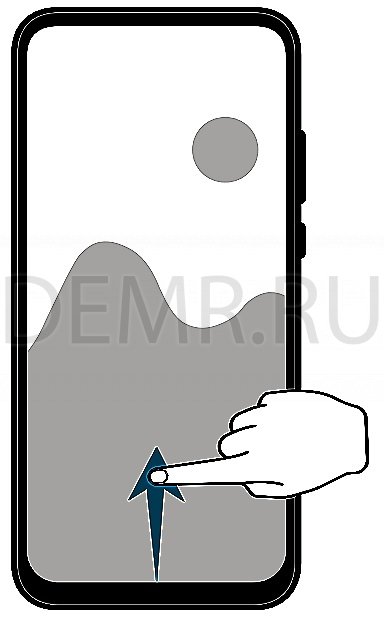
Отображение панели быстрого доступа на экране блокировки
Проведите вверх из нижней части экрана блокировки.
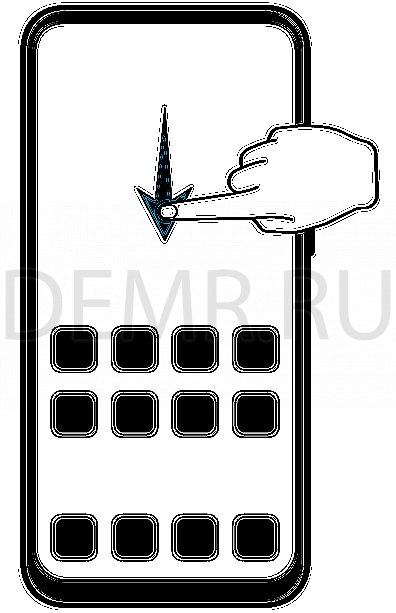
Отображение поисковой строки
Проведите вниз по рабочему экрану.
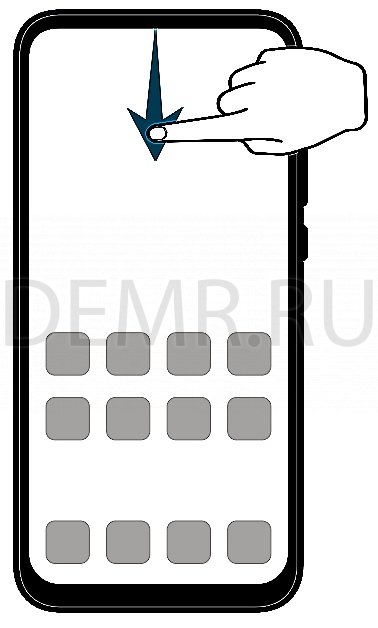
Открытие панели уведомлений
Проведите вниз по строке состояния.
Кнопки и комбинации кнопок для быстрого доступа — смартфон Honor 30
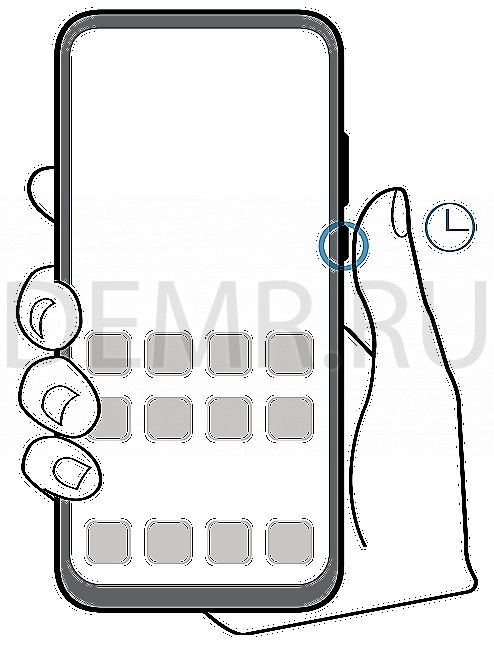
Выключение питания и перезагрузка
Нажмите и удерживайте кнопку питания, пока на экране не отобразятся опции Выключение и Перезагрузка.
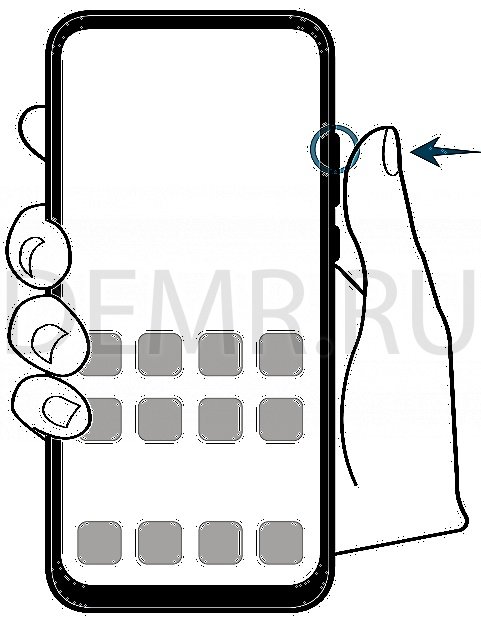
Увеличение громкости
Нажмите на кнопку увеличения громкости.
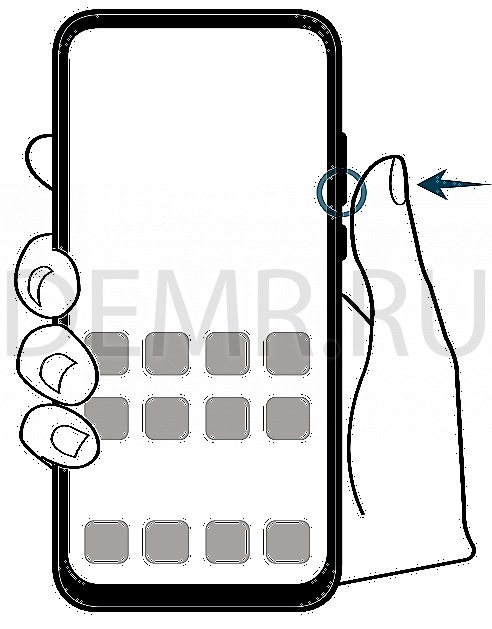
Уменьшение громкости
Нажмите на кнопку уменьшения громкости.

Съемка скриншота на смартфоне Honor 30
Одновременно нажмите на кнопку уменьшения громкости и кнопку питания.

Мгновенная съемка
Для съемки фото дважды нажмите на кнопку уменьшения громкости при выключенном или заблокированном экране.
Phone Clone — Перенос контактов и других данных на смартфон Honor 30 с другого смартфона
Приложение Phone Clone позволяет быстро и удобно перенести основные данные (в том числе контакты, записи календаря, изображения и видео) со старого устройства на смартфон Honor 30.
Перенос данных с устройств Android
1 На вашем новом устройстве откройте приложение  Phone Clone. Вы также можете перейти в раздел
  Настройки > Система и обновления > Phone Clone, нажать Это новый телефон, затем нажать Huawei или Другое устройство Android.
2 Следуйте инструкциям на экране, чтобы загрузить и установить Phone Clone на вашем старом устройстве.

3 На старом устройстве откройте приложение Phone Clone и нажмите Это старый телефон. Следуйте инструкциям на экране, чтобы установить соединение между старым и новым устройством с помощью сканирования кода или вручную.
4 На старом устройстве выберите данные, которые хотите перенести, затем нажмите Перенос, чтобы начать процесс клонирования.
Приложение Phone Clone доступно только для устройств с ОС Android 4.4 и выше.
Перенос данных с устройств iPhone или iPad
1 На вашем новом устройстве откройте приложение  Phone Clone. Вы также можете перейти в раздел
  Настройки > Система и обновления > Phone Clone, нажать Это новый телефон, затем нажать iPhone или iPad.
2 Следуйте инструкциям на экране, чтобы загрузить и установить Phone Clone на вашем старом устройстве.

3 На старом устройстве откройте приложение Phone Clone и нажмите Это старый телефон. Следуйте инструкциям на экране, чтобы установить соединение между старым и новым устройством с помощью сканирования кода или вручную.
4 На старом устройстве выберите данные, которые хотите перенести, и следуйте инструкциям на экране, чтобы начать процесс клонирования.
Приложение Phone Clone доступно только для устройств с iOS 8.0 и выше.
Как сделать скриншот на смартфоне Honor 30
Съемка скриншота части экрана

1 Коснитесь экрана костяшкой пальца, удерживайте костяшку на экране, чтобы обвести область экрана, скриншот которой вы хотите сделать. При выделении области не отнимайте костяшку от экрана.
2 На экране отобразится линия, проведенная костяшкой пальца, будет сделан снимок части экрана. Затем:
✓ Перетащите рамку в нужное место, при необходимости измените ее размер.
✓ Нажмите на значок формы, чтобы выбрать форму скриншота.

3 Нажмите , чтобы сохранить скриншот.
Запись с экрана Huawei Honor 30
Записывайте действия, выполняемые на экране, чтобы создать обучающий материал, видео о прохождении игры и многое другое.
Начало записи с экрана с помощью комбинации кнопок
Нажмите и удерживайте кнопку питания и кнопку увеличения громкости, чтобы начать запись с экрана. Чтобы остановить запись с экрана, повторно нажмите и удерживайте кнопку питания и кнопку увеличения громкости.
Начало записи с экрана с помощью значка
1 Проведите вниз по строке состояния, чтобы открыть панель уведомлений, затем проведите вниз по панели уведомлений, чтобы открыть все значки.
2 Нажмите Запись с экрана, чтобы начать запись с экрана.
3 Чтобы остановить запись с экрана, нажмите на таймер в верхней части экрана.
4 Записи с экрана сохраняются в приложении Галерея.
Запуск записи с экрана костяшкой пальца

1 Перейдите в раздел Настройки > Специальные возможности > Быстрый доступ и жесты > Запись с экрана и убедитесь, что функция Запись с экрана включена.
2 Дважды коснитесь экрана двумя костяшками пальцев, чтобы начать запись. Чтобы остановить запись, повторно дважды коснитесь экрана двумя костяшками пальцев.
Запись голоса во время записи с экрана

Вы можете включить микрофон, чтобы записывать голос во время записи с экрана. После начала записи с экрана нажмите на значок микрофона и убедитесь, что он отображается так: . Теперь запись голоса активна.

Если микрофон выключен (значок микрофона отображается так: ), вы сможете записывать только системные звуки, например музыку. Если вы хотите, чтобы на записи с экрана не было системных звуков, перед началом записи выключите звук на устройстве, музыку и другие мультимедийные звуки.
Включение, выключение и перезагрузка смартфона Huawei Honor 30
Включение и выключение устройства
Чтобы выключить устройство, нажмите и удерживайте кнопку питания в течение нескольких секунд, затем нажмите Выключение и Нажмите, чтобы выключить. Чтобы включить устройство, нажмите и удерживайте кнопку питания в течение нескольких секунд, пока устройство не завибрирует и на экране не появится логотип.
Перезагрузка Honor 30
Регулярно выполняйте перезагрузку устройства, чтобы очистить файлы кэша и поддерживать устройство в оптимальном состоянии. Перезагрузка также может решить некоторые проблемы, которые могут возникнуть в работе устройства. Для перезагрузки нажмите и удерживайте кнопку питания в течение нескольких секунд, затем нажмите Перезагрузка и Нажмите, чтобы перезагрузить.
Принудительная перезагрузка Huawei Honor 30
Если ваше устройство работает некорректно или не выключается обычным способом, вы можете принудительно перезагрузить его. Для этого нажмите и удерживайте кнопку питания в течение 10 и более секунд.
Проекция — смартфон Huawei Honor 30
Беспроводная проекция Honor 30
Вы можете подключить ваше устройство к внешнему дисплею, например, к телевизору, по беспроводному соединению.
1 В зависимости от модели и функций внешнего дисплея следуйте инструкциям ниже.
✓ Если внешний дисплей поддерживает Miracast, включите на нем функцию беспроводной проекции.
✓ В противном случае используйте для подключения устройства к внешнему дисплею беспроводной адаптер HDMI. Убедитесь, что беспроводной адаптер HDMI подключен к источнику питания.
Чтобы проверить, поддерживает ли внешний дисплей Miracast, а также узнать, как включить функцию беспроводной проекции, обратитесь к руководству пользователя или в центр клиентской поддержки производителя внешнего дисплея.

2 Проведите вниз по строке состояния, чтобы открыть панель уведомлений, и нажмите на значок , чтобы включить функцию Wi-Fi.
3 Проведите вниз по строке состояния еще раз, чтобы включить функцию Беспроводная проекция. Ваше устройство выполнит поиск внешнего дисплея или беспроводного адаптера HDMI.

Вы также можете перейти в раздел Настройки > Другие соединения > Проекция и включить функцию Беспроводная проекция.
4 Чтобы начать проекцию, нажмите на имя внешнего дисплея или беспроводного адаптера HDMI в списке результатов поиска.
Проводная проекция Honor 30
Вы можете подключить ваше устройство к внешнему дисплею, например, к телевизору, с помощью кабеля.
Используйте аксессуары, рекомендованные Huawei и приобретенные у авторизованных дистрибьюторов.
Проводная проекция по кабелю USB Type-C
1 Вам потребуется кабель USB Type-C. Используйте кабель USB Type-C—HDMI, USB Type-C—DP или USB Type-C—MiniDP в зависимости от типа внешнего дисплея.
2 Подключите конец кабеля стандарта USB Type-C к устройству, другой конец – к внешнему дисплею.
3 На внешнем дисплее настройте в качестве источника сигнала вход HDMI, DP или MiniDP.
Проекция с помощью док-станции
Если к устройству необходимо подключить внешний дисплей, проводную мышь и клавиатуру, используйте док-станцию с USB-портами.
1 Вам потребуется док-станция. Набор портов на разных док-станциях может отличаться. Если внешний дисплей поддерживает соединение через порт HDMI, а помимо дисплея необходимо подключить к устройству мышь и клавиатуру, используйте док-станцию с как минимум одним портом HDMI и двумя портами USB.
2 Подключите ваше устройство к внешнему дисплею через док-станцию, затем подключите к док-станции мышь и клавиатуру.
3 На внешнем дисплее настройте в качестве источника сигнала вход HDMI, DP или MiniDP.
Приложение-клон на Honor 30
Функция приложения-клона позволяет выполнить вход в два аккаунта Facebook одновременно без необходимости постоянно переключаться между ними. Вы сможете удобно общаться по рабочим и личным вопросам.
Функция Приложение-клон работает только для определенных приложений.

1 Перейдите в раздел Настройки > Приложения > Приложение-клон и включите переключатель напротив приложений, для которых хотите создать приложениеклон.
2 На рабочем экране появится два значка одного приложения, и вы сможете войти в два разных аккаунта одновременно.
3 Чтобы выключить функцию приложения-клона, нажмите и удерживайте значок приложения-клона, затем нажмите Удалить. Все данные приложения-клона будут удалены.
Подключение смартфона Huawei Honor 30 к сети Wi-Fi
Подключение к сети Wi-Fi позволяет экономить мобильный трафик. Вы можете включить функцию мониторинга безопасности Wi-Fi, чтобы обеспечить безопасный доступ в Интернет и блокировать подключение к ненадежным сетям Wi-Fi.
Будьте осторожны, подключаясь к открытым общественным сетям Wi-Fi: утечка персональных данных может поставить под угрозу безопасность устройства и привести к краже денежных средств.

1 Перейдите в меню Настройки > Wi-Fi и включите функцию Wi-Fi.
2 Подключитесь к сети Wi-Fi на экране Wi-Fi с помощью одного из доступных способов.
✓ В разделе Доступные сети выберите сеть Wi-Fi, к которой хотите подключиться. Для подключения к закрытым сетям потребуется ввести пароль.
✓ Чтобы добавить сеть Wi-Fi вручную, пролистайте контент до конца, нажмите Добавить сеть и введите имя (SSID) и пароль сети, чтобы выполнить подключение.

При подключении к сети Wi-Fi в строке состояния отобразится значок .
Wi-Fi+
При включении функции Wi-Fi+ ваше устройство будет автоматически включать Wi-Fi и подключаться к сети при обнаружении открытой сети или сети, к которой вы подключались ранее. Ваше устройство также будет оценивать стабильность сигнала сети Wi-Fi и переключаться на мобильную передачу данных, при недостаточно сильном сигнале сети Wi-Fi. Обратите внимание, что оператор может взимать дополнительную плату за использование мобильной передачи данных.

1 Перейдите в раздел Настройки > Wi-Fi.
2 Перейдите в раздел Другие настройки > Wi-Fi+ и включите или выключите функцию Wi-Fi+.
Управление SIM-картами на смартфоне Huawei Honor 30
Вы можете включать и выключать SIM-карты. Для удобства вы можете присвоить им имена.
Включение и выключение SIM-карты

Перейдите в раздел Настройки > Мобильная сеть > Управление SIM-картами и включите или выключите SIM-карту 1 или SIM-карту 2.
Если выключить SIM-карту, ее невозможно использовать для вызовов, обмена сообщениями или доступа в Интернет.
Настройка имени SIM-карты
Для удобства использования и управления можно настроить имя SIM-карты. Например, одной SIM-карте можно присвоить имя «Рабочая», а другой – «Личная».
Перейдите в раздел  Настройки > Мобильная сеть > Управление SIM-картами и нажмите на значок
  , чтобы изменить имя SIM-карты.
Настройка двух SIM-карт на Honor 30
Если в вашем устройстве установлено две SIM-карты, вы можете по умолчанию настроить одну SIM-карту для передачи данных, а другую – для вызовов. Вы также можете настроить переадресацию вызовов между SIM-картами.
Эта функция применима только к устройствам с поддержкой двух SIM-карт.
Настройка SIM-карт для передачи данных и для вызовов по умолчанию

Перейдите в раздел Настройки > Мобильная сеть > Управление SIM-картами и настройте SIM-карту 1 или SIM-карту 2 для передачи данных и для вызовов по умолчанию.
Включение переадресации между SIM-картами
При включении переадресации между SIM-картами входящие вызовы, поступающие на недоступную SIM-карту, будут переадресованы на другую SIM-карту.
Эта функция должна поддерживаться вашим мобильным оператором. Более подробную информацию вы можете узнать у вашего оператора.

1 Перейдите в раздел Настройки > Мобильная сеть > Управление SIM-картами > Переадресация вызова между SIM-картами.
2 Выберите режим переадресации вызовов и переместите соответствующий переключатель.
Переадресация вызовов между SIM-картами включена, когда включены оба переключателя.
Как раздать интернет со смартфона Honor 30 — личная точка доступа
Когда функция Личная точка доступа включена, другие устройства могут использовать мобильную передачу данных на вашем устройстве или сеть Wi-Fi, к которой подключено ваше устройство, для доступа в Интернет.
Предоставление доступа в Интернет другим устройствам с помощью точки доступа
Доступность зависит от страны или региона. Если ваш телефон не предоставляет определенный параметр, соответствующая функция не поддерживается.

1 Перейдите в раздел Настройки > Мобильная сеть > Личная точка доступа.
2 Настройте значения параметров Имя устройства и Пароль.
3 Включите функцию Личная точка доступа. Ваше устройство будет предоставлять доступ в Интернет подключенным к нему устройствам по сети мобильной передачи данных или сети Wi-Fi.
4 Если используется сеть Wi-Fi, вы можете настроить частоту точки доступа для точки доступа Wi-Fi. Выберите Еще > Диапазон точки доступа и нажмите 2,4 ГГц или 5 ГГц.
5 Если используется мобильная сеть передачи данных, вы можете настроить лимит мобильного трафика для одного сеанса. Выберите Еще > Лимит данных и настройте лимит.
Когда лимит будет достигнут, точка доступа на устройстве будет выключена автоматически.
Предоставление доступа в Интернет другим устройствам через Bluetooth
1 Перейдите в раздел  Настройки > Bluetooth, включите Bluetooth, выберите устройство и следуйте инструкциям на экране, чтобы завершить сопряжение.
2 Перейдите в меню Настройки > Мобильная сеть > Личная точка доступа > Еще и включите функцию Bluetooth-модем .
3 На экране настроек Bluetooth сопряженного устройства нажмите на значок  напротив имени вашего устройства, затем включите функцию Интернет-доступ , чтобы установить интернет-соединение и использовать его для предоставления другим устройствам доступа в Интернет.
Предоставление доступа в Интернет другим устройствам через USB

1 С помощью USB-кабеля подключите ваше устройство к ПК.
2 На вашем устройстве перейдите в раздел Настройки > Мобильная сеть > Личная точка доступа > Еще и включите функцию USB-модем, чтобы другие устройства использовали мобильную передачу данных на вашем устройстве или сеть Wi-Fi, к которой оно подключено, для доступа в Интернет.
Разблокировка смартфона Huawei Honor 30
Идентификация по отпечатку пальца
Зарегистрируйте на вашем устройстве отпечаток пальца, чтобы разблокировать экран, открывать раздел Личное или заблокированные приложения без ввода пароля.
Регистрация отпечатка пальца

1 Перейдите в раздел Настройки > Биометрические данные и пароли > Отпечаток пальца и, следуя инструкциям на экране, настройте или введите пароль разблокировки экрана.
2 Нажмите Новый отпечаток пальца, чтобы начать регистрацию отпечатка пальца.
3 Разместите палец на датчике отпечатка пальца. Почувствовав вибрацию, отпустите палец и снова нажмите на датчик. Перемещайте палец, чтобы зарегистрировать все части отпечатка.
4 Когда регистрация отпечатка будет завершена, нажмите OK. Теперь для разблокировки экрана вам достаточно поднести палец к датчику отпечатка пальца.
Теперь для разблокировки экрана вам достаточно поднести палец к датчику отпечатка пальца.
Изменение имени или удаление отпечатка пальца

1 Перейдите в меню Настройки > Биометрические данные и пароли > Отпечаток пальца и введите пароль разблокировки экрана.
2 Нажмите на сохраненный отпечаток пальца в разделе Список отпечатков пальцев, чтобы изменить его имя или удалить его.
Идентификация отпечатка пальца
Идентификация отпечатка пальца позволяет системе сопоставить ваши отпечатки с зарегистрированными отпечатками.

1 Перейдите в меню Настройки > Биометрические данные и пароли > Отпечаток пальца и введите пароль разблокировки экрана.
2 В разделе Список отпечатков пальцев нажмите Идентификация отпечатка пальца.
3 Нажмите на датчик отпечатков пальцев для подтверждения отпечатка. Соответствующий отпечаток будет выделен цветом.
Использование отпечатка пальца для доступа в Личное

1 Перейдите в меню Настройки > Биометрические данные и пароли > Отпечаток пальца и введите пароль разблокировки экрана.
2 Переместите переключатель напротив функции Доступ в Личное и привяжите ваш отпечаток к разделу Личное, следуя инструкциям на экране.

Затем перейдите в раздел Файлы > Категории, нажмите Личное и используйте отпечаток пальца, чтобы получить доступ к разделу.
Использование отпечатка пальца для доступа к заблокированным приложениям

1 Перейдите в меню Настройки > Биометрические данные и пароли > Отпечаток пальца и введите пароль разблокировки экрана.
2 Переместите переключатель напротив функции Доступ к заблокированным приложениям и привяжите ваш отпечаток к заблокированным приложениям, следуя инструкциям на экране.
Теперь вы можете открывать заблокированные приложения на рабочем экране, отсканировав отпечаток пальца.
Оплата с помощью распознавания отпечатка пальца
Вы можете использовать отпечаток пальца, чтобы подтверждать платежи в платежных приложениях.
Войдите в платежное приложение и следуйте инструкциям на экране, чтобы включить данную функцию.
Распознавание лица на Honor 30
Функция распознавания лица позволяет разблокировать устройство, а также получать доступ к заблокированным приложениям с помощью данных вашего лица даже в условиях слабого освещения.
Убедитесь, что во время распознавания лица устройство находится строго напротив вашего лица.
Регистрация данных лица

1 Перейдите в меню Настройки > Биометрические данные и пароли > Распознавание лица и введите пароль разблокировки экрана.
2 Выберите Включить активацию поднятием устройства.
3 Нажмите Регистрация данных лица и зарегистрируйте данные лица, следуя инструкциям на экране.
Включение разблокировки распознаванием лица
На экране Распознавание лица нажмите Разблокировка устройства, чтобы выбрать способ разблокировки экрана.
Если вы создали PrivateSpace или добавили нескольких пользователей, функция разблокировки распознаванием лица будет действовать только для MainSpace и только для аккаунта владельца.
Доступ к заблокированным приложениям с помощью распознавания лица
На экране Распознавание лица включите функцию Доступ к заблокированным приложениям и привяжите данные лица к заблокированным приложениям, следуя инструкциям на экране.
Теперь вы можете открывать заблокированные приложения на рабочем экране с помощью функции распознавания лица.
Выключение распознавания данных лица или их удаление
На экране Распознавание лица вы можете выполнить следующие действия.
✓ Выключить использование данных лица для определенных функций. Выключить функции Разблокировка устройства или Доступ к заблокированным приложениям. Это действие не приводит к удалению данных лица.
✓ Удалить данные лица. Нажмите Удалить данные лица и удалите данные лица, следуя инструкциям на экране.
Пароль разблокировки экрана
В качестве пароля разблокировки экрана вы можете задать числовой пароль, смешанный пароль или графический ключ.
Настройка пароля разблокировки экрана
Вы можете настроить числовой пароль, смешанный пароль или графический ключ.

1 Перейдите в раздел Настройки > Биометрические данные и пароли и нажмите Пароль экрана блокировки.
2 Введите пароль, состоящий из 6 цифр.
3 Вы также можете нажать Изменение способа разблокировки, выбрать тип пароля и ввести новый пароль, следуя инструкциям на экране.
Изменение пароля разблокировки экрана
1 На экране Биометрические данные и пароли перейдите в раздел Изменение пароля разблокировки экрана.
2 Введите текущий пароль разблокировки экрана.
3 Введите новый пароль. Вы также можете нажать Изменение способа разблокировки, выбрать тип пароля и ввести новый пароль, следуя инструкциям на экране.
Выключение пароля для разблокировки экрана
На экране Биометрические данные и пароли перейдите в раздел Выключение пароля разблокировки экрана.
Блокировка экрана
На вашем устройстве доступен широкий выбор способов разблокировки. В некоторых случаях (например, когда вы заснули в общественном транспорте) ваше устройство будет защищено более надежно, если на нем настроена разблокировка с помощью пароля экрана блокировки. Когда включен режим Блокировка, вы можете разблокировать устройство только с помощью пароля экрана блокировки. Другие способы разблокировки будут временно неактивны.
Перед использованием этой функции настройте пароль экрана блокировки.

1 Перейдите в раздел Настройки > Биометрические данные и пароли > Настройки блокировки экрана и включите функцию Отображение опции блокировки.
2 Нажмите и удерживайте кнопку питания, пока на экране не отобразится опция Блокировка.
3 Нажмите Блокировка и следуйте инструкциям на экране, чтобы включить режим Блокировка. В режиме Блокировка доступ к вашему устройству возможен только по паролю экрана блокировки.
4 Режим Блокировка автоматически выключается, когда вы разблокируете ваше устройство. В дальнейшем вы можете использовать другие способы разблокировки, чтобы разблокировать ваше устройство. Если вы хотите повторно включить режим Блокировка, нажмите и удерживайте кнопку питания, пока на экране снова не отобразится опция Блокировка.
Сброс настроек смартфона Huawei Honor 30
Сброс сетевых настроек Honor 30
Это действие сбросит настройки Wi-Fi, мобильной передачи данных и Bluetooth. Это действие не приведет к изменению никаких других настроек или удалению каких-либо данных с вашего устройства.

Перейдите в раздел Настройки > Система и обновления > Сброс, нажмите Сброс настроек сети и следуйте инструкциям на экране, чтобы выполнить сброс сетевых настроек.
Сброс всех настроек Honor 30
Это действие сбросит следующие настройки на вашем устройстве: все сетевые настройки, данные отпечатков пальцев и распознавания лица, а также пароль блокировки экрана. Это действие не приведет к удалению каких-либо данных с вашего устройства.

Перейдите в раздел Настройки > Система и обновления > Сброс, нажмите Сброс всех настроек и следуйте инструкциям на экране, чтобы выполнить сброс всех настроек.
Восстановление заводских настроек Honor 30
Это действие удалит все данные на вашем устройстве, в том числе данные аккаунтов, данные приложений, системные настройки, загруженные приложения, музыку, изображения и все файлы, сохраненные во внутренней памяти устройства. Создайте резервную копию данных перед восстановлением заводских настроек устройства.

Перейдите в раздел Настройки > Система и обновления > Сброс > Восстановление заводских настроек, нажмите Сбросить настройки телефона и следуйте инструкциям на экране, чтобы выполнить восстановление заводских настроек.
Обновление смартфона Huawei Honor 30
Когда станет доступна новая версия системы, устройство предложит вам загрузить и установить пакет обновлений.
✓ Перед обновлением устройства убедитесь, что на нем установлена лицензионная версия ОС. В противном случае может произойти сбой установки обновлений, и на устройстве будут возникать неизвестные ошибки.
✓ Перед обновлением сохраните резервную копию важных данных.
✓ После обновления системы могут стать недоступны сторонние обновления, несовместимые с новой версией. Разработчикам сторонних приложений может потребоваться время, чтобы выпустить версию, совместимую с новой версией ОС вашего устройства.
✓ Во время обновления не выключайте и не перезагружайте ваше устройство, не выполняйте действий с картой памяти.

1 Перейдите в раздел Настройки > Система и обновления и нажмите Обновление ПО.
2 Когда станет доступна новая версия системы, вы можете загрузить и установить пакет обновлений вручную или воспользоваться функцией автоматического ночного обновления.

• Загрузка и установка пакета обновления. Перейдите в раздел Новая версия > ЗАГРУЗИТЬ И УСТАНОВИТЬ. Для экономии трафика подключите устройство к сети Wi-Fi, чтобы загрузить пакет обновлений. После завершения процесса обновления устройство автоматически перезагрузится.
• Ночное обновление. Нажмите на значок и включите функцию Автозагрузка по Wi-Fi и Обновление ночью.
Ваше устройство автоматически установит обновления и перезагрузится между 02:00 – 04:00 ночи.
Перед использованием функции ночного обновления убедитесь, что ваше устройство включено, экран заблокирован, на указанное время не установлены сигналы будильника, а уровень батареи выше 35%. При необходимости подключите устройство к зарядному устройству.

Чтобы выключить автоматическое обновление, нажмите на значок на экране Обновление ПО и выключите функцию Автозагрузка по Wi-Fi.
Читайте также
Как включить 5G на телефоне Huawei Honor 30
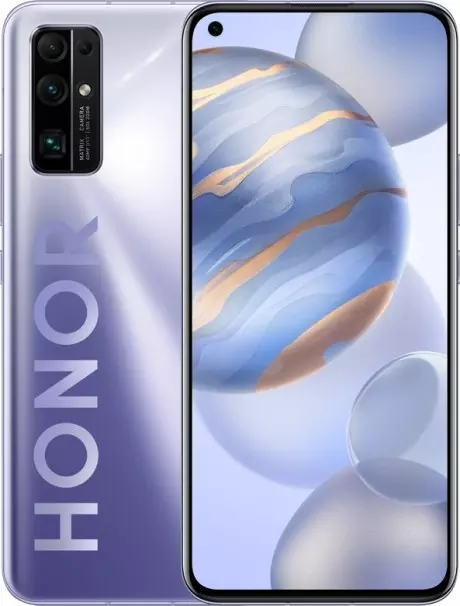
5G – самый современный стандарт связи, который обеспечивает качественную телефонию и сверхбыстрый интернет. В сравнении с 4G сети пятого поколения демонстрируют кратное увеличение скорости и уменьшение задержки при подключении. А потому для повышения качества связи нужно включить 5G на Huawei Honor 30.
Активация 5G на Huawei Honor 30
По умолчанию смартфон автоматически включает сети пятого поколения при наличии соответствующего покрытия в населенном пункте владельца устройства. Однако в настройках гаджета также есть опция принудительного перевода, позволяющая сэкономить заряд аккумулятора. Поэтому, если скорость интернета вас не устраивает, нужно самостоятельно активировать 5G на Huawei Honor 30:
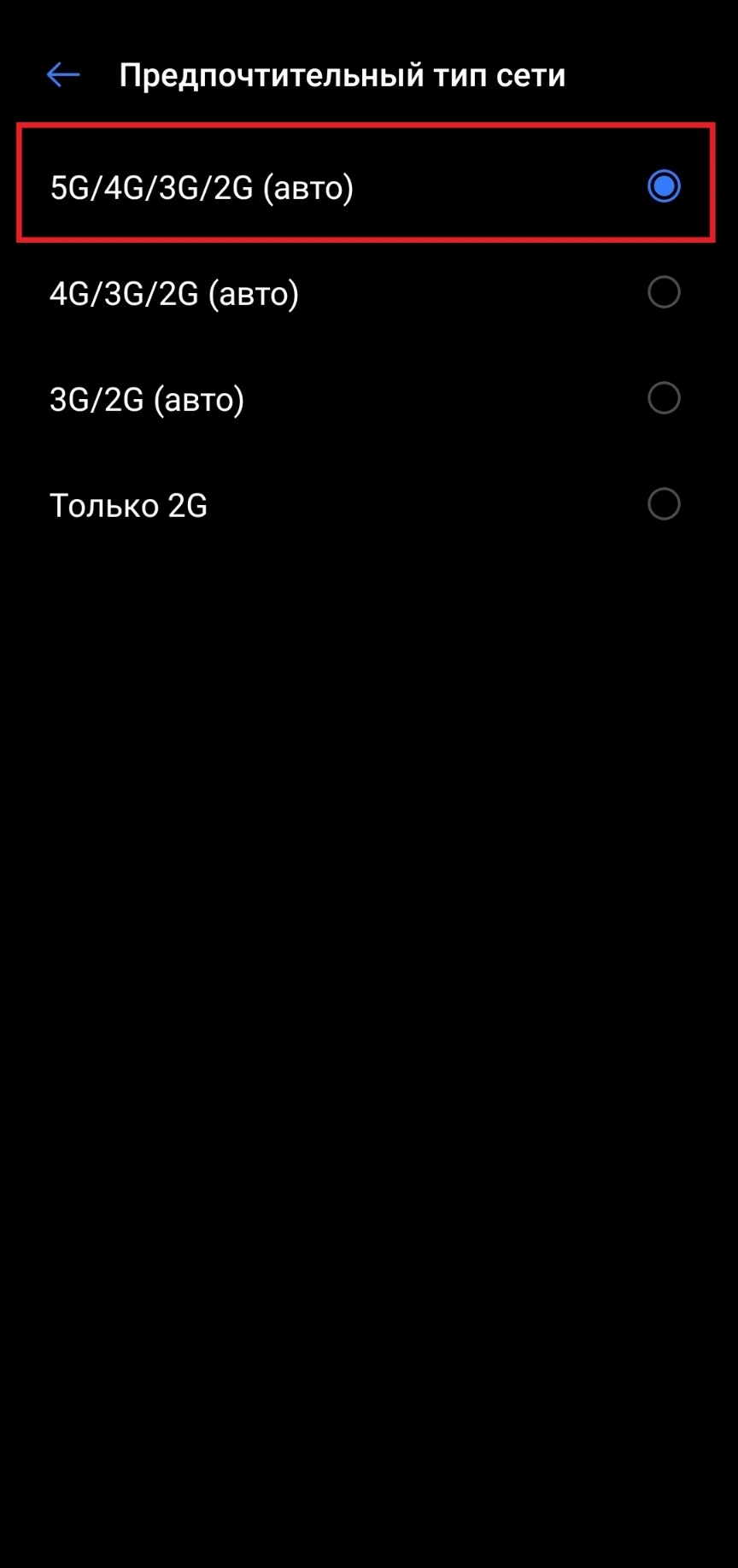
- Откройте настройки телефона.
- Перейдите в раздел «Предпочтительный тип сети».
- Выберите «5G».
Если пункт активации 5G отсутствует в списке, то ваше устройство не поддерживает работу в сетях пятого поколения, и вы сможете пользоваться только 4G-соединением.
Почему не работает 5G
Бывает, что смартфон на базе операционной системы Андроид обладает поддержкой сетей пятого поколения, однако выход в интернет все равно осуществляется через 4G или 3G. Всему виной несколько причин, которые не позволяют пользоваться интернетом на максимальной скорости.
Старая SIM-карта
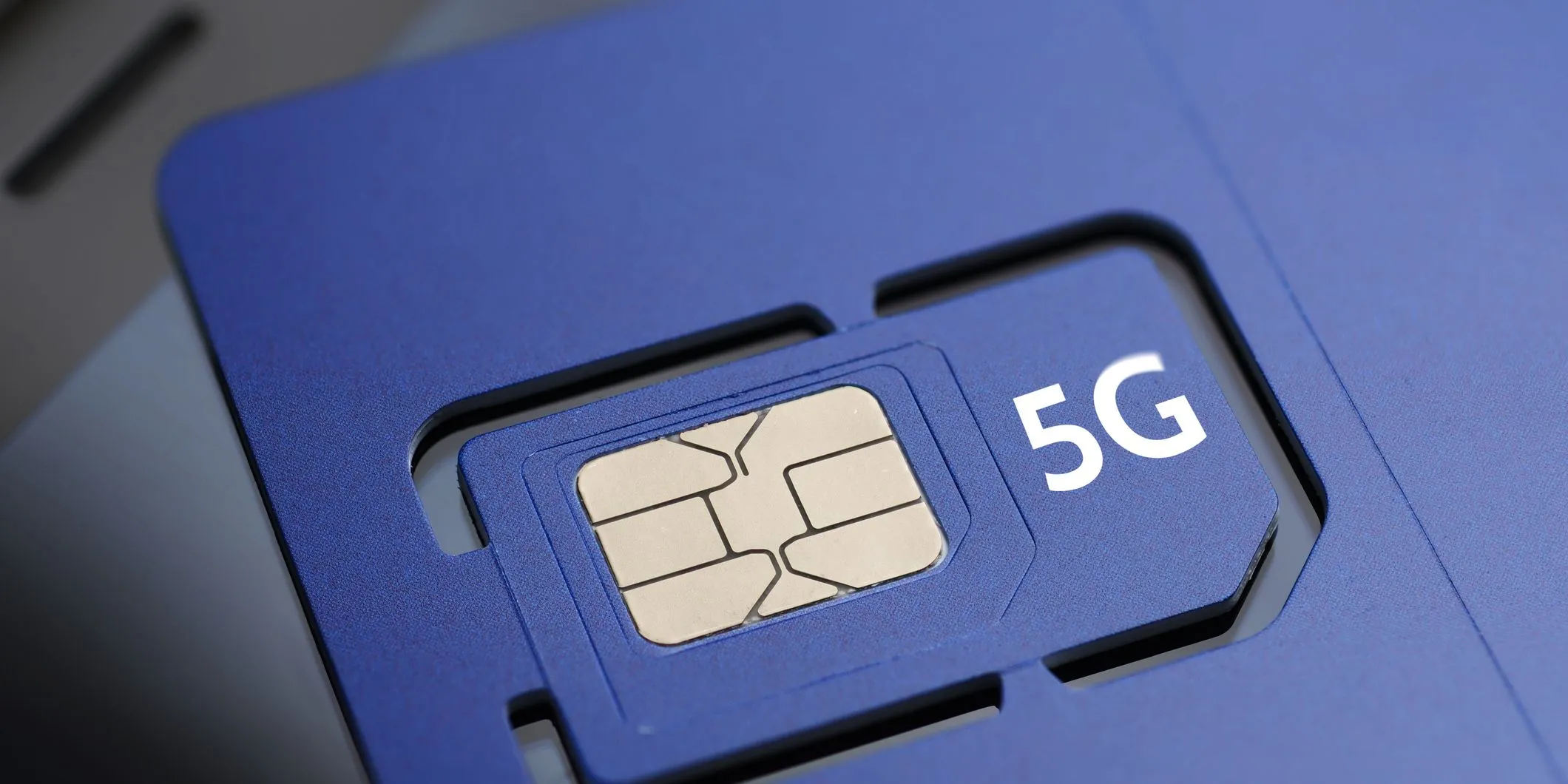
Сети пятого поколения должен поддерживать не только телефон, но и SIM-карта, которую устанавливает пользователь. Поэтому, если вы давно не меняли карточку, нужно обратиться в офис мобильного оператора и осуществить бесплатную замену пластика. После этого 5G должен заработать.
Отсутствие покрытия 5G
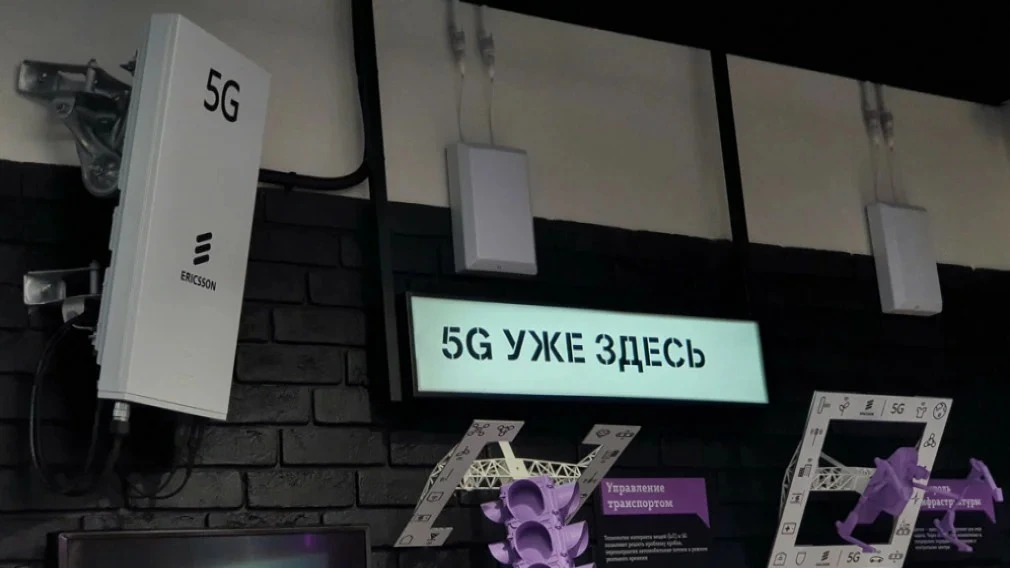
Еще одна причина возникновения проблемы при подключении к сетям пятого поколения – отсутствие покрытия в вашем населенном пункте. Так, в России 5G находится в тестовом режиме и работает только в небольших зонах Москвы, Санкт-Петербурга и Казани. Следовательно, в большинстве городов страны доступ к новой технологии до сих пор остается недоступным, и вы не сможете активировать 5G даже при всем желании.
Не поддерживается нужный диапазон частот
Поддержка 5G смартфоном и пребывание в тестовой зоне еще не означает, что вы сможете пользоваться сетями пятого поколения. На данный момент в России тестируется диапазон n79 (4.4-5 ГГц). Его поддержкой обладает считанное количество смартфонов. Проверить его наличие в вашем Huawei Honor 30 можно на сайте производителя.
В большинстве стран мира для подключения к сетям пятого поколения используется диапазон 3.4-3.8 ГГц, но в нашей стране он зарезервирован под внутреннюю связь вооруженных сил. Поэтому в случае, если смартфон не поддерживает n79, остается ждать, когда в России будут заявлены другие частотные диапазоны.
Поделитесь страницей с друзьями:
Как на Honor 30 и 40 настроить бесконтактную оплату?
Настроить бесконтактную оплату на Honor 30 и 40 так же просто как и на смартфонах имеющих встроенные сервисы Google.
Только вместо приложения Google Pay нужно использовать другие приложения которые есть в магазине Huawei. Например «Кошелек» или сервис от Сбера SberPay.
Инструкция по настройке бесконтактной оплаты на Honor 30 и 40
Для того, чтобы настроить оплату картой — ей необходимо добавить в ваш смартфон Honor.
Рассмотрим добавление карты на примере приложения «Кошелек».

Первым делом вам нужно скачать и установить. Для этого:
- Зайдите в магазин App Gallery от Huawei
- Вбейте в поиск « Кошелек»
- Рядом с названием приложения нажмите кнопку « Установить «
После установки вам нужно будет открыть «Кошелек» и нажать на кнопку «Добавить свою карту».

Выберите добавление банковской карты и добавьте её в приложение одним из способов:
- Сфотографировав, введя данные вручную
- Приложив к датчику NFC (находится на тыльной стороне смартфона).

После добавления карты, для оплаты покупок на кассе вам нужно будет только разблокировать ваш Honor 30 или 40 паролем или отпечатком пальца и приложить его к терминалу на кассе. Открытие приложения и оплата произойдёт автоматически.

Кстати в «Кошелек» можно добавить скидочные пластиковые карты, а если у вас их нет, то выпустить прямо в приложении.
В этой статье мы рассказали как настроить бесконтактную оплату на смартфонах Honor 30 и 40. Если у вас есть вопросы — задайте их в комментариях.
Другие инструкции по телефонам Honor вы можете посмотреть в этом разделе нашего сайта.
Настройка даты и времени
Применимые продукты: HUAWEI P50 Pocket(dual sim card 8gb+256gb(bali-l29c)),HUAWEI Mate Xs(dual sim card 8gb+512gb),HUAWEI nova 7(dual card 8gb+256gb),HUAWEI P30(single sim card 6gb+128gb、dual sim card 6gb+128gb、dual sim card 8gb+128gb),HUAWEI Mate 20 Pro(dual sim card 6gb+128gb、single sim card 6gb+128gb),PORSCHE DESIGN HUAWEI Mate 30 RS,HUAWEI Mate 30(dual sim card 8gb+256gb、dual sim card 8gb+128gb),Honor View 20(dual sim card 6gb+128gb、dual sim card 8gb+256gb),HONOR 30,HUAWEI Mate 40 Pro(single sim card 8gb+256gb、dual sim card 8gb+256gb),HONOR 30 Pro+,HUAWEI nova 9(dual sim card 8gb+128gb),HUAWEI Mate 20(single sim card 4gb+128gb、dual sim card 4gb+128gb),HUAWEI Mate 20 X (5G)(dual sim card 8gb+256gb),HUAWEI P40 Pro+(dual sim card 8gb+512gb),HUAWEI P40 Pro(single sim card 8gb+256gb、dual sim card 8gb+256gb),HONOR 20(dual sim card 6gb+128gb),HUAWEI Mate 20 X(dual sim card 6gb+128gb),HONOR 20 PRO(dual sim card 8gb+256gb),HUAWEI P30 Pro(single sim card 8gb+256gb、dual sim card 8gb+512gb、single sim card 6gb+128gb、dual sim card 6gb+128gb、dual sim card 8gb+256gb、single sim card 8gb+128gb、dual sim card 8gb+128gb),HUAWEI Mate 30 Pro 5G(dual sim card 8gb+256gb、dual sim card 8gb+128gb),HUAWEI Mate 30 Pro(dual sim card 8gb+256gb、dual sim card 8gb+128gb),HUAWEI nova 8(dual sim card 8gb+128gb),HUAWEI P50 Pocket Premium Edition,HUAWEI P50 Pro(dual sim card 8gb+256gb (jade-l29c)),HONOR View30 PRO,HUAWEI nova 5T(dual sim card 6gb+256gb、dual sim card 6gb+128gb、single sim card 6gb+128gb、single sim card 6gb+256gb),HUAWEI P40(single sim card 8gb+128gb、dual sim card 8gb+128gb)