
Отключить фонарик на iPhone удобными способами
Обновлено Лиза Оу / 18 авг. 2023 17:30
Мобильные устройства, такие как iPhone, с годами стали более продвинутыми. Помимо использования их для общения и развлечения, они также полезны для других функций. И одна из самых ценных функций, которые вы можете найти, — это фонарик. С ним вам больше не нужно покупать и носить с собой фонарик, поскольку встроенный в ваш iPhone уже является отличной альтернативой. Это особенно помогает, когда вы сталкиваетесь с неожиданными ситуациями, такими как отключение электроэнергии. Но если вы впервые используете фонарик на устройстве iOS, разумно, если вы не знаете, как отключить фонарик на iPhone.
Поэтому вы можете положиться на эту статью, чтобы определить наиболее удобные процессы выключения фонарика на вашем iPhone. Методы по умолчанию для этого вопроса будут ниже, наряду с упрощенными рекомендациями.

- Часть 1. Как отключить фонарик в Центре управления iPhone
- Часть 2. Как выключить фонарик на iPhone с помощью Siri
- Часть 3. Почему фонарик не работает на iPhone и как это исправить
- Часть 4. Часто задаваемые вопросы о том, как выключить фонарик на iPhone
Часть 1. Как отключить фонарик в Центре управления iPhone
Основной способ выключения фонарика на iPhone — через Центр управления. Если вы включили его в Центре управления, отключить его будет намного проще, поскольку у них один и тот же процесс. Таким образом, вам нужно только пройти те же шаги, что и при включении, чтобы снова выключить фонарик.
Действуйте в соответствии с простыми инструкциями ниже, чтобы выключить фонарик на iPhone в Центре управления:
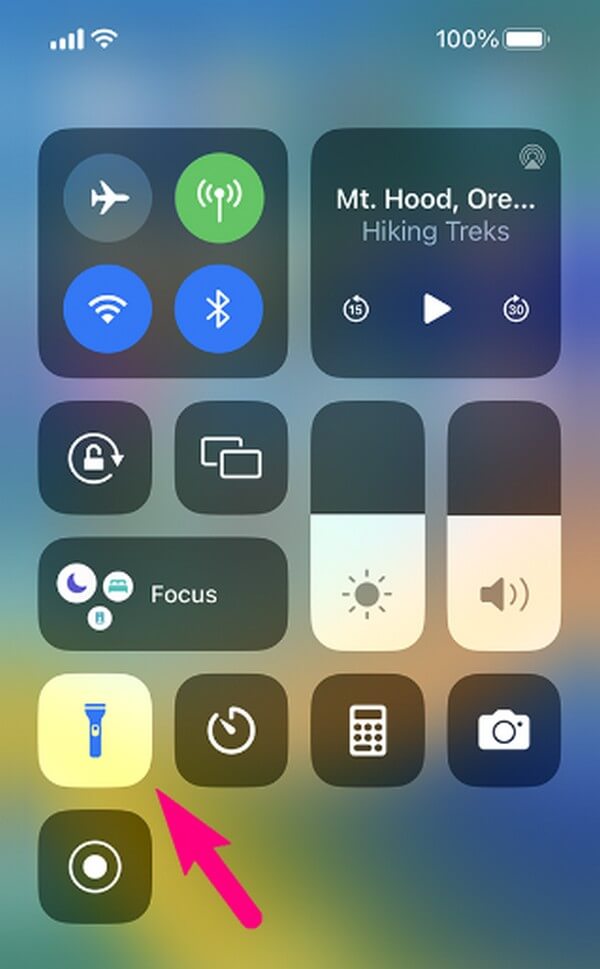
Шаг 1 Выключите фонарик в Центр управления сдвинув экран iPhone сверху или снизу, в зависимости от его версии.
Шаг 2 Когда появится Центр управления, коснитесь значка фонарик плитка, чтобы выключить его, и все. Выполните те же действия, если хотите снова включить его.

FoneLab позволяет переводить iPhone / iPad / iPod из режима DFU, режима восстановления, логотипа Apple, режима наушников и т. Д. В нормальное состояние без потери данных.
- Исправить отключенные проблемы системы iOS.
- Извлечение данных с отключенных устройств iOS без потери данных.
- Это безопасно и просто в использовании.
Часть 2. Как выключить фонарик на iPhone с помощью Siri
Между тем, если вы заняты и не можете коснуться экрана iPhone, вы можете использовать Siri, чтобы выключить фонарик. Это голосовой помощник на устройствах iOS, который позволяет вам управлять различными действиями на вашем iPhone с помощью команды. Следовательно, если вы произнесете «Привет, Siri» возле микрофона устройства, вы можете приказать ему выключить или включить фонарик на iPhone. Это может сильно помочь в определенных ситуациях. Например, вы что-то делаете руками, а друг одолжил у вас фонарик. Вы можете включить или выключить его, используя только свой голос.
Обратите внимание на простые рекомендации ниже, чтобы понять, как выключить фонарик на iPhone, не проводя пальцем вверх с помощью Siri:
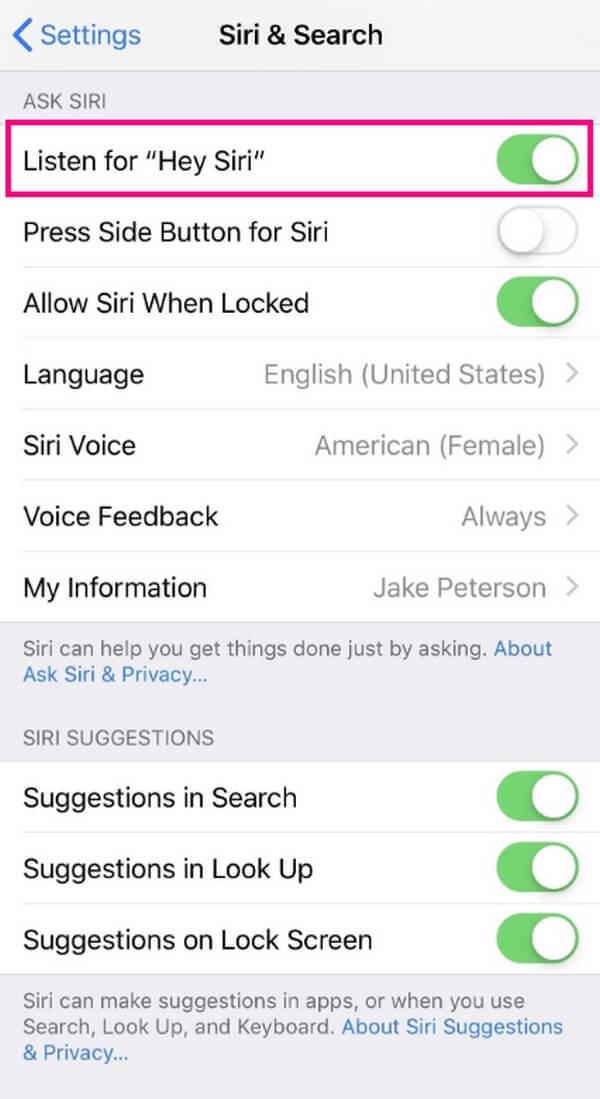
Шаг 1 Прежде чем начать, убедитесь, что Siri активирована на вашем iPhone. Если нет, получите доступ к Настройки приложение на вашем Главная экран, затем нажмите Сири & Поиск. В верхней части экрана вы увидите Спросите Siri раздел. Коснитесь ползунка рядом с «Прослушать»Привет, Сири», чтобы включить его.
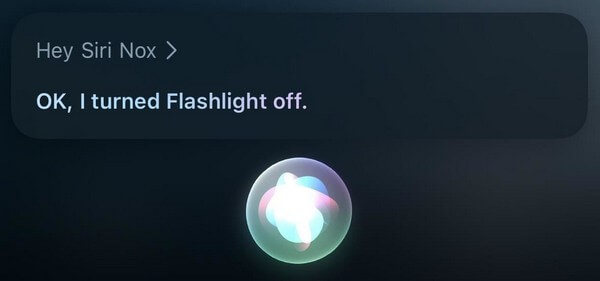
Шаг 2 После включения скажите «Привет, Сири” на микрофоне устройства. круг значок появится на нижнем экране. Когда это произойдет, скажите: «Выключи мой фонарик». Сири ответит:Хорошо, я выключил фонарик.
Часть 3. Почему фонарик не работает на iPhone и как это исправить
Какими бы продвинутыми и надежными ни были устройства iOS, при использовании их функций все равно можно столкнуться с проблемами устройства. Поэтому, если функция фонарика на вашем iPhone не работает, это может быть связано с глюками, ошибками или другими неизвестными проблемами в системе.
К счастью, такие инструменты, как FoneLab iOS Восстановление системы смириться с этой неблагоприятной ситуацией. С помощью этого профессионального инструмента вы можете легко исправить дефекты, с которыми сталкивается ваша система iOS. Независимо от ваших предпочтений, вы можете выбрать, какой режим восстановления вы хотите использовать на iPhone. Кроме того, он отличается от других методов, требующих передовых знаний для решения проблемы.
FoneLab позволяет переводить iPhone / iPad / iPod из режима DFU, режима восстановления, логотипа Apple, режима наушников и т. Д. В нормальное состояние без потери данных.
- Исправить отключенные проблемы системы iOS.
- Извлечение данных с отключенных устройств iOS без потери данных.
- Это безопасно и просто в использовании.
Ниже приведены удобные примеры инструкций для устранение проблем на айфоне с FoneLab iOS Восстановление системы инструмент:
Шаг 1 Зайдите в браузер своего компьютера, чтобы получить доступ к сайту FoneLab iOS System Recovery. На странице вы увидите описание и возможности программы. И если вы прокрутите вниз, в каждом разделе страницы будут отображаться устраняемые проблемы, поддерживаемые устройства, связанные инструменты и многое другое. Чтобы получить установочный файл, перейдите на вкладку «Бесплатная загрузка» в верхней части и щелкните ее после завершения загрузки. После этого начните установку, чтобы запустить ее на своем компьютере.
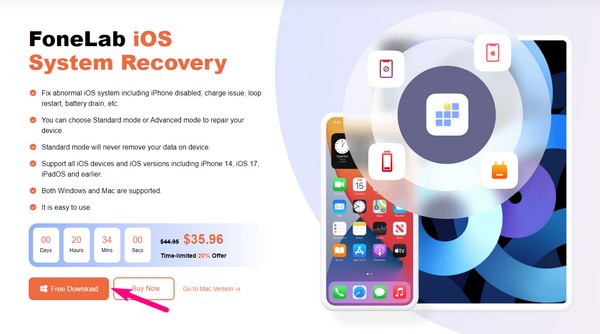
Шаг 2 Стартовый интерфейс средства восстановления системы содержит ключевые функции, полезные в различных ситуациях. Он включает в себя восстановление данных для удаленных данных iPhone, функцию резервного копирования и восстановления для защиты файлов iOS, функцию передачи данных WhatsApp и восстановление системы для исправления сломанной системы iOS. Вы должны выбрать Восстановление системы iOS вкладку для процесса восстановления, но вы также можете нажать «Дополнительно» в правом нижнем углу позже.
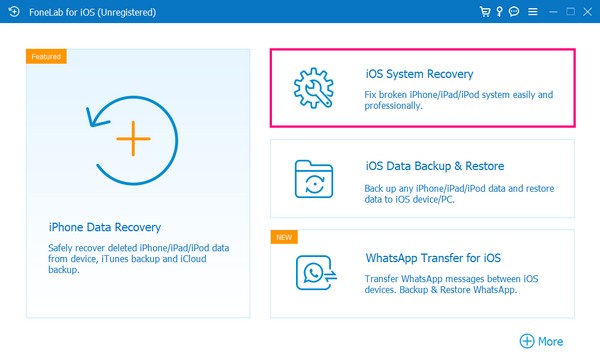
Шаг 3 На следующем экране будут перечислены проблемы с устройством, проблемы с экраном, проблемы с режимом iOS и проблемы с iTunes, которые программа может исправить. Нажимать Начать внизу, чтобы перейти к выбору режима ремонта. Но прежде чем выбирать один из типов ремонта, сначала подключите USB-кабель к iPhone, а другой конец подключите к компьютеру для подключения устройств.
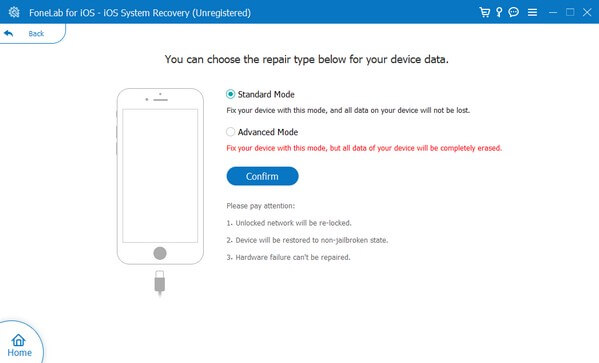
Шаг 4 Помните, что расширенный режим удалит все ваши данные, чтобы полностью очистить iPhone во время ремонта. Но если вы хотите оставить свои данные как есть и не стирать их, выберите Стандартный режим. После этого нажмите подтвердить и обработайте направления, предназначенные для вашей модели iPhone, в следующем интерфейсе. Это приведет вас к загрузке пакета прошивки, который решит проблему с фонариком вашего iPhone, который не работает.
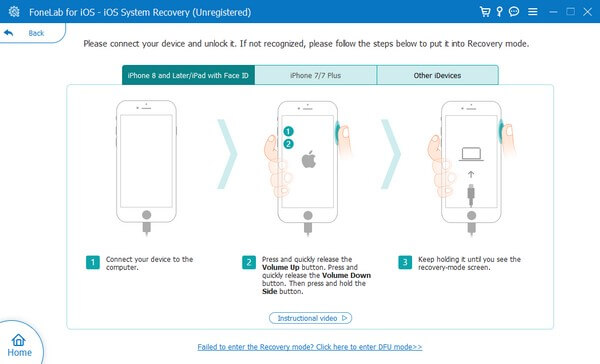
Часть 4. Часто задаваемые вопросы о том, как выключить фонарик на iPhone
1. Где мой фонарик в настройках iPhone?
Вы найдете функцию фонарика в Центр управления раздел на вашем iPhone Настройки. Если вы не видите плитку фонарика в Центр управления всякий раз, когда вы проводите пальцем по экрану сверху или снизу, вам может потребоваться сначала включить его в настройках. Для этого нажмите на шестеренку значок на Главная экран, чтобы открыть Настройкизатем нажмите Центр управления вкладка После этого коснитесь плюс значок рядом с фонарик возможность включить его в список элементов управления, которые появляются на Центр управления экран.
2. Как включить фонарик на iPhone без экрана?
Вы можете использовать Назад нажмите функцию на вашем iPhone. Если вы пойдете в Настройки приложение> Универсальный доступ > трогать > Назад нажмите, вы можете установить один из вариантов действия, например, два или три касания задней панели устройства, чтобы фонарик. После этого вы можете использовать опцию обратного касания, которую вы установили, чтобы включить или выключить фонарик вашего iPhone.
Это все, что касается навигации по функции фонарика на вашем iPhone. Если у вас возникнут дополнительные проблемы с вашим iPhone и другим устройством, найдите и доверьтесь решениям на FoneLab iOS Восстановление системы сайт.
FoneLab позволяет переводить iPhone / iPad / iPod из режима DFU, режима восстановления, логотипа Apple, режима наушников и т. Д. В нормальное состояние без потери данных.
- Исправить отключенные проблемы системы iOS.
- Извлечение данных с отключенных устройств iOS без потери данных.
- Это безопасно и просто в использовании.
Статьи по теме
- Как восстановить iPhone в режиме восстановления с или без iTunes
- Как решить проблему залипания iPhone в загрузочном цикле
- Исправление ошибок iPhone и iTunes
Как убрать фонарик
Вспышка на звонок
Вопросы и ответы по «Вспышка на звонок»
Вопрос и ответы были вам полезны?

Да

Нет
Попробуйте также:

Похожие вопросы :
- Как сделать вспышку при звонке на Андроид? (Ответов: 1)
- Как настроить приложение Вспышка на звонок на Андроиде? (Ответов: 1)
- Как отключить вспышку при вызове на тел vertex impress_ eagle? (Ответов: 1)
- Как отключить мигание фонарика при входящем вызове на Vertex Impresssl Lightning? (Ответов: 4)
- Какие на Мезу 6 лишние программы? (Ответов: 1)
- Как отключить фонарик? (Ответов: 1)
- Как выключить вспышку на Tecno Spark3 (Ответов: 0)
Как на iPhone отключить и убрать мигание вспышки?

Производители Apple предусматривают на своих устройствах множество опций, призванных добавить комфорта в использовании девайса. Одно из таких — вспышка на iPhone, которая создана для функционирования не лишь при фотосъемке, но и в качестве фонаря, а также как подсветка при получении уведомлений и световой сигнал при поступающем вызове.
Однако, такая подсветка тратит дополнительный заряд батареи. В статье мы расскажем, как отключить вспышку на iPhone при уведомлениях и как отключить подсветку при звонке, а также, как выключить вспышку при фотосъемке, когда она не требуется.
Оглавление
- Для каких устройств подходит статья
- Как отключить вспышку в sms
- Как отключить вспышку при звонке
- Как отключить вспышку в фотокамере
- Выводы
Для каких устройств подходит статья?
Функция автоматического включения led-вспышки при входящих вызовах и месседжах на айфонах была разработана с выходом версии iOS 5, соответственно, данная статья будет актуальна для всех устройств, на которых iOS 5 и выше:
- iPhone 5/5S/SE
- iPhone 6/6 plus
- iPhone 7/7 plus
- iPhone 8/8 plus
- iPhone X/Xs/Xr/Xs Max
- iPhone 11/11Pro/11 Pro Max
- iPhone SE2020
Как отключить вспышку в sms?
Функция срабатывания led-вспышки, хотя и разработана для большего комфорта пользователей и привлечения дополнительного внимания при звонках и приходящих уведомлениях, нравится далеко не всем. К тому же, на ее работу тратится определённая часть заряда батареи, а для многих пользователей именно этот аспект важнее.
Как отменить лед вспышку при приходящих sms и прочих оповещениях?
- Открываем Настройки, листаем до пункта Универсальный доступ, нажимаем туда. Далее выбираем подменю «Аудиовизуальный элемент», и переставляем тумблер рядом с надписью «Вспышка предупреждений» в пассивный режим.
Также мы увидим пунктик «В бесшумном режиме» — он отвечает за то, чтобы подсветка включалась при звонке, когда iPhone находится в режиме без звука. Этот режим тоже можно отключить или включить по желанию.
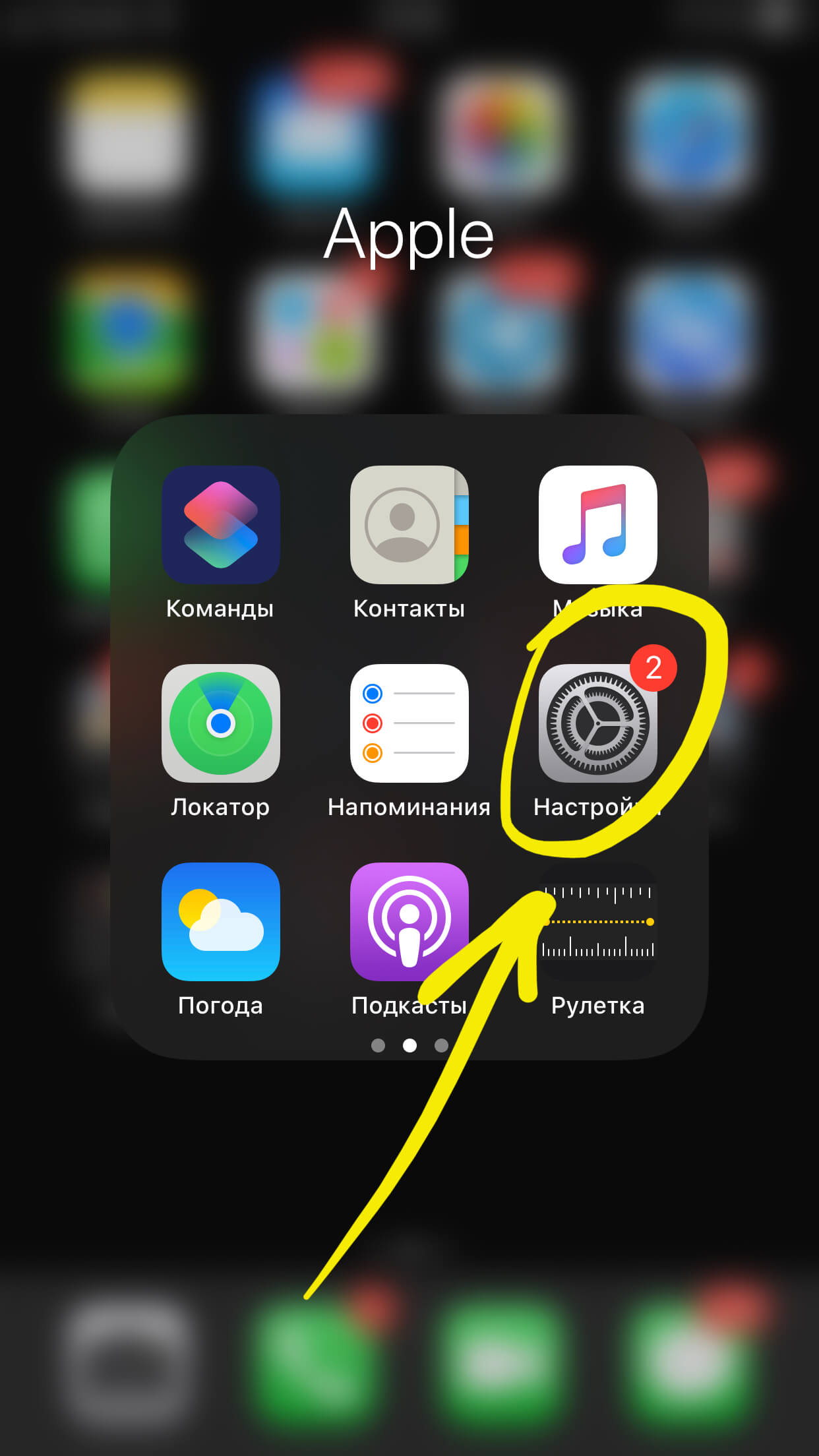
Рисунок 1. Заходим в Настройки для деактивации вспышки.
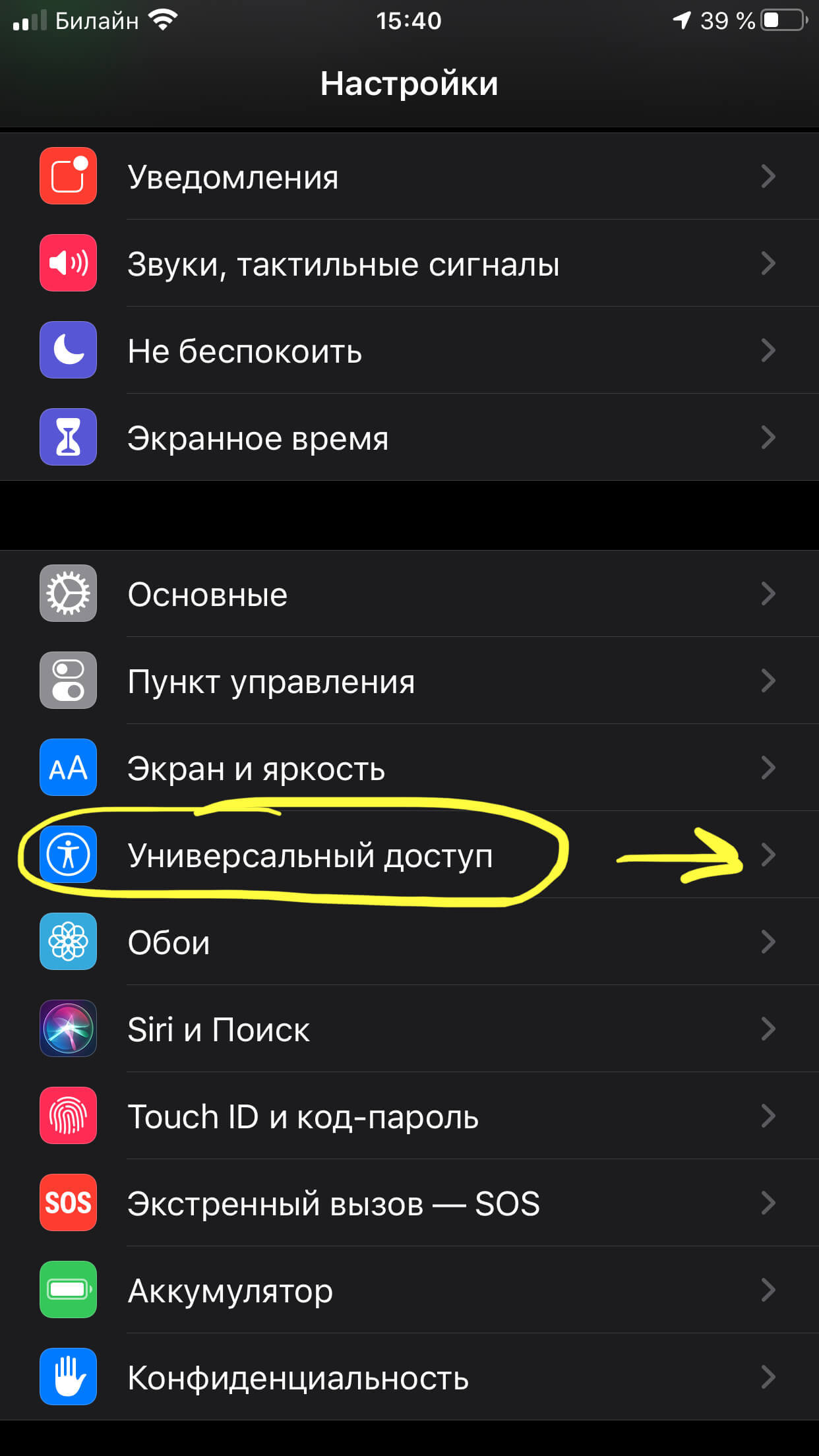
Рисунок 2. Находим Универсальный доступ, чтобы пройти к дальнейшим настройкам отключения.
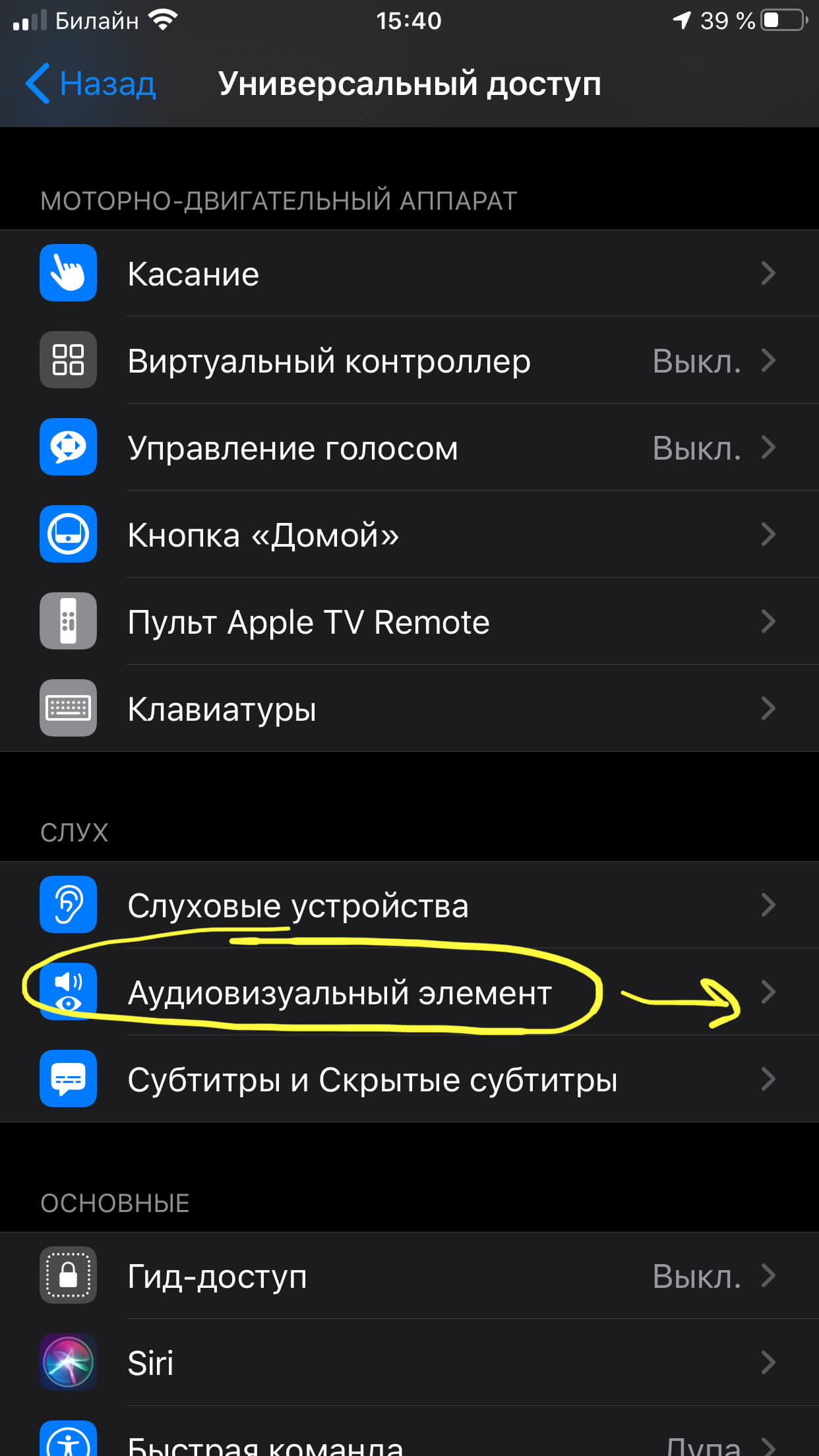
Рисунок 3. Заходим в подменю Аудиовизуальный элемент — там мы найдём движок отключения режима подсветки.
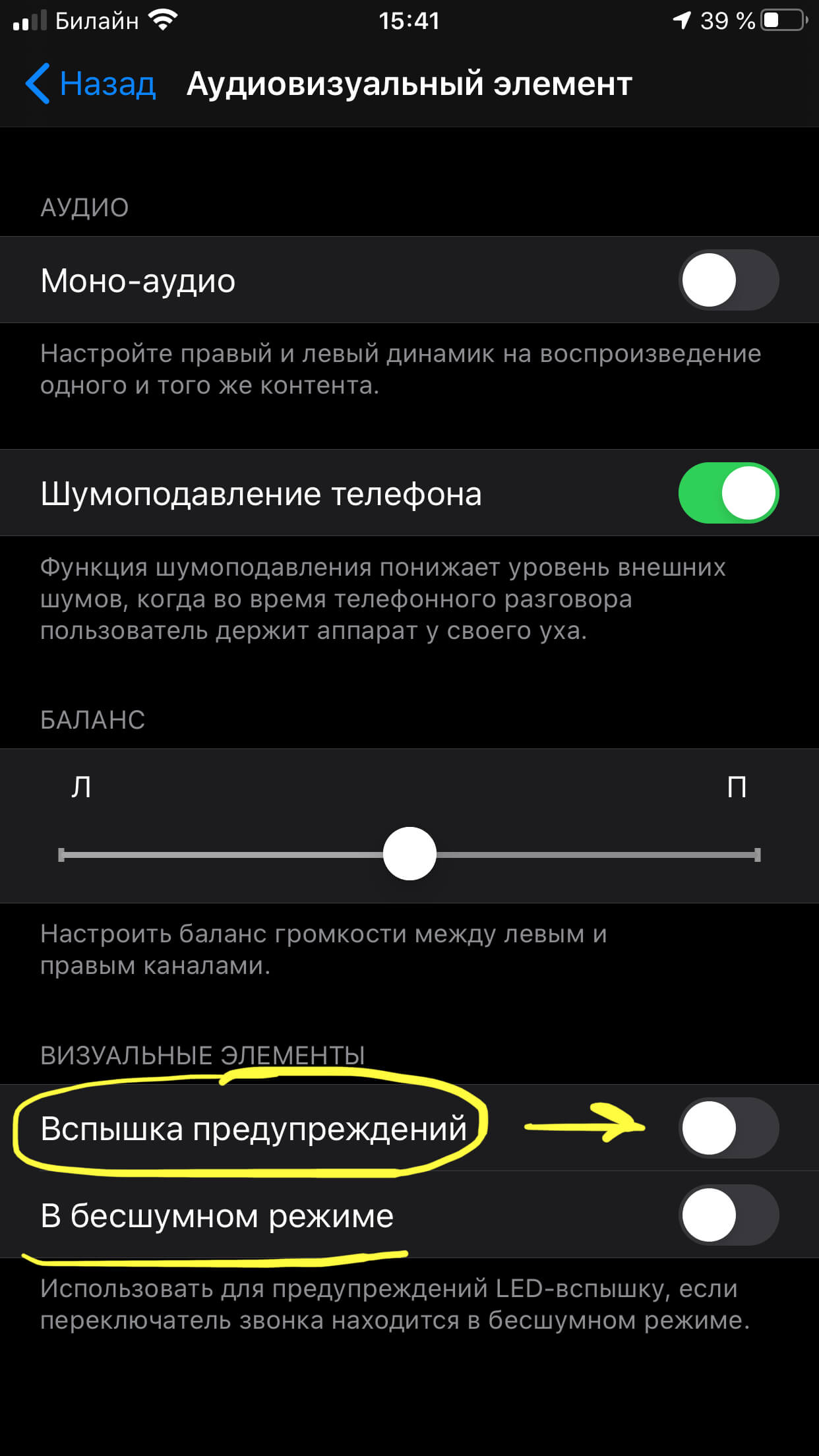
Рисунок 4. Отключаем «Вспышку предупреждений» и «В бесшумном режиме», если необходимо.
Готово. Теперь подсвечивание при уведомлениях отключено.
Как отключить вспышку при звонке?
Чтобы убрать фонарь на iPhone когда Вам звонят, действуем следующим образом:
Если программное обеспечение телефона — iOS от версии 5 до версии 12:
- Заходим в Настройки, переходим в Основные, нажимаем на Универсальный доступ.
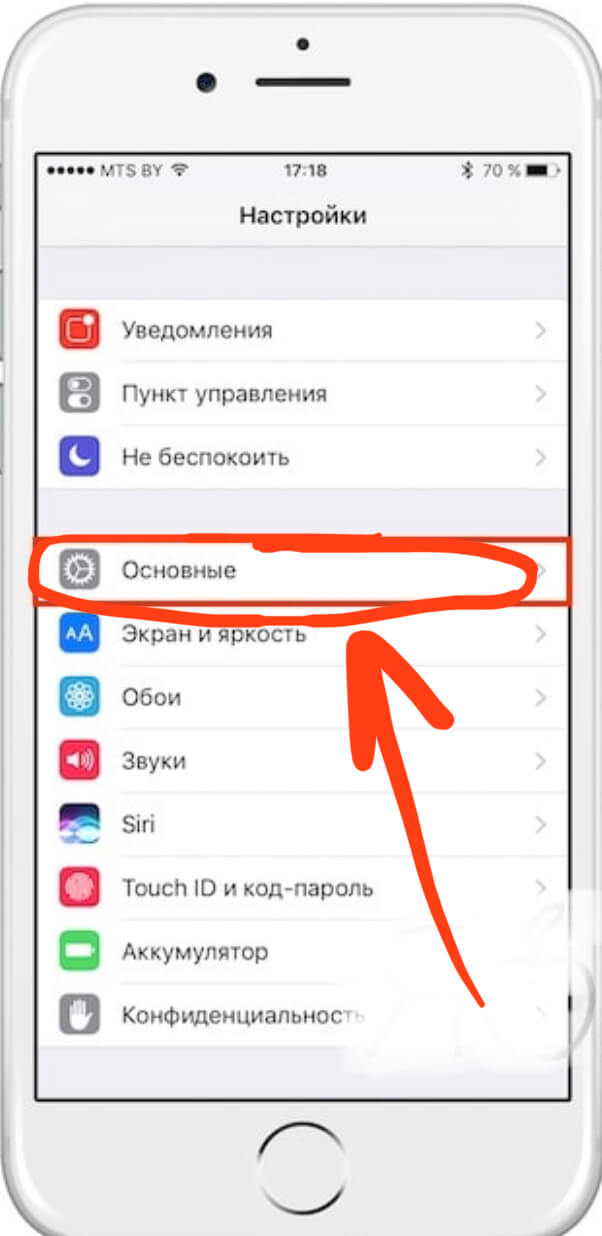
Рисунок 5. Выбираем «Основные» в Настройках, где сможем выключить вспышку при звонках.
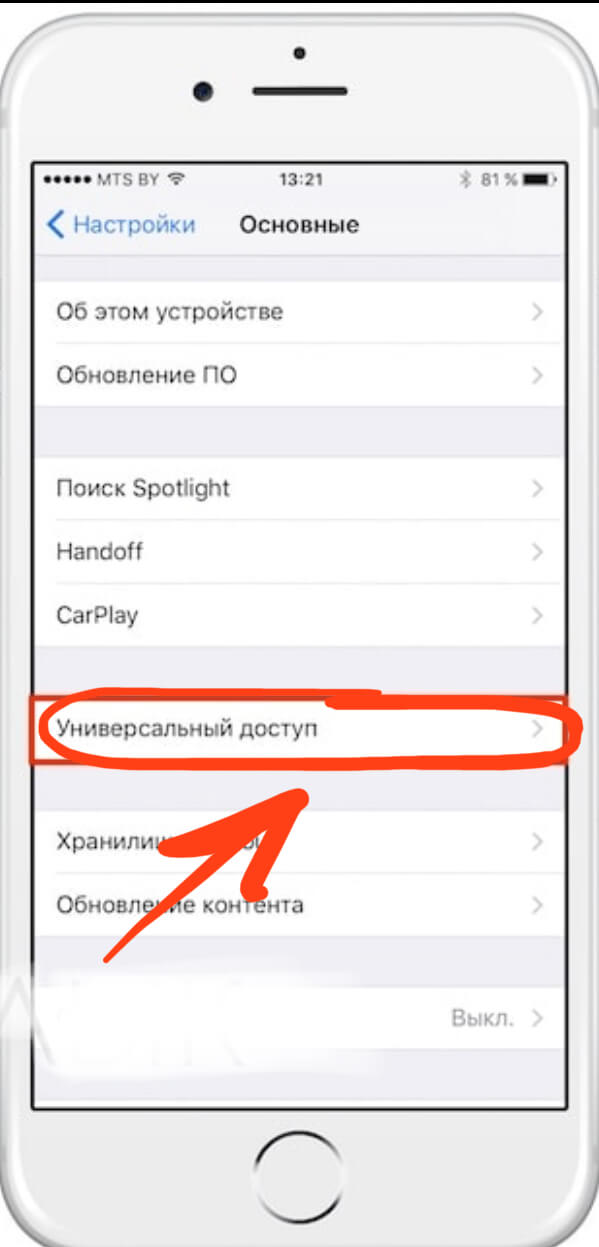
Рисунок 6. Выбираем меню «Универсальный доступ», чтобы деактивировать вспышку.
- Пролистываем до раздела Слух, где переключаем движок напротив опции «Вспышка предупреждений».
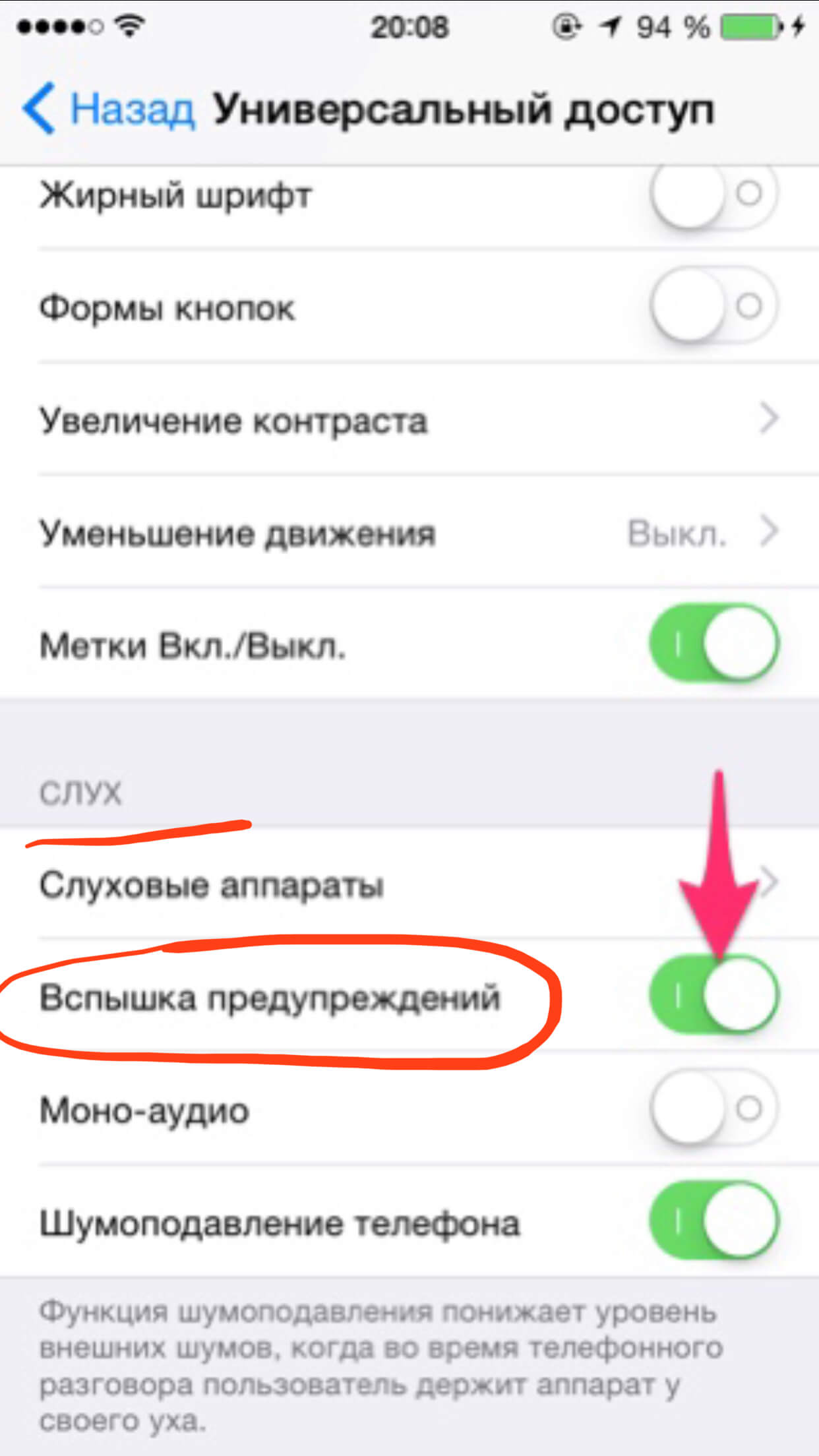
Рисунок 7. Отключаем подсветку напротив пункта «Вспышка предупреждений».
Если на нашем девайсе установлен iOS 12 и выше, то вспышка при звонке отключается так же, как и при уведомлениях (смотри предыдущую главу): Настройки — Универсальный доступ — Аудиовизуальный элемент — Вспышка предупреждений:
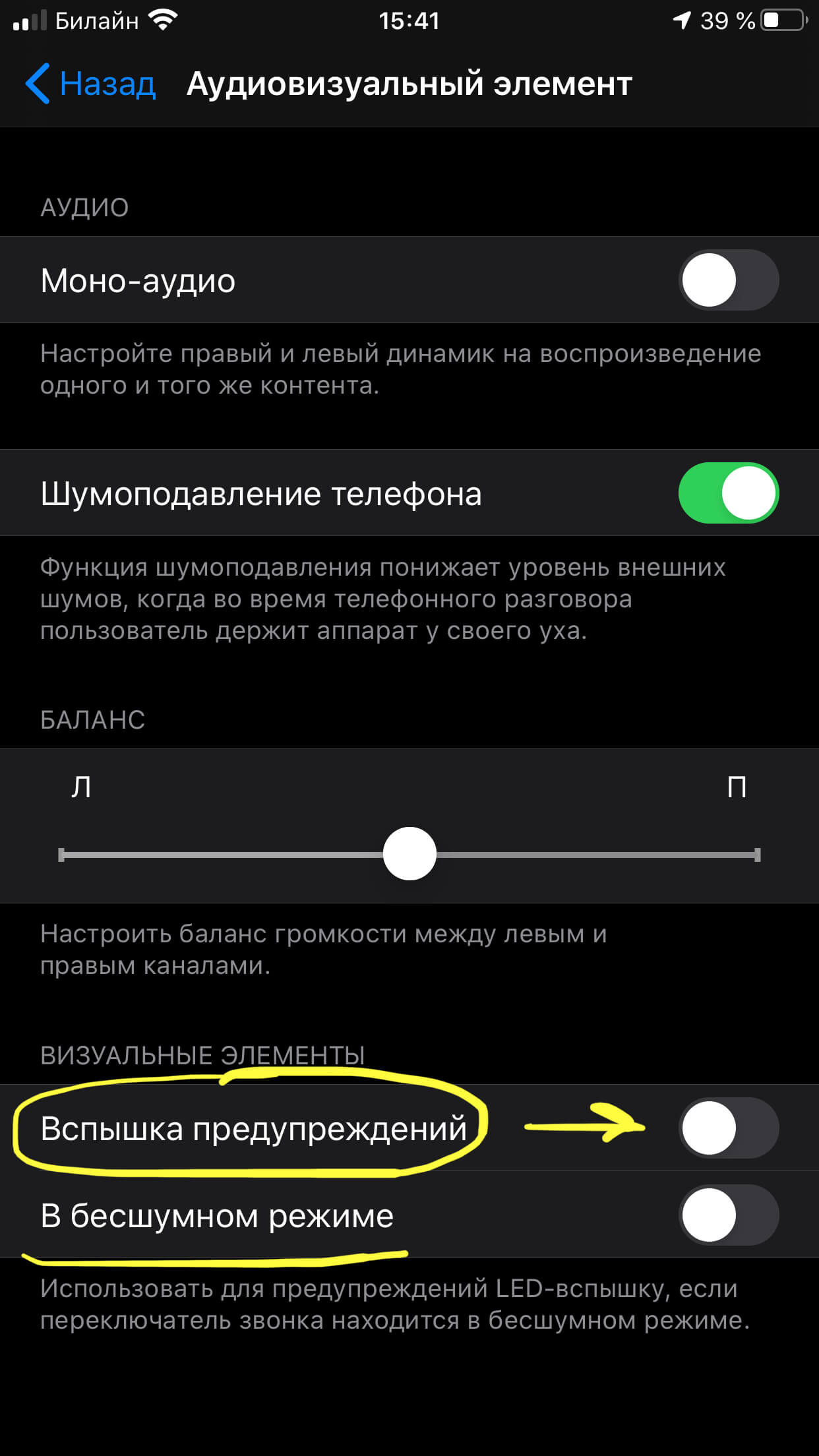
Рисунок 8. Вспышка при звонке отключается также в разделе «Аудиовизуальный элемент».
Как отключить вспышку в фотокамере?
Вспышка фотокамеры на iPhone предоставляет возможность делать снимки высокого качества, даже при плохом освещении и не лучших условиях съемки. Однако, иногда она не требуется, и отключить вспышку очень просто:
- Открываем приложение Камера, нажимаем на значок молнии в углу, обозначающий вспышку. Выбираем из открывшихся режимов «Выкл.», и нажимаем.
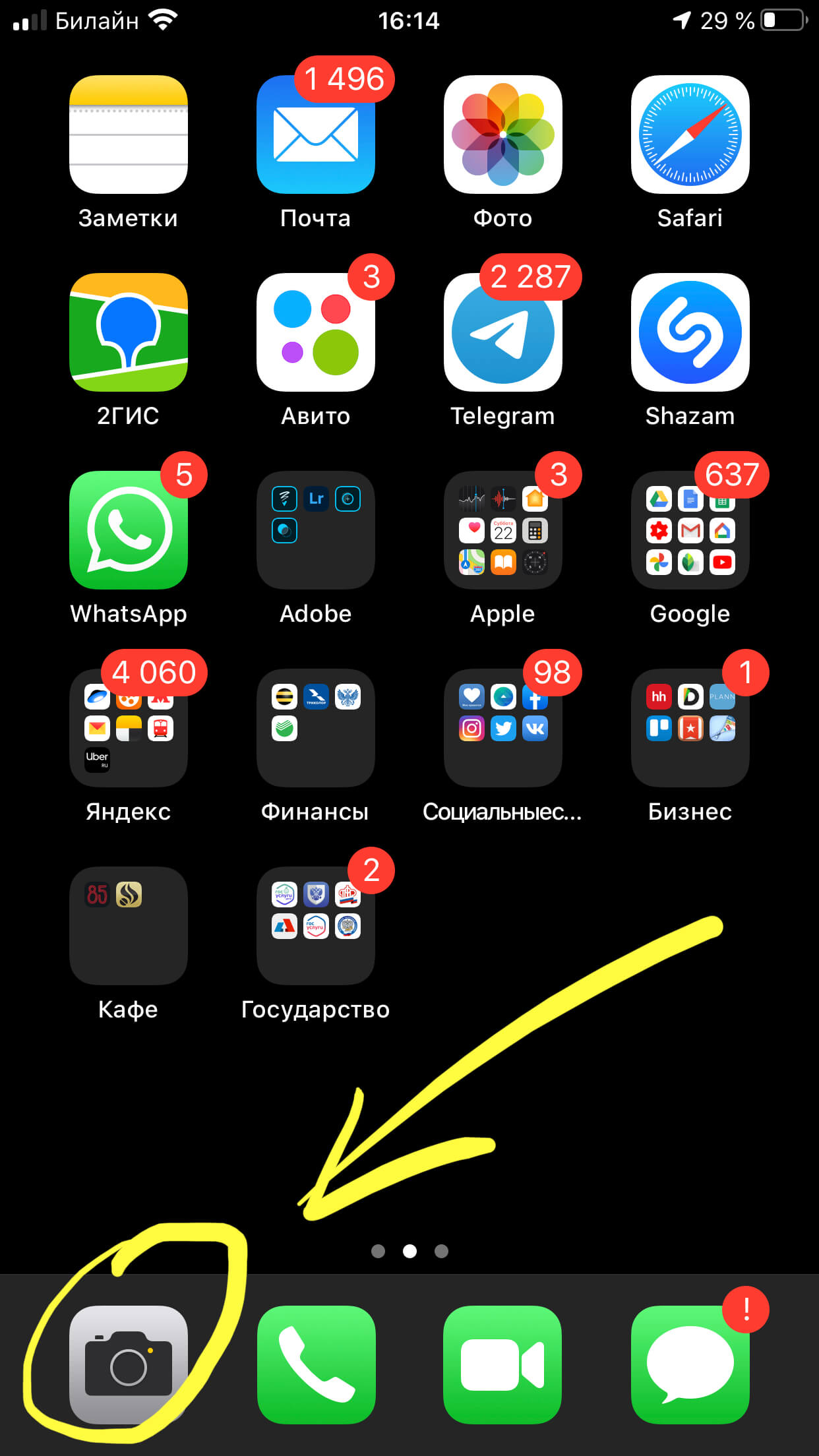
Рисунок 9. Заходим в Камеру,чтобы отключить вспышку.
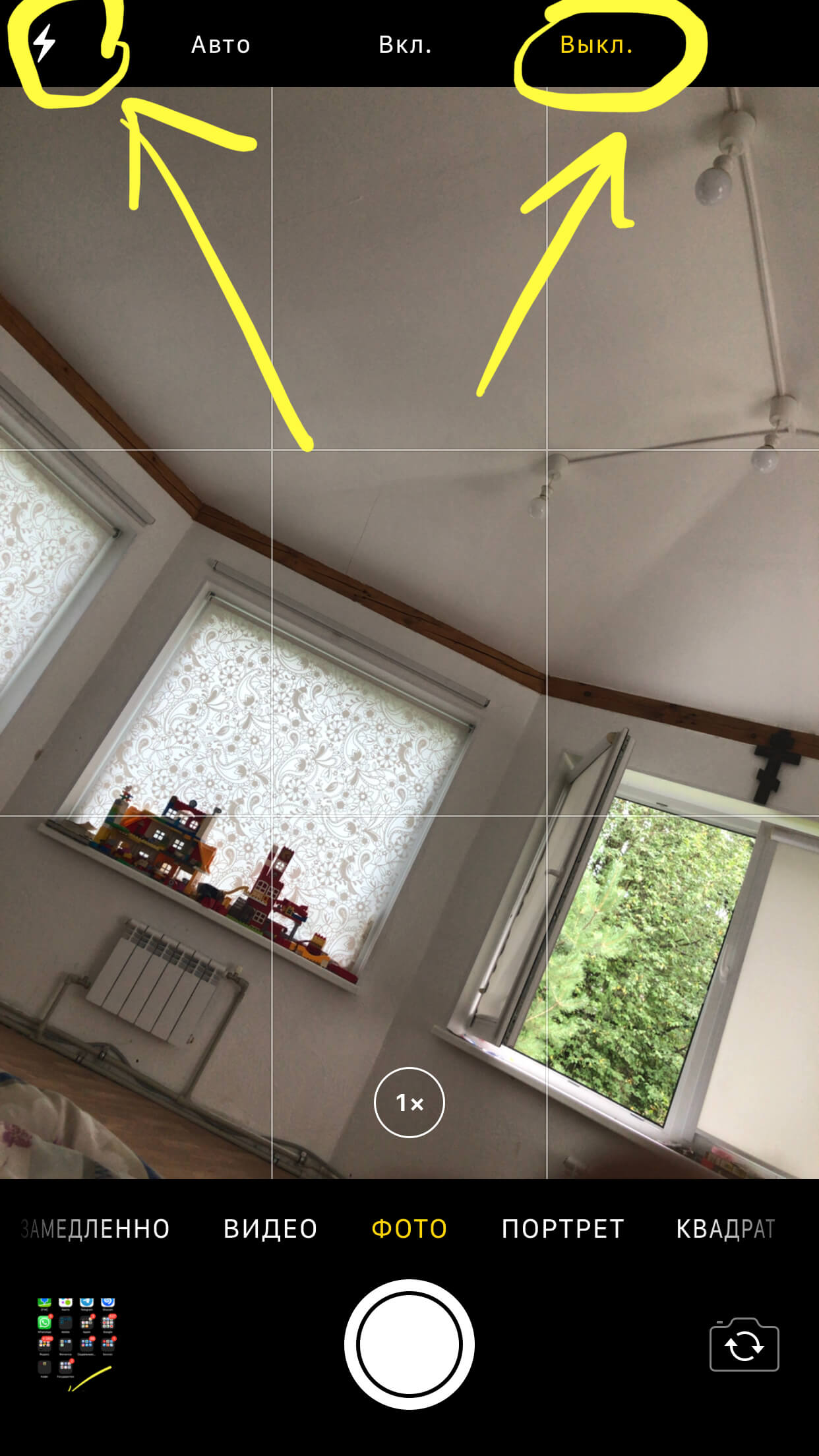
Рисунок 10. Выбираем режим «Выкл.» из предложенных вариантов.
Готово! Теперь фотоаппарат будет делать снимки без вспышки, при желании ее так же легко можно включить обратно одним нажатием.
Выводы
Как мы видим, опцию вспышки, или led-подсветки можно легко деактивировать, если она нам не требуется — будь то приемы входящих звонков и сообщений, либо фотосъемка. Надеемся, пошаговые инструкции и видеозаписи процессов были полезны нашим читателям, и Вы без труда справитесь с отключением вспышки, а также включением ее обратно, если потребуется.
Как убрать фонарик
Вспышка на звонок
Вопросы и ответы по «Вспышка на звонок»
Вопрос и ответы были вам полезны?
Да
Нет
Попробуйте также:
Похожие вопросы :
- Как отключить вспышку на звонке? (Ответов: 5)
- Как сделать вспышку при звонке на Андроид? (Ответов: 1)
- Как настроить приложение Вспышка на звонок на Андроиде? (Ответов: 1)
- Как отключить вспышку при вызове на тел vertex impress_ eagle? (Ответов: 1)
- Как отключить мигание фонарика при входящем вызове на Vertex Impresssl Lightning? (Ответов: 4)
- Какие на Мезу 6 лишние программы? (Ответов: 1)
- Как выключить вспышку на Tecno Spark3 (Ответов: 0)