
Включите или выключите фонарик на iPhone или iPad Pro
Ниже приведено несколько примеров, как можно попросить Siri включить или выключить фонарик:
- «Привет, Siri. Включи фонарик».
- «Привет, Siri. Включишь фонарик?»
- «Привет, Siri. Выключи фонарик».
Использование Пункта управления для включения и выключения фонарика
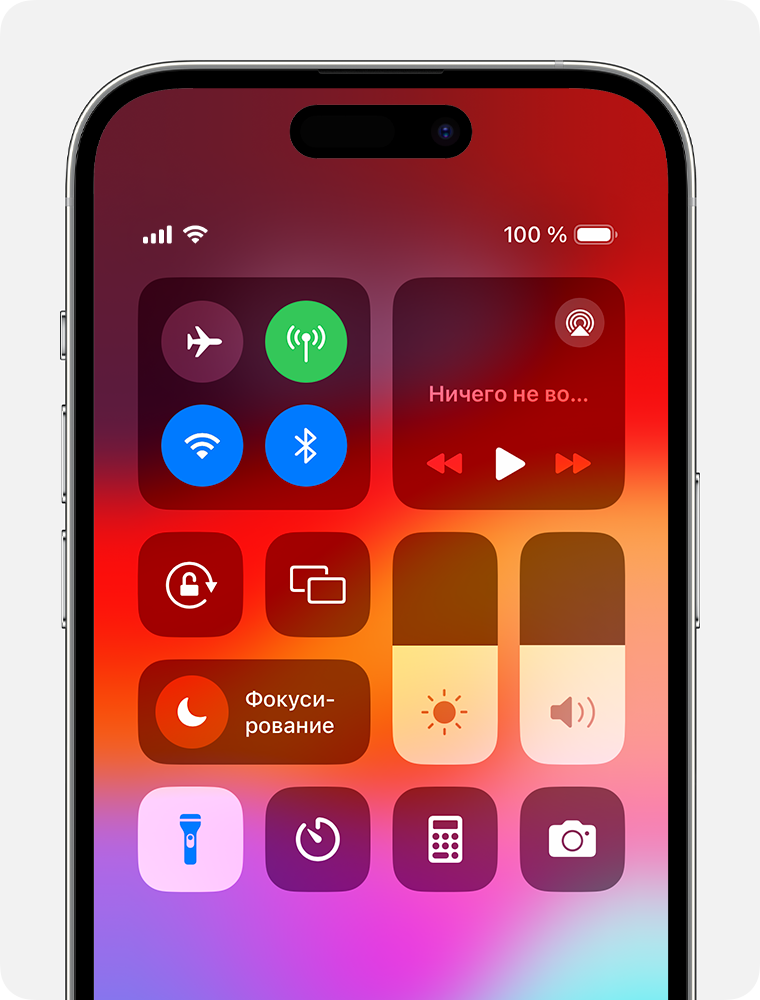
- Смахните вниз из правого верхнего угла, чтобы открыть Пункт управления на iPhone или iPad. На iPhone с кнопкой «Домой» смахните вверх от низа экрана, чтобы открыть Пункт управления.
- Нажмите кнопку «Фонарик» .
- Чтобы выключить фонарик, нажмите кнопку «Фонарик» еще раз.
Если кнопки «Фонарик» нет в Пункте управления, ее можно добавить, изменив настройки. Перейдите в «Настройки» > «Пункт управления» и нажмите «Фонарик» в списке доступных элементов управления.
Также можно включить фонарик с экрана блокировки: нажмите и удерживайте кнопку «Фонарик» в левом нижнем углу.


Использование кнопки действия для включения и выключения фонарика
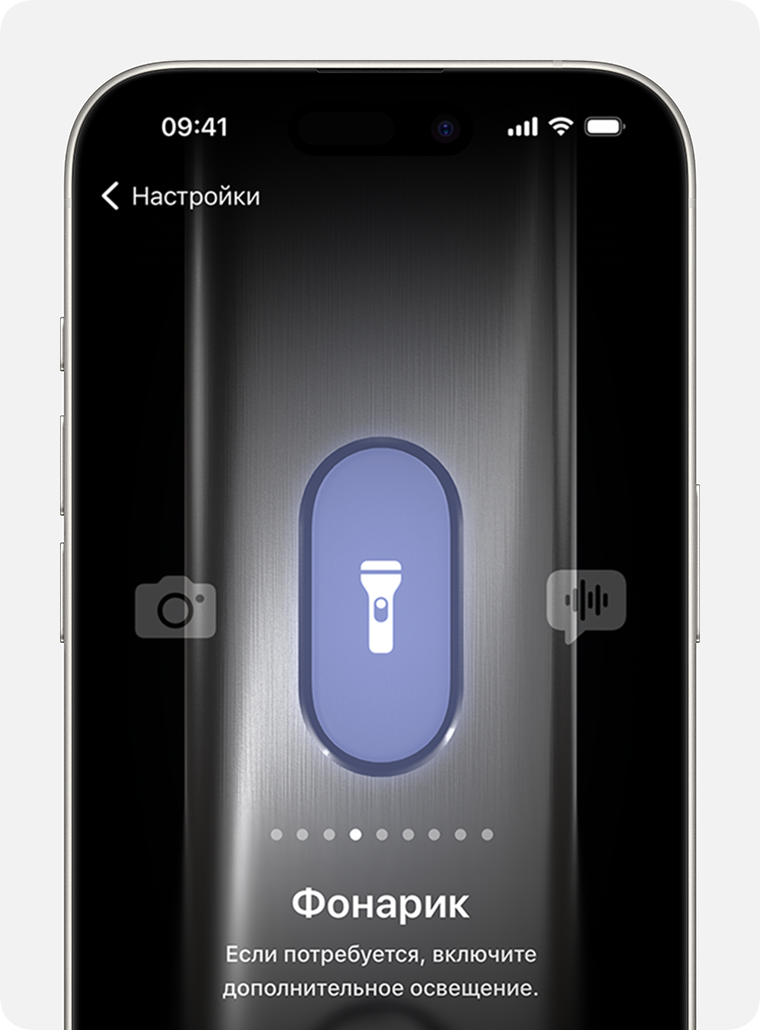
- В приложении «Настройки» нажмите кнопку действия.
- Смахните до значка фонарика.
- Нажмите и удерживайте кнопку действия, чтобы включить или выключить фонарик.
Кнопка действия доступна только на iPhone 15 Pro и iPhone 15 Pro Max.
Изменение яркости фонарика
- На iPhone с Face ID или на iPad смахните вниз из правого верхнего угла, чтобы открыть Пункт управления. На iPhone с кнопкой «Домой» смахните вверх от нижнего края экрана, чтобы открыть Пункт управления.
- Нажмите и удерживайте кнопку «Фонарик» .
- Перетащите ползунок вверх или вниз.
Убрать фонарик с экрана блокировки iphone x
Некоторые пользователи iPhone X / iPhone XS жалуются на случайное включение фонарика iPhone с экрана блокировки.
USA Today сообщает, что несколько сотен пользователей сообщили об этой проблеме компании Apple.
Поэтому если вы когда-нибудь обнаружите, что фонарик на вашем любимом iPhone подозрительно включился еще до того, как вы вытащили устройство из кармана, знайте — вы далеко не одиноки.
Некоторых людей предупреждали прохожие незнакомцы. Другие сообщают, что просто взглянули вниз и увидели свет лампочки, просачивающийся сквозь свою одежду.
В любом случае, еще никто и никогда не был в особом восторге от того, что батарея их дорогого смартфона невольно разряжается функцией, которую невозможно отключить.
Пока что 488 пользователей iPhone сообщили об этой проблеме компании Apple и уточнив у технического гиганта, возможно ли полностью убрать спорный ярлык с главного экрана.
Жалобы касаются ярлыка фонарика iPhone расположенного в левом нижнем углу экрана блокировки. Пользователи жалуются, что слишком легко случайно открыть приложение фонарика, просто удерживая или разблокируя устройство, при этом некоторые из пользователей сообщают, что фонарик также включается либо в кармане, либо при его извлечении из кармана.
Если вы вдруг случайно активировали фонарик или просто хотите, чтобы его было проще отключить после использования, самый легкий способ сделать это — слегка смахнуть его в любом месте на экране. Но не все так просто, обратите внимание, что если проведете пальцем слишком далеко, вы откроете приложение «Камера».
Что нельзя делать с экраном блокировки в iOS 16
Одной из ключевых особенностей iOS 16 стали настраиваемые экраны блокировки. На всех Айфонах, которые получили новую версию операционной системы, можно изменять шрифт, устанавливать виджеты и настраивать автоматическую смену локскринов. С учетом того, что раньше была доступна возможность только установить собственные обои, то новые опции, которые предоставила Apple, порадовали большое количество пользователей. Но самое интересное, что даже для обоев появилось много фильтров и дополнительных эффектов.
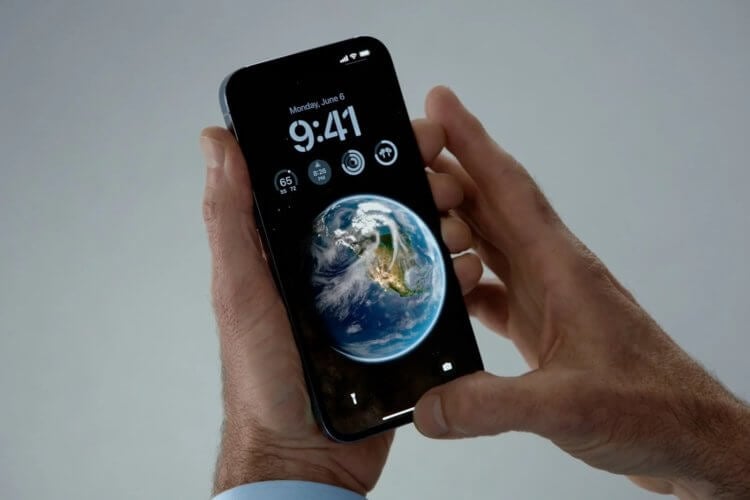
Под часами может максимум располагаться четыре виджета.
❗️ПОДПИСЫВАЙСЯ НА НАШ КАНАЛ В ДЗЕНЕ И ЧИТАЙ ЭКСКЛЮЗИВНЫЕ СТАТЬИ БЕСПЛАТНО
Однако если бы Apple не добавила никаких ограничений, то это была бы не Apple. Сделали много дополнительных возможностей кастомизации? Сделаем и большое количество ограничений. Давайте вместе разберемся, что нельзя делать на экранах блокировки iOS 16.
Виджеты на экране блокировки — iOS 16
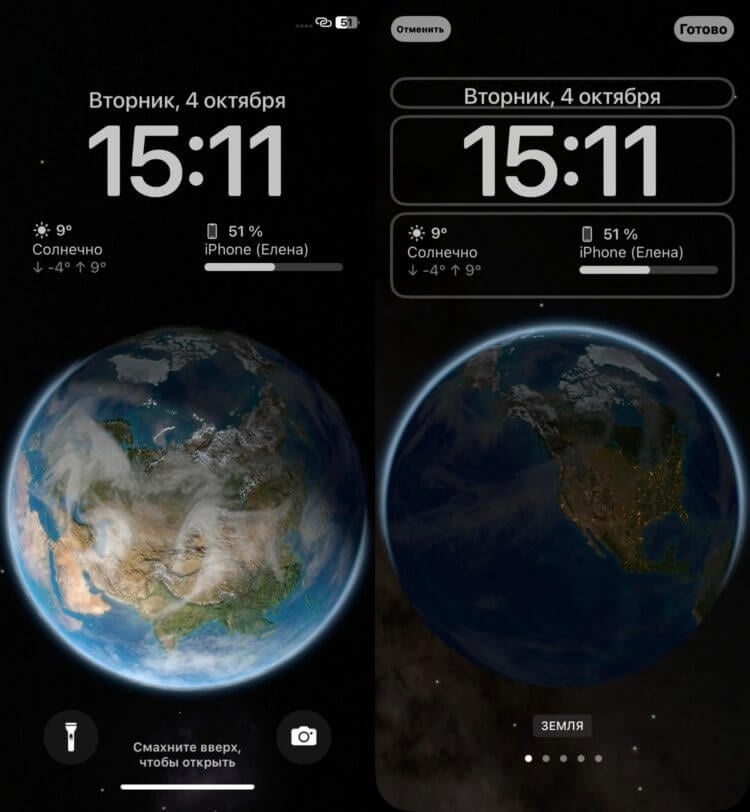
Поля под часы и виджеты строго ограничены. При переходе в режим редактирования система сразу отображает, где и что можно размещать.
Когда виджеты только появились на экране “Домой”, многие критиковали Apple за строгое ограничение их размеров и места расположения. Например, если вы возьмете виджет размером 2х2, то не сможете разместить его в центре экрана. Так, чтобы с двух сторон от него размещались иконки приложений. В ситуации с экраном блокировки ситуация обстоит в точности также. Apple выделила на локскрине два места, где можно размещать виджеты. Это строка с датой, где можно установить небольшой текстовый виджет. И поле под часами. Там можно разместить виджеты большего размера.
❗️ПОДПИШИСЬ НА НАШ ЧАТИК В ТЕЛЕГРАМЕ. ТАМ СОБРАЛИСЬ ТОЛЬКО ИЗБРАННЫЕ ЧИТАТЕЛИ
Если вы захотите расположить их где-то в другом месте, то у вас это просто не получится. Дополнительные поля под это не выделены. Тоже самое касается и часов. Переместить их в любое место рабочего стола у вас не выйдет, даже если очень хочется. На самом деле это правильное ограничение, ведь в противном случае пользователи могут устроить из своих локскринов откровенную помойку, и никакой пользы от этого не будет.
Размер часов — iOS 16
Но помимо ограничения расположения виджетов и часов, Apple ограничила пользователей в выборе размера. Для виджетов экрана блокировки под часами доступны два варианта: 1х1 и 2х1. Максимум в выделенном поле вы можете разместить четыре виджета размером 1х1. Однако если одно и то же приложение поддерживает два разных размера виджета, то просто взять и изменить форму вы не сможете. Придется удалять и устанавливать нужный виджет заново. Хотя было бы значительно удобнее просто его растянуть или сузить.
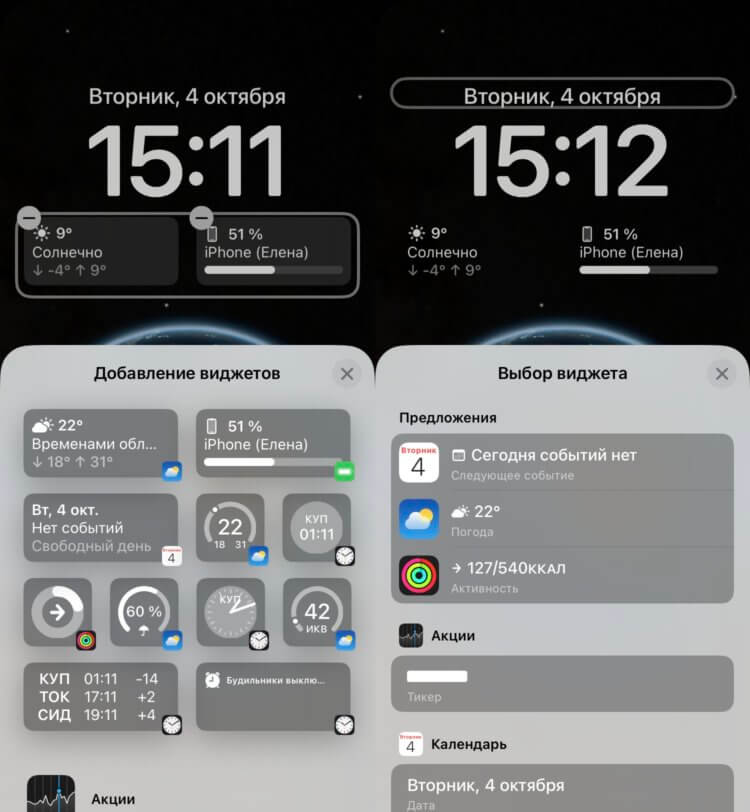
Это все размеры виджетов, которые возможны. Справа — для размещения под часами, слева — для размещения над часами.
Такое же ограничение есть и у часов. Вы можете изменять шрифт и добавлять дополнительную информацию в строку с датой, но изменить форму самих часов у вас не получится. Хотя многие пользователи очень на это надеялись еще на этапе бета-тестирования. Но Apple строго придерживается своей концепции дизайна с крупными часами в середине верхней части экрана, которые привычны нам по старым версиям iOS.
Фонарик на экране блокировки — Айфон
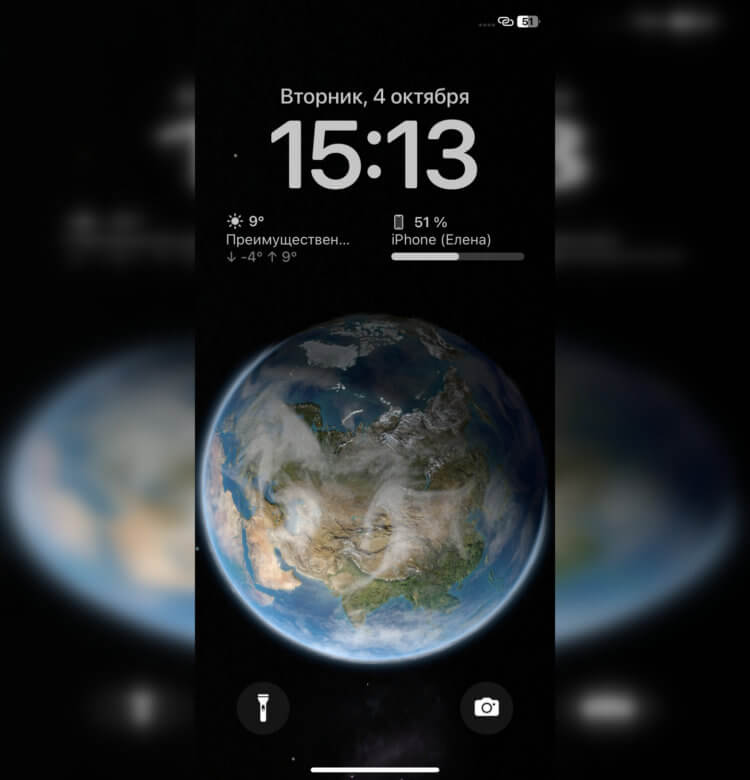
Я бы с радостью заменил кнопку запуска камеры на открытие приложения. Например, Телеграма.
Начиная с iPhone X, на экране блокировки всех Айфонов с Face ID есть кнопка включения фонарика и запуска камеры. Видимо, Apple очень хотела занять свободное пространство внизу экрана, поэтому реализовала их таким образом. Но количество ошибочных нажатий на них доводило некоторых до истерики. Однако Apple не давала возможность их отключить. С появлением кастомизируемых локскринов была надежда, что можно будет отключить эти кнопки или переназначить их на другие приложения.
❗️ПОДПИШИСЬ НА НАШ ПУЛЬС. БУДЕШЬ УЗНАВАТЬ ВСЕ НОВОЕ САМЫМ ПЕРВЫМ
Но этого не произошло. С экрана блокировки, как и раньше, можно запустить только камеру и фонарик. Причем, помимо активации камеры с помощью круглой кнопки, можно запустить ее справа налево по нижней части экрана. Для чего на локскрине два разных способа для запуска одного приложения, совсем непонятно. Но других вариантов, к сожалению нет. Только если отключить запуск камеры свайпом.
iOS 16 — экран блокировки
Когда Apple показала, что можно создавать локскрины на все случаи жизни, многие пользователи решили сделать себе экраны блокировки чуть ли не на каждый день до конца года. Благо, что в Купертино понимали, что будут энтузиасты, которые решат проверить, насколько сильно можно нагрузить Айфон отдельными экранами блокировками, и ограничили их количество достаточно внушительным количеством в 200 штук.
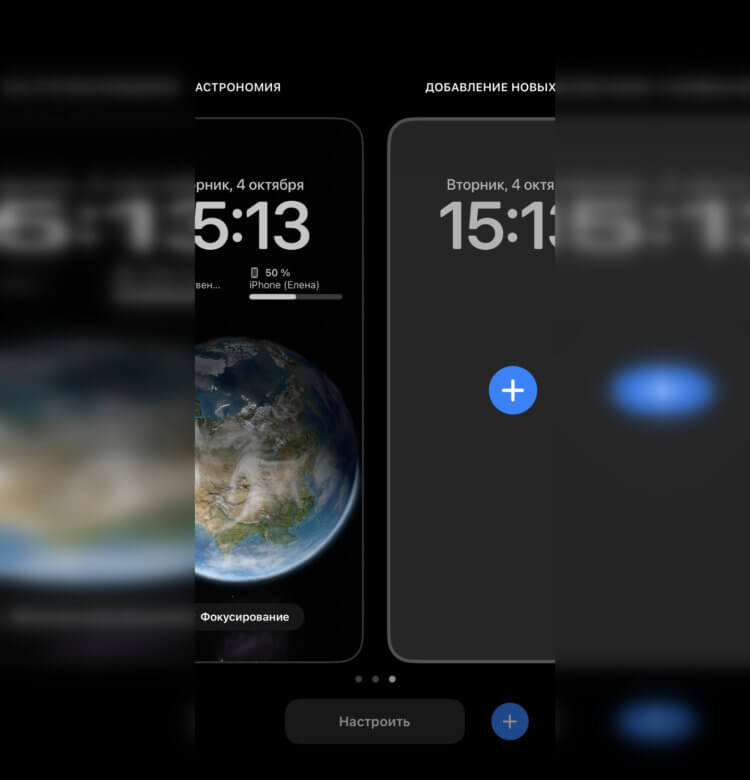
Многие пользователи с радостью создают большое количество экранов блокировки.
Обнаружили это пользователи на Reddit, получив уведомление, что достигнут лимит в по количеству экранов блокировки. В любом случае не советую создавать локскрины, которыми вы не будете пользоваться. Еще неизвестно, как их количество сказывается на быстродействии системы.
Шрифт часов — iOS 16
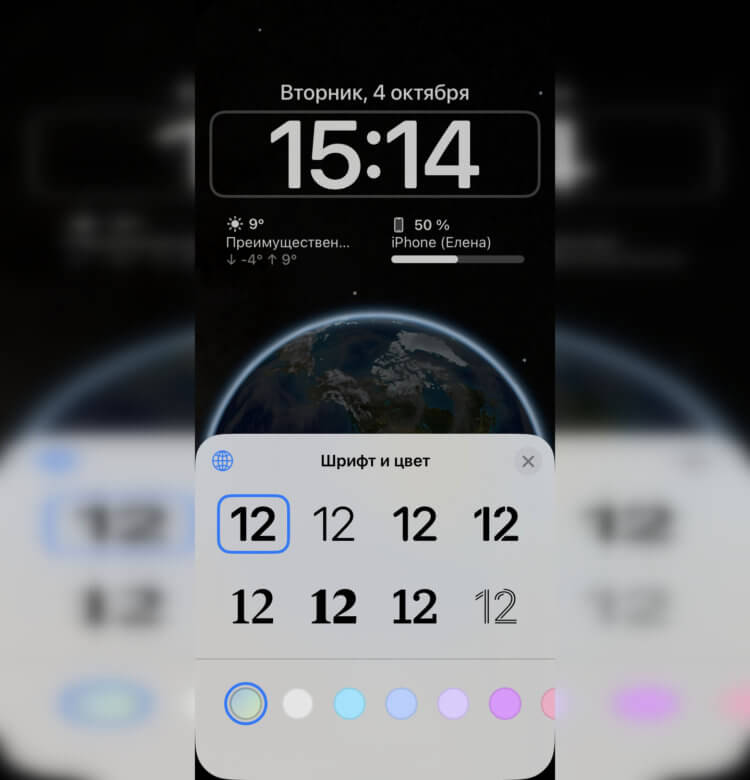
На выбор доступно восемь разных шрифтов и различные цветовые решения.
В отдельном материале мы рассказывали, как устанавливать обои на Айфон с iOS 16. В некоторых ситуациях это не самая простая задача, но справиться с ней вполне реально. Однако не все стандартные обои можно комбинировать со своими изображениями. Например, вы не можете установить астрономические обои на экран блокировки и фотографию своего ребенка на экран “Домой”.
Но это не единственное ограничение. Дав пользователям возможность настраивать шрифты для часов и даты, Apple ограничила их количество теми, которые предустановлены изначально. Добавить новые шрифты для этой цели вы не сможете.
❗️ПОДПИСЫВАЙСЯ НА ТЕЛЕГРАМ-КАНАЛ СУНДУК АЛИБАБЫ. ТАМ КАЖДЫЙ ДЕНЬ ВЫХОДЯТ ПОДБОРКИ САМЫХ ЛУЧШИХ ТОВАРОВ С АЛИЭКСПРЕСС
На самом деле все эти ограничения, кроме отключения кнопок фонарика и камеры, выглядят вполне здраво. Если дать пользователям слишком много свободы, то Айфон станет похож на непонятное устройство, и вопрос с удобством его использования будет очень актуален. Именно поэтому Apple ввела такие ограничения. Будем надеяться, что к нам прислушаются, и получится перенастроить упомянутые выше кнопки в какой-нибудь из будущих версий iOS 16.
Как отключить запуск камеры с экрана блокировки на iPhone и открывать любое другое приложение
С экрана блокировки Айфона можно запустить камеру двумя разными способами: зажав соответствующую иконку или смахнув локскрин справа налево. iPhone 15 Pro и iPhone 15 Pro Max позволяют сделать это еще и с помощью Action Button, которая пришла на замену переключателю беззвучного режима. Если вы каждый раз, когда берете в руки смартфон Apple, случайно включаете камеру и вам это надоело, то мы нашли для вас очень интересный выход. С помощью Экранного времени можно полностью отключить приложение “Камера” на Айфоне, и тогда случайный запуск с экрана блокировки станет невозможен. Но это не единственный способ исключить ошибочное включение камеры с локскрина.
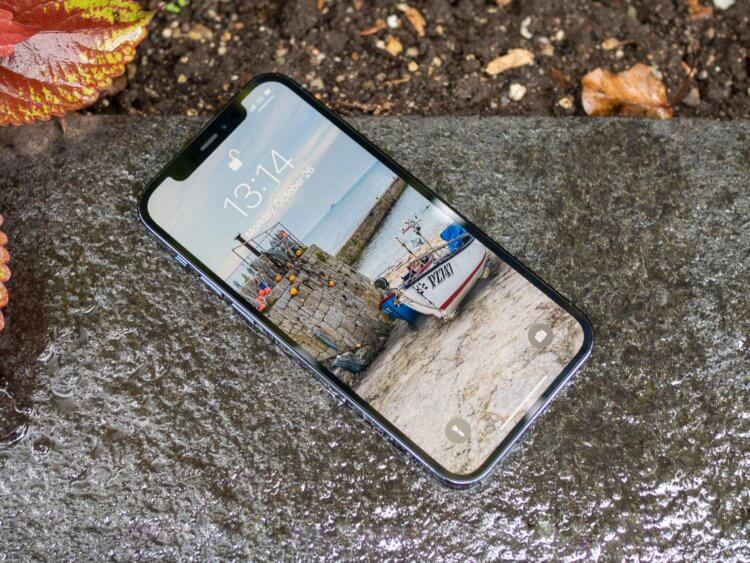
Кнопку запуска камеры на экране блокировки iPhone нельзя переназначить. Источник: digitaltrends.com
❗️ПЕРЕД ЧТЕНИЕМ СТАТЬИ РЕКОМЕНДУЕМ ПОДПИСАТЬСЯ НА НАШ ДЗЕН.
Для тех, кто совсем не пользуется стандартной камерой, есть крутая возможность сделать так, чтобы при запуске включалось любое выбранное вами приложение. Для этого нам понадобятся “Быстрые команды” и немного свободного времени.
Как убрать камеру с экрана Айфона
Вопросом замены ярлыков для запуска камеры и фонарика с экрана блокировки многие владельцы смартфонов Apple задаются еще со времен iPhone X. Компания из Купертино добавила их во все свои телефоны с Face ID и каким-то образом перенастроить не позволяет. Причем, как бы вы не старались не нажимать на эти иконки, случайные касания никто не отменял, и можно спокойно запустить камеру, даже убирая смартфон в карман. Для тех, кому это надоело, есть очень простой выход из ситуации:
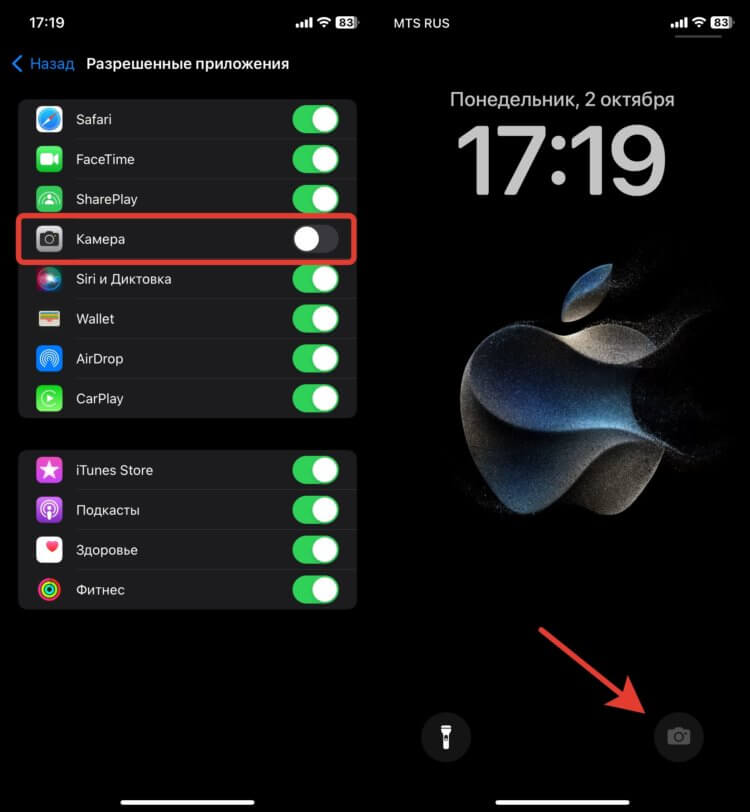
Камеру на Айфоне можно полностью выключить
- Откройте настройки на Айфоне и перейдите в раздел “Экранное время”;
- Выберите пункт “Контент и конфиденциальность”;
- Зайдите в “Разрешенные приложения”;
- Отключите тумблер возле приложения “Камера”.
❗️ПОДПИСЫВАЙТЕСЬ НА НАШ ТЕЛЕГРАМ-КАНАЛ, ЧТОБЫ НЕ ПРОПУСТИТЬ САМЫЕ СВЕЖИЕ НОВОСТИ
Теперь можете заблокировать Айфон и увидите, что иконка камеры стала серой. Как бы вы не пытались на нее нажать, чуда не произойдет. К тому же запуск камеры не будет доступен свайпом, с рабочего стола и через Пункт управления. Но самое главное заключается в том, что фотографировать на Айфон через сторонние приложения тоже не получится. Данная настройка отключает камеру на iPhone для всех программ без исключения, а не только стандартной. Так что придется каждый раз для создания фотографии проделывать все действия для отключения и включения камеры.
Как отключить камеру на Айфоне
Проблему случайного открытия камеры с экрана блокировки отключением вы решите, но чтобы что-то снять, придется как следует повозиться. Можно пойти немного дальше и воспользоваться другим, но не менее удобным вариантом. Мы создадим автоматизацию, которая будет автоматически блокировать экран Айфона при запуске родной камеры. Поэтому для съемки загрузите какое-нибудь стороннее приложение, например, Camera+, ведь основная камера работать не будет:
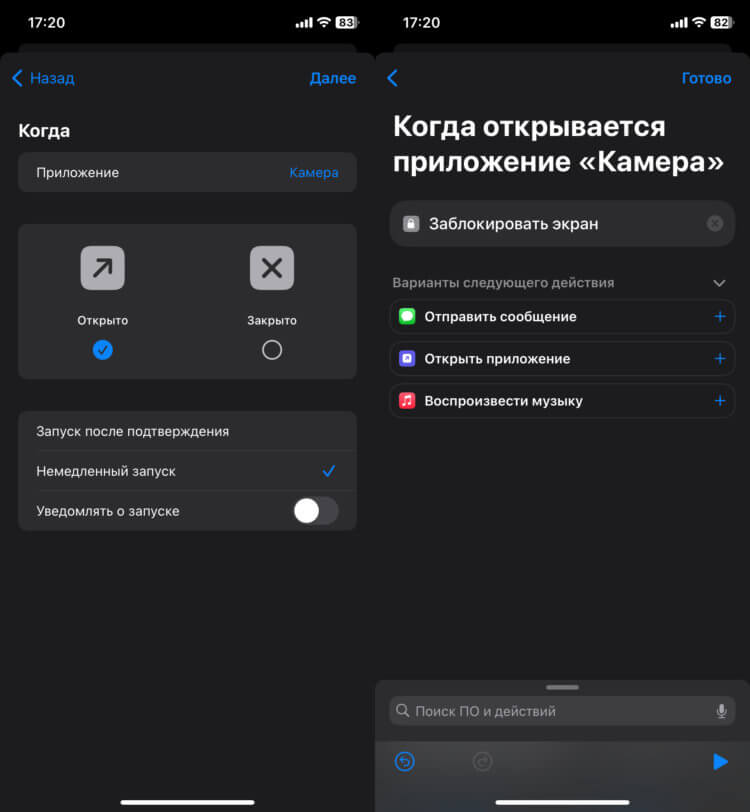
С этой командой случайный запуск камеры с экрана блокировки исключен
- Откройте приложение “Команды” и на вкладке “Автоматизация” создайте новую автоматизацию;
- Выберите пункт “Приложение”;
- Поставьте галочку на “Открыто” и “Немедленный запуск”;
- В списке приложений выберите “Камера”;
- Добавьте действие “Заблокировать экран” и нажмите кнопку “Готово”.
❗️ПОДПИСЫВАЙСЯ НА ТЕЛЕГРАМ-КАНАЛ СУНДУК АЛИБАБЫ. РЕБЯТА ЗНАЮТ ТОЛК В КРУТЫХ ТОВАРАХ С АЛИЭКСПРЕСС
Откройте камеру на Айфоне любым удобным способом, и экран сразу же заблокируется. Теперь всю съемку надо осуществлять через стороннее приложение. Даже если вы случайно активируете ее в кармане, то смартфон все равно заблокируется из-за сработавшей автоматизации. Кстати, запуск стороннего приложения камеры на iPhone можно разместить в виде виджета на экране блокировки под часами. В том месте случайные касания происходят очень редко:
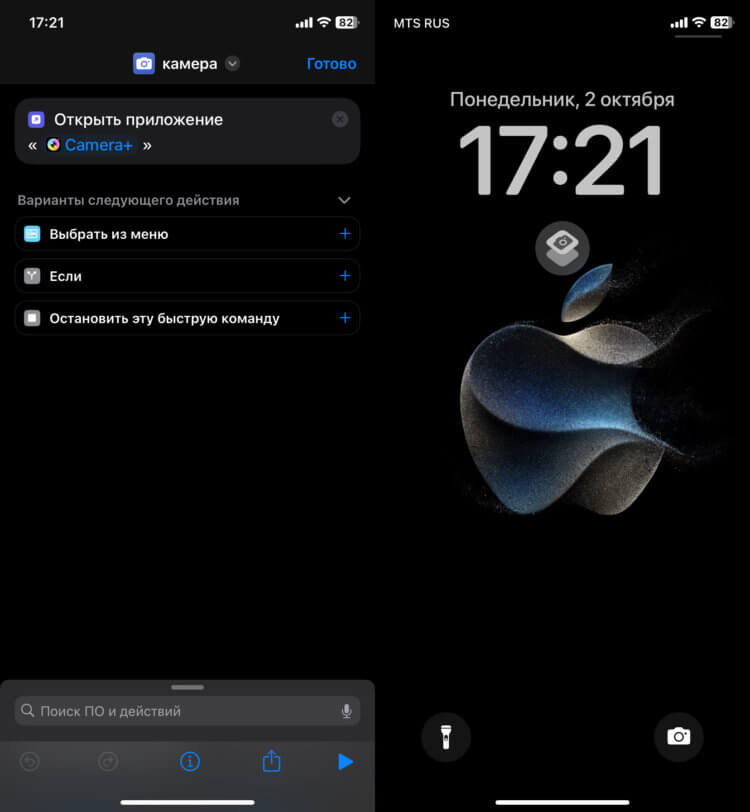
Сделайте кнопку запуска стороннего приложения для съемки и сможете быстро активировать его с локскрина
- Запустите приложение “Команды” на Айфоне;
- Перейдите в раздел “Быстрые команды” и нажмите на “+”;
- Выберите действие “Открыть приложение” и выберите программу, которую планируете использовать для съемки;
- Задайте значок и сохраните быструю команду;
- Перейдите на экран блокировки и добавьте готовую команду на рабочий стол.
Теперь касанием по виджету будет запускаться то приложение, которое вы задали в быстрой команде. Работает для любых программ. Так что вы совершенно не ограничены в своей фантазии.
Лучшее приложение Камера для Айфона
Многие пользователи iPhone, кстати, используют для съемки приложения от сторонних разработчиков. В такой ситуации запуск стандартной камеры на смартфонах Apple с локскрина только мешает. Но эту проблему можно очень просто решить. Для этого можно сделать автоматизацию, которая будет автоматически перекидывать на нужную программу. Делается это очень просто:
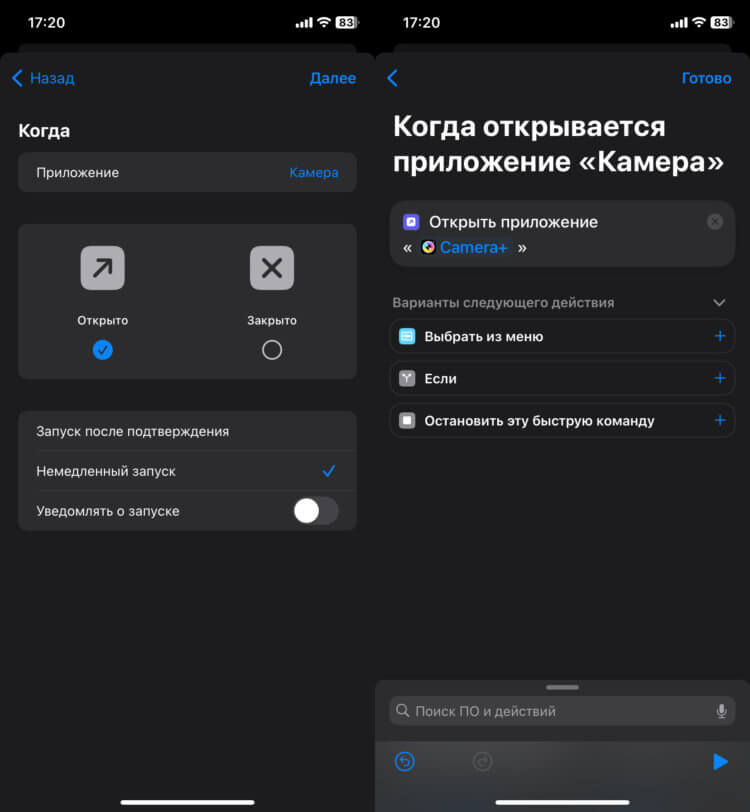
При запуске камеры может открываться любое выбранное приложение
- Откройте приложение “Команды”;
- Перейдите на вкладку “Автоматизация”;
- Нажмите на “Новая автоматизация”;
- Выберите пункт “Приложение”;
- Поставьте галочку на “Открыто”, установите отметку на “Немедленный запуск”
и выберите приложение “Камера”; - Добавьте действие “Открыть приложение” и выберите из списка ту программу, которая должна запускаться при открытии камеры;
- Подтвердите создание автоматизации кнопкой “Готово”.
Теперь, как только вы попробуете открыть обычную камеру, стороннее приложение для съемки будет запускаться практически мгновенно. Очень удобная штука, если родная камера вам по какой-то причине не нравится или предоставляет не так много возможностей, как хотелось бы.