
Адресная строка
Адресная строка — это раздел в адресной панели, где вы можете увидеть URL-адрес страницы, на которой вы находитесь в данный момент. Там вы можете ввести ссылку на новую веб-страницу для перехода на веб-сайт или поисковый запрос, чтобы увидеть результаты поиска. Но адресная строка в Vivaldi может предложить гораздо больше. Продолжите чтение, чтобы узнать все об адресной строке.
Активация адресной строки
Чтобы использовать адресную строку, сначала нужно активировать её. Для этого:
- Щёлкните на адресной строке мышкой.
- Используйте сочетание клавиш Ctrl+L / ⌘ L .
- Введите «Перейти в адресную строку» в окне «Быстрые команды».
- Создайте жест мыши для этого действия.
Переход на веб-страницу
Чтобы открыть веб-страницу по нужной ссылке:
- Активируйте адресную строку.
- Введите полную ссылку или начните вводить текст и выберите ранее посещённую ссылку из показанных предложений.
- Откройте ссылку одним из следующих способов:
- Нажмите клавишу ВВОД на клавиатуре.
- Щёлкните мышкой по одному из предложений в выпадающем меню.
- Нажмите на значок слева от адресной строки. Значок может быть увеличительным стеклом поиска, логотипом выбранной поисковой системы или логотипом веб-сайта, если вы выделили ранее посещённую ссылку в выпадающем меню адресной строки.
Нажмите Alt + Enter , чтобы открыть ссылку или результаты поиска в новой вкладке. Ярлык можно изменить на Shift + Enter в меню Настройки > Адресная панель > Открыть адрес в новой вкладке.
Поиск в адресной строке
Чтобы выполнить поиск из адресной строки:
- Активируйте адресную строку.
- Введите ключевые слова для поиска в поисковой системе по умолчанию или введите префикс поисковой системы перед ключевыми словами.
- Откройте страницу с результатами поиска одним из следующих способов:
- Нажмите клавишу ВВОД на клавиатуре.
- Щёлкните мышкой по одному из предложений в выпадающем меню.
- Нажмите на значок слева от адресной строки. Значок может быть увеличительным стеклом поиска или логотипом выбранной поисковой системы.
Поиск в адресной строке включен по умолчанию, но вы можете отключить его в меню Настройки > Поиск >Параметры поиска, если вы предпочитаете выполнять поиск с помощью отдельного поля поиска и/или быстрых команд.
В настройках поиска вы также можете включить поисковые подсказки и ограничить показ подсказок только случаями, когда вы ввели псевдоним поисковой системы перед ключевыми словами. Это удобная функциональность, но она сказывается на конфиденциальности. Подробнее изложено в Нашем блоге.
Параметры адресной строки
Показать полный адрес
При щелчке мышкой по адресной строке будет отображаться и выбираться полный адрес.
Чтобы всегда показывать полный адрес:
- Перейдите в меню Настройки >Адресная панель > Опции адресной панели.
- Включите параметр «Показать полный адрес».
Важно! Обратите внимание, что постоянное отображение полного адреса может сделать вас более восприимчивым к спуфингу, то есть заставить вас поверить, что вы находитесь на нужном веб-сайте, фактически находясь на другом.
Выбирать адрес по клику
Чтобы поместить текстовый курсор туда, где вы щёлкнули мышкой в адресной строке вместо выбора полного адреса:
- Перейдите в меню Настройки >Адресная панель > Опции адресной панели.
- Отключите параметр «Выбирать адрес по клику».
Копирование и вырезание кодированного адреса
Количество символов, разрешенных в адресе веб-сайта, также известном как URL, ограничено. Если URL-адрес содержит специальные символы, например пробелы и символы из языков с нелатинским алфавитом, браузер кодирует их перед отправкой URL-адреса на веб-сервер. Когда вы видите URL-адрес в адресной строке со специальными символами, например: https://forum.vivaldi.net/category/26/日本語-japanese , URL-адрес был декодирован. Кодированный URL-адрес того же адреса выглядит следующим образом: https://forum.vivaldi.net/category/26/%E6%97%A5%E6%9C%AC%E8%AA%9E-japanese .
По умолчанию Vivaldi копирует и вырезает кодированные адреса. Если вы хотите копировать и вырезать декодированные адреса:
- Перейдите в меню Настройки >Адресная панель > Опции адресной панели.
- Отключите параметр «Копировать кодированные адреса».
Важно! Другие приложения могут быть не способны обрабатывать декодированные URL-адреса.
Индикатор загрузки страницы
Если в меню Настройки > Адресная панель >Опции адресной панели включен индикатор загрузки страницы, то поле адреса превратится в индикатор выполнения загрузки в цвете выделения текущей темы.

Генератор QR-кода
Для создания QR-ссылок активных вкладок из адресной строки включите генератор QR-кодов в меню Настройки > Адресная панель > Опции адресной панели. Узнайте больше об этой функциональности на странице справки о создании и совместном использовании QR-кодов.
Функции адресной строки
Автозавершение адреса
Когда вы вводите что-то в адресной строке, Vivaldi автоматически предлагает автозаполнение из закладок и истории. В меню Настройки > Адресная панель > Автозавершение адреса можно отдать закладкам приоритет автозаполнения, установив флажок «Закладки всегда вначале». В качестве альтернативы вы можете Ctrl/⌘ + Щелчок на URL-адрес, чтобы отсечь правую часть ссылки, по которой вы щёлкнули, и перейти на эту страницу. Например, щёлкнув слово «blog» на странице https://vivaldi.com/blog/address-field-drop-down-guide/, вы перейдёте на страницу https://vivaldi.com/blog/.
Копирование без параметров
Иногда ссылки на веб-страницы содержат дополнительную информацию, называемую параметрами, добавленную в конец URL-адреса. Параметры в URL-адресе идут после знака ? и, если есть несколько параметров, то они разделяются символом &. Параметры URL используются для сортировки и фильтрации, разбиения на страницы, установки языковых параметров и многого другого. Но параметры также могут быть использованы для отслеживания.
Пример URL-адреса с форума Vivaldi с несколькими параметрами поиска: https://forum.vivaldi.net/search?term=tab%20stacks&in=titlesposts&matchWords=all&categories%5B%5D=32&sortBy=relevance&sortDirection=desc&showAs=posts .
Тот же URL-адрес без параметров: https://forum.vivaldi.net/search .
Чтобы скопировать ссылку без параметров:
- Щелкните правой кнопкой мыши по адресной строке.
- Выберите Копировать без параметров.
Выпадающее меню «История введённых адресов»

Нажатие кнопки Показать историю введённых адресов в правой части адресной строки раскроет выпадающее меню с последними веб-адресами и поисковыми запросами, введёнными в адресной строке.
При начале ввода текста в адресной строке, предложения будут показаны в выпадающем меню. Могут отображаться следующие типы предложений:
- Поисковые запросы
- Закладки
- История введённых адресов
- Часто посещаемые страницы
- История просмотра страниц
- Варианты поиска (должны быть включены в меню Настройки >Поиск > Поиск в адресной строке)
Вы можете включить/отключить перечисленные типы данных в меню Настройки > Адресная панель >Выпадающий список.
Если вы не хотите видеть никакие предложения, то можете полностью отключить выпадающее меню в разделе Настройки > Адресная панель > Выпадающий список.
Блокировщик слежки и рекламы

Настройте блокировку активной вкладки и просматривайте информацию о заблокированных трекерах и рекламе с помощью кнопки Блокировка содержимого. Узнайте больше об этой функциональности на странице справки о блокировщике слежки и рекламы.
Информация о сайте
Вы можете определить по значку в левой части адресной строки, является ли сайт безопасным  , небезопасным
  или даже опасным
  .
.
При щелчке по значку откроется меню с дополнительными настройками сайта, например, для cookie и разрешений веб-сайта.
Создайте ярлык веб-страницы, перетащив мышкой кнопку информации о сайте на рабочий стол или в папку с файлами.
Ленты новостей

Значок «Предлагаемые ленты новостей» появится в правой части адресной строки, если веб-сайт предлагает ленты новостей. Нажмите эту кнопку, чтобы просмотреть и/или подписаться на ленту.
Узнайте больше об этой функции на странице справки о лентах новостей.
Режим чтения

Чтобы сконцентрироваться на основном содержимом веб-страницы и скрыть все отвлекающие факторы, включите Режим чтения.
Узнать больше об этой функции можно на странице справки о режиме чтения.
Переводчик

С помощью переводчика Vivaldi вы можете легко переводить веб-страницы полностью. Просто нажмите на кнопку перевести страницу в правой части адресной строки.
Добавление страницы в закладки

Нажмите на кнопку Добавить страницу в закладки, чтобы добавить активную вкладку в закладки.
Узнайте больше об этой функции на странице справки о закладках.
Функции безопасности адресной строки

Если не хватает места для отображения полного имени домена, будет показан значок предупреждения. Обязательно проверьте полную ссылку и то, что вы доверяете веб-сайту, прежде чем отправлять какие-либо данные на странице.

Подсветка основного домена
По умолчанию основной домен URL-адреса (eTLD+1) выделяется, а остальные части — затеняются, чтобы помочь определить, какая компания контролирует домен, и предотвратить мошенничество и фишинговые атаки.

Не рекомендуется отключать подсветку основного домена, но Vivaldi дает вам возможность сделать это в меню Настройки > Адресная панель >Функции безопасности.
Удаление Javascript из вставленного текста
Vivaldi позволяет вводить URL-адреса с префиксом javascript: в адресной строке. При нажатии клавиши ВВОД запускается в контексте текущей страницы. Это позволяет быстро вводить некоторые команды и выполнять их для изменения поведения страницы без необходимости открывать средства отладки.
При вставке javascript: URL в адресную строку, по умолчанию Vivaldi удалит префикс протокола «javascript:» из начала URL-адреса. Это сделано для предотвращения атак социальной инженерии, когда злоумышленник убеждает вас скопировать URL-адрес с JavaScript, вставить его в адресную строку и нажать ВВОД прежде чем вы поймете, что именно вы вставили, что позволит ему скомпрометировать ваши учётные данные на этом веб-сайте. Когда этот параметр включен, вам нужно будет вручную добавить протокол javascript: обратно после вставки, чего достаточно, чтобы вы знали, что может происходить что-то вредоносное.
Однако некоторым пользователям может не понадобиться эта защита, поэтому её можно отключить в меню Настройки > Адресная панель > Функции безопасности. При отключении этого параметра протокол javascript: не будет удаляться.
Важно! Отключайте этот параметр только в том случае, если вы уверены, что сможете обнаружить этот вид вредоносной атаки самостоятельно.
Всегда использовать безопасное соединение (HTTPS)
Чтобы всегда загружать веб-сайты с использованием безопасного протокола HTTPS вместо менее безопасного HTTP, перейдите в меню Настройки > Адресная панель > Функции безопасности и включите параметр Всегда использовать безопасное соединение (HTTPS). После этого каждый раз при открытии ссылки, которая начинается с HTTP, вы будете перенаправлены на HTTPS-версию сайта. Если вы откроете веб-сайт, который не поддерживает протокол HTTPS, вы увидите сообщение с предложением вернуться на предыдущую страницу или продолжить, используя небезопасное соединение.
Как запускать команды в Проводнике Windows 10?
Проводник является одним из основных приложений любой из современных Windows. Это место где вы находитесь при необходимости в управление файлами и папками. Тем не менее, проводник имеет и другие возможности. Одной из особенностей является возможность проводника запускать команды Windows прямо из его адресной строки. Вы можете использовать адресную строку проводника для запуска командной строки, открыть панель управления или даже WordPad.
Как выполнять команды прямо из проводника Windows 10?
Прежде всего нужно открыть Проводник, а самым быстрым для этого способом является комбинация клавиш Win + E на клавиатуре. Читайте о том, что нужно делать, чтобы открыть Проводник другими способами.
В окне открытого Проводника, кликните или коснитесь поля его адресной строки .
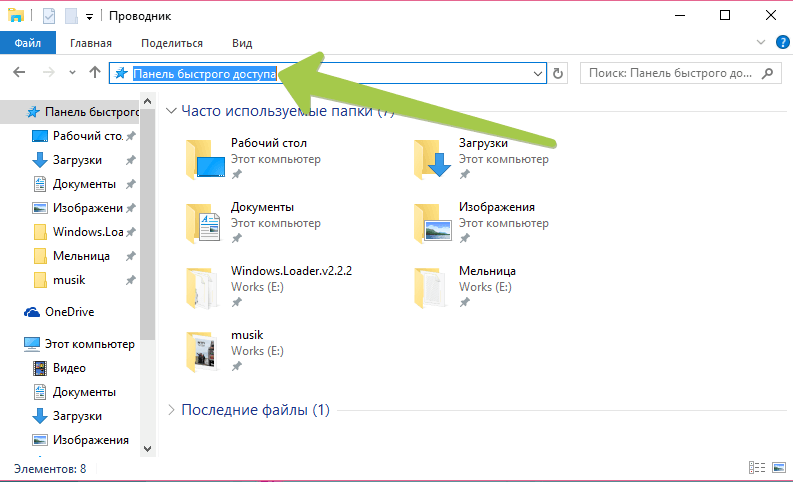
Теперь просто нужно ввести команду, которую нужно выполнить, на пример для открытия калькулятора нужно ввести calc .
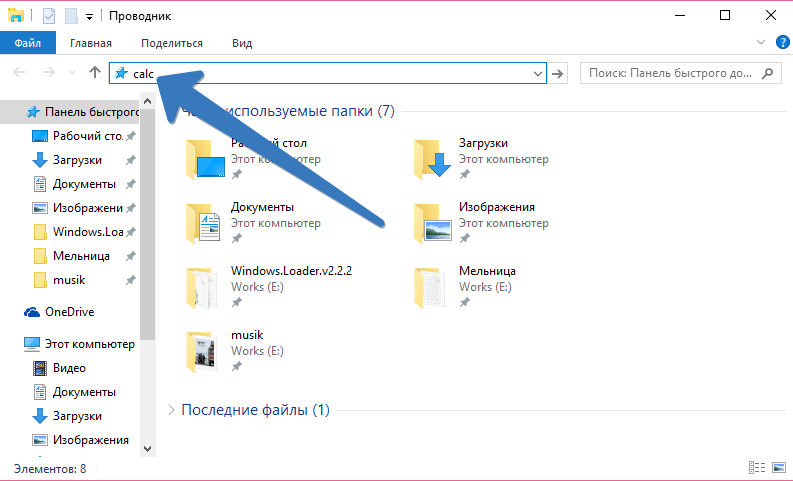
Для запуска нужного приложения, команда введена, а для её выполнения нужно либо использовать стрелку с правой стороны адресной строки или же воспользоваться клавишей Enter на клавиатуре.
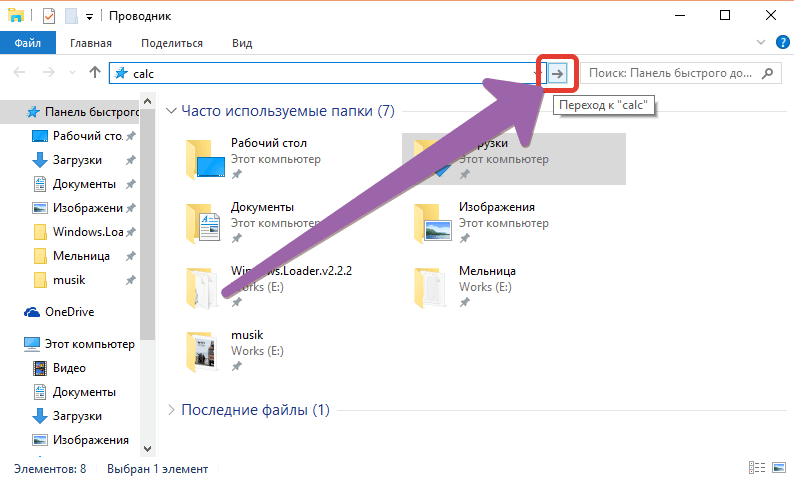
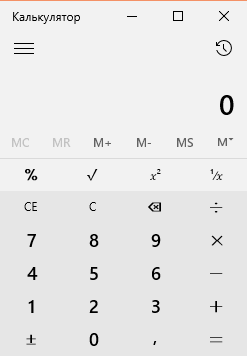
Проводник Windows 10 в автоматическом режиме интерпретирует введённую команду и выполняет её. В нашем примере калькулятор запущен.
Какие команды можно выполнить в Проводнике Windows 10?
В выше приведённом руководстве было разъяснено как запускать команды используя адресную строку Проводника. Этот метод можно использовать практически для любого основного приложения.
Список некоторых команд для запуска из адресной строки Проводника:
calc – Запуск приложения Калькулятор.
cleanmgr – Выбор диска и очистка.
compmgmt.msc и compmgmtlauncher – Открывают консоль Управления компьютером.
control – Открытие Панели управления.
cmd – Запуск Командной строки.
narrator – Открытие Экранного диктора.
notepad – Открытие Блокнота.
osk – Запуск Экранной клавиатуры.
powershell – Запускает Windows PowerShell.
regedit – Открывает Редактора реестра.
sndvol – Открывает Микшер громкости.
snippingtool – Открывает приложение Ножницы.
stikynot – Создаёт Записку.
devmgmt.msc – Открывает Диспетчер устройств.
dxdiag – Открывает Средства диагностики DirectX.
explorer – Открывает новое окно Проводника.
iexplore – Запуск браузера Internet Explorer.
magnify – Открытие приложения Лупа.
mip – Открытие Панели математического ввода.
msinfo32 – Сведения о системе.
mstsc – Открывает Подключение к удалённому рабочему столу.
taskmgr – Открывает Диспетчер задач.
winver – Открывает окно сведений Windows.
wmplayer - Запуск Windows Media плеера.
write - Открывает Wordpad.
Проводник имеет особенность выполнять команды прямо из своей адресной строки. А перечень приведённых в статье команд можно использовать и более привычными способами.
Как открыть адресную строку
Для всех приложений
Общие вопросы
Как запустить командную строку (cmd) в Windows
Статья обновлена: 26 сентября 2023 ID: 14637
Командная строка — инструмент диагностики, настройки и управления компонентами операционной системы. Запустить ее можно как от имени администратора, так и с правами обычного пользователя.
Как запустить командную строку в Windows 8, 8.1, 10, 11

- Нажмите в панели задач.
- Введите в строке поиска cmd.
- Нажмите:
- Командная строка, чтобы открыть приложение с правами обычного пользователя.
- Правой кнопкой мыши на Командная строка и выберите Запуск от имени администратора, чтобы открыть приложение с правами администратора.
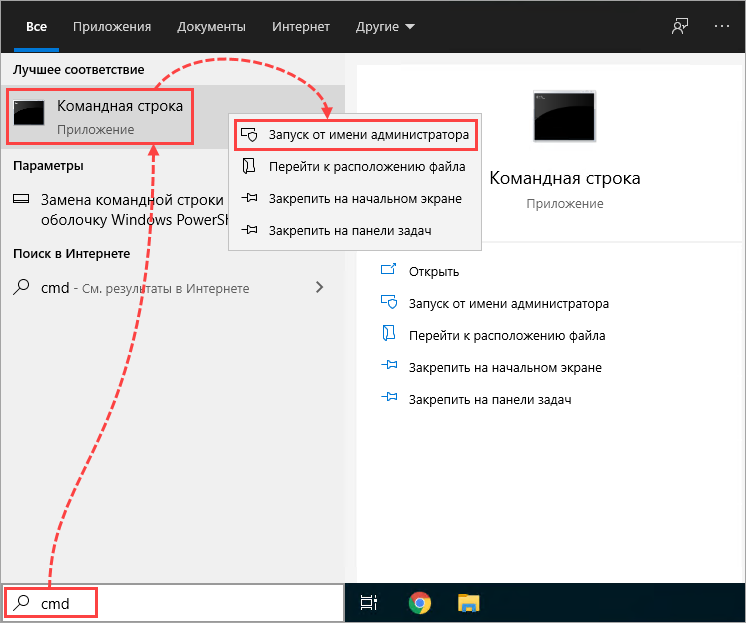
Вместо командной строки вы можете использовать Windows PowerShell. Подробнее смотрите в справке Microsoft.
Как запустить командную строку в Windows 7

- Нажмите → Все программы → Стандартные.
- Нажмите:
- Командная строка, чтобы запустить приложение с правами обычного пользователя.
- Правой кнопкой мыши на Командная строка и выберите Запуск от имени администратора, чтобы запустить приложение с правами администратора.
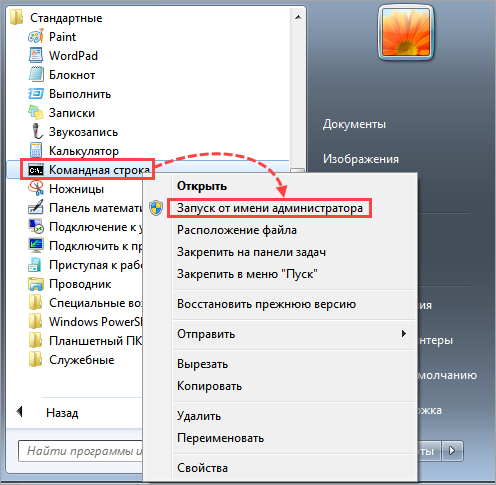
Вместо командной строки вы можете использовать Windows PowerShell. Подробнее смотрите в справке Microsoft.
Радикальное улучшение поисковой\адресной строки
Эта тема была удалена. Только пользователи с правом управления темами могут её видеть.
leeee
отредактировано
Реквестирую радикальное улучшение адресной\поисковой строки – одного из ключевых элементов браузера. Сейчас это единственное, что держит на Яндекс.Браузере. Опишу подробнее:
- Объединение заголовка и домена. Заголовок страницы, очевидно, мне легче понять, чем её URL. Плюс, это позволит сэкономить место:
Яндекс:
Вивальди:
Плюс, часто нужно перейти на главную сайта, на Яндексе это делается кликом по домену (а по заголовку открывается обычный адрес).
Кстати, в Вивальди есть некоторые подвижки: убираются аргументы типа «?x=y&z=a» из отображения адреса в строке, когда селектишь строку – появляются. - Понимание другой раскладки.
Яндекс:
(«нщг» – «you», часть адреса «youtube.com/watch?v=DY1s9SmrQRE»; «сфкзутеук» – «carpenter», часть заголовка «Carpenter Brut — Trilogy»).
Способности Вивальди демонстрировать пока не приходится. - Подсказки сайтов.
Яндекс:
На этом скрине можно увидеть две важные вещи: поддержка OpenSearch-базы и thumbnail’ы с тайтлом страницы, для популярных сайтов. Первое очевидно удобно, второе позволяет понять что ты вводишь оффициальныйТМ адрес. Кстати, на популярные сайты можно переходить просто по названию на русском:
- Мини-фичи. Приятные для кого-то мелочи.
Мне нравится, что из контекстного меню истории вкладки в Яндексе можно открыть один из пунктов в новой вкладке, а не в текущей, что там же умно генерируется список, сжимая похожие страницы в группу, дабы не занимали место.
А кому-то нравится возможность по клику копировать адрес и по двум кликам делиться ссылкой прямо из адресной строки в фб\вк\тв.
Ещё кому-то – умное различение «Вставить и найти»\«Вставить и перейти» в контекстном меню строки – если в буфере что-то похожее на ссылку, предлагается перейти; текст – найти в дефолтном поисковике.
Ещё – быстрое переключение коэффициента масштабирования (и вообще понимание что сайт не в дефолтном масштабировании открыт) из строки.
Ещё – быстрое переключение поисковых систем (вики, гугл, яндекс ну и т.п. кастомные) прямо при наборе запроса (в Вивальди для этого приходится добавлять отдельную панель для поиска).
И всего этого (ну кроме последнего) нет в Вивальди. Хотя в нём много других интересных штук, да.
Расположено в порядке субъективной важности.