
Как открыть и поменять заднюю крышку на iPad 2
Вопрос о том, как у себя дома открыть айпад, то есть разобрать устройство, интересует многих юзеров. В сети много инструкций, как это сделать. Но далеко не все они правдиво рассказывают о том, как правильно разобрать девайс. Сегодня мы поговорим об айпад и как открыть крышку в нем и вообще, как сориентироваться в «начинке».
Если при разборке смартфонов от Apple процессы не сильно различаются в зависимости от моделей, то с планшетниками все иначе. Хотя разница не такая уж существенная, но все же нюансы, которые нужно знать, есть.
Допустим, чтобы убрать дисплей второго айпада, потребуется только лопаточка из металла. А вот в более новых моделях планшетника этот элемент приклеен. Здесь понадобится фен для размягчения клеевых масс.
Из инструментария понадобится еще присоски для удаления стекла, отвертки крестового вида, лопаточка из пластика и другое.
Но не будем зацикливаться на мелочах, поговорим о том, как поменять заднюю крышку на iPad – как ее отсоединить, снять и прочее.
Правила съема экрана
Делая процедуру на iPad 2, просто подтыкаем дисплей лопаточкой из металла. И ведем ее по всему периметру. В моделях iPad 4, iPad Air, айпад мини и других, как было уже отмечено выше, все происходит не так, как в планшетнике два. Там придется потрудиться, нагревая элемент. Но мы будем рассматривать операцию на примере второй модели.
Элемент на ней с легкостью уберется от задней части корпуса. Здесь важно не делать резких движений и всегда помнить, что экран соединяется с задней частью шлейфом.
Раскрывая айпад, чтобы заменить какую – либо деталь (например, это может быть задняя крышка), действуйте с максимальной осторожностью, ведь все детали очень хрупкие.
Итак, планшетник разделен на 2 части. Можно приступить к убиранию элементов, которые держит задняя крышка. Далее процесс будет одинаков и для iPad Air, и для iPad mini, и для других моделей планшетников. В основной сборке без 3G деталей не очень много. Первое, что мы видим – это достаточно большая батарейка. Она для iPad mini и iPad Air, и для всех других девайсов занимает большую часть внутреннего пространства. А также – незанятое пространство, предназначенное для 3G-модуля.
Новым шагом будет убирание дата-кабеля дисплея. Этот элемент снимают в 2 этапа – первым делом устраняют фиксатор, а потом – сам шнур вынимают из разъема.
Дальше, используя пластиковую лопаточку, убирают кнопочный разъем для регулирования звучания, включения и поворачивания дисплея.
Убираем «материнку»
Итак, крышка для iPad, а точнее, ее снятие – не проблема. Это легко делается и для iPad mini, и для Аир, и для всех остальных моделей. Но только в более современных девайсах процесс осложняется тем, что требуется нагрев элементов. Со второй моделью все гораздо проще. Но лучше, конечно, вообще избегать ремонта аппарата, и бережно с ним обращаться. Например, приобрести чехол для защиты.
Пришла очередь отсоединения «материнки». Она крепится к задней части девайса с помощью винтов. Элемент скрыт благодаря защитным электромагнитным щитам, убирающимся очень легко.
В комплектации второго планшетника был внедрен процессор А 4 от Samsung. Элемент флеш-памяти тоже не от «яблочной» компании, а корейского производителя.
В девайсах от Apple до 2012-го года выпуска, то есть до айфона пятой линейки применялся коннектор 30-пинового типа, широкий. Во втором гаджете он крепится всего одним-единственным винтом. После отсоединения шнура можно заметить, что в элемент внедрена плата WiFi/Bluetooth 802.11n.
Убираем батарейку и другие элементы
Следующий этап будет заключаться в доставании батарейки. Она представляет собой литий-ионный элемент с напряжением в 3,75 Вт. Это обеспечивает ей достаточно высокую емкость.
После извлечения батарейки на крышке будет только антенна и отверстие под наушники. Она располагается возле символа компании – яблочка. Для извлечения антенны снова потребуется помощь лопаточки. Так же мы поступали и в ситуации с дисплеем.
Далее уберем еще несколько винтиков, и будут отсоединены слот под наушники и микрофон. Эти элементы соединяются единым шлейфом. Любопытно, что на отверстии для наушников присутствует индикатор влаги. И если девайс прекратил свою работу из-за попадания влаги внутрь корпуса, компания почти на 100% откажет юзеру в гарантийном ремонте. Придется выложить круглую сумму для починки любимого планшетника.
Как и в ситуации со смартфонами, разобрав все элементы на задней части аппарата, перейдем к сниманию монитора с его передней стороны. С этой целью откручивает множество мелких винтиков. После с аккуратностью поддеваем дисплей и отсоединяем его от рамочки из пластика. Тут важно помнить, что элементы клеятся друг к дружке. Поэтому их разъединение производится с максимальной осторожностью. Важно не нанести вреда хрупким элементам. На этом шаге разборку планшетника можно считать завершенной.

Убираем дисплей с iPad 4
Касаемо этой модели планшетника и более новых версий, убрать экран с них легко не получится. Этот элемент клеится и для его удаления понадобится фен, и медиаторы из пластика. Подогревая рамочку крепления дисплея, нужно действовать с крайней аккуратностью, чтобы клеевые массы размягчились. Для предотвращения повторного приклеивания экрана, пользуемся медиаторами.
После того, как клеевые массы хорошенько прогреются, и медиаторы будут помещены по всему периметру, берем присоски для снятия стеклянного элемента. Дальше избавляемся от винтов, крепящих переднюю часть к задней, и убираем дисплей. Тут очень важно не забывать о шлейфах и ничего не делать резкими движениями.
Все остальные действия будут мало отличатся от операции разбирания предыдущей версии планшетника. Но есть несколько нюансов, разберем их подробнее.

Отсоединяем «материнку» на iPad 4
Основные отличия между четверкой и предыдущими моделями – это «материнка» и Lightning-разъем. Версия «материнки» для планшетника 4 разрабатывалась на базе процессора А6 из пятого айфона. В более ранних моделях айпадов чипы оберегались при помощи пластинок из металла. А здесь чип приварен.
Еще на «материнке» четверки имеется:
- Красный чип – А6Х с процессором в 2 ядра на 1,4 ГГц.
- Оранжевый – элемент памяти флеш на 16 ГБ.
Касаемо Lightning, он впервые появился в пятом смартфоне. Им был заменен обычный разъем, применяемый «яблочной» компанией во всех более ранних моделях своих гаджетов.
Для повышенной безопасности разъем приклеивается. А не только прикручивается. В этой связи, для его отсоединения понадобится фен, чтобы подправить клеевые массы.
Дальше операция отсоединения оставшихся элементов и разборка дисплея не будут отличаться от таких же действий на планшетниках более ранних моделей.
Вот и все основные моменты. Казалось бы, осуществить процедуру дома очень легко, но все же делать ее в домашних условиях рекомендуется только в крайних случаях. При любой проблеме лучше сразу обратиться в ремонтную мастерскую. Особенно не советуем копаться в «начинке» девайса тем, у кого нет такого опыта общения с техникой.
Полезные статьи от ITComplex
Оригинальная статья на английском:
http://www.ifixit.com/Teardown/iPad-Wi-Fi-Teardown/2183/1.

Разбираем планшет Apple iPad Wi-Fi.
Вот что нам понадобится:
- отвертка-звездочка размером T4
- специальная пластиковая лопатка (spudger)
- металлическая лопатка (metal spudger)
Важно! Все, что Вы делаете — делаете на свой страх и приск. Помните: после разбора устройства вы лишитесь гарантии производителя.
1.
Наконец-то к нам попал новейший планшет Apple iPad Wi-Fi. Прямо не терпится посмотреть, что там внутри. Так чего же мы ждем? Приступим!

2.


3.
Габариты iPad: 242,8 x 189,7 x 13,4 мм, вес: 680 г.
Значительно улучшенный 9,7-дюймовый глянцевый сенсорный дисплей со светодиодной подсветкой и функцией распознавания нескольких касаний идеально подходит для просмотра фильмов и чтения электронных книг.

4.
Номер модели iPad – A1219, что мало о чем говорит. Но номер модели 3G iPad – A1337, что довольно странно, даже для Apple.

Конечно же, мы его включили – разве можно удержаться? Правда, мы его сразу выключили и начали ломать голову, как же разобрать эту прекрасную машинку.

5.
– iPad, познакомься с плеером iPod!

Хотя было бы правильнее сказать:
– Летающая тарелка, познакомься с телегой!

Для сравнения мы сложили друг на друга iPad, MacBook Pro и ноутбук Dell.

6.
Чтобы снять дисплей iPad, вставьте металлическую лопатку в щель между дисплеем и задней частью корпуса и подденьте дисплей.
Какое экологичное устройство!
- Стекло дисплея не содержит мышьяка
- Не содержит бромированных огнестойких добавок
- Экран со светодиодной подсветкой, не содержащий ртути
- Не содержит ПВХ
- Корпус из алюминия и стекла, пригодных для вторичной переработки
Защита окружающей среды превыше всего!

7.
Снимаем модуль дисплея с задней части корпуса.

Первое, что мы замечаем – две огромные литий-полимерные батареи, занимающие большую часть внутреннего пространства устройства.

8.
Ура, нам удалось снять дисплей! Не представляете, как мы рады, что не понадобился термофен.
Совет: чтобы не повредить крепление, снимать модуль дисплея нужно осторожно.

9.
Ах, какая великолепная симметрия!

Модуль дисплея и задняя часть корпуса весят одинаково, по 350 г. Распределение веса – 50/50.
В правом верхнем углу есть пустое пространство. В модели 3G iPad его займет плата беспроводной связи.

10.
На дисплее имеется маркировка «Honeywell patent #5280371».
Здесь довольно мало деталей, поскольку отсутствует оборудование 3G.

Аккумулятор напряжением 3,75 В и емкостью 24,8 Вт/ч обеспечивает заявленное время работы 10 часов. Для сравнения: в iPhone 3GS установлен аккумулятор емкостью 4,51 Вт/ч, а в MacBook Air – 40 Вт/ч.
Блок питания USB был специально разработан для iPad. Этот адаптер мощностью 10 Вт произведен компанией Foxlink Technology, Ltd., номер детали A1357 W010A051.

11.
Отсоединяем дата-кабель дисплея.
Такие разъемы открепляются в два этапа. Сначала нужно поднять фиксатор (как показано на картинке), а затем вытащить кабель из разъема. Точно так же устроены разъемы кабелей во всех новых ноутбуках Unibody MacBook.

12.
С помощью пластиковой лопатки открепляем разъем кнопок регулировки громкости, включения и поворота экрана.

13.
Материнская плата крепится к задней панели винтами со звездообразным шлицем T4.
Первый раз видим, чтобы Apple применяла винты с таким маленьким шлицем. Выкручиваем их при помощи отвертки-звездочки с соответствующей насадкой.

14.
Вот так выглядит материнская плата с электромагнитными щитами с обеих сторон.
Судя по всему, плата изготовлена AT&S. До этого мы ни разу не видели, чтобы производители печатных плат для Apple наносили на них маркировку.


Системная плата около 11 см в ширину и занимает порядка 60% ширины планшета.

15.
Итак, снимаем электромагнитные щиты!
Эта материнская плата значительно отличается от прототипа.

На процессоре A4 нанесена маркировка:
N26CGM0T 1007 APL0398 33950084 YNL184A2 1004 K4X2G643GE
Да, K4X2 – это номер детали модуля памяти Samsung DRAM!
Расшифровка номера детали показывает, что там содержится 2 Гб памяти. Это означает порядка 128 Мб памяти на полупроводниковую пластину, всего 256 Мб.
Судя по всему, процессор A4 изготовлен фирмой Samsung.

16.
А вот так выглядит материнская плата со снятыми электромагнитными щитами вблизи.
В отличие от прототипа устройства, вместо Toshiba установлены чипы Samsung.
NAND-флеш память Samsung K9LCG08U1M 8 Гб.

Контроллер ввода-вывода Broadcom BCM5973.
Контроллер сенсорного экрана Texas Instruments CD3240A1
NXP: L061 01 4 ZSD950

17.
А так выглядит материнская плата с обратной стороны.
Золотистая полоска на закругленном краю платы, по-видимому, служит для более плотного прилегания к алюминиевому корпусу.
На плате видна маркировка Apple с номером детали 820-2740-A.
На фирменной интегральной схеме указан номер 338S0805.

18.
Кабель для подключения док-станции закреплен одним винтиком. Выкручиваем этот винт.

Примечательно отсутствие какого-либо GPS-оборудования.


19.
В кабель интегрирована плата WiFi/Bluetooth 802.11n.

Под пластиной мы обнаруживаем: беспроводной модуль Broadcom BCM4329XKUBG802.11n с поддержкой Bluetooth 2.1 + EDR и FM-приемник.

Не волнуйтесь, конденсатор в правом нижнем углу возле чипа Broadcom не был в таком состоянии изначально. Он просто съехал, когда мы снимали стальную пластину и припой расплавился при ее нагревании.

20.
Модуль динамика оказался больше, чем мы ожидали.
Разъемы на динамике и других компонентах оказались такими же, какие характерны для ноутбуков MacBook Unibody. Это значит, что в планшете iPad не так уж мало свободного места.
Динамики обеспечивают монозвук. Звук выводится на 3 аудиовыхода внизу планшета, где обеспечивается стереозвук.

21.
Это громадина, а не батарейка. Вместе с корпусом она весит 148 г.

Батарея состоит из двух приваренных литий-полимерных аккумуляторов напряжением 3,75 В, что обеспечивает повышенную емкость.

На аккумуляторы нанесена маркировка:

22.
Аккумулятор iPad гораздо крупнее, чем у iPhone 3G, а его емкость примерно в 5 раз больше.

На следующей картинке показано, как мы отогнули обертку аккумуляторов, чтобы рассмотреть схемы соединений.

На третьей картинке показаны аккумуляторы с другой стороны, на которую нанесена маркировка Compeq.

23.
Итак, задняя часть корпуса практически пуста. Антенна с обратной стороны логотипа-яблока выглядит точно так же, как антенна в новых ноутбуках iMac.

Слегка поддеваем антенну металлической лопаткой, чтобы отделить от корпуса.

Антенна располагается в отсеке очень плотно.

24.
Вот так выглядят обе антенны WiFi вблизи. С такими массивными антеннами в беспроводных сетях явно должен быть хороший прием.

25.
Выкручиваем еще пару винтов и снимаем с корпуса разъем для наушников. Как и в большинстве портативных устройств, он очень надежно закреплен в корпусе.

Рядом с мини-джеком для наушников находится микрофон, который соединен с тем же шлейфом.
Похоже, что в iPad, как и в iPhone, на мини-джеке расположен индикатор влаги. Так что если вы намочили iPad, не ждите, что Apple вам его отремонтирует по гарантии!

26.
Так, а это что? Отряд муравьев? Не, это винтики крепления дисплея.

Каждая петелька крепления модуля дисплея к корпусу привинчена отдельным винтом со звездообразным шлицем T4.

К счастью, кнопка домашней страницы Home сделана в виде цифрового переключателя на отдельной печатной плате, что значительно облегчает ее замену.

27.
Разбираем модуль монитора.

Плата светодиодной подсветки соединена со светодиодной трубкой тонким шлейфом.

На этой печатной плате расположены электронные схемы светодиодной подсветки, схемы соединения со светодиодной трубкой и разъем кабеля дисплея.

28.
В отсеке, который прекрасно подошел бы для камеры, располагается датчик внешней освещенности.

Однако мы подозреваем, что отсек изначально предназначался для этого датчика и слухи о камере несколько преувеличены. При этом расположение датчика действительно напоминает смотровое отверстие камеры на 13-дюймовом ноутбуке MacBook Pro Unibody.

29.
По-видимому, дисплей приклеен к пластиковой рамке по периметру, но отделить его все же можно.

Если взвесить блок дисплея, то вес ЖК-панели составит 153 г., а вес защитного стекла – 193 г.

Стекло довольно толстое (около 1,18 мм), что не удивительно, учитывая размеры iPad. Для сравнения: толщина стекла в iPhone составляет 1,02 мм.

30.
Номер детали, обозначенный на рамке дисплея:

Маркировка на кабеле цифрового сенсорного датчика:

31.
Отклеиваем наклейку внизу экрана и обнаруживаем еще ряд маркировок:
10 1 25 S NE M213

Мы не смогли отгадать, какая фирма изготовила этот дисплей. А вы?
В другом планшете iPad, который мы разбирали, была установлена ЖК-панель производства LG.

32.
Итак, мы разобрали планшет.
Подсчитаем вес отдельных компонентов: алюминиевая задняя панель: 138 г., аккумулятор: 148 г., ЖК-дисплей: 153 г., стекло (вместе с рамкой): 193 г., динамик: 17 г., материнская плата: 21 г., все остальное: 27 г.
Всего: 697 грамм (а не 680, как заявлено Apple). Кто-нибудь еще взвешивал iPad?

Статьи по теме:
- Прошивка Samsung ML-2165
- samsung u600 как снять дисплей
- hp 4092a заправка картриджа инструкция
- как прошить samsung scx 4220 самостоятельно
- phaser 3160 после прошивки на samsung gtxfnm ntcnjdjq cnhfybws
Как открыть крышку планшета
В этой статье я не буду вам рассказывать как открыть крышку планшета для отдельно взятой модели, а постараюсь предостеречь вас от ошибок которые можно совершить при открытии разборе планшета если у вас нет опыта. Если у вас планшет IPad 2, IPad 3 или IPad 4, определить можно тут, тогда вам придется начинать с отклеивания тачскрина. О том как это делается можно без проблем найти в интернете, но самостоятельно это делать не рекомендую так как при разборе можно повредить тачскрин, антенну WiFi, кнопку включения или шлейф тачскрина, исправлять такое вмешательство обойдется дорого. С остальными моделями известных планшетов, дела обстоят попроще. Для их вскрытия вам подойдет маленькая отвертка, обычно крестовая, и пластиковая карта (которую не жалко), также можно воспользоваться стоматологическим шпателем.
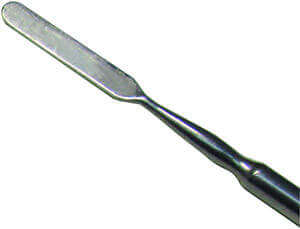
Не рекомендую вскрывать плоской отверткой, ей вы можете сильно повредить корпус вашего планшета. Вытащите из планшета симку и карту памяти, если они у вас есть и можете приступать. Чаще всего вскрытие стандартных планшетов сводится расщелкиванию креплений между основным корпусом планшета и крышкой при помощи пластиковой карты, но прежде вам нужно будет убедиться, что крышка планшета не держится на скрытых дополнительных винтах, если их не найти, то после разбора крышку планшета будет сложно крепко закрепить, как она была до разбора. Есть несколько обычных мест, где производители прячут винты, которые вам нужно будет открутить:
- В местах подключения карты памяти под пластиковой заглушкой
- На моделях Acer винты могут быть с торцов под пластиковой заглушкой
- В редких случаях могут быть под черной пластиковой пленкой, которую можно принять за стекло тачскрина
- Под другими пластиковыми наклейками на планшете
Если вы не смогли найти винтов, то можете попробовать начать вскрытие, но при условии, что не будут приложены чрезмерные усилия. Если крышка не поддается в каком-то месте, то наверняка она прикручена, вам нужно будет найти этот винтик и открутить.
Как разобрать планшет Apple iPad 2 Wi-Fi

Эта статья не является руководством к действию! Вся ответственность за сбор и разбор вашего устройства лежит на вас.
Многие производители не несут гарантийных обязательств если устройство было разобрано пользователем. Если вы не хотите лишиться гарантии на вашее устройство уточните условия гарантийных обязательств в документации или у производителя устройства.
Используемые инструменты
1.
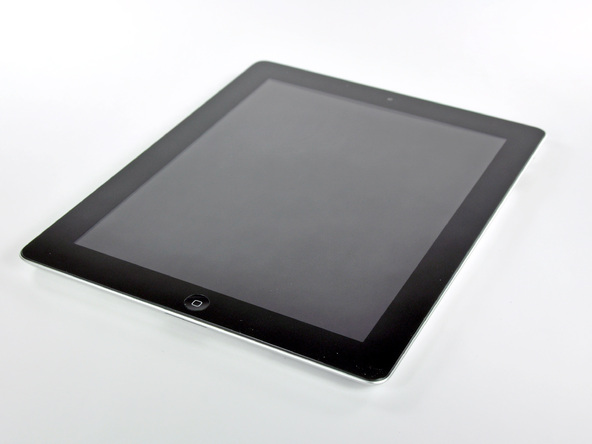
Наконец-то. Плашет iPad снова в руках команды iFixit! И на этот раз в его названии присутствует цифра «2», т.е. это модель iPad 2!
Долгожданный iPad 2 призвать восполнить недостатки модели первого поколения iPad.
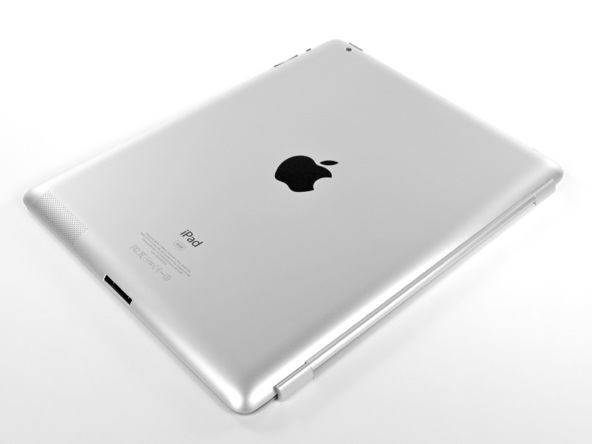
Технические характеристики:
- двухъядерный процессор с тактовой частотой 1 ГГц Apple A5
- 512 Мб оперативной памяти LPDDR2
- встроенный модуль памяти емкостью 166/32/64 Гб
- 9,7-дюймовый глянцевый сенсорный дисплей со светодиодной подсветкой и функцией распознавания нескольких касаний, изготовленный по технологии IPS (1024 x 768 пикс.)
- камера с тыльной стороны с возможностью съемки видео высокого разрешения (720p) + фронтальная VGA-камера
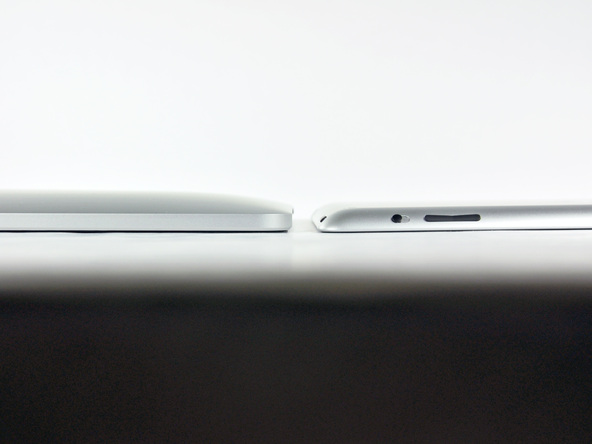
2.
Сравним планшеты Apple по толщине. По сравнению с предыдущей версией, нельзя не заменить скошенные края корпуса iPad 2.
Подозреваем, что в новой версии планшета фронтальная панель держится не на защелках, а приклеена а-ля iPod Touch 4th Gen.
Из-за новой формы корпуса iPad наверняка станут обзывать «большим айподом».
Фирма Apple подытожила изменения планшета шестью краткими фразами: «Тоньше. Легче. Быстрее. Видеозвонки FaceTime. Обложка Smart Cover. 10 часов работы от аккумулятора».
Оригинальный iPad тоже работает от аккумулятора 10 часов, но если учесть, что устройство стало тоньше, легче и быстрее, это впечатляет.
3.
У iPad 2 новый номер модели: A1395. Спасибо, Apple! Так гораздо лучше, чем 100500 раз выпускать разные версии MacBook Pro под одним номером A1286.
Номер iPad 2 уж явно не перепутаешь с 1337, номером первой версии iPad.
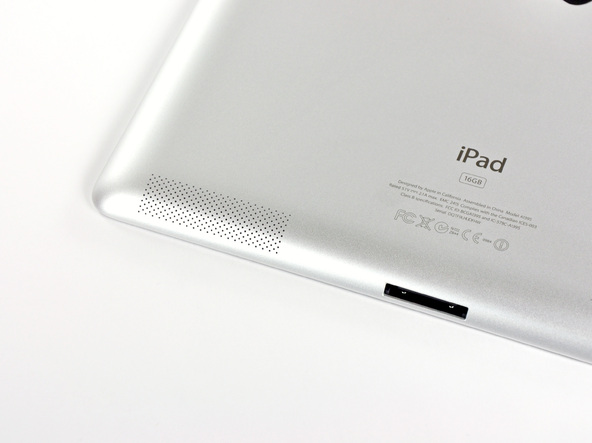
С обратной стороны iPad 2 в левом нижнем углу расположена решетка динамика. Мы не фанаты моно-звука, но со стерео придется подождать до выхода iPad 3.
4.
Итак, давайте без промедления приступим к разборке iPad 2!
Похоже, что, в отличие от оригинального iPad, здесь нам не снять лицевую панель без помощи термофена.
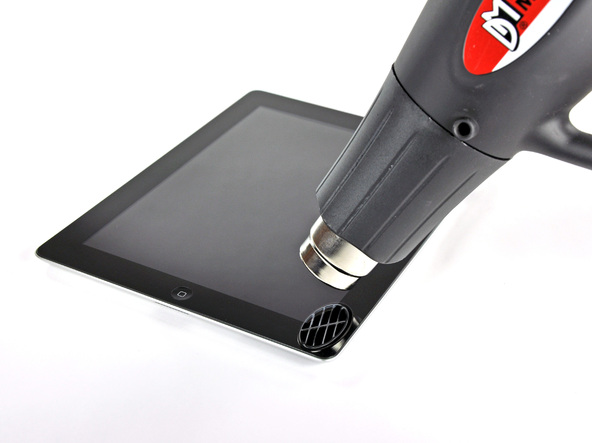
Хорошенько прогрев панель, чтобы размягчить клейкую основу, мы принимаемся поддевать панель пластиковым инструментом для вскрытия корпусов.

5.
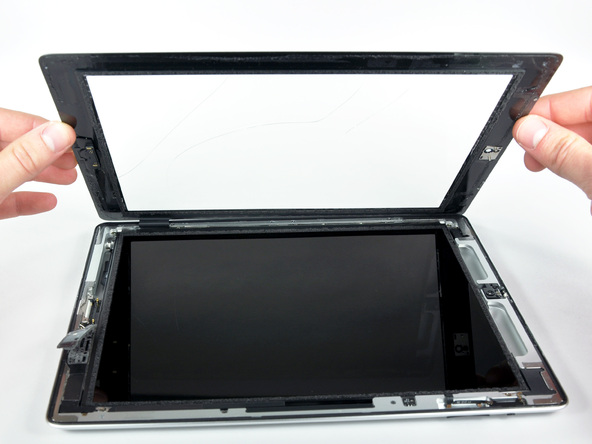
И вот панель отделилась! Никаких защелок, сплошной клей.
Как ни тяжко нам было возиться с защелками оригинального iPad, с клеем возни еще больше. Не удивляйтесь, если после вскрытия лицевой панели вам захочется ее разбить!
6.
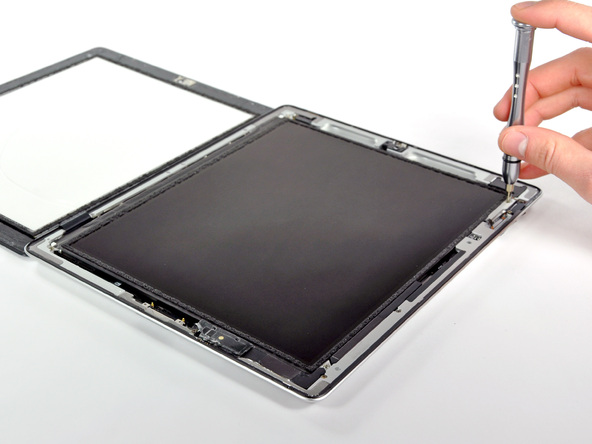
ЖК-дисплей держится на нескольких винтах тут и там. Не проблема – достаем отвертку.
7.
Под дисплеем обнаруживаем аккумулятор напряжением 3,8 В и емкостью 25 Вт/ч. Это лишь чуть-чуть больше, чем 24,8 Вт/ч. оригинального iPad, так что улучшенная работа батареи связана с программным обеспечением и обновлением других компонентов устройства.
На аккумуляторе также указана емкость 6930 мАч, что вроде бы противоречит упомянутым 25 Вт/ч при напряжении 3,8 В ((25 Вт/3,8 В)*1000=6579 мАч), однако 3,8 В – это номинальное напряжение, а не среднее. Среднее напряжение аккумулятора в течение времени разряда ближе к 3,6 В, что приводит к более точной формуле ((25 Вт/3,6 ВV)*1000=6944 мАч).
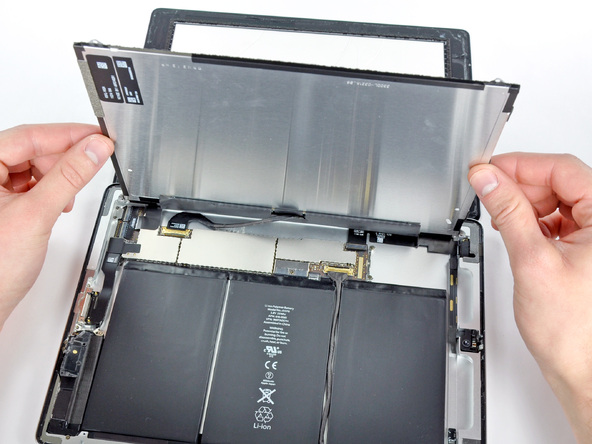
Отсоединив кабель, можно снять дисплей iPad 2.
8.
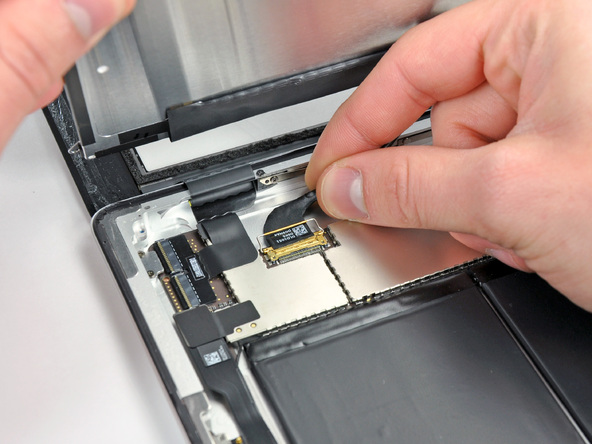
Отсоединяем шлейф сенсорной панели от разъема на материнской плате. Ну какое устройство Apple сможет обойтись без технологии Multi-Touch? Как же без этого.
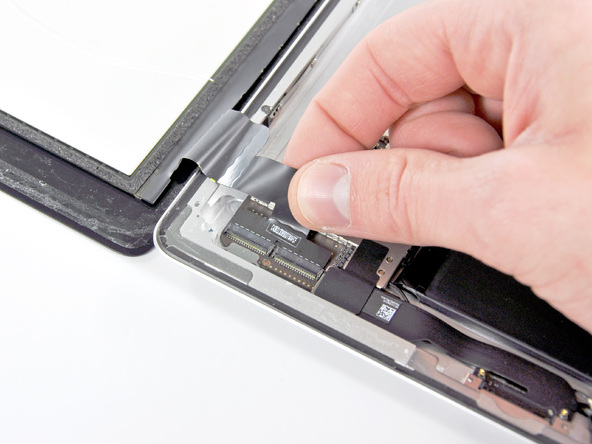
Отсоединяем кабель дочерней платы камеры / регулировки громкости от разъема на материнской плате.
9.
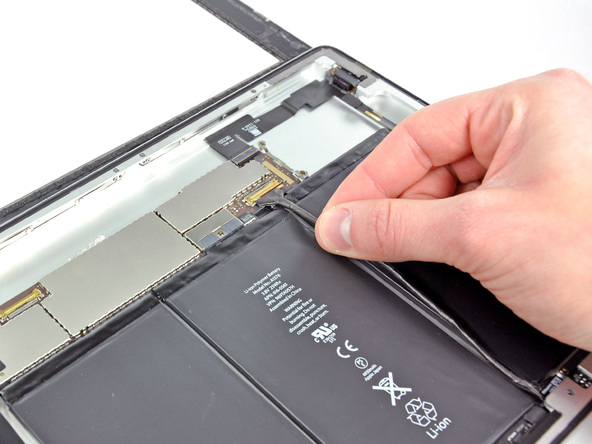
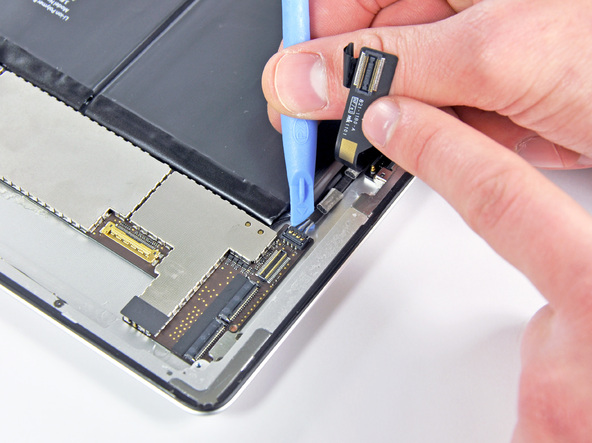
Затем мы отсоединяем шлейф для подключения док-станции от разъема на материнской плате.
После этого открепляем разъем динамика.
10.
Выкручиваем винты крепления материнской платы к корпусу при помощи крестовой отвертки.
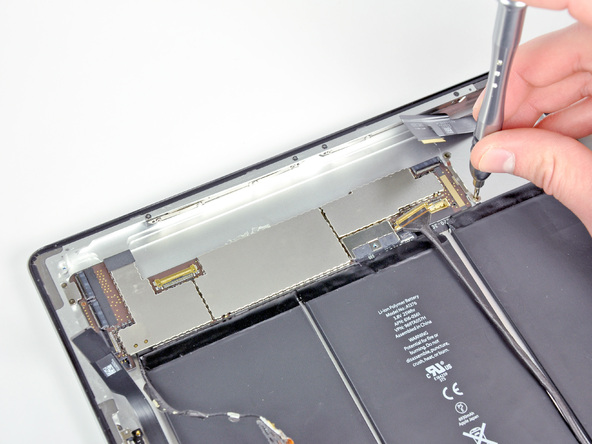
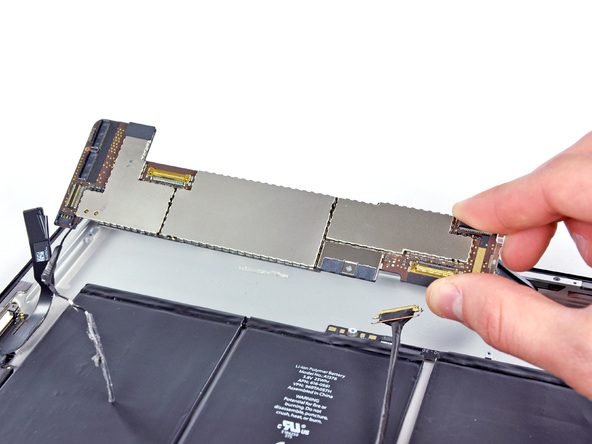
После этого материнская плата снимается без труда.
11.
Снимаем электромагнитные щиты и рассматриваем интегральные схемы на материнской плате:
- Микроконтроллер сенсорной панели Broadcom BCM5973KFBGH (обведен красным)
- Емкостный контроллер сенсорной панели Broadcom BCM5974 CKFBGH (обведен оранжевым)
То же самое, что и в оригинальном iPad – тут ничего нового!
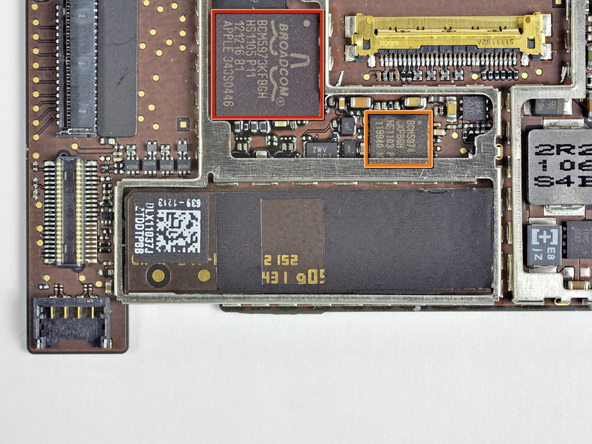
Интересно, что под одним из электромагнитных щитов к системной плате прикреплена плата Wi-Fi. Она легко извлекается из разъема.
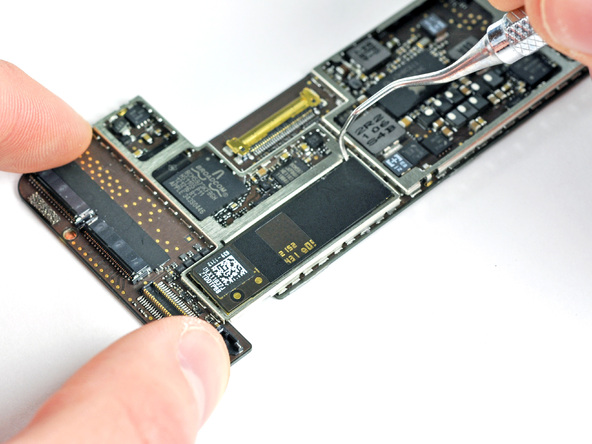
12.
Плата Wi-Fi; под управлением другого чипа Broadcom, BCM43291HKUBC. Этот комбо-чип Wi-Fi/Bluetooth/FM-тюнер фирмы Broadcom стал неотъемлемой частью смартфонов – на редкость удачное конструктивное решение.
Именно эту деталь Apple установила и в первом iPad, и в iPhone 4.
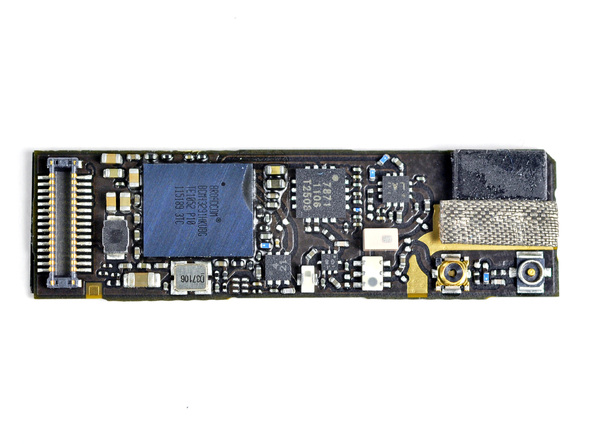
13.
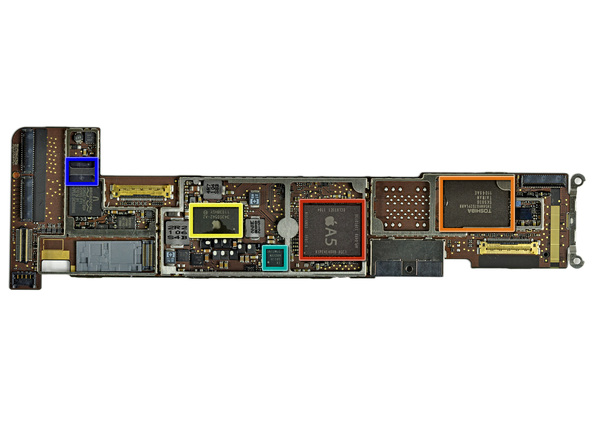
Чипы на системной плате:
- Двухъядерный процессор Apple A5 с тактовой частотой 1 ГГц и 512 Мб оперативной памяти Samsung (обведен красным).
- NAND-флеш память Toshiba TH58NVG7D2FLA89 16 Гб (обведена оранжевым).
- Apple 343S0542 — судя по окружающим чип индукторам и конденсаторам, это похоже на контроллер питания Dialog Semiconductor, установленный в прошлогоднем iPad (обведен желтым).
- Линейный драйвер сенсорной панели Texas Instruments CD3240B0 11AZ4JT G1, работающий с указанными выше чипами Broadcom BCM5973 и BCM5974 (обведен синим).
- Интегральная схема управления питанием S6T2MLC N33C50V (обведена бирюзовым).
Выпуск процессора A5 датируется концом января – серединой февраля 2011 года. С его выпуском явно очень торопились. Похоже, что процессор A5 – это APL0498, сменивший A4/APL0398, установленный в iPad 1 и iPhone.
Чип с маркировкой Apple 338S0940 A0BZ1101 SGP. Это похоже на аудиокодек Cirrus, который наши коллеги с сайта Chipworks обнаружили в Verizon iPhone, но чтобы в этом удостовериться, им пришлось снять чип с материнской платы.
14.
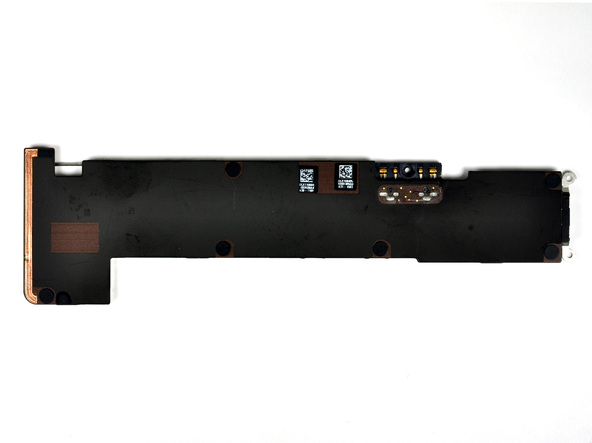
А вот так выглядит материнская плата с обратной стороны.
Именно так. Совершенно пусто, так что идем дальше!
15.
Извлекаем из задней части корпуса литий-полимерный аккумулятор.
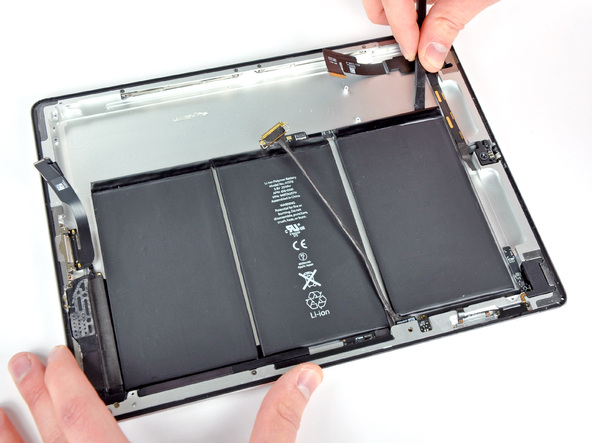
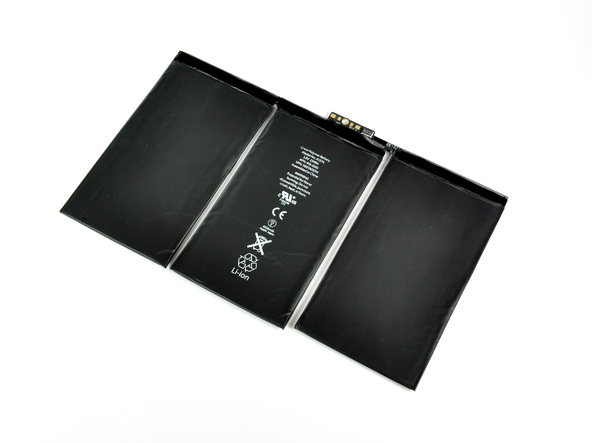
Чтобы обеспечить 10 часов работы от батареи, в iPad 2 она собрана из трех больших литий-ионных аккумуляторов.
16.
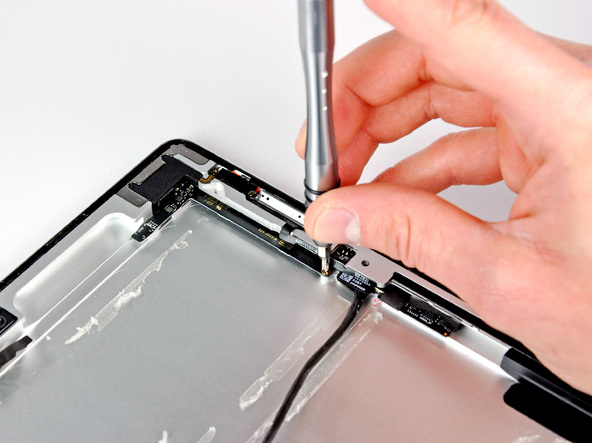
Выкручиваем винт крепления к корпусу кнопки регулировки громкости.
17.
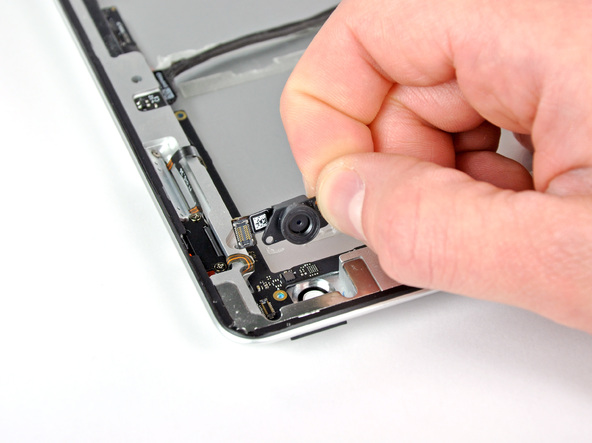
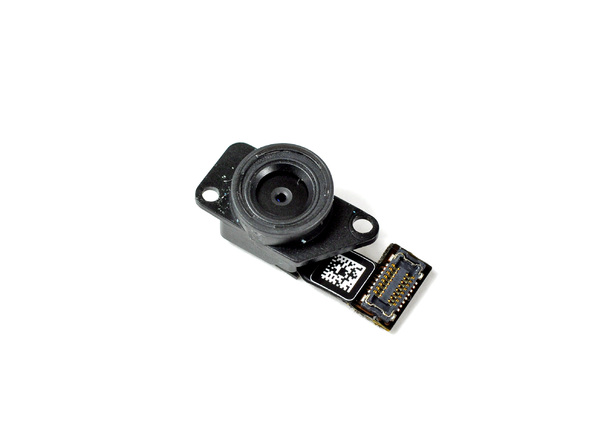
С тыльной стороны извлекаем камеру из гнезда.
18.
Снимаем плату с кнопкой регулировки громкости и поворота экрана.
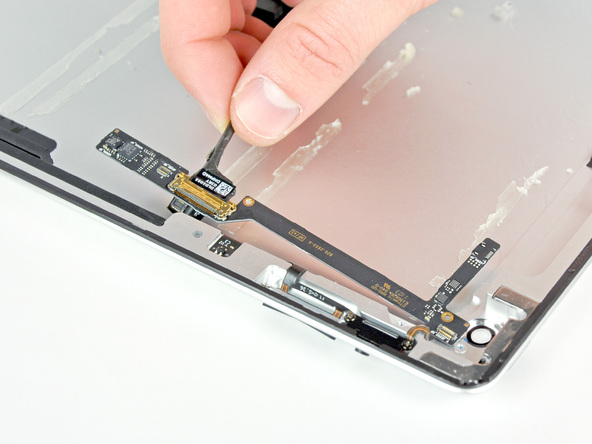
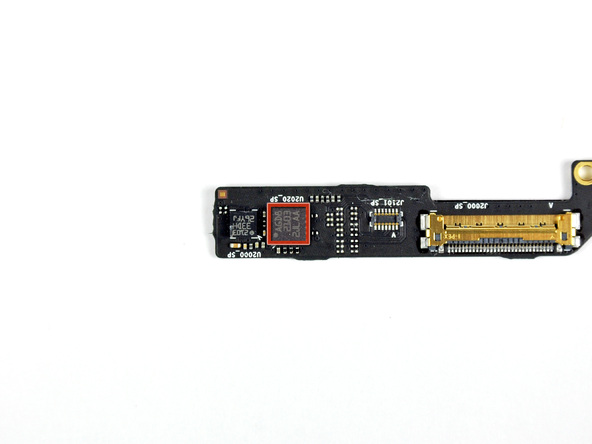
На этой маленькой плате расположились гироскоп AGD8 2103 и акселерометр LIS331DLH, оба производства STMicroelectronics.
19.
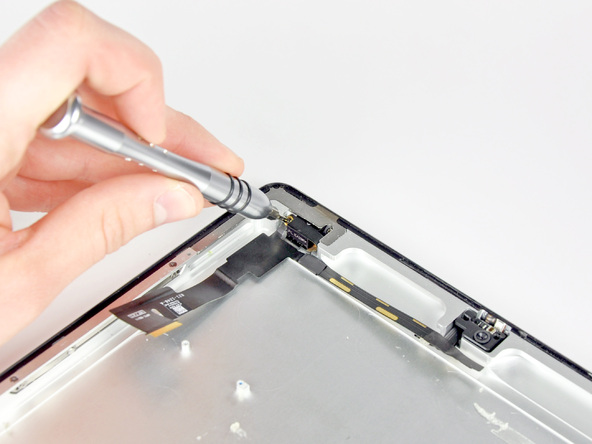
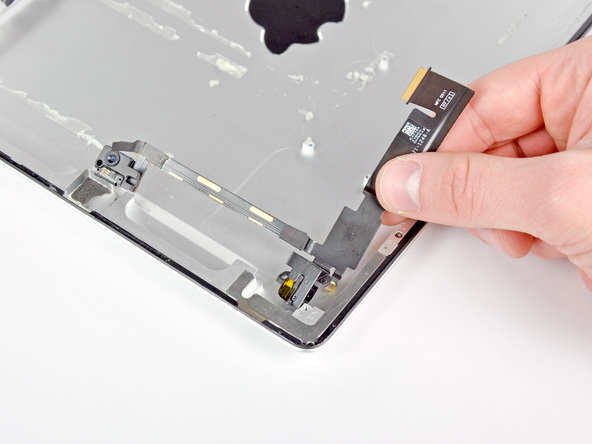
Выкручиваем винт крепления модуля фронтальной камеры к корпусу, поддеваем модуль, чтобы отклеить, и снимаем.
20.
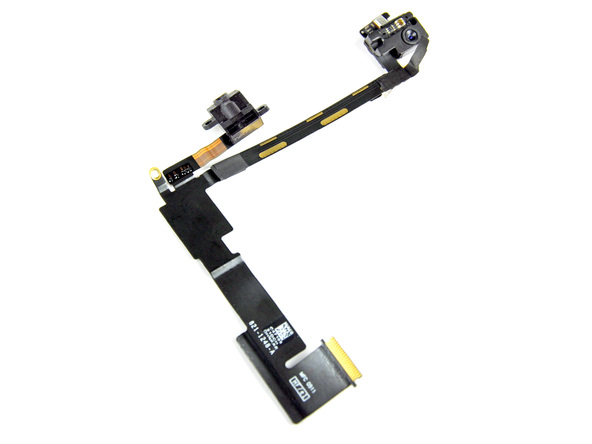
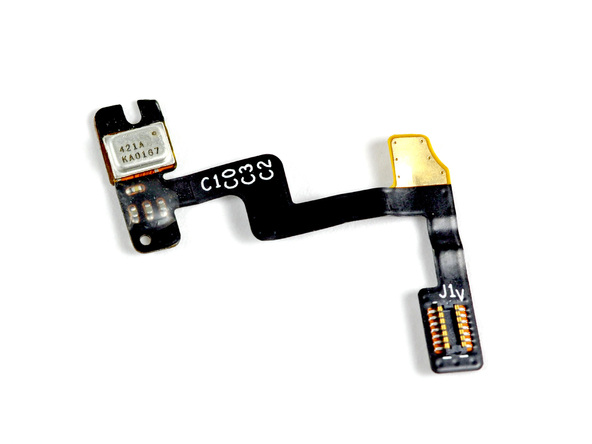
Модуль фронтальной камеры включает камеру, разъем для наушников и микрофон.

21.
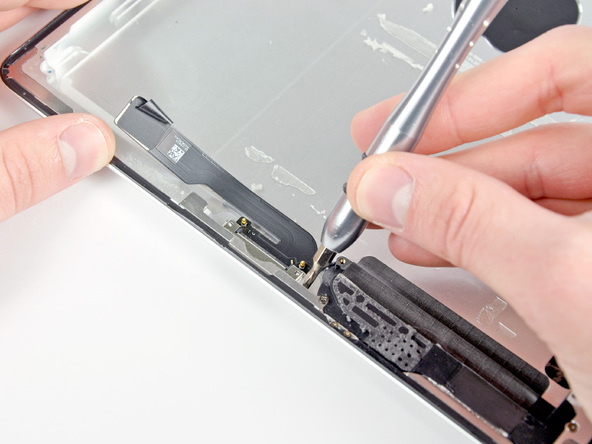
Выкручиваем 2 винта крепления разъема для подключения док-станции.
22.
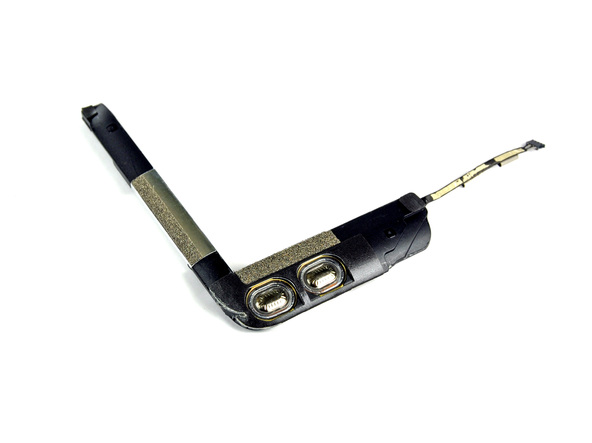
Выкручиваем еще несколько винтов и снимаем модуль разговорного динамика.
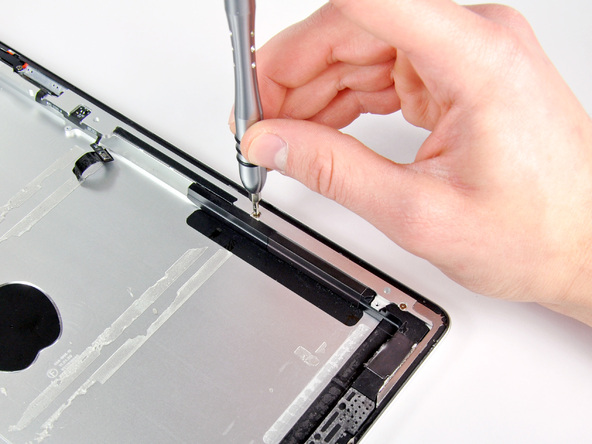

Динамики такие крошечные, словно мысль их добавить пришла в голову инженерам слишком поздно.
23.
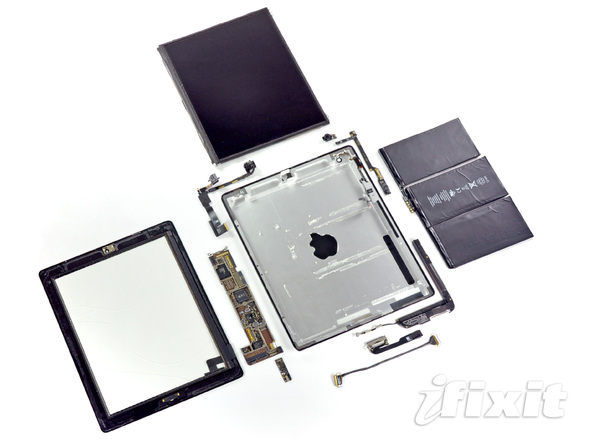
Простота ремонта iPad 2: 4 из 10 (10 баллов означают максимальную простоту).
- ЖК-дисплей довольно легко снимается после снятия лицевой панели.
- Использованы только стандартные винты с крестовым шлицем, никаких фокусов с пятилепестковыми или трехлопастными шлицами.
- Лицевая панель теперь приклеена к корпусу, что сильно повышает вероятность растрескивания стекла при попытках ее снять.
- ЖК-дисплей приклеен к лицевой панели поролоновой клейкой лентой, что сильно повышает вероятность разбить его при разборке.
- Аккумулятор очень надежно прикреплен к задней части корпуса, и чтобы его извлечь, придется снять материнскую плату.
- До разъемов на лицевой панели нельзя добраться, пока не снимешь ЖК-дисплей.
Рекомендую еще интересное:
Если вам понравилось, пожалуйста, не поленитесь кликнуть «мне нравится» или «поделиться» или «+1» чуть ниже, или кинуть ссылку на статью в свой блог или форум. Спасибо 🙂
Вы можете оценить эту статью: