
Настройка приложения для двухфакторной аутентификации
Для двухфакторной аутентификации необходимо установить и настроить одно из приложений для генерации одноразовых кодов. Например, вы можете использовать Яндекс Ключ, Google Authenticator или Microsoft Authenticator.
- Перейдите по адресу console.cloud.ru. Предварительно выйдите из личного кабинета, если были авторизованы.
- Введите свой email, пароль и нажмите Войти . Откроется форма для настройки второго этапа аутентификации c QR-кодом.
Подсказка Если на странице есть только поле для ввода кода и нет QR-кода, возможно, у вас уже была настроена двухфакторная аутентификация. Сбросить ее можно через поддержку .
Яндекс Ключ Google и Microsoft Authenticator Расширение для Chrome
- Установите приложение Яндекс Ключ на мобильное устройство. Приложение доступно для устройств на iOS и Android.
- В приложении выберите Добавить новый аккаунт → Другого сервиса .
- Нажмите Сканировать QR и отсканируйте QR-код на странице авторизации. Если не получается отсканировать изображение, нажмите на ссылку рядом с QR-кодом, чтобы получить символьный код для ручного добавления.
- Установите Google Authenticator или Microsoft Authenticator. Приложения доступны для устройств на iOS и Android.
- В приложении нажмите на иконку добавления новой записи и отсканируйте QR-код на странице авторизации. Если не получается отсканировать QR-код, нажмите на ссылку рядом с QR-кодом, чтобы получить символьный код для ручного добавления.
- Перейдите в интернет-магазин Google Chrome и установите расширение Authenticator (Аутентификатор). Дождитесь окончания установки. При необходимости предоставьте расширению требуемые доступы.
- Вернитесь на страницу настройки с QR-кодом.
- Нажмите на иконку расширения в верхней панели меню браузера. Откроется окно расширения.
- Нажмите на иконку сканирования QR-кода и выделите область кода на странице. Если не получается отсканировать QR-код, нажмите на ссылку рядом с ним, чтобы получить символьный код для ручного добавления.
При каждом входе в личный кабинет используйте одноразовый код из приложения.
Повторная двухфакторная аутентификация запрашивается после 24 часов бездействия в текущей сессии. Максимально возможное время действия сессии двухфакторной аутентификации — 336 часов.
Где найти секретный ключ Яндекс
Нажмите в Яндекс Ключе кнопку Добавить аккаунт в приложение. Яндекс Ключ включит фотокамеру, чтобы сканировать показанный в браузере QR-код. Если считать QR-код не получается, нажмите в браузере ссылку Показать секретный ключ, а в приложении — ссылку или добавьте его вручную.
В браузере или любом другом мобильном приложении «Яндекса» (подойдет даже «Навигатор») войдите в настройки своего аккаунта «Яндекса», прокрутите страницу вниз и выберите пункт Пароли и авторизация. Нажмите на Способ входа и выберите пункт Яндекс.Ключ. Подтвердите номер телефона, привязанный к вашему аккаунту. Для этого нажмите кнопку Получить код, дождитесь SMS, введите одноразовый код из сообщения в соответствующее поле и нажмите Подтвердить.
Где найти секретный ключ Яндекс:
- Нажмите в Яндекс Ключе кнопку Добавить аккаунт в приложение и воспользуйтесь фотокамерой для сканирования QR-кода в браузере.
- Если не получается считать QR-код, нажмите ссылку Показать секретный ключ в браузере или добавьте ключ вручную.
- В настройках аккаунта «Яндекса» войдите в раздел Пароли и авторизация, выберите Яндекс.Ключ и подтвердите телефонный номер.
Где посмотреть секретный ключ Яндекс:
- Нажмите в Яндекс Ключе кнопку Добавить аккаунт в приложение и воспользуйтесь фотокамерой для сканирования QR-кода в браузере.
- Если не получается считать QR-код, нажмите ссылку Показать секретный ключ в браузере или добавьте ключ вручную.
Где взять Яндекс Ключ:
- Откройте приложение Яндекс Ключ и скопируйте одноразовый пароль, который генерируется каждые 30 секунд.
Как узнать пин-код Яндекс Ключ:
- Перейдите на страницу восстановления доступа и подтвердите номер телефона, привязанный к аккаунту.
- Введите код из SMS и введите пин-код.
Как зайти в приложение Яндекс Ключ:
- На странице входа в аккаунт «Яндекса» нажмите кнопку со значком QR-кода и войдите через приложение «Яндекс. Ключ».
- Войти можно через сканирование QR-кода или одноразовый пароль.
Что делать если забыл ключи в Яндекс Такси:
- Обратитесь в службу поддержки Яндекс Такси через кнопку «Нужна помощь» и заполните форму обратной связи.
Где взять код двухфакторной аутентификации:
- Загрузите приложение Authenticator и отсканируйте QR-код с помощью Google Authenticator.
Как сбросить Яндекс ключ:
- Воспользуйтесь страницей восстановления и введите номер телефона, на который придет SMS с одноразовым кодом.
- Введите пин-код Яндекс. Ключа.
Как перенести Яндекс ключ:
- Следуйте инструкциям для получения нового ключа и удаления старого из аккаунта.
- Где посмотреть секретный ключ Яндекс
- Где взять Яндекс Ключ
- Как узнать пин-код Яндекс Ключ
- Как зайти в приложение Яндекс Ключ
- Что делать если забыл ключи в Яндекс Такси
- Где взять код двухфакторной аутентификации
- Как сбросить Яндекс ключ
- Как перенести Яндекс ключ
- Как вспомнить ответ на контрольный вопрос
- Как войти в Яндекс без пароля
- Как восстановить Яндекс Пароли
- Для чего Яндекс ключ
- Как открыть закрытый Яндекс
- Как активировать электронный Ключ Яндекс
- Где найти секретный ключ Юмани
- Как получить API Ключ Яндекс карты
- Можно ли взломать страницу с двухфакторной аутентификацией
- Что случилось с Яндекс
- Почему я не могу войти в Яндекс
- Как открыть Яндекс читалку
- Как отказаться от двухфакторной аутентификации
- Где узнать свой Яндекс ID
- Как войти в Яндекс с другого устройства
- Как создать API Ключ Яндекс
- Как войти в свой аккаунт на Яндексе
- Что такое секретный ключ API
- Как восстановить Яндекс с Алисой
- Чем заменить Google Authenticator
- Как получить API ключ Яндекс карты
- Как перенести Яндекс ключ на новый телефон
- Как получить API ключ от Яндекс карт
- Как посмотреть профиль Яндекс
Где посмотреть секретный ключ Яндекс
Нажмите в Яндекс Ключе кнопку Добавить аккаунт в приложение. Яндекс Ключ включит фотокамеру, чтобы сканировать показанный в браузере QR-код. Если считать QR-код не получается, нажмите в браузере ссылку Показать секретный ключ, а в приложении — ссылку или добавьте его вручную.
Где взять Яндекс Ключ
Чтобы получить одноразовый пароль:
- Откройте приложение Яндекс Ключ.
- Переключитесь на нужный аккаунт.
- Скопируйте одноразовый пароль из приложения. Яндекс Ключ генерирует одноразовые пароли каждые 30 секунд.
Как узнать пин-код Яндекс Ключ
- Перейдите на страницу восстановления доступа.
- Заполните форму и нажмите кнопку Дальше.
- Подтвердите номер телефона, который привязан к вашему Яндекс ID:
- Когда вы получите и правильно укажите код из SMS, вам предложат ввести пин-код.
Как зайти в приложение Яндекс Ключ
Теперь на странице входа в аккаунт «Яндекса» появится кнопка со значком QR-кода. Нажмите на нее — откроется страница для входа через приложение «Яндекс. Ключ». Войти можно двумя способами: отсканировав QR-код через приложение или по одноразовому паролю, который показывается в приложении в течение 30 секунд.
Что делать если забыл ключи в Яндекс Такси
В службу поддержки Яндекс Такси
Нужно выбрать этот заказ и, нажав кнопку «Нужна помощь», найти пункт меню «Забыл вещи в машине». В ответ выйдет форма обратной связи, которую необходимо заполнить.
Где взять код двухфакторной аутентификации
Активация двухфакторной аутентификации (2FA):
- Загрузите бесплатно приложение из магазина приложений App Store или Google Play.
- В разделе «Активировать» («Enable») выберите «Приложение Authenticator» («Authenticator App»).
- Вам будет предложено с помощью приложения Google Authenticator отсканировать QR-код.
Как сбросить Яндекс ключ
Если доступа в аккаунт «Яндекс» у вас уже нет, то придется воспользоваться страницей восстановления. Вам нужно будет ввести номер телефона, который вы использовали во время настройки двухфакторной аутентификации. На него придет SMS с одноразовым кодом, а затем система попросит ввести пин-код Яндекс. Ключа.
Как перенести Яндекс ключ
Используйте страницу замены устройства. Войдите в аккаунт с настроенной двухфакторной аутентификацией, который вы хотите перенести на другое устройство. Установите на новое устройство приложение Яндекс Ключ и сканируйте им QR-код, чтобы добавить аккаунт. Для создания одноразовых паролей используйте прежний пин-код.
Как вспомнить ответ на контрольный вопрос
После нескольких неудачных попыток ввести ответ на контрольный вопрос Яндекс предложит вам обратиться в службу поддержки. Зайдите на страницу Восстановление доступа, введите свой логин и символы с картинки. После нажатия кнопки Далее Яндекс предложит вам ввести ответ на контрольный вопрос.
Как войти в Яндекс без пароля
Вход без пароля:
- Откройте любой сервис Яндекса.
- Нажмите кнопку Войти (обычно она расположена вверху справа).
- Выберите аккаунт для входа и нажмите QR-код.
- Откройте приложение Яндекс.
- В поисковой строке нажмите значок.
- Наведите камеру вашего устройства на QR-код в браузере.
Как восстановить Яндекс Пароли
Если вы забыли пароль для входа на Яндекс, попробуйте сбросить его самостоятельно. Для этого следуйте инструкциям на странице Восстановление доступа. Если вы привязали к своему аккаунту номер телефона или адрес почты, вам понадобится ввести его, чтобы получить код подтверждения.
Для чего Яндекс ключ
Яндекс Ключ создаёт одноразовые пароли для дополнительной защиты ваших аккаунтов на сервисах, поддерживающих двухфакторную аутентификацию. Также Ключ позволяет авторизовываться в Яндексе без логина и пароля — с помощью QR-кода.
Как открыть закрытый Яндекс
Просто нажму на комбинацию клавиш Ctrl + Shift + T, и предыдущая закрытая вкладка вновь откроется. Таким методом можно открыть не одну закрытую вкладку.
Как активировать электронный Ключ Яндекс
- Найдите срок действия кода. Промокод должен быть активирован в указанные сроки.
- Войдите с Яндекс ID.
- Перейдите на страницу активации промокода.
- Проверьте, для какого логина вы собираетесь активировать код.
- Введите код и нажмите кнопку Активировать.
Где найти секретный ключ Юмани
Секретный ключ нужно получить на сайте ЮMoney. Для этого: Перейдите на страницу настройки HTTP-уведомлений, нажмите Вернуться в сервис и в верхнее поле скопируйте ссылку: https:///mancgi/ymnotifyresult.
Как получить API Ключ Яндекс карты
Как получить API-ключ
Получить API-ключ можно в Кабинете разработчика. Нажмите «Получить ключ», затем выберите сервис «JavaScript API и HTTP Геокодер» и заполните анкету — ваш API-ключ будет сразу готов к использованию.
Можно ли взломать страницу с двухфакторной аутентификацией
Любой аккаунт с надежным паролем и двухфакторной аутентификацией могут взломать.
Что случилось с Яндекс
Домен Yandex.ru перестал существовать. Теперь главная страница «Яндекса» находится по адресу Ya.ru. Оттуда можно зайти в свою почту, посмотреть погоду, пробки и курсы валют, а также воспользоваться поиском. Поиск по «Яндексу» и погода доступны и на «Дзене».
Почему я не могу войти в Яндекс
Вы указали неверный логин или пароль в почтовой программе (Outlook, Thunderbird, Mail, почтовый клиент в Opera и т. п.). Ваш компьютер заражен вирусом, который пытается подобрать пароль к вашему аккаунту на Яндексе. Рекомендуем вам проверить свой компьютер на наличие вирусов бесплатными онлайн-антивирусами.
Как открыть Яндекс читалку
Чтобы открыть библиотеку, на Главном экране в разделе Сервисы нажмите Читалка.
Как отказаться от двухфакторной аутентификации
Как отключить двухэтапную аутентификацию:
- На телефоне или планшете Android откройте приложение «Настройки» Google. Управление аккаунтом Google.
- В верхней части экрана выберите Безопасность.
- В разделе «Вход в аккаунт Google» нажмите Двухэтапная аутентификация.
- Выберите Отключить.
- Подтвердите действие, нажав Отключить.
Где узнать свой Яндекс ID
Инструмент для управления данными — часть «Яндекс ID», он находится в разделе «Управление аккаунтом». Чтобы получить доступ к инструменту, нужно ввести код подтверждения — это дополнительная мера безопасности. Код высылается на номер, привязанный к аккаунту.
Как войти в Яндекс с другого устройства
Чтобы работать с персональными сервисами Яндекса (Почтой, Диском и т. п.), войдите в аккаунт одним из способов:
- введите логин и пароль на сервисе;
- сканируйте QR-код в приложении Яндекс;
- введите номер телефона и SMS;
- введите номер телефона, имя и фамилию;
- выберите социальную сеть, в которой вы уже зарегистрированы;
Как создать API Ключ Яндекс
- В консоли управления перейдите в каталог, которому принадлежит сервисный аккаунт.
- Перейдите на вкладку Сервисные аккаунты.
- Выберите сервисный аккаунт и нажмите на строку с его именем.
- Нажмите кнопку Создать новый ключ на верхней панели.
- Выберите пункт Создать API-ключ.
Как войти в свой аккаунт на Яндексе
Войти в аккаунт:
- На Главном экране нажмите (портрет профиля).
- В открывшемся меню нажмите портрет профиля. Откроется страница Яндекс ID.
- В правом верхнем углу нажмите фото текущего аккаунта и выберите Добавить аккаунт.
- Введите логин нового аккаунта.
- Нажмите Войти.
- Введите пароль.
- Нажмите Войти.
Что такое секретный ключ API
API-ключ — секретный ключ, используемый для упрощенной авторизации в API Yandex Cloud. API-ключи используются только для сервисного аккаунта. API-ключи не имеют срока действия, поэтому этот способ аутентификации проще, но менее безопасный. Используйте его, если у вас нет возможности автоматически запрашивать IAM-токен.
Как восстановить Яндекс с Алисой
Если приложения «Яндекс — с Алисой» нет в списке или указано Все приложения обновлены, значит у вас установлена последняя версия приложения:
- Откройте приложение App Store.
- В правом верхнем углу нажмите портрет профиля.
- Найдите Яндекс — с Алисой и нажмите Обновить.
Чем заменить Google Authenticator
Теперь поговорим о каждом из перечисленных приложений-аутентификаторов отдельно и разберемся, какие у них плюсы, минусы и индивидуальные особенности:
- Google Authenticator. Операционные системы: Android, iOS.
- Microsoft Authenticator.
- Twilio Authy.
- Cisco Duo Mobile.
- FreeOTP.
- andOTP.
- OTP auth.
- Step Two.
Как получить API ключ Яндекс карты
Как получить API-ключ
Получить API-ключ можно в Кабинете разработчика. Нажмите «Получить ключ», затем выберите сервис «JavaScript API и HTTP Геокодер» и заполните анкету — ваш API-ключ будет сразу готов к использованию.
Как перенести Яндекс ключ на новый телефон
Используйте страницу замены устройства. Войдите в аккаунт с настроенной двухфакторной аутентификацией, который вы хотите перенести на другое устройство. Установите на новое устройство приложение Яндекс Ключ и сканируйте им QR-код, чтобы добавить аккаунт. Для создания одноразовых паролей используйте прежний пин-код.
Как получить API ключ от Яндекс карт
- Авторизуйтесь в Яндексе.
- Нажмите кнопку Получить ключ.
- Выберите вариант JavaScript API и HTTP Геокодер.
- Заполните пустые поля — обязательные позиции отмечены красной звездочкой:
- Нажмите кнопку Продолжить.
- Сервис переведет вас на страницу Кабинета разработчика.
- Ваш API ключ создан и скопирован.
Как посмотреть профиль Яндекс
Чтобы увидеть свой профиль, нажмите на имя пользователя и в открывшемся меню выберите команду Мой профиль: Примечание.
05.04.2023 Где найти секретный ключ Яндекс
Ищите способ защитить свой аккаунт Яндекс от несанкционированного доступа? Двухфакторная аутентификация — это надежный способ защиты, который обеспечивает дополнительный уровень безопасности. Если вы хотите защитить свою учетную запись Яндекс, то вам нужен Яндекс ключ. Он генерирует одноразовые пароли каждые 30 секунд, которые необходимы для входа в аккаунт. мы расскажем, где найти и как использовать Яндекс ключ.
Где найти секретный ключ Яндекс?
Нажмите в Яндекс Ключе кнопку «Добавить аккаунт в приложение». Яндекс Ключ включит фотокамеру, чтобы сканировать показанный в браузере QR-код. Если считать QR-код не получается, нажмите в браузере ссылку «Показать секретный ключ», а в приложении — ссылку или добавьте его вручную.
Где взять Яндекс Ключ?
Чтобы получить одноразовый пароль:
- Откройте приложение Яндекс Ключ.
- Переключитесь на нужный аккаунт.
- Скопируйте одноразовый пароль из приложения. Яндекс Ключ генерирует одноразовые пароли каждые 30 секунд.
Как узнать пин-код Яндекс Ключ?
Если вы забыли пин-код Яндекс ключа, то есть процедура восстановления:
- Перейдите на страницу восстановления доступа.
- Заполните форму и нажмите кнопку «Дальше».
- Подтвердите номер телефона, который привязан к вашему Яндекс ID.
- Когда вы получите и правильно укажите код из SMS, вам предложат ввести пин-код.
Как зайти в приложение Яндекс Ключ?
Теперь на странице входа в аккаунт «Яндекса» появится кнопка со значком QR-кода. Нажмите на нее — откроется страница для входа через приложение «Яндекс. Ключ». Войти можно двумя способами: отсканировав QR-код через приложение или по одноразовому паролю, который показывается в приложении в течение 30 секунд.
Что делать если забыли ключи в Яндекс Такси?
Если вы забыли ключи в Яндекс Такси, вам следует обратиться в службу поддержки. Нужно выбрать этот заказ и, нажав кнопку «Нужна помощь», найти пункт меню «Забыл вещи в машине». В ответ выйдет форма обратной связи, которую необходимо заполнить.
Где взять код двухфакторной аутентификации?
Активация двухфакторной аутентификации (2FA):
- Загрузите бесплатно приложение из магазина приложений App Store или Google Play.
- В разделе «Активировать» («Enable») выберите «Приложение Authenticator» («Authenticator App»).
- Вам будет предложено с помощью приложения Google Authenticator отсканировать QR-код.
Как сбросить Яндекс ключ?
Если доступа в аккаунт «Яндекс» у вас уже нет, то придется воспользоваться страницей восстановления. Вам нужно будет ввести номер телефона, который вы использовали во время настройки двухфакторной аутентификации. На него придет SMS с одноразовым кодом, а затем система попросит ввести пин-код Яндекс ключа.
Таким образом, Яндекс ключ может быть очень полезным инструментом для защиты вашего аккаунта. Используйте его правильно и сохраняйте свои данные в безопасности.
Где взять qr код для яндекс ключа
Будь в курсе последних новостей из мира гаджетов и технологий
iGuides для смартфонов Apple
«Яндекс.Ключ» — приложение для входа в учетную запись «Яндекса» без пароля

Александр Кузнецов — 3 февраля 2015, 14:12
«Яндекс» запустил систему двухфакторной авторизации и выпустил приложение «Яндекс.Ключ» для входа в аккаунт без необходимости запоминать и вводить сложный пароль. Приложение уже доступно на Android и iOS, а вход в него на новых моделях iPhone можно защитить сканером отпечатков пальцев.
Авторизоваться в учетной записи через «Яндекс.Ключ» можно несколькими способами, но для начала нужно зайти на страницу настроек yandex.ru/promo/2fa и включить двухфакторную авторизацию.
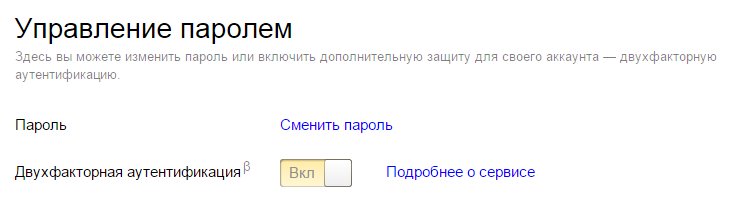
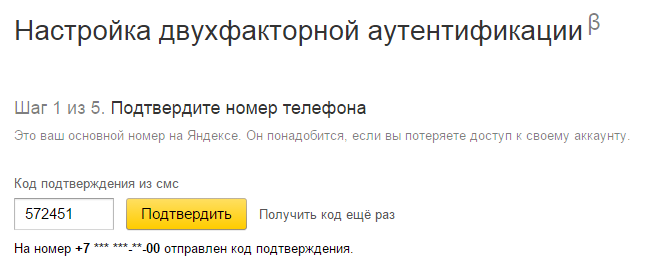
Подтвердите свой номер телефона кодом, полученным по SMS.
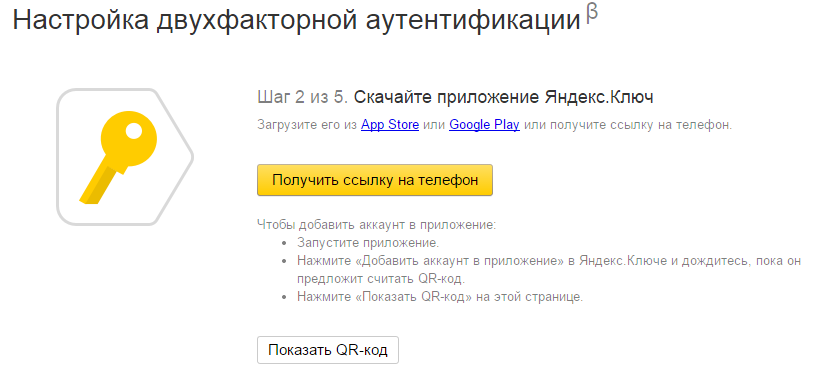
Установите на смартфон или планшет приложение «Яндекс.Ключ».
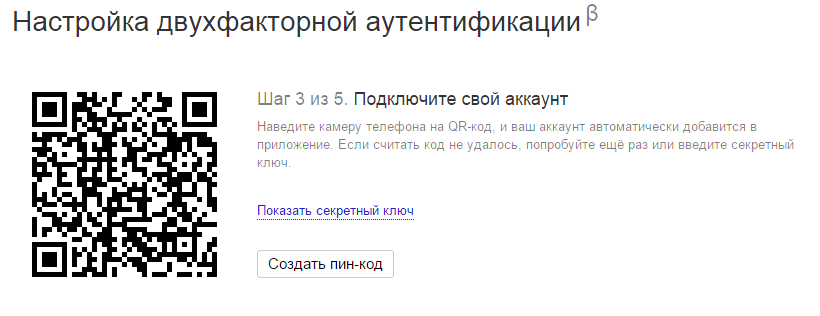
Запустите приложение и отсканируйте QR-код на сайте «Яндекса». Если у мобильного устройства нет камеры, нажмите «Показать секретный ключ» и введите в приложении отображенные символы.
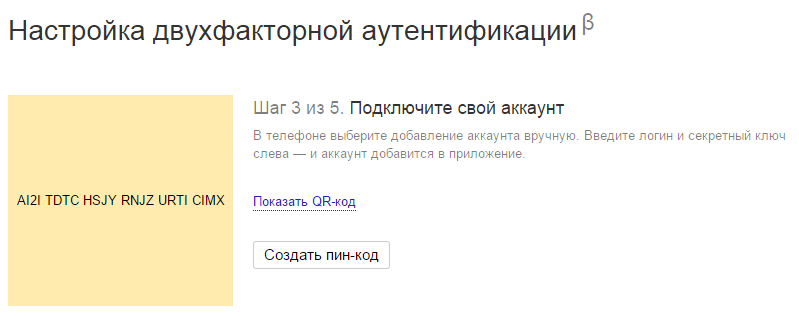
Придумайте PIN-код и введите его на сайте или в приложении.
Введите на сайте сгенерированный приложением одноразовый пароль. Этот пароль действует только 30 секунд, а затем появляется новый. В завершение настройки потребуется еще раз ввести постоянный пароль от учетной записи.
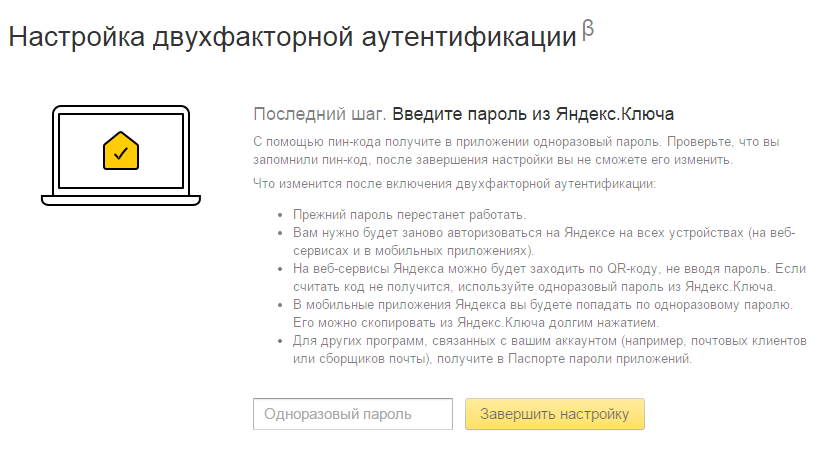
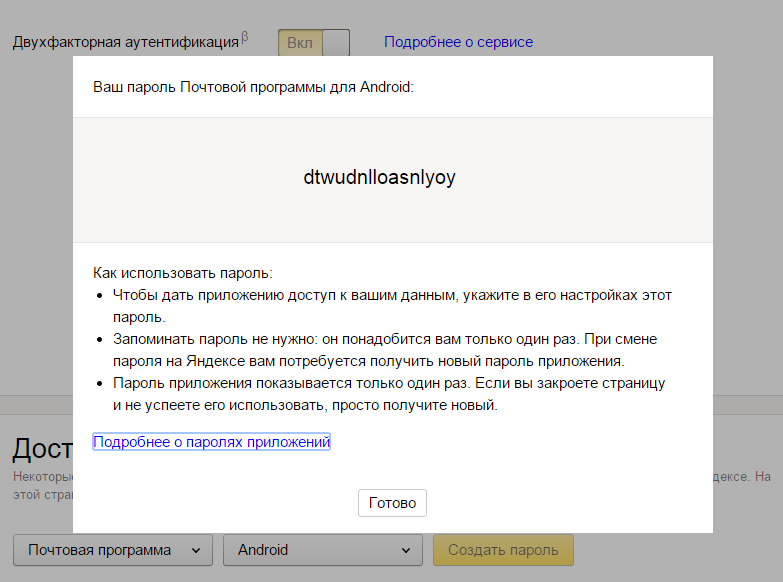
Эти действия нужно выполнить только один раз. После активации двухфакторной авторизации потребуется повторно авторизовываться в сайтах «Яндекса» на всех устройствах. Для доступа к приложениям можно создать отдельные пароли.
Теперь на странице входа в аккаунт «Яндекса» появится кнопка со значком QR-кода.
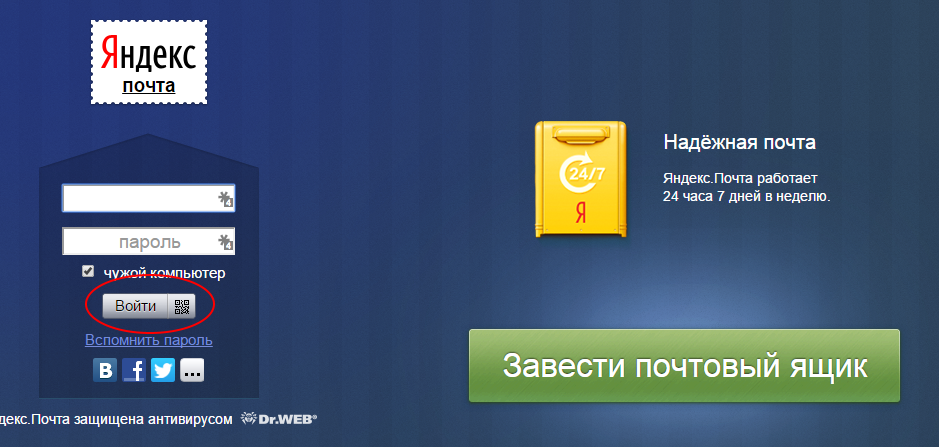
Нажмите на нее — откроется страница для входа через приложение «Яндекс.Ключ». Войти можно двумя способами: отсканировав QR-код через приложение или по одноразовому паролю, который показывается в приложении в течение 30 секунд.
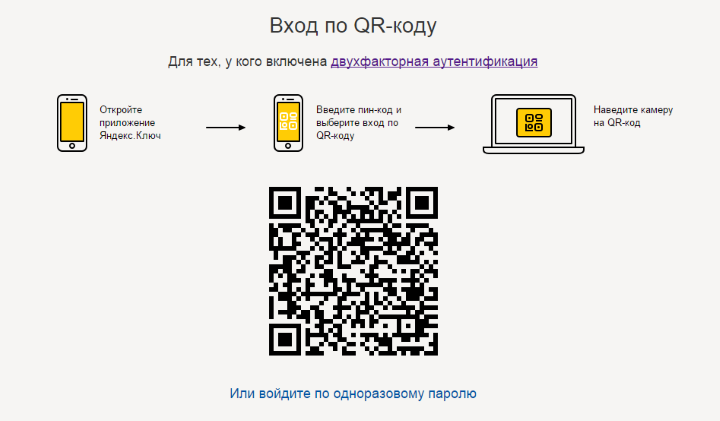
Вход в приложение «Яндекс.Ключ» защищен четырехзначным PIN-кодом, который вы ввели в процессе настройки двухфакторной авторизации. Если вы забыли PIN-код, его можно задать заново, пройдя заново все шаги настройки.
«Яндекс.Ключ» — не уникальное приложение. Аналогичным способом можно входить в аккаунты Google и «ВКонтакте» через приложение Google Authentificator.
Двухфакторная аутентификация (2FA)
Механизм двухфакторной аутентификации позволяет вам добавить дополнительный уровень защиты вашего аккаунта путем использования специальных временных кодов доступа.
Подключить двухфакторную аутентификацию к вашему аккаунту вы можете только если регистрировались в Пачке через электронную почту.
Приложения для создания кодов двухфакторной аутентификации
Для создания временных кодов вам необходимо установить специальное приложение на ваше устройство. Вы можете выбрать приложение из предлагаемого нами списка ниже.
Подключение двухфакторной аутентификации
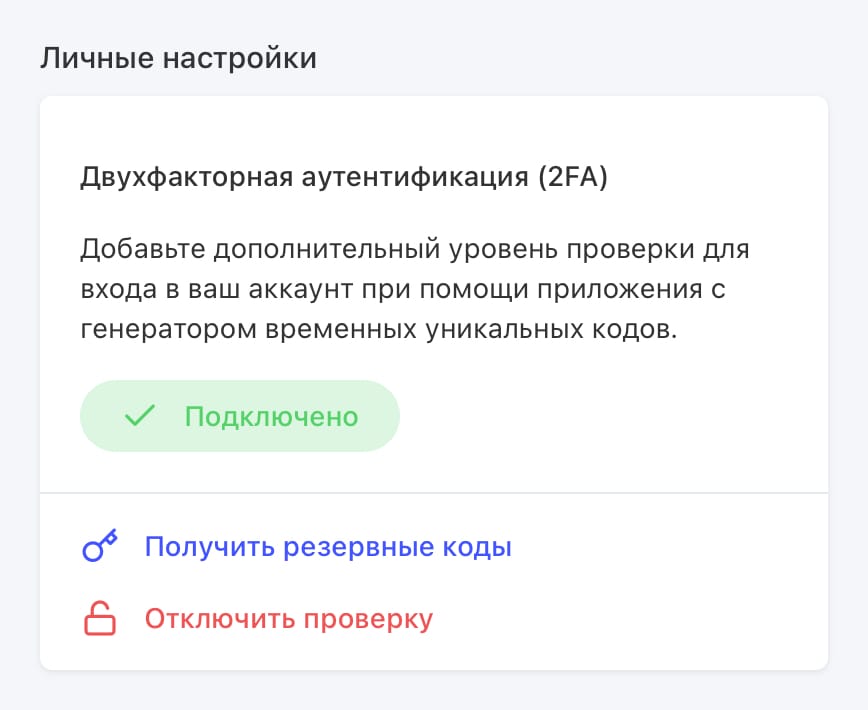
Для подключения вам необходимо перейти в профиль и нажать кнопку «Настроить генерацию кодов» в блоке «Двухфакторная аутентификация (2FA)».
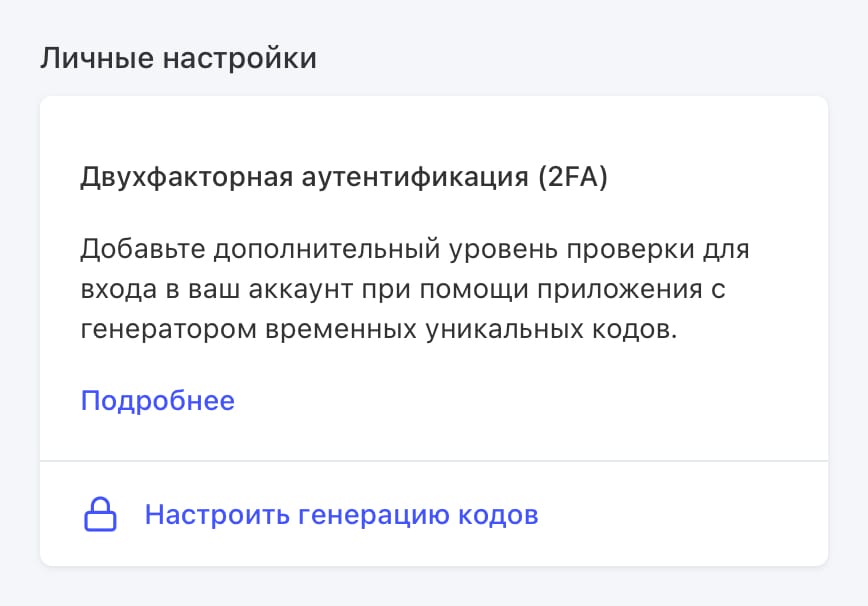
Для начала вам необходимо ввести пароль от вашего аккаунта и скачать приложение для генерации кодов.
Затем открыть установленное приложение и добавить туда аккаунт Пачки. Это можно сделать при помощи сканирования QR-кода или ручным вводом ключа настройки.
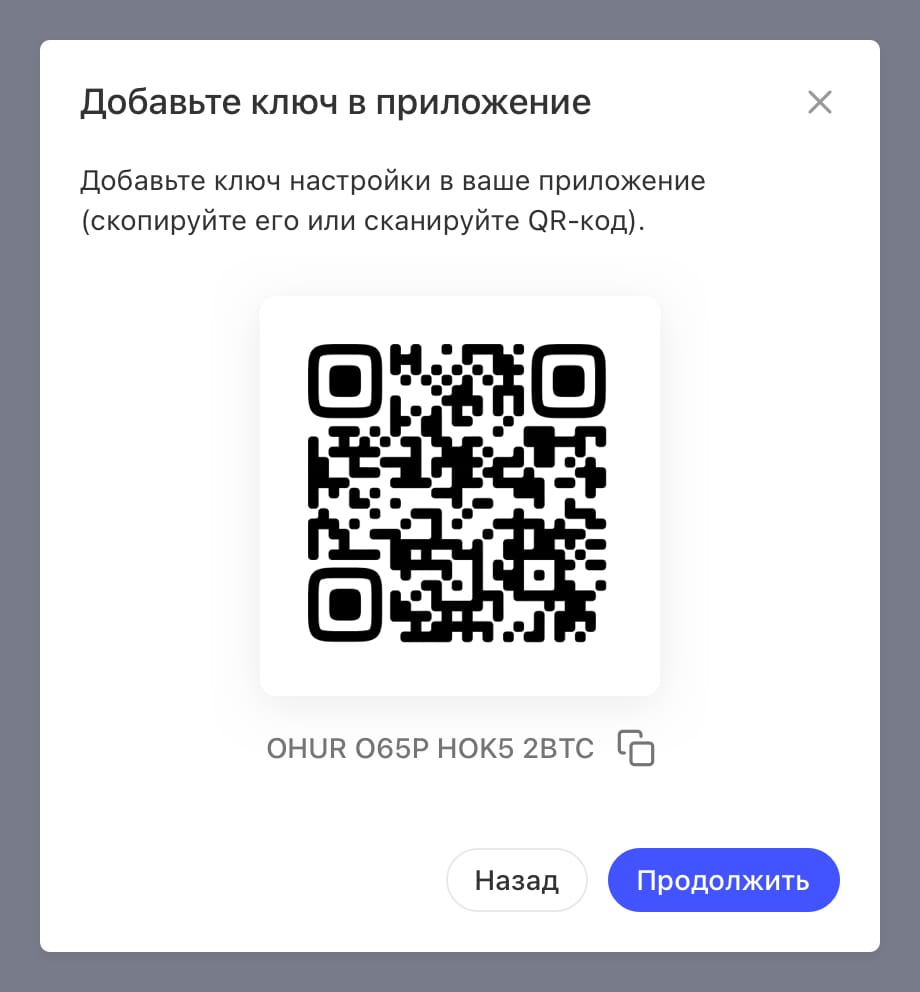
После этого в приложении вы сразу же увидите сгенерированный код. Нажмите кнопку «Продолжить» в Пачке и введите этот код.
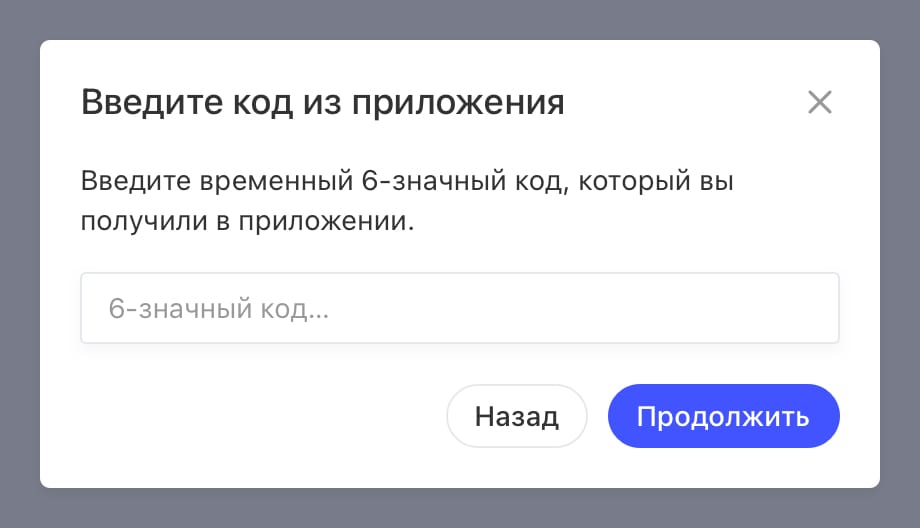
На этом настройка двухфакторной аутентификации завершена.
Резервные коды
Резервные коды будут вам полезны, если при очередном входе в Пачку вы окажитесь без доступа к настроенному приложению генерации кодов.
Получить такие коды вы можете всё в том же блоке «Двухфакторная аутентификация (2FA)», нажав кнопку «Получить резервные коды». Вам снова нужно будет ввести пароль от вашего аккаунта и вы увидите список резервных кодов.

Все резервные коды — одноразовые и уникальные. Если у вас закончатся резервные коды, вы можете запросить новый список.
Каждый раз, когда вы запрашиваете новый список резервных кодов — предыдущие выданные резервные коды становятся недействительными.
Отключение двухфакторной аутентификации
Чтобы отключить механизм двухфакторной аутентификации вам необходимо нажать кнопку «Отключить проверку» в блоке «Двухфакторная аутентификация (2FA)». Затем ввести пароль от вашего аккаунта и подтвердить отключение.
Вход с двухфакторной аутентификацией
После ввода электронной почты и пароля вы увидите экран с запросом кода. Вам необходимо открыть настроенное приложения генерации кодов и ввести полученный код в Пачку (или ввести резервный код).