
Функция ПРОМЕЖУТОЧНЫЕ.ИТОГИ
Excel для Microsoft 365 Excel для Microsoft 365 для Mac Excel для Интернета Excel 2021 Excel 2021 для Mac Excel 2019 Excel 2019 для Mac Excel 2016 Excel 2016 для Mac Excel 2013 Excel 2010 Excel 2007 Excel для Mac 2011 Excel Starter 2010 Еще. Меньше
В этой статье описаны синтаксис формулы и использование функции ПРОМЕЖУТОЧНЫЕ.ИТОГИ в Microsoft Excel.
Описание
Возвращает промежуточный итог в список или базу данных. Обычно проще создать список с промежуточными итогами, используя в настольном приложении Excel команду Промежуточные итоги в группе Структура на вкладке Данные. Но если такой список уже создан, его можно модифицировать, изменив формулу с функцией ПРОМЕЖУТОЧНЫЕ.ИТОГИ.
Синтаксис
Аргументы функции ПРОМЕЖУТОЧНЫЕ.ИТОГИ описаны ниже.
- Номер_функции — обязательный аргумент. Число от 1 до 11 или от 101 до 111, которое обозначает функцию, используемую для расчета промежуточных итогов. Функции с 1 по 11 учитывают строки, скрытые вручную, в то время как функции с 101 по 111 пропускают такие строки; отфильтрованные ячейки всегда исключаются.
Function_num
(включая скрытые строки)
Function_num
(игнорирует скрытые строки)
- Ссылка1 Обязательный. Первый именованный диапазон или ссылка, для которых требуется вычислить промежуточные итоги.
- Ссылка2;. Необязательный. Именованные диапазоны или ссылки 2—254, для которых требуется вычислить промежуточные итоги.
Примечания
- Если уже имеются формулы подведения итогов внутри аргументов «ссылка1;ссылка2;. » (вложенные итоги), эти вложенные итоги игнорируются, чтобы избежать двойного суммирования.
- Для констант «номер_функции» от 1 до 11 функция ПРОМЕЖУТОЧНЫЕ.ИТОГИ учитывает значения строк, скрытых с помощью команды Скрыть строки (меню Формат, подменю Скрыть или отобразить) в группе Ячейки на вкладке Главная в настольном приложении Excel. Эти константы используются для получения промежуточных итогов с учетом скрытых и нескрытых чисел списка. Для констант «номер_функции» от 101 до 111 функция ПРОМЕЖУТОЧНЫЕ.ИТОГИ исключает значения строк, скрытых с помощью команды Скрыть строки. Эти константы используются для получения промежуточных итогов с учетом только нескрытых чисел списка.
- Функция ПРОМЕЖУТОЧНЫЕ.ИТОГИ исключает все строки, не включенные в результат фильтра, независимо от используемого значения константы «номер_функции».
- Функция ПРОМЕЖУТОЧНЫЕ.ИТОГИ применяется к столбцам данных или вертикальным наборам данных. Она не предназначена для строк данных или горизонтальных наборов данных. Так, при определении промежуточных итогов горизонтального набора данных с помощью значения константы «номер_функции» от 101 и выше (например, ПРОМЕЖУТОЧНЫЕ.ИТОГИ(109;B2:G2)), скрытие столбца не повлияет на результат. Однако на него повлияет скрытие строки при подведении промежуточного итога для вертикального набора данных.
- Если среди ссылок есть трехмерные ссылки, функция ПРОМЕЖУТОЧНЫЕ.ИТОГИ возвращает значение ошибки #ЗНАЧ!.
Пример
Скопируйте образец данных из следующей таблицы и вставьте их в ячейку A1 нового листа Excel. Чтобы отобразить результаты формул, выделите их и нажмите клавишу F2, а затем — клавишу Enter. При необходимости измените ширину столбцов, чтобы видеть все данные.
Значение промежуточного итога диапазона ячеек A2:A5, полученное с использованием числа 9 в качестве первого аргумента.
Среднее значение промежуточного итога диапазона ячеек A2:A5, полученное с использованием числа 1 в качестве первого аргумента.
В качестве первого аргумента функции ПРОМЕЖУТОЧНЫЕ.ИТОГИ необходимо использовать числовое значение (1–11, 101–111). Этот числовой аргумент используется для промежуточного итога значений (диапазонов ячеек, именованных диапазонов), указанных в качестве следующих аргументов.
Подведение промежуточных итогов
При анализе большого объема данных может потребоваться подведение итогов для части записей – так называемых промежуточных итогов. Как их создать и работать с ними далее в статье.
В отличие от отдельных функций – сумма, среднее, минимум и проч., команда Промежуточный итог [Subtotal] позволяет вычислить нужную функцию без вставки дополнительных формул.
Порядок создания промежуточных итогов
Для создания промежуточных итогов необходимо выполнить следующие действия:
- Предварительно отсортировать таблицу по столбцу, для которого будут подводиться итоги.
- Отметить любую ячейку в таблице.
- Выбрать вкладку Данные [Data], затем найти группу кнопок Структура [Outline] и нажать команду Промежуточные итоги [Subtotal].
- В появившемся диалоговом окне в выпадающем списке При каждом изменении в: [At each change in] отметить столбец, по значениям которого будут добавлены промежуточные итоги.
- В выпадающем списке Операция [Use function] выбрать функцию для расчета промежуточных итогов.
- В списке Добавить итоги по: [Add subtotal to] отметить все поля, для которых нужно подвести итоги.
- ОК.
Итоги размещаются в автоматически добавляемых новых строках с добавлением функций =ПРОМЕЖУТОЧНЫЕ.ИТОГИ(Номер_функции; Ссылка) [SUBTOTAL(Function_num; Ref)]. У этой функции два параметра:
- [Номер_функции] – номер в фиксированном списке, который предлагает Excel для расчета итогов (11 функций).
- [Ссылка] — интервал исходных данных для расчета итогов.
Вид диапазона данных с промежуточными итогами
После появления промежуточных итогов, слева на текущем листе Excel добавится отображение структуры. Оно состоит из элементов управления трех типов:
- Кнопки уровня, обозначенные цифрами
 , находятся в верхней строке. Они указывают на уровень организации в таблице. Нажав на кнопку уровня, можно скрыть все итоги на этом уровне.
 - Кнопки Скрыть детали [Hide Detail]
 стоят рядом со строками с промежуточные итоги. Они обозначены символом «-«. При нажатии на такую кнопку группа исходных записей, по которой подводились итоги, скрывается, и высвечивается лишь итоговая строка.
 - Кнопки Отобразить детали [Show Detail]
 стоят рядом со строками с промежуточными итогами. Они обозначены символом «+». При нажатии на такую кнопку над итоговой строкой появляется группа исходных записей.
Изменение промежуточных итогов
- Если нужно вычислить другие промежуточные итоги , то следует убрать флажок в строке Заменить текущие итоги [Replace current subtotals] и повторить описанные выше действия по расчету одного промежуточного итога.
- Если нужно к имеющимся добавить еще один промежуточный итог, следует убрать флажок в строке Заменить текущие итоги [Replace current subtotals] и повторить описанные выше действия по расчету промежуточного итога.
- Если нужно удалить все итоги, достаточно щелкнуть по кнопке Убрать все [Remove All].
Многоуровневые итоги
Если требуется подвести итоги по нескольким полям одновременно (допустим, по столбцу Наименование товара, а затем, внутри каждого товара, по Поставщикам), то нужно:
- Выполнить многоуровневую сортировку (например, вначале по Наименованию товара, а затем, внутри товаров, по Поставщикам).
- Выполнить подведение итогов, как описано выше, для поля, задающего верхний уровень сортировки (например, для поля Наименование товара).
- Убрать флажок в строке Заменить промежуточные итоги [Replace current subtotals].
- Выбрать параметры для подведения итогов по следующему уровню (например, по полю Поставщик).
- Повторить пункт 4 для всех уровней.
Функция ПРОМЕЖУТОЧНЫЕ.ИТОГИ() EXCEL
Особенность функции состоит в том, что она предназначена для использования совместно с другими средствами EXCEL: Автофильтром и Промежуточными итогами . См. Файл примера .
Синтаксис функции
ПРОМЕЖУТОЧНЫЕ.ИТОГИ( номер_функции ; ссылка1 ;ссылка2;. ))
Номер_функции — это число от 1 до 11, которое указывает какую функцию использовать при вычислении итогов внутри списка.
| Номер_функции (включая скрытые значения) | Номер_функции (за исключением скрытых значений) | Функция |
|---|---|---|
| 1 | 101 | СРЗНАЧ |
| 2 | 102 | СЧЁТ |
| 3 | 103 | СЧЁТЗ |
| 4 | 104 | МАКС |
| 5 | 105 | МИН |
| 6 | 106 | ПРОИЗВЕД |
| 7 | 107 | СТАНДОТКЛОН |
| 8 | 108 | СТАНДОТКЛОНП |
| 9 | 109 | СУММ |
| 10 | 110 | ДИСП |
| 11 | 111 | ДИСПР |
Например, функция СУММ() имеет код 9. Функция СУММ() также имеет код 109, т.е. можно записать формулу = ПРОМЕЖУТОЧНЫЕ.ИТОГИ(9;A2:A10) или = ПРОМЕЖУТОЧНЫЕ.ИТОГИ(109;A2:A10). В чем различие — читайте ниже. Обычно используют коды функций от 1 до 11.
Ссылка1 ; Ссылка2; — от 1 до 29 ссылок на диапазон, для которых подводятся итоги (обычно используется один диапазон).
Если уже имеются формулы подведения итогов внутри аргументов ссылка1;ссылка2;. (вложенные итоги), то эти вложенные итоги игнорируются, чтобы избежать двойного суммирования.
Важно : Функция ПРОМЕЖУТОЧНЫЕ.ИТОГИ() разработана для столбцов данных или вертикальных наборов данных. Она не предназначена для строк данных или горизонтальных наборов данных (ее использование в этом случае может приводить к непредсказуемым результатам).
Функция ПРОМЕЖУТОЧНЫЕ.ИТОГИ() и Автофильтр
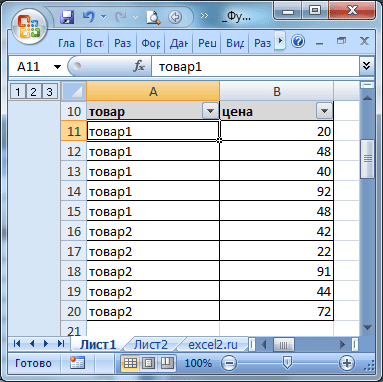
Пусть имеется исходная таблица.
Применим Автофильтр и отберем только строки с товаром Товар1 . Пусть функция ПРОМЕЖУТОЧНЫЕ.ИТОГИ() подсчитает сумму товаров Товар1 , следовательно будем использовать код функции 9 или 109.
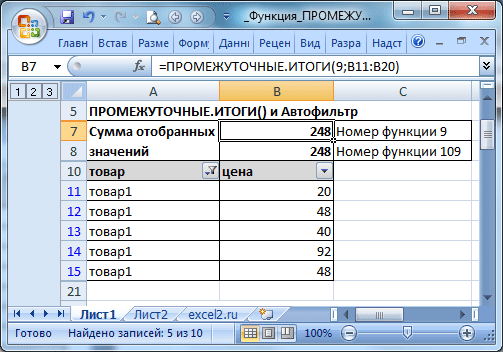
Функция ПРОМЕЖУТОЧНЫЕ.ИТОГИ() исключает все строки не включенные в результат фильтра независимо от используемого значения константы номер_функции и, в нашем случае, подсчитывает сумму отобранных значений (сумму цен товара Товар1 ).
Если бы мы записали формулу = ПРОМЕЖУТОЧНЫЕ.ИТОГИ(3;B11:B20) или = ПРОМЕЖУТОЧНЫЕ.ИТОГИ( 103;B11:B20), то мы бы подсчитали число отобранных фильтром значений (5).
Таким образом, эта функция «чувствует» скрыта ли строка автофильтром или нет. Это свойство используется в статье Автоматическая перенумерация строк при применении фильтра .
Функция ПРОМЕЖУТОЧНЫЕ.ИТОГИ() и Скрытые строки
Пусть имеется та же исходная таблица. Скроем строки с товаром Товар2 через меню Главная/ Ячейки/ Формат/ Скрыть или отобразить или через контекстное меню.
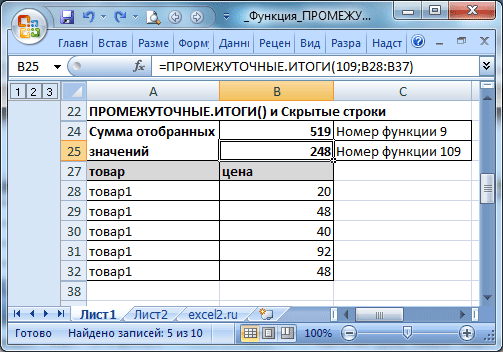
В этом случае имеется разница между использованием кода функции СУММ() : 9 и 109. Функция с кодом 109 «чувствует» скрыта строка или нет. Другими словами для диапазона кодов номер_функции от 101 до 111 функция ПРОМЕЖУТОЧНЫЕ.ИТОГИ() исключает значения строк скрытых при помощи команды Главная/ Ячейки/ Формат/ Скрыть или отобразить . Эти коды используются для получения промежуточных итогов только для не скрытых чисел списка.
Функция ПРОМЕЖУТОЧНЫЕ.ИТОГИ() и средство EXCEL Промежуточные итоги
Пусть имеется также исходная таблица. Создадим структуру с использованием встроенного средства EXCEL — Промежуточные итоги .
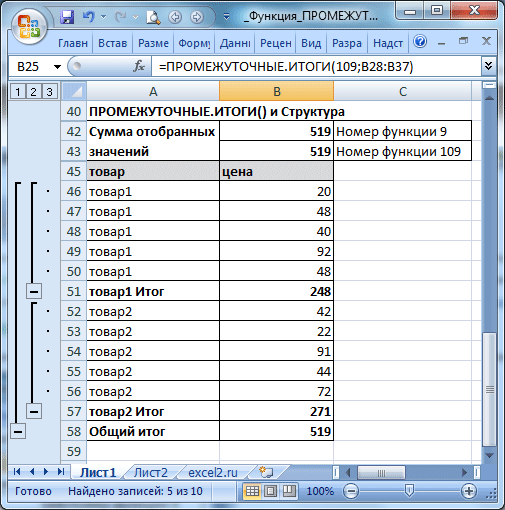
Скроем строки с Товар2 , нажав на соответствующую кнопку «минус» в структуре.
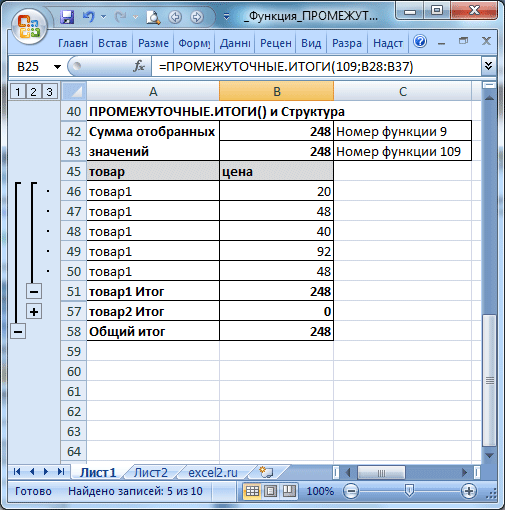
Функция ПРОМЕЖУТОЧНЫЕ.ИТОГИ() исключает все неотображаемые строки структурой независимо от используемого значения кода номер_функции и, в нашем случае, подсчитывает сумму только товара Товар1 . Этот результат аналогичен ситуации с автофильтром.
Другие функции
Функция ПРОМЕЖУТОЧНЫЕ.ИТОГИ() может подсчитать сумму, количество и среднее отобранных значений, а также включает еще 8 других функций (см. синтаксис). Как правило, этик функций вполне достаточно (учитывая введенную с 2010 года функцию АГРЕГАТ() ), но иногда требуется расширить возможности функции ПРОМЕЖУТОЧНЫЕ.ИТОГИ() . Рассмотрим пример вычисления среднего геометрического для отобранных автофильтром значений. Функция СРГЕОМ() отсутствует среди списка функций доступных через соответствующие коды, но выход есть.
Воспользуемся той же исходной таблицей.
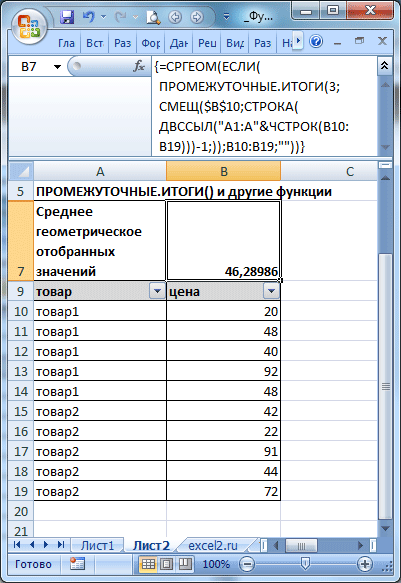
Применим Автофильтр и отберем только строки с товаром Товар1 . Пусть функция ПРОМЕЖУТОЧНЫЕ.ИТОГИ() подсчитает среднее геометрическое цен товаров Товар1 (пример не очень жизненный, но он показывает принцип). Будем использовать код функции 3 — подсчет значений.
Для подсчета будем использовать формулу массива (см. файл примера , лист2)
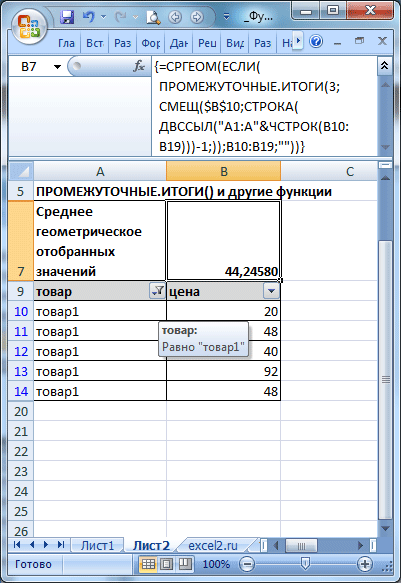
С помощью выражения СТРОКА(ДВССЫЛ(«A1:A»&ЧСТРОК(B10:B19)))-1 в качестве второго аргумента функции ПРОМЕЖУТОЧНЫЕ.ИТОГИ() подается не один диапазон, а несколько ( равного числу строк ). Если строка скрыта, то вместо цены выводится значение Пустой текст «» , которое игнорируется функцией СРГЕОМ() . Таким образом, подсчитывается среднее геометрическое цен товара Товар1 .
Функция ПРОМЕЖУТОЧНЫЕ.ИТОГИ() с условием
Предположим, что у нас есть таблица продаж товаров (см. файл примера, лист3, диапазон А9:С19).
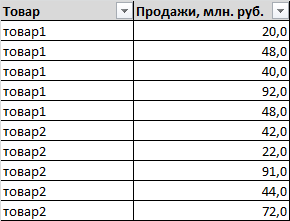
Автофильтром мы планируем отбирать определенный вид товаров, например, Товар1. Также дополнительно, нам нужно посчитать сумму Продаж отобранных Товаров1, Продажи которых более 50 млн. руб.
Это сделать легко стандартными средствами. Сначала по столбцу Товар выбираем Товар1.
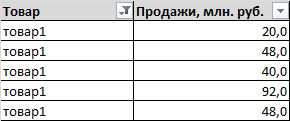
Затем настраиваем фильтр по столбцу Продажи.
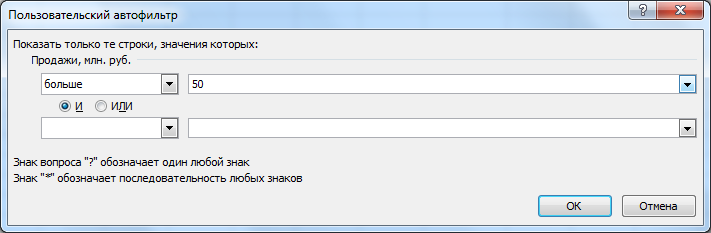
И, через 4 клика мышкой имеем:

Но, есть и альтернативный вариант подсчета промежуточных итогов без настраивания фильтра по второму столбцу.
Очистим фильтр у второго столбца.
В желтой ячейке Е7 над таблицей введем значение критерия = 50. В другой ячейке запишем довольно длинную формулу:
В результате в ячейке В7 будет получен тот же результат, что и при применении Автофильтра (92).
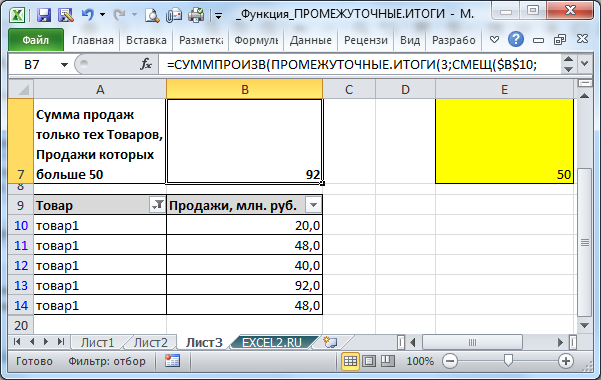
Этот вариант удобнее, если часто приходится изменять значения фильтрации по второму столбцу. Чтобы лишний раз не кликать, вычисления можно переложить на формулы. Посмотрим как работает эта формула.
Функция СУММПРОИЗВ() имеет аргумент, состоящий из 3х умножаемых.
- ПРОМЕЖУТОЧНЫЕ.ИТОГИ(3;СМЕЩ($B$10;СТРОКА(ДВССЫЛ(«A1:A»&ЧСТРОК(B10:B19)))-1;))
- B10:B19
- —((B10:B19)>$E$7)
Первое умножаемое возвращает массив 0 и 1 вида: . Если строка скрыта фильтром, то возвращается 0, если нет, то 1. Обычно ПРОМЕЖУТОЧНЫЕ.ИТОГИ() возвращает только одно число, а не массив чисел. Чтобы заставить эту функцию вернуть массив понадобилось выражение СМЕЩ($B$10;СТРОКА(ДВССЫЛ(«A1:A»&ЧСТРОК(B10:B19)))-1;), которое возвращает массив чисел из диапазона B10:B19. Если бы мы указали ссылку на этот же диапазон, т.е. ПРОМЕЖУТОЧНЫЕ.ИТОГИ(3;B10:B19), то функция вернула бы просто число и мы не получили бы нужный результат. Т.е. передавая в качестве аргумента массив чисел (а не ссылку на диапазон, содержащий этот же массив) мы заставили функцию вернуть массив.
Второе умножаемое — это ссылка на столбец с продажами. Если в строке формул выделить B10:B19 и нажать F9 , то получим массив
Третье — возвращает массив . Если в строке значение Продаж больше 50, то возвращается 1, если нет, то 0.
Функция СУММПРОИЗВ() построчно перемножает 3 полученных массива. В результате получим 92 (т.к. только в 4й строке у нас не скрытая строка и Продажи более 50).
Теперь, изменив в желтой ячейке критерий, мы сразу же получим нужный результат (4 товара1 удовлетворяют условиям).
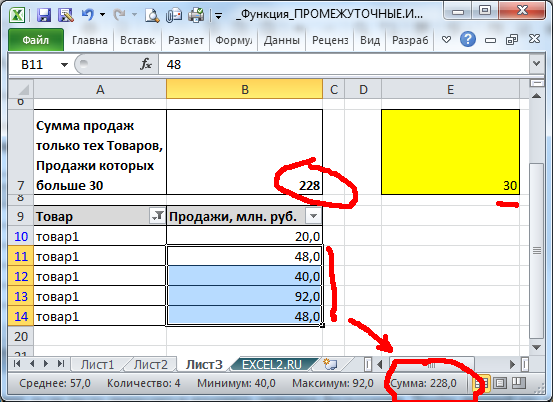
Если кому-то подобные формулы сложно воспринимать, то можно использовать дополнительный столбец с формулой проверки выполнения условия и стандартный вид функции ПРОМЕЖУТОЧНЫЕ.ИТОГИ()
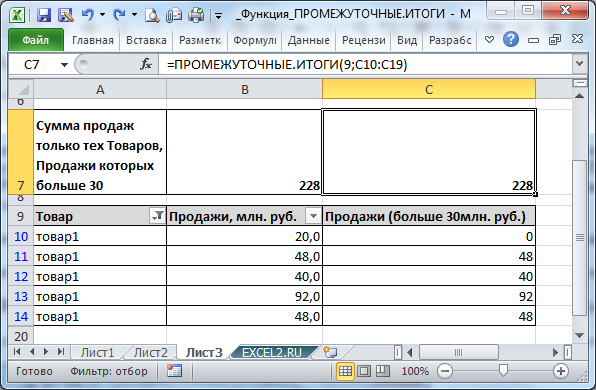
Все примеры можно найти в файле (кнопка вверху и внизу статьи).
Функция Excel Промежуточные.итоги()
Функция «Промежуточные итоги()» используется для вычисления промежуточного итога (сумма, среднее, количество значений и т.д.) в диапазоне, в котором имеются скрытые сроки.
Особенность функции состоит в том, что она предназначена для использования совместно с другими средствами Excel (например, автофильтрами).
Для демонстрации пользы от функции Excel Промежуточные.итоги() рассмотрим урезанную выгрузку из базы мероприятий.
Задача: по выбранным параметрам оценить ключевые показатели в сравнении с ситуацией по всем направлениям.
Мероприятия можно фильтровать по разным параметрам, но нам для сравнения хотелось бы понимать, показатели по отфильтрованным параметрам и сравнивать с ситуацией в целом по всем направлениям.
Для этого можно воспользоваться функцией Excel =Промежуточные.итоги(). Функция =Промежуточные.итоги() делает расчет по отфильтрованным значениям.
В формуле можно задать расчет:
- Средней – номер 1 или 101 – для выборки
- Счет значений – номер 3 или 103
- Сумма — 9 или 109
- И т.д.
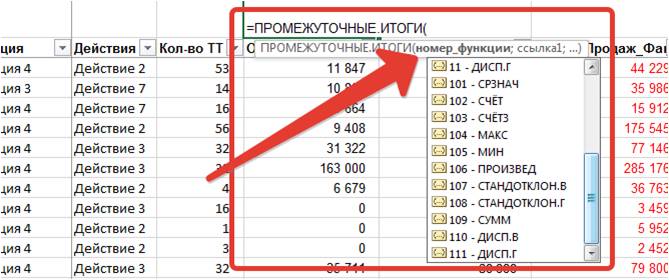
- Если номер функции трехзначный, например, 109, то функция работает как промежуточные итоги, т.е. рассчитывает значения по отфильтрованным параметрам.
- Если номер однозначный или двузначный 2 или 11, то формула промежуточные.итоги() работает, как стандартная формула по выбранной функции.
Перейдем к нашим мероприятиям:
У нас есть выгрузка из базы по следующим столбцам:
- Ситуация
- Действия
- Кол-во клиентов
- Объём_Продаж_До
- Объём_Продаж_План
- Объём_Продаж_Факт
- Затраты_План
- Затраты_Факт
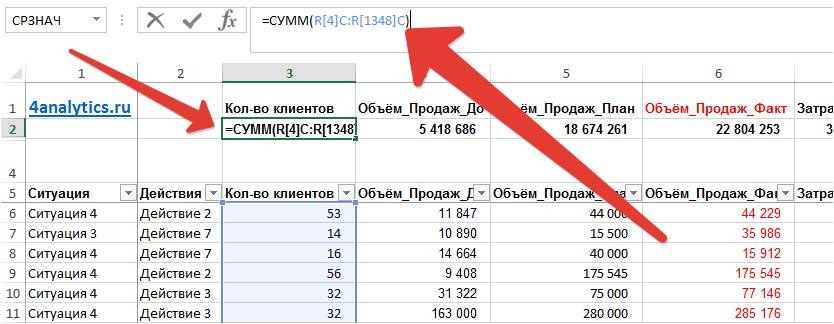
Для оценки ситуации в целом введем стандартную формулу суммирования:
Для расчета промежуточных итогов по выбранным параметрам введем =ПРОМЕЖУТОЧНЫЕ.ИТОГИ(109;R[3]C:R[65533]C), где
- 109 – функция суммы для расчета промежуточных итогов;
- R[3]C:R[65533]C – ссылка на диапазон суммирования.
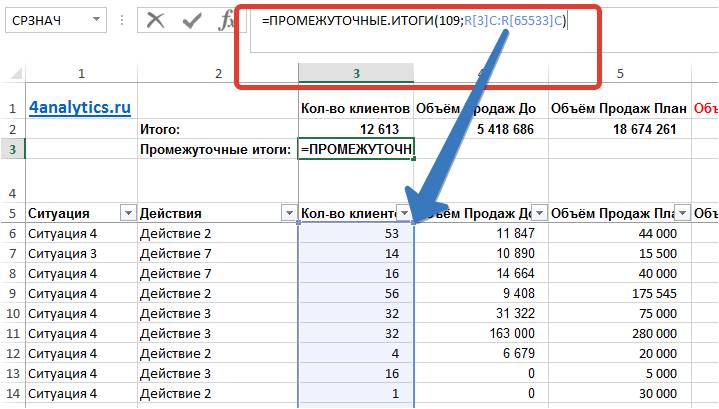
Теперь, отфильтровав столбец «Ситуация» — «Ситуация 4» и «Действие» — Действие 2 и 3, мы получим перерасчет промежуточных итогов по каждому из показателей и можем их сравнить с показателями «Итого»:

В результате: видно, что % прироста продаж по отфильтрованным мероприятиям выше, чем по всем, причем планировали результаты получить ниже, чем по итого, а получили выше. Т.е. сработали лучше, чем планировали и лучше чем по всем мероприятиям.
Формула Excel =промежуточные.итоги() – отличный инструмент для расчета показателей по отфильтрованным параметрам.
Если есть вопросы — обращайтесь!
Присоединяйтесь к нам!
Скачивайте бесплатные приложения для прогнозирования и бизнес-анализа:

- Novo Forecast Lite — автоматический расчет прогноза в Excel .
- 4analytics — ABC-XYZ-анализ и анализ выбросов в Excel.
- Qlik Sense Desktop и QlikView Personal Edition — BI-системы для анализа и визуализации данных.
Тестируйте возможности платных решений:
- Novo Forecast PRO — прогнозирование в Excel для больших массивов данных.
Получите 10 рекомендаций по повышению точности прогнозов до 90% и выше.