
Как разобрать ноутбук для чистки и замены термопасты
Основная проблема всех ноутбуков — это перегрев внутренних компонентов, который происходит вследствие сильной запыленности системы охлаждения центрального процессора (ЦП), видеочипа, а также южного и северного моста. Рано или поздно, но любой лэптоп следует чистить от пыли и другого мусора, а также менять термопасту на системе охлаждения.
Для этой, в общем-то, постой операции требуется этот самый ноутбук разобрать, и не как-нибудь, а полностью разобрать корпус, извлечь системную плату, снять кулер и трубки охлаждения с процессора и чипов. С первого взгляда, разобрать механизм — это дело нехитрое, но на самом деле, работа эта требует знаний и опыта.
В этой публикации будет выложена пошаговая инструкция по разборке лэптопа Asus N73 SV, и если вы не знаете, как разобрать ноутбук, не прибегая к услугам дорогостоящих специалистов, то эта статья именно для вас.
Первое, что необходимо — это выключить девайс и отсоединить аккумуляторную батарею, отодвинув две защелки по краям АКБ. После чего:
- Следует отвинтить пять болтиков, которые были скрыты аккумуляторной батареей. На фото они отмечены красными стрелками.
- Необходимо извлечь резиновые заглушки, которые в простонародье называют ножками лэптопа, и выкрутить крепежные винты.
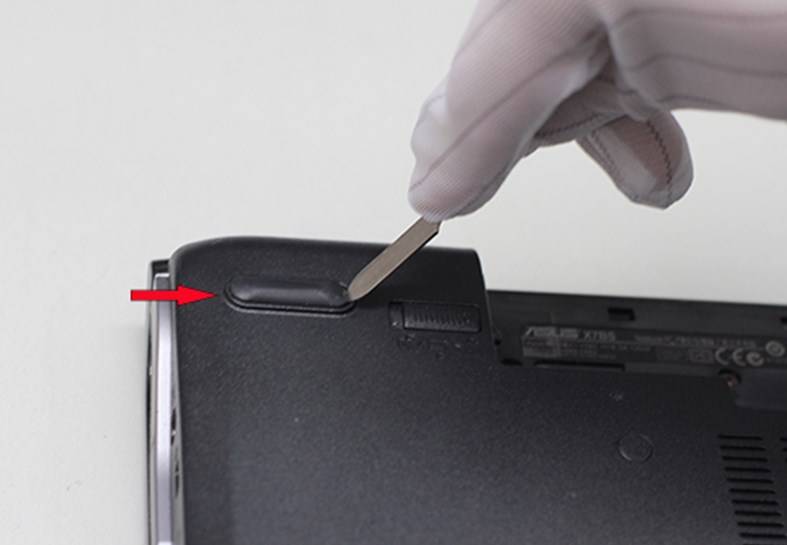
- Теперь нужно извлечь три заглушки, которые находятся на корпусе перед батареей и выкрутить из потая крепежные винты.

В ноутбуке Asus N73SV перед демонтажем задней крышки необходимо извлечь клавиатуру.
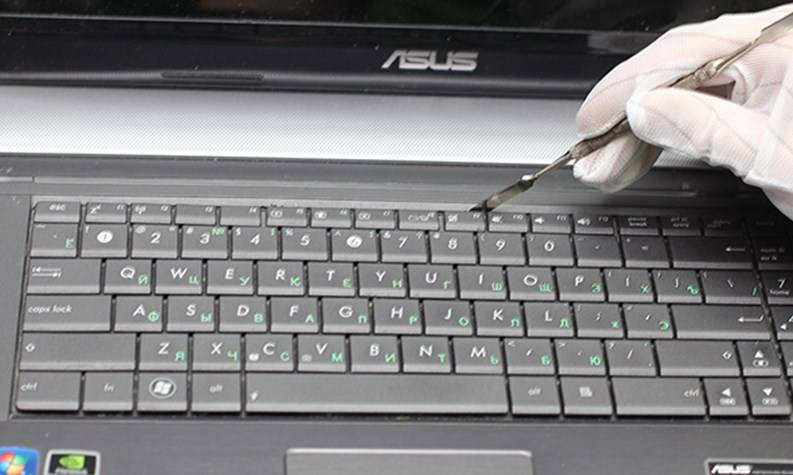
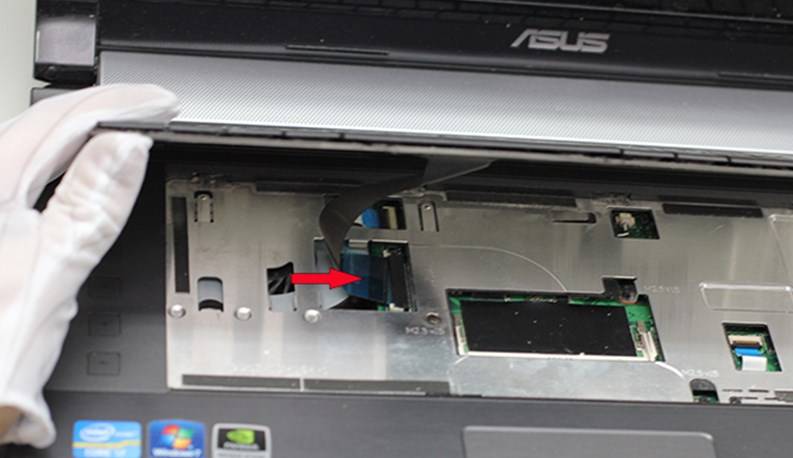
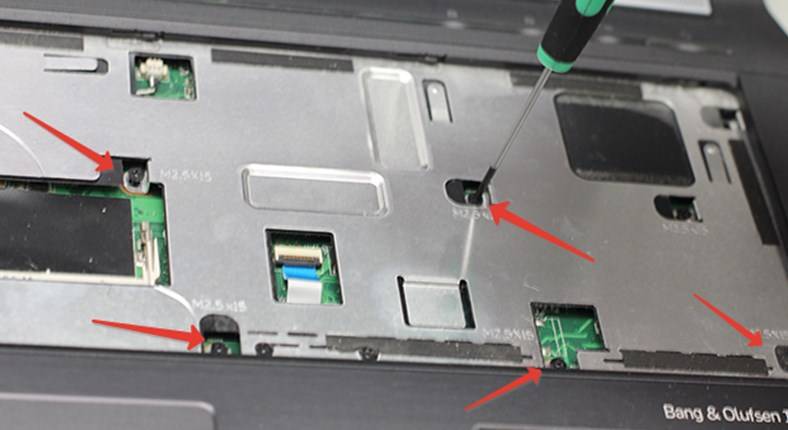

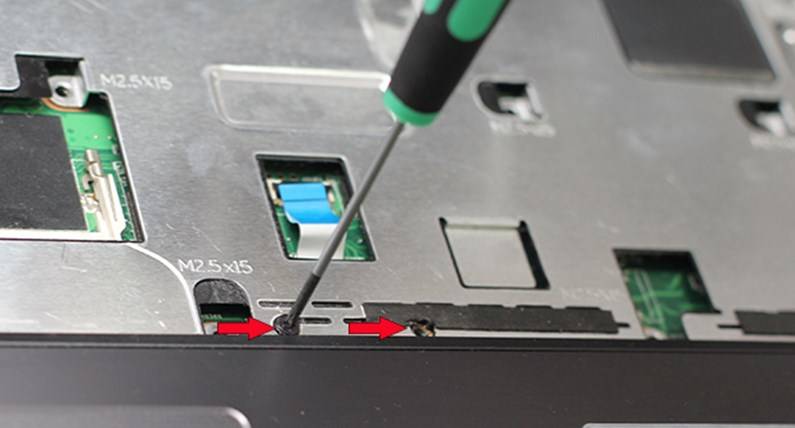
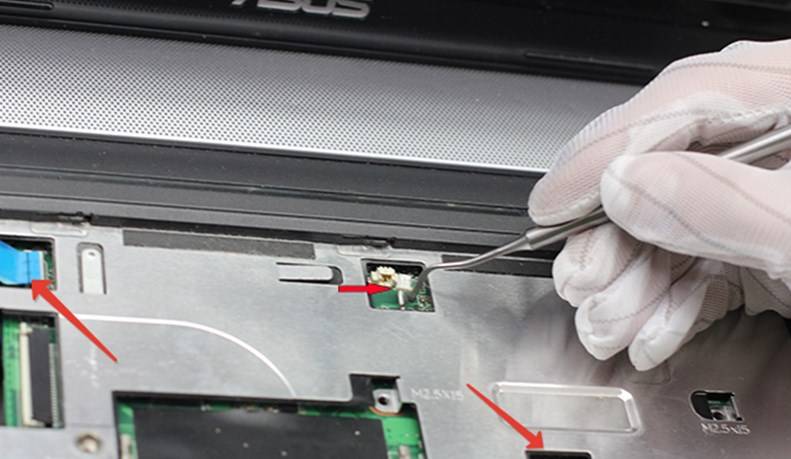
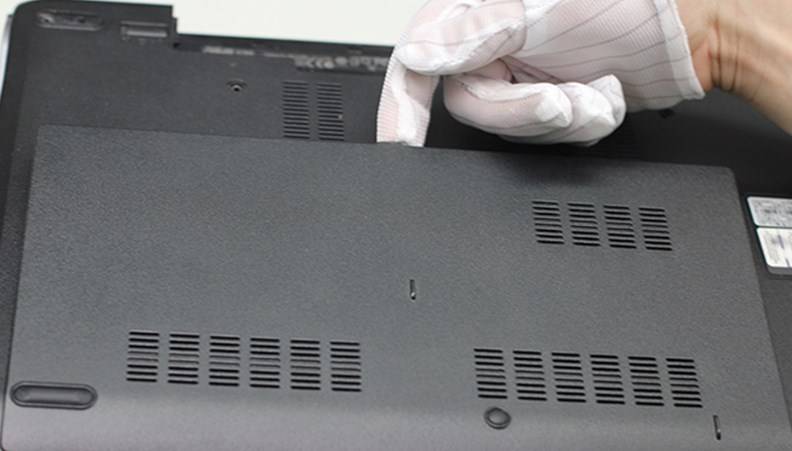
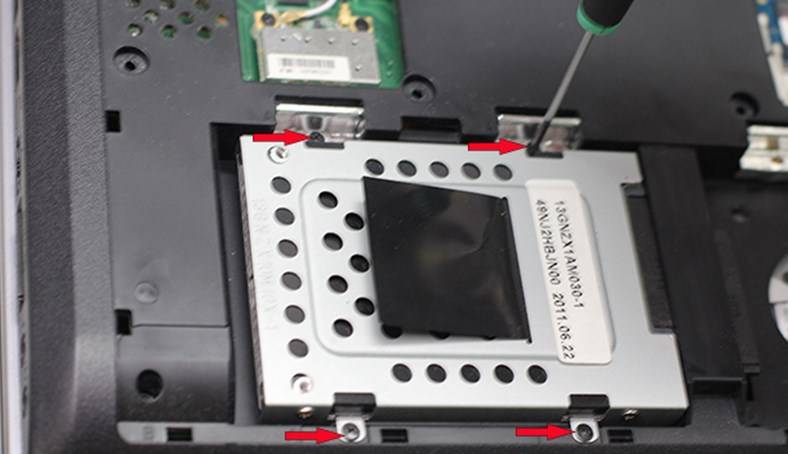

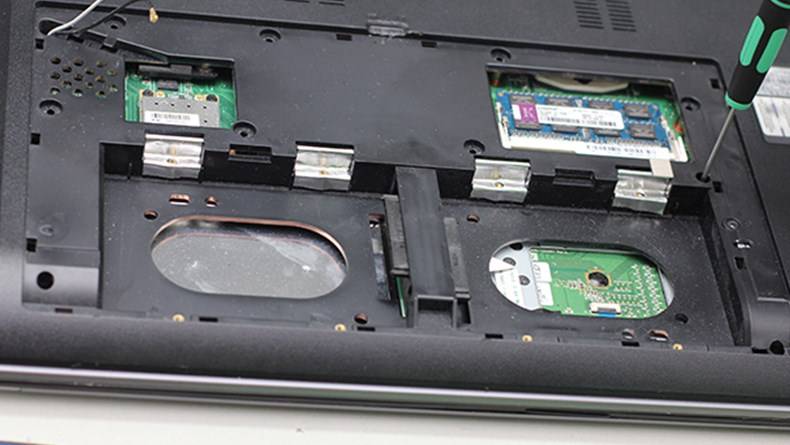

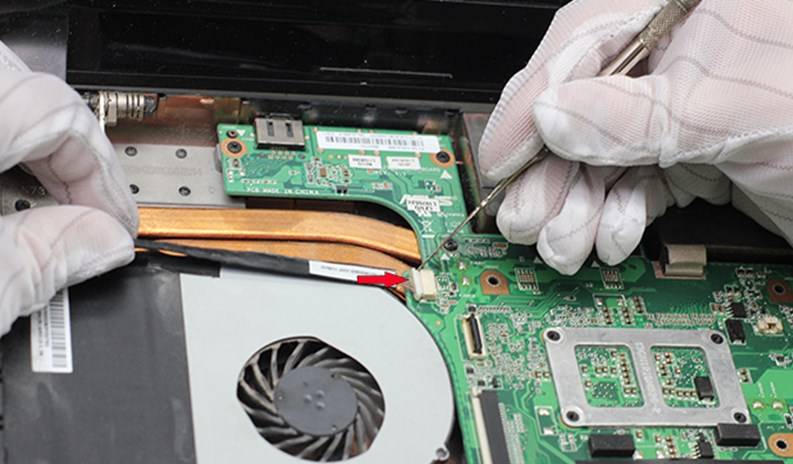
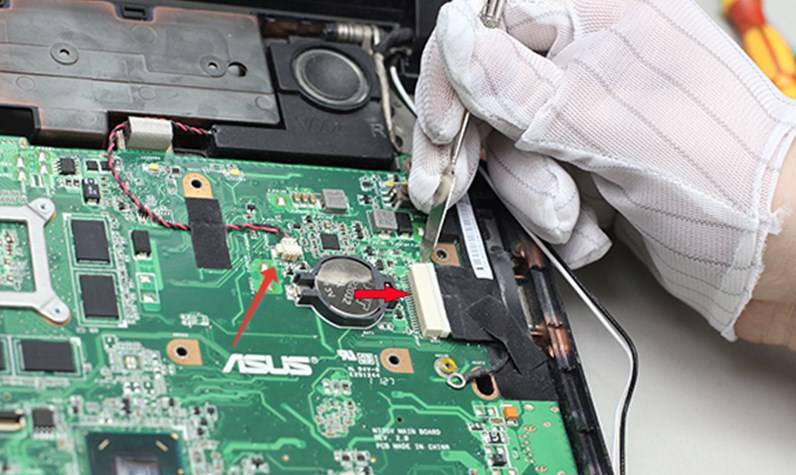
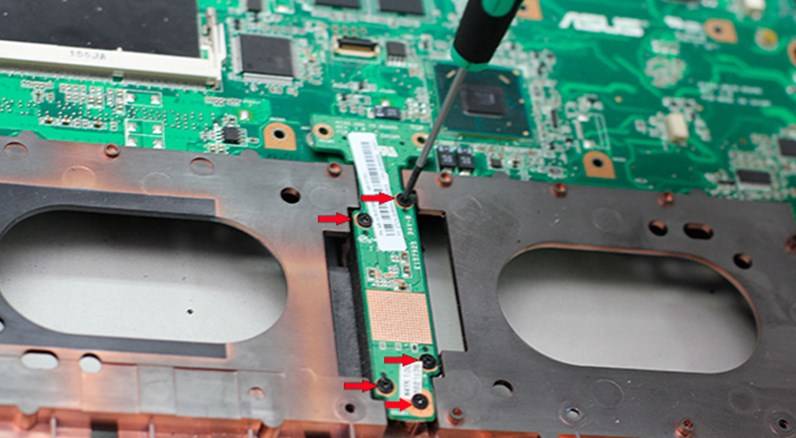

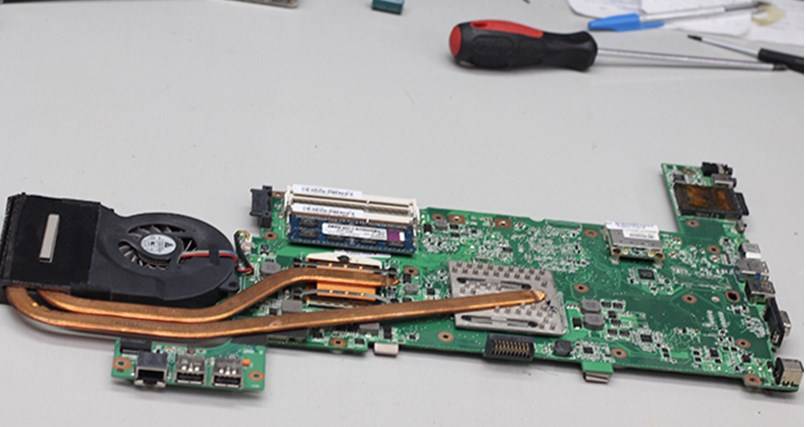
Из-за возможного статического напряжения, материнскую плату нельзя брать голыми руками. Если специальных перчаток нет, то следует использовать антистатический браслет.
Далее следует отвернуть восемь небольших болтиков, которые крепят систему охлаждения. После этого кулер вместе с трубками с небольшим усилием из-за термопасты снимается с чипа. Теперь вы легко сможете самостоятельно почистить системную плату, кулер и систему охлаждению.
Если все, что выдели вам показалось достаточно сложным, то просто обратитесь к нам в сервисный центр по ремонту ноутбуков в Челябинске. Их знания служат гарантией дальнейшей работоспособности вашего ноутбука.
© 1999-2023 System Technologies
Челябинск , Кыштымская, д. 7А
+7 (351) 799-59-03
Как разобрать ноутбук Asus FX504
Если вы впервые приступаете к разборке ноутбука, рекомендуем обратить внимание на статью «впервые приступая к ремонту ноутбука». В этой статье есть рекомендации, которые помогут избежать типичных ошибок в процессе разборки.
Серия Asus TUF Gaming FX504 включает в себя следующие ревизии модели: Asus FX504GD, FX504GE, FX504GB, FX503VM, FX80GE, FX80GM.
Как почистить ноутбук от пыли Asus FX504
Если ноутбук перегревается во время работы и резко выключается — это скорей происходит из-за перегрева системы охлаждения. Причиной этому является скопление пыли на радиаторе. Если вовремя не произвести чистку системы охлаждения, это приведет к поломке материнской платы в ноутбуке. Эту проблему можно устранить самостоятельно, повторив все этапы показанные на видео ниже. Информация предоставленная в наших видео инструкциях дает возможность почистить ноутбук от пыли самостоятельно в домашних условиях. Необходимые инструменты для ремонта, можно приобрести в конце страницы.
Установка SSD в ноутбук Asus FX504
Видео инструкция, по которой вы сможете самостоятельно установить или заменить M2 SSD в ноутбуке Асус TUF FX504. Серия ноутбуков FX504 оснащена портом для расширения накопителя типа M2 SSD апгрейд возможен на любой поддерживаемый объем памяти.
Как поменять жесткий диск Asus FX504
Видео инструкция, по которой вы сможете самостоятельно заменить HDD в ноутбуке Асус TUF FX504. Так же вы узнаете, как поменять неисправный жесткий диск на новый HDD. В ноутбуках серии FX504 установлен съемный SATA гибридный SSHD накопитель Seagate FireCuda объемом на 1TB, его замена возможна на любой другой накопитель поддерживаемый SATA 3 порт.
Как увеличить оперативную память на ноутбуке Asus FX504
В данной видео инструкции вы сможете самостоятельно добавить оперативную память в ноутбук Асус FX504. В серии ноутбуков Asus TUF Gaming используется заменяемый тип памяти DDR4 и максимальный объем памяти 32gb двумя планками памяти по 16gb, это нужно учитывать при апгрейде ноутбука.
Как поменять батарею в ноутбуке Asus FX504
Если в ноутбуке не заряжается батарея, скорее всего, емкость одного из элементов упала до минимума или сломан контроллер батареи. Аккумуляторная батарея не вечна и ей свойственно со временем терять свою заводскую емкость. Это может быть связано с рядом факторов, например, как низкого качества элементов, так и банальной неработоспособности одного из элементов батареи, который тянет за собой неисправность всего аккумуляторного блока. Если батарея ноутбука подключена, но не заряжается, значит ее необходимо заменить.
Замена Wi-Fi адаптера в ноутбуке Asus FX504
Если в ноутбуке Asus TUF FX504 не работает Wi-Fi, вполне вероятно, что сам модуль беспроводной сети сломан и нуждается в замене. Не исключена вероятность успешного ремонта путем пере-подключения беспроводного модуля, после чего решается проблема с отсутствием видимости беспроводного подключения в области вай-фай покрытия. В серии Asus TUF Gaming используется заменяемый вай-фай модуль Intel 9560NGW.
Как сбросить биос на ноутбуке Asus FX504
Если компьютер постоянно сбрасывает дату и время, вам необходимо поменять батарейку биоса в ноутбуке. В этом видео будет продемонстрировано как это сделать. При съеме батарейки биоса, происходит автоматический сброс «настроек bios» на заводские настройки, во многих случаях это помогает убрать ошибки биоса. Если снять батарейку биоса на 15 минут, это может помочь, в случае если компьютер вообще не запускается и проблема была в CMOS.
[Ноутбук] Как очистить ноутбук
Перегрев обычно происходит из-за того, что что-то застревает в вентиляторе и радиаторе, например пыль или волосы. Сигаретный дым легко скапливается на лопастях вентилятора и радиаторах, а это маслянистое вещество легче поглощает пыль и волосы.
Если вентиляционные отверстия заблокированы, вентиляторы не смогут отводить тепло, что ограничивает максимальную производительность ноутбука. Если проблема перегрева вызвана прилипшей пылью, мы рекомендуем обратиться в центр обслуживания клиентов ASUS для получения дополнительной помощи.
Пожалуйста, не чистите внутреннюю часть, используя устройство с сильным воздухом, например, наддувный компрессор. У нас есть реальный случай, когда вентилятор был поврежден сильной воздушной волной.
Если вы хотите очистить ноутбук с помощью сжатого воздуха или струи воздуха, не допускайте попадания струи слишком близко к ноутбуку, так как это может повредить лопасти вентилятора.
※ Примечание: Убедитесь, что ноутбук выключен, извлеките адаптер переменного тока и аккумулятор (для моделей со съемным аккумулятором), если вам нужно почистить ноутбук самостоятельно.
Вентиляционные отверстия обычно расположены с двух сторон ноутбука:
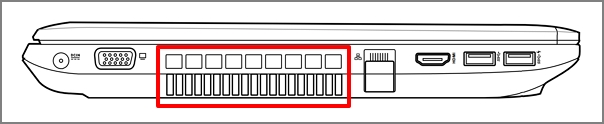
Дизайн вентиляционных отверстий для некоторых моделей ноутбуков является скрытым (например, серия UX). Вентиляционные отверстия находятся не с двух сторон ноутбука, а в его поворотной части (показано красным на изображении ниже).
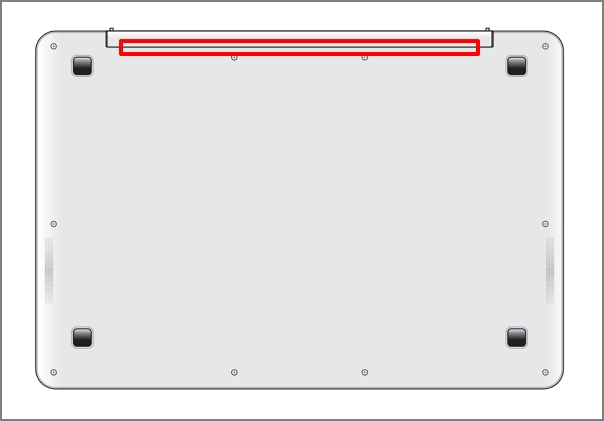
※ Примечание: Для некоторых недорогих моделей (таких как серия T100) не рекомендуется чистить в соответствии с приведенными выше инструкциями, потому что у них нет вентилятора и отверстий, тепло излучается корпусом.
Очистите LCD экран
На экране могут быть пятна или пыль, поэтому используйте салфетку из микрофибры с изопропиловым спиртом от 70 до 75% или растворы для очистки ЖК-дисплея (не используйте обычный очиститель, чтобы предотвратить повреждение ЖК-дисплея) и аккуратно протрите экран.
- Сначала выключите ноутбук, (для моделей со съемным аккумулятором). Проверьте состояние экрана на предмет повреждений.
- Распылите изопропиловый спирт на мягкую ткань и аккуратно протрите экран от грязи или пятен.
※ Примечание. Мягкая ткань не должна быть слишком влажной, не распыляйте чистящие растворы прямо на экран и не оставляйте на нем какую-либо жидкость. Вы можете использовать воду для замены чистящего раствора, если у вас его нет. - После очистки экрана дайте ЖК-экрану полностью высохнуть.
Если все еще остаются следы или пятна, осторожно протрите сухой тканью в том же направлении, двигаясь от верхней части ЖК-панели к нижней.
Очистите клавиатуру
Для обычной очистки клавиатуры выключите ноутбук, а затем извлеките адаптер переменного тока и аккумулятор (для моделей со съемным аккумулятором).
Вы можете использовать очиститель клавиатуры с щеткой или воздушную струю, чтобы очистить частицы, попавшие между клавишами.
Рекомендуемые действия при случайном попадании жидкости на ноутбук или клавиатуру
- Выключите ноутбук, извлеките аккумулятор (для моделей со съемным аккумулятором) и немедленно отключите адаптер переменного тока.
- Вытрите жидкость на ноутбуке и клавиатуре чистым бумажным полотенцем.
- Поднесите ноутбук к раковине и поверните его на 90 градусов, чтобы слить оставшуюся в ноутбуке жидкость.
- Снова протрите ноутбук и клавиатуру чистым бумажным полотенцем.
- Дайте ноутбуку высохнуть не менее чем на 24 часа.
- Примечание: НИКОГДА не используйте фен для сушки ноутбука, так как тепло может деформировать его.
- После того, как ноутбук высохнет, попробуйте включить его. Если ноутбук все еще работает, сделайте резервную копию всех важных файлов.
- Даже если ноутбук все еще работает, настоятельно рекомендуется обратиться в сервисный центр ASUS и организовать осмотр, чтобы предотвратить любые неисправности, которые могут быть вызваны окислением и коррозией.
Вскрытие нижней крышки ноутбука

У меня очень важный вопрос, можно ли «вскрыть» самому нижнюю крышку ноутбука для апгрейда(добавления) накопителя и(или) оперативной памяти и не слетит ли при этом гарантия.
Комментарии 3

2 года назад
Изменено автором
На какие случаи не распространяется гарантия?
Ремонт, техническое обслуживание или модернизация устройства производились лицами, не уполномоченными на то компанией-производителем.

Команда ASUS
2 года назад
В подобных случаях замены оперативной памяти гарантия сохраняется, при условии, что в процессе замены ноутбука не будут повреждены другие детали, т.е. все возможные риски вы берете на себя.
Вы можете самостоятельно доустановить модули памяти или накопители без потери гарантии в случае, если вы не нарушаете целостность гарантийных пломб. Обычно в случае с памятью и накопителями таких пломб в данных зонах нет.
При достаточном уровне технических знаний — процедура замены не должна вызвать проблем, но мы рекомендуем обратиться в ближайший авторизованный сервисный центр ASUS для квалифицированной замены компонентов.