
Как отправить сообщение в Телеграмме по таймеру?
Недавно в приложении Телеграм появилось новая функция, позволяющая отправлять сообщения по таймеру. Чтобы ей воспользоваться необходимо обновить свое устройство до последней версии. Загрузите его в App-Store для айфона либо в Google Play для Андроида.
Для чего нужны отложенные сообщения в Телеграмм, в чем их польза
Благодаря функции отложенного отправления, можно написать сообщение в любое время суток, а пользователь прочитает их только утром. К примеру, у вас появилась какая-то идея, но из-за позднего часа отправлять сообщение нежелательно. Вы устанавливайте таймер, и к утру оно будет доставлено получателю. Данные сообщения можно отправлять в групповых чатах либо личных. В Телеграм-каналах они тоже доступны, но в урезанном виде.
Пошаговая инструкция по отправке запланированного сообщения в Телеграмме
Определяемся с чатом, куда хотим отправить сообщение.
Пишем необходимое сообщение, затем зажимаем удерживаем кнопку отправки.
Перед вами появится окно в виде выпадающего меню. Здесь нужно нажать на “Отправить позже”.

Выбираем время отправки и жмем кнопку “Отправить”.

Сделано! Отправка сообщения запланирована. Теперь ваш собеседник получит его в установленное время.

Отложенное сообщение в Телеграмм с телефона
Для того, чтобы создать отложенное сообщение необходимо проделать следующее:
- заходим в Телеграм и выбираем получателя;
- вводим сообщение, которое необходимо отправить;
- чтобы отправить запланированное сообщение, нужно нажать на значок стрелки и удерживать до тех пор, пока не появится окошко с 2-мя опциями;
- жмем на позднюю отправку;
- всплывет окно, в котором потребуется ввести время и дату отправки. Определяемся с числом и жмем пункт “Отправить”.

Сделано! Сообщение будет доставлено получателю в установленное время.
Отложенное сообщение в Телеграмм с компьютера
Для отправки сообщения с компьютера необходимо сделать следующее:
- заходим в приложение, находим нужного получателя и пишем сообщение;
- для отправки сообщения необходимо кликнуть левой кнопкой мыши на иконку с изображением синей стрелки (ее можно увидеть в углу). Чтобы
- отправить отложенное сообщение, нужно сделать все тоже самое, только правой кнопкой;
- всплывет окно с 2-мя опциями;
- нажимаем на “Отправить позже”;
- вы увидите окно, где нужно указать дату и число отправки сообщения (задержка может быть до 1 года). Затем кликаем на “Запланировать”.
Читайте также: Боты для Телеграмм для поиска людей

Как смотреть запланированный месседж в Телеграмм?
Как будет создано запланированное сообщение, перед вами появится страница, где можно увидеть все смс и посты. Чтобы перейти к ней нужно нажать на иконку календаря (выбираем чат, куда должно отправиться сообщение и нажимаем на календарь).

- копирование;
- редактирование;
- удаление;
- срочная отправка отложенных постов.
Все записи будут отправлены в запланированное время.
Отправка сообщения по времени с помощью бота
Когда появилась возможно отправлять запланированные сообщения через самое приложение, надобность в ботах отпала. Однако некоторые пользователи до сих пор ими пользуются, особенно когда ведут свой канал.
Самые известные боты: FleepBot и Controller Bot.
Для использования бота нужно:
- Зайти в приложение Телеграмм, вбить в поиск название бота и нажать “Старт”.
- Затем выбрать необходимый канал.
- Перед вами появится руководство по подключению бота.
Удаляем отложенное сообщение
Все запланированные сообщения можно редактировать и удалять. У ПК и телефона одинаковые функции.
Для редактирования сообщения нужно нажать на него и выбрать необходимое действие:
- редактировать;
- сделать копию;
- отправить немедленно;
- удалить;
- отредактировать время и дату.
Как в телеграмме отправить сообщение с задержкой?
Начиная с обновления 5.11 в Telegram появилась возможность отправлять отложенные сообщения в личные чаты, группы и каналы. Чтобы запланировать доставку сообщения на будущее, удерживайте кнопку «Отправить» и нажмите «Отправить позже». Затем выберите нужную дату и время и подтвердите действие.
Как поставить время отправки в Телеграм?
- Напишите сообщение как обычно, нажмите и удерживайте кнопку отправки; Появится выпадающее меню — нажмите «Отправить позже»;
- Выберите время отправки и нажмите «Отправить»;
- Готово! .
- А для полноценного отложенного постинга в Телеграм-каналы используйте Амплифер.
Как включить таймер в телеграмме?
- Находясь в секретном чате, нажмите Info.
- Выберите необходимое время самоуничтожения.
- Внизу чата будет отображаться уведомление с временем самоуничтожения сообщений.
Можно ли отправить сообщение с задержкой?
Нажмите оранжевую кнопку «+», а затем выберите контакт, которому хотите отправить сообщение В диалоговом окне нажмите значок с тремя точками в правом верхнем углу, затем нажмите «Отложить сообщение» Установите дату и время отправки, используя интерфейс календаря Напишите ваше сообщение.
Сколько сообщений можно отправлять в Телеграм?
Длина одного сообщения в личных чатах, группах и каналах — до 4096 символов. Описание к медиафайлам в личных чатах, группах и каналах — до 1024 символов. Максимальный объем передаваемых файлов — 2 ГБ. Максимальная длина видеосообщения — 1 минута.
Как в телеграмме отправить сообщение?
- Открываем приложение на своём устройстве и нажимаем на иконку редактирования .
- Далее выбираем контакт из списка или находим пользователя через поиск/номер мобильного телефона. .
- Теперь пишем сообщение и отправляем его, нажатием на иконку
Как поставить таймер на фото в телеграмме?
В Telegram появились самоуничтожающиеся фото и видео
Чтобы установить таймер, используйте иконку часов в меню выбора файла. Отсчёт до самоуничтожения начнётся в тот момент, когда получатель откроет фото или видео, которое вы отправили. Когда время истечёт, файл исчезнет навсегда — как и в секретных чатах.
Как поставить таймер на фото в телеграмме на айфоне?
- Откройте беседу Telegram и коснитесь значка скрепки.
- Выберите изображение или видео.
- Нажмите и удерживайте значок стрелки вверх (↑) и коснитесь «Отправить с таймером».
- Выберите от 1 секунды до 1 минуты и коснитесь «Отправить с таймером».
Как настроить отложенную отправку писем в Outlook?
В окошке с письмом выбираете «Параметры» — «Задержка доставки». При написании Сообщения нужно в группе меню Параметры нажать на стрелку в правом нижнем углу. Откроется окно с параметрами сообщения. В нем нужно поставить галочку в поле Не доставлять до и указать нужную дату и время.
Как поставить таймер на удаление сообщение в телеграмме?
Чтобы включить автоматическое удаление на Android, нажмите: ⋮ > «Очистить историю» — и выберите нужный временной интервал. На iOS зажмите палец на любом сообщении, нажмите «Выбрать» > «Удалить чат» в верхнем левом углу экрана > «Настроить автоудаление».
Как убрать время пребывания в телеграмме?
- Пользователю необходимо зайти в программу.
- В левом верхнем углу находится три горизонтальные полоски. .
- В разделе «Настройки» требуется опуститься в самый низ.
- В разделе «Конфиденциальность и безопасность» нужно выбрать пункт «Кто видит время последнего входа»
Как отправить смс с задержкой на айфоне?
Как отправлять сообщения по расписанию
Теперь скачайте команду «Delayed Time iMessage» отсюда и установите её как обычно. Запустите команду через приложение Команды, а затем выберите нужный контакт. Теперь введите своё сообщение. Выберите время отправки сообщения.
Как настроить автоматическую отправку смс?
Коснитесь значка в верхнем левом углу экрана, чтобы открыть боковую панель. Выберите пункт «Отложенные диалоги». Найдите нужный элемент и нажмите на него. Откроется окно, в котором можно изменить дату и назначенное время, отредактировать текст, отправить сообщение немедленно или удалить его.
Как отправить сообщение в телеграмме по таймеру. Рассмотрим подробно
Как отправить кому-либо сообщение в Телеграмме с задержкой. Основная масса пользователей не имеет понятия о данной функции, так как в интерфейсе Telegram она не выделена. Чтобы отправить послание по таймеру, нужно знать про существование данной возможности. Рассмотрим вопрос отсылки отложенных сообщений по таймеру в нашей статье.
Отложенные сообщения – что это такое, для чего нужны
Отложенное сообщение — это стандартное послание Телеграмм, которое формируется в переписке, канале, «Избранном», но имеет время отправки. То есть будет автоматически отправлено в указанный вами момент. Запланировать можно неограниченное количество посланий для отсылки в индивидуальных, групповых чатах, Телеграмм-каналах.
Пригодится во многих случаях:
— получатель на важной встрече или отдыхает,
— беспокоить нежелательно,
— отправляете решение загадки,
— прочих ситуациях.
Владельцы каналов Telegram будут особенно рады, ведь применяя данную функцию появляется возможность заранее заготовить контент, назначить время публикации. За несколько часов можно подготовить публикации на ближайшие дни, спокойно заняться другими задачами. Используя послания по таймеру в «Избранном» вы получите отличную дополнительную напоминалку, которая уведомит о важных событиях, встречах, поездках.
Отправить сообщение по таймеру
Мобильная версия:
— Запустите Телеграмм.
— Откройте нужный чат, канал.
— Наберите текст.
— Зажмите значок отправки сообщения на 1 секунду.
— Во всплывшем окне выберите «Отправить позже».
— Установите число, время автоматической отсылки.
— Нажмите синюю кнопку отправки.
Десктопный вариант:
— Откройте Телеграмм.
— Выберите целевую переписку.
— Сформируйте послание.
— Правой кнопкой мыши кликните кнопку «Отправить».
— Щелкните «Запланировать сообщение».
— Укажите дату, время отсылки.
Список отложенных сообщений
После формирования сообщения для отправки по таймеру вам станет доступен список всех отложенных посланий. Для просмотра списка нужно выбрать целевую переписку, нажать кнопку со значком календаря над полем ввода текста. Тапнув ее, вы увидите список запланированных сообщений. Доступны следующие манипуляции:
— Редактирование.
— Копирование.
— Мгновенная отправка.
Дополнительные фишки Телеграмм
Помимо отправки по таймеру существует еще одна интересная функция — отсылка сообщений без звукового уведомления. Пригодится, когда неудобно беспокоить получателя, когда тот занят (работает, управляет автомобилем, отдыхает), а информация неважная в данный момент. Отправляется следующим образом:
— Откройте Телеграмм.
— Найдите нужный чат.
— Создайте сообщение.
— Зажмите кнопку с изображением самолетика на 1 секунду.
— В появившемся окне выберите «Отправить без звука».
Самоуничтожающиеся сообщения
Пригодятся, если требуется, чтоб информация не сохранилась в переписке, серверах Телеграмм. Создаются следующим образом:
— Запустите Телеграмм.
— Выберите интересующий контакт.
— Тапните фото или имя контакта.
— На странице контакта жмите три вертикальные точки.
— В выпавшем меню нажмите «Начать секретный чат».
— Подтвердите создание чата.
— Теперь в окне переписки нажмите три точки, установите время жизни сообщений.
Отправленные данные будут автоматически исчезать по истечении заданного промежутка времени, переписка станет недоступной третьим лицам.
Если вы ведете коммерческий Телеграмм-канал, продвигаете товар, услугу — воспользуйтесь мощным инструментом раскрутки — мультиссылкой. Инструмент представляет собой небольшой сайт-сборник ссылок, ведущих на различные ресурсы, профили социальных сетей, способы связи. Позволяет отказаться от сваливания информации одной кучей, структурировать, разложить информацию по полочкам. Линк своей страницы разместите в профиле канала, укажите в закрепленном сообщении.Предлагаем использовать для этой цели сервис Хиполинк.
Хиполинк
Воспользуйтесь обширным инструментарием создания мультиссылки, сделайте сайт уникальным, комфортным, насыщенным. Используйте готовые разнообразные шаблоны, дайте высвободиться творческому потенциалу при помощи конструктора — создайте индивидуальный неповторимый стиль.
— Площадка Hipolink предусматривает создание не только красивой страницы-мультиссылки, но и лендинга, сайта-визитки, интернет-магазина.
— Без больших временных затрат формируется подходящий вам вариант, работа интуитивно понятна, присутствует справочная система, онлайн-поддержка.
— Дополнительные модули поспособствуют продвижению вашего продукта.
— Подключите JivoSite для удобного общения с посетителями прямо на сайте.
— Активируйте модули статистики, чтобы отслеживать количество посетителей, анализировать их поведение.
— Включите Рекламную подписку на Яндекс.Бизнес, запустите рекламу на площадках Яндекса, увеличьте продажи.
Как в телеграмме отправить сообщение по времени
Как сделать отложенное сообщение в Telegram: пошаговая инструкция

Нахожу тренды, занимаюсь SMM, пишу об интересных находках и кейсах. Хочу быть больше, чем просто маркетологом.
У пользователей Telegram часто возникает необходимость в отправке сообщений не сразу, а с определенной задержкой по времени. Особенно это актуально для администраторов каналов и групп – отложенные сообщения позволяют доставлять контент в удобное для пользователей время, при этом автор может добавить наперед неопределенное количество постов.
В этой статье мы подробно расскажем вам, как создавать отложенные сообщения в Telegram на компьютере и мобильных устройствах, устанавливать нужное время публикации, настраивать звук таких сообщений и какие специализированные сервисы лучше всего подходят в тех случаях, когда необходимо постоянно добавлять большое количество контента в группы и каналы мессенджера.
Как добавить отложенное сообщение на десктопной версии Telegram
Отправка отложенных сообщений на десктопных и мобильных версиях Telegram несколько отличается, поэтому мы детально опишем каждый из этих способов.
Функция отправки отложенных сообщений была добавлена в Telegram еще в обновлении 1.8.3 (или в патче 5.11 на мобильных девайсах), однако до сих пор не все пользователи знают, что добавлять отложенные сообщения можно с помощью встроенных возможностей мессенджера.
Итак, давайте пошагово рассмотрим процесс добавления отложенных сообщений в десктопной версии Telegram.
1. Выберите группу или канал и напишите (вставьте) нужное сообщение в поле отправки.

2. Правой кнопкой мыши кликните по иконке самолетика в правом нижнем углу и выберите пункт «Отправить позже».

3. После этого во всплывающем окне выберите нужную дату публикации, точное время и нажмите «Запланировать».

4. Вас перекинет в раздел, где вы сможете управлять всеми отложенными сообщениями для конкретного канала (группы).

5. Если вы вернетесь на предыдущую страницу по стрелочке вверху окна, то увидите иконку календаря с красным индикатором, который подскажет, что на этом канале есть запланированные публикации. Через этот календарь вы можете перейти к их редактированию и добавлению новых отложенных сообщений.

Если вы отправите отложенные сообщения самому себе, то они автоматически превратятся в удобные напоминания, для создания которых совсем необязательно использовать отдельные программы.
Как добавить отложенное сообщение через web-версию Telegram
Аналогичным способом можно добавить отложенное сообщение и через браузерную версию Telegram.
1. Начните набирать сообщение в поле ввода и справа от него появится значок самолетика. Кликните по нему правой кнопкой мыши и выберите «Отправить позже».

2. Во всплывающем окне появится календарь, где вам предстоит выбрать нужные дату и время публикации, после чего нажать «Отправить. ».

3. После этого вы попадете в раздел «Отложенная отправка», где сможете управлять всеми отложенными публикациями, созданными для выбранного канала.

4. Кликнув правой кнопкой мыши по любому из сообщений, вы вызовите контекстное меню, где сможете выбрать нужное действие: опубликовать отложенное сообщение сразу, отредактировать его, изменить время публикации или скопировать ссылку на отложенный пост.

Как добавить отложенное сообщение в Telegram на мобильном телефоне
Как и в случае с десктопной или web-версией, создать отложенное сообщение в Telegram на мобильном девайсе можно всего за несколько шагов.
Рассмотрим этот процесс на примере добавления отложенной публикации в Telegram на мобильном устройстве под управлением операционной системы Android.
1. Выберите канал, для которого хотите создать отложенную публикацию, добавьте сообщение и зажмите на пару секунд иконку с самолетиком справа от поля ввода. Появится меню, в котором необходимо выбрать пункт «Отправить позже».

2. В открывшемся календаре выберите день и время для публикации отложенного сообщения и нажмите «Отправить. ».

3. После этого вы попадете в раздел «Отложенная отправка», где тапнув по любому запланированному сообщению сможете отредактировать его или изменить дату и время публикации. Или же опубликовать его сразу без ожидания.

Аналогичным образом добавляются отложенные сообщения в Telegram на мобильных девайсах под управлением операционной системы iOS.
Вы можете в любой момент перейти к списку отложенных сообщений, кликнув по значку календаря рядом с полем для ввода сообщения в Telegram.

Здесь вам будут доступны все запланированные записи, которые вы сможете редактировать, удалять или публиковать без задержки, если возникнет такая необходимость.
Количество отложенных для публикации сообщений в личных, групповых чатах и каналах Telegram не ограничено.
Для отложенных сообщений можно отключить звук уведомлений, чтобы такие публикации не тревожили пользователей, скажем, в позднее время.

Сделать это можно так: нажмите на три вертикальные точки в правом верхнем углу вашего канала или чата и в открывшемся контекстном меню выберите пункт «Отключить уведомления». Важно понимать, что помимо звука, сопровождающего отложенные сообщения, пропадет звук на этом канале и для обычных сообщений. То есть вы можете отключать звуковые уведомления на ночь, а днем включать их обратно, чтобы пользователи чаще обращали внимание на ваши посты.

Как создать бота в телеграм без программирования: 7 лучших сервисов
Боты телеграм – это микропрограммы, ориентированные на выполнение простых рутинных функций. Например, приветствие пользователя, рассылка сообщений, первичные коммуникации (отправить к специалисту на консультацию, сделать заказ онлайн). С помощью бота можно давать автоматизированный ответ, имитируя живое общение с пользователем. Кроме того, с помощью бота можно устраивать опросы, голосования, акции и даже организовать геймификацию.
Как создать отложенное сообщение в Telegram с помощью сервиса автопостинга
Если вы являетесь администратором или SMM-менеджером сразу нескольких каналов, групп, пабликов в разных социальных сетях, в том числе и в Telegram, добавлять отложенные сообщения вручную становится слишком затратно по времени.
На выручку в таких случаях приходят специализированные сервисы по автопостингу в социальные сети и мессенджеры. На примере одного из лучших сервисов автопостинга в Telegram мы детально рассмотрим, как добавлять отложенные сообщения, после чего познакомим вас с лучшими (по нашему мнению) сервисами для автопостинга на сегодняшний день.
Итак, как же создать отложенное сообщение в Telegram через сервис автопостинга SmmBox.
1. Для начала в сервисе SmmBox после авторизации необходимо подключить Telegram-бота (если вы еще этого не сделали). Откройте мессенджер на ПК или телефоне, найдите бота @botfather и отправьте ему сообщение /newbot.

2. BotFather попросит указать название и имя вашего нового бота. Название может быть любым, а имя обязательно должно заканчиваться на bot. После создания нового бота скопируйте токен из последнего сообщения.

3. Вставьте скопированный токен в личном кабинете сервиса SmmBox в соответствующее поле и нажмите «Сохранить».

4. Появится всплывающее окно, где необходимо указать нужный канал или чат, где бот является администратором.

5. Добавить бота в администраторы вашего канала можно следующим образом: кликните по значку с тремя точками, в выпадающем меню выберите пункт «Описание канала».

6. В открывшемся окне снова кликните по значку с тремя точками, выберите пункт «Управление каналом».

7. Перейдите в раздел «Администраторы» и нажмите на кнопку «Добавить администратора».

8. В поисковой строке найдите только что созданного вами бота (в нашем случае это SmmBoxAutoBot) либо по названию, либо по имени, и добавьте его в администраторы вашего канала.

9. Откроется окно, в котором можно задать нужные разрешения для бота-администратора. По умолчанию все стоит как надо, поэтому изменять права доступа необязательно. Нажмите «Сохранить» и в списке ваших админов появится свежесозданный бот.

10. После выполнения вышеописанных действий ваш канал появится в разделе «Мои страницы и аккаунты» в личном кабинете сервиса SmmBox.

11. Слева в меню или чуть выше над указанным разделом нажмите «Новый пост». Перед вами откроется окно для добавления публикации. Выберите канал в Телеграм, отметьте галочкой чекбокс «Запланировать на будущее», задайте дату и время отложенного сообщения, по желанию можете отметить чекбокс «Без уведомления», если не хотите беспокоить пользователем звуковым оповещением. Добавьте текст поста, фото и видео, если нужно, и нажмите «Опубликовать. ».

В указанное время сервис с помощью подключенного нами бота будет добавлять все отложенные сообщения, которые вы добавите в панели управления SmmBox.
Лучшие сервисы автопостинга в Telegram
В завершение хотим поделиться с вами лучшими на наш взгляд сервисами по автопостингу отложенных сообщений в Telegram.
1. SmmBox
На его примере мы только что добавили отложенное сообщение в Telegram. У сервиса удобная минималистичная панель управления, не перегруженная лишними функциями. SmmBox имеет простые и полезные расширения для браузеров Google Chrome, Opera, Firefox и Яндекс.Браузер. Есть пробный период на 14 дней, которого хватит с головой, чтобы полностью изучить возможности сервиса.
Платная версия стоит от 300 рублей в месяц (3 страницы для автопостинга), при оплате тарифа сразу на год, вы получите скидку 50%. Можно импортировать контент из RSS-лент в группы и каналы. Инструмент Poster поможет создать красивые картинки с текстом для ваших публикаций. Инструменты аналитики помогут выявить сильные и слабые стороны публикуемого контента.
2. SMMplanner
Еще один не менее популярный и удобный сервис по автопостингу отложенных сообщений в Telegram. Имеет триал-версию для ознакомления с возможностями сервиса, а они весьма широкие. Начальный тариф стоит 450 рублей и позволяет добавлять публикации в неограниченном количестве одновременно в 5 разных каналов (страниц).
SMMplanner предлагает такие инструменты как редактор изображений и ватермарков, публикацию и удаление постов по расписанию, неограниченное количество аккаунтов во всех популярных социальных сетях.
3. InSMM
Бесплатный сервис по автопостингу сообщений в Telegram. Удобная панель управления и широкие возможности для SMM-менеджмента: отложенный постинг на любое время, генерация подробных отчетов и контент-плана в несколько кликов, вся статистика по добавленному контенту, календарь постов, более 1 000 примеров инфоповодов на каждый день, встроенный фоторедактор и интегрированный сервис Canva для создания графики, редактора Stories, поиск и анализ постов конкурентов внутри сервиса.
У бесплатного тарифа есть ограничения: 50 постов и 5 историй в месяц. Платные тарифы стартуют от 275 рублей.
Как отправить отложенное сообщение в Телеграм
У пользователей, для которых Телеграм является основным мессенджером, может возникнуть необходимость отправлять сообщения не сразу, а с некоторой задержкой. Например, если вы узнали важную информацию в ночное время и не хотите, чтобы она разбудила других людей в чате Телеграм, ее можно отослать с задержкой по времени к определенному моменту. В этой статье подробно рассмотрим, как отправить отложенное сообщение в Телеграм с телефона или компьютера.
Как отправить отложенное сообщение в Телеграм с компьютера
Рассмотрим работу данной функции на примере официального клиента Телеграм на компьютере.
Чтобы отправить сообщение с задержкой, зайдите в чат, куда вы хотите его отослать. После этого напишите сообщение и нажмите правой кнопкой мыши на значок отправки.
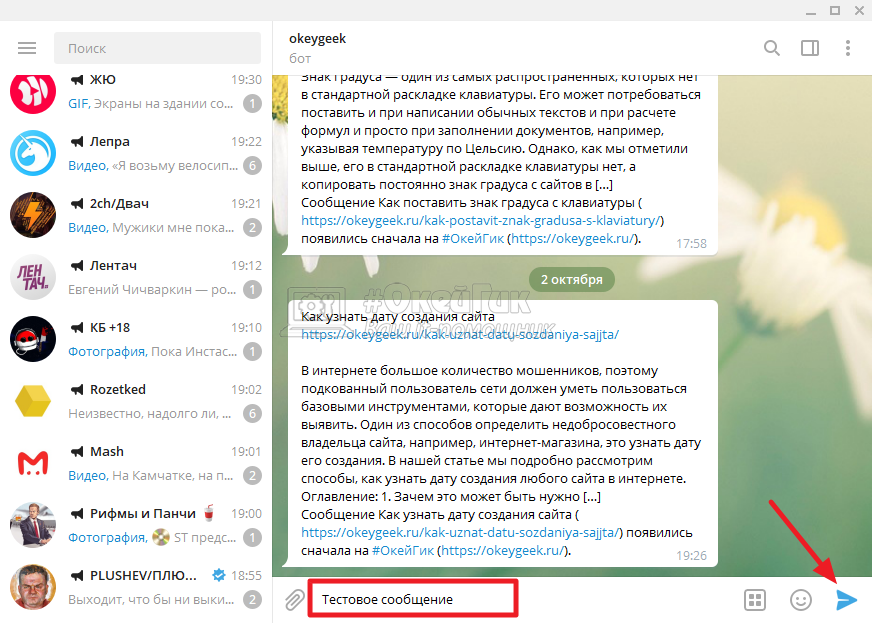
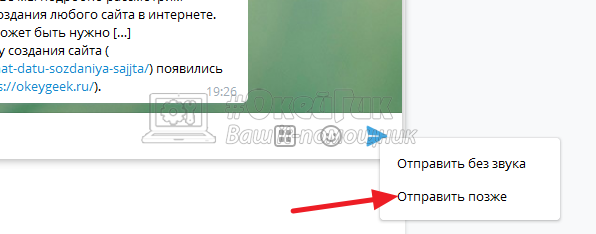
Появится контекстное меню. В нем нужно выбрать пункт “Отправить позже”.
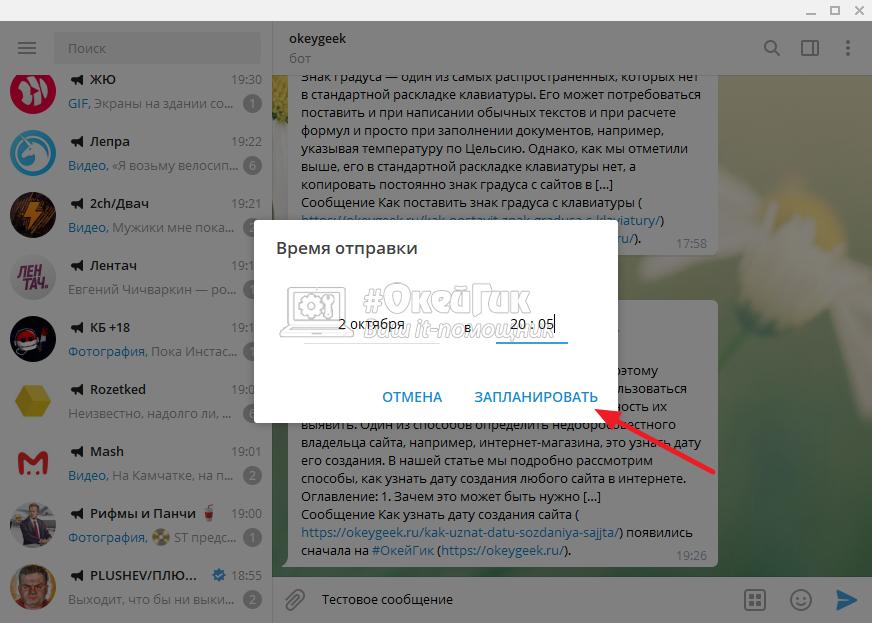
В середине клиента Телеграм откроется окно, где нужно задать время отправки. Выберите необходимую дату и время, после чего нажмите “Запланировать”.
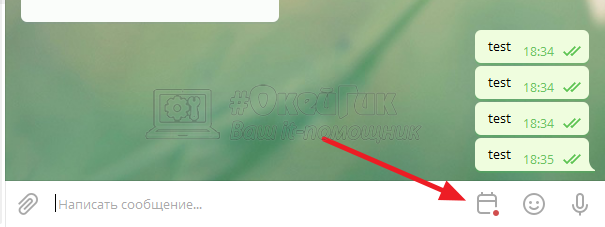
Когда вы запланируете сообщение, оно будет отображаться в чате возле строки для написания сообщения в виде календаря с красной точкой. Можно нажать на эту пиктограмму, чтобы перейти ко всем запланированным сообщениям — отредактировать их или удалить.
Как отправить отложенное сообщение в Телеграм с телефона
Теперь рассмотрим работу этой же функции на телефоне в официальном приложении Телеграм.
Чтобы отправить отложенное сообщение, зайдите в нужный диалог — с конкретным пользователем или в группу. Введите сообщение и зажмите палец на кнопке отправки.
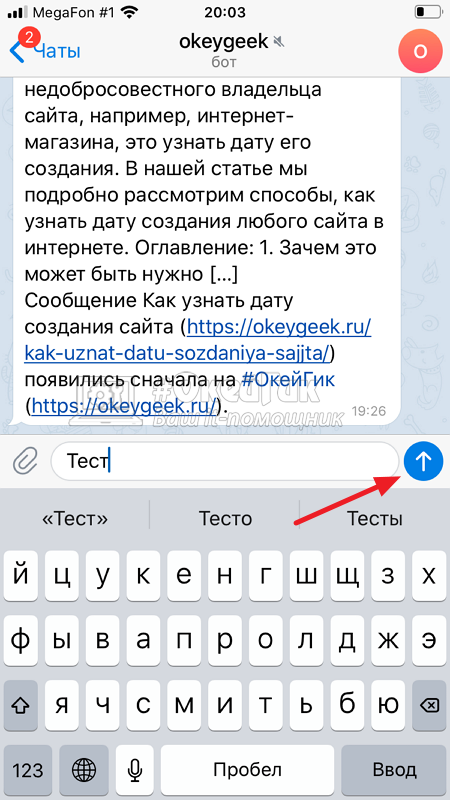
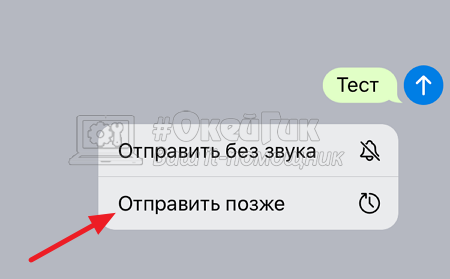
Появится контекстное меню, где нужно выбрать пункт “Отправить позже”, чтобы запланировать публикацию.
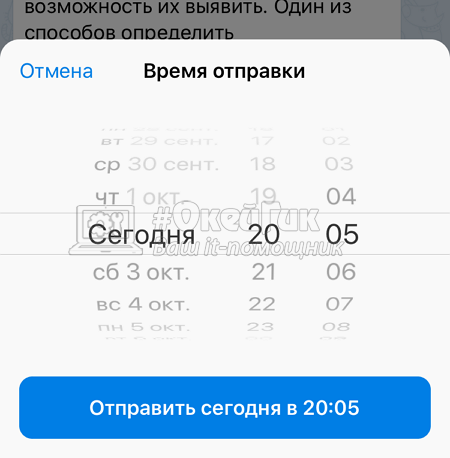
Далее на таймере установите время, когда вы хотите отослать это сообщение, и нажмите “Отправить”.
Как можно видеть, отправка отложенных сообщений в Телеграм реализована довольно удобно. Не нужно заходить в далекие меню, чтобы отправить желаемое сообщение.
Как сделать отложенное сообщение в Телеграм

Отправка сообщения по расписанию — удобная функция в Телеграм, которая позволяет напомнить собеседнику в определенное время о важных событиях или действиях. Чаще всего функцию отложенного сообщения в Телеграм используют именно в качестве напоминания, но можно ее использовать и по другим назначениям, например, чтобы сообщение было направлено не в ночное время суток, а днем. В этой статье мы дадим инструкции, как сделать отложенное сообщение в Телеграм на телефоне и компьютере.
Как сделать отложенное сообщение в Телеграм на телефоне
Чтобы сделать отложенное сообщение в Телеграм на телефоне, зайдите в диалог с пользователем, кому вы хотите его отправить. После этого введите текст сообщения, как это делается обычно, и зажмите палец на кнопке отправить.
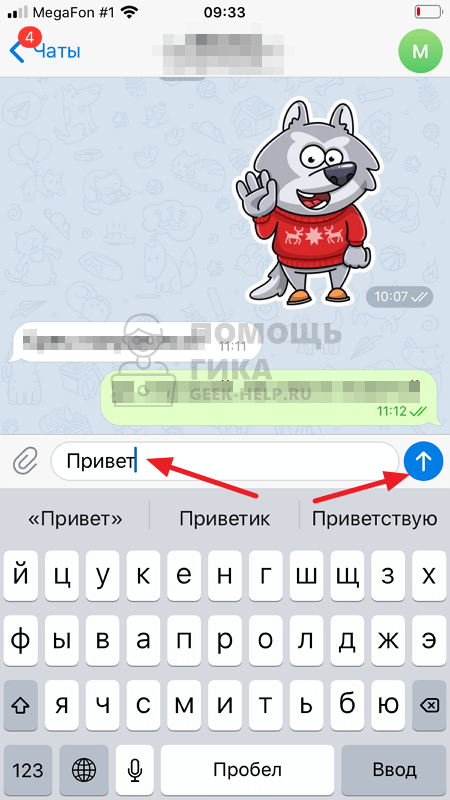
Появится меню, в котором нужно выбрать пункт “Отправить позже”.
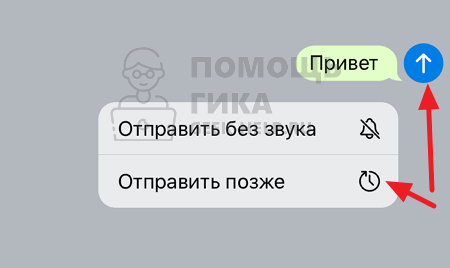
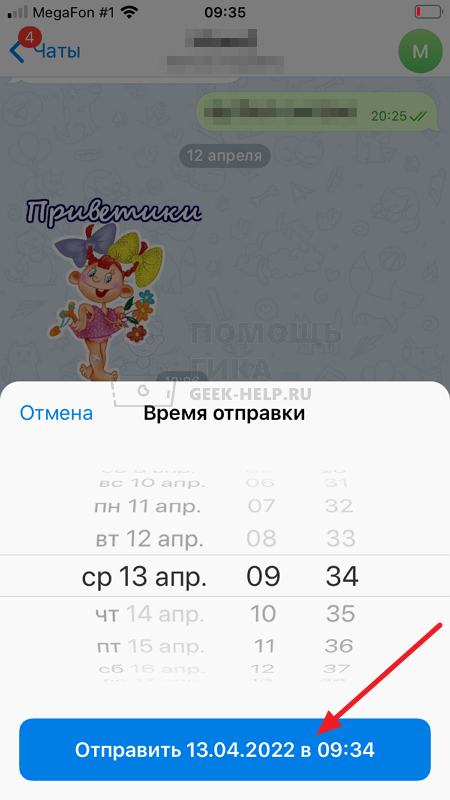
Далее откроется меню выбора времени отправки. Укажите нужное время и нажмите на синюю кнопку внизу, чтобы подтвердить отправку сообщения в данное время.
Как сделать отложенное сообщение в Телеграм на компьютере
Рассмотрим способ создать отложенное сообщение в Телеграм на компьютере в официальном клиенте сервиса. Зайдите в диалог с пользователем, которому нужно направить сообщение, и введите текст сообщения. Далее нажмите правой кнопкой мыши на значок отправки сообщения.
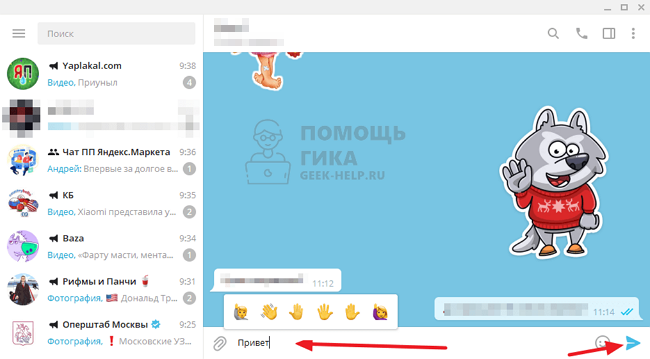
Появится меню, в нем нужно выбрать пункт “Отправить позже”.
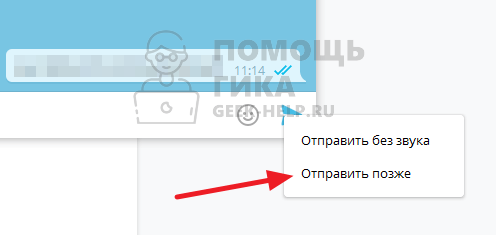
Далее откроется страница с таймером. Нужно указать дату и время отправки сообщения и нажать “Запланировать”.
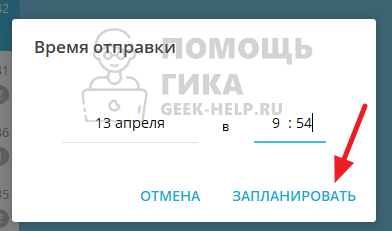
Отправка отложенного сообщения будет запланирована.
Как отменить отправку отложенного сообщения в Телеграм
На телефоне. Чтобы на телефоне отменить отправку отложенного сообщения в Телеграм, зайдите в диалог с пользователем, кому запланировано сообщение. Рядом с кнопкой для отображения стикеров есть кнопка со значком времени — нажмите на нее.
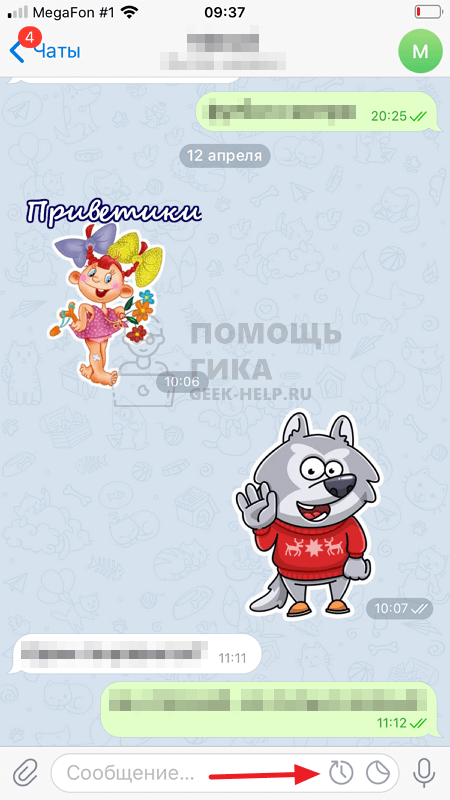
Откроется меню, где будут указаны все запланированные к отправке сообщения. Зажмите палец на том, которое нужно отменить.
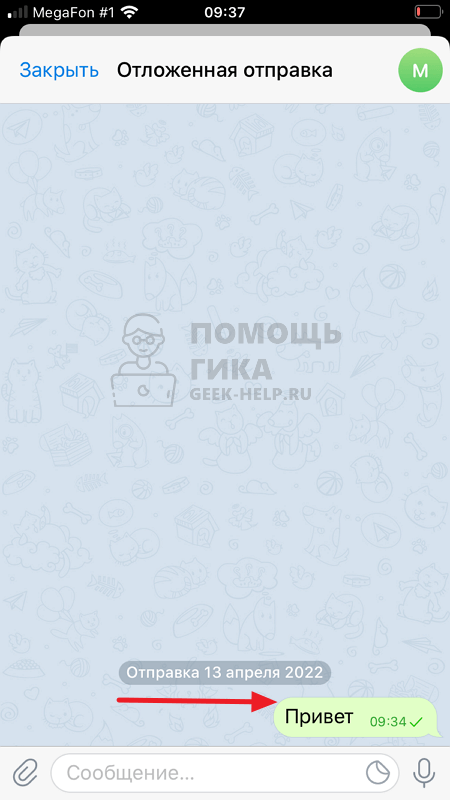
В открывшемся меню выберите пункт “Удалить”.
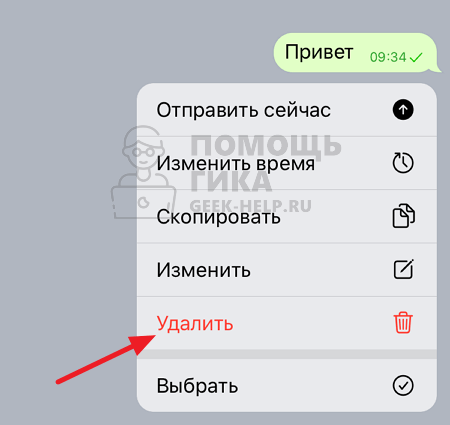
Подтвердите желание удалить сообщение.
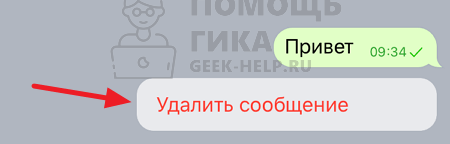
После этого сообщение будет удалено из очереди отложенных.
На компьютере. Отменить отправку запланированного сообщения в Телеграм можно из чата с пользователем, которому это сообщение должно быть направлено. Зайдите в диалог с этим человеком и нажмите на значок с календарем около кнопки отправки.
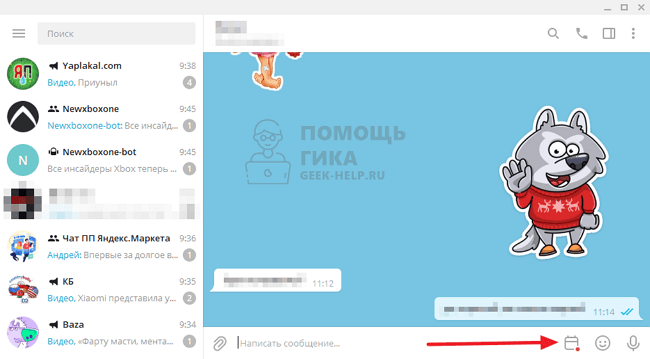
Откроется список запланированных сообщений. Нажмите правой кнопкой мыши на сообщение, отправку которого нужно отменить, и выберите “Удалить сообщение”.
Похожие публикации:
- Как png перевести в pdf
- Как автоматически установить драйвера на windows 7
- Как арабские цифры перевести в римские
- Как вращать 3д модель в автокаде