
Центр поддержки стилуса Dell Active Pen PN579X
Возможно, эта статья была переведена автоматически. Если вы хотите поделиться своим мнением о ее качестве, используйте форму обратной связи в нижней части страницы.
Содержание статьи
Симптомы
Нет информации о признаках неисправности.
Причина
Нет информации о причине.
Разрешение
Совместимые компьютеры
Следующие компьютеры совместимы с многофункциональным пером PN579X Dell Active Pen.
- Latitude 3390 2-in-1 #
- Latitude 5285 2-in-1
- Latitude 5289 2-in-1
- Latitude 5300 2-in-1
- Latitude 5300 2-in-1 Chrome *
- Latitude 5310 2-in-1
- Latitude 5320 2-in-1
- Latitude 5420 2-in-1
- Latitude 7200 2-in-1
- Latitude 7210 2-in-1
- Latitude 7285 2-in-1
- Latitude 7310 2-in-1
- Latitude 7320 2-in-1
- Latitude 7320 Detachable**
- Latitude 7389 2-in-1
- Latitude 7400 2-in-1
- Latitude 7410 2-in-1
- Latitude 7410 2-in-1 Chrome Enterprise *
- Latitude 7420 2-in-1
- Latitude 9410 2-in-1
- Latitude 9420 2-in-1
- Latitude 9510 2-in-1
- Latitude 9520 2-in-1
- Inspiron 5482 2-in-1
- Inspiron 5485 2-in-1
- Inspiron 5490 2-in-1
- Inspiron 5491 2-in-1
- Inspiron 5582 2-in-1
- Inspiron 5591 2-in-1
- Inspiron 7386 2-in-1
- Inspiron 7579 2-in-1
- Inspiron 7586 2-in-1
- Precision 5530 2-in-1
- XPS 7390 2-in-1
- XPS 9310 2-in-1
- XPS 9575 2-in-1
* Chrome OS не поддерживает сопряжение с многофункциональным пером Dell Active Pen по Bluetooth.
** Для этого компьютера рекомендуется использовать многофункциональное перо Active Pen для устройства-трансформера Dell Latitude 7320 PN7320A.
# Только некоторые конфигурации с дисплеями с пером поддерживают многофункциональное перо Active Pen.
Примечание. В случае расхождений с информацией, указанной в разделе «Совместимость», следует использовать предназначенную версию.
Установка
Скачайте Руководство пользователя PN579X и следуйте инструкциям по настройке многофункционального пера Dell Active Pen.
Драйверы
Программу Active Pen Control Panel можно скачать на сайте поддержки Dell.
Примечание. Программа Active Pen Control Panel может быть установлена только на совместимые компьютеры, использующие режим рукописного ввода Active Electrostatic (AES). Если компьютер использует режим рукописного ввода Microsoft Pen Protocol (MPP), программа Active Pen Control Panel не требуется и не устанавливается.
Режим рукописного ввода
Многофункциональное перо Dell Active Pen PN579X поддерживает два режима рукописного ввода: AES и MPP.
Примечание. По умолчанию стилус работает в режиме AES. Если компьютер использует режим рукописного ввода MPP, необходимо переключить перо из режима AES в режим MPP.
Инструкции см. в разделе «Переключение режима рукописного ввода» в Руководстве пользователя PN579X.
Поиск и устранение неисправностей
| Проблема | Возможные причины | Возможные решения |
|---|---|---|
| Перо не пишет при первом использовании. | Компьютер несовместим. | См. список совместимых компьютеров. |
| Операционная система не поддерживается. | Поддерживаемые операционные системы: Win 10 RS2 (Creators Update) и более поздние. | |
| Батарейка AAAA неправильно установлена. | Вставьте батарейку AAAA положительным контактом к наружной стороне. | |
| Верхняя крышка неплотно прилегает. | Надежно закрепите верхнюю панель в корпусе пера. | |
| Режим рукописного ввода пера не соответствует режиму рукописного ввода компьютера. | Проверьте текущий режим рукописного ввода пера (см. раздел «Проверка между режимами AES и MPP» в Руководстве пользователя). Если режимы рукописного ввода не соответствует, переключите режим (см. раздел «Переключение режима рукописного ввода» в Руководстве пользователя). | |
| Не удается установить сопряжение пера с устройством по Bluetooth. | Компьютер несовместим. | См. список совместимых компьютеров. |
| Bluetooth не включен на устройстве. | Включите Bluetooth на устройстве. | |
| Драйвер Bluetooth на устройстве устарел. | Установите на устройство последнюю версию драйвера Bluetooth. | |
| Ввод пером выполняется с перебоями или прекращается, или кнопки пера перестают работать. | Батарейка AAAA разряжена. | Замените батарейку AAAA. |
| Перо пишет не плавно. | Наконечник изношен. | Извлеките наконечник и замените его на новый, входящий в комплект поставки многофункционального пера (см. раздел «Замена наконечника» в Руководстве пользователя). |
| Заданные по умолчанию функции кнопок на корпусе не работают. | Функции не поддерживаются приложением. | Проверьте кнопки на корпусе в OneNote или в другом приложении, которое поддерживает эти функции. |
| Верхняя кнопка перестала работать. | Перо неправильно сопряжено с устройством. | Удалите перо из списка Bluetooth на устройстве и снова выполните сопряжение. |
| Батарейка AAAA разряжена. | Замените батарейку AAAA. | |
| Нажатие на верхнюю кнопку один раз, два раза или в течение 1,5 секунд не открывает нужное приложение. | Нужное приложение не установлено или не поддерживается. | Убедитесь, что нужное приложение установлено и находится в списке доступных приложений в панели управления активного пера. См. раздел «Работа с Active Pen Control Panel» в Руководстве пользователя. |
| Перо не сопряжено с устройством. | Выполните сопряжение пера с устройством. Для получения дополнительной информации см. раздел «Сопряжение с устройством Bluetooth» в Руководстве пользователя. | |
| Функция поддержки наклона не работает. | Функция не поддерживается приложением. | Функция поддержки наклона зависит от приложения. Используйте другое приложение, которое поддерживает эту функцию. |
Часто задаваемые вопросы
- После установки программы Active Pen Control Panel появляется сообщение об ошибке: «A supported tablet was not found». В чем проблема?
Программа Active Pen Control Panel, размещенная на странице поддержки Dell, требуется ТОЛЬКО для компьютеров, использующих режим ввода AES. Если в компьютере используется режим ввода MPP, установка драйвера не требуется, и при попытке установить драйвер появляется сообщение об ошибке. Чтобы узнать режим рукописного ввода компьютера, см. список совместимых компьютеров.
Наконечник моего стилуса изношен. Как получить наконечник на замену?
В комплект поставки пера входят запасной наконечник и пинцет.
Дополнительные сведения см. в разделе «Замена наконечника» в Руководстве пользователя. Вы также можете обратиться в службу технической поддержки Dell, чтобы получить совет по замене.
- Номер по каталогу.
- Сервисный код системы.
- Идентификатор PPID, указанный на коробке или на этикетке внутри стилуса. PPID начинается с «CN».
Информационное видео
Перо Dell Premium Active Pen — PN579X
Продолжительность: 00:47
Субтитры: Только на английском языке
Использование ручки Surface
Взаимодействуйте с Surface новыми способами с помощью ручки Surface. Если вы не знаете, какое перо у вас есть, перейдите к разделу Определение ручки Surface и функций.
Ниже приведены общие сведения о том, что можно сделать с помощью пера:
- Пишите и рисуйте
- Навигация и щелчок с помощью пера
- Используйте верхнюю кнопку пера
- Настройка пера
- Попробуйте эти приложения с помощью пера

Пишите и рисуйте
Используйте ручку Surface в любом приложении, которое поддерживает рукописный ввод. Чтобы узнать, с каких приложений начать, перейдите в раздел Попробовать эти приложения с помощью пера.
Начните рукописный ввод с помощью пера
Положите руку на экран, как вы бы на листе бумаги, а затем начните писать. ВашаSurface предназначена для пропуска руки и других входных данных во время записи. Используйте указатель, который отображается под кончиком пера, чтобы направлять вас во время рукописного ввода.
Чтобы стереть, переверните перо и протрите конец пера над текстом или рисунком.
Введите текст с помощью пера
Если вы хотите писать вместо ввода на клавиатуре, можно использовать сенсорную клавиатуру, которая отображается на экране. Чтобы узнать, как использовать его, перейдите в раздел Знакомство с сенсорной клавиатурой.
Навигация и щелчок с помощью пера
Ручку можно использовать на протяжении Windows, аналогично тому, как вы используете мышь или клавиатуру. Ниже приведены некоторые действия, с которых можно начать.
Если необходимо:
Сделайте это с помощью ручки
Щелкните или выберите
Щелчок правой кнопкой мыши
Нажмите и удерживайте боковую кнопку, а затем коснитесь элемента.
Перетаскивание
Поместите ручку на элемент и удерживайте его там, пока не завершится круг вокруг указателя. Затем переместите элемент в нужное место.
Выбор нескольких элементов
Нажмите и удерживайте боковую кнопку, а затем перетащите ручку на элементы, которые нужно выбрать.
Примечание: Некоторые действия зависят от приложения или функции Windows, которые вы используете.
Используйте верхнюю кнопку пера
Связывание пера Surface
Ручка использует Bluetooth для связывания с Surface. Для этого выполните следующие действия.
- Выберите Пуск >Параметры >Устройства Bluetooth & >Добавить устройство >Bluetooth.
- Нажмите и удерживайте верхнюю кнопку ручки в течение 5–7 секунд, пока индикатор не мигает белым, чтобы включить режим связывания Bluetooth.
- Выберите перо, чтобы связать его с Surface.
Использование сочетаний клавиш верхнего уровня
После связывания пера вы сможете использовать верхнюю кнопку. Верхняя кнопка выполняет различные действия в зависимости от того, как вы взаимодействуете с кнопкой. Чтобы изменить эти сочетания клавиш, выберите Пуск > Параметры > Устройства Bluetooth & > & Windows Ink пера.
Если необходимо:
Сделайте это с помощью ручки
Открыть доску (Майкрософт)
Нажмите верхнюю кнопку один раз.
Открытие эскиза & фрагмента
Дважды щелкните верхнюю кнопку.
Открыть «Записки»
Нажмите и удерживайте верхнюю кнопку.
Настройка пера
Изменение давления пера
Используйте приложение Surface для проверка параметров давления пера. Чтобы открыть его, нажмите кнопку Пуск , введите surface и выберите его, чтобы открыть приложение. Если приложение не открывается, получите его в Microsoft Store.
После открытия выберите вкладку Перо , чтобы настроить давление пера.
Проверка уровня заряда батареи
Вы также можете проверка уровень заряда батареи на вкладке Перо в приложении Surface.
Изменение параметров пера
Если вы хотите изменить верхние сочетания клавиш, изменить руки, с помощью которой вы пишете, или изменить другие параметры пера, перейдите в раздел Изменение параметров пера для получения дополнительных сведений.
Попробуйте эти приложения с помощью пера
Готовы писать свои идеи, делать заметки и быть более продуктивными с помощью рукописного ввода? Начало работы с этими приложениями.
Доска (Майкрософт)
Доска (Майкрософт) — это цифровой холст в свободной форме, на котором можно разместить свои идеи, содержимое и заметки в одном месте.
OneNote — это цифровая записная книжка, предназначенная для записи и упорядочения данных на всех устройствах. Записывайте списки задач, отслеживайте свои заметки и рисуйте свои идеи.
Microsoft 365
Microsoft 365 позволяет создавать лучшие работы в Excel, Word, PowerPoint, Outlook и т. д. С помощью пера можно добавлять заметки к документам, перемещаться по презентациям и рисовать схемы.
Microsoft To Do
To Do помогает управлять, определять приоритеты и выполнять самые важные задачи, которые необходимо выполнять каждый день на основеMicrosoft 365 интеграции.
Статьи по теме
- Справка по ручке Surface
- Устранение проблем с ручкой Microsoft Surface
- Замена подсказок ручки Surface
- Замена батареек в ручках Surface
Взаимодействуйте с Surface по-новому с помощью ручки Surface. Если вы не знаете, какое перо у вас есть, перейдите к разделу Определение ручки Surface и функций.
Ниже приведены общие сведения о том, что можно сделать с помощью пера:
- Пишите и рисуйте
- Навигация и щелчок с помощью пера
- Используйте верхнюю кнопку пера
- Настройка пера
- Попробуйте эти приложения с помощью пера
Пишите и рисуйте
Используйте ручку Surface в любом приложении, поддерживающем рукописный ввод. Чтобы узнать, с каких приложений начать, перейдите в раздел Попробовать эти приложения с помощью пера.
Начните рукописный ввод с помощью пера
Положите руку на экран, как вы бы на листе бумаги, а затем начните писать. Ваша Surface предназначена для пропуска руки и других входных данных во время записи. Используйте указатель, который отображается под кончиком пера, чтобы направлять вас во время рукописного ввода.
Чтобы стереть, переверните перо и протрите конец пера над текстом или рисунком.
Введите текст с помощью пера
Если вы хотите писать вместо ввода на клавиатуре, можно использовать сенсорную клавиатуру, которая отображается на экране. Чтобы узнать, как использовать его, перейдите в раздел Знакомство с сенсорной клавиатурой.
Навигация и щелчок с помощью пера
Ручку можно использовать на протяжении Windows, аналогично тому, как вы используете мышь или клавиатуру. Ниже приведены некоторые действия, с которых можно начать.
Если необходимо:
Сделайте это с помощью ручки
Щелкните или выберите
Щелчок правой кнопкой мыши
Нажмите и удерживайте боковую кнопку, а затем коснитесь элемента.
Перетаскивание
Поместите ручку на элемент и удерживайте его там, пока не завершится круг вокруг указателя. Затем переместите элемент в нужное место.
Выбор нескольких элементов
Нажмите и удерживайте боковую кнопку, а затем перетащите ручку на элементы, которые нужно выбрать.
Примечание: Некоторые действия зависят от приложения или функции Windows, которые вы используете.
Используйте верхнюю кнопку пера
Связывание пера Surface
Ручка использует Bluetooth для связывания с Surface. Для этого выполните следующие действия.
- Перейдите в раздел Пуск >Параметры >Устройства >Добавить Bluetooth или другое устройство >Bluetooth .
- Нажмите и удерживайте верхнюю кнопку ручки в течение 5–7 секунд, пока индикатор не мигает белым, чтобы включить режим связывания Bluetooth.
- Выберите перо, чтобы связать его с Surface.
Использование сочетаний клавиш верхнего уровня
После связывания пера вы сможете использовать верхнюю кнопку. Верхняя кнопка выполняет различные действия в зависимости от того, как вы взаимодействуете с кнопкой. Чтобы изменить эти сочетания клавиш, перейдите в раздел Пуск > Параметры > устройства > & Windows Ink пера.
Если необходимо:
Сделайте это с помощью ручки
Открыть доску (Майкрософт)
Нажмите верхнюю кнопку один раз.
Открытие эскиза & фрагмента
Дважды щелкните верхнюю кнопку.
Открыть «Записки»
Нажмите и удерживайте верхнюю кнопку.
Настройка пера
Изменение давления пера
Используйте приложение Surface для проверка параметров давления пера. Чтобы открыть его, нажмите кнопку Пуск , введите surface и выберите его, чтобы открыть приложение. Если приложение не открывается, получите его в Microsoft Store.
После открытия выберите вкладку Перо , чтобы настроить давление пера.
Проверка уровня заряда батареи
Вы также можете проверка уровень заряда батареи на вкладке Перо в приложении Surface.
Изменение параметров пера
Если вы хотите изменить верхние сочетания клавиш, изменить руки, с помощью которой вы пишете, или изменить другие параметры пера, перейдите в раздел Изменение параметров пера для получения дополнительных сведений.
Попробуйте эти приложения с помощью пера
Готовы писать свои идеи, делать заметки и быть более продуктивными с помощью рукописного ввода? Начало работы с этими приложениями.
Доска (Майкрософт)
Доска (Майкрософт) — это цифровой холст в свободной форме, на котором можно разместить свои идеи, содержимое и заметки в одном месте.
OneNote — это цифровая записная книжка, предназначенная для записи и упорядочения данных на всех устройствах. Записывайте списки задач, отслеживайте свои заметки и рисуйте свои идеи.
Microsoft 365
Microsoft 365 позволяет создавать лучшие работы в Excel, Word, PowerPoint, Outlook и т. д. С помощью пера можно добавлять заметки к документам, перемещаться по презентациям и рисовать схемы.
Microsoft To Do
To Do помогает управлять, определять приоритеты и выполнять самые важные задачи, которые необходимо выполнять каждый день на основе Microsoft 365 интеграции.
Статьи по теме
- Справка по ручке Surface
- Устранение проблем с ручкой Microsoft Surface
- Замена подсказок ручки Surface
- Замена батареек в ручках Surface
Почему не работает стилус? Как начать рисовать на ноутбуке стилусом
Доброго времени!
Намедни разговаривал с одним своим знакомым (он ремонтирует аудио-/видеотехнику). Рассказывал несколько историй, как за последние пару мес. приносили ему ноутбуки (планшеты), у которых якобы не работали стилусы (самое забавное в этом, что с устройствами все было в порядке — просто между батарейкой и контактом стилуса стояла небольшая прокладка/пленка. ). Весь ремонт заключался в ее удалении. (1 мин.). ��
После, я даже специально разобрал несколько своих стилусов (которыми я ни разу не пользовался // привык к своему универсальному) — и на самом деле, могу подтвердить такую «штуку».
Собственно, т.к. проблема с началом использования стилуса видимо все-таки есть — решил набросать небольшую заметку.
��Сразу отмечу, что устройств со стилусами сейчас довольно много — то дать «единый» план для восстановления его работы достаточно трудно. Однако, ниже в заметке, я привел несколько последовательных шагов, которые помогут, если не решить проблему — то хотя бы установить причину. Идите шаг за шагом. ��
Устранение проблем со стилусом // рисование+
ШАГ 1
Итак, первый совет банален — перезагрузите ноутбук (планшет)!
Далее рекомендую посмотреть «состояние» батарейки в стилусе (если, конечно, он у вас не пассивный). Наиболее часто встречаются три «момента»:
- �� на новом устройстве может стоять «прокладка» (защитная пленка, см. фото ниже ��), которая не позволяет батарейке разряжаться во время транспортировки и продажи устройства (к тому же это более безопасно);
- �� батарейка может быть севшей (поэтому рекомендуется проверить стилус на заведомо исправной батарейке);
- �� если устройство давно находилось в продаже — возможно, что батарейка вообще окислилась. В этом случае есть немалая вероятность, что контакты внутри стилуса тоже окислились (и их не всегда можно будет почистить). Желательно состояние устройства проверять при покупке, иначе шансы вернуть по гарантии окислившееся устройство, — прямо скажем, небольшие!
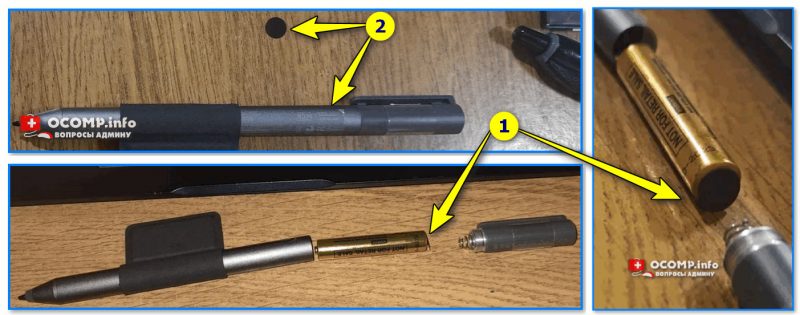
Защитная прокладка на батарейке стилуса
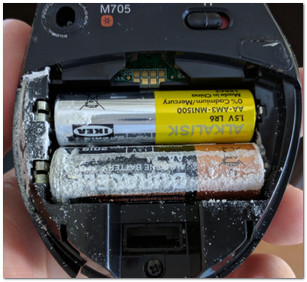
��Как выглядят окисленные батарейки // для примера показана мышка, которая полежала пару раз на мокром столе (протирка от пыли)
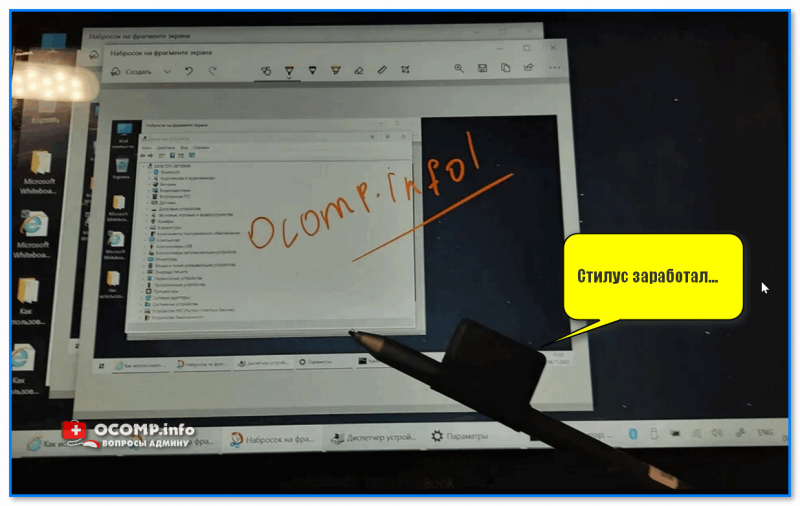
Если дело было в севшей батарейке (защитной пленке) — после устранения проблемы вы сразу заметите, что экран устройства (ноутбука, скажем) сразу стал реагировать на прикосновения стилуса. ��
ШАГ 2
Обязательно уточните ��модель своего ноутбука (планшета / трансформера) и загрузите драйвера с официального сайта его производителя (Asus, Dell, Lenovo и др.). Те драйвера, которые автоматически устанавливает современная Windows 10/11 — далеко не всегда корректно работают!
Особое внимание к драйверам на мат. плату (чипсет), различным сенсорам и указывающим устройствам.
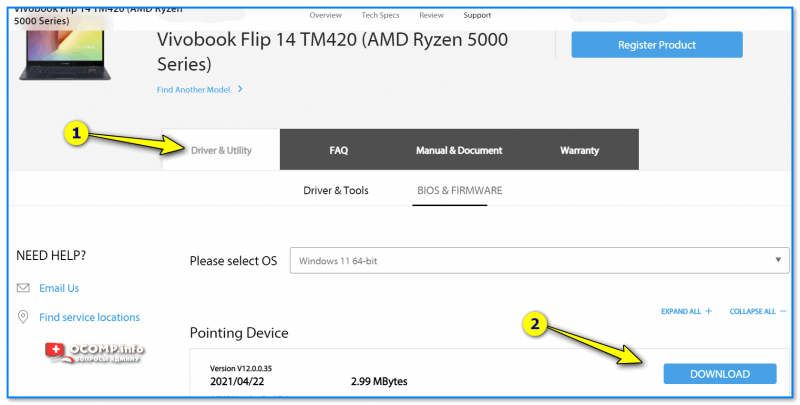
Загрузка драйверов на ноутбук (стилус), если они есть на офиц. сайте устройства // Скрин с сайта Asus
Я бы также посоветовал просканировать систему с помощью ��Driver Booster — эта утилита автоматически умеет находить не только драйвера, но и необходимые библиотеки для работы многого ПО: NET Framework, C++ и прочее (а проблема иногда бывает как раз, из-за отсутствия оных библиотек). Бесплатной версии утилиты вполне достаточно для решения «наших текущих» задач.
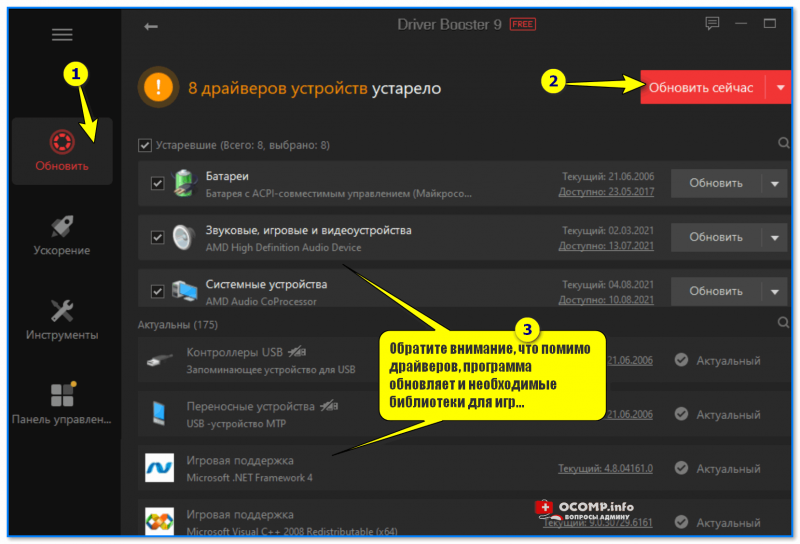
Driver Booster 9 — обновляет не только драйвера, но и библиотеки для игр
ШАГ 3
Далее обратите внимание на различные центры управления устройством от его производителя (например, «MyAsus» от Asus, «Lenovo Vantage» от Lenovo и т.д. // конкретное приложение зависит от производителя) .
Возможно, что в их параметрах есть опция, позволяющая отключить сенсорный дисплей (стилус).
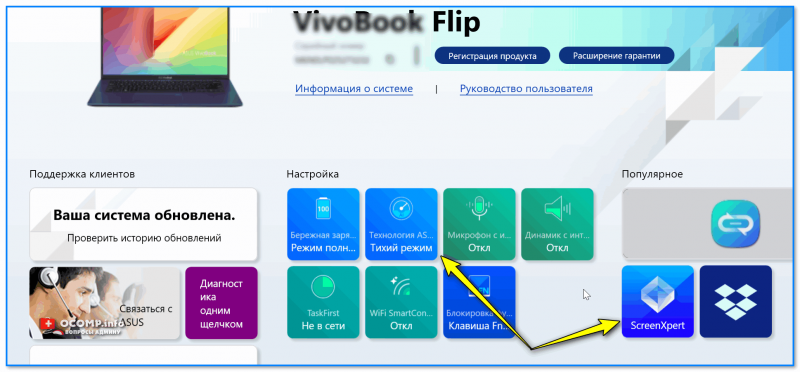
Режимы во встроенном ПО // Утилита от Asus
Кстати, обратите также внимание, что сенсорный дисплей можно отключить ��через диспетчер устройств в Windows. Проверьте, чтобы устройство «HID-совместимый сенсорный экран» было включено, и напротив него не было никаких воскл. значков (см. скрин ниже ��).
Примечание : вкладка «Устройства HID (Human Interface Devices)».
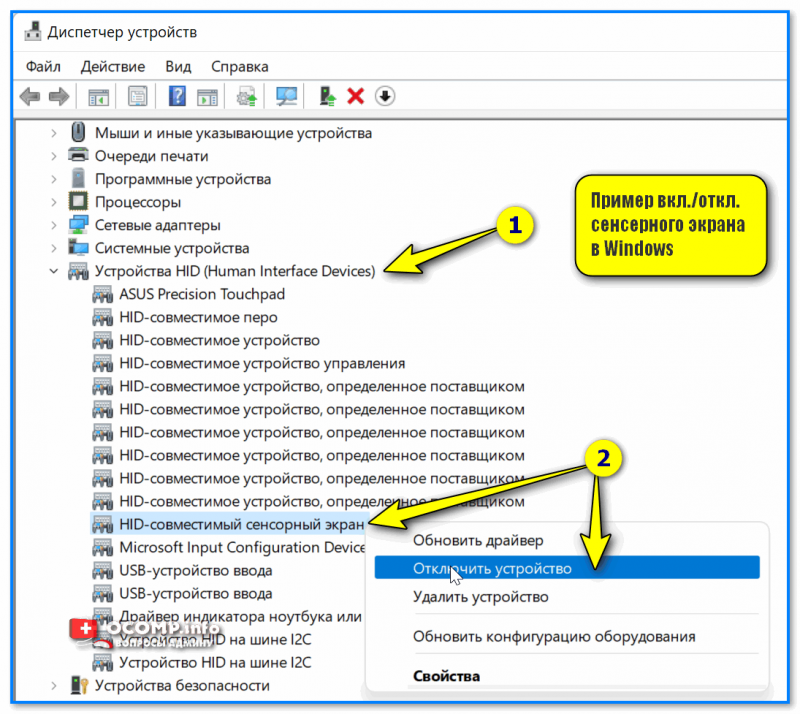
Пример вкл. (откл.) сенсорного экрана в Windows
ШАГ 4
В некоторых случаях проблемы со стилусом могут происходить из-за сбоя в работе Windows Ink (эта «штуковина» встроена в современные Windows 10/11). Попробуйте кликнуть по значку пера в трее (рядом с часами) и запустить приложение Microsoft Whiteboard (см. пример ниже ��).
�� Альтернатива Whiteboard!
1) Программы для рисования — что выбрать? Список лучших бесплатных продуктов.
2) Онлайн-рисование на компьютере: обзор уникальных сервисов.
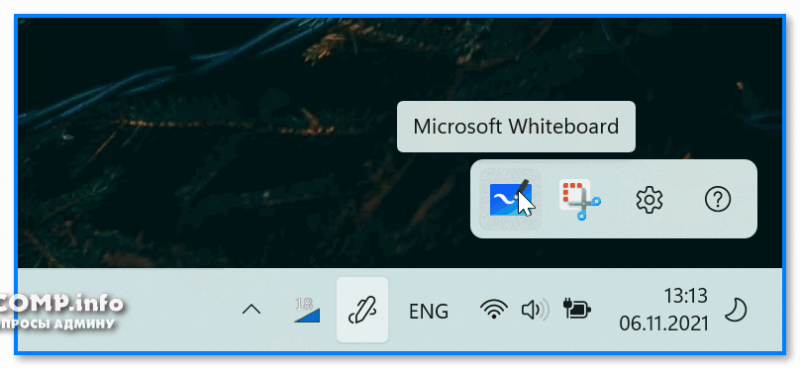
Microsoft Whiteboard — перо в трее
Если у вас нет подобного значка «пера» — откройте ��параметры системы (Win+i) и в разделе «Персонализация / панель задач» вкл. его (и проверьте работу стилуса в приложении Microsoft Whiteboard). См. скрины ниже. ��
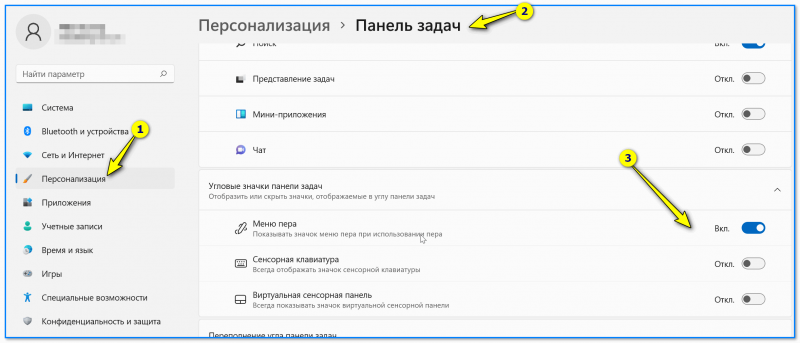
Персонализация — панель задач — меню пера
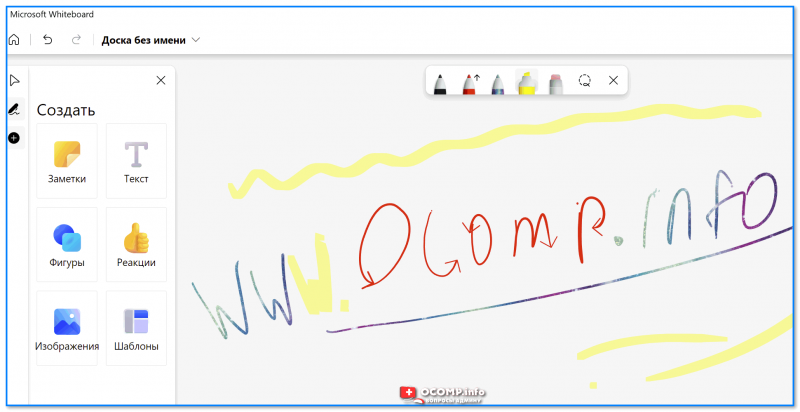
��Примечание!
Если «перо» у вас так и не появилось (либо наблюдаются какие-то ошибки) — в целях диагностики порекомендовал бы отключить Windows Ink полностью. Как это сделать:
- открыть ��редактор групповой политики;
- перейти в раздел: «Административные шаблоны → Компоненты Windows → Windows Ink Workspace» ;
- открыть параметр «Разрешить Windows Ink Workspace» и откл. его;
- перезагрузить компьютер.
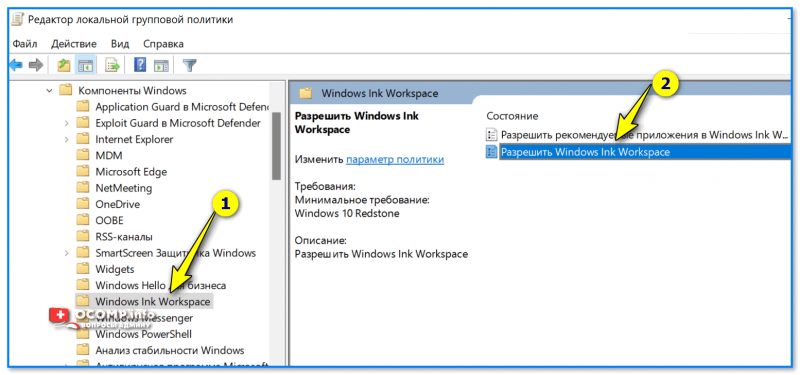
Редактор групповой политики
ШАГ 5
Если все предыдущие шаги не увенчались успехом — возможно ваш стилус поврежден и нуждается в замене. Обратите внимание, что сейчас в продаже есть недорогие универсальные стилусы, подходящие к десяткам устройств. Почему бы не попробовать? �� (тем паче, что цена вопроса — несколько сотен рублей, а устройство можно будет использовать если не на ноутбуке — так на планшете или смартфоне. ).
��В помощь!
Купить универсальные стилусы можно в компьютерных интернет-магазинах: вот перечень ссылок, которые я уже рекомендовал на блоге
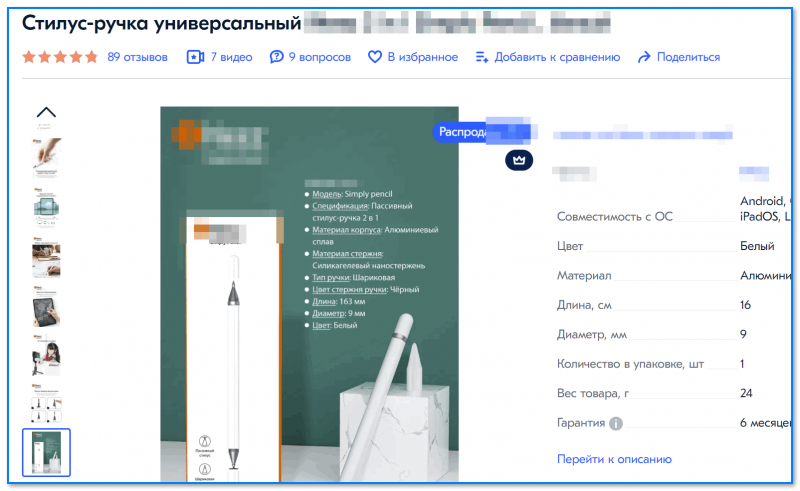
На сим пока всё. Дополнения в комментариях — приветствуются!
ПК HP — Настройка и использование пера HP Tilt Pen
Настройте перо HP Tilt Pen на совместимом ноутбуке с сенсорным экраном, а затем настройте параметры пера, действия кнопок и другие параметры пера и рукописного ввода.
Настройка стилуса HP Tilt Pen
Настройте стилус HP Tilt Pen для работы со своим ноутбуком.
Настройка пера
Настройте стилус HP Tilt Pen для работы со своим ноутбуком.
Извлеките стилус из упаковки.
Поверните стилус, чтобы разблокировать его, а затем потяните за его конец, чтобы получить доступ к зарядному устройству.
Зарядите стилус с помощью разъема USB-C.
Включается белый светодиодный индикатор, указывающий, что выполняется зарядка стилуса.
Подождите один час, чтобы стилус зарядился полностью, затем отключите зарядное устройство.
Поверните колпачок стилуса, чтобы закрыть и зафиксировать его.
Сопряжение стилуса с ноутбуком
Выполните сопряжение стилуса с ноутбуком через интерфейс Bluetooth.