
Как использовать Apple Pencil с iPhone и старыми iPad
Apple Pencil, который стоит 6990 руб, работает только с iPad Pro и iPad 2018. Изначально карандаш нельзя подключить к iPhone или старому iPad, но есть лайфхак, который исправляет этот недостаток.
Автор канала iDeviceHelp выпустил видео, в котором объяснил, как подружить Apple Pencil с другими устройствами на iOS. Для этого понадобится сам Apple Pencil, iPhone, салфетка и вода.
Apple Pencil необходимо обмотать салфеткой таким образом, чтобы кончик карандаша остался чуть-чуть открытым. Затем надо добавить на салфетку немного воды, как это показано в видео. После этого Apple Pencil сможет работать с любыми устройствами на iOS.
По-видимому, вода помогает карандашу сделать необходимый контакт с экраном. Интересно, что после этого трюка Apple Pencil работает хорошо не только с современными экранами, но и с дисплеем iPad 3.
— наш магазин для любимых читателей. Новинки техники Apple по самым приятным ценам ждут вас каждый день с 10:00 до 21:00. Читателям — скидка.
Следите за новостями Apple в нашем , а также в приложении .
Можно ли подключить любой стилус к айфону
Apple Pencil предназначен для работы исключительно с iPad Pro. Поддержка стилуса есть как у модели с диагональю экрана 9.7 дюймов, так и у iPad с 12-дюймовым дисплеем. Ни на каких других устройствах работать с Apple Pencil нельзя.
- Apple Pencil работает только с iPad Pro, ни с какими другими устройствами он не совместим.
- В случае с iPhone лучшим стилусом является палец пользователя, так как интерфейс iOS настолько удобен для тач-управления.
- В качестве аналога стилуса для емкостных сенсорных экранов можно использовать обычную мизинчиковую или пальчиковую батарейку с минусовым полюсом.
- Apple Pencil подходит для создания заметок, рисования и письма на iPad, но не работает с iPhone.
- Чтобы подключить S Pen к телефону, необходимо вставить перо в слот, открыть панель уведомлений, провести по ней влево и выбрать опцию S Pen — пульт ДУ.
- Стилус Apple Pencil поддерживается только на iPad Pro и iPad 2018, но существует лайфхак для подключения его к iPhone.
- Чтобы подключить Apple Pencil к iPad, необходимо снять магнитный колпачок на верхней части стилуса и подключить его к планшету с помощью Lightning-кабеля.
Apple Pencil не совместим с iPhone, но можно использовать палец пользователя для тач-управления. Для емкостных сенсорных экранов аналогом стилуса может стать обычная мизинчиковая или пальчиковая батарейка. S Pen можно подключить к телефону, вставив перо в слот и выбрав опцию в Панели уведомлений. Apple Pencil поддерживается только на iPad Pro и iPad 2018, но существует возможность подключения к iPhone с помощью лайфхака. Для подключения Apple Pencil к iPad необходимо снять магнитный колпачок на верхней части стилуса и подключить его к планшету с помощью Lightning-кабеля.
- Какой стилус подходит к айфону
- Что можно использовать как стилус на айфон
- Можно ли рисовать Apple Pencil на айфоне
- Как подключить любой стилус к телефону
- Какие айфоны поддерживают стилус
- Можно ли подключить стилус к iPhone
- Можно ли использовать стилус для iPhone
- Как подключить стилус к iPhone
Какой стилус подходит к айфону
По мнению Стива Джобса, лучшим стилусом для смартфона является палец пользователя. Он был прав. Интерфейс iOS оказался настолько хорошо заточен под тач-управление, что прибегать к помощи посторонних предметов ну просто не было никакой нужды.
Что можно использовать как стилус на айфон
В случае с емкостными сенсорными экранами аналогом стилуса может стать обычная мизинчиковая или пальчиковая батарейка. С экраном устройства должен соприкасаться минусовой полюс.
Можно ли рисовать Apple Pencil на айфоне
С помощью Apple Pencil можно писать, делать пометки и рисовать.
Как подключить любой стилус к телефону
1. 1 Вставьте перо S Pen в слот, чтобы начать подключение.
2. 2 Откройте Панель уведомлений, потянув вниз строку состояния в верхней части экрана два раза.
3. 3 Проведите по Панели уведомлений влево.
4. Выберите опцию S Pen — пульт ДУ.
5. 5 Повторно нажмите на данную опцию, чтобы активировать устройство.
Какие айфоны поддерживают стилус
Работает ли Apple Pencil с iPhone? Нет, Apple Pencil НЕ работает с iPhone. Apple Pencil первого и второго поколения не работает ни с одним iPhone, включая серию iPhone 13 или любую модель iPhone Pro.
Можно ли подключить стилус к iPhone
Снимите колпачок и подключите Apple Pencil и кабель USB-C в адаптер USB-C/Apple Pencil. Подключите другой конец кабеля к iPad. Когда появится кнопка «Создать пару», нажмите ее. Подождите, пока Apple Pencil подключится, затем отключите его от адаптера USB-C/Apple Pencil.
Можно ли использовать стилус для iPhone
Apple Pencil, который стоит 6990 руб, работает только с iPad Pro и iPad 2018. Изначально карандаш нельзя подключить к iPhone или старому iPad, но есть лайфхак, который исправляет этот недостаток.
Как подключить стилус к iPhone
Как создать пару между Apple Pencil и планшетами Apple:
1. Шаг 1. Снимите магнитный колпачок на верхней части стилуса.
2. Шаг 2. Подключите стилус с iPad с помощью Lightning.
3. Шаг 3. Подтвердите подключение с помощью кнопки «Создать пару».
10.06.2023 Можно ли подключить любой стилус к айфону
В свете постоянного развития мобильных технологий, все больше пользователей задумываются о возможности подключить стилус к своему iPhone. Безусловно, использование стилуса для телефона способствует упрощению создания рисунков и заметок, а также значительно сокращает время набора текста. Однако, можно ли подключить любой стилус к айфону и какой стилус подходит к айфону? Давайте разберемся вместе.
Во-первых, нужно понимать, что Apple Pencil, официальный стилус от компании Apple, предназначен только для работы с iPad Pro. Поддержка стилуса есть как у модели с диагональю экрана 9.7 дюймов, так и у iPad с 12-дюймовым дисплеем. Ни на каких других устройствах работать с Apple Pencil нельзя.
Во-вторых, по мнению Стива Джобса, лучшим стилусом для смартфона является палец пользователя. Интерфейс iOS оказался настолько хорошо заточен под тач-управление, что прибегать к помощи посторонних предметов ну просто не было никакой нужды.
Однако, для тех, кто все же желает использовать стилус на айфоне, есть необходимые опции. В случае с емкостными сенсорными экранами аналогом стилуса может стать обычная мизинчиковая или пальчиковая батарейка. С экраном устройства должен соприкасаться минусовой полюс.
Некоторые сторонние стилусы также могут подключаться к айфону. Например, S Pen от Samsung. Чтобы подключить S Pen к телефону, нужно вставить перо в слот и открыть Панель уведомлений, чтобы активировать устройство.
Если же вы всё же решите приобрести Apple Pencil для использования на айфоне, убедитесь, что ваш iPhone поддерживает подключение этого устройства. На данный момент, Apple Pencil первого и второго поколения не работает ни с одним iPhone, включая серию iPhone 13 или любую модель iPhone Pro. Однако, есть лайфхаки, позволяющие подключить Apple Pencil к iPhone или старому iPad.
В общем, если вы действительно нуждаетесь в использовании стилуса на своём айфоне, есть несколько опций для этого. Однако, стоит помнить, что Apple Pencil предназначен для работы исключительно с iPad Pro, также многие сторонние стилусы могут не подходить для работы с телефоном. Поэтому, перед покупкой стилуса важно провести необходимые исследования и убедиться, что он подходит для вашего устройства.
Лайфхак. Как использовать Apple Pencil с iPhone

В закладки
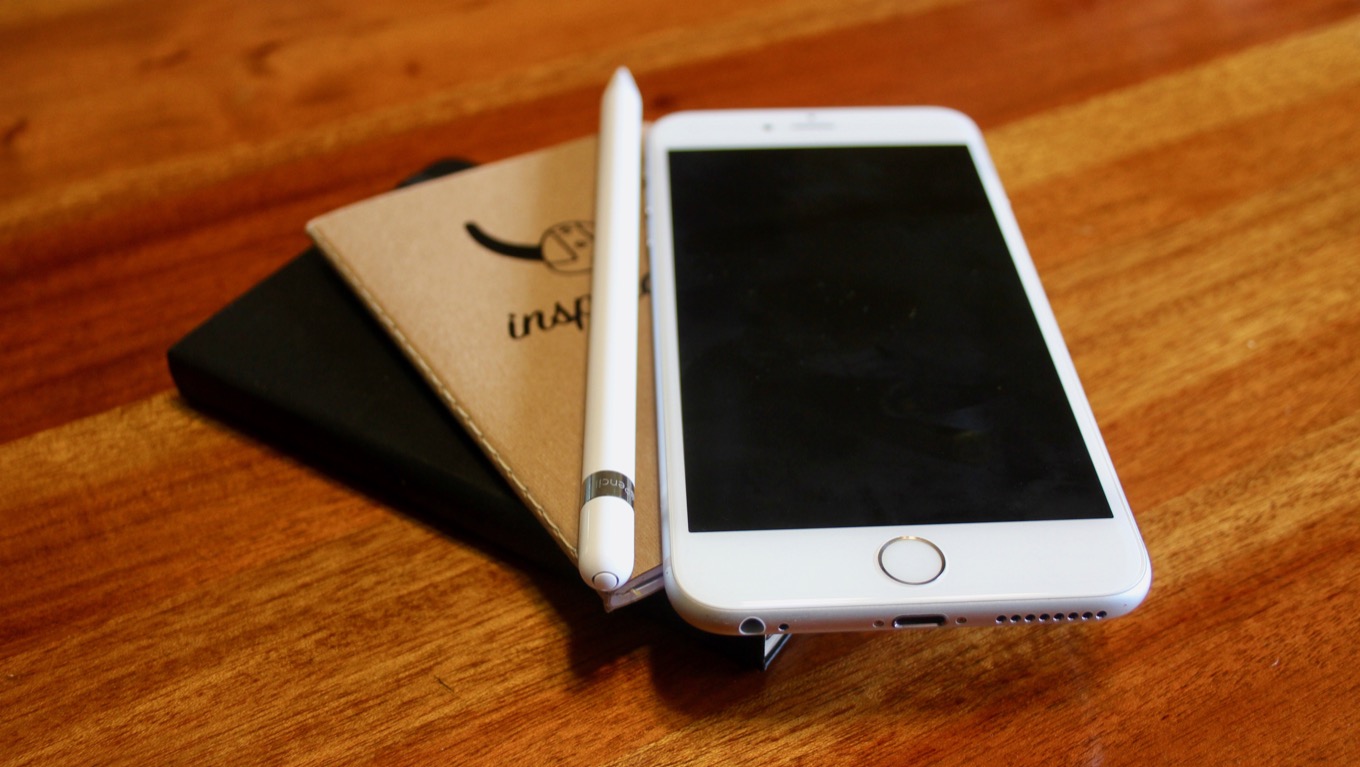
Думали, Apple Pencil можно использовать только с iPad? Как бы не так.
Есть один полезный лайфхак, с помощью которого можно научить iPhone распознавать «карандаш».
Что нужно сделать?
Оборачиваете кончик Apple Pencil салфеткой и мочите её в воде. Можно сразу использовать влажную салфетку.
После этого вы можете со спокойной душой использовать устройство со своим смартфоном. Как бы это странно ни звучало, но способ действительно работает.
Видео-пруф:
Подключение, настройки и частые поломки Apple Pencil
Apple Pencil — выглядит как белая ручка, но он не просто стилус для рисования, его датчики распознают силу нажатия и угол наклона. Из-за этой ручки ваш iPad превращается в цифровой лист, на котором можно взаимодействовать с элементами меню, открывать ссылки, запускать различные приложение, печатать, рисовать или даже написать книгу. Он имеет линии разной толщины: тонкие, затемненные или толстые. Стилус реагирует не только на силу нажатия (до 2048 степеней), но и угол наклона. Задав правильный наклон вы сможете заштриховать фрагмент, как при работе с простым карандашом. Датчики определяющие силу расположены в самом наконечнике.
Как правило, наш новенький инструмент нуждается в правильно подключении. Итак, как это сделать?
Существуют две модели пенсил и несколько iPad. К тому же не все модели поддерживают оба стилуса. Поэтому, нужно понять какое поколение пенсил подходить именно вашему айпаду. Если это iPad Pro 2018 года или iPad Air 4 2020 года, то вам подойдёт Apple Pencil 2018 года. В старых айпад без дизайна и с плоским краем — пенсил 2015 года.
Чтобы подключить устройства между собой, то сначала подключаемся к Bluetooth.
Далее снимаем колпачок с верхней части стилуса и с помощью коннектора Lightning соединяем. После чего, нажимаем «Создать пару». Если у вас Pencil последнего выпуска, то достаточно примагнитить стилус к боковой части iPad (в вертикальном положении) и нажать на кнопку «Подключить». После на экране появится виджет, который покажет сколько процентов заряда у айпад.
Перо — многофункциональный стилус, но в нем случаются дефекты. Например, перестаёт заряжаться, не подключается и так далее. Или, например, упал на твердую поверхность. Конечно, он будет работать, но не долго. Линии будут то рисоваться, то нет и в скором времени сломается. Если на стилусе есть повреждения или попала влага, он может не подключаться к iPad. В таких случаях нужна замена устройства.
Как подключить Apple Pencil к iPad?
Вы купили себе новый Aйпад или Apple Pencil и их нужно подключить между собой. Но, как это сделать правильно? Чтобы их соединить включите на обоих устройствах Bluetooth. После чего, выполняем следующие шаги:
Шаг 1. Снимите колпачок и подключите Apple Pencil к коннектору Lightning на нижней стороне устройства. Стилус должен быть в вертикальном положении.

Шаг 2. Далее вы увидите «Pairing» (связка), нажмите на кнопку «Match”.
Шаг 3. Когда сопряжение будет завершено, вытащите из разъема Lightning и наденьте колпачок на апл пенсил.
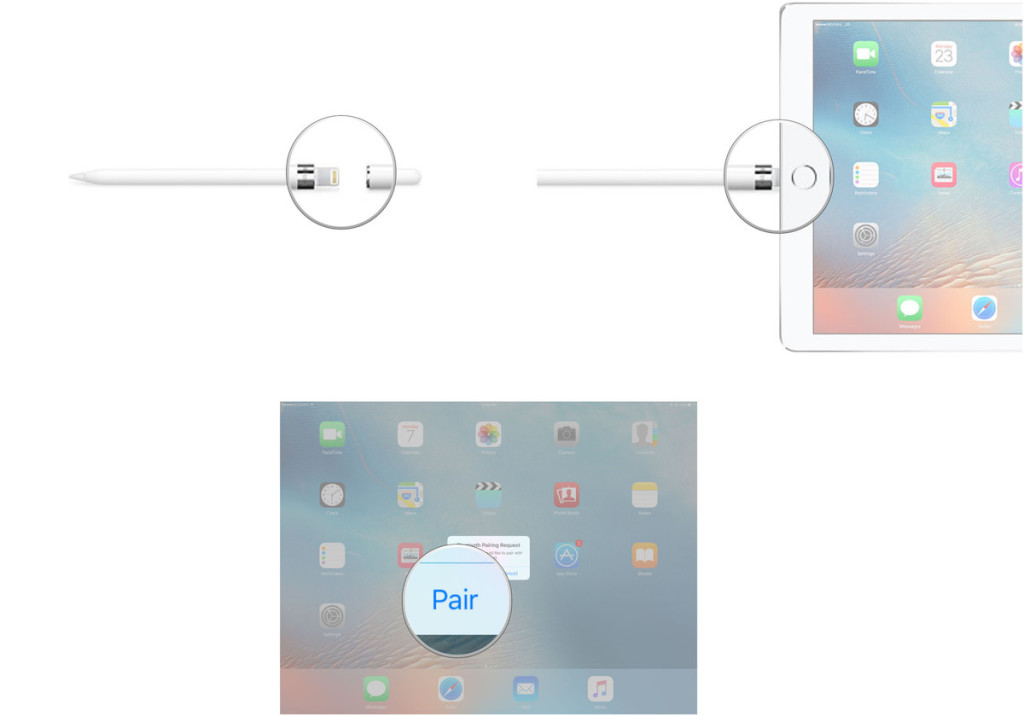
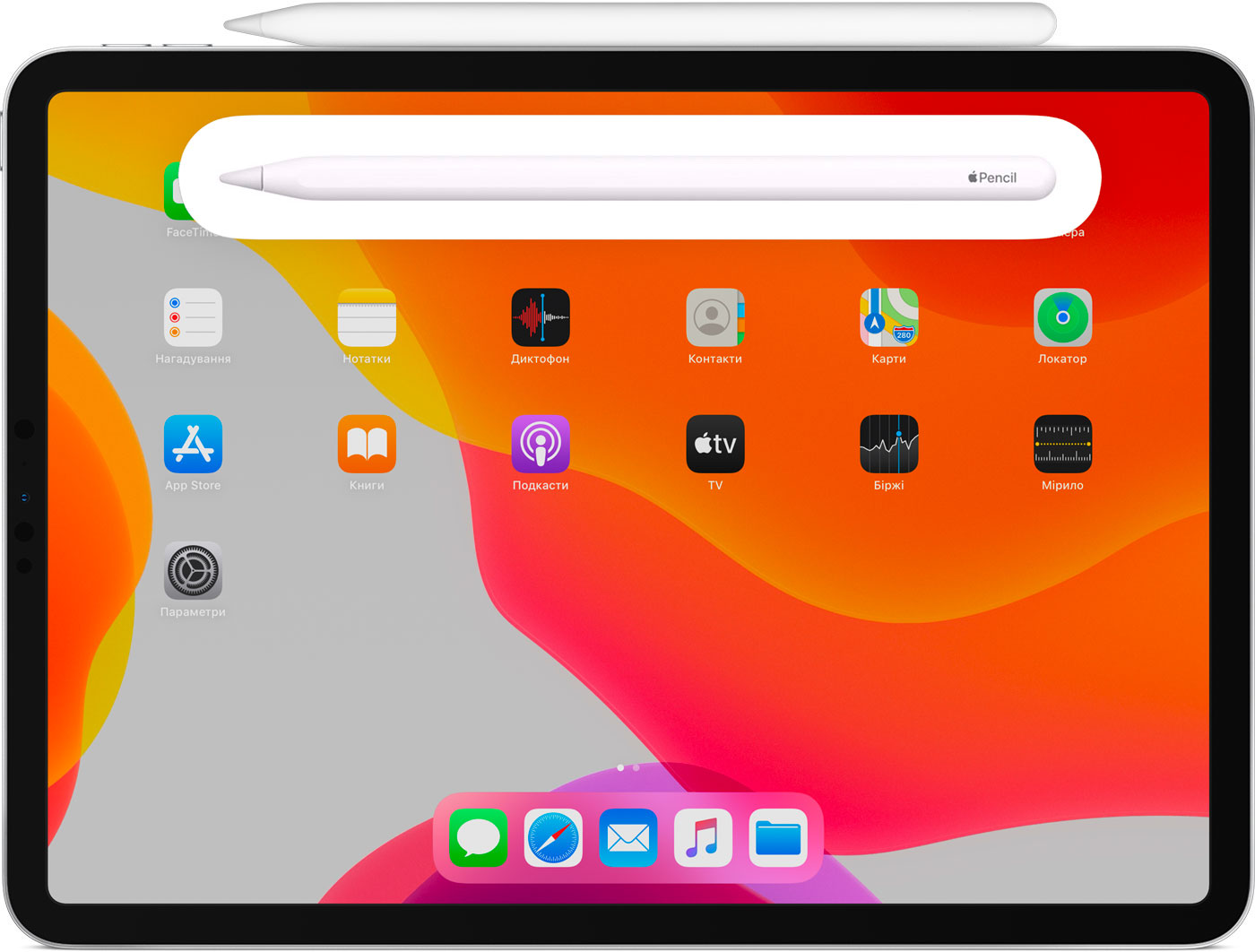
Если это Pencil 2018 года, то достаточно примагнитить к боковой части планшета. Пара между устройствами сохранится до момента перезагрузки, включение режима полета или соединения с другим гаджетом.
Если вы сделали все правильно, то можете приступить к работе на своем устройстве.
Как настроить Apple Pencil
Яблочный карандаш имеет множество функций и их нужно настроить под себя. Это для того, чтобы вам было удобнее и быстрые работалось.
При рисовании вы случайно можете прикоснуться пальцами и испортить все. Чтобы этого не случилось нужно зайти в «Настройки» на айпад, далее прокрутите вниз и выберите только Pencil. Тем более это поможет вам творить точно и иметь ровные линии.
Делая заметки в своем iPad вы можете использовать различные инструменты, например линейка. Чтобы она появилась нужно приложить два пальца к экрану ПК. Кроме этого, можно настраивать шрифты в соответствии с заметками. Рассмотрим еще несколько настроек, которые помогут вам в работе:
1️⃣ Двойное касания к Aйпаду — это переключение между разными инструментами, также это может вызвать цветовой круг. Чтобы выбрать переходим к:
➖ настройкам на Aйпад;
➖ выберите Apple Pencil;
➖ настройте Double Tap.
2️⃣ Вы можете написать заметку, даже когда iPad заблокирован. Все, что нужно это коснуться яблочным карандашом к экрану и он автоматически перебросит вас в «Заметки».
3️⃣ Если вы хотите сделать скриншот, то поместите стилус в любой угол экрана, а затем не отнимая проведите его к центру. Когда вышло обновление iPadOS 14, появилась функция Scribble, которая опознает, что вы написали на экране. Она включена автоматически, но вы можете ее отключить перейдя в «Настройки».
4️⃣ Но, бывает такое, что Aйпад не может вычислить слова и неправильно запишет все, тогда есть другая альтернатива — включение жестов. Они способны удалять, разделять или комбинировать слова. Чтобы их активировать, у вас должна быть включена функция «Scribble».Чтобы:
➖ удалить текст, просто вычеркните ненужные слова с помощью Pencil;
➖ выбрать что-то, нарисуйте текстовой кружок вокруг фразы или слова;
➖ объединить или разделить нужно провести вертикальную линию между или в середине слов.
Почему Apple Pencil может не работать и как это исправить??
Apple выпускает технику высокого качества, где все продумано до мельчайших деталей, и Apple Pencil не исключение. Он разработан из глянцевого материала белого цвета и имеет круглую форму. Является многофункциональным инструментом, но случаются ситуации, когда стилус не реагирует на сенсор. Чтобы узнать почему, нужно:
➖ Проверить батарею;
➖ Совместимость между устройствами;
➖ Перезагрузите iPad;
➖ Повторно соедините гаджеты;
➖ Проверьте блютуз;
➖ Проблема в приложениях;
➖ Перо стилуса, может быть изношено или повреждено.
Если не помогли предыдущие варианты, тогда пришло время обратится к профессионалам сервисного центра Applefix. Возможно, проблема в самом стилусе. Мастера за несколько минут смогут определить причину и исправить ее.
Как зарядить и проверить аккумулятор?
Заряд батареи на Apple Pencil держит около 12 часов непрерывной работы. Внутри находятся маленький аккумулятор, емкость которого составляет 80 мАч. Оба поколения Apple Pencil заряжаются около 15 секунд на 30 минут работы в нем. Время полной зарядки составляет около 50 минут. Поэтому, старайтесь не ждать пока пенсил разрядится и выключится.
Как правило, когда аккумулятор достигает 20%, 10% и 5% он предупреждает об этом. В первом поколении пополнения заряда осуществляется с помощью Lightning, который находится под колпачком в верхней части стилуса.
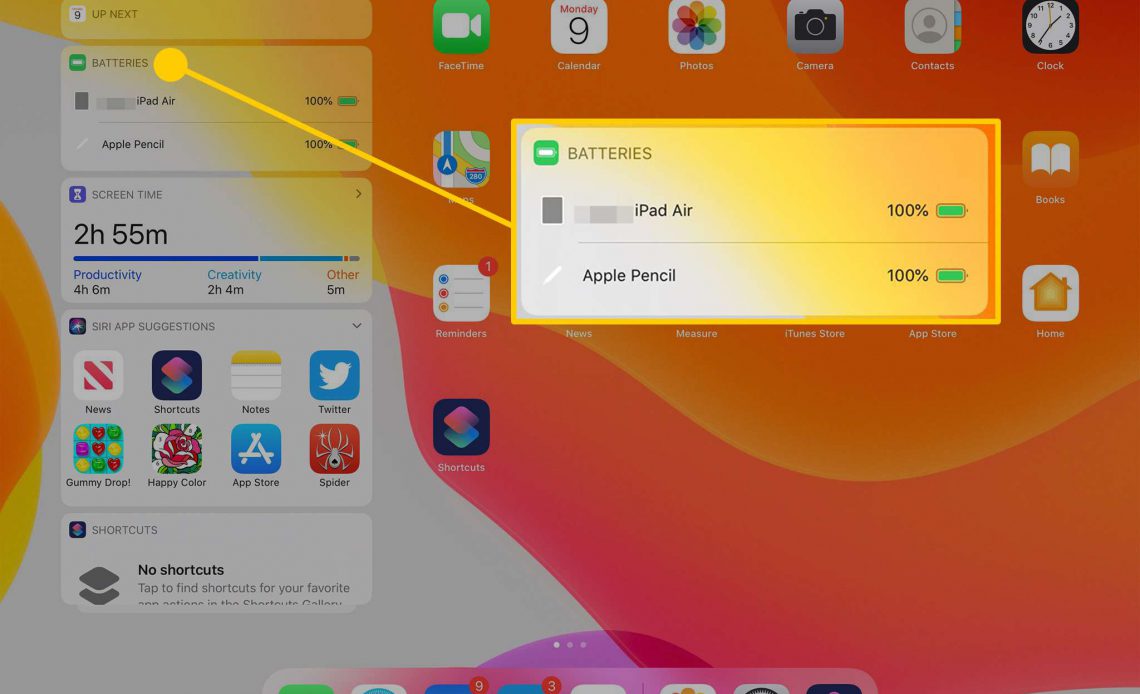
Поскольку в него нет индикатора батареи, вы можете ее проверить в «Настройках». Если это выпуск 2018 года, то заряд отображается вверху экрана. Чтобы пополнить нужно примагнитить к боковой части в вертикальном положении. Кроме этого, заряд более подробно можно посмотреть на экране обоих поколениях через виджет. Он отображается в левой части главного экрана.
Если вы не увидели виджет «Аккумуляторы», то прокрутите вниз до видимых и нажмите «Изменить».
Если при подключении вы заметили, что заряд вообще не идет, тогда попробуйте зарядить от другого iPad.
Когда требуется замена наконечника?
Наконечник выполнен из специального гибкого пластика. Это дает ему чувствовать дисплей и реагировать на все нажатия. Глубоко внутри есть маленькая металлическая деталь. Однако при активном использовании наконечник стирается или скалывается. Это влияет на удобство использования. Карандаш не имеет точного времени износа, но его нужно менять, когда чувствуется шершавость. Потому что он может поцарапать экран вашего iPad. Также из-за износа Pencil может ни реагировать, ни заряжаться или вовсе не работать.
В редких случаях наконечник Apple Pencil ломается и требует замену. Новый бесплатный можно взять с оригинальной коробки.
Чтобы заменить, нужно аккуратно открутить против часовой стрелки. Затем прикрепить новый, повернув по часовой стрелки.
Как проверить подключение стилуса к iPad
Проверить готовность Apple Pencil оба поколения к использованию можно в разделе «Настройки», далее выбрать Bluetooth и посмотреть подключен ли он. Если все хорошо, то коннект отобразится в пункте «Мои устройства».
Если одно из связки выключить, то нужно все заново подключать.
Могут ли все iPad подключаться к Apple Pencil??
Существуют две модели Apple Pencil 2015 и 2018 года. Обе белого цвета и имеют почти одинаковые размеры. Но, ни одно из них не поддерживаются на всех устройствах iPad. Второе поколения совместим только с новыми моделями iPad Pro. Это 11 — дюймовые и 12,9 — дюймовые модели с Face ID. К тому же, первый пенсил с более старыми.
Как правило, вся техника от компании Apple используется в тандеме. Однако, iPhone стилус не поддерживают.
Какие приложения подойдут стилусу ?
Чтобы продукт отлично функционировал недостаточно изобретательности инженеров и творческого взгляда дизайнера. Нужно еще и настройка программного обеспечения. Сейчас существуют множество приложений, которые совместимы с Pencil.
Одна из простых программ это Notes, с помощью которой можно экспериментировать с цветом или толщиной кисти. Конечно для профессионального использования не подойдёт, но для развлечения или улучшения навыков самый раз. Есть ещё более сложные и платные утилиты, например:
1️⃣ Astropad Graphics Tablet – делает из Aйпада графический планшет. При соединении Mac м Pencil, с ее помощью можно работать с Photoshop, Illustrator, Lightroom И другими;
2️⃣ Paper від Fifty Three — это блокнот с расширенными возможностями, с его помощью можно создавать графики, диаграммы, рисунки, презентации;
3️⃣ Adobe comp — приложение от этой компании могут работать с разными набросками, графикой, макетами, шаблонами. А потом эти рисунки можно импортировать в другие программы: InDesign, Illustrator, Photoshop.
Из бесплатных это Autodesk Sketchbook, Penultimate, которые также совместимы с Pencil.
Ещё в магазине Apple Store в разделе «Сегодня» всегда рекомендуют приложения, которые совместимы с Pencil.
Если у вас возникли проблемы с Apple Pencil и вы не смогли справиться сами, тогда приходите в наш сервисный центр Applefix.