
Как из layout перенести в sketchup
After you work hard to create and polish a LayOut document, you want your document to go out into the world and make its mark. You can present your work on-screen, but that isn’t always enough. Here are other ways you can share your document:
- Upload a document online or attach it to an email. You can export your document pages as JPEG or PNG image files that you can display on web pages. Or you can make a PDF that your audience can download from the web or as an email attachment.
- Open a document in a CAD program. You can also export your LayOut document to a DWG or DXF file, either of which is compatible with popular CAD programs.
- Print your document. Whether you need a high-quality print or just printouts of your pages for your audience to take notes, LayOut includes printing options to help you create just the printout you need.
Table of Contents
Exporting a document as image files
When you export a document as a series of images, LayOut exports each document page as a separate image file, in either .jpg or .png format. The following steps, which reflect the selected operating system, walk you through the image-export process:
- From the menu bar, select File > Export > Images. The Export Images dialog box appears, as shown in the following figure.
- From the menu bar, select File > Export. An export dialog box appears, as shown in the following figure.
- In the Save As box, type a name that will begin each image file you export. If you export multiple images, LayOut exports a number to each image in the series, such as Green Vale Homes_1.png , Green Vale Homes_2.png , and so on.
- Navigate to the location where you want to save your images.
- From the Format drop-down list, select PNG or JPG.
- Click the Options button. The Image Export Options dialog box appears.
- (Optional) In the Pages area, select whether you want to export all the document pages (the default) or just a page range. To print a page range, select the From/To radio button and enter the page range that you want to export.
- (Optional) To change the size and resolution of your exported images, enter a new width or height value or type your desired resolution. These three settings are constrained so, for example, changing the width automatically adjusts the height to maintain the image’s aspect ratio.
- (Optional) By default, your exported images open in your default image viewer. Deselect the Show Export in Image Viewer checkbox if you don’t want to open the images in this program.
- Click the OK button.
- Back in the export dialog box, click the Save button. The images are exported to the location you selected in Step 3.
Creating a PDF of your document
When you export a PDF of a document, LayOut creates a single PDF file that contains your document pages. To export your document as a PDF, follow these steps, which reflect the selected operating system:
- From the menu bar, select File > Export > PDF. The Export PDF dialog box appears, and the PDF format is already selected in the Save As Type drop-down list.
- Navigate to the location where you want to save the PDF.
- In the File Name box, type a name for the file.
- Click the Save button. The PDF Export Options dialog box appears, as shown in the following figure.
- (Optional) The location and filename in the Export File field reflect the location you chose in Step 2. If you change your mind, click the Choose button and select a new location.
- (Optional) By default, LayOut includes all the pages in your document in the PDF. To specify a page range instead, select the From/To radio button and type the page numbers for your desired page range.
- (Optional) To change the quality for rendering models and images in your exported PDF, select an option from the Output QualityOutput Resolution drop-down list.
- (Optional) A great way to reduce the file size of the resulting PDF is to compress images in your LayOut document. Select the Use JPEG Compression for Images option and move the slider to Smaller File to reduce the quality of the images and reduce the file size as well. For a higher quality image, however, move the quality slider to Better Quality.
- (Optional) By default, LayOut creates a PDF layer that corresponds to each layer in your document. If you don’t want LayOut to create these layers, deselect the Create PDF Layers from LayOut Layers checkbox.
- (Optional) By default, LayOut displays the exported PDF file in your system’s PDF viewer, such as Adobe Reader. If you don’t want LayOut to open the file for you, deselect the Show Export in PDF Viewer checkbox.
- Click Export, and LayOut creates the PDF in the location you specified in Step 2.
- From the menu bar, select File > Export. An export dialog box appears.
- In the Save As box, type a name for the PDF file.
- Navigate to the location where you want to save your images.
- From the Format drop-down list, select PDF.
- Click the Options button. The PDF Export Options dialog box appears, as shown in the following figure.
- (Optional) In the Pages area, select whether you want to export all the document pages (the default) or just a page range. To print a page range, select the From/To radio button and enter the page range that you want to export.
- (Optional) To change the quality for rendering models and images in your exported PDF, select an option from the Output QualityOutput Resolution drop-down list.
- (Optional) A great way to reduce the file size of the resulting PDF is to compress images in your LayOut document. Select the Use JPEG Compression for Images option and move the slider to Smaller File to reduce the quality of the images and reduce the file size as well. For a higher quality image, however, move the quality slider to Better Quality.
- (Optional) By default, your exported images open in your default image viewer. Deselect the Show Export in PDF Viewer checkbox if you don’t want to open the images in this program.
- Click the OK button.
- Back in the export dialog box, click the Save button. The images are exported to the location you selected in Step 3.
Exporting a document to DWG or DXF format
DWG and DXF are file formats that open in popular CAD programs. To export a document to one of these formats, follow these steps, which reflect your selected operating system:
- From the menu bar, select File > Export > DWG/DXF. The Export DWG/DXF dialog box appears.
- Navigate to the location where you want to save the file.
- In the File Name box, type a name for the file.
- In the Save As Type drop-down list, select DWG or DXF.
- Click the Save button. The DWG/DXF Export dialog box appears, as shown in the following figure.
- (Optional) The location and filename in the Export File field reflect the location you chose in Step 2. If you change your mind, click the Choose button and select a new location.
- (Optional) In the Format area, from the drop-down list, select the version of AutoCAD in which the file will be opened. The file format (DWG or DXF) reflects the option you selected in Step 4, and you can change that here if you like.
- (Optional) By default, LayOut includes all the pages in your document in the exported file. To specify a page range instead, select the From/To radio button and type the page numbers for your desired page range.
- (Optional) In the Output Space area, Paper Space is selected by default, which exports the file for 2D paper space. Select the Model Space radio button if you intend to use the exported file in 3D model space. When Model Space is selected, you can set a scale from the Scale drop-down list. See Editing a SketchUp Model’s View and Style Settings in LayOut for details about your scale options.
- (Optional) By default, LayOut creates a DWG/DXF layer that corresponds to each layer in your document. If you don’t want LayOut to create these layers, deselect the Create DWG/DXF Layers from LayOut Layers checkbox.
- (Optional) By default, LayOut exports hidden layers (also known as invisible layers) to your DWG or DXF file. If you don’t want LayOut to export these layers, deselect the Export Invisible Layers checkbox.
- (Optional) LayOut does not include any fills that your document contains in the exported file. Deselect the Ignore Fills checkbox if you want those fills in your exported file.
- Click Export, and LayOut creates the DWG or DXF file in the location you specified in Step 2.
- From the menu bar, select File > Export > DWG/DXF. The Export DWG/DXF dialog box appears.
- Navigate to the location where you want to save the file.
- In the File Name box, type a name for the file.
- In the Save As Type drop-down list, select DWG or DXF.
- Click the Save button. The DWG/DXF Export dialog box appears, as shown in the following figure.
- (Optional) In the Format area, from the drop-down list, select the version of AutoCAD in which the file will be opened. The file format (DWG or DXF) reflects the option you selected in Step 4, and you can change that here if you like.
- (Optional) By default, LayOut includes all the pages in your document in the exported file. To specify a page range instead, select the From/To radio button and type the page numbers for your desired page range.
- (Optional) By default, LayOut creates a DWG/DXF layer that corresponds to each layer in your document. If you don’t want LayOut to create these layers, clear the Create DWG/DXF Layers from LayOut Layers checkbox.
- (Optional) By default, LayOut exports hidden layers (also known as invisible layers) to your DWG or DXF file. If you don’t want LayOut to export these layers, clear the Export Invisible Layers checkbox.
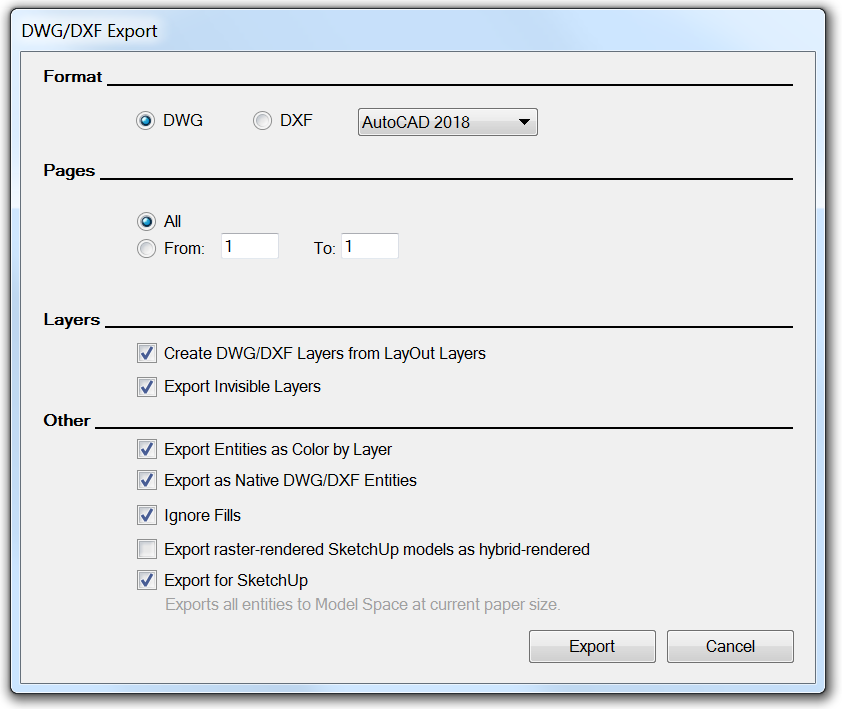
- From the menu bar, select File > Export. An export dialog box appears.
- In the Save As box, type a name for the DWG or DXF file.
- Navigate to the location where you want to save your images.
- From the Format drop-down list, select DWG/DXF.
- Click the Options button. The DWG/DXF Export Options dialog box appears, as shown in the following figure.
- (Optional) By default, LayOut includes all the pages in your document in the exported file. To specify a page range instead, select the From/To radio button and type the page numbers for your desired page range.
- (Optional) In the Format area, select the DWG or DXF radio button to indicate which file type you wish to export. From the drop-down list, select the version of AutoCAD in which the file will be opened.
- (Optional) In the Output Space area, Paper Space is selected by default, which exports the file for 2D paper space. Select the Model Space radio button if you intend to use the exported file in 3D model space. When Model Space is selected, you can set a scale from the Scale drop-down list. If you select Custom from the drop-down list, you can define a scale in the Custom Scale box. See Editing a SketchUp Model’s View and Style Settings in LayOut for more details about your scale options.
- (Optional) By default, LayOut exports invisible layers to your DWG or DXF file. If you don’t want LayOut to export these layers, deselect the Export Invisible Layers checkbox.
- (Optional) By default, LayOut creates a DWG/DXF layer that corresponds to each layer in your document. If you don’t want LayOut to create these layers, deselect the Create DWG/DXF Layers from LayOut Layers checkbox.
- (Optional) LayOut does not include any fills that your document contains in the exported file. Deselect the Ignore Fills checkbox if you want those fills in your exported file.
- Click OK when you’re done selecting your options.
- Click Save, and LayOut creates the exported file in the location you selected in Step 3.


Printing your document
The great German philosopher, Friedrich Nietzsche, once said, “Print is dead.” Or something like that. (Beware the accuracy of quotes you find on the Internet.) Regardless, people stopped heralding the advent of the paperless office years ago. Printouts still have a place and a purpose in this world. If you have such a purpose for your LayOut document, this section guides you through the printing process.
Whether you use LayOut for Microsoft Windows or Mac OS X, the basic printing process is the same:
- Select File > Page Setup to check your page setup options.
- Preview your printout.
- Select File > Print to select your final print options and send your presentation to the printer.
However, the specific steps vary between Microsoft Windows and Mac OS X. In the following steps, you walk through the whole detailed printing process for the selected operating system:
- From the menu bar, select File > Page Setup. The Page Setup dialog box appears.
- From the Size drop-down menu, select a paper size.
- From the Source drop-down menu, select the printer tray that contains the paper you want to use.
- Click OK in the Page Setup dialog box.
- Select File > Print Preview to open the Print Preview dialog box, shown in the following figure.
- From the menu bar, select File > Page Setup. A page setup dialog box appears, displaying your page attributes options, as shown in the following figure.
ПРОСАПР

Этот пост примечателен тем, что пишу его в ожидании, пока LayOut поменяет дату на всех листах. Жду его прилично уже. Ну ничего.
Вступление
В этой заметке сделаю для себя выводы относительно дизайн-проекта кафе, который выполнил я в скетче.
Дизайн-проект получился ничего, да и программа привлекательному внешнему виду поспособствовала изрядно. А вот самому процессу, так скажем, оформления проекта замечательный модуль для компоновки — Layout — скорее мешал.
- LayOut очень любит долго «рендерить» обновленную модель на листе. Если она большая (мегабайт 35), у вас стоит настройка Edit Quality=High и некоторые ВЭ являются векторными или «гибридными». Также долго он переключается между листами с большим количеством геометрии и очень долго сохраняет на сервер (поэтому работайте локально).
- Проблемы увеличиваются в разы (это так, для красного словца), если ваш альбом состоит из листов 20-30. Обычный небольшой проект интерьера. Даже с оптимизированными настройками работа вызывает легкое раздражение.
- В том же Layout’e размеры проставляются не всегда точно (просто не получается привязаться к желаемой точке), а «дорисовывание» условных обозначений (свет, розетки) работает также приблизительно. В общем, это не CAD, а легкий AD. Если, конечно, ваши чертежи должны быть все в размерных цепочках и радиусах (у него просто нет).
- Теперь о самом SketchUp. Движок, несмотря на множество плагинов для создания сплайнов, у скетча полигональный. Это неплохо при моделировании, так как делается все быстро и просто и совершенно не тормозит. Но когда дело доходит до циркульных кривых — тут начинаются проблемы именно при оформлении. Все арки — сегментированы, и при виде сверху образмерить их затруднительно. Например, нетривиальной задачей становится простановка размера на столешнице бара, кромку которой вы любовно закруглили.
- Ну и последнее критическое замечание. Экспорт в DWG. Помимо сегментированных арок, что не так страшно в интерьерной практике, мы не можем получить слои модели. Т.е. экспортированный файл имеет только три слоя: 0, ProfileEdges, SectionEdges. Rhinoceros с задачей экспорта справляется несравнимо лучше.
- Самое простое моделирование геометрии, на мой взгляд. Autodesk 123D на порядок сложнее.
- SketchUp будет прилично работать на ноуте 5-летней давности со встроенной видеокартой (проверено мной). Rhino, в принципе, тоже, а вот 123D попросту будет выдавать психоделические картинки.
- Необычайно привлекательные картинки получаются на выходе — особенно вкупе с «фишками» LayOut.
- Сам механизм работы (сохранение видов, работа с компонентами, компоновка видов на листах) — все сделано на уровне. Логика очень интуитивна, и жаль, что таких продуктов немного. AutoCAD, к примеру, для человека не искушенного обладает слишком инженерной логикой, с кучей опций и т.п. Наверное, сказывается его «горизонтальность» и традиции.
- Ну и этот продукт от Google пользуется большой популярностью, стоит немного, а на 3D Warehouse можно встретить не только пользовательские модели, но и реальную продукцию от известных производителей. Почти все мне известные CAD/BIM-приложения импортируют скечаповские модели напрямую.
Постскриптум
Прошел час, а бедный LayOut продолжает что-то думать. Пойду прикончу этот бесмыссленный процесс.
Обновлено через 5 минут.
Ооо. Только я заикнулся о жестоких мерах — и LayOut пришел в себя! Вай мама-джан! Вай!
SketchUp

SketchUp — это графический 3D-редактор для простого и быстрого моделирования и визуализации трехмерных объектов и сцен. Сначала создаются базовые контуры, а затем, с помощью 3D-инструментов, добавляется объем. SketchUp очень простой, поэтому с него можно начать обучение 3D-моделированию.
Для чего нужен SketchUp?
С помощью программы можно создавать модели:
- архитектурных сооружений, городских кварталов, общественных пространств;
- промышленных изделий — мебели, посуды, бытовой электроники, обуви и т.д.;
- инженерных конструкций, механических узлов машин;
- персонажей в компьютерных играх;
- предметов интерьера и пр.
Фирменный логотип SketchUp
Особенности SketchUp
Простота
Это главное отличие программы от AutoCAD, Autodesk 3ds Max. У нее интуитивно-понятный интерфейс с рабочей областью и панелями инструментов. В программе практически нет дополнительных окон предварительных настроек. Это упрощает понимание интерфейса и делает работу в SketchUp удобной для непрофессионала. Благодаря простоте SketchUp применяется в обучении 3D-моделированию. Есть версии для начального, среднего и высшего образования.
Принцип прямого моделирования объемных объектов из двухмерных
Для этого в программе есть инструмент Push/Pull (Тяни/Толкай). Например, с помощью четырех линий можно нарисовать квадрат. При замыкании периметра программа сама внутри квадрата достроит поверхность. Квадрат будет выглядеть не «проволочным», а «вырезанным из бумаги». После этого можно потянуть за автоматически построенную площадь, и программа сама смоделирует кубообразную фигуру. Можно также заранее задать кривую (инструмент Follow Me), которую программа автоматически превратит из плоской формы в объемную. Эти функции позволяют быстро моделировать объекты любой сложности.
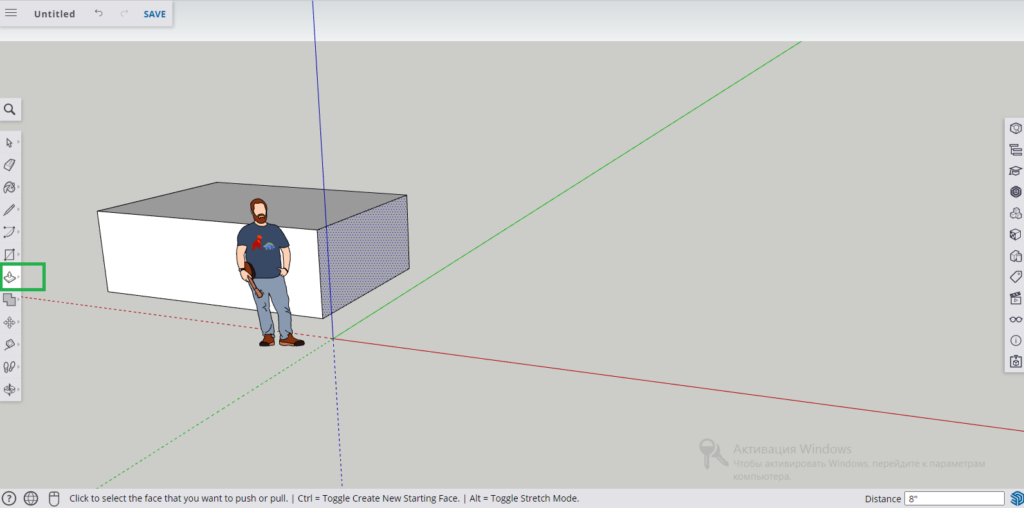
Push/Pull в интерфейсе бесплатной веб-версии SketchUp
Отсутствие карт смещения
Карты смещения отвечают за реалистичное текстурирование, создание рельефа и эффекта глубины. Это сложный инструмент, поэтому он применяется в профессиональных программах для 3D-моделирования, таких как 3ds Max, Cinema 4D и др. Разработчики SketchUp сознательно отказались от его использования, чтобы сделать программу понятнее для новичков.
Возможность интеграции с Google Earth и Google Maps
Например, проектируя архитектурное сооружение, можно использовать аэрофотоснимки и топографические схемы местности. Или, наоборот, созданную в SketchUp 3D-копию известного сооружения можно перенести на «виртуальный глобус» и посмотреть, как она будет выглядеть в естественном окружении.
Возможности SketchUp
Обработка моделей:
- создание, изменение размеров, вращение 3D-модели, применение к ним готовых или только созданных текстур, раскрашивание и другие действия с помощью плагинов;
- ретуширование, смягчение очертаний 3D-моделей лиц, частей тел и т.д. для более реалистичного отображения;
- разделение трехмерного объекта на фрагменты, чтобы увидеть или добавить внутренние детали объекта (например интерьер дома).
Проработка окружения:
- добавление моделей деревьев, людей, машин, малых архитектурных сооружений, скачанных с бесплатного хранилища или созданных самостоятельно;
- моделирование освещения объекта в реальном времени, то есть свет будет падать так, как должно быть в данный момент в выбранной точке Земли с учетом часового пояса;
- расположения видеокамер для корректного отображения трехмерного объекта с различных сторон;
- создание и редактирование 3D-ландшафта, наполнение виртуальными насыпями, долинами и другими формами рельефа.
Презентация проекта:
- создание презентаций сделанного объекта, в том числе анимированных роликов и виртуальных экскурсий с видом «от первого лица»;
- добавление пометок, выносок, размеров, аннотаций и других пояснительных элементов;
- печать моделей, презентаций и другого контента, а также печать трехмерных объектов на 3D-принтере.
Организация работы:
- структурирование проекта с помощью слоев и вкладышей;
- группировка одинаковых или похожих объектов, автоматическое применение изменений одного компонента в группе ко всем;
- обмен файлами с другими программами — Google Earth, ArchiCAD, Piranesi и 3ds Max, возможность осуществлять привязку геоданных из 2ГИС;
- импорт плоских фигур в форматах png, jpg, .tga, .tif, .bmp и 3D-моделей в .dem, .3ds, .ddf, .dxf, .dwg, .skp;
- разработка макросов на языке Ruby и их применение для автоматизации.
Это далеко не полный функционал SketchUp. Его можно расширить с помощью макросов, плагинов, компонентов от официальных разработчиков и пользователей-энтузиастов. Для обмена контентом компания Google создала виртуальное хранилище 3D Warehouse, где собраны тысячи готовых бесплатных объектов.
Продукты SketchUp
SketchUp Free
Это бесплатная браузерная версия. Для ее использования нужно только зарегистрироваться на сайте продукта. SketchUp Free рассчитан в первую очередь на новичков и любителей, но обладает широким функционалом и позволяет пользоваться бесплатными объектами из хранилища 3D Warehouse или других источников.
SketchUp PRO
Платная версия для профессионального использования. Для работы нужно скачать дистрибутив официального клиента и зарегистрироваться в нем. Профессиональная версия обладает расширенным набором функций создания и редактирования трехмерных моделей, визуализации, использования дополненной реальности, полноценного климатического анализа и т.д.
SketchUp for Schools
Эта версия предназначена для обучения 3D-моделированию в школах. Для работы с ней требуется только компьютер с браузером и выходом в интернет. SketchUp for Schools имеет базовый функционал, позволяющий решать типовые задачи в рамках учебного процесса — отрисовку 2D- и 3D-моделей, раскрашивание, нанесение простейших текстур и т.д.
SketchUp Shop
Персонализируемый продукт на базе версии Free для самостоятельного 3D-моделирования. Встроенный редактор дополнен неограниченным облачным хранилищем, функциями просмотра модели на мобильных устройствах, экспорта и импорта файлов различного типа, широкой экспертной поддержкой.
SketchUp Studio
Версия, созданная на базе десктопного PRO и ориентированная на выполнение командных проектов. Включает инструменты моделирования с использованием данных облака точек, высококачественной визуализации, совместной работы, создания презентаций, просмотра с помощью AR/VR-приложений. Есть специализированная версия Studio для вузов.
Enterprise
Дополнение для работы с корпоративными решениями SketchUp. Включает консолидированные покупки и продления, средства для обучения специалистов, управления подписками и правами доступа, приоритетную поддержку.
Sefaira
Инструмент для гибкого анализа энергоэффективности здания. Позволяет исследовать проект на соответствие климатическим, экологическим и энергетическим стандартам, сравнивать различные варианты планировки и компоновки, обмениваться данными исследования и т.д.
SketchUp Layout
Дополнение используется для создания автообновляемых чертежей, схем, конструкторской и проектной документации на основе трехмерных моделей, разработанных в SketchUp. Дополнение имеет встроенный векторный 2D-редактор, позволяющий добавлять в документ детали, пояснения, спецификации.
Все продукты сопровождаются подробной инструкцией для более простого освоения. Если возникнут вопросы или технические трудности, можно использовать опцию «Инструктор» в интерфейсе программы или обратиться в техническую поддержку, где вам оперативно ответят.
Системные требования
Минимальные требования для работы десктопной версии:
- 2-ядерный процессор с тактовой частотой 1 ГГц;
- оперативная память 4 Гб;
- дискретная 3D-видеокарта на 512 Мб;
- поддержка видеодрайвера OpenGL 3.1 или выше;
- 500 Мб свободного места на диске;
- операционная система Microsoft Windows или MacOS.
Минимальные требования для веб-версии продукта:
- Процессор Intel с тактовой частотой 2,1 и более ГГц;
- 4 ГБ оперативной памяти;
- 700 МБ свободного места на жестком диске;
- Встроенная видеокарта Intel HD с видеопамятью не менее 512 МБ.
Минимальные системные требования не позволят раскрыть весь потенциал SketchUp Free. Для полноценной работы в веб-версии предпочтительнее использовать более мощные компьютеры.
Достоинства и недостатки
Достоинства:
- интуитивно понятный интерфейс и простой принцип работы, снижающий порог вхождения;
- возможность использовать плагины и макросы для улучшения функционала программы и автоматизации;
- бесплатная версия для браузера;
- возможность измерить любой объект или его деталь с высокой точностью, что упрощает масштабирование;
- большая библиотека трехмерных моделей, текстур и других объектов, доступных для свободного скачивания и использования;
- поддерживает большинство форматов плоских изображений и трехмерных объектов, возможность интеграции с Google Earth;
- обширный и постоянно обновляемый справочный материал, облегчающий освоение программы;
- бесплатная техническая поддержка в течение двух лет после покупки профессиональной версии или регистрации в браузерном онлайн-сервисе SketchUp.
Недостатки:
- не подходит для создания реалистичных объектов;
- отсутствие 32-битной версии не позволяет использовать программу на 32-разрядных ПК.
ИСКРА — бесплатная неделя знакомства с дизайн-профессиями
Получайте подарки каждый день — они помогут узнать больше о профессиях в дизайне, выбрать ту, которая вам подойдет, и узнать о карьерных перспективах,
в том числе и зарубежом.
Как связать LayOut в SketchUp?
Бесплатная версия не будет экспортировать ни один из перечисленных вами типов файлов.. SketchUp действительно очень мощный и способен на многое. Бесплатная веб-версия значительно упрощена по сравнению с настольными версиями, особенно Pro. Бесплатная версия не будет экспортировать ни один из перечисленных вами типов файлов.
Как экспортировать макет в DWG?
Как экспортировать макет в DWG?
- В строке меню выберите «Файл» > «Экспорт» > «DWG/DXF». …
- Перейдите к месту, где вы хотите сохранить файл.
- В поле Имя файла введите имя файла.
- В раскрывающемся списке «Тип файла» выберите DWG или DXF.
Как вставить модель в LayOut?
Просто нажмите на тег с надписью «Макет 1» рядом с тегом «Модель» в документе Autocad (см. справа). Вы покинете свое рабочее пространство «Модель» и перейдете в пространство «Макет» (см. ниже). Вы заметите рамку на листе бумаги, которая может отображать часть вашей работы или сетку, если сетка все еще включена.
Как добавить несколько видов в SketchUp LayOut?
Создание нескольких представлений в LayOut
- Нажмите на вид SketchUp, который вы вставили на титульную страницу.
- Затем перейдите в Редактировать | Копировать (или щелкнуть правой кнопкой мыши вид и выбрать Копировать в контекстном меню).
- Выберите внутреннюю страницу в палитре страниц, затем щелкните правой кнопкой мыши внутреннюю страницу и выберите «Дублировать».
Как добавить окно просмотра в LayOut?
Создание нового видового экрана листа
- Нажмите «Вид» > «Видовые экраны» > «Новые видовые экраны…».
- В диалоговом окне «Видовые экраны» введите новое имя видового экрана.
- Выберите видовые экраны из списка стандартных видовых экранов.
- Нажмите OK, чтобы создать новый видовой экран.
Как перемещать область просмотра в SketchUp LayOut?
Правильно, то, что я искал, было дважды щелкните объект и удерживайте Shift, чтобы переместить модель вместо того, чтобы вращать ее. Вы можете перетаскивать края области просмотра, чтобы отрегулировать положение краев относительно модели, но не делайте двойной щелчок по области просмотра, чтобы панорамировать модель в пределах области просмотра.
Есть ли в бесплатной версии SketchUp макет?
SketchUp Make — это бесплатная версия SketchUp, не предназначенная для коммерческого использования. среди прочего, он не включает LayOut и никогда не. Если все, что вам нужно, это делать 2D-чертежи, существует множество различных приложений для 2D-рисования.
Что такое макет Trimble?
Trimble FieldLink Office — это простой инструмент цифровой разметки полей Это помогает командам повысить точность и эффективность подготовки и анализа данных в полевых условиях.
Related posts:
- Daz studio как экспортировать модель с ригом
- Как преобразовать в svg формат
- Как узнать dns имя
- Как отключить cookies на iphone
Как из layout перенести в sketchup
DWG and DXF are file formats that open in popular CAD programs. To export a document to one of these formats, follow these steps:

- From the menu bar, select File > Export > DWG/DXF.
- Navigate to the location where you want to save the file.
- In the File Name box, type a name for the file.
- In the Save As Type drop-down list, select DWG or DXF.
- Click Save. The DWG/DXF Export dialog box appears
- In the Format area select the version of AutoCAD in which the file will be opened using the drop-down provided. You can also choose to change the format of the document here (DWG or DXF).
- By default, LayOut includes all pages in your document in the exported file. You can choose to specify a page range instead in the Pages section.
- By default, LayOut creates a DWG/DXF layer corresponding to each layer in your document and exports hidden layers. Use the options in the Layers section to modify what layers appear in your exported file.
- Select Export Entities as Color by Layer to export each layer’s entities as a different color based on its layer.
- The Export as Native DWG/DXF Entities option will appear selected by default. Unselect it and LayOut entities will be exploded into raw geometry in the exported file. For example an exploded LayOut dimension appears in the exported file as lines and text and has none of the usual dimension behaviors.
Как скопировать из одного файла SketchUp в другой?
Можно ли скопировать что-либо из одного файла SketchUp в другой?
Откройте модель, выберите то, что хотите, сделайте копию. Откройте другое окно или вкладку браузера и перейдите на app.sketchup.com. Откройте другую модель, Вставьте или Вставьте на место.
Как скопировать и вставить из одной модели SketchUp в другую?
Вот как копировать и вставлять в SketchUp:
- С помощью инструмента «Выбор» ( ) или инструмента «Лассо» ( ) выберите геометрию, которую хотите скопировать. …
- Выберите «Правка» > «Копировать» в строке меню или используйте сочетание клавиш (Ctrl+C для Windows, Command+C для macOS), чтобы скопировать выделенное.
Как импортировать SketchUp в другой файл SketchUp?
Файл>Импорт. Установите тип файла SKP, выберите файл. Или даже копипаст. Кроме того, как вариант, если вы создаете детали в модели как компоненты, вы можете контекстно щелкнуть эти компоненты, что позволит вам «сохранить как» этот компонент в виде отдельного файла skp, который затем можно импортировать в другую модель.
Как копировать и вставлять в SketchUp?
Выберите «Правка» > «Копировать» в меню или используйте сочетание клавиш — либо Ctrl+C для Windows, либо Command+C для Mac. Затем выберите «Правка» > «Вставить» в строке меню, Ctrl+V для Windows или Command+V для Mac — и вы увидите, как курсор изменится на инструмент «Перемещение». Скопированные компоненты SketchUp перемещаются при перемещении мыши.
Как дублировать материалы в SketchUp?
На вкладке «Материалы» лотка по умолчанию нажмите на значок «Создать материал». Это продублирует любой выбранный вами материал.
Как из layout перенести в sketchup
Здесь вы можете скачать документацию и программы для САПР AutoCAD, PCAD, 3DS, Inventor, Pro/E, Solidworks и других CAD CAM CAE EDA GIS
Использование Google SketchUp для повышения качества чертежей в AutoCAD Architecture
В зависимости от области применения, существует множество программ сторонних разработчиков, которые могут помочь вам в различных аспектах повышения качества чертежей. Для пользователей AutoCAD Architecture, одним из таких инструментов является Google SketchUp. В этой статье мы изучим несколько базовых инструментов в Google SketchUp и вы сможете на примере убедиться, насколько дружественна к пользователю эта программа!
Google SketchUp позволяет архитекторам и инженерам-строителям создавать, редактировать и совместно использовать 3D модели. Чертежи из Google SketchUp легко экспортируются в AutoCAD Architecture. В настоящее время доступны две версии Google SketchUp: Google SketchUp Pro 7 и бесплатная версия Google SketchUp 6, которая имеет ряд ограничений, касающихся форматов экспорта. Эта статья рассматривает работу в Google SketchUp Pro 7.
Несколько слов о работе в Google SketchUp
Первое, что бросается в глаза, когда вы начинаете работать с Google SketchUp, это некоторые отличия в системе навигации. В разделе справки вы можете получить информацию о ряде полезных горячих клавиш. Дадим несколько советов для начала. Использование мыши подразумевает применение левой кнопки для операции с инструментами и правой для вызова контекстного меню. Средняя кнопка (колесико мыши) поддерживает следующие функции:
- нажатие и удерживание кнопки позволяет вращать видовой экран
- нажатие и удерживание кнопки одновременно с клавишей Shift осуществляет панорамирование
- двойной клик осуществляет возвращение к исходному виду
- вращение колесика масштабирует видовой экран.
Клавиша пробела предназначена для работы с инструментом выбора объектов. Нажатие клавиши Ctrl вместе с пробелом добавляет объект к набору выбора, нажатие клавиши Shift вместе с пробелом меняет состояние объекта в наборе выбора на противоположное, сочетание клавиш ctrl-A позволяет выбрать все объекты, а shift-ctrl удаляет объект из набора выбора.
Одной из множества прекрасных возможностей Google SketchUp является поддержка широкого спектра форматов файлов, среди которых DWG, DXF, OBJ и WRL. В случае, если у вас нет времени на импорт файла в AutoCAD Architecture, вы можете создать снимок файла и сохранить его в форматах BMP, JPG, PDF, EPS и TIF для использования в качестве презентации.
Импорт файла из AutoCAD Architecture в Google SketchUp
Итак, когда мы изучили несколько базовых возможностей Google SketchUp, попробуем импортировать файл из AutoCAD Architecture в Google SketchUp. Это очень просто. Откроем Google SketchUp и перейдем в меню File. Выберем Import. Под областью предварительного просмотра находится кнопка Options. Нажмем на нее и затем выберем необходимые параметры в раскрывшемся диалоговом окне. Кликнем на OK. На рис. 1. показано диалоговое окно импорта. Теперь нам остается только выбрать файл для импорта и нажать на кнопку Open. Наш чертеж успешно импортирован! Обратите внимание на то что начало координат в файле Google SketchUp точно соответствует началу координат в чертеже AutoCAD Architecture.

Рис. 1. Диалоговое окно Import в Google SketchUp
Создание стен в Google SketchUp
Теперь, когда мы импортировали чертеж в Google SketchUp, предположим, что стены у нас выполнены в 2D и мы желаем чтобы они были в 3D в Google SketchUp. Выберем инструмент создания линии и начнем черчение с любого угла периметра. Введем высоту линии в окне размеров в правом нижнем углу экрана. После этого выберем инструмент создания прямоугольника. Начальной точкой прямоугольника будет конечная точка только что начерченной линии, а конец – точка на стене. Продолжим до тех пор, пока все стены не будут установлены. По моему мнению лучше сначала закончить внешнюю область. Теперь, когда вес внешние стены были закончены, мы создали граней. Выберем одну из граней, а затем активизируем инструмент сдвига (Offset). Укажем толщину внешней стены в окне размеров в правом нижнем углу экрана. Далее перейдем к инструменту выдавливания Push/Pull (Тяни/Толкай в русской версии) и выдавим грань вниз для создания внутреннего края стены. Таким же путем создадим и остальные внутренние стены.
Добавление дверей и окон
После создания стен следует выбрать высоту цоколя, размеры дверей и окон, а так же стили. Обратите внимание, что лучше всего размещать объекты в модели при активном режиме рентгена (в этом случае они представляются как каркасные модели). Включить этот режим можно в окне стилей, которое расположено в меню Window. Двери и окна можно выбрать из библиотеки компонентов, которая доступна в Google Google SketchUp. Разместим двери, учитывая, что точка, которая указывает размещение должна располагаться со стороны открытия. Затем разместим все окна, используя тот же самый метод, который мы использовали для размещения дверей. Например, если мы будем располагать окно выше двери, мы должны сослался на точку на окне и точку на двери.
Экспорт файла Google SketchUp в AutoCAD Architecture
Теперь экспортируем наш рисунок назад в AutoCAD. Выберем Export в меню File. Далее выберем 2D Graphic или 3D Model, в зависимости от того, что мы собираемся экспортировать. Так как мы будем экспортировать в AutoCAD Architecture, то выберем формат AutoCAD DWG. Нажав на кнопку Options вы можете указать для какой версии AutoCAD создается файл экспорта, а так же размер и масштаб чертежа. Выберем Ok а затем нажмем на кнопку Export. Экспорт завершен! Важно отметить что вы можете попеременно работать в AutoCAD Architecture и Google SketchUp. Ваш чертеж не обязательно должен быть завершен перед импортом в Google SketchUp или из Google SketchUp в AutoCAD Architecture.

Рис. 2. Диалоговое окно Export
3D Warehouse
Замечательной функциональной особенностью Google SketchUp является 3D Warehouse (3D-склад по-русски), который позволяет вам вставлять в рисунок 3D-модели, сделанные другими пользователями, равно как предоставлять в общий доступ свои собственные 3D-модели. 3D Warehouse содержит модели зданий, мостов, автомобилей, мебельной фурнитуры и много другого. 3D Warehouse содержит достаточно много моделей и без сомнения ускорит ваше проектирование в Google SketchUp!

Рис. 3. 3D Warehouse
Инструмент Layout
Google SketchUp содержит большую библиотеку цветов, текстур, теней, источников света и т.п. При выполнении визуализации в Google SketchUp вы ограничены только своим воображением. Средства визуализации и библиотеки материалов в AutoCAD Architecture, объединенные с инструментами Google SketchUp могут создавать удивительные презентационные визуализации! Чтобы использовать эти визуализации, выберите Send To Layout в меню File. Эта операция откроет макет страницы. Функция работы с макетом страницы доступна только в Google SketchUp Pro и предназначена для создания и предоставления в общий доступ презентаций. Вы можете добавлять к блокам заголовки, сохрянять шаблоны, добавлять графическую информацию и создавать многостраничные документы. Макеты дают вам дополнительные средства управления над цветом, стилем толщиной линий и поверхностей вашей модели в Google SketchUp.

Рис. 4. Инструмент Layout
Вместо заключения
Google SketchUp имеет множество возможностей для создания качественных рисунков-презентаций. То что мы описали в этой статье – это только вершина айсберга. Теперь ход за вами. Загрузите бесплатную версию с сайта Google, попробуйте работать с ней, и вы увидите, как вам понравиться! Нет ничего лучше, чем создавать замечательные чертежи в несколько минут.
Как из layout перенести в sketchup
Google SketchUp Pro 2022
Вопросы и ответы по «Google SketchUp Pro 2022»
Вопрос и ответы были вам полезны?

Да

Нет
Попробуйте также:

Похожие вопросы :
- Импорт данных из paint в Sketchup (Ответов: 0)
- Закончилась бесплатное время SketchUp 2017. Как дальше пользоваться бесплатной. (Ответов: 2)
- На 32 bit Win7 как открыть файл созданный в 2017 версии? (Ответов: 1)
- Проблема при экспорте модели из SketchUp в Blender 3d. Прошарил все форумы , ответа. (Ответов: 0)
- Доброе утро. Не могу понять, что не так с моей моделью (фасад) и почему я не могу. (Ответов: 0)
- Как правильно разместить объект в Sketchup по дирекционным углам из кадастровой. (Ответов: 0)
- Проблема с отображением текстур при рендере в v ray. (Ответов: 1)
- Как создать трёхмерный рендер? Как виртуальный тур, только снаружи (Ответов: 0)
- Как установить патч на СкетчАп? (Ответов: 0)