
Используйте темный режим на iPhone и iPad
Используйте темный режим для удобного просмотра в условиях слабого освещения.
Включение темного режима в меню «Настройки» или Пункте управления
- Перейдите в меню «Настройки», затем нажмите «Экран и яркость».
- Выберите «Темное», чтобы включить темный режим.
Для включения и выключения темного режима в Пункте управления выполните следующие действия.
- Перейдите в меню «Настройки», затем нажмите «Пункт управления».
- Нажмите кнопку «Добавить» рядом с элементом «Темный режим», чтобы добавить его в Пункт управления.
Узнайте, как использовать Пункт управления на iPhone или iPad.
Настройка автоматического включения темного режима
- Перейдите в меню «Настройки», затем нажмите «Экран и яркость».
- Выберите «Автоматически».
- Нажмите «Параметры», чтобы настроить расписание переключения для темного режима.
Тёмная тема интерфейса
Тёмная тема интерфейса доступна сегодня для смартфонов, различных приложений, известных мессенджеров и поисковиков. Действительно ли она способствует снижению напряжения глаз при чтении? Правда ли, что dark mode экономит батарею телефона? В чем ее прелесть? Расскажем то, что узнали о тёмном режиме и объясним, как добавить его на свои устройства.
Оглавление
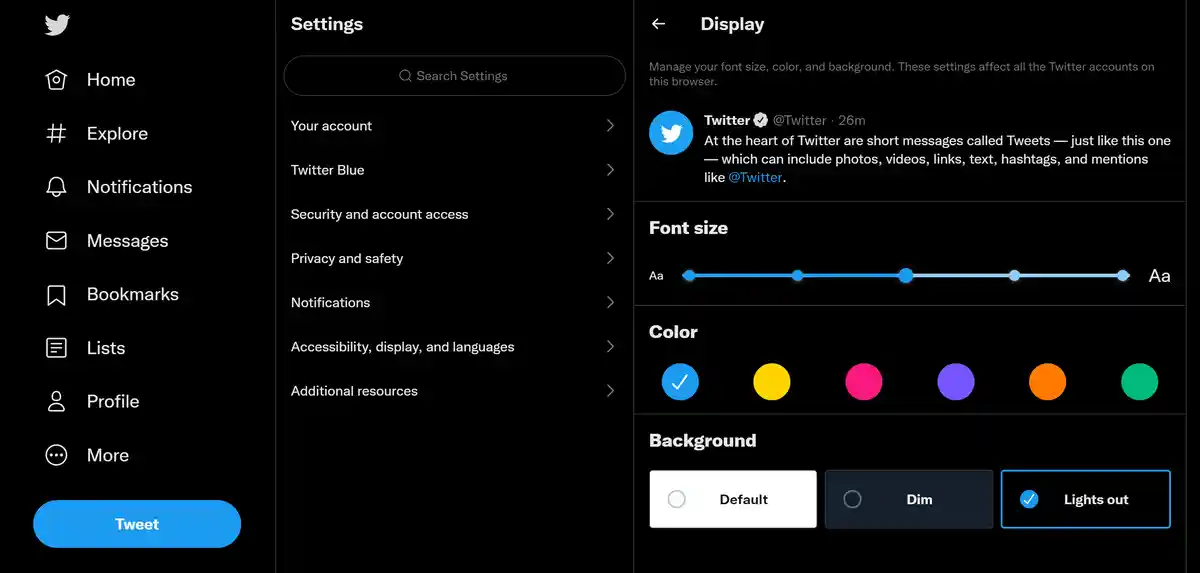
Производители чаще создают интерфейсы со светлым оформлением. Это привычнее: с детства мы читаем книги с белыми страницами и чёрным шрифтом. Но последние несколько лет использование тёмной темы стало трендом. Сегодня тёмный режим успешно внедрили в свои продукты Google, Apple, Android, Microsoft. Известные соцсети Instagram, ВКонтакте, Facebook, Twitter, мессенджеры WhatsApp, Viber, Telegram добавляют возможность использования этой настройки в своем интерфейсе. Twitter добавил тёмную тему в 2017 году, мессенджер Facebook в 2019. В 2020 Facebook внедрил ее для версии, работающей на ПК.
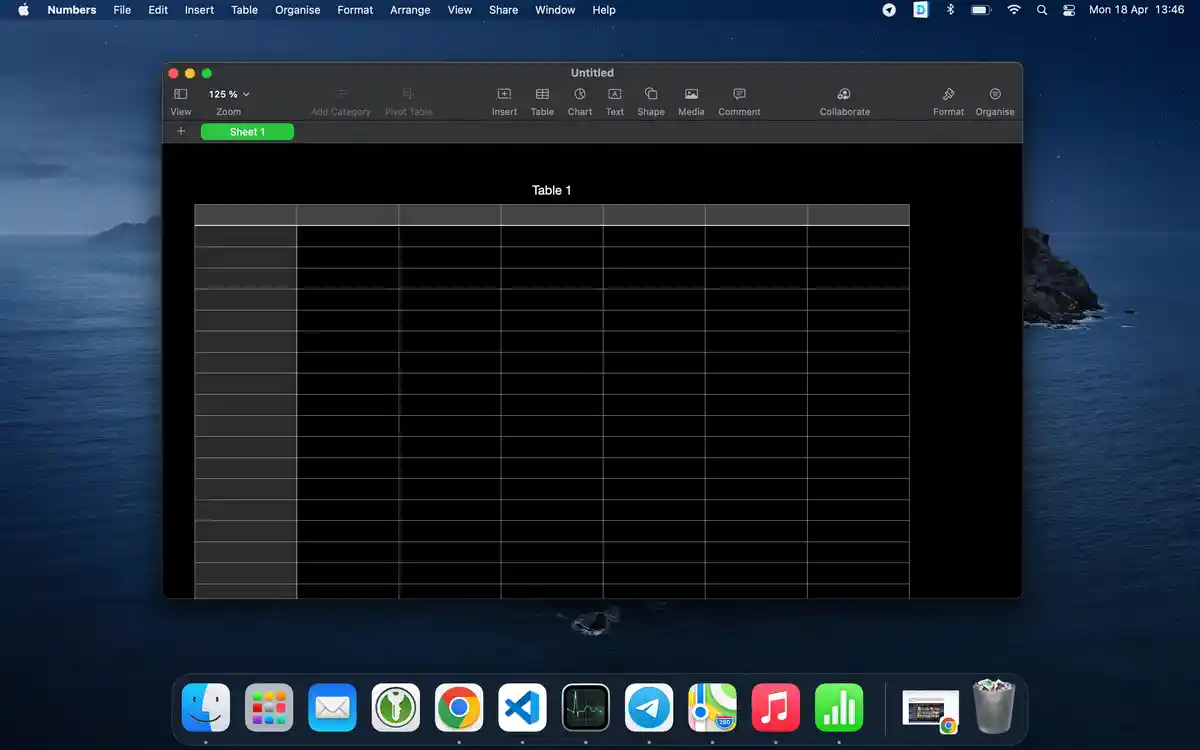
Хотя dark mode был представлен раньше, свою популярность эта опция начала набирать в 2018 году после ее презентации на Mac OS Mojave. Многим она показалась комфортной для чтения и интересной — привычный экран теперь выглядел иначе, это было любопытно.
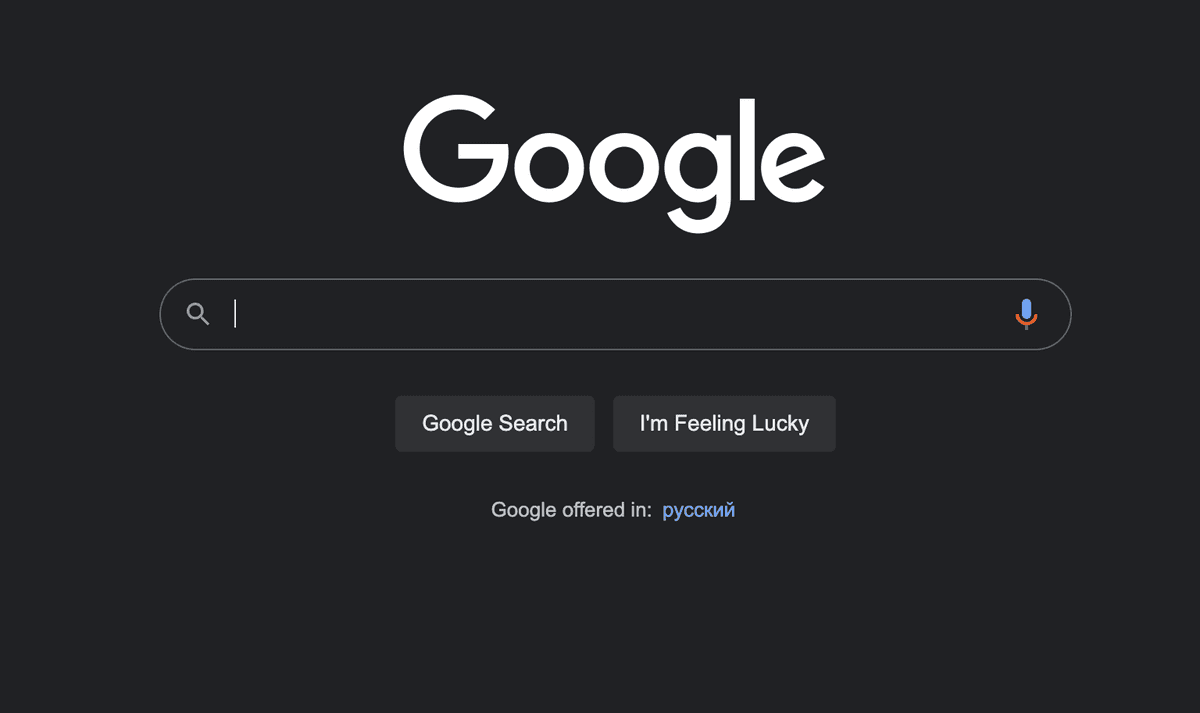
В сентябре 2021 Google решил внедрить тёмную тему для поисковика. До этого она была доступна только в режиме инкогнито. В мобильной версии ею тоже можно было пользоваться ещё весной 2021 года.
В феврале 2021 Microsoft Word предложил работать с документами на тёмном фоне. Разработчики даже добавили возможность менять цвет «бумаги» в документе на тёмный.
Правда ли, что тёмная тема так всем нравится? На самом деле, это дело вкуса. Кому-то удобно воспринимать информацию, в частности текст, в таком формате. Другим сложно различать светлые буквы на тёмном фоне.
Почему же тогда все большее количество различных сервисов добавляют возможность переключиться на тёмный интерфейс?
Почему мы выбираем dark mode?
Во-первых, это красиво
Чаще всего можно услышать о тёмном фоне, что он приятнее для глаз. Кому-то тёмная тема может казаться более стильной. Иногда пользователям просто хочется взглянуть на экран по-новому. Нравится или не нравится, по большому счету вот что вы должны решить, когда выбираете тёмный или светлый интерфейс.
Снижает нагрузку на глаза в тёмное время
В неосвещённых и слабоосвещенных помещениях тёмный режим лучше воспринимается глазом, уменьшая его напряжение. Из-за того, что в dark mode в глаза пользователю от экрана попадает существенно меньше яркого света, читать с телефона становится комфортнее. Тёмный режим можно сравнить с наблюдением за звёздами на ночном небе, которые отлично видно в полной темноте, в противоположность попытке рассмотреть пятна на солнце, которые там есть, но мы не можем их увидеть из-за очень яркого света от фона вокруг них.
При бессоннице немного поможет
Согласно научному исследованию, опубликованному в журнале Plos one, использование электронных устройств, особенно в ночное время, повышает риск депривации сна. Воздействие синего света влияет на циркадные ритмы и циклы сна, из-за чего возникает бессонница. Это приводит к ухудшению настроения человека и снижению его работоспособности. Врач-офтальмолог Бенджамин Берт из MemorialCare Orange Coast Medical Center, Калифорния в материале издания Insider утверждает, что уменьшая яркий или нерегулярный свет тёмной темой, негативное влияние гаджетов в ночное время можно частично сократить.
Удобно при заболеваниях глаз
При некоторых глазных болезнях использование тёмного режима помогает пользоваться телефоном или компьютером и читать с него. При астигматизме и близорукости применение светлого фона в тёмных помещениях может быть причиной возникновения гало (ореола), создавая туман и размытый вид, пишет портал All about vision.
Экономит энергию на OLED-дисплеях
Это очень крутой бонус от использования этой опции! Тёмный режим экономит энергию на OLED-дисплеях. В отличие от обычных экранов, они полностью выключают пиксели на месте чёрного цвета. Если на OLED-дисплее тёмный фон и белый текст, то пиксели подсвечены только в области текста. Соответственно, энергии батареи тратится существенно меньше, чем для белого фона и чёрного текста.
По данным Google, при использовании приложения YouTube в dark mode расход батареи смартфона сокращается от 15 до 63%.
Включение тёмного режима на Mac OS
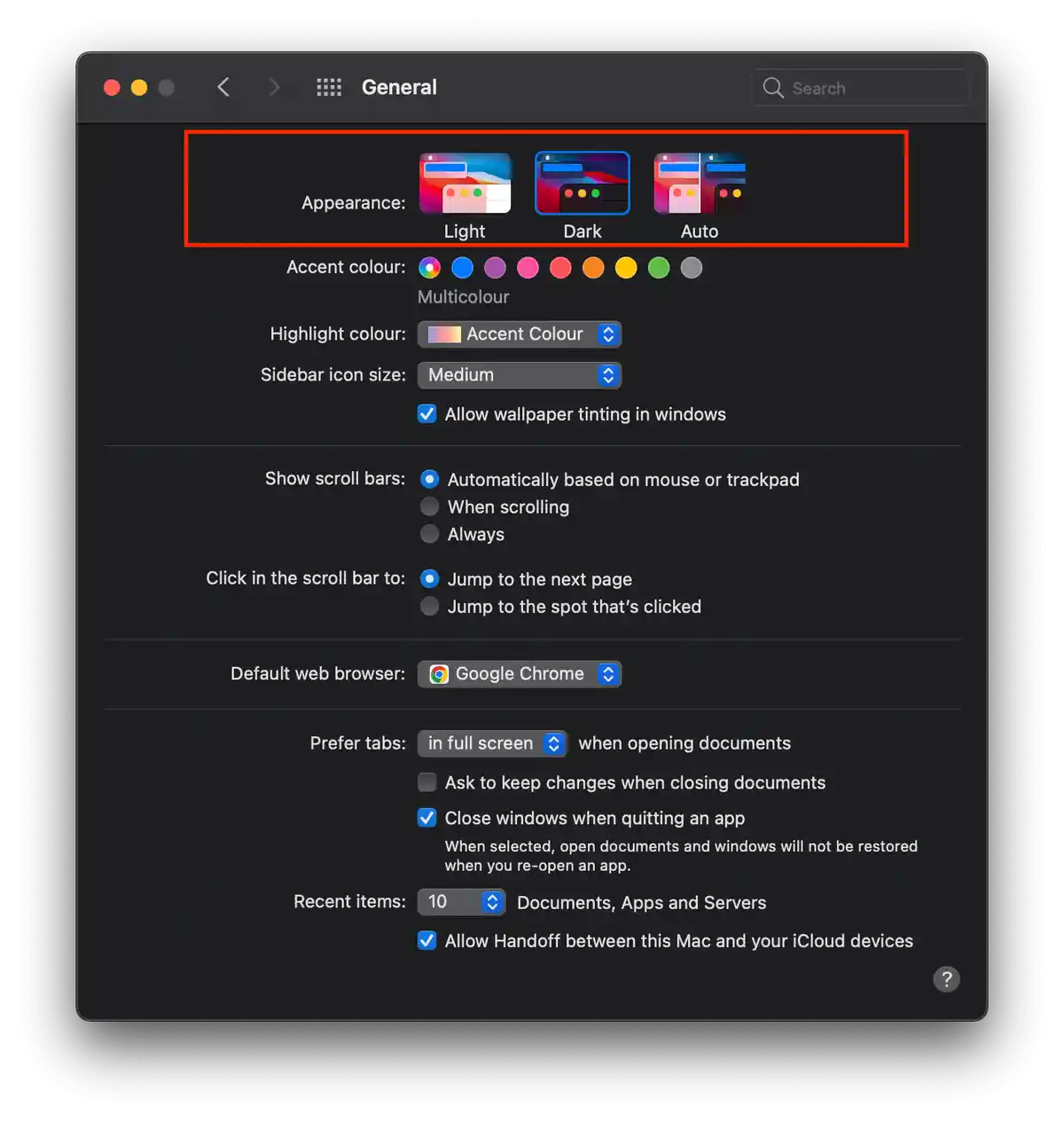
Чтобы включить тёмную тему на ноутбуке с операционной системой Mac OS, надо перейти в меню Apple > «Системные настройки». Найти и нажать «Основные», затем выбрать один из вариантов оформления вверху окна: светлое/ тёмное/ авто (автоматически использовать светлое оформление днем и тёмное ночью).
Чтобы настроить светлый интерфейс отдельно для почты, карт или заметок, надо воспользоваться специальными опциями.
Почта. Если вам удобнее светлый режим для почты, при включенном общем тёмном режиме, можно настроить это отдельно. Откройте почту, выберите «Почта» > «Настройки». Перейдите на вкладку «Просмотр» и снимите флажок «Отображать сообщения на тёмном фоне».
Карты. В программе «Карты» выберите «Карты» > «Настройки», а затем поставьте флажок «Всегда использовать светлое оформление для карты».
Заметки. Открыв программу «Заметки», выберите «Заметки» > «Настройки» и снимите флажок «Отображать содержимое заметок на тёмном фоне».
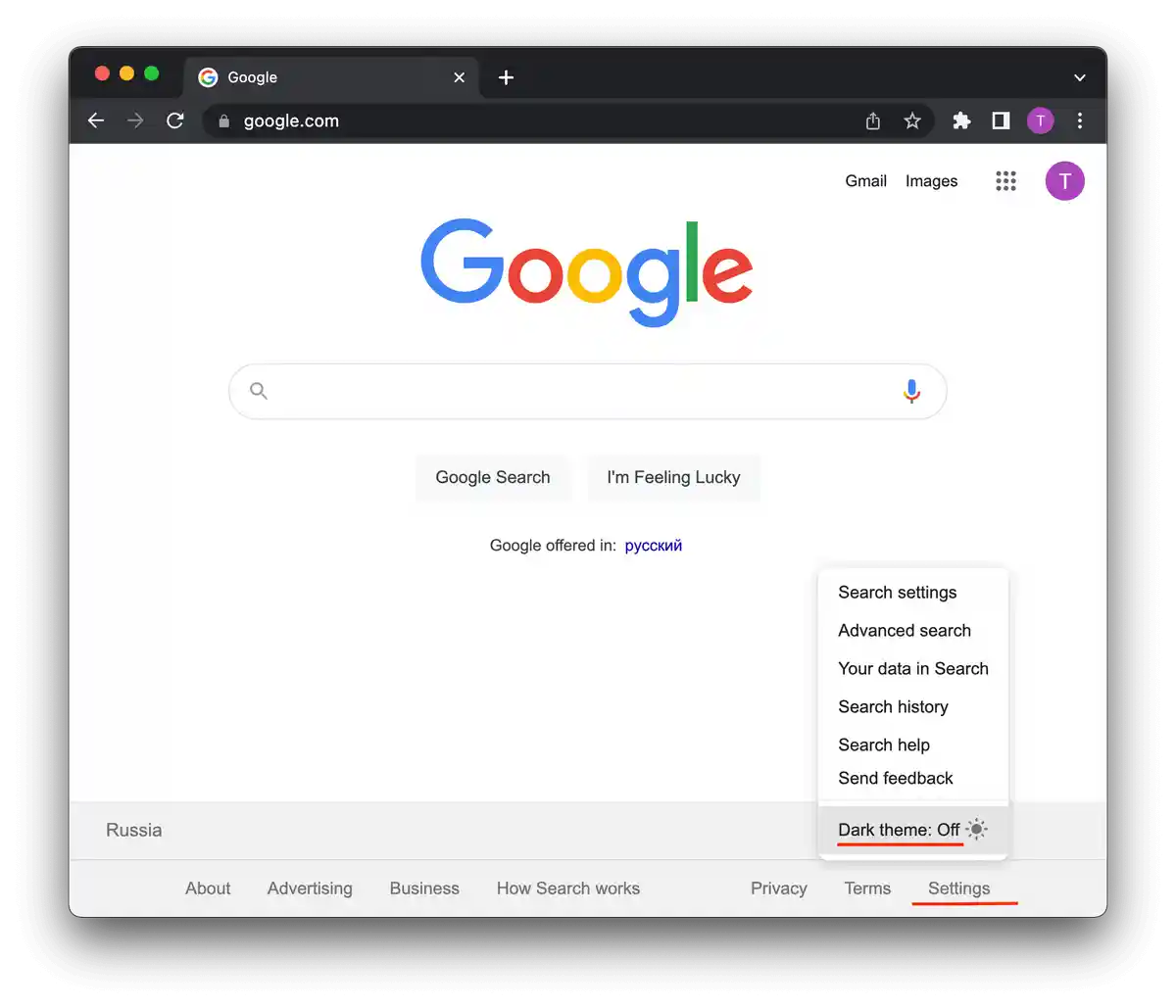
Как включить тёмный режим для поиска в Google
Настроить тёмный интерфейс для поисковика Google можно через «Настройки поиска». Тёмная тема применяется к домашней странице Google, а также к страницам результатов поиска и настройкам поиска.
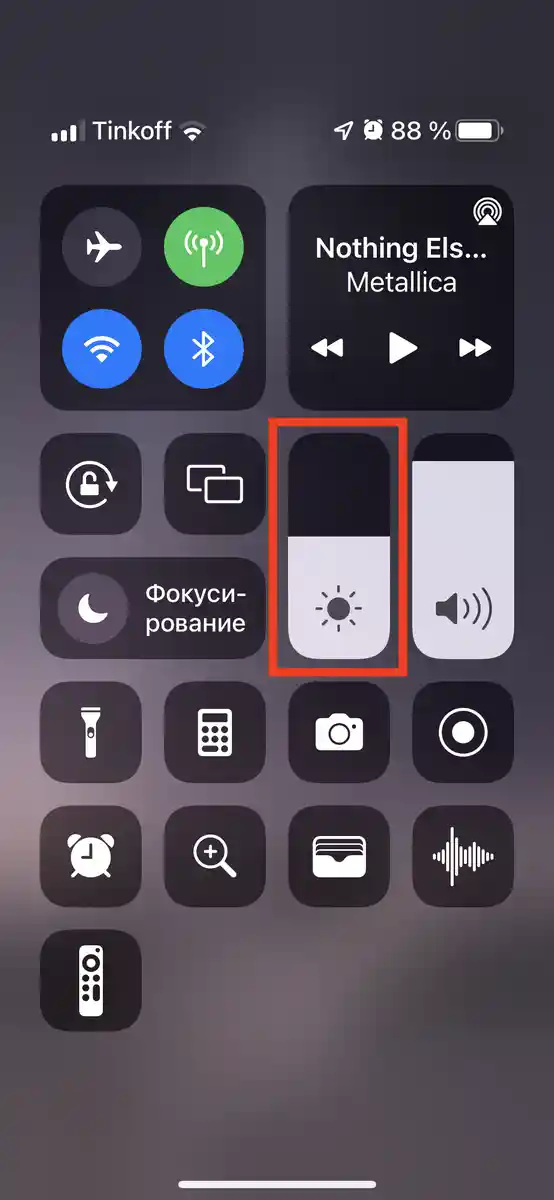
Тёмная тема на iPhone: как включить
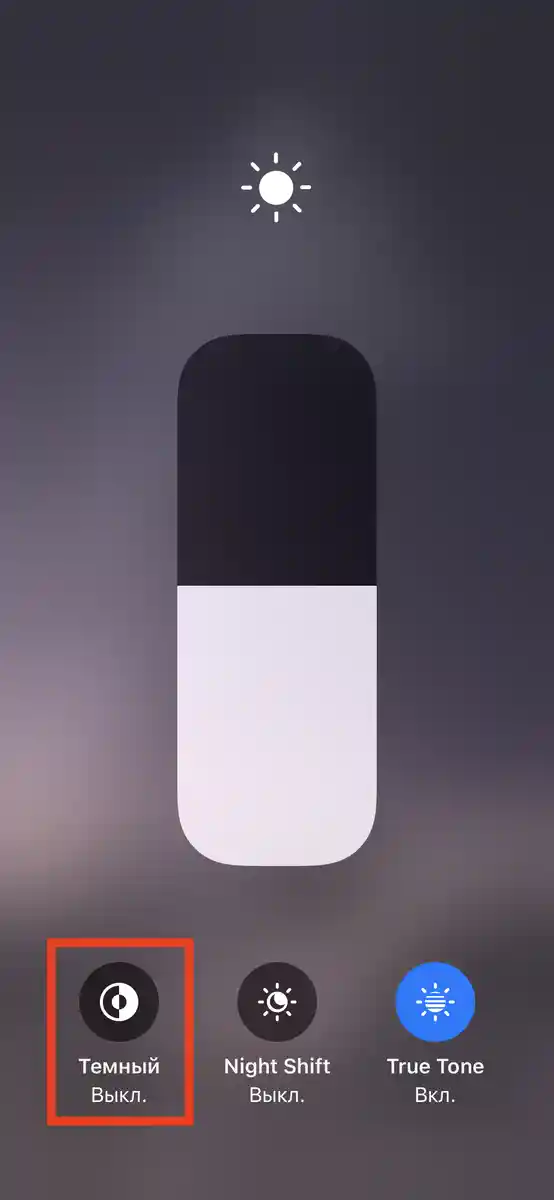
Самый быстрый способ — вызовите «Пункт управления», затем с усилием нажмите на индикатор уровня яркости экрана и во всплывшем окошке выберите значок переключения темы.
Альтернативный способ — откройте приложение «Настройки» и в разделе «Экран и яркость» поменяйте «оформление» на «тёмное».
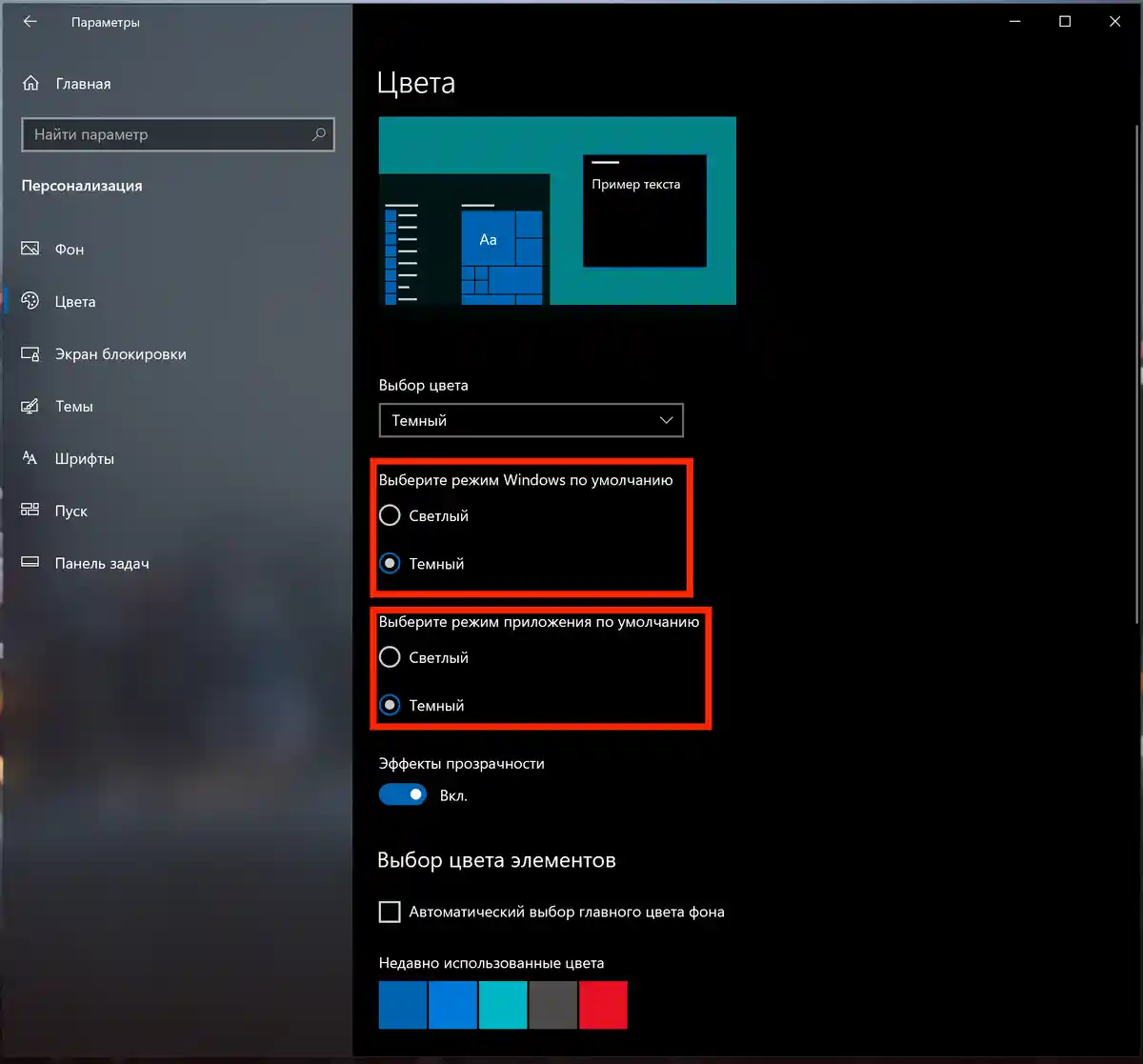
Как сделать тёмную тему в Windows 10?
Чтобы сделать оформление экрана тёмным, надо войти в приложение «Параметры Windows». Здесь выбрать категорию «Персонализация». И перейти на вкладку «Цвета». В правой части окна в разделе «Выберите режим приложения» установите переключатель в положение «Тёмный».
Как включить тёмную тему в Tonfotos
Изменить тему в программе Tonfotos можно очень легко. Зайдите в пункт меню “Файл”. В выпавшем меню найдите пункт “Цветовая тема” Выберите из двух вариантов: “Тёмная” или “Светлая”
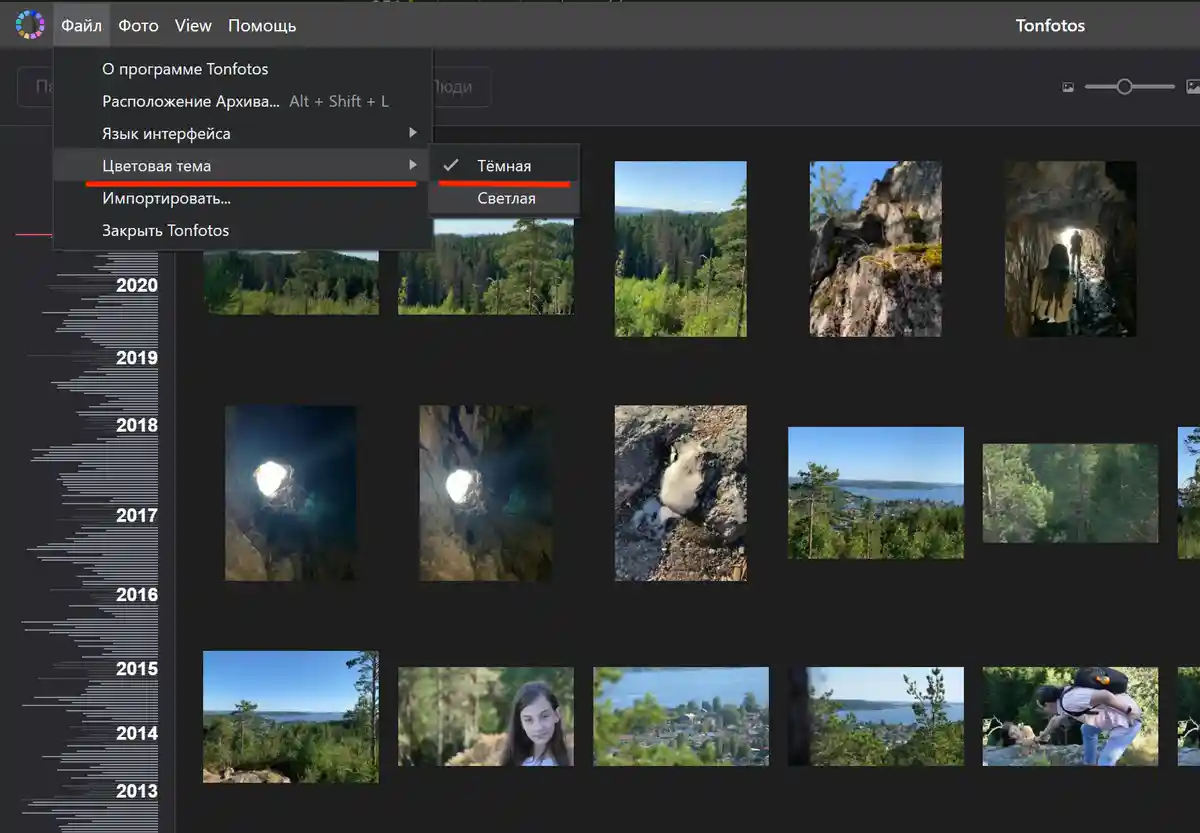
Программа Tonfotos создана для просмотра, хранения и быстрой сортировки фото и видео файлов. Она интуитивно понятная, удобная, бесплатная. Приложение Tonfotos помогает быстро ориентироваться в большом объеме фотографий, удобно их просматривать и получать от этого удовольствие. Почитать о полезных функциях Tonfotos можно здесь. Бесплатно скачать Tonfotos для Windows, macOS и Linux можно тут.
Как отключить тёмную тему в Office на Mac

В закладки
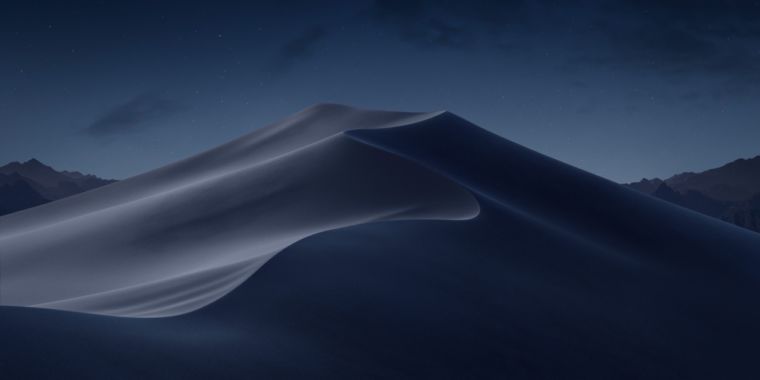
В новом обновлении пакета программ Office для Mac компания Microsoft реализовала возможность включения тёмного режима во всех своих приложениях.
Что не так
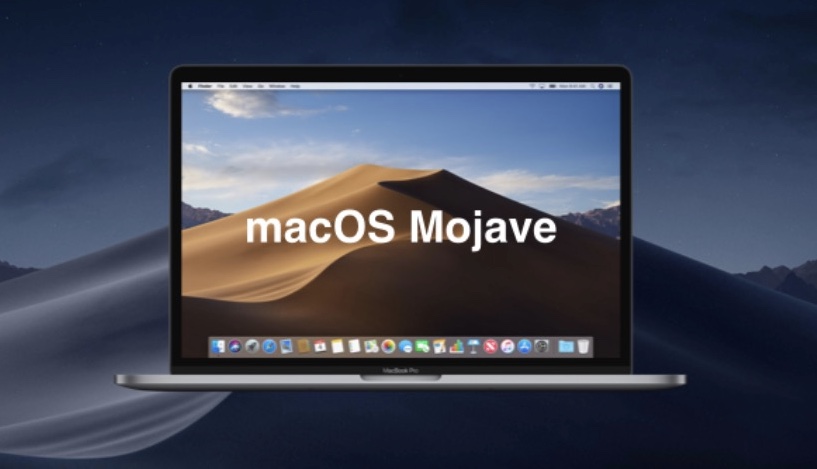
Обновившись и запустив Word, я ожидал увидеть привычное окно выбора темы, но программа такого выбора не предоставила и запустилась в темных цветах, в соответствиии с системными настройками macOS.
Тут стоит отметить, что тёмный цвет самой операционки купертиновцев мне кажется крайне удачным, особенно реализация динамической смены рабочего стола в течение дня. Наблюдать за рассветом и закатом в пустыне во время рабочего дня доставляет мне дополнительный приток эндорфина.
Поэтому темный вариант оформления операционной системы прописался в моем Mac на постоянной основе.
Однако, в офисных приложениях от Microsoft смотреть на темный интерфейс совсем непривычно. Дополнительно раздражает то, что сами листы страниц остаются ярко-белыми и здорово выделяются на контрасте с тёмными опциями меню и другими элементами интерфейса.
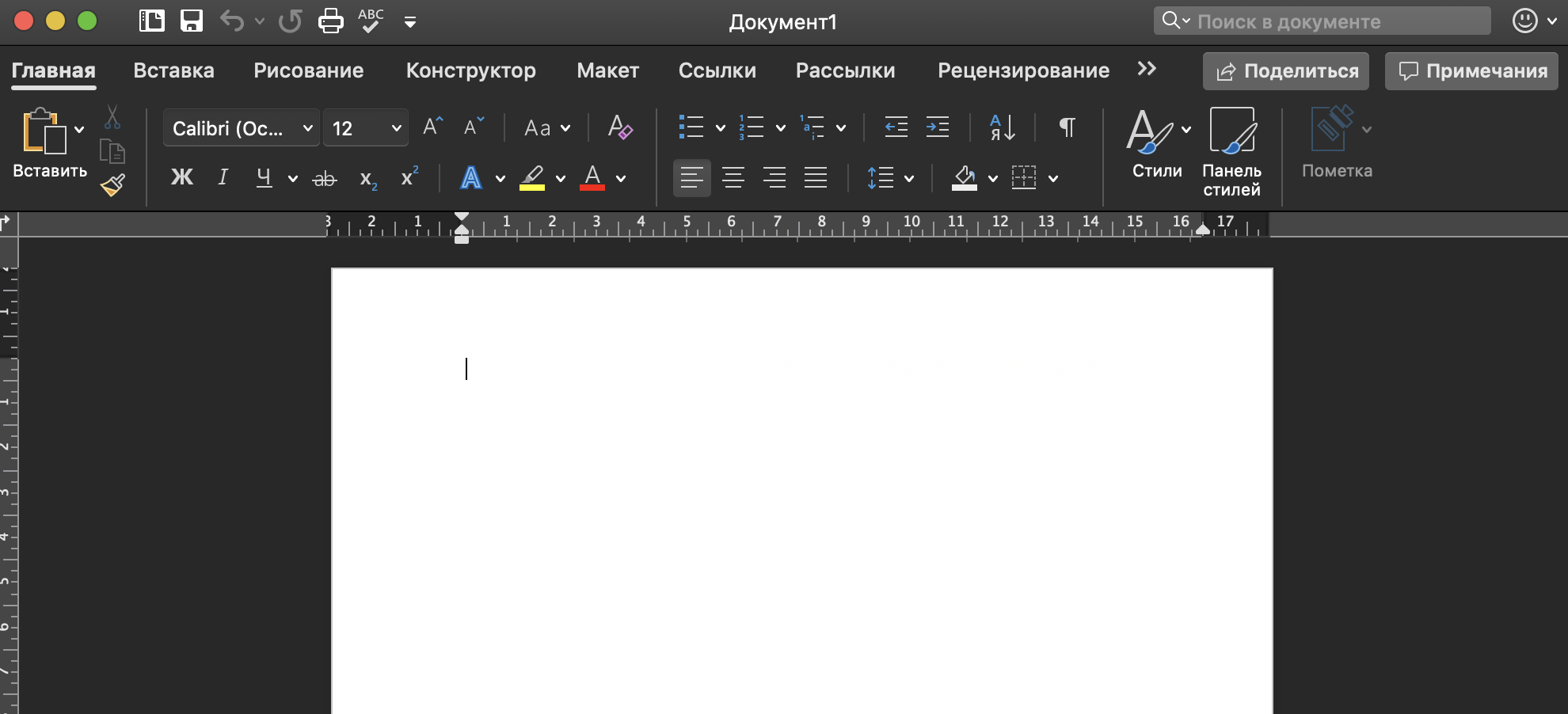
Полез в настройки Office, чтобы включить привычный цветной режим и… нигде не нашел соответствующего пункта. Офис возвращался к привычному состоянию только при выборе в настройках macOS светлой темы оформления.
Зашел на тематические форумы – никто не знает, где настройки тем в Офисе. Написал в поддержку Майков, пришел ответ:
Включите светлую тему в настройках вашей операционной системы и получите светлую версию оформления пакета Office.
Браво, Майкрософт! Вы просто гении реализации интерфейсов.
Как сменить тему оформления интерфейса
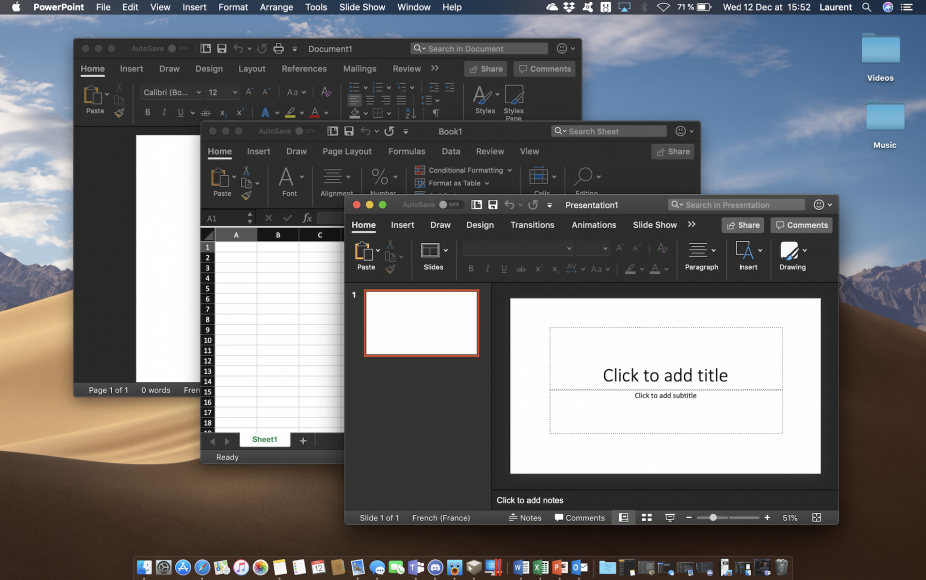
По всей видимости, в первоначальной версии ребята из Редмонда просто не продумали, что будут пользователи, которые захотят выбрать стандартный цветной вариант оформления программ при работе в тёмной версии самой операционной системы.
Так или иначе, после очередного апдейта пакета Office, наконец-то нашлась соответствующая опция, которая позволяет включить цветное оформление программ Microsoft при темной теме Mojave. Хотя найти ее интуитивно не так просто. Поэтому и решил поделиться находкой.
1. Открываем Word, заходим в пункт Параметры, который находится в верхнем меню открытого приложения.
2. Далее нас интересует блок Средства разработки и проверки правописания, в них есть иконка Общие.
3. Нажимаем на неё, в открывшемся меню ищем Личную настройку и ставим галочку рядом с надписью Не разрешать изменение внешнего вида в темном режиме.

Майки не были бы Майками, если бы не оставили какие-нибудь неудобства: данную процедуру придется проделать отдельно для каждого приложения пакета Office!
Зато после пары минут рутинной ручной перенастройки можно наслаждаться отличной тёмной темой macOS и функциональным цветным оформлением приложений пакета Office одновременно.
(36 голосов, общий рейтинг: 4.64 из 5)
�� Хочешь ещё? Читай больше в Telegram
�� Ищешь ответ на вопрос? Приходи на Форум
В новом обновлении пакета программ Office для Mac компания Microsoft реализовала возможность включения тёмного режима во всех своих приложениях. Что не так Обновившись и запустив Word, я ожидал увидеть привычное окно выбора темы, но программа такого выбора не предоставила и запустилась в темных цветах, в соответствиии с системными настройками macOS. Тут стоит отметить, что тёмный.
Изменение внешнего вида Microsoft 365
Excel для Microsoft 365 Word для Microsoft 365 Outlook для Microsoft 365 PowerPoint для Microsoft 365 Access для Microsoft 365 Publisher для Microsoft 365 Visio, план 2 Excel для Microsoft 365 для Mac Word для Microsoft 365 для Mac Outlook для Microsoft 365 для Mac PowerPoint для Microsoft 365 для Mac Excel 2021 Word 2021 Outlook 2021 PowerPoint 2021 Access 2021 Project профессиональный 2021 Publisher 2021 Visio профессиональный 2021 Visio стандартный 2021 OneNote 2021 Excel 2021 для Mac Word 2021 для Mac Outlook 2021 для Mac PowerPoint 2021 для Mac Excel 2019 Word 2019 Outlook 2019 PowerPoint 2019 Access 2019 Project профессиональный 2019 Publisher 2019 Visio профессиональный 2019 Visio стандартный 2019 Excel 2019 для Mac Word 2019 для Mac Outlook 2019 для Mac PowerPoint 2019 для Mac Excel 2016 Word 2016 Outlook 2016 PowerPoint 2016 Access 2016 OneNote 2016 Project профессиональный 2016 Publisher 2016 Visio профессиональный 2016 Visio стандартный 2016 Excel 2016 для Mac Word 2016 для Mac Outlook 2016 для Mac PowerPoint 2016 для Mac Excel 2013 Word 2013 Outlook 2013 PowerPoint 2013 Access 2013 OneNote 2013 Project профессиональный 2013 Publisher 2013 Visio профессиональный 2013 Visio 2013 Project для Office 365 Еще. Меньше
Тема по умолчанию для Microsoft 365 — Использовать системный параметр, соответствующий теме Windows. Вы можете изменить внешний вид всех приложений Microsoft 365, изменив тему или фон.
Изменение темы

Чтобы изменить цвет фона и дизайн всех приложений Microsoft 365, выполните следующие действия:
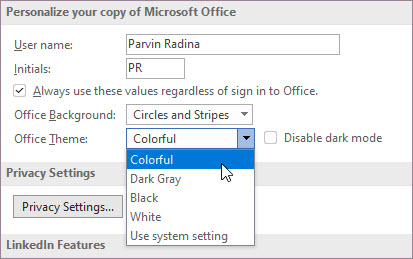
- Откройте приложение Microsoft 365, например Word, Excel или PowerPoint.
- В левом верхнем углу выберите Параметры > файлов >Общий >тема Office.
- Выберите один из вариантов.
«Разные цвета»
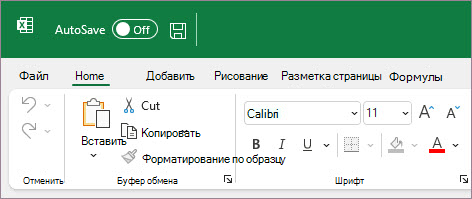
Красочная тема соответствует визуальным элементам наших современных приложений Microsoft 365, принося основной цвет акцента на ленту.
Красочная тема в Excel:
Красочная тема в PowerPoint:

Красочная тема в Word:

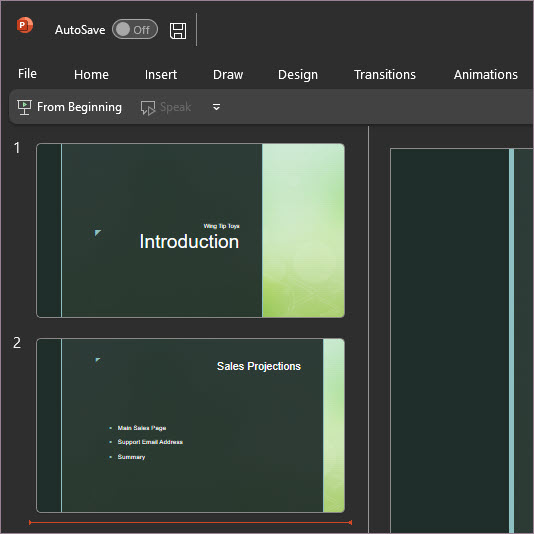
«Темно-серый»
Эту тему по достоинству оценят те пользователи, которым нравится более мягкая версия контрастных визуальных элементов. Ниже приведен пример темно-серой темы, применяемой к PowerPoint:
Черная тема
Эта функция доступна только при наличии подписки на Microsoft 365. Если вы являетесь подписчиком Microsoft 365, убедитесь, что у вас установлена последняя версия Office.
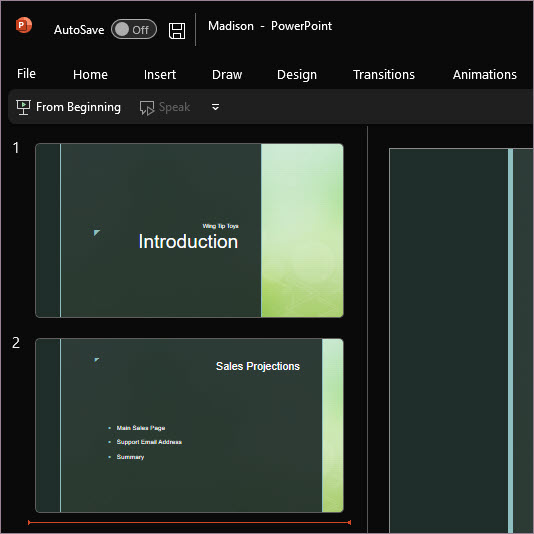
Черная тема предоставляет визуальный элемент с максимальной контрастностью для приложений Microsoft 365. Ниже приведен пример черной темы, применяемой к PowerPoint:
«Белый»
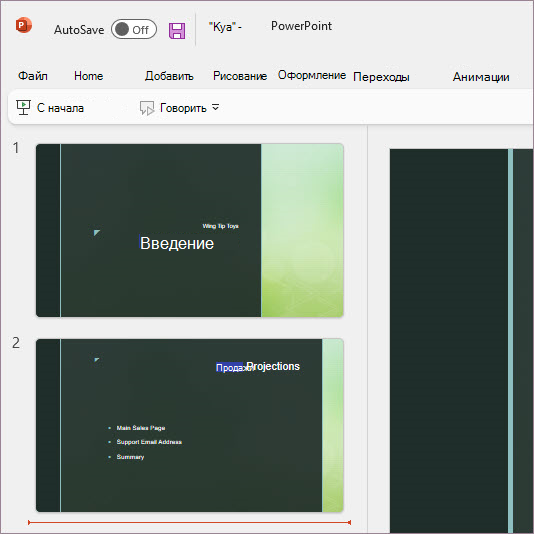
Белая тема отображает классический вид Microsoft 365. Ниже приведен пример белой темы в PowerPoint:
См. также
На компьютере MacMicrosoft 365 приложения будут соответствовать светлому или темному внешнему виду компьютера Mac.
Совет: Если вы хотите, чтобы приложенияMicrosoft 365 всегда использовали светлый внешний вид независимо от параметров Mac, вы можете включить функцию «Отключить темный режим» в приложениях Майкрософт.
Если вы являетесь подписчикомMicrosoft 365, вы также можете выбрать между двумя темами, когда на компьютере Mac используется внешний вид Light.
Чтобы изменить тему, щелкните меню приложения Microsoft 365 (Word, Excel и т. д.) и выберите Параметры > Общие. В разделе Персонализация можно настроить тему.
- Алюминиеваятема (по умолчанию)
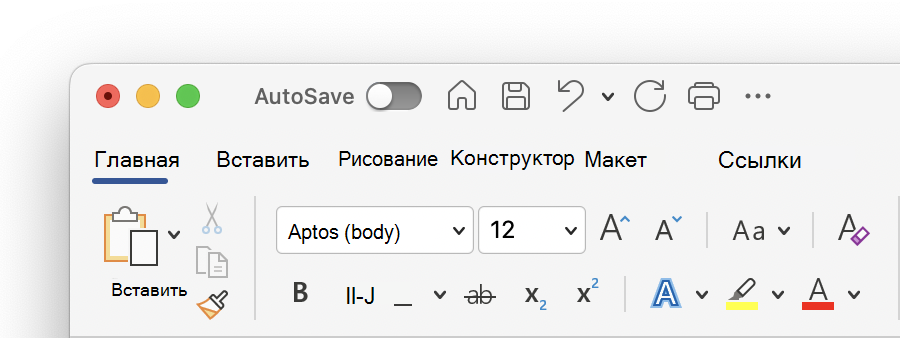
Алюминиевая тема обеспечивает знакомый вид Mac. Ниже приведен пример темы «Алюминиевая» в Word.
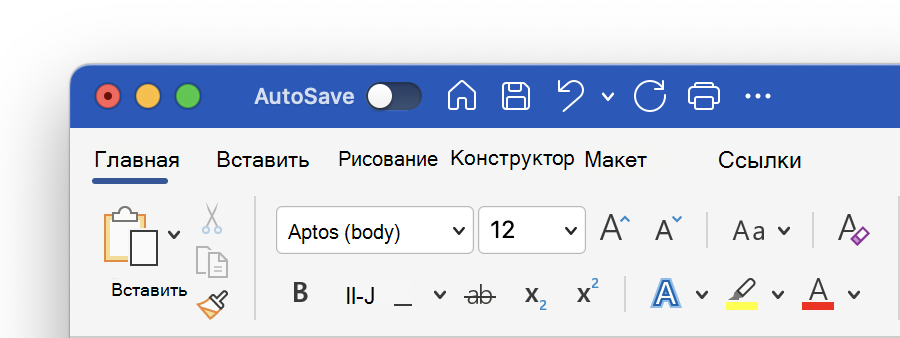
- Цветнаятема
Цветная тема переносит основной цвет акцента приложения на ленту. Ниже приведен пример цветной темы в Word.
Включение темного режима в macOS
Чтобы использовать темный режим, необходимо изменить параметр «Внешний вид» в системных параметрах macOS:
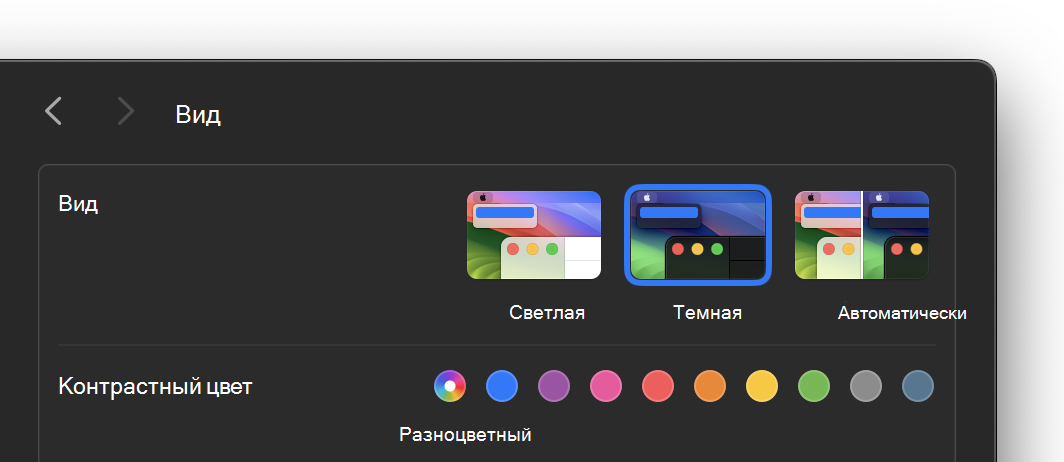
- Щелкните меню Apple в левом верхнем углу.
- Выберите Параметры системы >внешний вид. (в более ранних версиях macOS выберите Параметры системы > Общие)
- В верхней части диалогового окна можно переключить внешний вид операционной системы со светлого на темный:
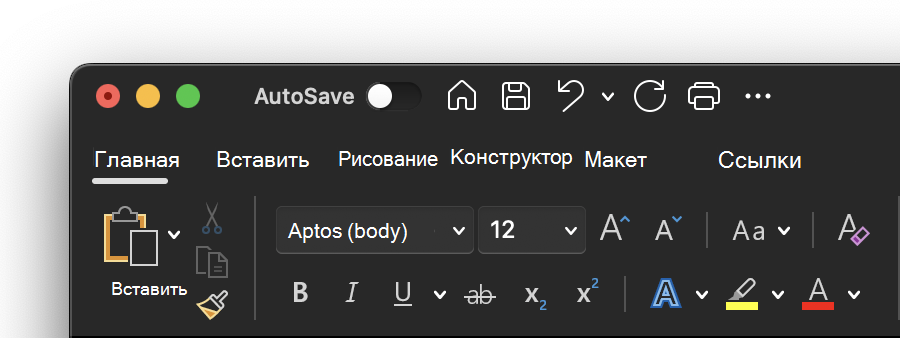
Ниже приведен пример Word в темном режиме.
Отключение темного режима для приложения Майкрософт
Если вы хотите включить темный режим для вашей операционной системы, но хотите отключить его для отдельных Microsoft 365 приложений, выполните следующие действия.
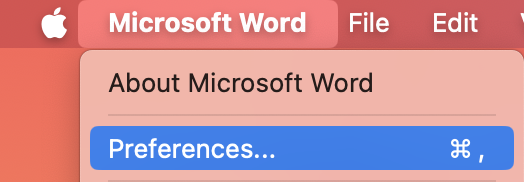
- Перейдите к настройкам приложения (например, в Word выберите Word >Параметры).
- Перейдите на вкладку Общие .
- В разделе Персонализация выберите Отключить темный режим. Обратите внимание, что этот параметр влияет только на текущее приложение, поэтому, если вы хотите, чтобы оно было отключено в WordиExcel, например, необходимо повторить эти действия в каждом из этих приложений.
Темный режим в Outlook
Чтобы установить темный режим в Outlook, сначала установите его для macOS, как описано выше. Затем сделайте следующее:
- В Outlook выберите Параметры outlook >.
- Перейдите на вкладку Общие .
- Выберите нужный параметр Внешний вид :
- Свет Устанавливает в Outlook режим «светлый», независимо от того, какое значение установлено для macOS.
- Темно Устанавливает для Outlook темный режим, независимо от того, какое значение имеет macOS.
- Системы Соответствует параметру режима macOS( светлый или темный).