
Как разобрать ноутбук Asus K53E
В материале мы детально рассмотрим, как разобрать ноутбук Asus K53E. Разбирать мы его будем для того, чтобы почистить в нем систему охлаждения, для этой цели пациента необходимо полностью разобрать. Итак, приступим:
Шаг 1 : Отключаем блок питания и снимаем батарею.
Шаг 2 : Снимаем крышку с сервисного отсека:
Шаг 3: Снимаем оперативную память, плату Wi-Fi и жесткий диск.
Шаг 5 : Скручиваем винтики на нижней части ноутбука (14шт + 3 винта в отсеке DVD):

Шаг 6 : Переворачиваем ноутбук и выкручиваем винты из верхней части (6шт):

Шаг 7 : Отрываем скотч и отключаем все разъемы от материнской платы (3шт):

Шаг 8 : Аккуратно отщелкиваем корпус по-периметру.
Шаг 9 : Отключаем еще два разъема и выкручиваем винтики (5шт), удерживающие материнскую плату:

Шаг 10 : Снимаем систему охлаждения — откручиваем 4 винта и отключаем вентилятор от материнской платы (потянуть на себя):

Шаг 11 : А вот и виновник торжества. Очищаем радиатор от всего этого добра:

Шаг 12 : Чистим и смазываем наш вентилятор:


Шаг 13 : Собираем наш вентилятор. Меняем термопасту на процессоре :

Собираем все в обратном порядке.
На нашем сайте Вы можете найти и другие материалы о том, как разобрать ноутбук Asus, по указанной ссылке Вам будет доступен перечень всех записей, касающихся обслуживания ноутбуков данного производителя. По следующим ссылкам можно перейти на соответствующие записи, касающиеся разборки и ремонта Asus K53E:
- Замена платы Wi-Fi
- Замена оперативной памяти
- Замена клавиатуры
- Замена DVD привода
- Ремонт разъема питания
- Замена жесткого диска
Мне было бы очень интересно узнать, с каким вопросом Вы пришли на сайт и удалось ли Вам найти здесь ответ на свой вопрос?
Ремонт ноутбуков в Харькове
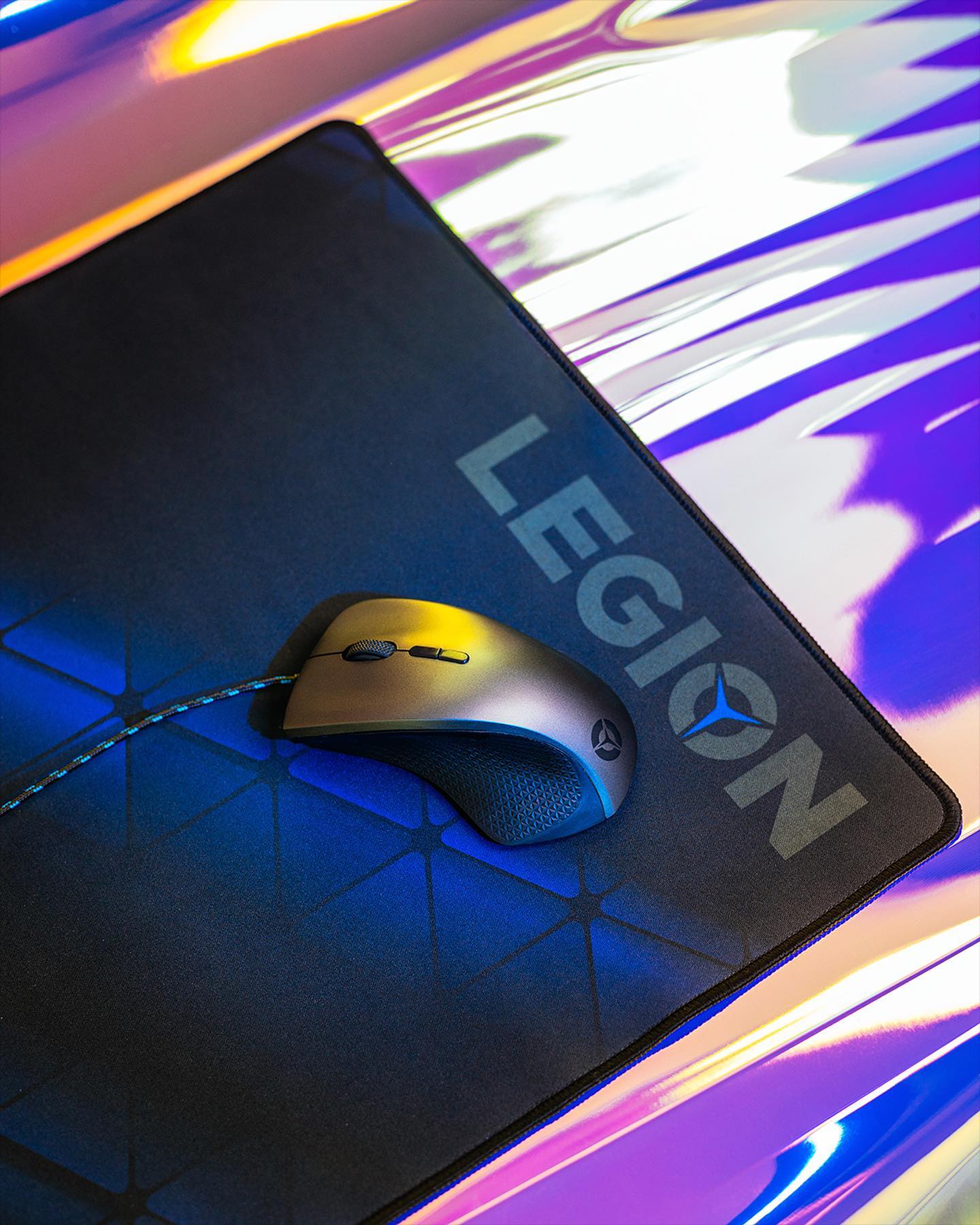
Впервые в истории, захватывающий мир геймерских приключений ждет вас благодаря Lenovo Legion 5. Эти ноутбуки для игр нового поколения, где каждый элемент конструкции пропитан атмосферой полного погружения в виртуальные миры.
Какой бы жанр игр вам ни нравился, будь то стратегии в реальном времени, детальнейшие RPG или динамичные шутеры от первого лица, ноутбуки Legion 5 способны превратить ваши игровые сессии в настоящее путешествие, которое оставит незабываемые впечатления.
Смело можно заявить, что мощные игровые ноутбуки Lenovo Legion 5 – это не просто техника. Многое удивит уже со старта: необычная эргономика, при этом классический, строгий дизайн и эстетически приятные материалы корпуса. Это геймерский ноутбук нового поколения, где инженеры Lenovo учли все аспекты игрового процесса, максимально оптимизировали каждую деталь для достижения непревзойденной производительности.
Политика конфиденциальности
Добро пожаловать на страницу сайта, посвященную Общему регламенту по защите данных (GDPR). Мы стремимся обеспечить вашу конфиденциальность и безопасность, а также ясно и прозрачно объяснить, как мы собираем, используем и защищаем ваши персональные данные.
Вступление
Общий регламент по защите данных (GDPR) — это законодательный акт Европейского союза, который обеспечивает защиту персональных данных граждан ЕС. Наша компания твердо поддерживает принципы GDPR и стремится обеспечить высокий уровень защиты ваших данных.
Что такое персональные данные
Персональные данные — это информация, которая позволяет нам идентифицировать вас как отдельного лица. Это может включать ваше имя, адрес электронной почты, номер телефона и другую информацию, которую вы предоставляете нам при использовании нашего сайта и услуг.
Какие данные мы собираем
Мы собираем только те персональные данные, которые необходимы для предоставления вам наших услуг и обеспечения удобства использования нашего сайта. Это может включать информацию, которую вы предоставляете нам при регистрации, заполнении формы заказа или подписке на нашу рассылку.
Как мы используем ваши данные
Мы используем ваши персональные данные только в соответствии с целями, для которых они были собраны, и в рамках применимого законодательства. Ваши данные могут использоваться для обработки заказов, связи с вами, предоставления информации о наших продуктах и акциях, а также для улучшения вашего опыта на сайте.
Право на доступ и изменение данных
Вы имеете право запросить доступ к вашим персональным данным, а также внести изменения в них, если они неполные или неточные. Если вы хотите получить доступ к вашим данным или внести изменения, свяжитесь с нами по указанным ниже контактным данным.
Сохранение и защита данных
Мы храним ваши персональные данные только в течение необходимого периода времени, который требуется для достижения целей их сбора, если иное не предусмотрено законом. Мы принимаем меры по обеспечению безопасности ваших данных и защите их от несанкционированного доступа, утраты или разглашения.
Право на удаление
Вы имеете право запросить удаление ваших персональных данных, если эти данные больше не нужны для целей, для которых они были собраны, или если их обработка была основана на вашем согласии, которое вы отзываете. Однако удаление данных может быть ограничено, если существуют законные основания для их сохранения.
Изменения в политике
Мы оставляем за собой право вносить изменения в нашу политику GDPR. Любые изменения будут опубликованы на этой странице, и поэтому рекомендуется регулярно проверять обновления.
Мы ценим ваше доверие и стремимся обеспечить защиту ваших персональных данных. Благодарим вас за использование нашего сайта.
Redmi Note 11 Pro: цена и дата выхода
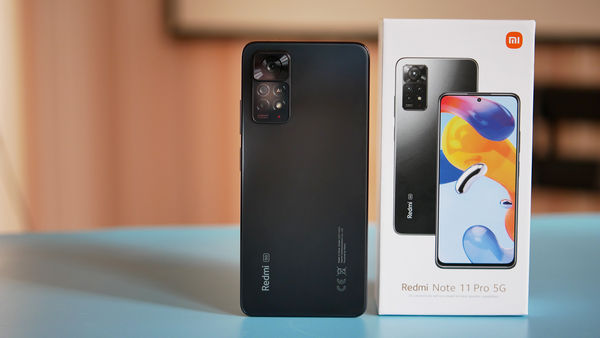
Бренд Xiaomi Redmi представил 2 новых смартфона серии Pro Redmi Note 11 на мероприятии в Бангалоре, 9 марта. Компания выпустила Redmi Note 11 Pro и Redmi Note 11 Pro Plus, которые, по-видимому, на шаг выше, чем Redmi Note 11 и Redmi Note 11S, которые были представлены в прошлом месяце в стране.
Программы для майнинга биткойнов
Программное обеспечение для майнинга биткойнов — это, по сути, то, что заставляет биткойн работать. Отслеживая и защищая транзакции, известные как блокчейны, пользователи могут зарабатывать биткойны, а не платить за них реальной валютой.
Почему рядом с некоторыми приложениями стоят синие точки
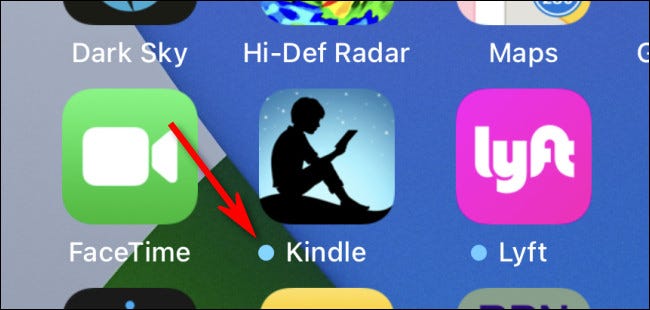
Иногда во время просмотра домашнего экрана вашего iPhone или iPad вы увидите синюю точку рядом с некоторыми названиями приложений. Что означает эта точка? Мы все объясним. Но учтите, наша статья не касается проблем с айфон копии Корея. Если вы видите синюю точку рядом с названием приложения на главном экране вашего iPhone или iPad, это означает, что приложение недавно было обновлено.
Вы здесь: Главная Статьи Ремонт ноутбука Asus
Ремонт ноутбука Asus

Наш сервисный центр занимается обслуживанием ноутбуков Asus с любыми неисправностями. Замена матрицы, клавиатуры, жёсткого диска, качественное восстановление корпуса, замена петель — это далеко не полный перечень всех выполняемых нашим сервисом услуг . За 9 лет своей деятельности мы успели произвести профессиональный ремонт не одной сотни ноутбуков Asus. Вызвано это, скорее всего тем, что эта техника очень распространёна среди пользователей в нашей стране. Гуманная цена, хорошие комплектации, приятный дизайн корпусов и 2 года гарантии привлекает среди широкого выбора устройств в магазинах. Лет 5-6 назад нашим сервисным центром было выполнено бесчисленное количество замен нижних частей корпуса в Asus’ах серии F3, произведено ремонта петель и рамок матрицы в A6000 серии. Кроме этого было произведено большое количество замен северных мостов G6100, MCP67M и MV, видеочипов nVidia (GeForce 7600, 8400, 8600 и т.д.) в этих же моделях. Затем подошла очередь замен северных мостов AMD RX780 и RS880 в ноутбуках серии K40/K50. Давно был потерян счёт количеству заменённых клавиатур в ноутбуках Asus. Накопленная база знаний, включающая принципиальные схемы и списки типовых неисправностей позволяет нам быстро проводить диагностику и заменять неисправные компоненты производя ремонты цепей питания этих ноутбуков. Мы производим ремонт ноутбуков Asus после залития или удара. В общем, если у Вас лэптоп этого производителя — мы всегда сможем помочь Вам с любым видом ремонта ноутбука Asus. Цена на ремонт определяется после диагностики, так как сломанные корпуса имеют большое количество скрытых дефектов, а замены мостов требуют полной разборки, выяснения маркировки микросхемы и диагностического нагрева. Ремонты цепей питания или залитых ноутбуков вообще требуют проведения большей части работ по ремонту для выяснения количества выведенных из строя микросхем и других компонентов.
В любом случае, если Ваша техника вышла из строя — обращайтесь!
Asus китайская компания, производящая разнообразную компьютерную технику (как комплектующие, так и готовые продукты). Название торговой марки происходит от слова Pegasus. Полное наименование компании — ASUSTeK Computer Inc. В январе 2006 года при производстве своей линейки VX компания объявила о сотрудничестве с Lamborghini. C 1 января 2008 года Асус начал производить продукцию только под собственным брендом. ODM продукты производятся дочерними компаниями Pegatron и Unihan. Уже четвертый год подряд компания сохраняет статус самого дорогого бренда в Тайвани.
Перечень типовых неисправностей в ноутбуках Asus чаще всего был обусловлен компонентами, на которых была собрана материнская плата. Среди таких неисправностей:
В целом, разобрав и отремонтировав не одну сотню ноутбуков Асус в душе остаётся приятное чувство от работы с этими устройствами (хотя, конечно, есть несколько совсем выматывающих инженера моделей). В большинстве моделей присутствует логика расположения разъёмов и креплений, винты расположены в легкодоступных местах и правильно распределяют между собой усилие при открытии петель. Интересны и внедрения различных «фишек» Асуса с различными функциями тачпада и рельефом его чувствительной панели, утилитами по управлению энергосбережением, металлическими покрытиями верхней части корпуса и т.д.
Интересно то, что практически с самого начала в ноутбуках Asus были установлены материнские платы собственного производства и очень хорошего качества.

Фото платы Asus
При изготовлении плат используется прочный многослойный текстолит. Компоновка платы продуманная, разъёмы размещены в местах, сокращающих длину шлейфов. В некоторых моделях ноутбуков даже используются лаковые шлейфы. Платы в ноутбуках с 2013 года производства дочерней компании Pegatron вообще по своему внешнему виду, используемым компонентам и качеству стали очень похожи на платы производства компании Foxconn, которая производит их для Apple.

Фото платы Pegatron
В последнее время к нам в сервисный центр часто приносят модели ноутбуков, в которых для замены клавиатуры требуется не только полная разборка корпуса, но и отсоединение клавиатурного модуля от верхней части корпуса. Для этого требуется или откручивание десятка винтов или, что ещё сложнее, отпаивание пластиковых заклёпок. После этого новая клавиатура устанавливается взамен старой и все заклёпки запаиваются по-новой. Такую конструкцию мы называем клавиатурой с фреймом. Фрейм (пластик вокруг кнопок) может быть не только верхней частью корпуса, но и просто пластиковой рамкой, переставляющейся с одной клавиатуры на другую. Мы производим эту замену всегда качественно и предоставляем гарантию на клавиатуру 3 месяца. Цена на такие работы обычно составляет от 150 до 700 грн в случае, когда фрейм оказывается из нескольких частей, каждую из которых приходится снимать и ставить обратно после замены клавиатуры.

Фото клавиатуры впаянной в фрейм
Серия ноутбуков Asus eeePC оказалась бюджетной. Все ноутбуки этой серии были небольших размеров с матрицами до 13 дюймов и невысоким разрешением. Разбираются эти ноутбуки несложно, требуется только выкручивание всех винтов и рассоединения двух половин корпуса. Данью небольшим размерам и весу явилась толщина и качество пластика, из которых изготавливались их корпуса. Обычно ноутбук Asus eeePC начинал разваливаться в районе петель уже через 2-3 года использования. Шлейфы в них используются обычные (не лаковые), платы очень небольших размеров, собранные на недорогих компонентах. В связи с этим, практически любой серьёзный ремонт ноутбуков этой серии был нецелесообразен, особенно после вышеупомянутых 2-3 лет использования. К этому времени обычно выходила из строя батарея, клавиатура забивалась различным мусором, а ноутбук начинал работать медленно и «устаревал».
Топовая линейка ZenBook, с которой началось производство ноутбуков Asus в металлических корпусах вообще была оснащена IPS матрицами, SSD-винчестерами, ультратонкими батареями, кулерами и системами охлаждения подобными Apple. Кроме этого в ней удачно используется конструкция, в которой металлические петли соединяются винтами с металлической частью корпуса, что препятствует их разламыванию (в 12-дюймовых моделях). В 13-дюймовых, к сожалению, несмотря на металлический корпус, петли соединяются с пластиковой накладкой, которая со временем разламывается.
Все ноутбуки Asus требуют своевременной профилактики, заключающейся в чистке системы охлаждения и замене термопасты на всех кристаллах микросхем (северного моста, видеочипа) и процессора. Рекомендованный срок использования до плановой чистки — 1 год. Если Ваш ноутбук начал перегреваться — это первый признак того, что пора его сдавать на профилактику.
Существует 4 самые распространённые разновидности блоков питания для ноутбуков Asus:
Разборка ноутбука Аsus К53S, пошаговая инструкция
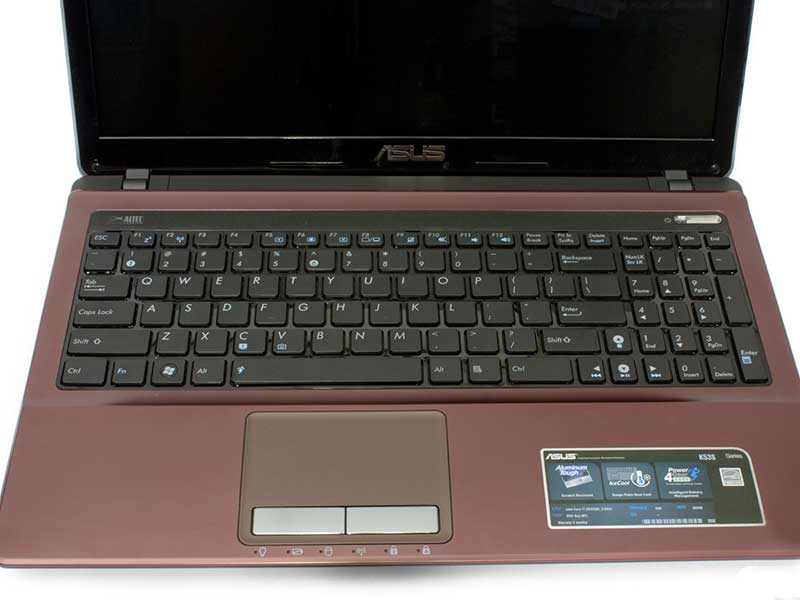
В статье расписаны последовательные действия по разборке ноутбука Аsus К53S, а также даны рекомендации по его чистке.
Порядок разборки – инструкция
Разборку ноутбука Аsus К53S необходимо начинать со снятия аккумулятора.
Далее откручиваются два винта с помощью которых крепиться нижняя крышка за которой находится жесткий диск, модуль wi-fi, модули памяти.

Откручиваем четыре винта, которые держать жесткий диск.
Тянем за хлястик влево и извлекаем накопитель.

Выкручиваем винт с резьбой М2 длиной 3 мм, который находиться под жестким диском.
Отсоединяем антенные провода от модуля wi-fi и откручиваем последний.

Извлекаем модуль оперативной памяти.

Откручиваем все винты, которые держат нижнюю часть корпуса. Начинаем с винтов, которые держат петли.

Откручиваем два винта под батареей, а также винты, находящиеся рядом с модулями памяти и wi-fi, на фото ниже их видно плохо, но в реальности не заметить сложно.

Проводим визуальный осмотр на предмет забытых открученных винтов.
Переворачиваем ноутбук, теперь нам нужно извлечь клавиатуру.

Клавиатура Аsus К53S держится на пяти пластиковых защелках, которые слегка подпружинены, чтобы ее извлечь, необходимо чем-то их подковырнуть.

Поочередно слева на право или наоборот поддеваем клавиатуру в районе замков и извлекаем ее.

Поднимать нужно аккуратно, чтобы не повредить шлейф, который короткий.

Шлейф крепиться с помощью двух заглушек, они отодвигаются вправо с помощью ногтей или плоского инструмента и вынимается.

Отщелкиваем остальные шлейфы: тачпада, кнопки включения.

Откручиваем винт, который держит оптический привод и извлекаем последний.

Откручиваем три винта, которые находились под оптическим приводом, сразу их не видно, только после снятия последнего.

Откручиваем шесть винтов, с помощью которых держится верхняя крышка.

Снимаем верхнюю часть корпуса, которая держится на пластиковых защелках.
Будьте осторожны, не сломайте защелки, лучше делать все руками без инструмента, так лучше чувствуется изгиб пластика.
Делаем все аккуратно по одной защелки за один раз.

Верхняя часть корпуса снята, придерживайте ноутбук, так как под весом матрицы он может упасть.
Отсоединяем шлейф матрицы, для этого отклеиваем скотч, и без усилий отсоединяем шлейф.

Отсоединяем шлейф USB панели.

Откручиваем четыре винта, которые держат материнскую плату.

Отсоединяем акустический кабель.

Откручиваем турбинную систему охлаждения, которую держит один винт.

Извлекаем системную плату.


Откладываем в сторону корпус ноутбука, а системную плату оставляем.
Чистим Аsus К53S от пыли
Если вам необходимо почистить ноутбук Аsus К53S от пыли, то снимаем систему охлаждения.
Перед тем как откручивать семь винтов, крепящие систему охлаждения ноутбука, обратите внимание на их нумерацию, возле каждого винта стоит цифра, от 1 до 7.
В такой же последовательности откручиваем каждый винт, но только до половины. Делается это для того, чтобы не было какого-то перекоса в процессоре из-за неравномерности откручивания винтов, и чтобы не сколоть хрупкий кристалл.
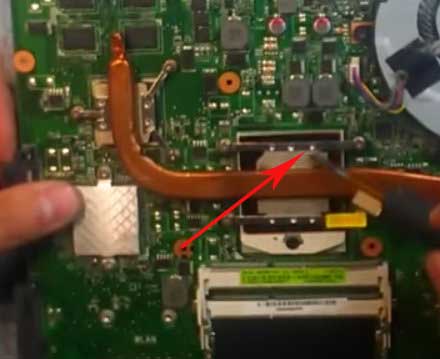
Отсоединяем питание турбины охлаждения.
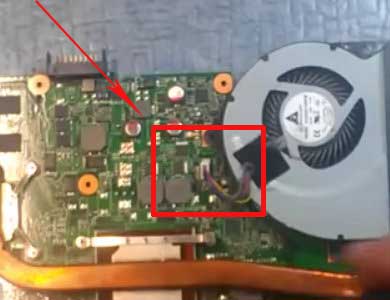
Далее откручиваем все винты до конца и извлекаем систему охлаждения равномерно отрывая ее от корпуса системной платы.


Далее отклеиваем наклейку на турбине охлаждения, ее придется заменить.

Перегибаем турбину охлаждения в месте прохождения клейкой ленты и проверяем на наличие пыли, при наличии чистим.

Далее очищаем процессор от старой термопасты.
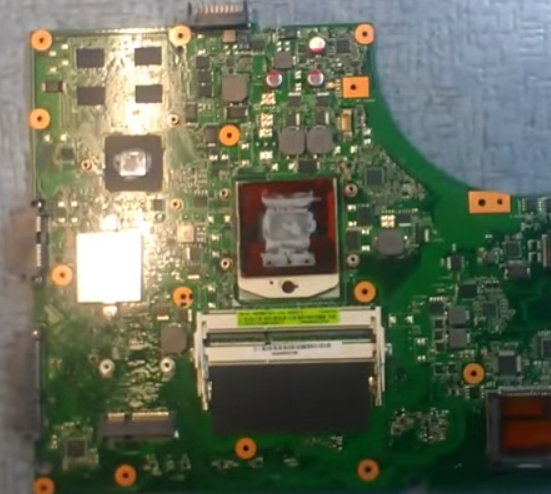
Наносим свежий слой и собираем ноутбук в обратной последовательности.
Последнее обновление 30.11.2018