
Как сделать другое разрешение в archicad 19
Запустить процесс визуализации содержимого 3D-окна можно:
• Нажав кнопку визуализации, расположенную в нижней части Панели Параметров Визуализации или
• Воспользовавшись командой Документ > Визуализация > Начать Визуализацию
• В открывшемся окне, обновляющемся в ходе выполнения визуализации, присутствует шкала выполнения процесса, кнопка Остановки визуализации и кнопки управления Уровнем Увеличения.
• Для окна Изображения в Панели Вкладок отображается индикатор статуса выполнения визуализации (только для механизма CineRender). Галочка указывает на то, что визуализация завершена (но еще не была открыта).


Визуализация завершена, но еще не просмотрена
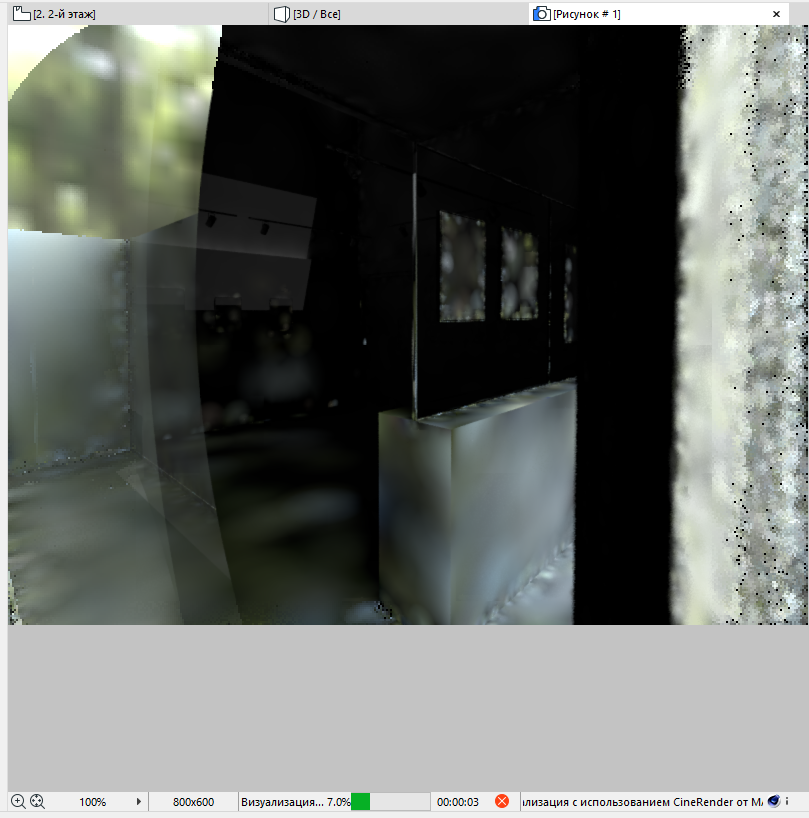
• При необходимости нажмите кнопку Остановки или просто закройте окно, чтобы прервать визуализацию.
Примечание: Время визуализации зависит от множества факторов, включая размер изображения, сложность настройки параметров визуализации и возможности аппаратных средств.
Визуализация Области Бегущей Рамки
При размещении в 3D-окне Бегущей Рамки появляется возможность ограничения области визуализации модели.
Примечание: Необходимо использовать 2D-вариант Бегущей Рамки. Она в любом случае будет иметь прямоугольную форму (даже при активации создания многоугольной области Бегущей Рамки).
После размещения Бегущей Рамки становятся доступны две команды Визуализации Области (в меню Документ > Визуализация и в выпадающем меню, расположенном рядом с кнопкой Визуализации в Панели Параметров Визуализации):
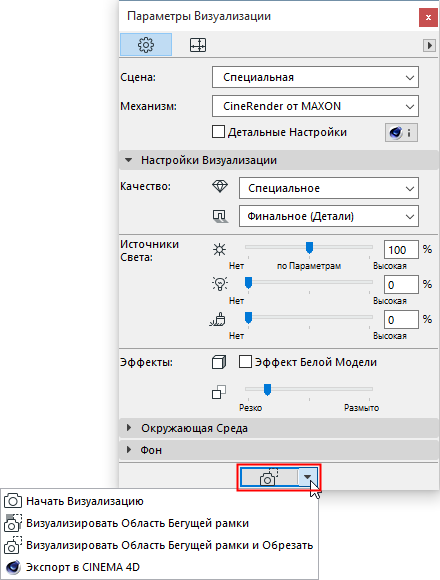
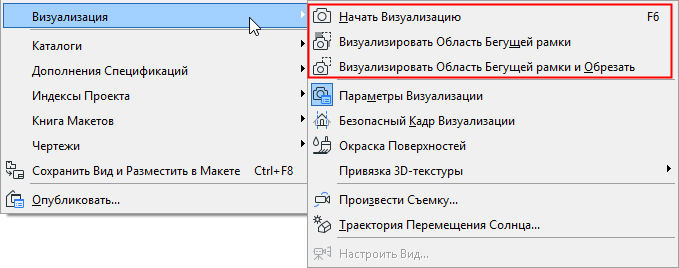
• Визуализировать Область Бегущей рамки и Обрезать: Эта команда используется по умолчанию при размещении Бегущей Рамки. Ее активация приводит к визуализации области, ограниченной Бегущей Рамкой.
• Визуализировать Область Бегущей рамки: Эта команда позволяет визуализировать только выбранный участок 3D-окна. При этом происходит предварительной расчет всей сцены, но полная визуализация выполняется только для ограниченного участка; остальная часть сцены остается прозрачной.
Этот вариант может оказаться очень полезен в тех случаях, если визуализация всей сцены уже выполнена, но вам требуется изменить какой-то небольшой ее участок, не выполняя повторную визуализацию всей сцены.
В обоих случаях в панели Предварительного Просмотра отображается только участок, ограниченный Бегущей Рамкой.
Примечание: При активации режима Безопасного Кадра Визуализации (см. ниже) будет учитываться только участок Бегущей Рамки, попадающий в область Безопасного Кадра Визуализации. Если Безопасный Кадр Визуализации отключен, будет визуализироваться вся область, ограниченная Бегущей Рамкой.
Безопасный Кадр Визуализации
Эта функция активируется с помощью команды Документ > Визуализация > Безопасный Кадр Визуализации .
Данный режим ARCHICAD учитывается только в 3D-окне; при нем происходит отображение рамки, ограничивающей часть модели, для которой будет выполняться визуализация.
Эта рамка отражает настройки Размера, определяемые в Панели Параметров Визуализации. В соответствии с ними происходит исключение части модели из визуализации.
Безопасный Кадр Визуализации позволяет увидеть область визуализации и настроить нужным образом ее Размеры.
Примечание: Безопасный Кадр Визуализации отключается при использовании Параметров Визуализации, полученных из ARCHICAD 17 и более старых версий. В таких ситуациях происходит визуализация всего содержимого 3D-окна в соответствии настройками Размеров Визуализации.
Этот параметр (независимо от того, включен или выключен Безопасный Кадр Визуализации) учитывается в панели Только 3D диалога Параметров Вида и в табло команд 3D-визуализации.

Этапы Визуализации CineRender
Несмотря на то, что механизм CineRender встроен в ARCHICAD, он является независимым программным компонентом, используемым как расширение. В процессе визуализации происходит обмен данными между моделью ARCHICAD и механизмом визуализации, включающий следующие этапы:
1. Преобразование 3D-модели. Данный процесс выполняется в ARCHICAD; он протекает достаточно быстро, но в это время продолжение работы в ARCHICAD невозможно. Во время выполнения этого процесса в отдельном Окне Процесса, появляющемся в правом верхнем углу экрана, и в окне визуализации отображается метка “Подготовка”.
2. Модель передается в механизм CineRender. Этот этап занимает несколько секунд. Для оптимизации процесса передаются только изменения, произошедшие со времени последней визуализации.
3. Выполняется процесс расчета визуализации. На этом этапе вы можете продолжать работ в ARCHICAD.
– Происходит расчет Глобального Освещения (если оно используется). Определить текущую стадию визуализацию можно по появлению на изображении точек сэмплов, указывающему на расчет освещения.
– Процесс непосредственной визуализации характеризуется появлением квадратов, постепенно покрывающих изображение от центра по спирали. Количество квадратов зависит от количества ядер процессора, используемого в компьютере (увеличение количества ядер сокращает время визуализации)
– Наконец, рассчитываются пост-эффекты (если они активированы).
4. Визуализированное изображение передается назад в ARCHICAD — выполнение этого процесса отображается в окне изображения.
Экспорт в Cinema 4D
Механизм CineRender, встроенный в ARCHICAD, не поддерживает функции многопроходной или сетевой (распределенной) визуализации. Если вы хотите продолжить работу над моделью с использованием функционала Cinema4D, активируйте команду Экспорт в Cinema 4D , присутствующую в выпадающем меню Визуализации панели Создания Визуализации. Это позволит экспортировать всю вашу модель с настроенными параметрами покрытий и визуализации.
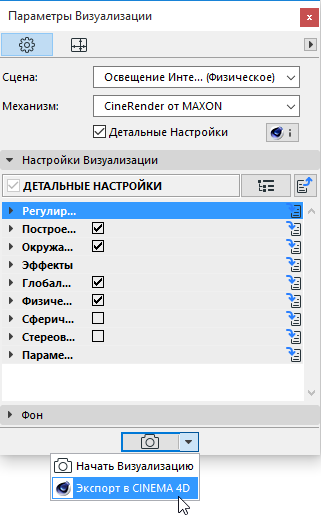
Однако, для улучшения полученных изображений при помощи пост-обработки, можно сохранить их в файлах различных графических форматов (например, TIF) с глубиной цвета 32-бит для каждого канала.
Примечание: Данная глубина цвета недоступна для изображений, полученных при визуализации с использованием команды Визуализации Бегущей Рамки и Обрезки, так как в этом случае создаются изображения с глубиной цвета 8 бит для каждого канала.
Ог ра ничения в Аксонометрических 3D-видах, Обрабатываемых в Механизме CineRender
Следующие типы аксонометрических видов ARCHICAD не поддерживаются механизмом визуализации CineRender:
• Специальная Аксонометрия (если ось Z направлена не по вертикали или при искажении осей X-Y)
При работе с такими 3D-видами в среде Создания Визуализации, появляется предупреждающее сообщение, содержащее варианты устранения проблемы: для Изображения Предварительного Просмотра и для изображения, предназначенного для финальной Визуализации.
В окне Предпросмотра:
В окне предпросмотра отображается предупреждение:
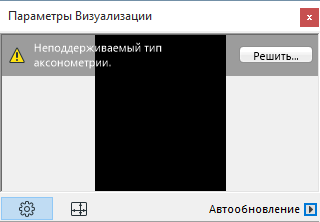
Нажмите кнопку Решить , чтобы отобразить следующую информацию:
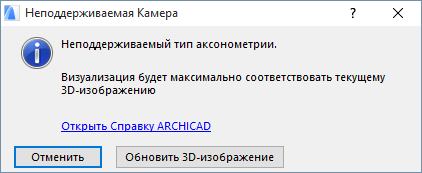
Изображение предпросмотра будет создаваться с использованием “наилучшего соответствия”, то есть оси вида будут изменены таким образом, чтобы получить аксонометрию, поддерживаемую CineRender.
Возможны два варианта:
• Нажмите кнопку Отмена , чтобы продолжить — Изображение Предпросмотра и 3D-вид не будут полностью совпадать, так как для Предпросмотра будет использоваться “наилучшее соответствие”.
• Нажмите кнопку Обновить 3D-изображение , чтобы изменить 3D-вид в соответствии с Изображением Предпросмотра.
В процессе финальной Визуализации
Появляется следующее диалоговое окно:
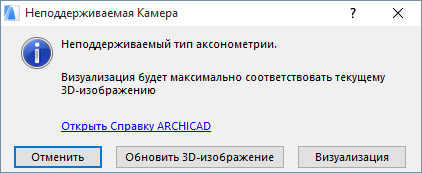
Выберите один из следующих вариантов:
• Нажмите кнопку Визуализация , чтобы продолжить процесс визуализации. Визуализация будет создаваться с использованием “наилучшего соответствия”, то есть оси вида будут изменены таким образом, чтобы получить аксонометрию, поддерживаемую CineRender. Таким образом, финальная визуализация будет соответствовать Изображению Предпросмотра, но 3D-окно останется без изменений.
• Нажмите кнопку Обновить 3D-изображение , чтобы изменить 3D-вид в соответствии с Изображением Предпросмотра. (Если вас не устраивает измененный вид, вы можете отредактировать его.) Визуализация не будет начата, пока вы снова не воспользуетесь командой Начала Визуализации.
• Нажмите кнопку Отмена , чтобы завершить процесс, не приступая к визуализации.
Archicad: Открывая заново. Визуализация — новые возможности для архитектора
Этот экспертный материал продолжает цикл статей «Archicad: открывая заново», начатый в декабре статьёй Владимира Савицкого «Создание конструкций и извлечение рабочих чертежей из модели» и призванный помочь пользователям в полной мере раскрыть весь потенциал Archicad. Мы попросили архитекторов поделиться личным опытом использования программы с применением нестандартных подходов, малоизученных функций и новых возможностей, о которых многие пользователи могут и не подозревать. Мы как производитель приложения Archicad уверены, что только глубокое знание продукта поможет раскрыть всю его ценность и решающим образом повлиять на результаты, скорость и качество работы проектировщика.
Вы тоже предпочитаете «непротоптанные дорожки»? Имеете опыт применения нестандартных подходов в работе с Archicad, регулярно задействуете не самые известные возможности приложения? Будем рады, если вы поделитесь подробностями или просто оставите свой отзыв: russia@graphisoft.com.

Archicad от компании GRAPHISOFT существует уже более 30 лет, за это время его узнали и полюбили архитекторы по всему миру. Конечно, появилось множество других специализированных программ для проектирования, но и Archicad, в свою очередь, тоже постоянно развивается. Я знакома с продуктом с его восьмой версии (то есть с 2003 года), и с тех пор борюсь за то, чтобы проектирование всех разделов происходило в BIM-среде.
Начиная с версии 18 в Archicad появился встроенный механизм визуализации Cinerender: нововведение, которое позволяет выполнять полный цикл проекта в одной программе. Конечно, Archicad не стремится к стопроцентно фотореалистичной визуализации, но многие пользователи даже не догадываются, на что способен этот механизм. В Сети можно найти множество примеров от архитекторов из разных стран, на рис. 1 – несколько изображений, выполненных мной. Согласитесь, для большинства задач такого качества будет более чем достаточно.

Рис. 1
Начнем рассматривать возможности более подробно. Если не ограничиваться использованием преднастроенных сцен и включить режим отображения детальных настроек, то в механизме Cinerender можно добраться до различных эффектов и опций.
Самая популярная опция – это Белая Модель. При ее включении можно быстро получить картинку, которая передает общий объем и пропорции проекта (рис. 2).

Рис. 2
Галочка Корректировка Цвета позволяет изменить контрастность и насыщенность картинки. Функция Оттенение – создать виньетку, а Протяженность Тумана – создать атмосферную дымку. Во вкладке Линзы и Фильтры заслуживает внимания Фильтр Четкости (рис. 3).

Рис. 3
Блики на Линзах активируют блики, включенные в параметрах источников света. Блики от стандартного солнца включаются в разделе Окружающая Среда – Солнце (рис. 4).

Рис. 4
Конечно всё это можно сделать в любом графическом редакторе, но если вам нужно быстрое создание картинок приемлемого качества, то, единожды настроив сцену, можно обходиться без постобработки.
Во вкладке Эффекты можно включить отображение каустиков. Если в источнике света и в покрытиях, задействованных при визуализации, также включены генерация или восприятие каустиков, можно получить результаты, представленные на рис. 5.

Рис. 5
Можно использовать Глубину резкости. Эта настройка позволяет оставлять в фокусе объекты, находящиеся в цели камеры, размывая при этом те, что расположены впереди и позади цели (рис. 6).

Рис. 6
Для обычной визуализации глубина резкости включается в разделе Эффекты. Там расстояние, которое должно остаться в фокусе, можно регулировать в обе стороны от цели камеры. Работа этой функции достаточно подробно описана в справке.
Для физической визуализации глубина резкости включается во вкладке Физическая камера и зависит от числа диафрагмы. Чем больше число (f/2.0 > f/8.0), тем сильнее будет размытие. Вместе с тем повысится общая яркость, поэтому ее нужно компенсировать более низким значением ISO и/или выдержки. В общем физическая визуализация имитирует поведение реальной фотокамеры. В этом же разделе можно задать хроматическую аберрацию и откорректировать баланс белого. А форма диафрагмы влияет на форму размытия: можно получить блики Боке и треугольной, и восьмиугольной формы.
Интересные результаты дает использование различных настроек погоды при включенном Физическом небе, которое включает в себя облака, звезды, луну, радугу, солнечные лучи, атмосферу, туман. Туман, например, может воспринимать тени и свет по своей глубине (рис. 7).

Рис. 7
По умолчанию почти во всех сценах вкладки Основные Параметры включен Видимый Свет (рис. 8), но он не считается, пока не активирован в настройках источников света. Нужно учесть, что эта функция доступна не во всех источниках.

Рис. 8
Перейдем к настройкам параметров покрытий. Для большинства ситуаций достаточно стандартных покрытий, еще часть можно извлечь из папки библиотеки. Хочу отметить, что в Cinerender Archicad большое внимание уделено процедурным текстурам: именно их зачастую быстрее и красивее использовать для кирпича, паркета, плитки и штукатурки. В отличие от растровых текстур, они никогда не повторяются, что очень важно на больших поверхностях, особенно при экстерьерной визуализации (обратите внимание на серую штукатурку в расположенной слева верхней картинке рис. 1 и на кирпичную кладку в нижней). При помощи различных шумов, выветриваний и градиентов создаются потеки и грязь на поверхности.
Используя лишь несколько каналов параметров покрытий, можно получить материалы, совершенно различные по визуальным ощущениям. Пример показан на рис. 9: в канале Цвета стоит либо шум, либо растровая текстура; почти во всех образцах в режиме Экран сверху на цвет наложен Френель – зависимость от угла взгляда к нормали поверхности. Под острым углом почти все ткани выглядят несколько светлее, что обусловлено наличием ворсинок, которые рассеивают свет. Конечно, во всех вариантах материалов задействован канал Рельефа (для кожи применена текстура кожи, для грубой ткани – ткань, для замши – мелкий шум), и для кожи включено различной силы Отражение с Френелем.

Рис. 9
В 20-й версии переработан канал Отражения. В нем теперь можно создавать два разных слоя отражения, регулировать силу размытия картой (процедурной, растровой или сложной комбинацией), добавлять к слоям отражения рельеф, не влияющий на остальные свойства.
- пластик, заляпанный пальцами, где один слой отражения выполнен с минимальным размытием, но с маской карты с отпечатками пальцев, а второй – сильно размытый с маской с пальцами, но инвертированной, капелька рельефа той же карты;
- автомобильная краска, где первый слой отражения зеленого цвета, с небольшим рельефом и сильным размытием, а второй, с четким отражением, имитирует покрытие лаком (рис. 10).

Рис. 10
Отдельного внимания заслуживает канал Смещение. Он производит действительную деформацию геометрии при визуализации с помощью черно-белых или красно-зеленых карт высоты. Например, в режиме Яркость черные участки карты остаются на месте, а белые поднимаются на максимальную высоту. Вблизи заметны изломы, но для дальних планов такой способ позволяет избавиться от моделирования миллионов полигонов (рис. 11).

Рис. 11
На специальных ресурсах в Сети выложено множество специально разработанных бесшовных текстур с картами смещения, которые можно использовать и в Archicad. Пример – на рис. 12: галька из бесплатных образцов таких текстур.

Рис. 12
В следующем примере (рис. 13) черно-белая карта мира немного подкрашена по краям в графическом редакторе для более плавного набора толщины. Кроме того, использован канал рельефа для мелких неровностей.

Рис. 13
Интересные эффекты дают различные шумы в канале смещения. При помощи шума Luka были созданы горы, показанные на рис. 14. Перепады рельефа поверхности подчеркивает еще и Атмосфера, включенная в параметрах Окружающей Среды.

Рис. 14
В визуализации на рис. 15 складки ткани на заднем планы тоже созданы смещением: самым обычным мягким шумом, вытянутым по вертикали. На самом деле ткань – это совершенно плоский прямоугольный морф (как и горы на предыдущей картинке).

Рис. 15
Канал смещения можно использовать для сглаживания слишком угловатых объектов. Тюльпаны (рис. 16-17) я специально писала в GDL низкополигональными, чтобы иметь возможность засадить ими целую поляну. При включении смещения с минимальной высотой – почти незаметной, но позволяющей включить галочку Скругление Геометрии, – я получила результат, который даже превзошел мои ожидания!

Рис. 16

Рис. 17
Использование смещения совместно с травой (с шумом в плотности распределения) позволяет получить достаточно реалистичную поверхность земли. Даже если трава представляет собой плотный ковер, смещение все же стоит добавить, так как Cinerender пока не умеет использовать карты для изменения высоты травинок (рис. 18).

Рис. 18
Вот еще один интересный пример экспериментов с покрытиями (рис. 19) – помимо сложного смещения и рельефа, здесь в канале Цвета использовался ретушировщик Окклюзия Окружения (на рис. 20 принцип работы этого ретушировщика показан более наглядно).

Рис. 19
Участки, которые оказываются в углах («видят меньше неба»), окрашиваются в цвет, отличный от остальной поверхности. Приглядевшись к центральной ракушке, можно заметить, что в углублениях цвет бледный, а на возвышениях более насыщенный и темный. Окклюзия окружения считается как для реальной геометрии, так и для геометрии, создаваемой смещением.

Рис. 20
Так, окклюзию можно применять для создания патины в углублениях резной поверхности мебели, использовать в канале Цвета для затемнения и в канале Отражения для создания эффекта позолоты (рис. 21).

Рис. 21
А вот вариант использования окклюзии в канале Свечения. На всех реальных фотографиях светильника (рис. 22) видно, что наиболее ярко светятся участки, расположенные в глубине, близко к лампе, а наружные углы светятся меньше. При помощи ретушировщика я смогла добиться такого эффекта. Светильник отлично смотрится и в ночной, и в дневной визуализации (рис. 23).

Рис. 22

Рис. 23
Для многих видов материалов (парафин, фарфор, бумага, разные ткани для навесов) в канале Свечение нужно использовать ретушировщики Подповерхностное Рассеивание, ChanLum или Подсветка – в зависимости от ситуации. При этом не забудьте включить в параметрах визуализации светящиеся покрытия.
Рис. 24 наглядно иллюстрирует работу Подповерхностного Рассеивания: слева его действие равно нулю, правее постепенно повышается.

Рис. 24
Примеры того, как при визуализации выглядят некоторые поверхности с отключенным (слева) и включенным (справа) эффектом, – на рис. 25.

Рис. 25
Канал Трава в списке покрытий стоит последним, но с его помощью можно делать не только траву, но и разные ворсинки (как у муравья на рис. 25), и ковры (рис. 26). Учтите, что при нефизической визуализации травинки не отбрасывают тени.

Рис. 26
Теперь расскажу еще немного о постобработке. В Vray, например, при визуализации помимо основного изображения можно сохранить и несколько дополнительных, которые называются Render Elements. В Archicad мы также можем создать некоторые из них, а затем использовать для последующей обработки в графическом редакторе.
Например, визуализировать карту глубины (рис. 27). На своем канале я рассказывала, как это можно сделать и как применять:

Рис. 27
В 20-й версии стало возможным создать отдельную карту с окклюзией окружения. Для этого нужно заменить все покрытия в проекте одним специально созданным, в котором отключить восприятие и генерацию GI, отключить все каналы, кроме свечения, и положить окклюзию таким образом, чтобы углы оказались подсвеченными. В параметрах визуализации отключить всё (глобальное освещение, источники освещения), оставив только светящиеся покрытия, а в Корректировке Цвета установить галочку Инвертировать. При наложении такой карты поверх исходного изображения в режиме умножения можно регулировать затенение углов, применяя в отдельных местах маску (рис. 28).

Рис. 28
При использовании белой модели и включении определенных источников света можно визуализировать карты освещения для разных источников, а затем осветлять с их помощью нужные участки на финальном рендере (рис. 29).

Рис. 29
А сохранив 3D-документ без теней, можно получить карту различных покрытий (рис. 30).

Рис. 30
Пример постобработки с применением этих карт показан на рис. 31.

Рис. 31
Конечно, Cinerender Archicad не даст таких же результатов, как специализированный софт для визуализации; есть еще много ограничений и недоработанных моментов (у травы невозможно регулировать направление роста и высоту отдельных травинок, нельзя копировать слои в настройках покрытий, долго идет просчет большого количества полигонов и размытия и т.д.), но, по-моему, минусы перекрываются возможностью всё делать в одной программе.
Визуализация позволяет архитектору донести до заказчика образ проекта, который не всегда удается передать одними только планами и фасадами. Выполнение визуализации непосредственно в Archicad обеспечивает полное соответствие визуализации и чертежей в проекте.
О GRAPHISOFT
Компания GRAPHISOFT® в 1984 году совершила BIM революцию, разработав Archicad® — первое в индустрии САПР BIM-решение для архитекторов. GRAPHISOFT продолжает лидировать на рынке архитектурного программного обеспечения, создавая такие инновационные продукты, как BIMcloud™ — первое в мире решение, направленное на организацию совместного BIM-проектирования в режиме реального времени, EcoDesigner™ — первое в мире полностью интегрированное приложение, предназначенное для энергетического моделирования и оценки энергоэффективности зданий, и BIMx® — лидирующее мобильное приложение для демонстрации и презентации BIM-моделей. С 2007 года компания GRAPHISOFT входит в состав концерна Nemetschek Group.
- Наша история
- Наши пользователи
- Строим вместе
- Сделано в Archicad
- Награды
- С чего начать
- Обучение
- Помощь
- Сообщество
- Загрузки
- Системные требования
Как сделать другое разрешение в archicad 19
В данном уроке рассказано и показано то, как самому создать и применить новую текстуру в ArchiCAD 19.
Композиция «Daily Beetle» принадлежит исполнителю Kevin MacLeod. Лицензия: Creative Commons Attribution (https://creativecommons.org/licenses/by/4.0/).
Оригинальная версия: http://incompetech.com/music/royalty-free/index.html?isrc=USUAN1500025.
Исполнитель: http://incompetech.com/
Понравилось видео?
Тогда не забудь поставить лайк!
Подпишись на канал и жди новых обучающих уроков по ArchiCAD. и не только!
Для всех желающих поддержать канал:
WebMoney
WMZ — Z832577513727
WMR — R229989400929
Бета-тестирование ArchiCAD 19, давайте приводить в порядок вместе!
У вас есть уникальная возможность стать бета-тестером ArchiCAD 19!
Зарегистрируйтесь чтобы получить шанс попасть в список первых пользователей ArchiCAD 19. Программа ограничена несколькими сотнями мест, поэтому поторопитесь сделать это сегодня.
Что такое программа бета-тестирования ArchiCAD?
Выход ArchiCAD 19 запланирован на второй квартал 2015 года. Программа бета-тестирования ArchiCAD позволяет вам принять участие в процессе испытания предварительных сборок, и сообщить нам что вы думаете о новой версии программы.
Форум бета-тестирования это отличное место чтобы обсудить любые идеи с другими участниками процесса бета-тестирования. Ваши комментарии помогут нам улучшить ArchiCAD 19 для всех пользователей программы.
Присоединяйтесь!
Как я могу принять участие?
Для того чтобы принять участие в программе бета-тестирования ArchiCAD, вы должны зарегистрировать GRAPHISOFT ID. Как только публичная бета-версия программы будет готова для тестирования, вы получите ссылку для скачивания на нашем сайте. Скачайте программу, и начинайте работать. Как только вы столкнетесь с проблемой, требующей нашего участия, сообщите нам в GRAPHISOFT.
Что нужно иметь для того чтобы принять участие в программе бета-тестирования ArchiCAD 19?
Удостовертьесь в том, что у вас имеется лицензия ArchiCAD 18. Если у вас ее нет, вы не сможете запустить бета-версию ArchiCAD 19.
Мы рекомендуем устанавливать бета-версии ArchiCAD 19 на второй компьютер, поскольку могут возникнуть ошибки и погрешности. Это бета-версия программы находящаяся в процессе разработки, поэтому некоторые функции могут функционировать не так как вы ожидали.
Принять участие в бета-тестировании ArchiCAD 19
ArchiCAD 19
Производительность ArchiCAD 19 стала еще выше! Больше не надо ждать обновления видов и проекций. В ArchiCAD 19 надежность 64-разрядных систем и многопроцессорные вычисления дополнены первой в индустрии BIM технологией фоновой обработки данных. Молниеносная скорость работы и быстрота обновления видов делают ArchiCAD бесспорным лидером среди всех существующих BIM-решений.
Язык интерфейса: Русский, Английский
Производительность ArchiCAD 19 стала еще выше! Больше не надо ждать обновления видов и проекций. В ArchiCAD 19 надежность 64-разрядных систем и многопроцессорные вычисления дополнены первой в индустрии BIM технологией фоновой обработки данных. Молниеносная скорость работы и быстрота обновления видов делают ArchiCAD бесспорным лидером среди всех существующих BIM-решений.
Что нового в ARCHICAD 19?
- Усовершенствованная Рабочая Среда – Новая Панель Вкладок существенно повышает скорость навигации по окнам Планов Этажей, Фасадов, Разрезов и 3D-Видов.
- Постоянные Направляющие Линии — Обновленные Направляющие Линии, Опорные Элементы Привязки и Специальные Точки Привязки обеспечивают невероятную точность при построении и редактировании элементов.
- Интерактивная Панель 3D-окраски — Интуитивное редактирование покрытий 3D элементов с поддержкой функции перетаскивания и моментальной обратной связью. Новая плавающая панель Окраски Поверхностей позволяет изменять покрытия элементов всего одним щелчком мыши.
- Скорость и Плавность 3D-навигации с помощью OpenGL — Оптимизация механизма OpenGL в ArchiCAD 19 помогает осуществлять очень быструю и плавную навигацию даже по очень большим проектам.
- Фоновая Обработка Данных – ArchiCAD 19 использует незадействованные мощности компьютера, выполняя в фоновом режиме обработку данных, которые могут потребоваться на следующих этапах работы. Это «предугадывание” действий невероятно повышает общую производительность приложения независимо от размеров и сложности проекта. Чтобы полностью ощутить превосходство нового поколения технологий GRAPHISOFT над стандартным программным обеспечением, достаточно всего лишь попробовать снова воспользоваться любым BIM-решением, не поддерживающим фоновую обработку данных.
- Прямое OPEN BIM Взаимодействие – ArchiCAD 19 позволяет импортировать IFC–модели в полном соответствии с их отображением в исходных приложениях. Кроме того, Обнаружение Коллизий теперь работает со всеми типами MEP-элементов и со всеми элементами импортированных IFC-моделей, независимо от исходного MEP-приложения. Улучшенная система обнаружения коллизий делает ArchiCAD 19 непревзойденным инструментом для организации полноценного междисциплинарного BIM-взаимодействия.
Дополнительное повышение производительности – ARCHICAD 19 экономит ваше время и силы, выполняя за вас рутинную работу:
- Поддержка Облаков Точек: получаемые в результате 3D-сканирования данные обмеров можно импортировать в модель для точного воссоздания интерьеров или фасадов уже существующих зданий.
- Усовершенствованные Спецификации: в интерактивном каталоге теперь можно создавать точные ведомости площадей поверхностей любых слоев многослойных конструкций.
- Усовершенствованные Инструменты Аннотирования: автоматические Выноски Размерных Текстов позволяют наносить размеры даже в очень мелком масштабе. Автоматическая создание любого количества Выносных Надписей для элементов существенно облегчает монотонную работу над документацией.
- Усовершенствованная Работа с PDF: Существенно улучшено качество работы с файлами PDF, в результате чего теперь создаваемые документы PDF содержат только отображаемые слои.
Официальная поставка международной версии GRAPHISOFT ARCHICAD 19 на английском языке начнется в июне 2015 года, старт продаж локальной версии на русском языке будет объявлен в третьем квартале 2015 года.
GRAPHISOFT ArchiCAD
Видео: GRAPHISOFT ArchiCAD 19 Обзор и поддерживаемые типы файлов
| Версия (по состоянию на 6/11/2015) |
19 |
| платформы | |
| Лицензия | коммерческий |
| категория | Графика |
| Больше информации (посетите сайт издателя) |
| Рейтинг: 3.6 / 5 (14 голосов) |
Обзор программного обеспечения
- 2D инструменты рисования
- Интерфейс 3D моделирования
- Возможности архитектурного рендеринга
- Инструмент управления документами
- BIM Server среда взаимодействия в реальном времени
GRAPHISOFT ArchiCAD — это архитектурная CAD-программа для Windows и OS X. Это один из ведущих доступных инструментов для информационного моделирования зданий (BIM).
ArchiCAD может импортировать и экспортировать различные форматы САПР, такие как DWG, IFC и DXF, а также собственные проприетарные форматы. Приложение предоставляет множество инструментов для проектирования структур, включая инструменты 2D-рисования, интерфейс 3D-моделирования, возможности архитектурного рендеринга и инструмент управления документами с сервером хранения данных. ArchiCAD также позволяет добавлять функциональность в приложение с помощью бесплатных и коммерческих расширений.
Приложение предоставляет полезные функции совместной работы для членов команды для совместной работы. Сервер BIM GRAPHISOFT представляет собой среду совместной работы в режиме реального времени и BIMcloud, которая позволяет рабочим процессам BIM быть доступными для любого программного, аппаратного или сетевого оборудования.
ArchiCAD в основном используется для проектирования и проектирования зданий, городских территорий, интерьеров и других структурных сред. Он предоставляет вам большое количество функций для BIM, 3D визуализаций, управления проектами, работы с командами и инженерной интеграции. GRAPHISOFT ArchiCAD — отличный инструмент BIM CAD, который архитекторы найдут полезным.
Похожие публикации:
- В чем состоит отличие mathcad от других аналогичных систем
- Где найти windows movie maker в windows 7
- Где скачать windows movie maker
- Как активировать mathcad 14
Визуализация в Archicad
Каждый архитектор знает, насколько важна трехмерная визуализация в демонстрации своего проекта или отдельных его стадий. Современные программы для проектирования, стремясь объединить как можно больше функций в своем пространстве, предлагают инструментарий, в том числе и для визуализации.
Некоторое время назад, архитекторам приходилось использовать несколько программ для наиболее качественного представления своего проекта. Трехмерная модель, созданная в Архикаде, экспортировалась в 3DS Max, Artlantis или Cinema 4D, что занимало время и выглядело весьма громоздко при внесении изменений и корректной передаче модели.
Начиная с восемнадцатой версии, разработчики Archicad поместили в программу механизм фотореалистичной визуализации Cine Render, применяемый в Cinema 4D. Это позволило архитекторам избежать непредсказуемых экспортов и создавать реалистичные рендеры прямо в среде Archicad, где и был разработан проект.
В этой статье подробно рассмотрим, как устроен процесс визуализации Cine Render и как им пользоваться, при этом не будем затрагивать стандартные механизмы Архикада.
Визуализация в Archicad
Стандартный процесс визуализации включает в себя моделирование сцены, настройку материалов, освещения и камер, текстурирование и создание финального фотореалистичного изображения (рендера).
Предположим, у нас есть смоделлированная сцена в Archicad, в которой выставлены камеры по умолчанию, назначены материалы и присутствуют источники света. Определим, как с помощью Cine Render можно редактировать эти элементы сцены и создавать реалистичную картинку.
Настройка параметров Cine Render
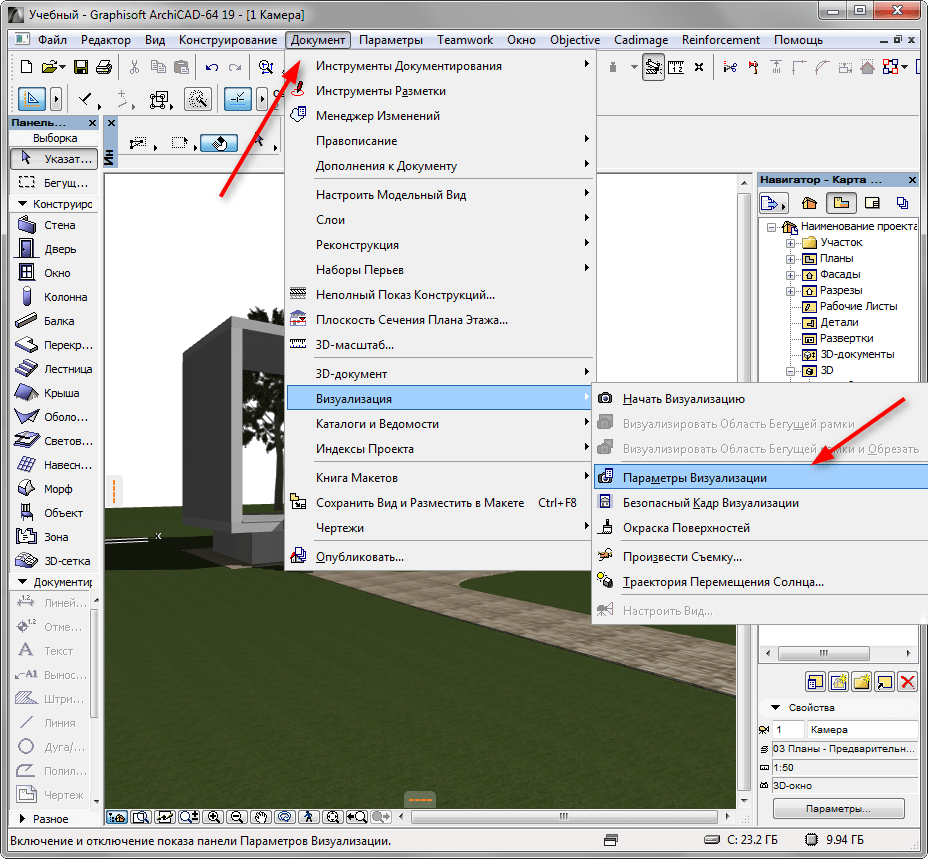
- Открываем в Archicad сцену, готовую к визуализации.
- На вкладке «Документ» находим строку «Визуализация» и выбираем «Параметры визуализации».
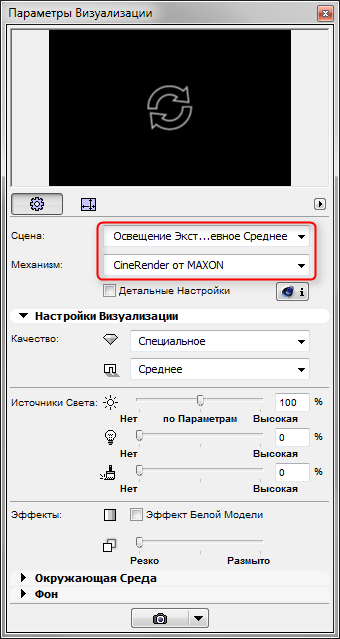
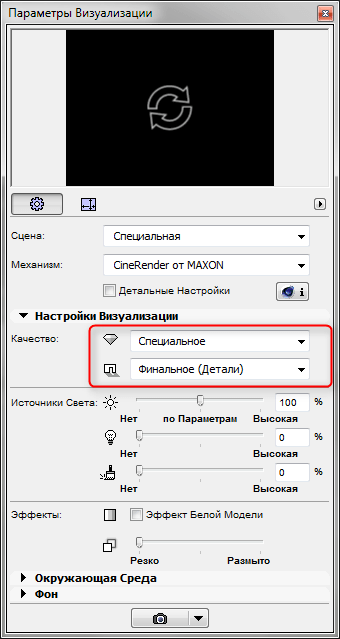
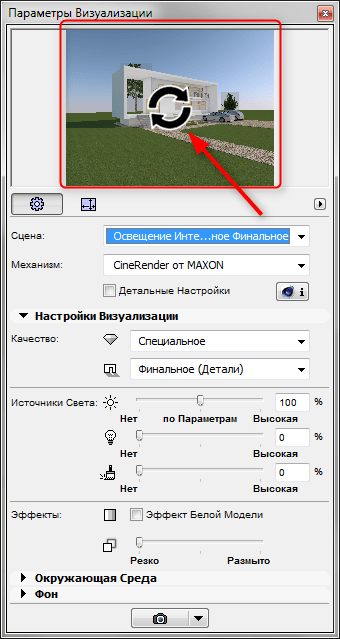
- Перед нами открывается Панель настроек рендера. В выпадающем списке «Сцена» Архикад предлагает подобрать шаблонную конфигурацию рендера для различных условий.
- Выберите подходящий шаблон, например, «Освещение экстерьера дневное, среднее».
Вы можете взять шаблон за основу, вносить в него изменения и сохранить под собственным именем когда потребуется.
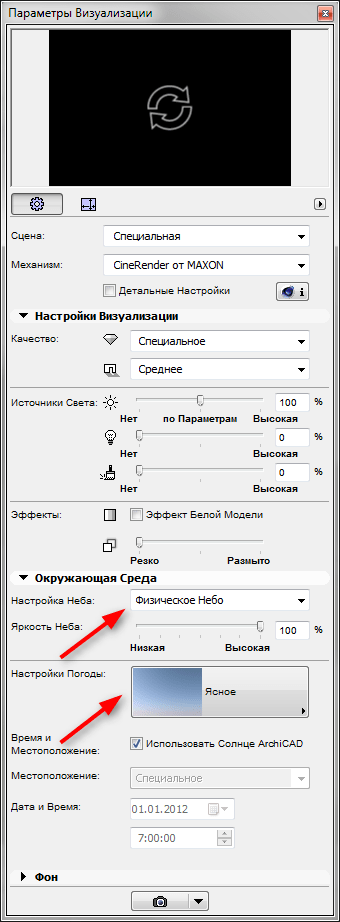
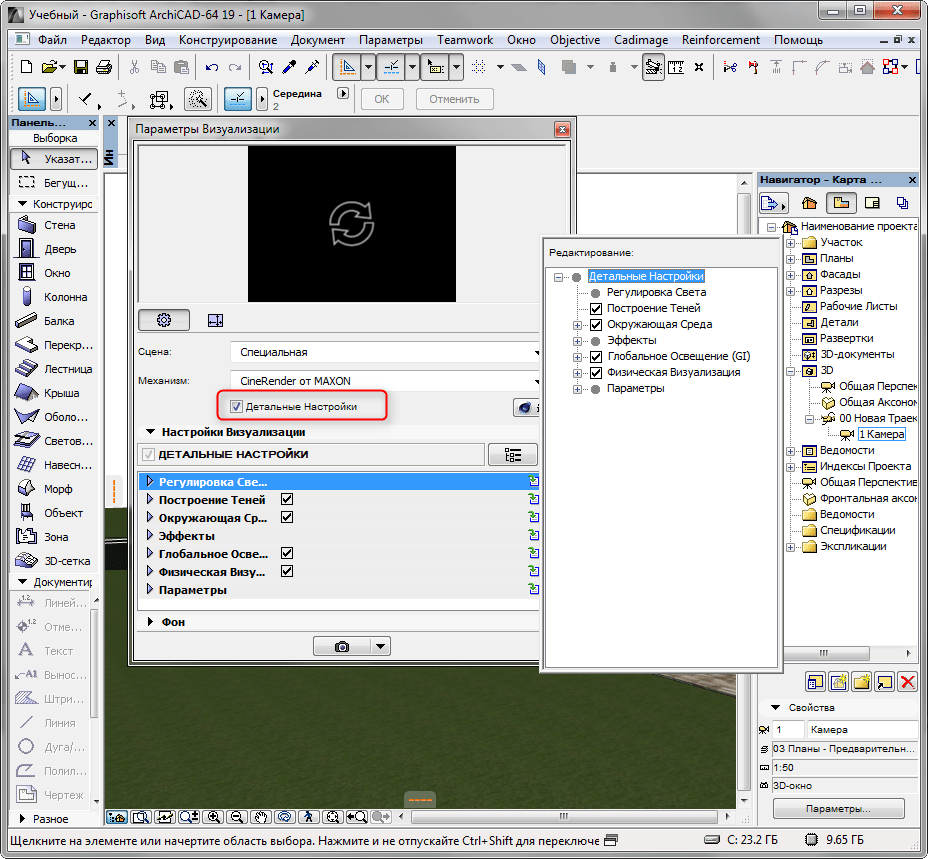
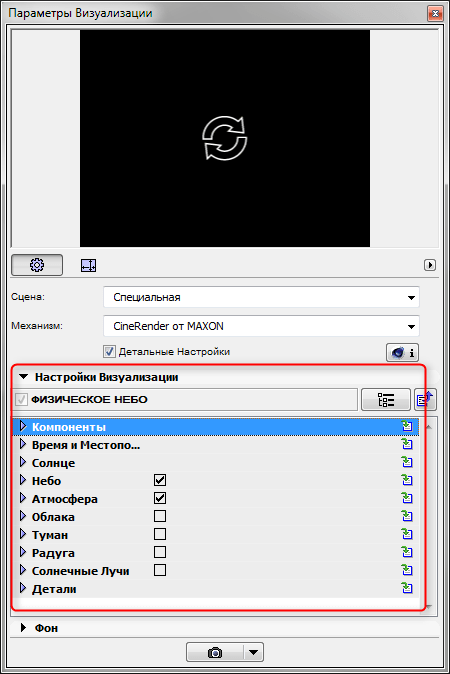
- В разделе «Окружающая среда» откройте свиток «Физическое небо». В нем вы можете добавить и настроить такие эффекты для неба как солнце, туман, радуга, атмосфера и прочие.
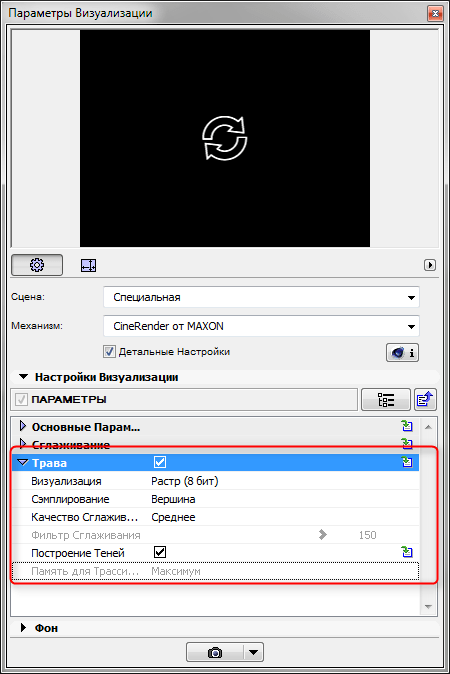
- В свитке «Параметры» поставьте галочку напротив «Трава» и озеленение на картинке станет живым и натуральным. Учтите только, что просчет травы также увеличивает время рендера.
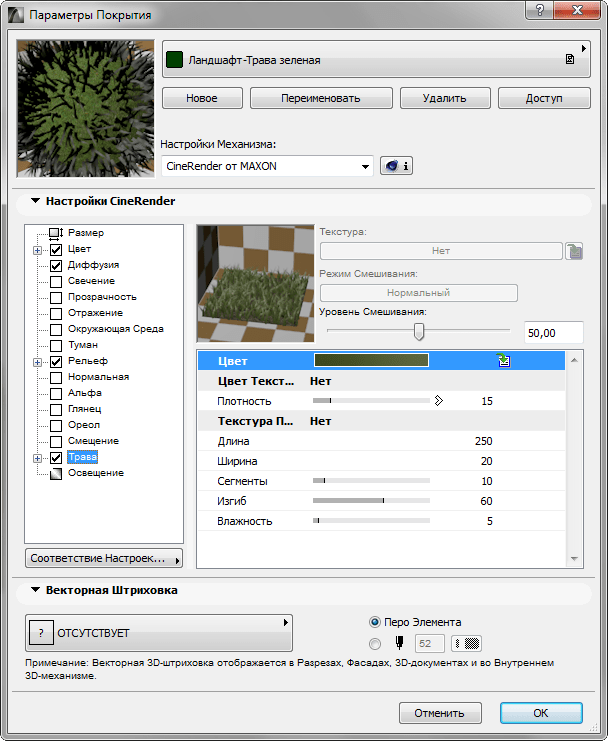
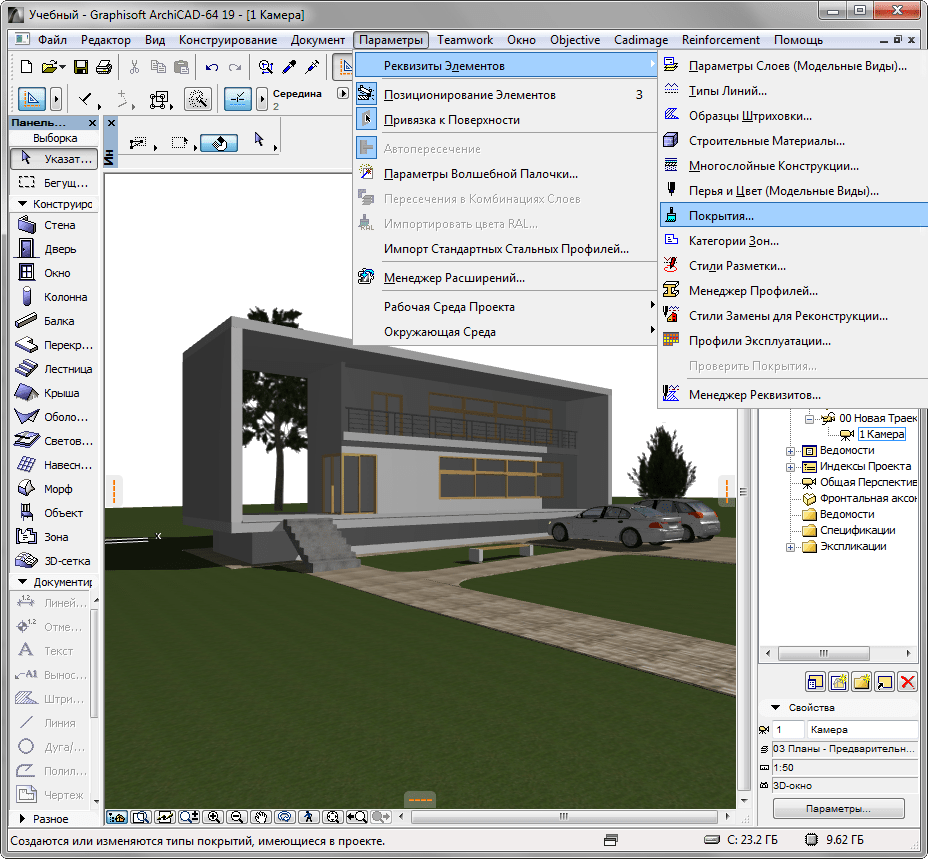 Настройки материалов, в основном, также стоит оставить по умолчанию, кроме некоторых.
- По надобности измените цвет материала или задайте ему текстуру на вкладке «Цвет». Для реалистичных визуализаций желательно применять текстуры всегда. По умолчанию в Архикаде многие материалы имеют текстуры.
- Придайте материалу рельеф. В соответствующий канал поместите текстуру, которая создаст материалу натуралистичные неровности.
- Работая с материалами регулируйте прозрачность, глянцевитость и отражающую способность материалов. Помещайте в соответствующие слоты процедурные карты или регулируйте параметры вручную.

- Для создания газонов или ворсистых поверхностей активируйте чекбокс «Трава». В этом слоте можно задать цвет, плотность и высоту травы. Экспериментируйте.
Запустить просчет изображения можно горячей клавишей F6.
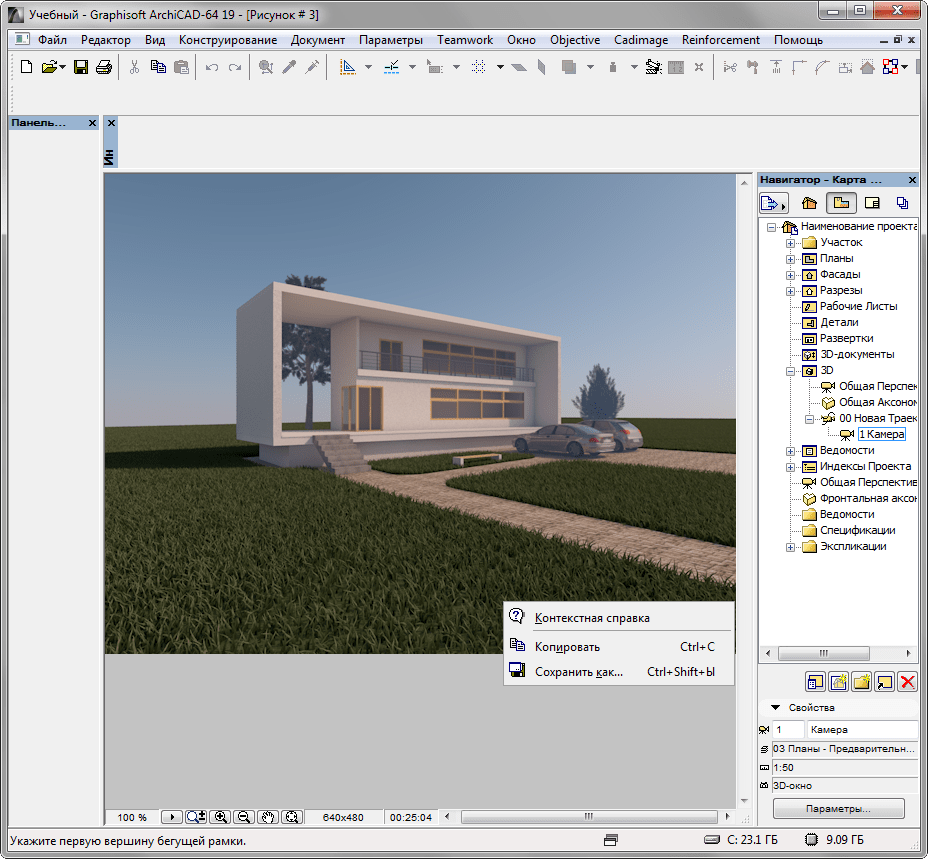
Мы разобрались в тонкостях визуализации сцены в Archicad. Экспериментируя и повышая навыки, вы научитесь быстро и эффективно визуализировать свои проекты не прибегая к сторонним программам!