
Включаем в Яндекс браузере верхнюю панель закладок
Панель закладок в верхней части окна Яндекс браузера является очень удобным инструментом расположения наиболее посещаемых сайтов. Она всегда по умолчанию сразу после установки находится прямо под адресной строкой.
Некоторые пользователи сталкиваются с отсутствием этой самой панели. У кого – то ее нет изначально, а у кого – то она пропадает в процессе пользования браузером.
В данной статье мы расскажем и покажем почему данная панель с закладками может отсутствовать и где в настройках включается ее отображение.
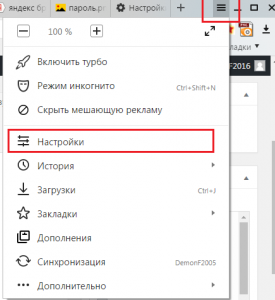
Вход в настройки яндекс браузера
В открывшемся меню выбираем “Настройки”.
Появится главное окно настроек браузера Яндекс. В нем слева нужно нажать на “Интерфейс” для перехода в соответствующий раздел.
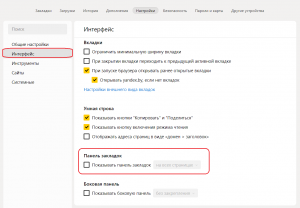
Настройка, отвечающая за отображение верхней панели закладок в яндекс браузере
Теперь в правой части окна, проматывая его немного вниз, нужно найти подпункт с названием “Панель закладок” и установить напротив него галочку, кликнув пустом белом квадратике один раз левой кнопкой мыши, и тем самым включив отображение этой панели в верхней части окна.
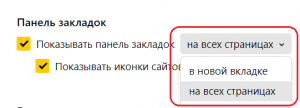
Дополнительные параметры отображения верхней панели закладок
Также обратите внимание, что можно указать где именно отображать панель с закладками: на всех страницах или только на новых вкладках.
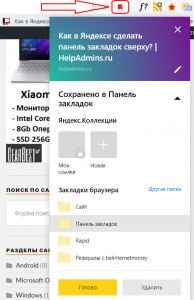
Добавление сайта на панель закладок
Теперь при добавлении нужной вам страницы на панель закладок она будет отображаться сразу под адресной строкой браузера яндекс.
Лучшая благодарность автору — репост к себе на страничку:
Как изменить положение вкладок в Яндекс.Браузере

В данной статье показаны действия, с помощью которых можно изменить положение вкладок в Яндекс.Браузере, выбрав отображение вкладок сверху или снизу окна браузера.
По умолчанию в Яндекс.Браузере открытые вкладки отображаются вверху окна браузера. Но при необходимости можно изменить положение вкладок и включить отображение вкладок внизу окна браузера.
Как изменить положение вкладок в Яндекс.Браузере

Чтобы изменить положение вкладок в Яндекс.Браузере, в верхней части окна браузера нажмите на кнопку Настройки Яндекс.Браузера и в появившемся меню выберите пункт Настройки.

В настройках браузера, в левой панели выберите раздел Интерфейс, затем в правой части окна в блоке Вкладки нажмите на ссылку Настройки внешнего вида вкладок

Затем в настройках внешнего вида вкладок, в блоке Расположение, чтобы включить отображение вкладок внизу окна браузера установите переключатель в положение Снизу, а чтобы включить отображение вкладок вверху окна браузера установите переключатель в положение Сверху.
Вкладки снизу доступны только в светлой теме

Ниже на скриншоте показан пример расположения вкладок сверху и снизу окна браузера.

Как изменить положение вкладок в старых версиях Яндекс.Браузера
Чтобы изменить положение вкладок в Яндекс.Браузере, в верхней части окна браузера нажмите на кнопку Настройки Яндекс.Браузера и в появившемся меню выберите пункт Настройки.

Затем в блоке Положение вкладок , чтобы включить отображение вкладок внизу окна браузера установите переключатель в положение Снизу, а чтобы включить отображение вкладок вверху окна браузера установите переключатель в положение Сверху.

Ниже на скриншоте показан пример расположения вкладок сверху и снизу окна браузера.

Теперь, с помощью рассмотренных выше действий, можно легко изменить положение вкладок, включив отображение вкладок сверху или снизу окна Яндекс.Браузера.
как в Яндекс браузере переместить вкладки вниз под адресную строку?
в мозилле с трудом нашла как это сделать, возможно ли такое в яндексе?
Дополнен 9 лет назад
в инструментах нет.
Голосование за лучший ответ
В инструментах
Нажмите на нее и перетащите, хоть вниз, хоть вбок)
ПКМ на «+» и выбрать «Показать вкладки снизу/сверху».
Похожие вопросы
Ваш браузер устарел
Мы постоянно добавляем новый функционал в основной интерфейс проекта. К сожалению, старые браузеры не в состоянии качественно работать с современными программными продуктами. Для корректной работы используйте последние версии браузеров Chrome, Mozilla Firefox, Opera, Microsoft Edge или установите браузер Atom.
Как убрать Дзен с главной страницы Яндекса
12 сентября копании «Yandex» и «VK» (бывшая «Mail.Ru Group») закрыли сделку по продаже сервисов «Яндекс.Дзен» и «Яндекс.Новости». В этот же день сайт yandex.ru стал выполняться автоматический редирект на сайт dzen.ru. На последнем пользователя ожидал скромный дизайн с «Новостями» и «Дзеном», а также поисковой строкой от того же Яндекса.
При этом сам Яндекс переехал на адрес ya.ru, где теперь пользователей ожидает минималистский дизайн, а также возможность добавить иконки сервиса Яндекса на стартовую страницу сайта.
Как вернуть старый Яндекс
К сожалению, убрать Дзен с главной страницы Яндекса и вернуть всё как было раньше не выйдет. Передача адреса и страницы yandex.ru входило в часть сделки по продаже активов.
Тем не менее, что-то сделать все же удастся.
Первый способ убрать Дзен на странице Яндекса — это сделать стартовой страницу yandex.ru/search. В таком случае переадресация на сайт dzen.ru не произойдет, и вы можете наслаждаться почти полным функционалом Яндекса (без Дзена и новостей).
Также можно заменить стартовую страницу Яндекса на ya.ru, но тогда вы получите на стартовой минималистичный дизайн в духе главной страницы Google.
Как заменить стартовую страницу Яндекса
В целом замена стартовой страницы на yandex.ru/search или ya.ru аналогична в большинстве браузеров. Ниже публикуем инструкции для самых популярных из них.
Как заменить стартовую страницу Яндекса в Яндекс.Браузере
Для того, чтобы заменить стартовую страницу Яндекса в Яндекс.Браузере необходимо:
- Запустит Яндекс Браузер;
- Нажмите сверху справа на кнопку с тремя горизонтальными линиями;
- В меню выберите Настройки;
- Выберите подменю Интерфейс;
- Далее в странице справа найдите подраздел Вкладки и группы;
- Найдите активированную опцию «Если нет вкладок открывать другой адрес», и вместо «https://yandex.ru/. » введите «ya.ru» или «yandex.ru/search»;
- Закройте страницу настроек, и перезапустите Яндекс.Браузер. При старте страницы запустится ya.ru или yandex.ru/search без ненужного вам Дзена.
Как заменить стартовую страницу Яндекса в Mozilla Firefox
Для того, чтобы заменить стартовую страницу Яндекса в браузере Mozilla Firefox необходимо:
- Запустит Mozilla Firefox;
- Нажмите сверху справа на кнопку с тремя горизонтальными линиями;
- В меню выберите Настройки;
- Выберите раздел Начало;
- Найдите опцию «Домашняя страница и новые окна«, и введите там «ya.ru» или «yandex.ru/search»;
- Закройте страницу настроек, и перезапустите браузер. При старте страницы запустится ya.ru или yandex.ru/search.
Как заменить стартовую страницу Яндекса на Android
На смартфонах под управлением операционной системы Android стандартное приложение Яндекса было заменено на приложение «Яндекс.Старт». При этом теперь после его запуска сразу же происходит переход на сайт dzen.ru.
Для того, чтобы заменить стартовую страницу приложения с dzen.ru на ya.ru или yandex.ru/search необходимо выполнить следующие действия:
- Запустите приложение «Яндекс Старт»;
- Нажмите внизу справа на значок вашего аккаунта в приложении;
- Найдите опцию Настройки приложения;
- Выберите подменю Стартовая страница;
- Установите страницу по умолчанию «ya.ru» или «yandex.ru/search»
После выполнения данных действий по умолчанию после запуска приложения «Яндекс Старт» будет отображаться страница Яндекса ya.ru или yandex.ru/search.
Как заменить стартовую страницу Яндекса на iPhone
Как у и пользователей смартфонов под управлением Android, у всех владельцев айфонов стандартное приложение Яндекса, также было заменено на приложение «Яндекс.Старт». Тут все также, теперь после его запуска сразу же происходит переход на сайт dzen.ru.
Для того, чтобы заменить стартовую страницу приложения с dzen.ru на ya.ru или yandex.ru/search необходимо выполнить следующие действия:
- Запустите приложение «Яндекс Старт»;
- Нажмите внизу справа на значок вашего аккаунта в приложении;
- Найдите опцию Настройки приложения;
- Выберите подменю Стартовая страница;
- Установите страницу по умолчанию «ya.ru» или «yandex.ru/search»