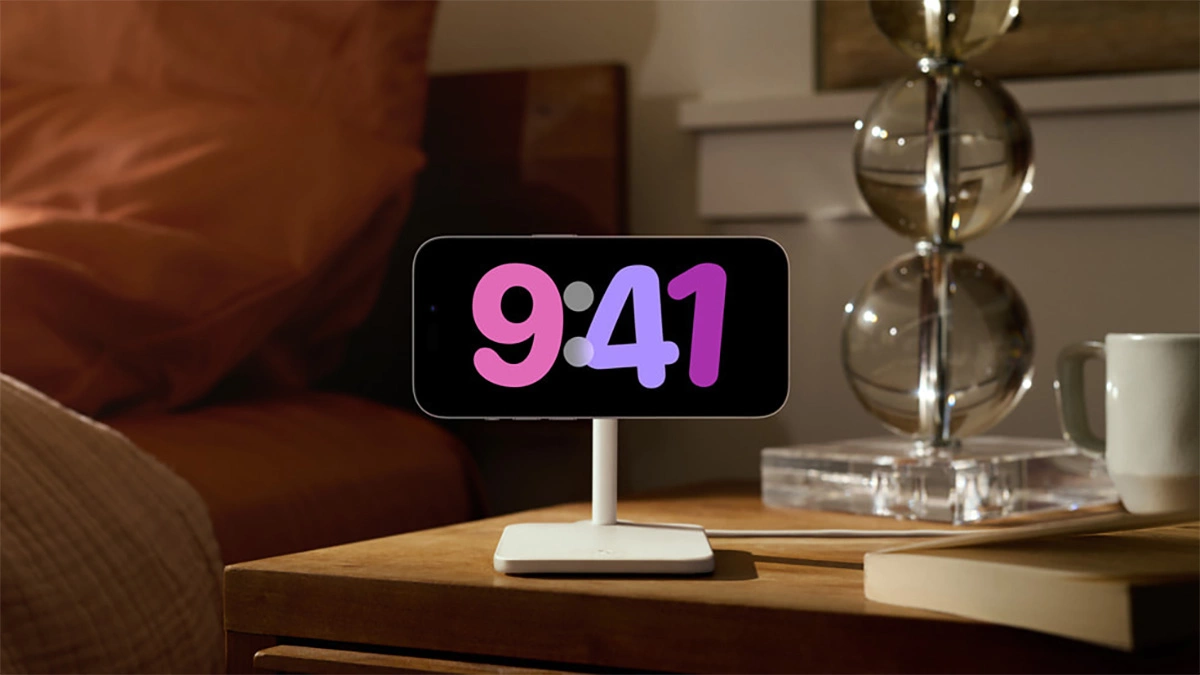
В iOS 17 приложению StandBy добавили новые интересные звуки будильника
iOS 17 уже доступна для загрузки на все модели iPhone новее iPhone XS. Наряду со скрытыми настройками, позволяющими iPhone работать в два раза быстрее, была добавлена библиотека рингтонов.
В iOS 17 доступно 24 новых мелодии будильника и 12 новых текстовых мелодий.
В эпоху смартфонов с титановыми корпусами простенький рингтон может показаться деталью, но для многих пользователей по всему рингтон iPhone — первое дело, что они слышат каждое утро.
Apple потрудилась при разработке прочих функций iOS 17. Новый режим StandBy превращает iPhone в небольшой смарт-дисплей с будильником, календарем, виджетами погоды. В сущности, он дает iPhone возможность быть полезным, когда его не используют.
Интерфейс дает возможность настроить StandBy так, чтобы отображался цифровой фотоальбом или чтобы iPhone просто стал часами без лишних функций. В своем обзоре, американский редактор TechRadar Phil Bern отметил, что он «особенно доволен тем, как хорошо StandBy подходит в качестве прикроватных часов. В ночное время он загорается глубоким красным, не нарушая вашего ночного зрения».
3 неизвестные функции будильника на iPhone. Например, скрытые мелодии

В закладки
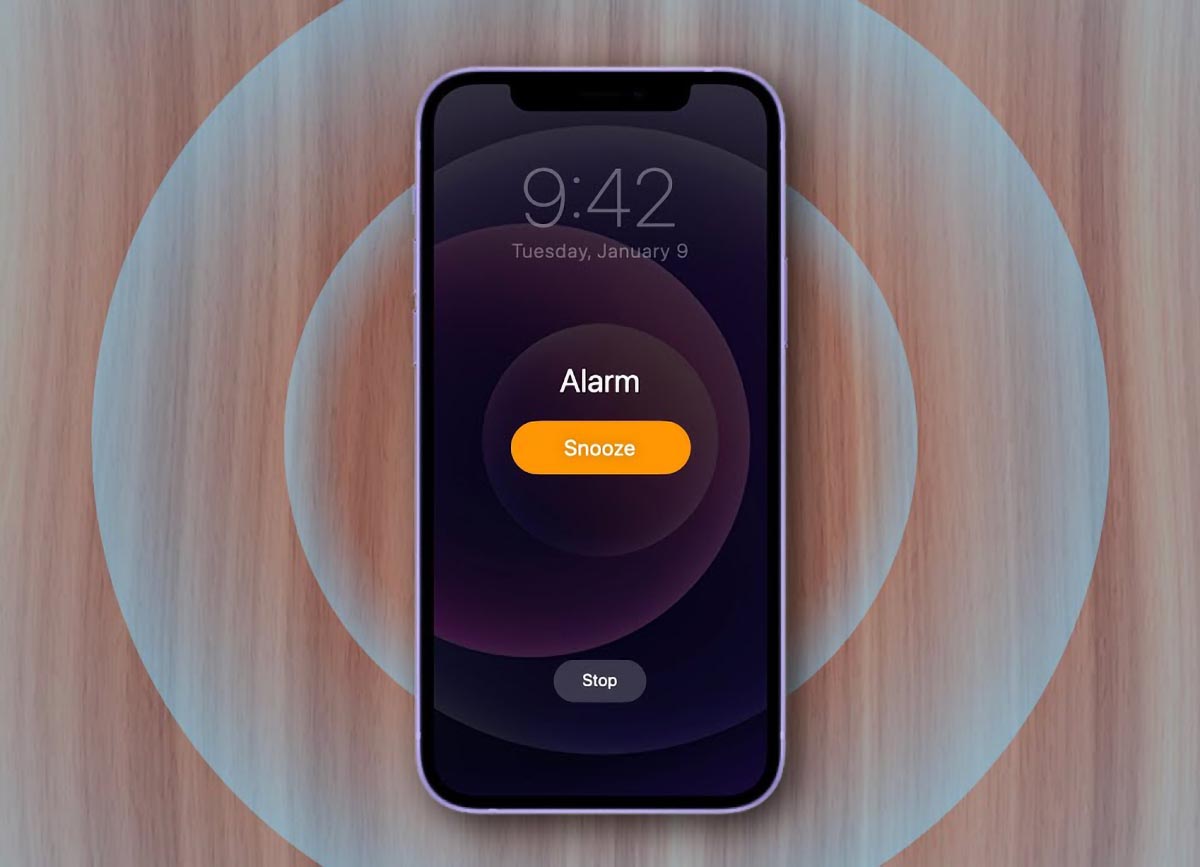
Стандартное приложение Будильник в последнем обновлении iOS 15 получило несколько косметических изменений. В утилиту вернули привычный барабан выбора времени и позволили изменять время будильника тапом.
Кроме этого в программе есть несколько скрытых малоизвестных возможностей, о которых знают не все пользователи яблочного гаджета.
�� Спасибо re:Store за полезную информацию. ��
1. Вибрация вместо будильника
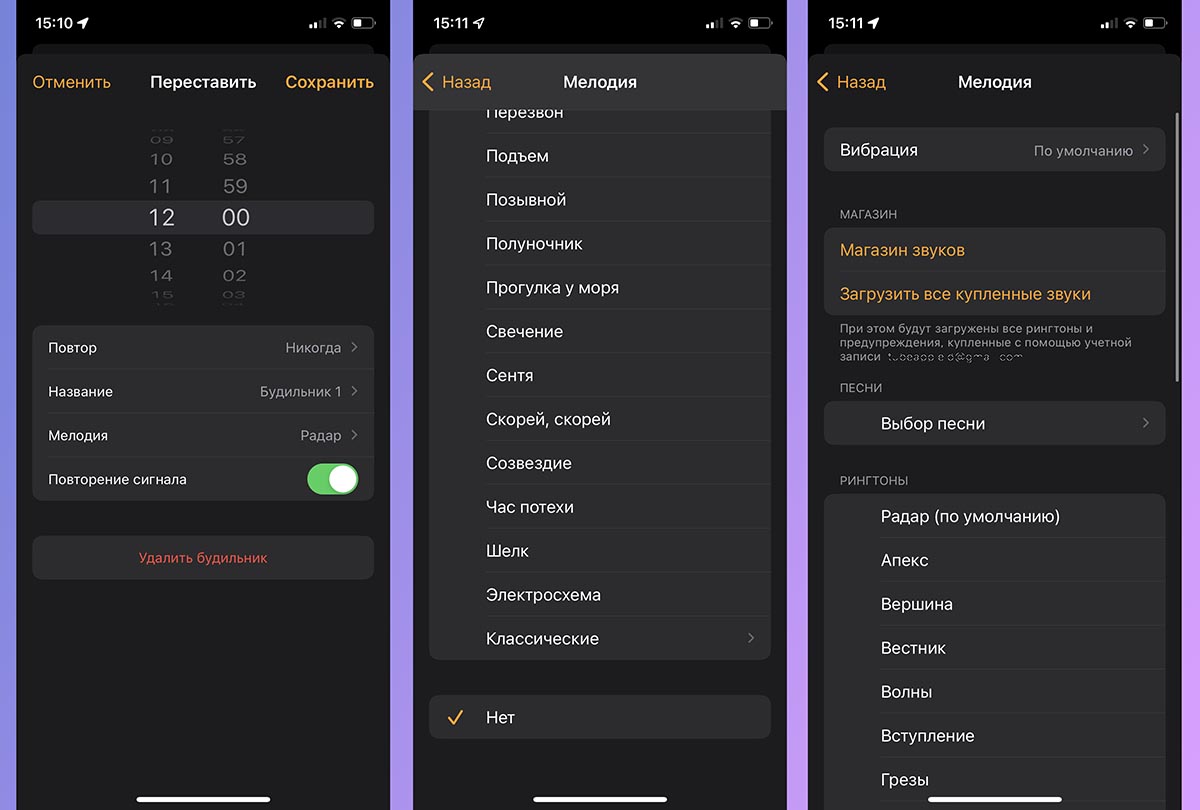
Если вы в семье привыкли просыпаться в разное время и при этом не используете часы или фитнес браслет, вам будет полезно настроить виброзвонок вместо мелодии на будильник.
Делается это следующим образом: откройте настройки нужного будильника, и в разделе мелодия выберите значение “нет”.
В самом верхнем пункте настроек звука можете указать один из стандартных вариантов вибрации или сделать собственную.
2. Скрытые мелодии будильника
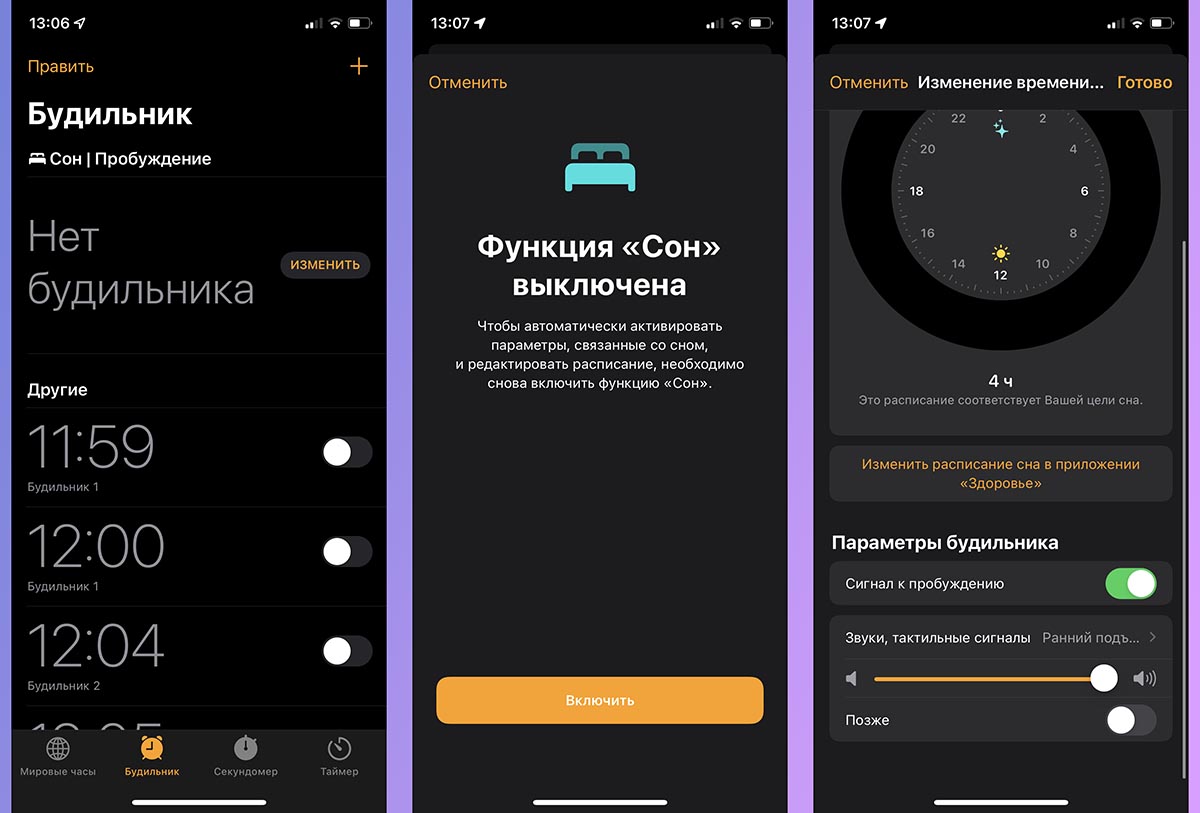
Еще в iOS 14 на iPhone появился специальный режим для отслеживания сна. Это будильник с расширенными возможностями и контролем времени сна. Никто не запрещает использовать его в качестве основного средства для пробуждения, тем более, что в нем встроены девять скрытых мелодий, которые недоступны в стандартном будильнике iPhone.
Для поиска и активации спрятанных сигналов будильника сделайте следующее:
▶ Перейдите в приложение Часы на вкладку Будильник.
▶ Нажмите кнопку Изменить в разделе Сон|Пробуждение.
▶ Включите режим Сон и установите нужное время для будильника.
▶ Ниже в разделе параметров будильника увидите раздел с новыми мелодиями.
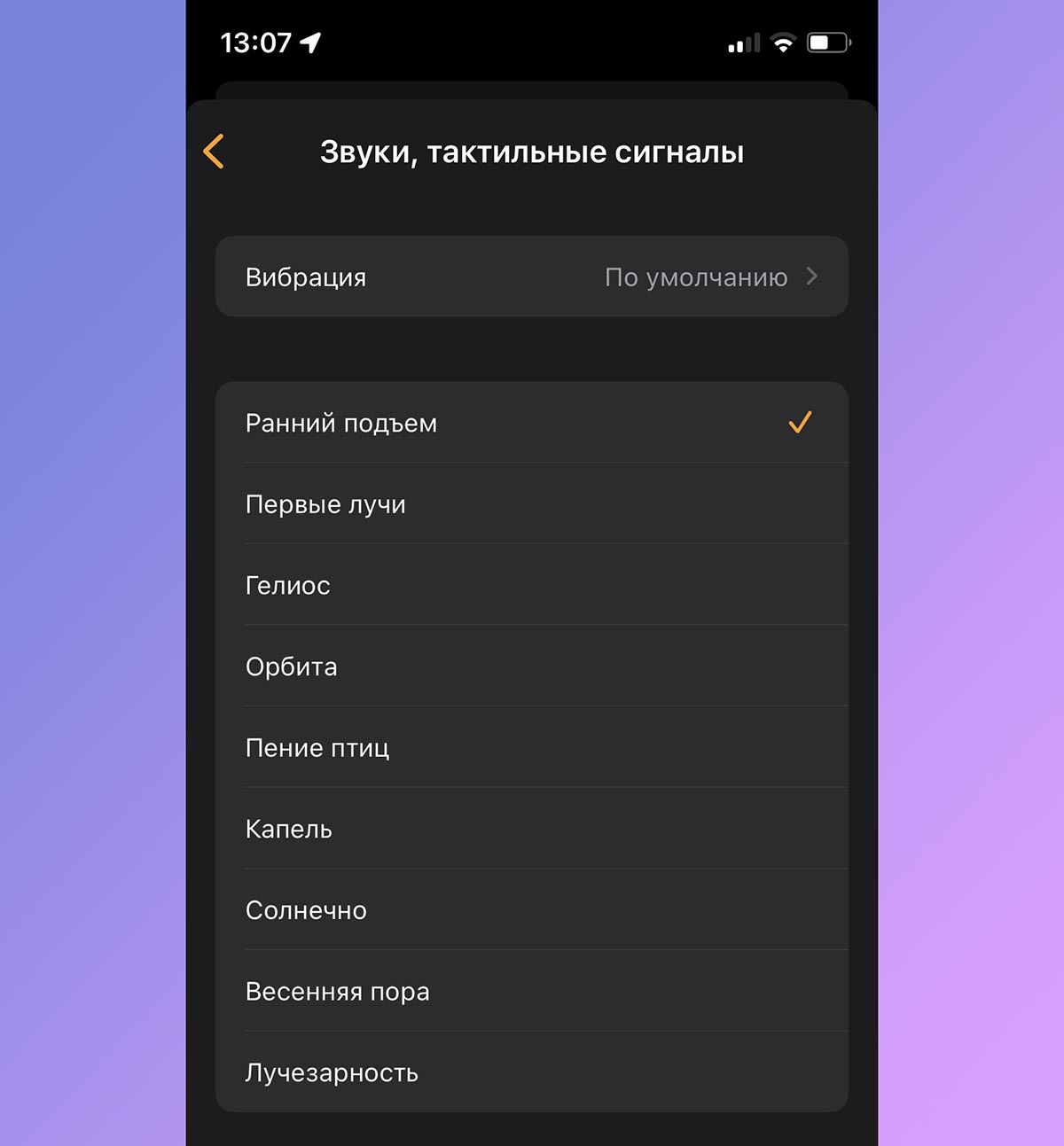
Скрытые мелодии будильника
Здесь собраны более приятные и комфортные для пробуждения сигналы, чем уже давно надоевшие мелодии стандартного будильника.
3. Настройка автоматизаций перед сном
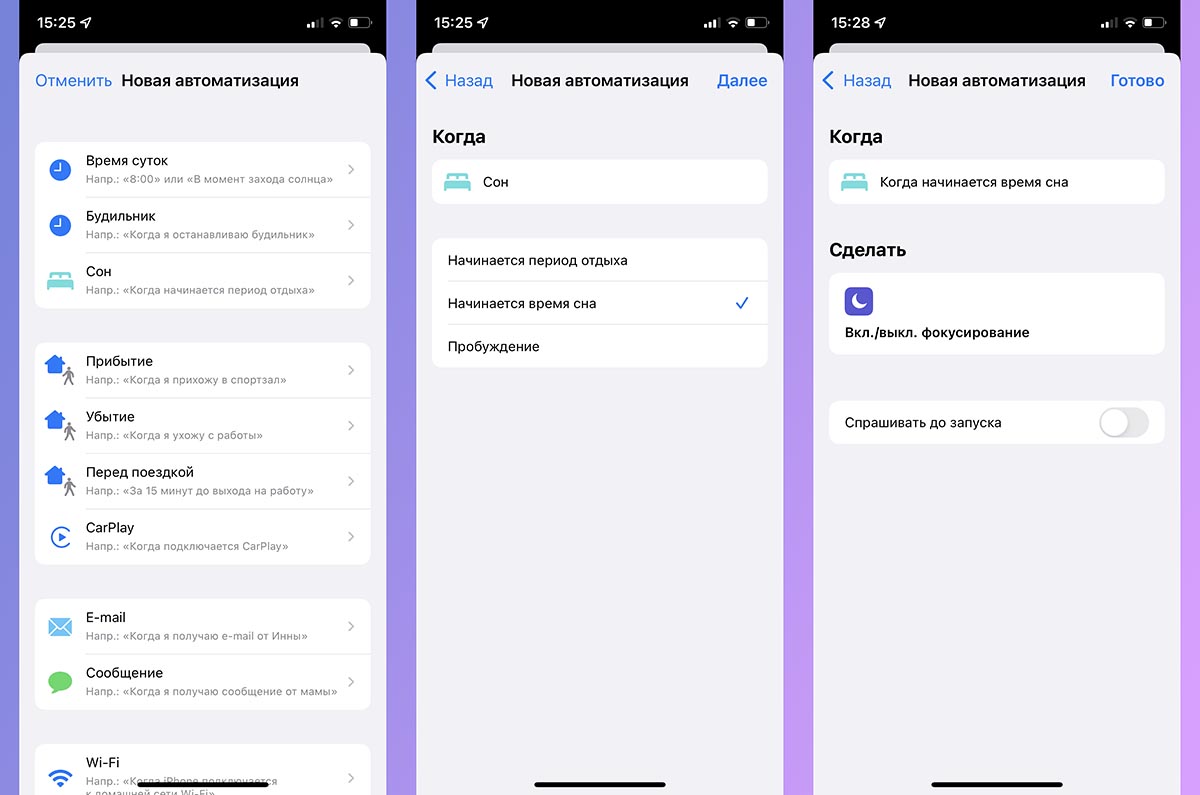
При использовании упомянутого выше режима “Сон” можно настроить полезные автоматизации для своего гаджета.
Так, например, можно включать Авиарежим или режим Не беспокоить, отключать Wi-Fi или сотовую передачу данных на время сна в автоматическом режиме.
Для этого в приложении Быстрые команды создайте простой сценарий:
▣ Выберите пункт Создать автоматизацию для себя.
▣ Укажите условие Сон – Начинается режим сна.
▣ Выберите нужное действие (отключение функций iPhone или включение нужного режима).
▣ Отключите переключатель Спрашивать до запуска и нажмите Готово.
Теперь можно не переживать, что ночью вас разбудит звук входящего уведомления или включится ненужная функция смартфона.
На iPhone 14/13/12/11/X/8 не работает будильник
В данной статье я расскажу о причинах почему на Айфоне не работает будильник вообще или не сработал в нужное время. Разберемся что нужно сделать.
p, blockquote 1,0,0,0,0 —>
Данная статья подходит для всех моделей iPhone 14/13/12/11/X/8 на iOS 16. На более старых версиях могут отличаться или отсутствовать указанные в статье пункты меню и аппаратная поддержка.
p, blockquote 2,0,0,0,0 —>
Причины почему не работает будильник на iPhone
Функция «Будильник» для пользователей iPhone находится в приложении «Часы». В версии iOS 11 разработчики позволили использовать будильник в режиме ожидания. Некоторые пользователи утверждают, что после обновления iOS будильник не работает, что очень сильно раздражает тех, кому он действительно нужен.
p, blockquote 3,0,0,0,0 —>
Пользователю важно убедиться, что будильник является достаточно громким. Для этого проверяем уровень громкости. Система iOS имеет два различных вида регулировки: громкость мультимедиа и громкость звонка. Уровень громкости мультимедиа можно отрегулировать в видео, музыке, играх, приложениях, но в это же время вторая громкость применяется для системных предупреждений, уведомлений, звонка и для будильника.
p, blockquote 4,0,0,0,0 —>

Чтобы будильник был достаточно громким, необходимо перейти в главный экран, применить кнопку регулировки громкости и на максимум увеличить громкость. Если вы громкость увеличили не в «Звонке», а в «Мультимедиа», то осуществлена настройка не той громкости. Поэтому необходимо перейти на главный экран, где можно отрегулировать громкость звонка.
p, blockquote 5,0,1,0,0 —>
Не путайте два варианта громкости:
- Громкость мультимедиа (для игр и музыкальных видеороликов).
- Громкость звонка (для аварийных сигналов, оповещений и мелодии звонка).
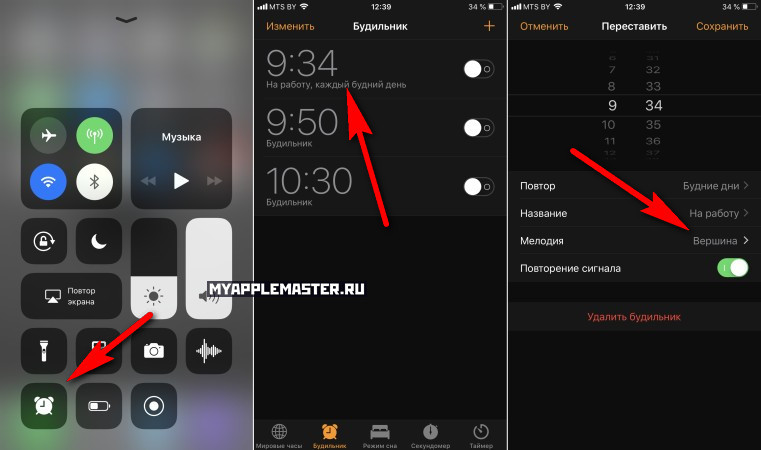
Еще нужно проверить звук. Если вы столкнулись с тем, что будильник не срабатывает, переходим по пути: «Часы», выбираем «Тревога», затем «Редактировать» и «Звук».
p, blockquote 7,0,0,0,0 —>
Проверьте, что уже установлен звуковой сигнал будильника. Когда установлено значение «Нет», то вообще не будет воспроизводиться звуковой сигнал.
p, blockquote 8,0,0,0,0 —>

Теперь повторно создаем новые будильники. Просто удаляем все и создаем новые. Данный акт может быть немного странным, но он действительно способен помочь.
p, blockquote 9,0,0,0,0 —>
Как удалить будильник на iPhone
Существует простой, но довольно эффективный способ, который срабатывает во многих ситуациях. Необходимо все существующие будильники удалить и установить новые. Давайте рассмотрим данный действенный способ:
- Открываем на Айфоне приложение «Часы».
- Теперь нужно коснуться внизу вкладки «Будильник».
- Нажимаем в левом верхнем углу «Изменить».
- Затем нажимаем слева от сигнала тревоги красную кнопку. Потом выбираем «Удалить». Следуя данному методу, удаляем все будильники.
- Перезагружаем устройство. На Айфоне 6s Plus / Айфоне SE или более ранней версии нажимаем и удерживаем кнопку «Домой», а также кнопку «ВКЛ/ВЫКЛ», пока на экране не будет отображен логотип Apple.
Если используется устройство Айфон 7/7 Плюс, то необходимо нажать на кнопку уменьшения громкости и удерживать ее одновременно с кнопкой ON / OFF. Это действие перезапустит устройство.
p, blockquote 11,1,0,0,0 —>
Для перезапуска Айфона Х, Айфона 8/8 Плюс, требуется нажать и отпустить кнопку увеличения громкости, затем нажать и отпустить кнопку уменьшения громкости, а потом нажать и удерживать боковую кнопку.
- После перезапуска устройства, заходим в приложение «Часы», выбираем «Будильник» и устанавливаем новый.

Проверяем, подключен ли iPhone к наушникам
Теперь проверяем такие аксессуары устройства, как наушники: Bluetooth или проводные. Во время использования гаджета пользователь должен убедиться, что к Айфону не подключен иной аксессуар. Если смартфон подключен к любому из данных наушников, то воспроизводиться звук будет через подключенные устройства. Чтобы услышать будильник, стоит применять встроенные динамики.
p, blockquote 13,0,0,0,0 —>
Если гаджет подключен к наушникам, то функция будильника будет отключена. Важно убедиться, что это не так. Когда пользователь подключает Bluetooth или проводные наушники к iPhone, через подключенное устройство будет воспроизводиться звуковой сигнал. Если при подключении к данным устройствам вы не слышите звуковой сигнал, необходимо их отключить и применять на iPhone встроенные динамики.
p, blockquote 14,0,0,0,0 —>
Перезагружаем Айфон
Если нет звука, то можно просто перезагрузить телефон, удалить сигналы будильника и настроить их снова. Важно сначала проверить каждый сигнал – установите его на ближайшую минуту.
p, blockquote 15,0,0,0,0 —>
Например, если этот процесс вы выполняете в 2 часа дня, будильник необходимо установить на 2:01, чтобы была возможность быстро проверить его работоспособность. Выполняется это перед окончательной установкой времени будильника.
p, blockquote 16,0,0,1,0 —>
Приложение будильник
Если стандартный будильник не срабатывает, а у вас нет времени на решение проблемы, то можете из App Store скачать приложение с такими функциями. Зачастую причины, которые вызывают неполадки в предустановленном софте, не будут причинами проблем для данных программ.
p, blockquote 17,0,0,0,0 —>
Для поиска такого приложения в App Store необходимо ввести в поисковой строке «будильник». Перед пользователем будет отображен список с платными и бесплатными приложениями с простым или расширенным функционалом. Перед применением важно протестировать новый будильник на исправность.
p, blockquote 18,0,0,0,0 —>
Сброс и перезапуск iPhone
Если после обновления до iOS 11 будильник перестал работать, необходимо сбросить настройки Айфона. Для этого переходим в «Настройки», щелкаем по «Основные», выбираем «Сбросить» и «Сбросить все настройки».
p, blockquote 19,0,0,0,0 —>
Эти действия не приведут к потере данных. После их выполнения перезагружаем iPhone и запускаем снова.
p, blockquote 20,0,0,0,0 —>
Если не работает будильник на iPhone 6
Если у вас на Айфоне 6 не работает будильник и есть много свободного времени, то через iTunes можно восстановить свое устройство. Выполняем следующий алгоритм действий:
- Скачиваем и устанавливаем iTunes на свой ПК, если ранее вы его не использовали.
- Важный нюанс: отключаем функцию «Новый iPhone». Если это не выполнено, программа не сможет восстановить ваш гаджет, а просто установит последнюю версию прошивки на него.
- Подключаем к компьютеру смартфон через кабель USB.
- Запускаем iTunes.
- Теперь все просто – щелкаем на главном экране программы по кнопке «Восстановить». Данный процесс небыстрый, особенно при низкой скорости интернета. При этом операция проходит без участия пользователя совершенно самостоятельно.
- После завершения процедуры восстановления следует гаджет отключить от компьютера и снова попробовать установить сигнал.
Данный способ можно использовать, если ошибка в работе будильника вызвана недавним обновлением iOS. Еще нужно проверить правильно установленный часовой пояс.

Николай Мастер
Активный пользователь «яблочной» продукции, способный провести ремонт любого гаджета Apple и дать консультацию по работе. Есть вопросы? Задавайте в комментариях к статье.
Вышла iOS 17 для iPhone. Что изменилось, обновляться или нет
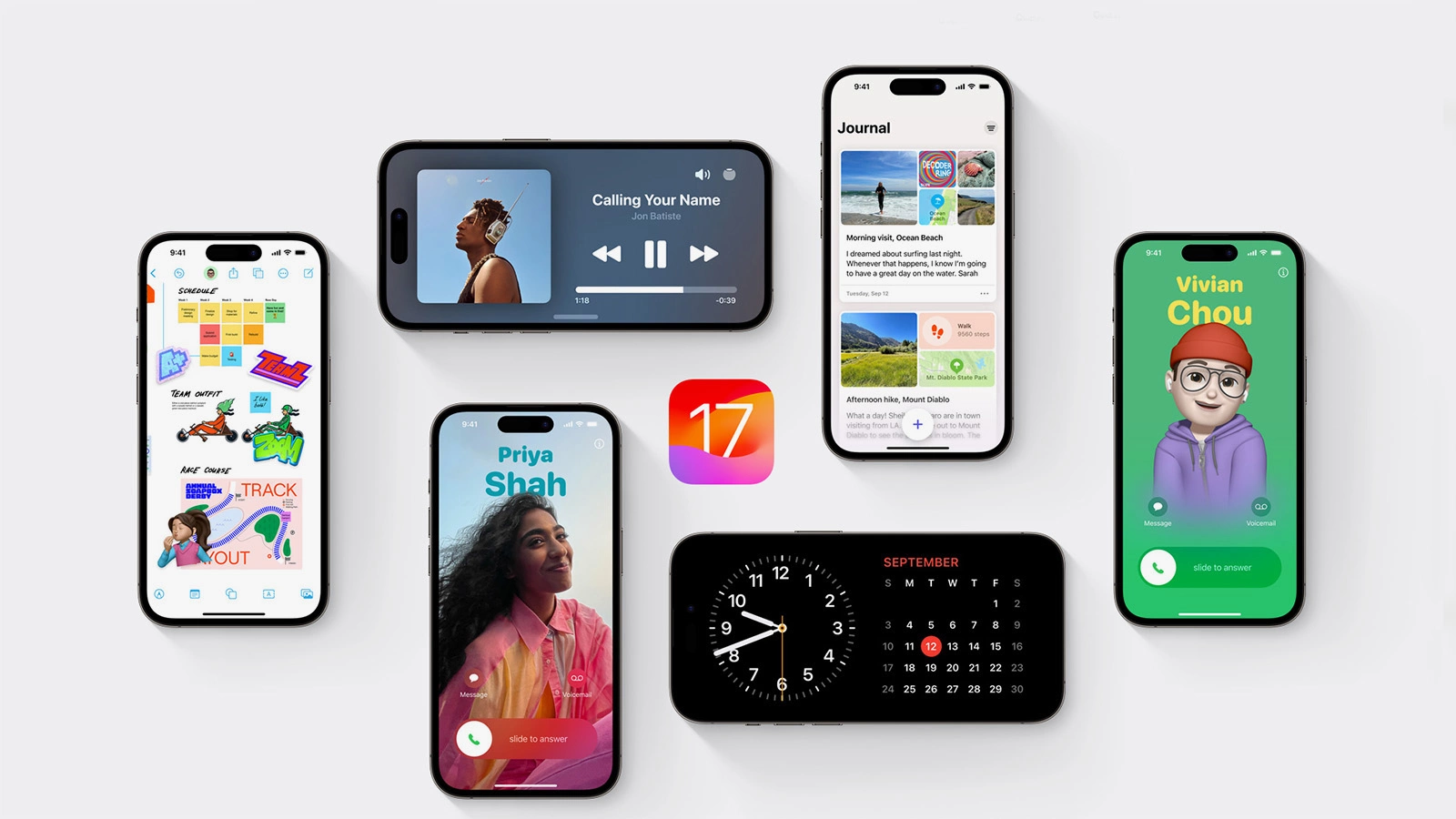
18 сентября, в 20:00 по московскому времени Apple выпустила iOS 17. Семнадцатая версия мобильной операционной системы iOS была анонсирована 5 июня 2023 года на Worldwide Developers Conference (WWDC) 2023. Она будет доступна для моделей от iPhone XS. РБК Life выяснил, какие главные новшества ждут пользователей в этой версии.
StandBy