
Как скачать GIF из GIPHY
GIF (Graphics Interchange Format) — это наиболее удобный способ выразить эмоции, инструкции или впечатления через социальные сети или другие интернет-платформы. И причина в его животном аспекте. Он показывает различные изображения подряд и выглядит как короткий анимационный клип.
Возможно, вы уже видели в Интернете различные типы GIF-файлов. Кроме того, почти во всех браузерах предустановлено программное обеспечение, поддерживающее воспроизведение и просмотр GIF-файлов. Поэтому довольно просто просмотреть файл GIF через браузер.
Но что, если вы хотите отправить GIF своим друзьям? Как вы можете делиться GIF-файлами в виде сообщений? Как скачать GIF из GIPHY? Что ж, у нас есть ответы для вас. Чтобы получить ответ, внимательно прочитайте нашу статью.
Что такое GIF?
Проще говоря, GIF — это формат изображения, такой же, как JPEG, PNG и т. д. GIF-файлы известны во всем мире благодаря одной пространственной особенности, а именно анимации. Но одна вещь, которую вы должны знать, это то, что это не видео, а просто «движущееся изображение».
Это просто последовательное воспроизведение нескольких кадров за раз, похожее на короткий видеоклип. Компания CompuServe впервые представила этот инновационный формат изображений 15 июня 1987 года. Через два года после его выпуска он стал всемирной интернет-культурой. Со временем это становится все более и более модным.
Это правда, что GIF — очень устаревший формат изображения, который может содержать только 256 цветов и поддерживает только 8 бит на пиксель. Но он не менее популярен. До появления HTML5 его было проще отображать на веб-сайтах.
И причина в том, что стандарт HTML не поддерживает видео. Однако GIF-файлы стали неотъемлемой частью Интернета и онлайн-платформ.
Где найти гифки?
Где не доступны GIF-файлы? Оглянись. Вы можете найти GIF везде. Было время, когда GIF-файлы были доступны на определенных сайтах, таких как Tumblr, Reddit.
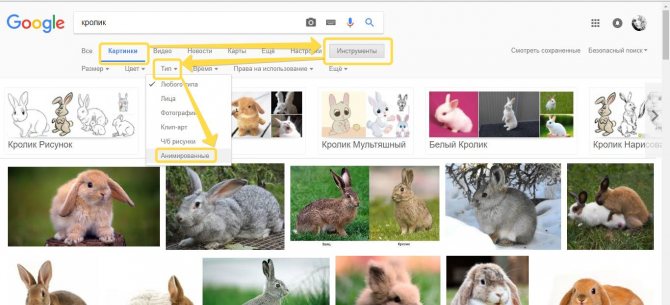
Но что насчет сейчас? Google упростил доступ к GIF. Просто зайдите на www.google.com и найдите анимированные изображения.
Анимированные GIF-файлы — одно из удивительных изобретений, которые делают вашу хронологию моложе и интереснее. Кроме того, вы можете получить GIF-файлы из официального приложения GIPHY для Android, если вы являетесь пользователем Android.
В большинстве случаев вы не можете легко сохранить GIF-файлы на своем устройстве, но вы можете поделиться ими с другими приложениями, такими как Facebook и WhatsApp. Итак, мы собираемся показать вам, как загружать GIF-файлы на ваше устройство.
Где Как скачать GIF из GIPHY на Android?
Эта часть нашей статьи поможет вам загрузить GIF из GIPHY на локальное устройство. GIPHY — самый популярный веб-сайт, содержащий GIF-файлы разных жанров. Раньше нам приходилось изрядно помучиться, чтобы скачать GIF на локальное устройство. Специальное приложение GIPHY стало решением этой проблемы.
Теперь вы можете легко сохранить GIF на свое устройство с помощью телефона Android. Android-приложение GIPHY позволяет пользователям легко загружать GIF-файлы на свои устройства.
Но проблема в том, что большинство пользователей не могут найти опцию загрузки/записи в этом приложении. Итак, чтобы загрузить GIF-файлы на свой Android, выполните следующие действия:

- Загрузите приложение GIPHY из магазина Google Play.
- После установки приложения откройте его и коснитесь GIF-файла, который хотите сохранить.
- Нажмите на три точки, и вы увидите значок загрузки.
- Теперь нажмите на вариант загрузки
После нажатия на нее вы увидите уведомление от GIPHY о том, что «GIF сохранен».
Кроме того, вы можете загружать GIF-файлы через веб-браузер на свой телефон Android. Для этого следуйте приведенным ниже инструкциям:
- Откройте веб-браузер.
- Найдите GIF, который хотите скачать
- Выберите GIF и нажмите на него.
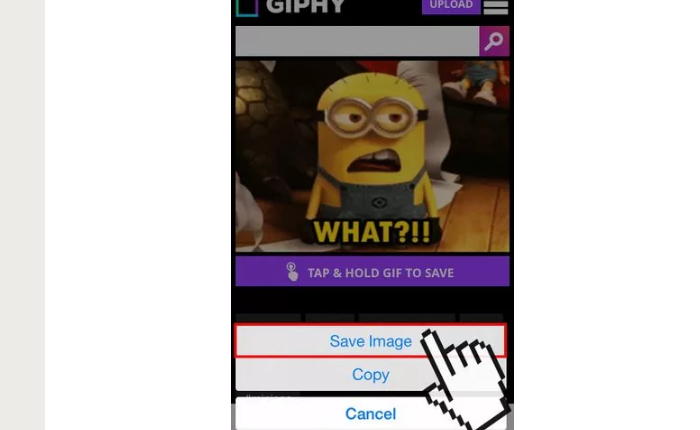
- Нажмите и удерживайте GIF и нажмите «Сохранить изображение».
- Затем укажите место загрузки и нажмите кнопку «Загрузить».
Как скачать GIF с Giphy на iPhone?
Если вы являетесь пользователем iPhone, вы могли столкнуться с некоторыми трудностями при сохранении GIF-файлов. В этой части статьи мы покажем вам, как загружать GIF-файлы с вашего устройства iOS. Существует два способа загрузки GIF-файлов на устройства iOS. Есть два :
Способ 1: Использование приложения GIPHY для iOS
- Перейдите в «App Store» и найдите GIPHY.
- Найдя приложение, нажмите кнопку «Установить».
- Приложение скоро будет установлено
- После завершения установки откройте приложение.
- Теперь нажмите на GIF, который вы хотите скачать.
- Затем открывается меню.
- В меню нажмите на три точки и выберите вариант загрузки.
- Ваш GIF был загружен.
Способ 2: через веб-браузер
- Найдите файл GIF, который хотите загрузить.
- Откройте браузер телефона и перейдите в Google.
- Теперь найдите файл GIF, который вы хотите скачать.
- Как только вы найдете GIF, который хотите скачать, нажмите на него.
- Нажмите на GIF и удерживайте его, пока не появится меню.

- В меню нажмите на опцию «Сохранить изображение».
- Готовые

После сохранения изображения, если вы хотите увидеть фотографию, вам просто нужно открыть приложение «Фотографии» на вашем телефоне. Вы можете увидеть GIF во вкладке «Все фотографии».
Как скачать GIF из GIPHY на Mac или Windows?
Вы можете очень легко загружать GIF-файлы с помощью компьютера Mac или Windows. Все, что вам нужно сделать, это открыть браузер, который поддерживает файлы .GIF. Почти все браузеры поддерживают файлы GIF, такие как Chrome, Microsoft Edge или другие браузеры. Итак, давайте посмотрим, как вы можете скачать GIF-файлы из GIPHY на свой компьютер.
- Во-первых, вам нужно открыть браузер, например Chrome.
- Введите www.giphy.com в адресную строку и нажмите клавишу Enter.

- Теперь выберите GIF для загрузки и щелкните его правой кнопкой мыши.

- Выберите там опцию «сохранить изображение как» и выберите место для загрузки.

- Нажмите «Сохранить».

Часто задаваемые вопросы
Как я могу скачать GIF из GIPHY?
GIPHY — самая популярная и самая большая онлайн-база данных GIF. На этом удобном веб-сайте вы найдете GIF-файлы в соответствии с их категорией. Чтобы загрузить GIF-файлы с официального сайта, следуйте инструкциям ниже:
- Откройте браузер и перейдите на сайт giphy.com.
- Перейдите и нажмите на категорию, которую вы хотите просмотреть.
- Найдя свои GIF-файлы, нажмите на них.
- Щелкните правой кнопкой мыши на изображении и выберите опцию «Сохранить изображение как».
- При желании переименуйте файл и нажмите кнопку Сохранить.
Как создать анимированное изображение?
Вы можете создавать анимированные изображения или GIF-файлы с помощью инструментов для создания GIF. Существует множество инструментов, доступных для разных операционных систем. Что касается операционной системы Windows, Adobe Photoshop лучше всего подходит для создания анимированных фотографий.
Ниже приведены некоторые инструменты для создания Gif. Проверь их.
- SketchUp
- XnSketch
- канитель
- Gif Пивоварня для iOS)
Как я могу создавать GIF онлайн?
Вы можете найти множество удивительно простых инструментов для создания GIF, и большинство из них бесплатны. Просто введите «GIFMaker» в строку поиска Google и нажмите Enter. И выберите инструмент, который вы хотите использовать.
Заключение
Большое спасибо за прочтение статьи выше. Мы надеемся, что это поможет вам загружать GIF-файлы с giphy на ваше устройство. Если вам не удалось сохранить GIF-файлы, значит, вы допустили некоторые ошибки. Поэтому рекомендуем внимательно прочитать статью.
Как сохранить «гифку» на компьютер и телефон

Графический формат анимации GIF сегодня очень часто встречается на просторах социальных сетей и обычных информационных сайтов. Благодаря малому весу таких файлов, они не занимают много места на серверах, поэтому их использование вполне оправдано. Чаще всего «гифки» представляют собой короткие анимационные ролики, в которых демонстрируются забавные случаи из жизни, приколы и короткие рецепты приготовления блюд.
Самостоятельно такой файл можно создать практически в любом графическом редакторе. Но что делать, если хочется оставить понравившийся ролик на память? Как сохранить «гифку»?
Скачивание на компьютер
Далеко не все знают, что GIF-ролики могут проигрываться не только в своем «родном» формате, но и в MP4. Благодаря этому можно довольно легко скачать анимацию на свой ПК и смотреть полюбившийся клип в любое удобное время. Для этого достаточно следовать очень простой инструкции, в которой рассказывается, как сохранить «гифку» на компьютер:
- Активировать проигрывание файла в используемом браузере.
- Навести курсор на движущееся изображение и нажать ПКМ.
- Выбрать в появившемся окне «Сохранить картинку как».
- Скопировать файл на компьютер. «Гифка» сохранится в формате GIF.
Если опция Save image as не работает, то необходимо выбрать «Сохранить видео» и указать путь к папке на ПК. В этом случае ролик скачается в формате MP4. После этого необходимо использовать один из интернет-ресурсов, чтобы переформатировать сохраненный файл обратно в GIF. Для этого подойдет любой онлайн-конвертер, который переводит видео из формата MP4 в «гиф». На сайте необходимо только указать путь к папке, в которой лежит ролик, и подождать, пока не создастся новый документ, который нужно будет также скачать на компьютер.
Мы узнали, как сохранить «гифку» на компьютер, но ее также можно закачать и на смартфон. Это очень актуально, так как в большинстве современных телефонов реализована возможность просмотра файлов в этом формате.
Сохранение на iPhone
В этом случае придется проделать чуть больше манипуляций. Перед тем как сохранить «гифку» на айфон, необходимо скачать специальное приложение Camera Roll iOS. Без него ролик будет проигрываться некорректно (отобразится только первый кадр файла), и его будет невозможно просматривать. Также рекомендуется загрузить приложение GIF Viewer или любой его аналог. Кроме этого, «гифки» проще всего скачивать через браузер Safari.

Чтобы ролик отображался правильно, необходимо выполнить следующие шаги:
- Запустить браузер и активировать в нем GIF-анимацию.
- Нажать на изображение и выбрать в появившемся окне «Сохранить изображение». После этого картинка закачается в стандартную галерею iPhone.
- Включить приложение для корректного отображения всех кадров анимации.
- Наслаждаться просмотром.
Как скачать файл из «ВК» на смартфон
Многие пользователи социальных сетей интересуются, как сохранить «гифку» из VK, поскольку именно на этой площадке чаще всего встречаются подобные ролики. Однако если у человека в руках не айфон, а любой другой смартфон, то в этом случае стандартные приложения не помогут. Поэтому можно даже не тратить на них время.
Однако есть один метод, который поможет сохранить «гифку». Как это работает:
- Нужно зайти в браузер Safari и найти в «ВК» любую «гифку».
- Нажать на картинку и выбрать «Открыть в новой вкладке».
- Дождаться полной загрузки ролика.
- Снова нажать на изображение и выбрать «Сохранить картинку».
Точно так же можно сохранять на смартфон любые ролики из других популярных социальных сетей. Если использовать браузер Google Chrome, то «гифка» сохранится, но не будет воспроизводиться.
Как скачать GIF из мобильных приложений
Многих пользователей мессенджеров Viber и WatsApp волнует вопрос о том, как сохранить «гифку» на телефон, если ее прислали в переписке. В этом случае все намного проще. Дело в том, что у всех приложений для обмена бесплатными сообщениями есть функция, которая позволяет выполнять различные манипуляции с полученными файлами.
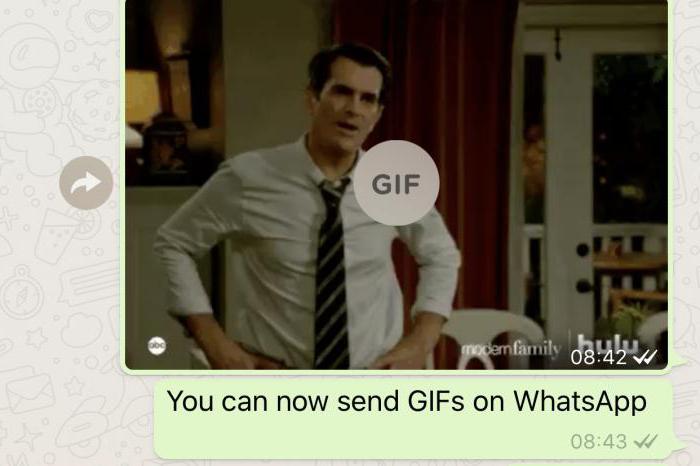
Если требуется сохранить GIF-анимацию из переписки, то достаточно просто нажать «Сохранить», и файл автоматически будет отправлен в стандартный альбом телефона. После этого его можно просматривать и отправлять другим пользователям. Если по каким-то причинам ролик не работает, необходимо скачать GifPlayer из App Store. Зная, как сохранить «гифку» на компьютер или телефон, можно скачивать понравившиеся ролики и пересылать их друзьям при помощи любого мессенджера или приложения.
Как скачать гифку с вк на айфон, андроид и компьютер
Примечание. Все снимки экрана, используемые в этой статье, взяты из Adobe Photoshop CC 2018(выпуск 19.1.2).
Вы можете использовать Photoshop для объединения изображений в GIF. Чтобы сделать следующий GIF, Фергус Бэйрд использовал 20 фотографий, сделанных в Photo Booth.
Вы также можете использовать короткий видеофайл для создания GIF-файлов в Photoshop. Процесс почти такой же; только первый шаг изменится.
Выберите свое собственное приключение:
Если вы начинаете с серии фотографий, начните с шага 1А .
Если вы конвертируете видео в GIF с помощью Photoshop, начните с шага 1B .
1А. Начиная с фотографий: загрузите свою колоду фотографий в Photoshop
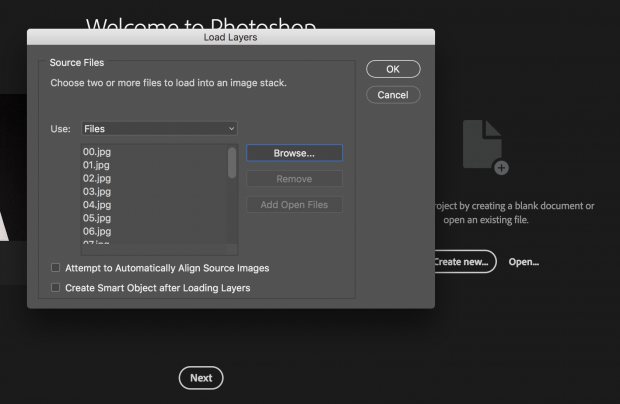
В Photoshop выберите «Файл»> «Стек»> «Загрузить файлы в стек». Нажмите « Обзор» , затем выберите фотографии («слои»), которые вы хотите использовать, нажав Shift, нажав на полный список. Каждая из этих фотографий будет одним кадром в вашем GIF.
Совет: Если вы хотите сохранить себя через некоторое время, нумеруйте свои файлы (например, 001, 002, 003), чтобы убедиться, что они отображаются по порядку.
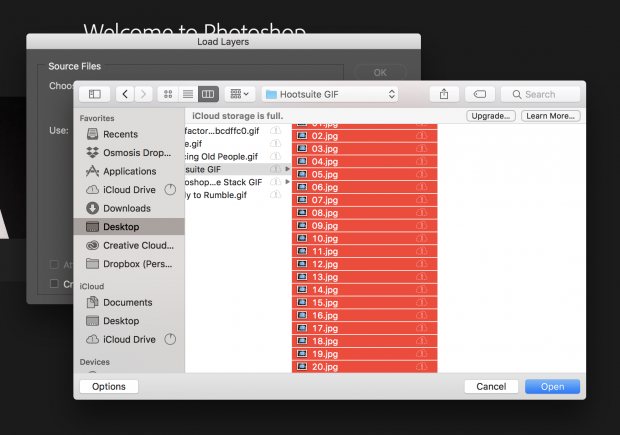
Экран «Загрузить слои» должен выглядеть так, как показано ниже. Нажмите OK и перейдите к шагу 2!
1В. Начиная с видео: загрузите видеофайл в Photoshop
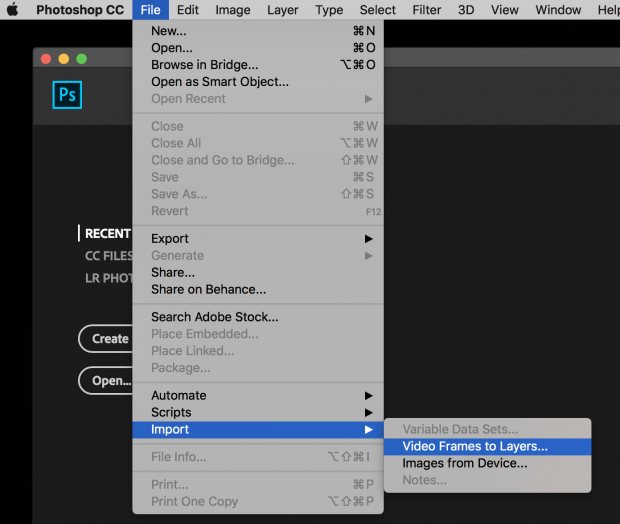
Чтобы превратить короткое видео в GIF с помощью Photoshop, вам нужно сделать слои из существующих видеокадров. Сначала выберите « Файл»> «Импорт»> «Кадры видео в слои».
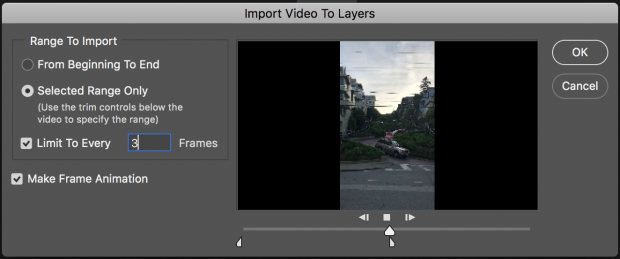
Появится новое окно с вопросом, какую часть видео вы хотите импортировать. Вы можете выбрать диапазон с помощью ползунка под видео.
Затем скажите Photoshop, сколько кадров следует импортировать. Нет необходимости импортировать каждый кадр для создания GIF. В этом случае мы импортировали один из каждых трех кадров и только половину видеозаписи. Когда вы будете удовлетворены, нажмите ОК .
После того, как вы импортировали видеофайл в слои, перейдите к шагу 4 .
GIF из записи экрана
Licecap
Licecap — программа, которая может записывать экран в формате GIF. Для этого нужно:
1. Указать нужный размер экрана и нажать на кнопку Record.
Укажите размер экрана и нажмите на кнопку Record
2. Указать папку на компьютере, куда нужно сохранить видео, и нажать на кнопку «Сохранить».
Выберите папку, куда сохранится видео, и нажмите на кнопку «Сохранить»
3. Чтобы остановить запись, нужно нажать на кнопку Stop. После этого на экране ничего не произойдёт. Но в папке, выбранной в предыдущем шаге, появится запись экрана в формате GIF.
Остановите запись с помощью кнопки Stop
- Простой и интуитивно понятный интерфейс.
- Бесплатная программа.
- Не требует подключения к интернету.
Нужна установка программы на компьютер.
ScreenToGif
ScreenToGif — программа со встроенным редактором для записи экрана, видео с веб-камеры или скетчборда. Записанное видео можно сохранять в формате GIF.
Чтобы создать гифку, нужно:
1. Выбрать, откуда нужно записать видео — с экрана, веб-камеры или доски. В качестве примера видео создано из записи экрана.
Выберите, какое видео вам нужно создать — с экрана, веб-камеры или доски
2. Указать нужный размер экрана и нажать на кнопку «Запись».
Нажмите на кнопку «Запись», чтобы начать скринкастинг
3. Нажать на кнопку «Стоп», чтобы остановить запись видео.
Нажмите на кнопку «Стоп», чтобы остановить запись видео
4. После завершения записи автоматически откроется видеоредактор. В нём, например, видео можно повернуть и обрезать, добавить надпись, рамку, тень, фигуру.
С помощью редактора вы можете отредактировать записанное видео
5. Чтобы сохранить видео в GIF-формате, нужно в разделе «Файл» нажать кнопку «Сохранить как».
Сохраните видео в формате GIF с помощью кнопки «Сохранить как»
6. В открывшемся меню выбрать папку, куда гифка сохранится, и нажать на кнопку «Сохранить». Она сохранится на компьютер.
Чтобы сохранить гифку, выберите папку, куда нужно сохранить файл, и нажмите на значок «Сохранить»
- Простой, интуитивно понятный интерфейс.
- Большие возможности для редактирования GIF. Например, можно вставить водяной знак, рисовать на записи экрана, добавить текст.
- Можно рисовать поверх записанного видео.
- Захватывает любую часть экрана не только в браузере, но и в любом другом месте экрана.
- Бесплатная программа.
- Не требуется подключения к интернету.
- Есть записи гифок с веб-камеры.
- С помощью встроенного инструмента «Белая доска» можно создавать собственные рисунки и записывать их в GIF.
В чем их преимущества перед видео?
Первое преимущество формата GIF по сравнению с полноценными видео в формате AVI, MP4 и других заключается в их объеме. Зачастую объем даже небольшого видео как минимум в 10 раз больше по сравнению с гифкой, которая весит всего несколько килобайт или пару мегабайт. Так как скопировать гифку и загрузить ее куда-нибудь можно в считанные мгновения, такой формат сегодня гораздо более популярен по сравнению с видео.
Второе его достоинство – удобство. Чтобы показать кому-нибудь видео, нужно или напрямую передавать его на компьютер, или сначала размещать на каких-нибудь популярных видеохостингах, что довольно неудобно. Здесь же достаточно разобраться, как сделать гифку в ВК или каких-нибудь других популярных ресурсах, и можно будет вставлять ее потом на различных сайтах или в беседе с другими людьми, которым не придется качать полноценное видео, а достаточно будет просто кликнуть по гифке и она запустится. Хранить же на компьютере картинку гораздо проще, чем какую-нибудь даже подписанную ссылку.
Сохраняем GIF анимацию на телефон, айфон
Чтобы сохранить гифку из браузера в память телефона, нажмите на неё и удерживайте пальцем подольше
. Появится меню того, что вы можете с ней сделать. В этом списке будет в том числе «Сохранить картинку как … «. Нажимайте на этот пункт, и гифка появится у вас на устройстве.
Если вам нужно отправить гифку с телефона, то совсем необязательно её сохранять на устройство. Достаточно скопировать ссылку на неё, и диалоговое окно мессенджера заменит ссылку на гифку. Это работает практически во всех встроенных чатах социальных сетей.
Как сохранить гифку из ВК на телефон Андроид?
На Андроиде можно выполнить следующие манипуляции:
- Найдите интересующую гифку в приложении.
- Нажмите на нее пальцем, анимация откроется на весь экран.
- Кликните на меню с тремя точками, выберете сохранение.
- Файл будет загружен на ваше устройство.
Важно! Если на компьютер файл скачивается в формате gif, то на мобильные устройства – mp4. Следовательно, анимация превращается в не самое качественное видео с низкой частотой кадров.. Но можно ли на смартфоне скачать полноценную гифку? Как вариант, вы можете воспользоваться мобильным браузером, открыть полную версию сайта
В дальнейшем выполните скачивание по алгоритму, который был описан для компьютеров. Этот метод будет актуален в том случае, если вам нужна именно гифка, а не видео в формате mp4
Но можно ли на смартфоне скачать полноценную гифку? Как вариант, вы можете воспользоваться мобильным браузером, открыть полную версию сайта. В дальнейшем выполните скачивание по алгоритму, который был описан для компьютеров. Этот метод будет актуален в том случае, если вам нужна именно гифка, а не видео в формате mp4.
Part 2: лучшее приложение 3 GIF Player для iPhone и Android
Если вы хотите получить больше функций воспроизведения и редактирования анимации GIF на вашем телефоне, вы можете использовать сторонние приложения для проигрывателя GIF. Кроме того, многие GIF-плееры также предоставляют последние GIF-файлы и анимированные стикеры онлайн. Просто прочитайте и проверьте.
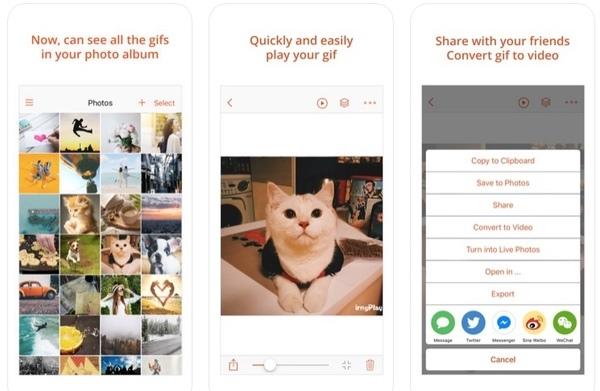
Топ 1: GIF Player
Ссылка для скачивания: https://play.google.com/store/apps/details?id=com.robin.huangwei.gifviewerfree& hl = en
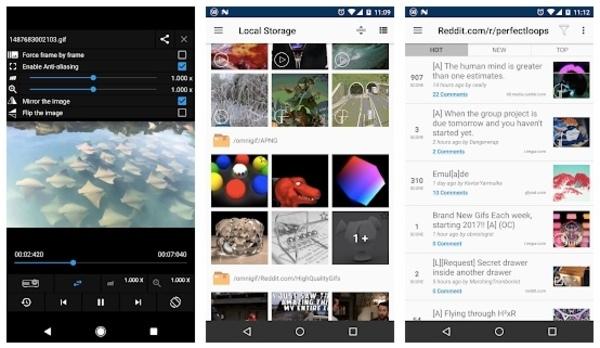
GIF Player — это больше, чем удобный браузер GIF для создания фотогалереи. Вы можете перемещаться по GIF-файлам, просматривая Reddit, Tumbler и многие другие популярные GIF-сайты. Если у вас есть несколько секретных GIF-файлов, вы можете использовать их для хранения в GIF Player для Android. Кроме того, вы можете легко настроить скорость воспроизведения в формате GIF и воспроизведение в обратном направлении.
Топ 2: GIF Viewer
Ссылка для скачивания: https://apps.apple.com/us/app/gif-viewer-the-gif-album/id895830403
Вы можете воспроизводить, обмениваться и организовывать GIF-файлы, хранящиеся в приложении Photos, с помощью приложения GIF Viewer. Что касается GIF-анимации из других источников, вы можете нажать кнопку «+», чтобы импортировать GIF-файлы непосредственно на iOS 13 и более поздних устройствах. Приложение GIF Player для iPhone может воспроизводить GIF-файлы из локального хранилища, буфера обмена, скопированной ссылки Twitter, iCloud Drive и Dropbox. Кроме того, вы можете конвертировать GIF в видео, которое может быть передано в Instagram или Facebook напрямую.
Топ 3: просмотрщик и проигрыватель GIF
Ссылка для скачивания: https://apps.apple.com/us/app/gif-viewer-player/id421705291
GIF Viewer & Player может управлять, воспроизводить и обмениваться GIF-файлами из разных мест. Вы можете добавлять анимированные файлы GIF из фотоальбомов, передавать файлы iTunes и передавать по Wi-Fi в пакетном режиме. Если вы хотите получить более подробную информацию, вы можете увеличивать и уменьшать масштаб файлов GIF в приложении для полноэкранного просмотра GIF. Более того, вы можете свободно регулировать скорость воспроизведения GIF на 7 уровнях.
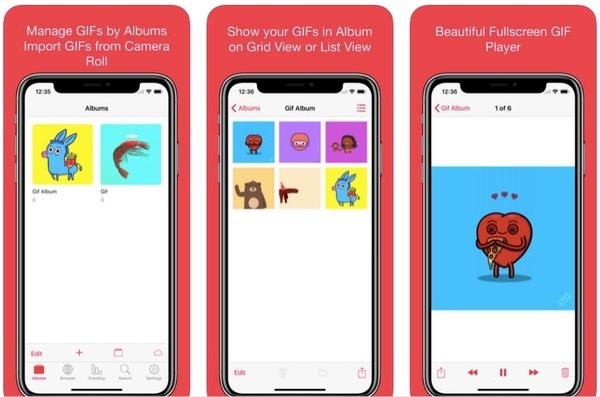
Это все для отличных приложений GIF-плеера, которые позволяют пользователям наслаждаться кучей GIF-анимаций на вашем компьютере или смартфоне. Если вам также нравится смотреть фильмы Blu-ray, вы не должны пропустить Blu-ray Master Free Blu-ray Player. Это бесплатный и безопасный мультимедийный проигрыватель 100, который может воспроизводить не только GIF-файлы, но и домашние и коммерческие диски Blu-ray / DVD. Вы можете получить полный контроль во время воспроизведения любого видео или аудио файла.
Если вы использовали какой-либо GIF-плеер, упомянутый выше, вы можете рассказать нам о своем опыте и обратной связи. Конечно, вы также можете поделиться сайтами, чтобы бесплатно скачать бесплатные изображения GIF анимации ниже. Любые предложения будут ценны.
Сохраняем GIF на компьютер
Выполняется процесс скачивания довольно просто, но некоторые ресурсы требуют выполнения других действий, а также предоставляют возможность преобразования видео в GIF. Давайте подробно разберем несколько простых способов различного сохранения гифок на компьютер.
Способ 1: Сохранение GIF вручную
Если вы на форуме или в разделе «Картинки» поисковика нашли изображение формата GIF и хотите скачать его себе на компьютер, то вам потребуется выполнить всего несколько простых действий, с которыми справится даже неопытный пользователь:
- Нажмите в любом месте на анимации правой кнопкой мыши и выберите пункт «Сохранить картинку как…».
Теперь остается только придумать название и выбрать место хранения файла. Далее он будет скачан в формате GIF и доступен к просмотру через любой браузер.
Данный способ очень простой, но подходит далеко не всегда, а также присутствуют другие варианты сохранения. Давайте их рассмотрим далее.
Способ 2: Скачивание GIF с ВКонтакте
Анимированные изображения могут использоваться не только на территории социальной сети VK и храниться в документах, каждому пользователю доступно бесплатное скачивание любой гифки. Конечно, подойдет и первый способ, но тогда будет утеряно изначальное качество. Чтобы этого избежать, рекомендуем воспользоваться следующей инструкцией:
- Найдите анимацию и добавьте ее в свои документы.
Теперь вы можете сохранить документ на диск.
Гифка будет загружена на компьютер и доступна к просмотру через любой веб-обозреватель.
Способ 3: Сохранение GIF в Photoshop
Если у вас есть готовая анимация, созданная в Adobe Photoshop, то ее можно сохранить в формате GIF, выполнив всего несколько простых действий и настроек:
- Перейдите во всплывающее меню «Файл» и выберите «Сохранить для Web».
Теперь перед вами появляется блок настроек, где осуществляются различные манипуляции с цветовой палитрой, размером изображения, его форматом и редактируется анимация.
После завершения всех настроек остается только еще раз убедиться в том, что установлен формат GIF, и сохранить готовый проект на компьютере.
Способ 4: Преобразование видео на YouTube в GIF
С помощью видеохостинга YouTube и дополнительного сервиса можно превратить почти любое короткое видео в гифку. Способ не требует много времени, является очень простым и понятным. Все выполняется за несколько шагов:
- Откройте подходящее видео и измените ссылку, вставив перед «youtube» слово «gif», затем нажмите на клавишу Enter.

Теперь вы будете перенаправлены на сервис Gifs, где вам потребуется нажать на кнопку «Create GIF».
Осуществите дополнительные настройки, если они необходимы, дождитесь окончания обработки и сохраните готовую анимацию себе на компьютер.
Кроме этого данный сервис предоставляет набор дополнительных инструментов, с помощью которых осуществляется создание и настройка гифок из видео. Присутствует функция добавления текста, обрезка изображения и различных визуальных эффектов.
Мы расписали четыре различных инструкции, с помощью которых выполняется сохранение гифок на компьютер. Каждый из них будет полезен в разных ситуациях. Ознакомьтесь подробно со всеми способами, чтобы определить наиболее подходящий для себя.
В интернете очень много классных гифок, которые хочется сохранить себе на устройство. В том числе и на нашем сайте в этом разделе. Нет ничего сложного в сохранении GIF анимаций на ваше устройство. В этой статье мы расскажем, как сохранить гифку на айфон или любой другой телефон, ведь разницы практически нет.
Как сохранить гифку на компьютер с сайта
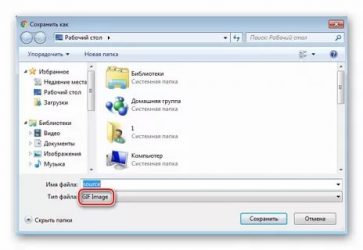
Для скачивания гифки на компьютер можно воспользоваться несколькими способами.
Способ 1
Для сохранения гиф-картинки нажать правой кнопкой мыши (ПКМ) на gif-изображение для вызова контекстного меню -> выбираем «Сохранить изображение как»-> ставим расширение GIF ->«Сохранить».
Данный способ не всегда срабатывает, даже скорее обычно не работает.
Способ 2
Вызвать контекстное меню в месте гифки нажав ПКМ -> выбрать «Открыть изображение в новой вкладке» —>переходим в эту вкладку и далее по первому способу: ПКМ, сохранить картинку как, сохраняем.
Способ 3
ПКМ открываем контекстное меню гиф-картинки и выбираем «Копировать изображение»-> открываем Paint (стандартная программа Windows для работы с изображениями) -> вставляем из буфера обмена картинку нажав ПКМ и «Вставить» или нажать Ctrl+V -> сохраняем как GIF.
Способ 4
Часто бывает что гифку на сайте распознает как видео, т. е. при вызове контекстного меню ее можно сохранить только как видео. Можно попробовать открыть видео в новой вкладке и сохранить. Потом просто поменять расширение файла — например с .mp4 на .gif.
Такой способ подходит для загрузки этой гифки в , но вот, например, Мой Мир (mail.ru) не загружает такой файл.
Как сохранить гифку с ВК
Чтобы сохранить гифку из нужно добавить ее к себе в документы, нажав на «+» на картинке -> перейти в «Документы» (слева в меню) -> сохранить необходимый документ.
Или можно просто нажать ПКМ на гифке, открыть в новой вкладке и сохранить изображение.
Сохраняем GIF на компьютер
Выполняется процесс скачивания довольно просто, но некоторые ресурсы требуют выполнения других действий, а также предоставляют возможность преобразования видео в GIF. Давайте подробно разберем несколько простых способов различного сохранения гифок на компьютер.
Способ 1: Сохранение GIF вручную
Если вы на форуме или в разделе «Картинки» поисковика нашли изображение формата GIF и хотите скачать его себе на компьютер, то вам потребуется выполнить всего несколько простых действий, с которыми справится даже неопытный пользователь:
- Нажмите в любом месте на анимации правой кнопкой мыши и выберите пункт «Сохранить картинку как…».
В зависимости от веб-обозревателя название этого пункта может незначительно различаться.
Теперь остается только придумать название и выбрать место хранения файла. Далее он будет скачан в формате GIF и доступен к просмотру через любой браузер.
Данный способ очень простой, но подходит далеко не всегда, а также присутствуют другие варианты сохранения. Давайте их рассмотрим далее.
Способ 2: Скачивание GIF с ВКонтакте
Анимированные изображения могут использоваться не только на территории социальной сети и храниться в документах, каждому пользователю доступно бесплатное скачивание любой гифки. Конечно, подойдет и первый способ, но тогда будет утеряно изначальное качество. Чтобы этого избежать, рекомендуем воспользоваться следующей инструкцией:
- Найдите анимацию и добавьте ее в свои документы.
Теперь вы можете сохранить документ на диск.
Гифка будет загружена на компьютер и доступна к просмотру через любой веб-обозреватель.
Подробнее: Как скачать гифку с ВКонтакте
Способ 3: Сохранение GIF в Photoshop
Если у вас есть готовая анимация, созданная в Adobe Photoshop, то ее можно сохранить в формате GIF, выполнив всего несколько простых действий и настроек:
- Перейдите во всплывающее меню «Файл» и выберите «Сохранить для Web».
Теперь перед вами появляется блок настроек, где осуществляются различные манипуляции с цветовой палитрой, размером изображения, его форматом и редактируется анимация.
После завершения всех настроек остается только еще раз убедиться в том, что установлен формат GIF, и сохранить готовый проект на компьютере.
Подробнее: Оптимизация и сохранение изображений в формате GIF
Способ 4: Преобразование видео на в GIF
С помощью видеохостинга и дополнительного сервиса можно превратить почти любое короткое видео в гифку. Способ не требует много времени, является очень простым и понятным. Все выполняется за несколько шагов:
- Откройте подходящее видео и измените ссылку, вставив перед «» слово «gif», затем нажмите на клавишу Enter.
Теперь вы будете перенаправлены на сервис Gifs, где вам потребуется нажать на кнопку «Create GIF».
Осуществите дополнительные настройки, если они необходимы, дождитесь окончания обработки и сохраните готовую анимацию себе на компьютер.
Кроме этого данный сервис предоставляет набор дополнительных инструментов, с помощью которых осуществляется создание и настройка гифок из видео. Присутствует функция добавления текста, обрезка изображения и различных визуальных эффектов.
Скачивание на смартфон
Если анимированную картинку необходимо скачать на портативное устройство, пригодятся простые методы сохранение гифок. В зависимости от источника анимации, существует несколько способов скачивания файла.
Со стандартных страниц
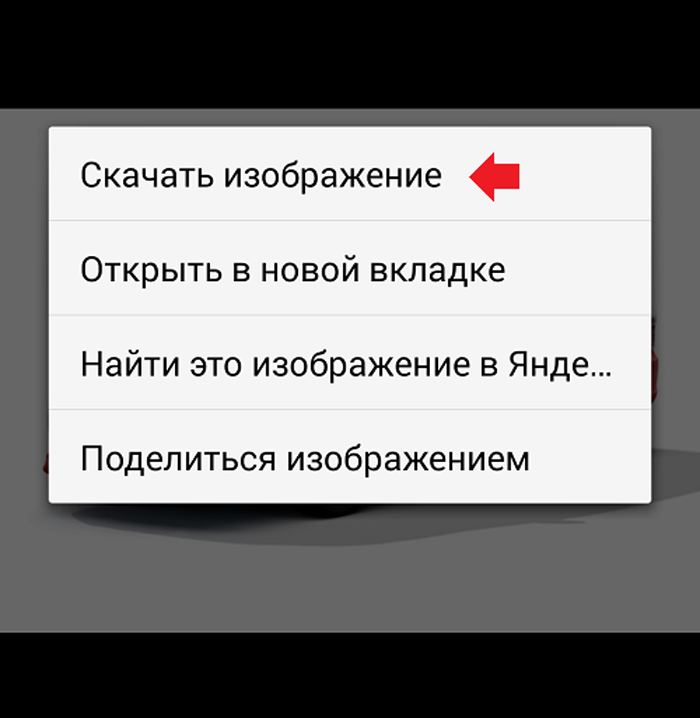
- Достаточно нажать на открытое изображение и задержать касание.
- Далее появится меню, где ищем пункт «Скачать изображение».
Из социальных сетей
Чтобы скачать анимацию, необходимо:
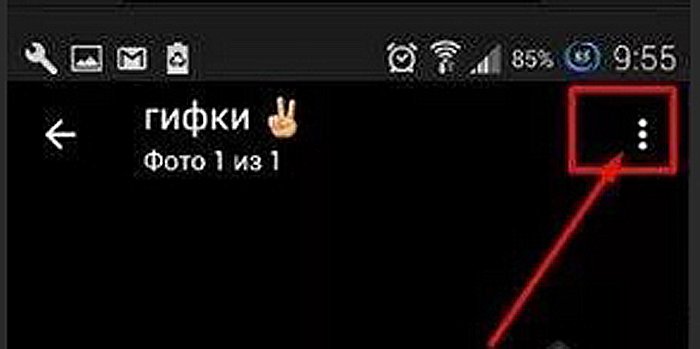
Шаг 1. Запустить ее. Когда гифка проигрывается, касаемся экрана и нажимаем на три точки, появившиеся в верхнем углу.
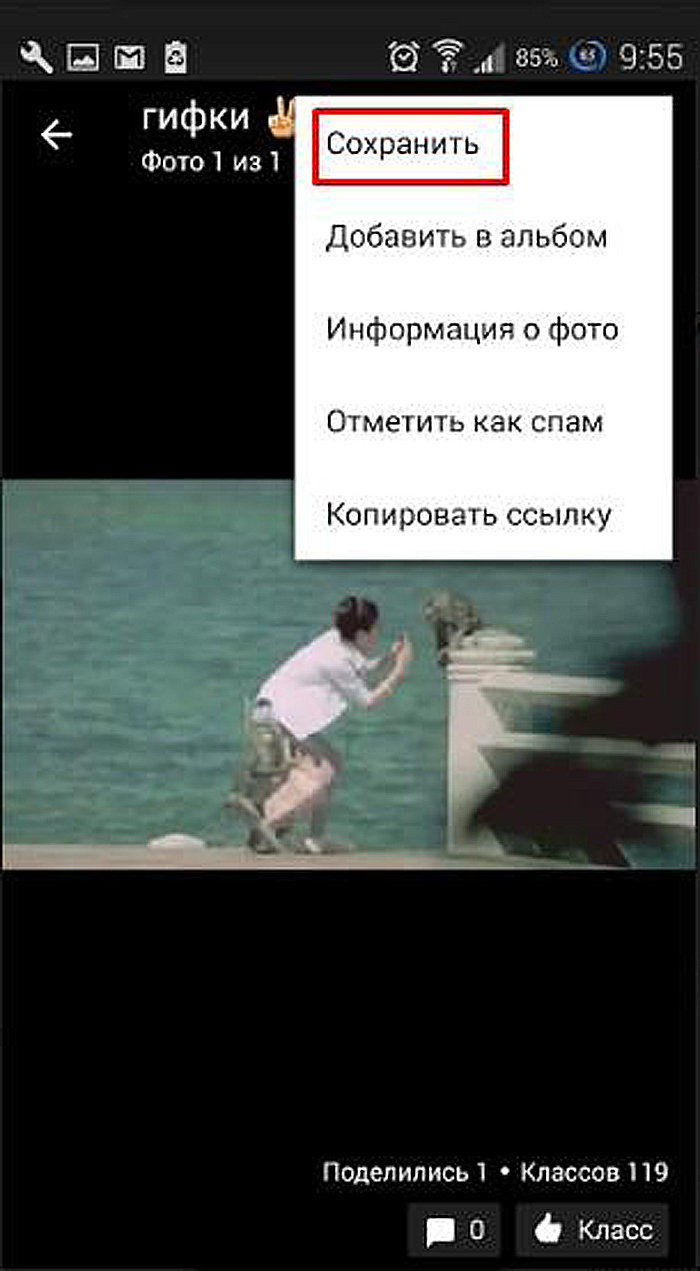
Шаг 2. В выпадающем меню ищем пункт, соответствующий сохранению файла.
Особенности создания GIF-изображений: справка редакции Zuzako
Создание гиф-форматов на разных устройствах может отнимать немало времени. Поэтому предлагаем вашему вниманию несколько простых пошаговых инструкций, которые подготовила редакция Zuzako.
Как создать гифку на Андроид
Для начала подготовьтесь скачать специальное приложение, после чего выполняйте действия по аналогии с нашим алгоритмом. Для примера возьмем программу GIF Maker:
- Зайдите в приложение на своем смартфоне. Перейдите в рубрику Videos Gif или Photos Gif.
- Предоставьте доступ приложению к своему хранилищу. Для этого во всех всплывающих окнах нажмите кнопку «Разрешить».
- После выбора подходящего контента тапните по кнопке Done, после чего дождитесь завершения конвертации и сохраните проект в галерею телефона.
Далее можно выполнять пересылку в мессенджерах, соцсетях или по электронной почте.
Как легко создать gif-изображение на iPhone
Если в смартфоне с операционной системой iOS не предусмотрена установка аниматора по умолчанию, тогда выберите один из рейтинга и сделайте несколько действий:
- Запустите приложение и перейдите в рубрику «Галерея» (может быть на английском языке).
- Найдите режим преобразования видео в гиф, затем запустите процесс с помощью специальной кнопки (название может быть разным, в зависимости от выбранного программного обеспечения).
- Обязательно предоставьте доступ к хранилищу, иначе конвертирование не произойдёт. Проследите за цепочкой автоматических действий, после сохраните файл.
После завершения обработки перешлите готовый контент своим знакомым и близким.
Как сделать гифку на компьютере
На десктопе можно выполнить создание гиф-формата двумя способами: используя предустановленное приложение на ПК или в онлайн-режиме через бесплатные редакторы.
- Перейдите на любой аниматор. Для первого раза желательно выбирать сервис с русскоязычным интерфейсом.
- Через кнопку загрузки поместите туда видеофайл или фото, с которого будет выполняться преобразование.
- В ходе обработки добавьте интересные эффекты или даже дополнительные стикеры и смайлы.
- Готовый файл скачайте себе на компьютер и используйте в своих целях.
- Войдите в программу, которую выбрали для скачивания из нашего рейтинга.
- Подберите файл, который следует трансформировать, или несколько файлов.
- Запустите рабочий процесс и отслеживайте его до окончания.
- Если в ходе обработки не возникло ошибок, тогда сохраните готовый контент.
Перед сохранением его на компьютер убедитесь, что он имеет правильный формат (gif).
LiveInternetLiveInternet
Среда, 27 Июня 2012 г. 18:54 + в цитатник Начнём с всеми известного файлообменика фото и гиф анимаций — «Радикал-Фото»(https://www.radikal.ru/) Один минус сайта «Радикал-Фото» — очень полно рекламы!Поэтому я не советую им пользоваться! Но если хотите, можете вставить фото нажав на «выбрать файл»(см. фото внизу) и потом — внизу «Загрузить». После это вам дают ссылку на это фото, например, у меня эта — //s013.radikal.ru/i323/1206/a4/3ced132ef27a.jpg

Дальше пойдёт менее известный сайт — https://pixs.ru/ Сайт хорошой, без рекламы, чем у предыдущего. Сохрание фото и гиф анимаций тоже самое: надо вставить фото нажав на «выбрать файл»(см. фото внизу) и потом — внизу «Загрузить». Перед началом загрузки вы можете написать его название и сделать что-то дополнительное. Можно воспользоваться также «Мультизакрузкой», т. е. загрузкой неск. фотографий. Но есть тех. ограничения: Для загрузки на сервер допускаются файлы изображений в форматах: JPEG (JPG) GIF PNG BMP (при загрузке преобразуется в JPEG) TIFF (TIF) (при загрузке преобразуется в JPEG) WBMP PSD (при загрузке преобразуется в JPEG) В настоящее время установлено ограничение на максимальный размер одного файла в 4 мегабайта, т.е. файлы имеющие больший размер загружены не будут. Количество загружаемых изображений и их совокупный размер не ограничены, однако в течение суток разрешается загрузить не более 200 файлов. Время хранения изображений неограниченно при условии, что изображение будет просмотрено по первой ссылке (“Постоянная ссылка для просмотра”) хотя бы один раз за 12 месяцев.

После загрузки фото и гиф анимаций вам дают ссылку на это фото, например, у меня эта — https://pixs.ru/showimage/piksrupng_1002847_5136821.png , но есть одно дополнение — фото https://pixs.ru/showimage/piksrupng_1002847_5136821.png можно увеличить — https://i5.pixs.ru/storage/8/2/1/piksrupng_1002847_5136821.png . ok: Ну и последний сайт для загрузки фото и гиф анимаций — это https://www.save-img.com/ Сайт такой же самый, что и 2 предыдущие: адо вставить фото нажав на «выбрать файл»(см. фото внизу) и потом — внизу «Загрузить». Перед началом загрузки вы можете написать его название и выбрать один и разделов галереи — Город Авто и мото Девушки Знаменитости Животные Природа Кино Люди Мультяшки Спорт Художественное фото Юмор Архитектура и интерьер Детский мир Мобильное фото Мода и гламур Натюрморт Пейзаж Подводный мир Портрет Праздники Путешествия Репортаж Рисунки Семья Техника Фотошоп Прочее Сайт без рекламы и без тех. ограничений, чем у 2 предыдущих. После загрузки фото и гиф анимаций вам дают ссылку на это фото, например, у меня эта — https://www.save-img.com/v.php?id=9e151bebd2a6dfb08efb8ef2c0160905 . ok:

Метки: помощь помощь новичкам интересное
- 1 Запись понравилась
- Процитировали
- Сохранили
- Добавить в цитатник
- Сохранить в ссылки
Скачивание на смартфон
Если анимированную картинку необходимо скачать на портативное устройство, пригодятся простые методы сохранение гифок. В зависимости от источника анимации, существует несколько способов скачивания файла.
Со стандартных страниц
- Достаточно нажать на открытое изображение и задержать касание.
- Далее появится меню, где ищем пункт «Скачать изображение».
- Выбираем папку для сохранения и нажимаем «Сохранить изображение».
Из социальных сетей
Чтобы скачать анимацию, необходимо:
Шаг 1. Запустить ее. Когда гифка проигрывается, касаемся экрана и нажимаем на три точки, появившиеся в верхнем углу.
Касаемся экрана и нажимаем на три точки, появившиеся в верхнем углу
Шаг 2. В выпадающем меню ищем пункт, соответствующий сохранению файла.
Нажимаем «Сохранить»
Как отправить гиф в сообщении в ОК
Анимацию можно отправить в личных сообщениях другому пользователю. Есть два варианта: через подарки и используя стандартное добавление фото. В первом случае, доступны ежедневные бесплатные подарки за 0 ОК. В зависимости от каталога, они могут быть статичными или анимированными.
Как отправить подарки-гифки в Одноклассниках:
- Зайти в социальную сеть – нажать сверху: «Название подарка 0 ОК».
- Выбрать среди предложенных вариантов.
- Указать пользователей, которым нужно отправить.
Чтобы поделиться с помощью личных сообщений:
- Зайти в «Сообщения» – выбрать получателя.
- Нажать снизу по значку скрепки – в выпадающем списке указать «Фото с компьютера».
- Выбрать файл – Отправить.
Если гифки не работают: что делать?
Если в Одноклассниках не работают гифки, причина может быть в неправильном формате изображений или устаревшей версии Flash Player. К примеру, если владелец страницы опубликовал GIF и картинка не работает на разных устройствах – значит проблема в формате.
Другие причины, почему не работают гифки:
- браузер не обновлен;
- низкая скорость подключения. Другие страницы прогружаются дольше обычного;
- для этого сайта отключено отображение медиаобъектов.
Последний пункт относится к браузерам, которые предлагают пользователям включить Flash Player вручную.
Чтобы сделать его активным:
- Перейти в свой профиль в ОК.
- Нажать сверху по значку с «замком».
- Выбрать: «Flash» – Всегда для этого сайта.
- Сохранить – перезагрузить вкладку.
Как скачать GIF из мобильных приложений
Многих пользователей мессенджеров Viber и WatsApp волнует вопрос о том, как сохранить «гифку» на телефон, если ее прислали в переписке. В этом случае все намного проще. Дело в том, что у всех приложений для обмена бесплатными сообщениями есть функция, которая позволяет выполнять различные манипуляции с полученными файлами.
Если требуется сохранить GIF-анимацию из переписки, то достаточно просто нажать «Сохранить», и файл автоматически будет отправлен в стандартный альбом телефона. После этого его можно просматривать и отправлять другим пользователям. Если по каким-то причинам ролик не работает, необходимо скачать GifPlayer из App Store. Зная, как сохранить «гифку» на компьютер или телефон, можно скачивать понравившиеся ролики и пересылать их друзьям при помощи любого мессенджера или приложения.
Анимация GIF изображения очень полезно, когда вы хотите, чтобы показать небольшую анимацию в веб-страницах. Интернет полон больших GIF изображений и многие из них доступны даже как бесплатные анимационные картинки. Вы можете просто загрузить их и использовать на своих веб-страницах. Но когда вы скопировать или сохранить анимированный GIF, все вы получите статический кадр
из анимированного GIF — файла. Вы должны знать правильный метод, чтобы скопировать и вставить анимированный GIF, если вы хотите, чтобы овладеть ими и использовать на вашем сайте.
В сегодняшней статье мы узнаем, как вы можете скопировать любой анимированный GIF в ваш компьютер, а затем вставьте его в качестве анимированного GIF в вашей целевой веб-странице.
Как скачать гифку на компьютер
- Скопировать ссылку на твит. Под твитом вы найдёте кнопку в виде трёх точек, которая называется «Ещё». Это кнопка расширенного меню, позволяющая совершать дополнительные действия, в том числе и нужное нам копирование ссылки. Кликаем на дополнительное меню «Ещё» После этих действий у вас всплывёт окно со ссылкой. Для того чтобы скопировать её, воспользуйтесь сочетанием клавиш Ctrl+C.
- Открыть сайт, позволяющий загружать видео и gif-изображения с других сайтов на компьютер. Сегодня мы выбрали для этой цели сайт Ezgif.com. Он позволяет не только загружать гифки на ваш ПК, но также имеет в своём арсенале множество дополнительных инструментов для работы с gif-изображениями. Открываем сайт для работы с gif-изображениями
- Вставить ссылку на твит и загрузить видео на сайт. Переходим во вкладку Video to GIF. Нам предлагают загрузить видео с компьютера или вставить ссылку в окно. Выбираем второй вариант и вставляем в специальное окно (красная стрелка) нашу, уже скопированную, ссылку на твит (воспользуйтесь сочетанием клавиш Ctrl+V). Затем кликаем по кнопке Upload (Загрузить), на скриншоте, на неё указывает зелёная стрелка.
- Конвертировать получившееся видео в gif-формат. Видео загружено. Под видео вы можете регулировать размер, длину и быстроту видео. Но нам нужна гифка, поэтому далее сайт предлагает нам сразу же конвертировать видео в gif. Кликаем по кнопке Convert to GIF, и появившийся ниже котик оповестит нас о том, что конвертирование находится в процессе. Конвертируем видео в gif
- Скачать гифку на ПК. Как только конвертация закончится, вы увидите ваше gif-изображение в готовом варианте. Под гифкой вы также увидите всевозможные инструменты для работы с ней. Если вас полностью устраивает гифка, кликайте на кнопку Save (Сохранить). Загрузка на ваш компьютер начнётся автоматически. Скачиваем гифку
Как можно сохранить gif-анимацию на Айфон
При сохранении гифок на Айфон важно понимать, что отображение сохранённых на телефон гифок будет некорректным – приложение iPhone под названием «Camera Roll iOS» будет отображать только первый кадр gif-файла. Для корректного отображения скачанной вами гифки рекомендуется использовать специальные внешние приложения для этого (GIF Viewer , GifView GIF Animation Viewer, и др.)
Кроме того для работы с гифками рекомендуется использовать браузер «Safari».
Чтобы загрузить гифку на iPhone запустите ваш «Safari», найдите нужную вам гифку в сети, и выберите её (дождитесь, пока загрузится). Затем тапните на неё, и в появившимся меню выберите «Сохранить изображение» (картинка будет сохранена в стандартной галерее).
Для её корректного просмотра, включающего отображение всех кадров, используйте одно из специальных приложений для просмотра gif-файлов (о которых я писал выше).
Что относится «ВК» и «Одноклассников», то перейдите с помощью «Safari» в свой профиль, выполните продолжительное нажатие на картинке, в появившемся меню выберите «Открыть в новой вкладке». Дождитесь загрузки картинки, вновь выполните на ней продолжительное нажатие, и в появившемся меню выберите «Сохранить картинку».
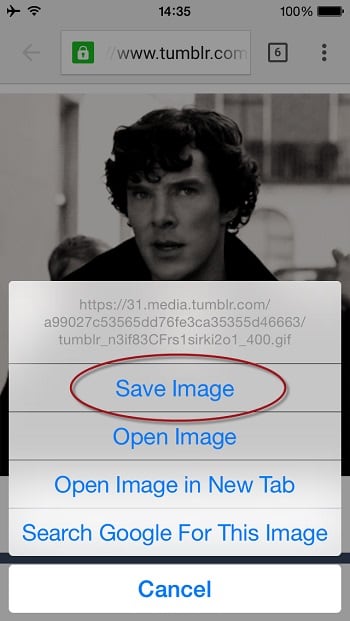
Также для загрузки любых гифок в сети вы можете воспользоваться приложениями GIFwrapped и GifPlayer Free. После их установки найдите нужную вам гифку, выполните на ней продолжительное нажатие, и в появившемся меню выберите пункт «Save to Library» («Сохранить в библиотеку»), после чего gif-файл будет сохранён на ваш iPhone.
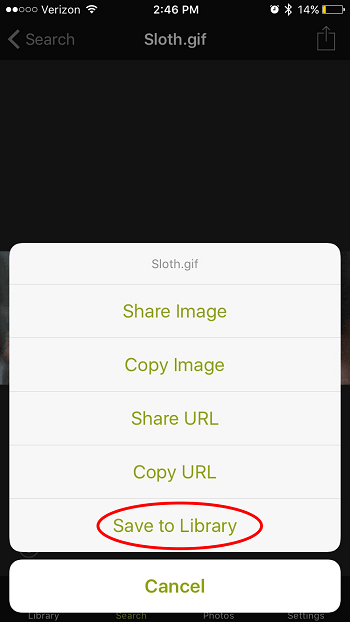
Выберите «Save to Library»
Где искать готовые гифки
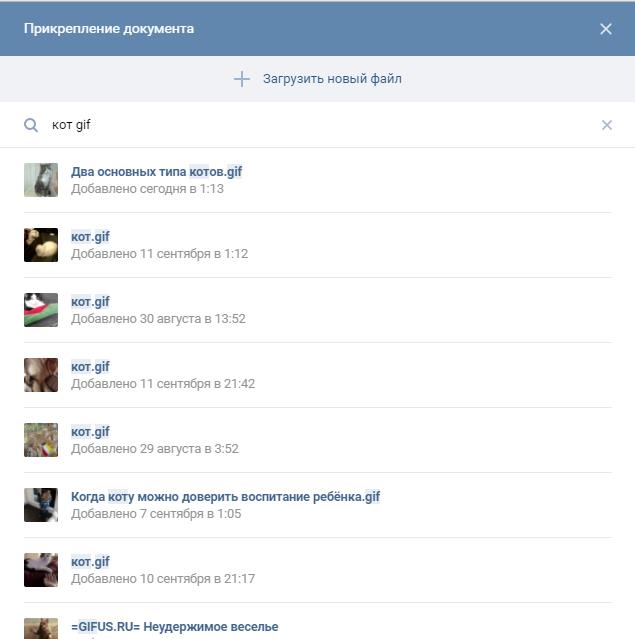
- . Во «ВКонтакте» гифкам посвящено чудовищное количество пабликов. Ищите их в поиске по сообществам по запросу «гиф», «гифка», «gif». А еще в соцсети есть прямой поиск по гифкам. При создании поста выберите прикрепление документа, а потом в строке «Поиск документа» введите ключевое слово и метку gif.
Reddit. Множество гифок, собранных тысячами пользователей. На Reddit, кстати, есть сразу несколько разделов с гифками: GIFS – гифки на все случаи жизни.
Reactiongifs – гифки-эмоции.
Analogygifs – гифки-сравнения.
Dancegifs – гифки про танцы.
Animalgifs – гифки про зверюшек.
9GAG. Еще один хороший коллективный блог с огромным количеством гифок.
d3 (бывший Dirty). Лучшие гифки от русскоязычных пользователей
. В Pinterest пользователи собрали огромную коллекцию гифок. Чтобы найти гифку, введите в поиске метку «gif» после ключевого слова.
Tumblr. Тут тоже множество гифок и тоже требуется ввести метку «gif» после ключевого слова.
GIPHY. Крупнейший в мире каталог гифок. Есть поиск по названиям и ключевым словам.
Tenor. Еще один каталог. Большая коллекция и удобный поиск.
Imgur. Крупнейший фотохостинг. Ссылка ведет на страницу с уже настроенным поиском по гифкам.
Replygif. Сайт про гифки-эмоции. Коллекция небольшая, но очень забавная. Есть поиск по тегам.
GIFs.net. Сайт с олдскульными гифками.
GifCities. И еще немного олдскульных гифок.
, кстати, тоже умеет искать по гифкам. И у него хорошо получается.
GIF-анимация в Вайбере
Гифки для Вайбера – это отличное решение, чтобы поздравить друга с днем рождения или развеселить его. Анимации также подойдут для отправки коллегам, родственникам. С помощью живых картинок удобно поздравлять собеседников с праздниками, например, с Новым годом, 8 марта или 23 февраля.

Анимированные картинки появляются в чате и автоматически воспроизводятся. При желании получатель может переслать gif или сохранить файл себе в галерею.
GIF-анимации в Viber поддерживаются в мобильной и компьютерной версии. С помощью прикольной картинки легко поддержать беседу или рассмешить собеседника. В последних версиях Viber можно создавать анимацию самостоятельно.
Как скачать гифку с ВК: подробная инструкция
В этой статье вы найдете подробные инструкции о том как скачать гифку с ВК. Ведь так часто нам попадаются смешные, милые и забавные gif-анимации, которые хочется сохранить на своем ПК или мобильном устройстве, чтобы потом поднимать настроение себе и своим близким.
Как скачать гифку. Подробная инструкция
Итак, вы зашли ВК и, в какой-то группе или у друга на страничке, нашли забавную анимацию. Вы можете разместить ее на своей страничке, воспользовавшись функцией «Поделиться». Сделать это можно в пару кликов:
- Найдите в ленте нужную гифку.
- Нажмите на стрелочку под ней.
- Выберите вариант «У себя на странице» .
- И нажмите «Отправить».

Теперь, выбранная вами анимация, появится у вас на стене. Но что делать, если вы хотите скачать гифку из ВК, чтобы сохранить ее на своем устройстве, отправить другу или опубликовать ее от своего имени? Давайте разберем все по порядку.
Как скачать на смартфон
Для начала выясним, как сохранить гифку из ВК на телефон. Для этого сделайте так:
- Зайдите в свой аккаунт.
- Найдите gif-анимацию, которую хотите скачать (она может быть на страничке друга или на вашей, в группе или в ленте новостей).

- Нажмите на изображение, чтобы развернуть его на весь экран.
- На Андроиде в правом верхнем углу изображены три вертикальные точки — нажмите на них.
- Теперь нажмите «Сохранить».

После этого начнется процесс скачивания.
Все сохраненные на телефон гифки отправляются в галерею в папку с видео. Оттуда вы можете переслать анимацию другу или загрузить на свою страничку.
Как скачать на айфон
Теперь разберемся как сохранить гифку из ВК на айфон. Всем известно что некоторые функции на Android и IOS различаются, и это как раз такой случай:
- Зайдите в свой аккаунт.
- Перейдите к интересующей вас gif из вконтакте, которую нужно сохранить
- Выберите «Поделиться»;
- И нажмите на значок стрелочки сверху;
- В новом окне выберите пункт «Открыть в Safari»
- После снизу появится уже знакомая стрелочка
- Перед вами еще одно меню, где нужно нажать «Сохранить изображение».
Вот вы и скачали gif из ВК на айфон. Посмотреть ее вы можете также в альбомах с фотографиями, в разделе анимированных.
Как скачать на компьютер
В случае с ПК, вам сначала нужно будет сохранить гифку в списке документов ВК, а уже оттуда вы сможете скачать ее непосредственно на жесткий диск. Чтобы сохранить гифку на компьютер из ВК, вам нужно выполнить следующую последовательность:
- Выполните вход в свой аккаунт.
- Откройте страничку, ленту или группу с гиф из ВК, которую нужно сохранить.
- Наведите на нее курсор.
- В правом верхнем углу появится две кнопочки — рупор и плюсик.
- Кликните по плюсику, после чего его сменит галочка, а гиф-анимация будет добавлена в список ваших документов.

- Слева на вашей страничке ВК находятся различные подпункты, найдите среди них «Документы».
- Зайдите в этот раздел.

- Отыщите в списке нужную гифку, и кликните по ней.
- Теперь наша анимация откроется на весь экран в новой вкладке, откуда мы сможем скачать гиф с ВК.
- Справа находится кнопка «Скачать документ».
- Кликните по этой кнопке и загрузка файл на ваш ПК начнется.

Как правило, все сохраненные из Интернета файлы, отправляются в папку «Загрузки». В ней вы можете копировать или вырезать нужные гифки из ВК и перенести их в новое место для хранения или публикации.
Как воспроизвести гифку
Мы с вами разобрались как скачать гифку с ВК на телефон и на компьютер. А как же их воспроизвести? Все очень просто!
- Откройте папку с анимацией.
- В центре вы увидите стрелочку — тапните по ней (или кликните мышкой, если речь идет о компьютере).
- Воспроизведение начнется. Для повтора нажмите еще раз на центр изображения.
Что касается просмотра гифок в ВКонтакте, то вы можете настроить автоматическое воспроизведение gif-анимации. Либо наоборот отменить его, если вы, к примеру, экономите трафик и не хотите лишний раз терять драгоценные мегабайты.
Давайте выясним как это сделать.
Со смартфона
Чтобы настроить воспроизведение анимации на телефоне, сделайте следующее:
- Зайдите в свой профиль.
- Нажмите на значок человечка в круге в правом нижнем углу дважды.
- Теперь нажмите на значок шестеренку.
- В появившемся меню выберите пункт «Основное».
- Прокрутите страничку вниз до пункта «Автовоспроизведение GIF».
- Нажмите на эту строку и в появившемся меню сможете выбрать варианты, когда gif будет воспроизводится автоматически: Всегда, Только через Wi-Fi или Никогда.
Если вы выберите пункт Никогда, то каждый раз придется запускать воспроизведение вручную, как было описано выше, зато трафик будет расходоваться меньше.
С компьютера
Выполнить эту настройку с ПК еще проще:
- Зайдите в свой аккаунт.
- В правом углу сверху кликните по полю со своим именем.
- В появившемся меню выберите пункт «Настройки».

- В новом меню выберите «Общее».
- В разделе «Настройки контента» поставьте или, наоборот, уберите галочку напротив строки «Автоматическое воспроизведение GIF-анимации» .

Теперь вы знаете все способы как скопировать гифку в ВК и сможете радовать друзей и знакомых милыми и смешными анимациями в любое время. А размещая их на своей страничке, вы привлечете еще больше подписчиков, новых друзей и конечно же получите долгожданные лайки.
Комментарии
- Елена20.05.2020 в 14:13 СПАСИБО .