
Перенос WordPress с другого хостинга
В данной статье мы расскажем как перенести сайт на WordPress на другой хостинг, а так же как перенести WordPress с локального сервера Денвер на хостинг.
В качестве хостинга, на который будем делать перенос рассматривается хостинг для WordPress от HandyHost.ru
Процесс переноса сайта wordpress на хостинг достаточно прост, для этого вам необходимо иметь доступ к аккаунту виртуального хостинга, файлы вашего WordPress и дамп базы данных (копию базы).
1. Архив файлов сайта
При переносе с хостинга на хостинг создайте архив c файлами вашего сайта и скачайте его. Это можно сделать с помощью менеджера файлов в панели управления старого хостинга.
К примеру, в случае переноса с Beget нам понадобятся следующие функции: «Менеджер файлов» и «MySQL»
Для того, чтобы скачать файлы перейдите в «Файловый менеджер», выберите папку своего сайта и нажмите «Скачать архив», готово, теперь у Вас есть файлы Вашего сайта

2. Дамп базы данных (копия базы)
Дамп базы удобно делать с помощью phpMyAdmin. Ссылку на него можно найти в панели управления старого хостинга.

Перейдя в phpMyAdmin, первоначально потребуется авторизоваться. Если вы забыли имя базы данных, имя пользователя и пароль базы данных вашего сайта, то его можно посмотреть в конфигурационном файле WordPress — wp-config.php, который расположен в корневой папке сайта. Найдите строчки:
/** The name of the database for WordPress */
define(‘DB_NAME’, ‘yourwp’);
/** MySQL database username */
define(‘DB_USER’, ‘wp_db_usr’);
/** MySQL database password */
define(‘DB_PASSWORD’, ‘YourPassword1’);
где yourwp — имя базы данных;
wp_db_usr — имя пользователя базы данных;
YourPassword1 — пароль пользователя базы данных.
После авторизации в phpMyAdmin, вам необходимо произвести экспорт базы. Для этого выберите базу, которую хотите экспортировать, кликнув по её имени в левом меню. В нашем случае — это «yourwp». Затем нажмите в верхнем меню «Экспорт».

На открывшейся странице выберите компрессию — zip и кодировку файла — utf-8 (в новых версиях phpMyAdmin предварительно необходимо кликнуть по «Обычный — отображать все возможные настройки»), а затес нажмите кнопку «OK» внизу страницы.

После этого Вам будет необходимо развернуть сайт на нашем хостинге.


Все способы
© 2009–2023 «HANDYHOST.RU» 8-800-505-68-01


- Услуги
- Хостинг сайтов
- Домены
- Конструктор сайтов
- Linux VPS / Windows VPS
- Выделенные серверы
- SSL сертификаты
- Клиентам
- Контакты
- О компании
- Акции
- Оборудование
- Партнерская программа
- Поддержка
- Способы оплаты
- Регламент
- Документы
- Справка
Как перенести сайт на WordPress на другой хостинг
Зачем может понадобиться перенос WordPress на другой хостинг

Причины для переноса рабочего сайта на WordPress на другой хостинг могут быть разными, рассмотрим наиболее популярные из них:
- Мало места на текущей площадке. Ваш сайт набирает популярность, увеличивается количество пользователей, нагрузка на веб-ресурс растет: в этом случае параметров вашего хостинга может стать недостаточно и необходимо их увеличивать, например, поменять виртуальный хостинг на VDS.
- Неудовлетворительная работа старого хостинга. Если ваш сайт периодически недоступен или работает медленно, это может быть связано с качеством предоставляемого хостинга.
- Смена хостинг-провайдера, связанная с изменением тарифной политики, неудовлетворительной работой службы поддержки или другое.
- Создание резервной копии сайта или копии для проведения тестирования.
Как перенести рабочий сайт на WordPress на другой хостинг
Чтобы перенести сайт WordPress на другой хостинг потребуется выполнить несколько этапов. Рассмотрим каждый шаг подробнее.
Первое, что нужно сделать перед переносом сайта – создать резервную копию. При создании бэкапа выполняется полное дублирование всей информации и состояний сайта. В случае возникновения проблем при переносе, вы сможете использовать созданный бэкап для восстановления сайта. Получить бэкап возможно тремя способами:
- Запросить у хостинг-провайдера. Как правило, хостеры делают резервную копию данных, размещенных на хостинге, раз в несколько дней.
- Сделать самостоятельно с помощью FTP-подключения. Если вам понадобится FTP-клиент , то рекомендуем использовать сервис FileZilla.
- Использовать специальный плагин для бэкапов на WordPress, например, WPBackItUp. Плагины помогут упростить перенос WordPress на другой хостинг.
Подробный процесс создания бэкапа описанными способами вы найдете в статье “Бэкап сайта на WordPress”.
На следующем шаге сделайте копирование всех файлов вашего сайта. Используйте FTP-клиент, чтобы скопировать контент сайта на локальный компьютер.
Копирование базы данных (БД) также может быть выполнено несколькими способами: с помощью phpMyAdmin или другого плагина (например, популярного All-in-One WP Migration).
Для создание резервной копии БД с помощью phpMyAdmin ознакомьтесь с инструкцией.
Выгрузка БД с помощью плагина All-in-One WP Migration:
- Установите плагин All-in-One WP Migration.
- В панели WordPress перейдите в раздел Плагины, нажмите Добавить новый. Найдите плагин All-in-One WP Migration через поиск, затем установите и активируйте его.
- После активации плагина зайдите в меню Экспорт, который находится на панели слева. Нажмите кнопку Экспорт в верхнем правом углу экрана.
- Дождитесь завершения экспорта и скачайте готовый файл на свой компьютер.
Теперь у вас есть копия базы данных вашего сайта WordPress, которую вы можете использовать для переноса на другой хостинг.
- Выбор тарифа хостинга от RU-CENTER.
Для принятия решения о выборе хостинга, предлагаем протестировать CMS-хостинг WordPress 2, чтобы оценить скорость работы услуги и удобство использования веб-хостинга.
Для сайтов, разработанных на WordPress, рекомендуем выбирать специально настроенные под CMS тарифы. Если вам требуется перенос на сервер RU-CENTER, заполните заявку на перенос сайта на CMS WordPress за 1 рубль.
- Загрузка файлов сайта на новый хостинг
- Установите WordPress на новом хостинге.
- Для загрузки файлов сайта на сервер используйте FTP-подключение и загрузите все данные WordPress на новый хостинг.
- Распакуйте файлы на новом хостинге. Это можно сделать в панели управления или через FTP .
- Загрузка баз данных
- Перед импортом базы данных создайте ее на новом хостинге. Используйте инструкцию по созданию БД MySQL на хостинге RU-CENTER.
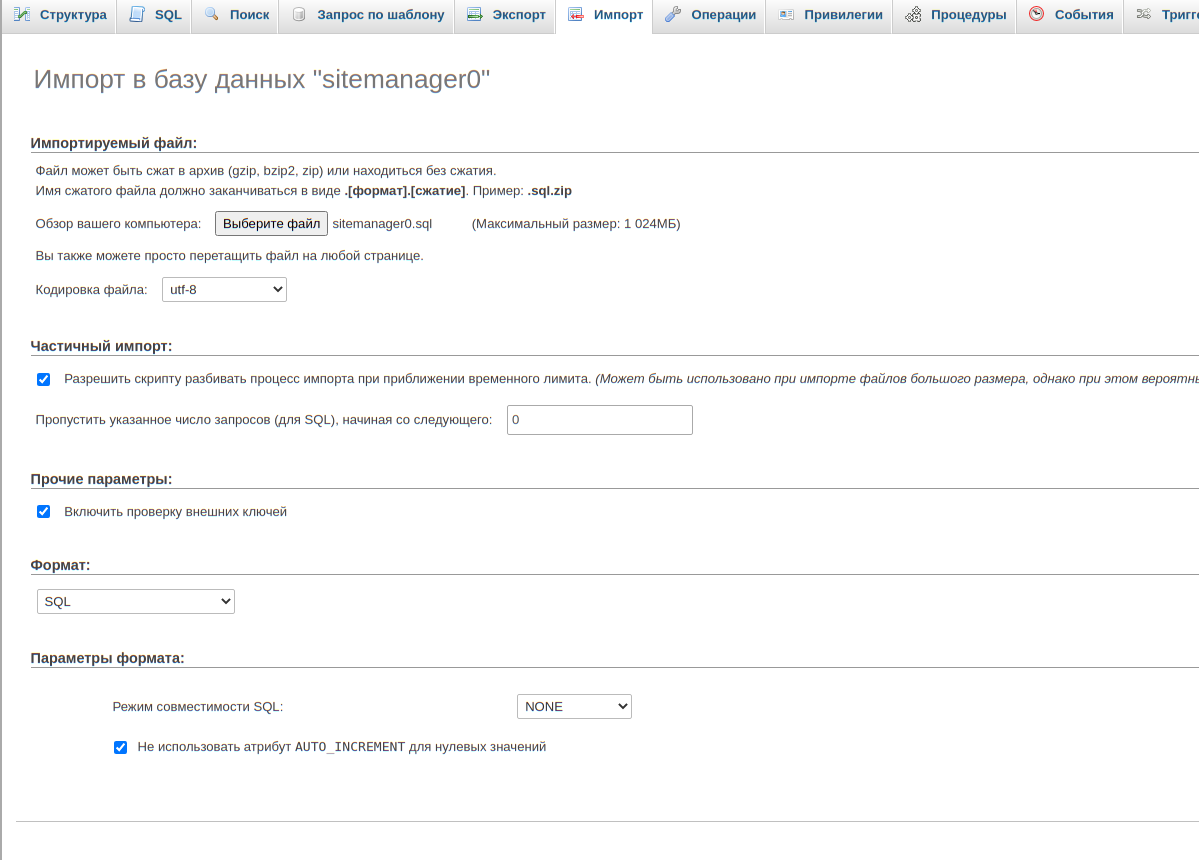
- Для импорта базы данных в панели управления хостинга перейдите в раздел База данных и подключитесь к ней с помощью phpMyAdmin. Затем выберите опцию Импорт и загрузите резервную копию базы данных, которую вы создали ранее.
- Обновление настроек конфигурации
Чтобы настроить работу WordPress на новом хостинге, нужно обновить файл wp-config.php. Откройте файл (как правило, его можно найти в корневой папке) и внесите в него данные для подключения к базе данных:
// Название базы данных
// Имя пользователя, которое будет использоваться для подключения к базе данных
// Пароль, с помощьюкоторого вы сможете подключаться к базе данных
Сохраните внесенные изменения.
Если вместе с хостингом вы делали перенос домена к новому регистратору, не забудьте обновить DNS-записи своего доменного имени. Укажите информацию о новом IP-адресе хостинга.

После переноса сайта на новый хостинг проведите SEO-аудит, который включает в себя:
- Проверку наличие HTTP-кодов ошибок. После переноса сайта на новый хостинг необходимо убедиться, что на сайте нет HTTP-кодов ошибок, таких как 404 — страница не найдена или 500 — внутренняя ошибка сервера.
- Проверку скорости загрузки страниц.
- Проверку индексации страниц. Убедитесь, что все страницы вашего сайта были проиндексированы поисковыми системами.
- Проверку наличия дубликатов контента.
- Проверку настроек файла robots.txt.
- Проверку файла sitemap.xml. Убедитесь, что он находится в корневой директории вашего сайта и содержит ссылки на все важные страницы вашего сайта.
Заключение
Перенос сайта WordPress на новый хостинг – несложный процесс, но для его успешного проведения может понадобиться помощь специалистов. Помните о необходимости создания резервной копии сайта, чтобы защитить себя от потери важных данных в процессе миграции.
Как правильно перенести сайт на WordPress на другой хостинг?

Большинство организаций хотя бы раз сталкивалось с необходимостью переноса своего сайта на другой хостинг. Это может быть связано с изменением условий предоставления услуг хостером, изменениями требований к технической базе переезжающего бизнеса и т.д. Однако, какой бы ни была причина переезда, важным остается не потерять никакие данные и постараться избежать даунтайма, или, проще говоря, простоя, когда сайт будет недоступен клиентам.
Поскольку львиная доля сайтов и по сей день работает на такой CMS, как WordPress, в этой статье мы подробно расскажем о том, какие существуют способы для переноса на другой хостинг именно WordPress-сайтов.
Важнейшим фактором успеха является правильный выбор нового хостинг-провайдера, причем важны не только технические характеристики серверов, на которые вы собираетесь переезжать, но и спектр услуг, которые хостер может вам предоставить. Так, например, специалисты Максиплейс бесплатно возьмут на себя все процедуры по переносу сайта на наши облачные серверы, что станет залогом правильной работы всех ваших сервисов, сохранности клиентских данных и т.д. Мы с радостью предложим вам надежный хостинг для одной из самых популярных CMS в интернете — доступной, гибкой и легкой в настройке.
Однако личное понимание того, как перенести сайт на WordPress на другой хостинг никогда не бывает лишним, поэтому советуем вам прочесть как переезд можно осуществить и самостоятельно в двух режимах: автоматическом и ручном.
Подготовительный этап: как и чем переносить?
Существует два способа переноса сайта WordPress: ручной и автоматический. Первый предполагает самостоятельный перенос файлов сайта, второй — автоматизацию этого процесса с помощью доступного бесплатно плагина Duplicator, который также экономит время переноса.
Независимо от того, какой режим переноса сайта WordPress вы выберете, необходимо убедиться в нескольких вещах:
- Наличии у вас актуального бэкапа сайта на случай возникновения проблем. Есть несколько способов сделать бэкап базы данных WordPress-сайта: можно воспользоваться серверной консолью, веб-приложением phpMyAdmin или такими плагинами, как WP-DB-Backup и WP Database Backup.
- Наличии FTP-клиента (обычно используется FileZilla). FTP (File Transfer Protocol) — это основной протокол по которому файлы передаются между разными машинами в разных сетях. FileZilla позволяется устанавливать связь с FTP-серверами и осуществлять операции с файлами в их директориях.
- Активности доменного имени (домен, который вы прикрепите к новому хостингу, должен быть активирован или продлен). Переносить сайт на другой хостинг можно как с сохранением старого домена, так и с регистрацией нового доменного имени.
Рассмотрим теперь подробно алгоритм каждого из способов переноса.
Перенос сайта WordPress в автоматическом режиме
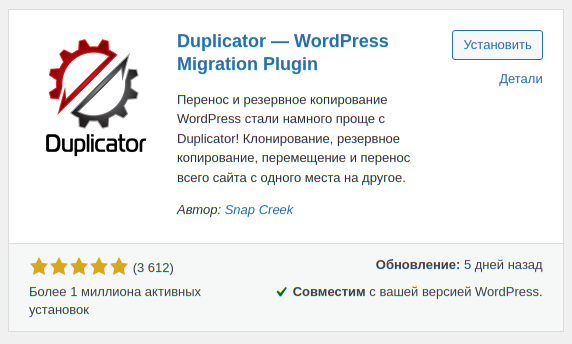
- Устанавливаем Duplicator. После того, как вы произведете инсталляцию и активацию Duplicator-а, в админке сайта отобразится одноименная строчка меню. Кликаем по ней, чтобы открыть окно, в котором дальше будут осуществляться все операции по созданию копии сайта.

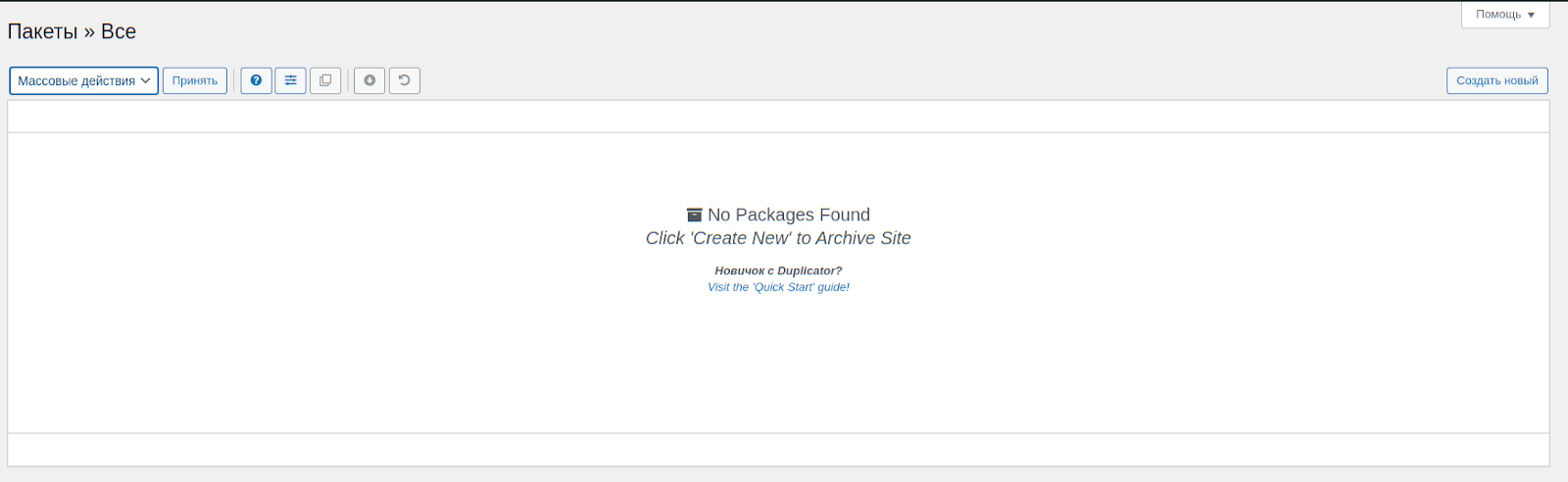
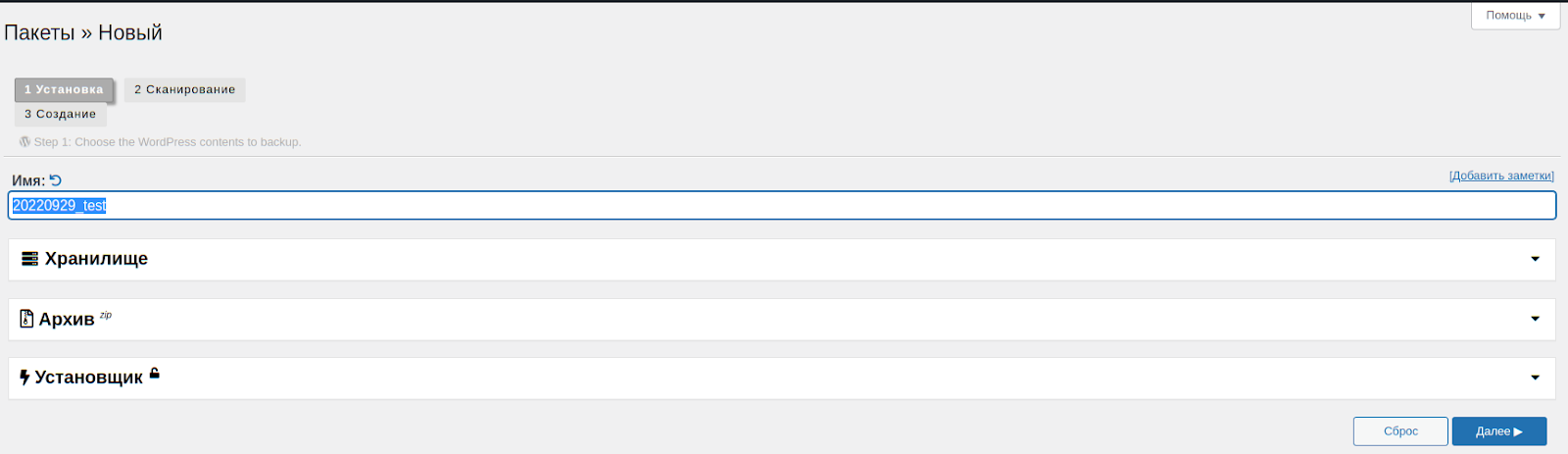
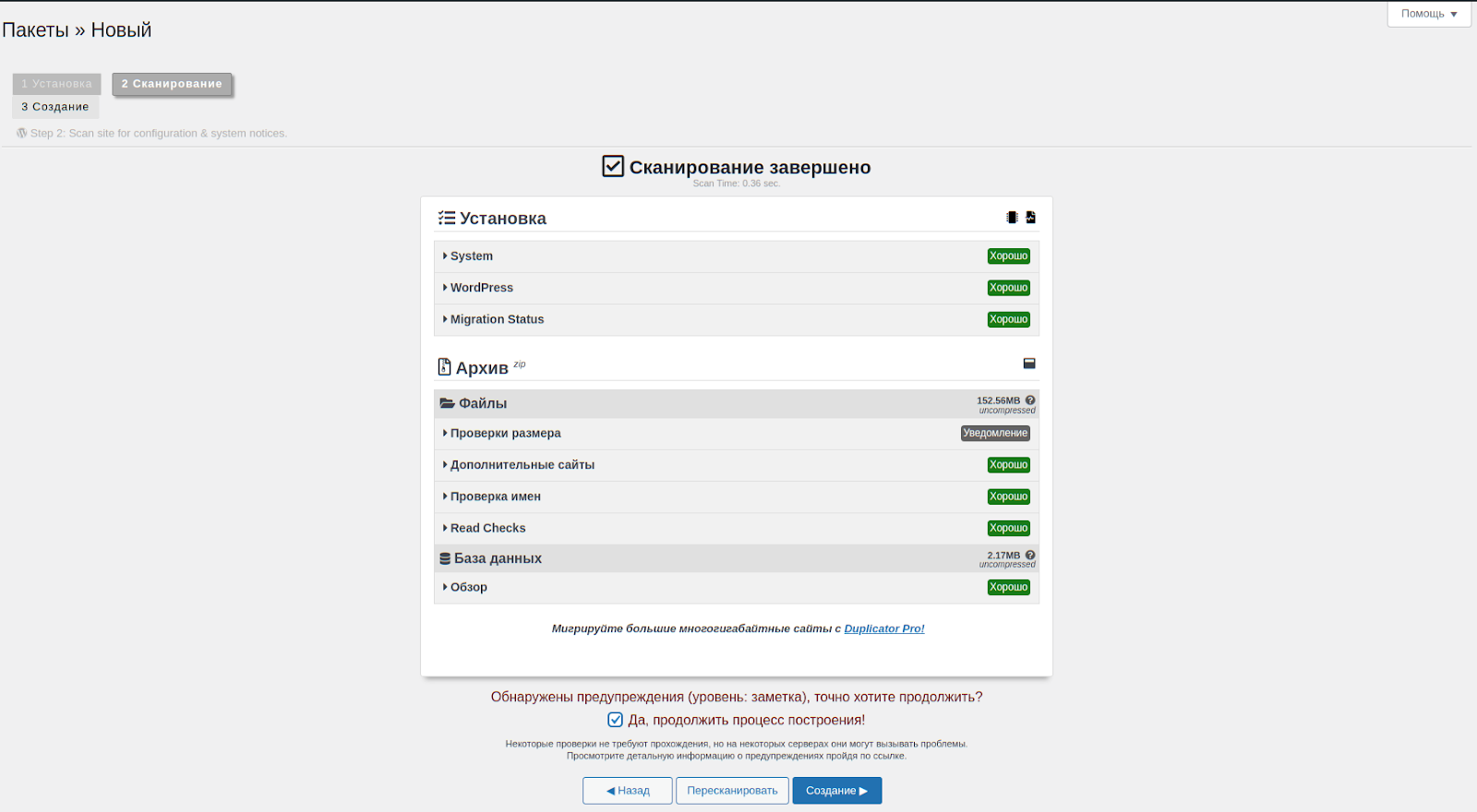
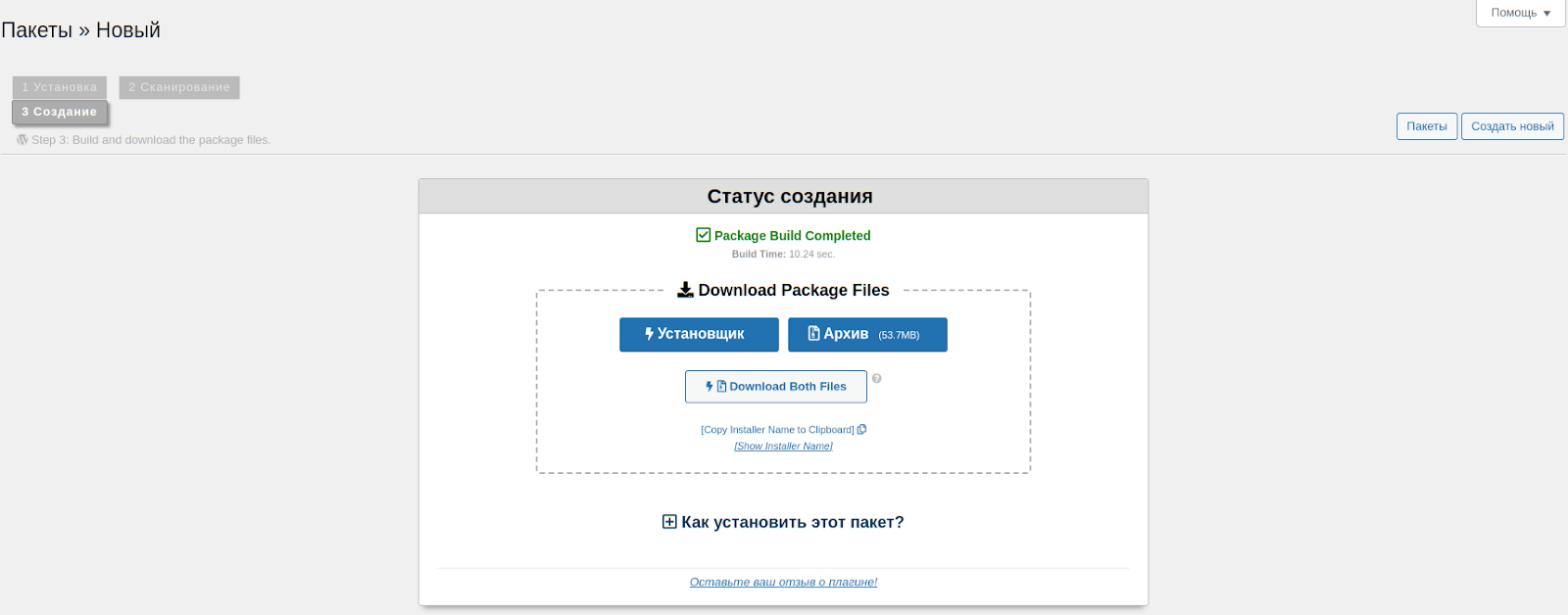
- Делаем копию сайта. Нажимаем поочередно кнопки «Создать новый» и «Далее»: так вы запустите процесс сканирования сайта. После его завершения откроется страница, на которой необходимо будет подтвердить процесс построения и затем кликнуть на «Создание» — начнется создание резервной копии вашего WordPress-сайта. Когда копия будет создана появится соответствующее уведомление. Прекрасно, сохраняем в актуальную для вас директорию этот дубликат, содержащий архив со всеми файлами сайта и установочным файлом installer.php, нажав кнопки «Установщик» и «Архив».
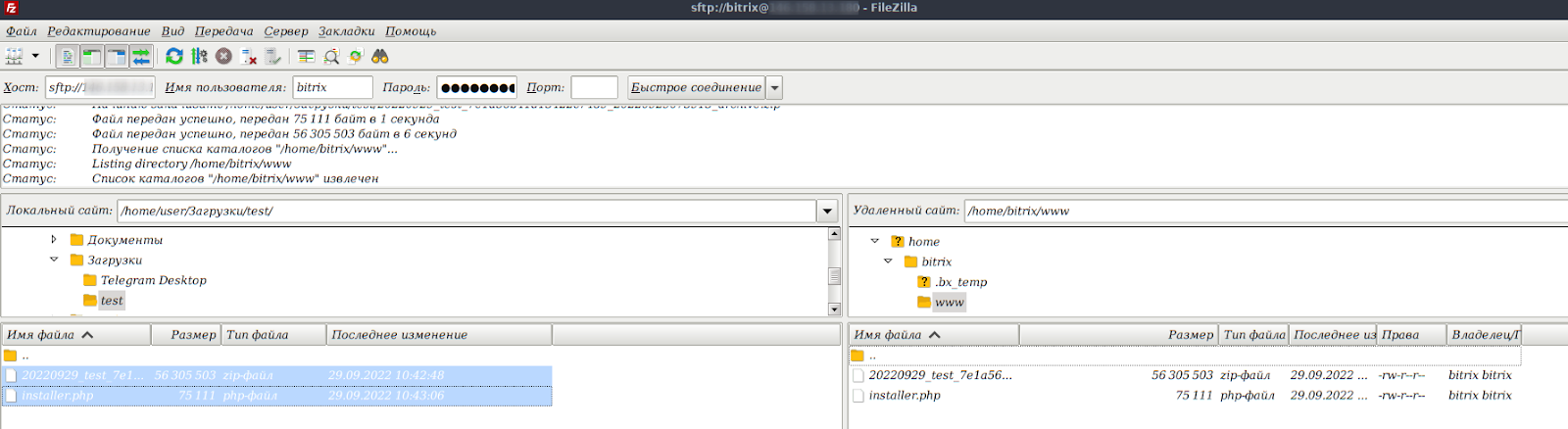
- Запускаем FTP-клиент. В FileZilla копируем архив с файлами и инсталлятор в корень сайта на новом хостинге.
- Запускаем инсталлятор. В адресной строке вводим http://site.ru/installer.php., где site.ru — доменное имя вашего сайта. В открывшемся окне принимаете условия пользовательского соглашения и нажимаете кнопку «Далее».

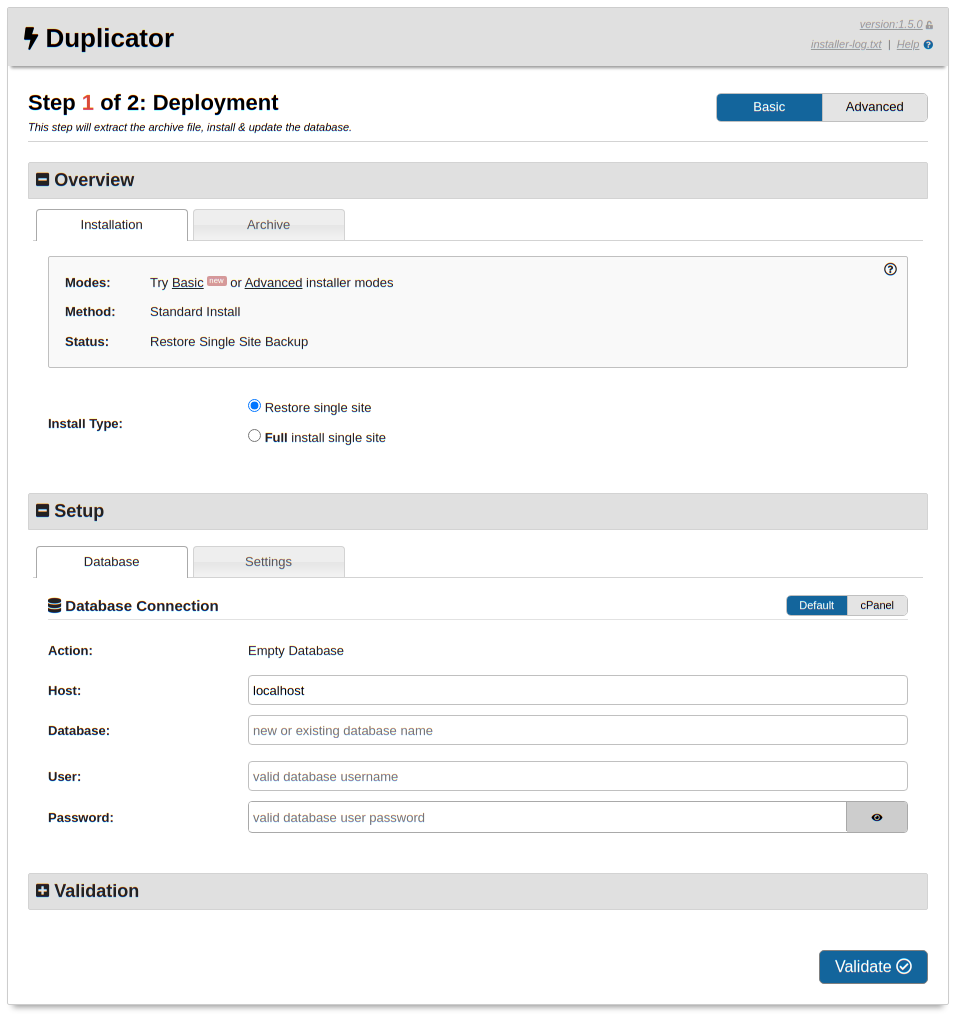
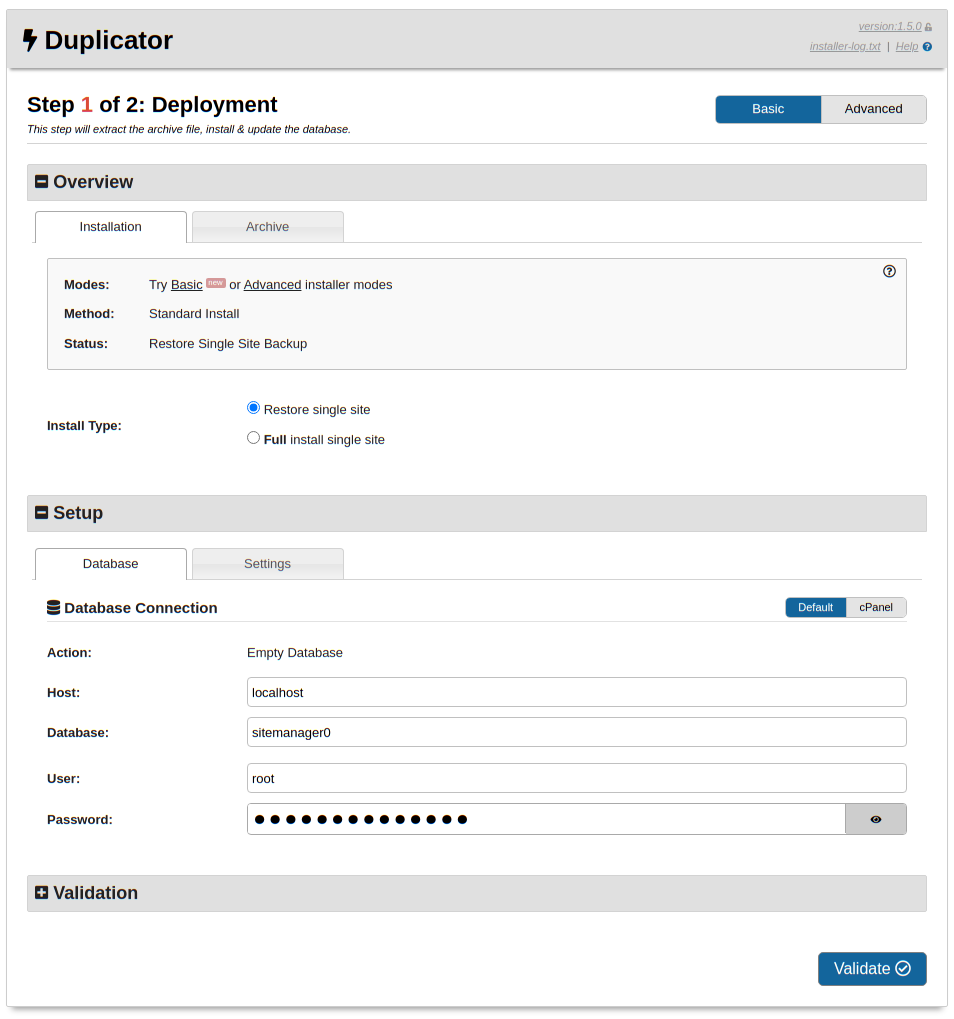
- Вводим данные для развертывания сайта. Перед нами несколько полей для ввода, которые необходимо корректно заполнить. Забиваем в них название базы данных, ее хост, имя пользователя и пароль, и затем проверяем правильность их ввода, нажав «Test Database». Все в порядке? Жмем «Далее», подтверждаем, что все указано верно, снова жмем «Далее» и получаем возможность залогиниться в админку сайта.
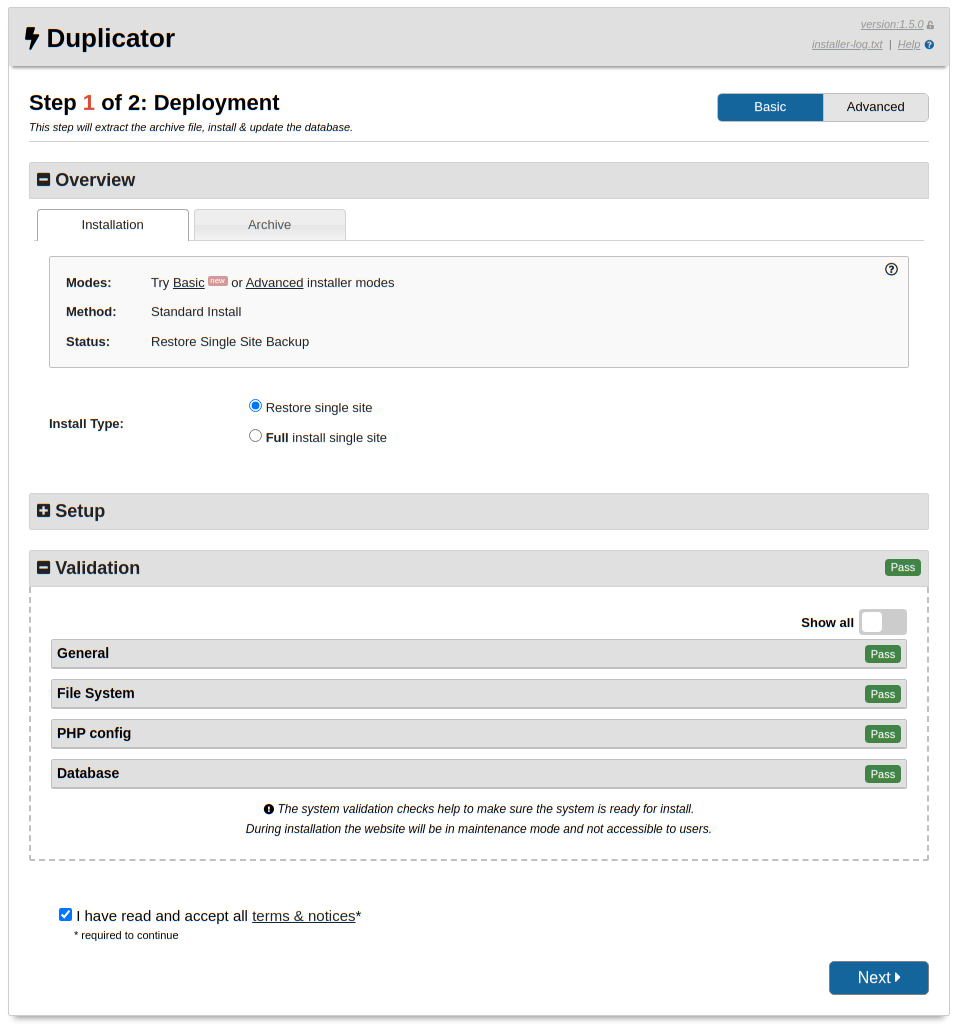
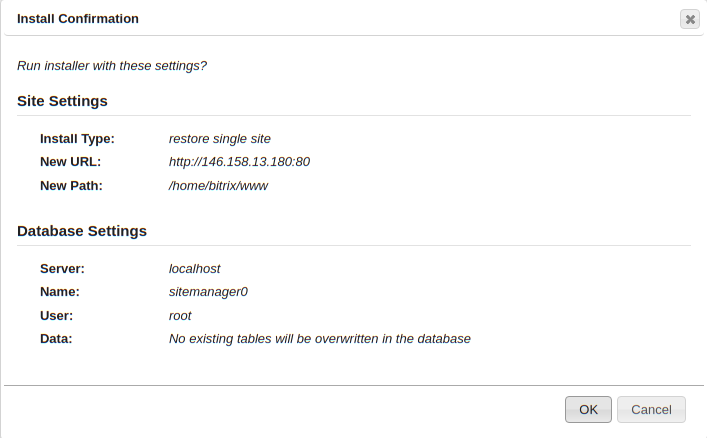
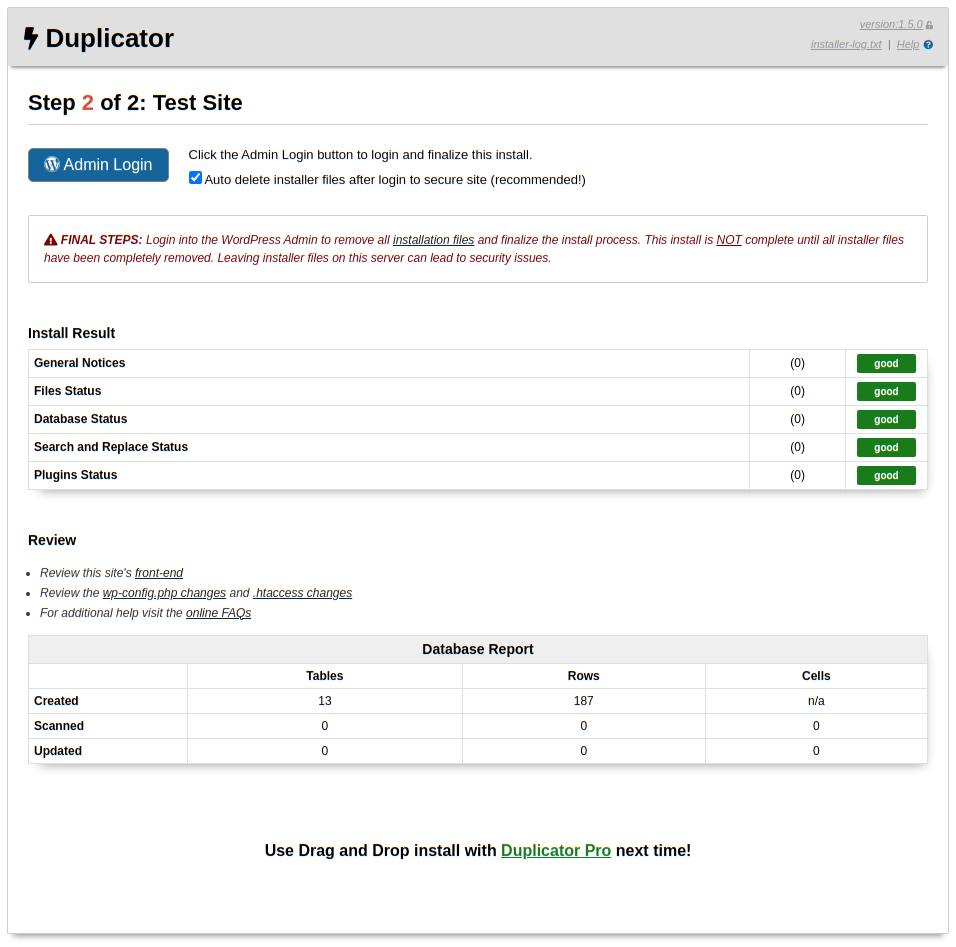
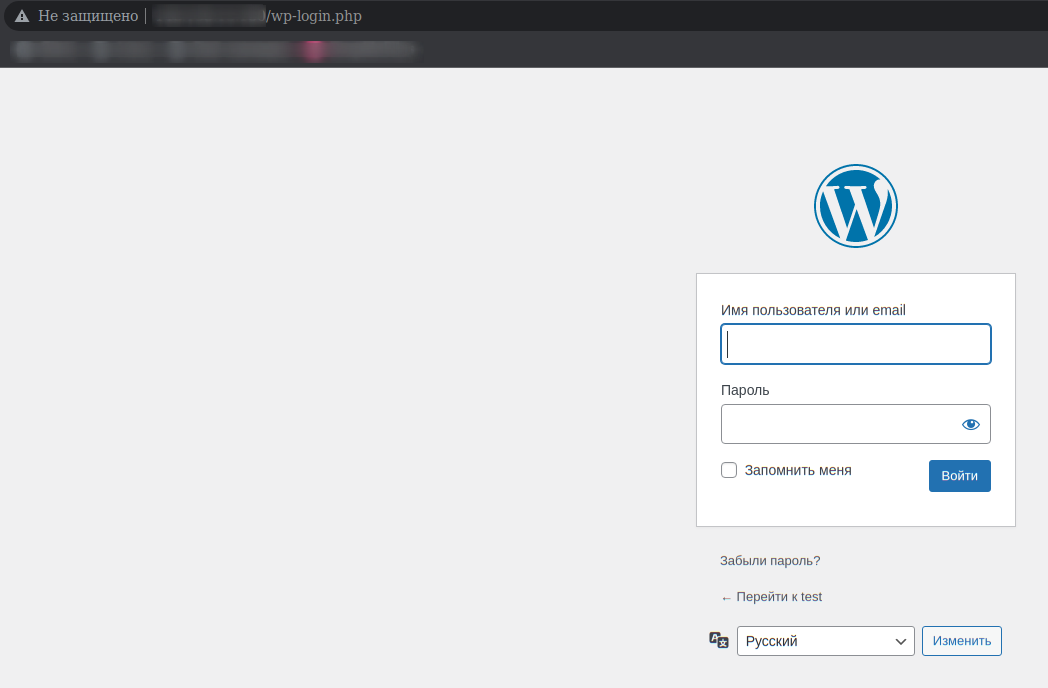
- Чистим кэш. При нажатии кнопки «Admin Login» появляется окно с полями ввода для логина и пароля, введя которые вас перекидывает на страницу, где предлагается удалить оставшиеся после переноса данные Duplicator-а.
Перенос сайта WordPress в ручном режиме
- Копируем и архивируем файлы. Запросив у хостера свой FTP-доступ,запускаем FTP-клиент FileZilla и с его помощью создаем архив всех файлов вашего сайта.
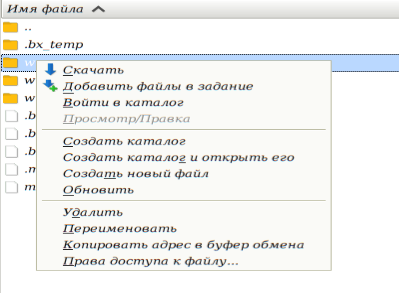
- Создаем дамп базы сайта. Воспользовавшись phpMyAdmin (доступ также должен предоставить хостер), создаем файловый архив. В конфиге wp-config.php (актуально для WordPress, в других CMS конфигурационный файл называется по другому) находим строчки с названием базы данных, именем ее пользователя и паролем.
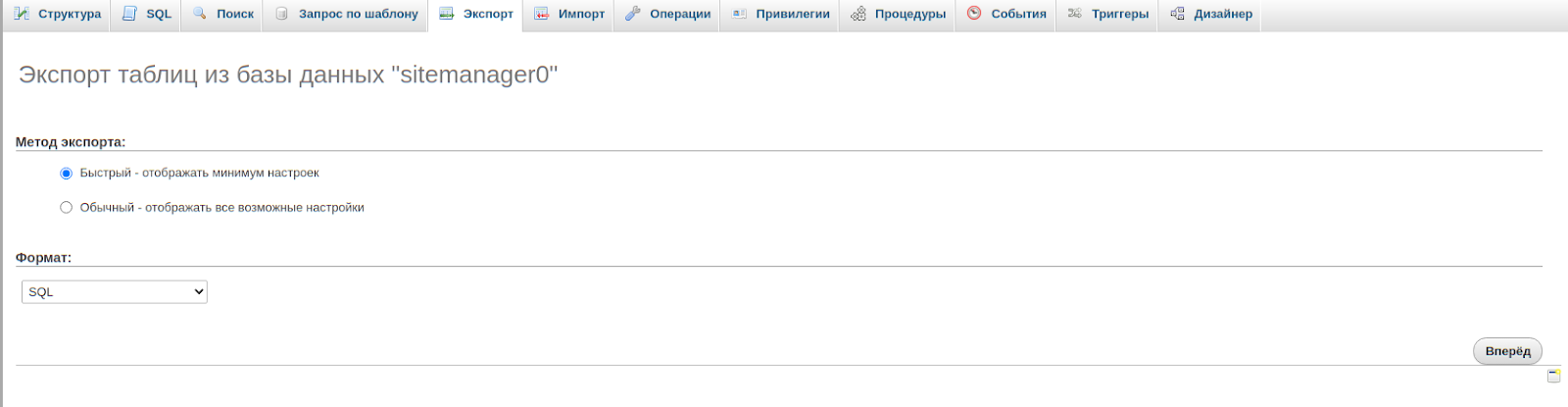
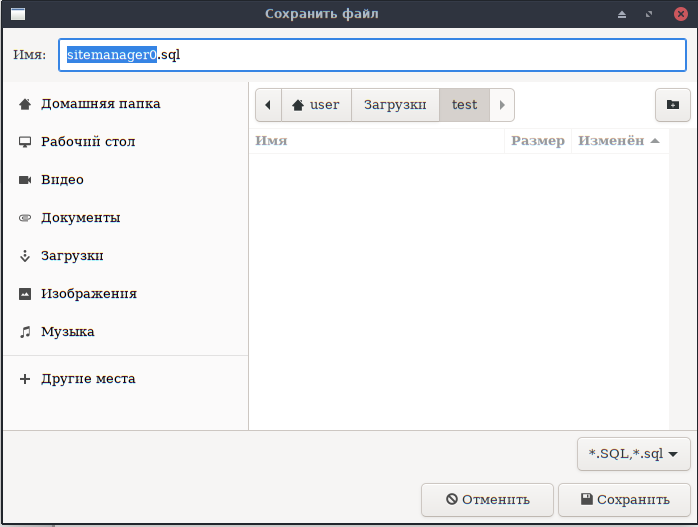
- Создаем базу данных на новом хостинге. Хостер должен предоставить информацию о том, как вам сохранить название базы, имя пользователя базы и пароль.
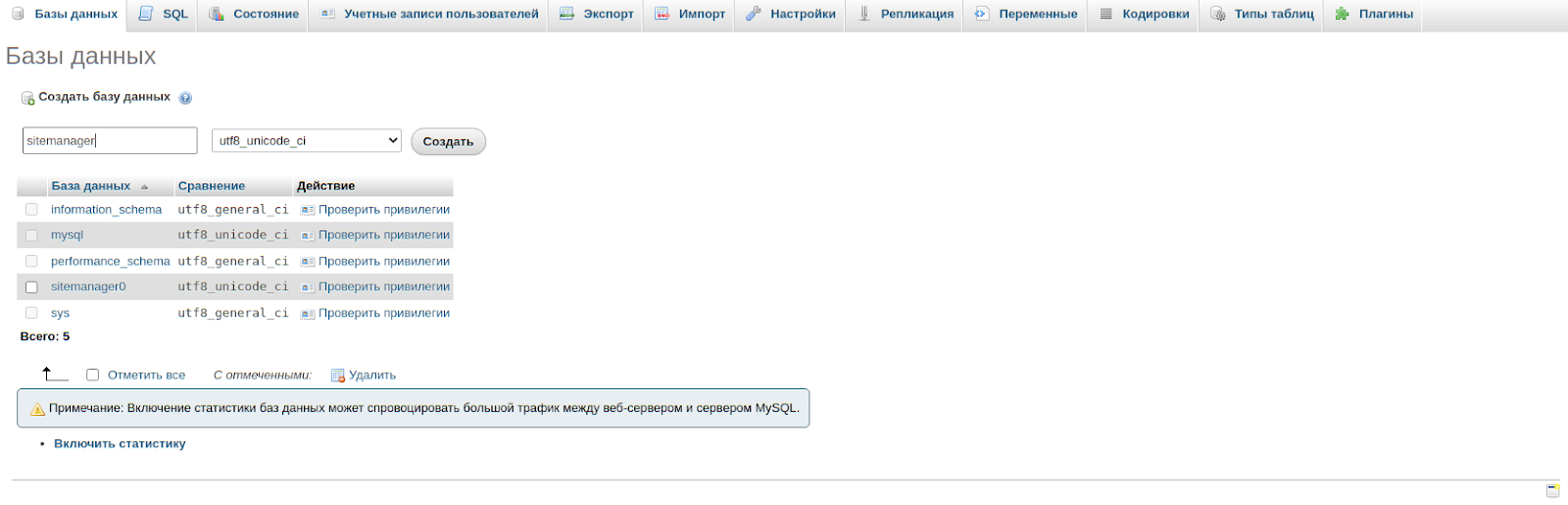
- Переносим файлы. Архив с файлами копируется через FTP-клиент на новый хостинг в корневую папку с вашим сайтом.
- Делаем импорт дампа базы. С помощью phpMyAdmin переносим дамп в базу, которая была создана на новом хостинге на Шаге 3. Если SQL-база размещена на другом сервере, требуется адрес хоста (если на том же компьютере — это почти всегда «localhost»).

- Изменяем доступы. В файле wp-config.php актуально для WordPress, в других CMS конфигурационный файл называется по другому) производим замену данных доступа (название базы данных, имя ее пользователя и пароль).
- Осуществляем отладку. Меняем доменные DNS-серверы на серверы нового места дислокации; проверяем, все ли работает; исправляем ошибки.
Замена ссылок правильным способом
На последних этапах переноса сайта WordPress на другой хостинг необходимо производить замену ссылок в MySQL-базе (именно там содержатся url всех страниц и медиафайлов). Это делается в связи с тем, что реальное имя сайта и имя, присвоенное ему при создании на вашей локальной машине, отличаются: например, site.ru и site.local. Когда база данных экспортирована в новое место, второе имя нуждается в обновлении.
Чтобы все ссылки были заменены корректно чаще всего используют утилиту Search Replace DB — в отличие от ручного переименования через phpMyAdmin, она позволяет не потерять никакой информации, настроек различных виджетов и т.д. Если же менять что-то врукопашную, находя фразы с помощью ctrl+F в SQL-файлах, сериализованные массивы, в которых WordPress хранит часть данных, не будут читаться из-за изменения числа символов в строках.
Перенос сайта WordPress на другой хостинг с новым доменом
Следует отметить, что алгоритмы переноса сайта WordPress на новый хостинг, описанные выше, актуальны, если доменное имя остается прежним. Если же оно меняется — на новом хостинге сайт может не заработать, что справедливо и при переезде сайта с локальной машины на основной сервер (например с все того же site.local на site.ru).
Чтобы избежать проблем, нужно заменить в дампе SQL-базы все вхождения site.local на site.ru. Сделать это можно в одном из текстовых редакторов, главное, при сохранении базы потом обратить внимание на кодировку: она должна быть UTF-8 без Byte Order Mark (BOM), если мы используем относительно свежие версии WordPress.
Подводные камни переноса сайта WordPress надругой хостинг
При переносе сайта WordPress на другой хостинг нередко возникают разные ошибки. Приведем в качестве примера две наиболее распространенные из них, а также способы их решения.
- Ошибка 403. Отказ в доступе к странице. Появляется из-за отсутствия корневого каталога сайта, или когда в нем не хватает файлов, или когда права выданы некорректно. В последнем случае необходимо проверить корректность прав. Для файлов они должны выглядеть как «644» или «rw-r-r», а для каталогов, как «755» или «rwxr-xr-x». При необходимости нужно изменить их согласно инструкциям. Также следует обратить внимание на файл .htaccess, в котором могут быть заданы некорректные правила.
- Ошибка 404 (при появлении только на внутренних страницах сайта). Может возникать из-за отсутствия файла .htaccess. Решается помещением данного файла в корневой каталог сайта на хостинге. Скачать его можно, как с локального сервера, так и найти стандартный файл для CMS WordPress.
Перенос в WordPress сайтов на HTML
Отдельно несколько слов можно сказать о таком достаточно распространенном явлении, как переезд сайтов, выполненных чисто на HTML и CSS на WordPress-движок. Если WordPress-тема создается самостоятельно, потребуются навыки веб-программирования (работы с HTML, CSS и PHP.), позволяющие использовать в качестве базиса тему актуального HTML-сайта. Основные шаги здесь следующие:
- Создаем папку с новой темой и такими файлами, как Style.css, Index.php, header.php, sidebar.php и footer.php. Для этого используется один из редакторов кода, например Notepad++).
- Актуальный CSS-код копируется в созданный файл стилей.
- Выделяем актуальный HTML-код и создаем на его основе файл Index.php
- Загружаем новую тему в директорию WordPress /wp-content/themes/ и активируем ее из админки.
Выводы
Подытоживая, можно сделать вывод, что перенос сайта на WordPress с хостинга на хостинг может осуществляться несколькими способами, каждый из которых требует ряда знаний и навыков в области сетевого администрирования. Несмотря на схожесть алгоритмов переноса любого сайта, это достаточно кропотливая процедура и во избежание даунтаймов и потери данных лучше доверить ее профессионалам.
Высокая квалификация инженеров Максиплейс — гарантия того, что ваш бизнес будет в надежных руках, если вы решите разместить его в нашем облаке. Воспользовавшись услугами нашей команды, вы можете быть уверены, что даже самый высоконагруженный и требовательный сайт на WordPress будет работать с максимальной эффективностью, удовлетворяя требования клиентов вашего бизнеса на самом высоком уровне.
Статья добавлена 1 год назад. Автор — Blog Admin