
Автоматическое начало презентации с демонстрации PowerPoint
Если вы отправляете презентацию PowerPoint коллегам или друзьям или работаете в павильоне или киоске, вы можете, чтобы люди сразу же видели вашу презентацию в режиме слайд-шоу, а не в режиме правки. Сохраните PowerPoint как файл PowerPoint (PPSX-файл), чтобы слайд-шоу автоматически запускается при его открытие.
Автоматическое начало слайд-шоу при его открыть
- Выберите «>сохранить как» (или «Сохранить копию»).
- Нажмите кнопку «Дополнительные параметры».
- Перейдите к папке, в которой нужно сохранить презентацию.
- В поле Имя файла введите имя презентации.
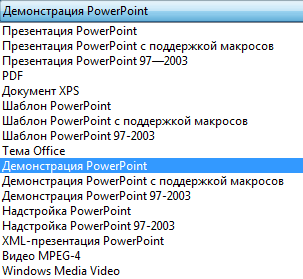
- В поле Тип файла выберите Демонстрация PowerPoint.
Файл будет сохранен в формате PPSX. При двойном щелчке по файлу он откроется в режиме слайд-шоу.
Редактирование файла PPXS
- В PowerPoint выберите «Файл» >«Открыть».
- Перейдите к файлу PPXS и откройте его.
Автоматическое начало слайд-шоу при его открыть
- В PowerPoint выберите «Файл» >«Сохранить как».
- Перейдите к папке, в которой нужно сохранить презентацию.
- В поле Имя файла введите имя презентации.
- В поле Тип файла выберите Демонстрация PowerPoint.
- Файл будет сохранен в формате PPSX. Теперь, когда кто-то дважды щелкает его в проводнике (или проводнике), он открывается как слайд-шоу.
Редактирование файла PPXS
- В PowerPoint выберите «Файл» >«Открыть».
- Перейдите к файлу PPXS и откройте его.
Сохранение презентации в качестве демонстрации PowerPoint (PPSX-файла) не доступно в Веб-приложение PowerPoint.
Чтобы начать слайд-шоу в Веб-приложение PowerPoint, откройте файл и на вкладке «Слайд-шоу» ленты выберите «Начать с начала».

(Если вы отключили упрощенную ленту, у вас нет вкладки «Слайд-шоу». Вместо этого используйте вкладку «Вид», чтобы запустить тренера.)
Дополнительные сведения о запуске слайд-шоу см. в веб-презентации PowerPoint.
Проведение слайд-шоу
PowerPoint для Microsoft 365 PowerPoint для Microsoft 365 для Mac PowerPoint для Интернета PowerPoint 2021 PowerPoint 2021 для Mac PowerPoint 2019 PowerPoint 2019 для Mac PowerPoint 2016 PowerPoint 2016 для Mac PowerPoint 2013 PowerPoint Mobile Еще. Меньше
Воспроизведение слайд-шоу
На вкладке Слайд-шоу в группе Начать слайд-шоу выберите С начала:

Перемещение по слайд-шоу
Перемещение в
Нажмите эту клавишу
Использование режима докладчика для запуска слайд-шоу
Режим докладчика — это отличный способ просмотра презентации с заметками докладчика на одном компьютере (например, на ноутбуке), в то время как на экране, который видит ваша аудитория (например, на большом экране, на который вы проецируете). Подробные сведения см. в статье Запуск презентации и просмотр заметок в режиме докладчика.
Воспроизведение слайд-шоу
Примечание: Если произвольные слайд-шоу отсутствуют, выберите пункт Изменить произвольные показы, чтобы создать произвольное слайд-шоу.
Примечание: Кроме того, запустить слайд-шоу можно с помощью тех же элементов на вкладке Показ слайдов.
Перемещение по слайд-шоу
-
Перемещение в Необходимые действия Следующий слайд Щелкните стрелку вправо, щелкните слайд или нажмите клавишу N . Предыдущий слайд Щелкните стрелку влево или нажмите клавишу P . - Чтобы просмотреть список сочетаний клавиш, которые можно использовать для перемещения по слайдам и управления слайд-шоу, удерживайте нажатой клавишу УПРАВЛЕНИЯ щелкнув мышь, а затем нажмите кнопку Справка.
- Чтобы завершить слайд-шоу по завершении презентации, нажмите клавишу ESC .
Настройка проецируемого слайд-шоу на двух дисплеях
При воспроизведении слайд-шоу с двумя подключенными дисплеями аудитория по умолчанию видит полноэкранное слайд-шоу на одном экране, а на другом — представление докладчика. Если вы предпочитаете воспроизводить слайд-шоу в полноэкранном режиме на обоих дисплеях, необходимо изменить параметр перед запуском слайд-шоу, чтобы слайд-шоу отображалось.
Примечание: При использовании режима докладчика можно изменить отображение, на котором отображается представление докладчика, просто нажмите кнопку Переключить дисплеи.
Презентацию можно запустить в Веб-приложение PowerPoint с подключением к Интернету и веб-браузером.
Показ слайд-шоу
- Чтобы начать слайд-шоу, на вкладке Слайд-шоу выберите Воспроизвести с начала. (Если вы отключили упрощенную ленту, вкладка Слайд-шоу не отображается. Используйте вместо нее вкладку Вид, чтобы начать слайд-шоу.)
- Чтобы управлять слайд-шоу, перейдите к элементам управления в левом нижнем углу
 и выполните одно из следующих действий:
Параметр Действие 
Переход к предыдущему слайду 
Перейти к следующему слайду 
Просмотр всех слайдов Чтобы перейти к определенному слайду, просто щелкните его в этом представлении сетки. 
Включение и отключение субтитров 
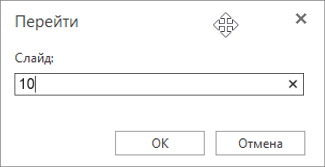
Завершение слайд-шоу - Чтобы перейти к любому слайду в презентации, щелкните экран правой кнопкой мыши и выберите Перейти к слайду. Затем введите нужный номер слайда в поле Слайд и нажмите кнопку ОК.
Цикл слайд-шоу
Циклирование слайд-шоу не поддерживается в Веб-приложение PowerPoint. Если вы хотите добавить эту функцию, сообщите нам, предоставив нам отзыв. Дополнительные сведения см. в статье Как оставить отзыв по Microsoft Office?
Презентацию можно показать аудитории с помощью PowerPoint Mobile.
Начало показа
На вкладке Слайд-шоу в группе Начать слайд-шоу выберите элемент С начала или С текущего слайда.

Режим докладчика
При настройке использования двух экранов, когда изображение на вашем устройстве проецируется на большой экран, на вашем устройстве отображается режим докладчика, тогда как аудитория смотрит слайд-шоу на большом экране. В режиме докладчика можно читать свои заметки, предварительно просматривать предстоящие слайды и включать и отключать инструменты рукописного ввода.
На вкладке Слайд-шоу выберите Использовать режим докладчика.
Навигация по слайдам
- Чтобы перейти к следующему слайду во время слайд-шоу, нажмите клавишу ПРОБЕЛ или коснитесь экрана.
- Чтобы вернуться к предыдущему слайду, нажмите клавишу P.
- Чтобы закрыть слайд-шоу, нажмите клавишу ESC.
- Чтобы получить черный экран, нажмите клавишу B. Чтобы отображался текущий слайд, снова нажмите клавишу B.
Создание профессиональных макетов слайдов с помощью Designer
PowerPoint для Microsoft 365 PowerPoint для Microsoft 365 для Mac PowerPoint для Интернета PowerPoint 2021 PowerPoint 2019 PowerPoint 2016 PowerPoint для iPad PowerPoint для планшетов с Android PowerPoint Mobile Еще. Меньше
Разработчик. улучшает слайды для подписчиков Microsoft 365 , автоматически создавая идеи дизайна на выбор.
По мере добавления содержимого на слайды конструктор в фоновом режиме подбирает к нему профессионально оформленные макеты.


Это функция Microsoft 365 только для подписчиков. Если кнопка Designer не отображается или некоторые функции, описанные на этой странице, не отображаются, см. дополнительные сведения в разделе Требования ниже.
Найдите идеи для оформления

- Запросите идеи по проектированию в любое время, выбрав Конструктор > Designerна ленте.
- При первом использовании Разработчик. может появиться запрос на разрешение предлагать вам различные идеи для оформления презентации. Если вы хотите использовать конструктор, щелкните Включить. Дополнительные сведения см. в заявлении о конфиденциальности Майкрософт. Когда вы включите «сетевые функции», PowerPoint будет автоматически предлагать вам идеи для оформления при создании слайдов. PowerPoint со временем обучается на основе вашего применения идей для оформления и будет показывать вам идеи в соответствующее время.
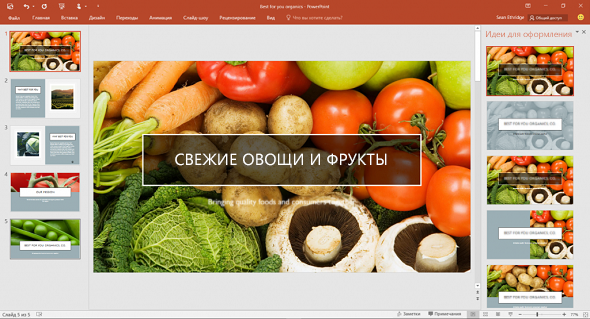
- Прокрутите предложения в области Designer в правой части окна.
- Выберите подходящее оформление или закройте окно. При выборе одного из предложенных вариантов слайд изменяется соответственно. Можно также выбрать другой вариант в этой области или вернуться к исходному оформлению слайда. Чтобы отменить последнее изменение оформления, нажмите клавиши CTRL+Z.
Возможности конструктора
Фотография титульного слайда и схема оформления
Когда вы начинаете пустую презентацию и вводите слова на слайде, Designer рекомендует высококачественные фотографии, отражающие текст слайда, а также схему оформления с цветами, которые дополняют выбранную фотографию. Все слайды презентации будут визуально согласованными.

Профессиональные макеты
Разработчик. находит на слайде изображения, диаграммы, и таблицы и предлагает несколько вариантов их размещения для создания целостного макета с эффектным оформлением.
Больше визуальных эффектов и меньше текста
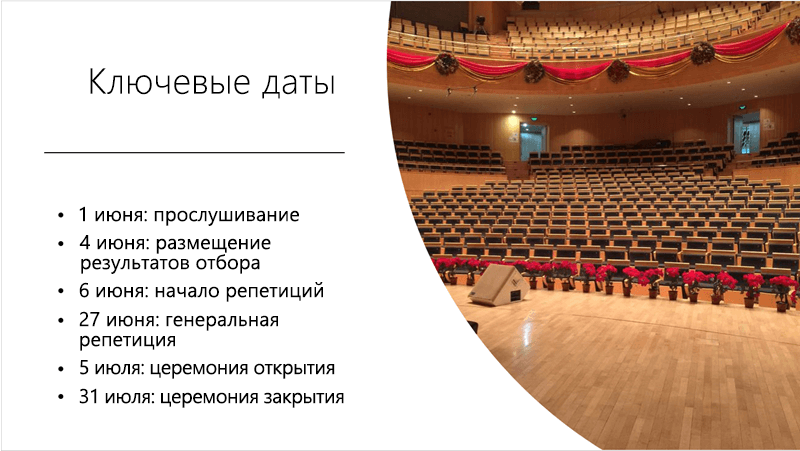
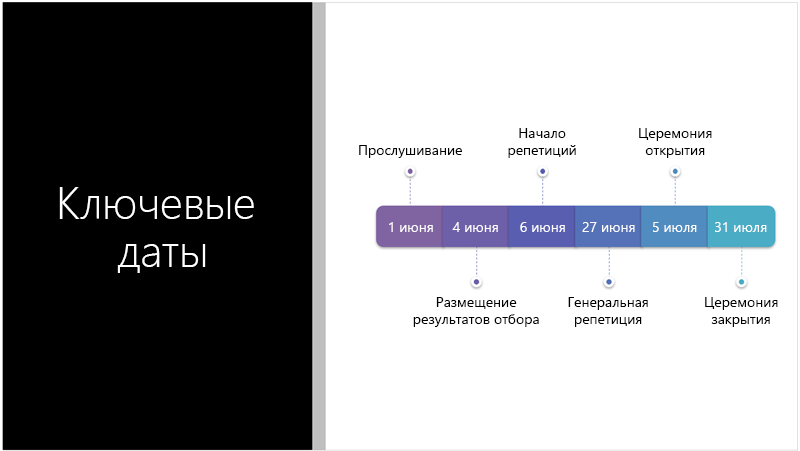
Слишком много текста на слайде? Конструктор позволяет преобразовать текст, например списки, процессы или временные шкалы, в наглядные графические элементы.
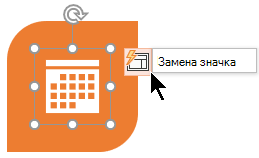
В списках с маркерами предлагаются значки для каждого маркированного пункта. Если вам не нравится предлагаемый значок, просто выберите его и воспользуйтесь кнопкой быстрой замены:
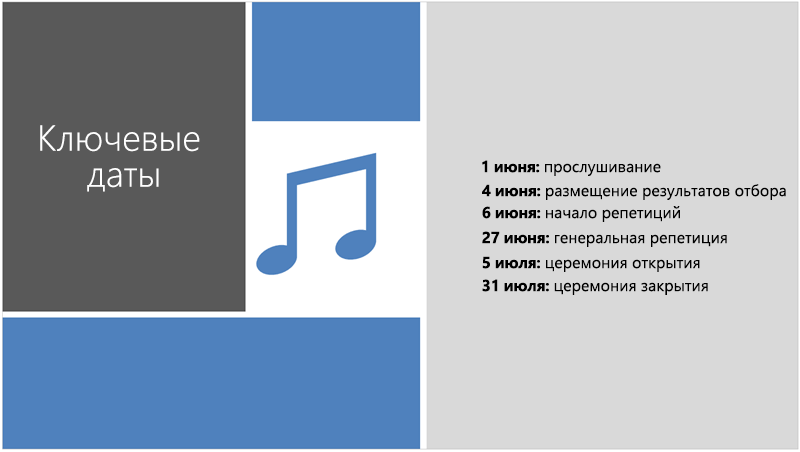
Иллюстрации
Разработчик. находит ключевые термины и понятия, для которых имеются иллюстрации, и отображает эти иллюстрации на различных макетах. Иллюстрации берутся из библиотеки значков Microsoft 365.
Designer и «рукописный ввод»
(Только для подписчиков Microsoft 365 ) Разработчик. распознает, когда вы рисуете или пишете с помощью рукописного ввода, и включает это содержимое в идеи дизайна, которые он вам показывает.
Отключение конструктора PowerPoint
Если вы не хотите, чтобы конструктор PowerPoint автоматически предлагал варианты оформления, выполните указанные ниже действия.
- В меню Файл выберите пункт Параметры.
- В диалоговом окне Параметры PowerPoint откройте слева вкладку Общие, прокрутите ее содержимое вниз и снимите флажок Автоматически показывать идеи оформления.
Требования
Требования для работы конструктора PowerPoint для Windows
Эта функция доступна только для подписчиков Microsoft 365.
Поиск версии
Идеи для оформления одной фотографии
Применяется к:
PowerPoint для Microsoft 365
Актуальный канал: версия 1511 или более поздняя
Полугодовой канал (корпоративный): версия 1602 или более поздняя
Несколько фотографий, извлечение цветов и распознавание лиц
Применяется к:
PowerPoint для Microsoft 365
Актуальный канал: версия 1603 или более поздняя
Полугодовой канал (корпоративный): версия 1605 или более поздняя
Преобразование списков в Графические элементы SmartArt
Применяется к:
PowerPoint для Microsoft 365
Актуальный канал: версия 1609 или более поздняя
Полугодовой канал (корпоративный): версия 1701 или более поздняя
Идеи для оформления списков инструкций
Применяется к:
PowerPoint для Microsoft 365
Актуальный канал: версия 1702 или более поздняя
Полугодовой канал (корпоративный): версия 1708 или более поздняя
Идеи для оформления, в которых вместо текста используются значки
Применяется к:
PowerPoint для Microsoft 365
Актуальный канал: версия 1612 или более поздняя
Полугодовой канал (корпоративный): пока недоступно
Идеи для оформления диаграмм
Применяется к:
PowerPoint для Microsoft 365
Актуальный канал: версия 1705 или более поздняя
Полугодовой канал (корпоративный): версия 1803 или более поздняя
Идеи для оформления временных шкал
Применяется к:
PowerPoint для Microsoft 365
Актуальный канал: версия 1707 или более поздняя
Полугодовой канал (корпоративный): версия 1803 или более поздняя
Идеи для оформления с преобразованием текста в значки + графические элементы SmartArt
Применяется к:
PowerPoint для Microsoft 365
Идеи для оформления содержимого рукописного ввода
Применяется к:
PowerPoint для Microsoft 365
Актуальный канал: версия 1812 или более поздняя
Полугодовой канал (корпоративный): пока недоступно
Это функция Microsoft 365 только для подписчиков. Если кнопка Designer не отображается или некоторые функции, описанные на этой странице, не отображаются, см. дополнительные сведения в разделе Требования ниже.
Просмотр идей для оформления
Вы можете запросить идеи по проектированию в любое время, выбрав Конструктор > Designer на ленте.
Возможности конструктора
Фотография титульного слайда и схема оформления
Когда вы начинаете пустую презентацию и вводите слова на слайде, Designer рекомендует высококачественные фотографии, отражающие текст слайда, а также схему оформления с цветами, которые дополняют выбранную фотографию. Все слайды презентации будут визуально согласованными.
Профессиональные макеты
Разработчик. находит на слайде изображения, диаграммы, и таблицы и предлагает несколько вариантов их размещения для создания целостного макета с эффектным оформлением.
Графические элементы SmartArt
Конструктор позволяет преобразовать текст, например списки, процессы или временные шкалы, в наглядные Графический элемент SmartArt.
В списках с маркерами предлагаются значки для каждого маркированного пункта. Если вам не нравится предлагаемый значок, просто выберите его и воспользуйтесь кнопкой быстрой замены:
Иллюстрации
Разработчик. находит ключевые термины и понятия, для которых имеются иллюстрации, и отображает эти иллюстрации на различных макетах. Иллюстрации берутся из библиотеки значков Microsoft 365.
Отключение конструктора PowerPoint
Если вы не хотите, чтобы конструктор PowerPoint предлагал варианты оформления, выполните указанные ниже действия.
- В меню PowerPoint выберите пункт Параметры.
- В разделе Средства разработки и проверки правописания выберите пункт Общие.
- В диалоговом окне Общие в разделе Конструктор PowerPointснимите флажок Автоматически показывать идеи для оформления.
Кнопка Designer неактивна
Если вы видите кнопку Designer в PowerPoint но она неактивна, это означает:
- Вы не подключены к Интернету.
- Слайд не выбран. (Это может произойти, если в области эскизов в обычном режиме выбрано несколько слайдов или если фокус в области эскизов находится между двумя слайдами. Подобная ситуация также возникает, если фокус находится в области заметок или если вы находитесь в режиме слайд-шоу, а не в обычном режиме.)
Кнопка Designer отсутствует
Разработчик. — это функция для подписчиков Microsoft 365 . Если кнопка Designer не отображается, вы используете более раннюю версию PowerPoint для Mac, а не PowerPoint для Microsoft 365 для Mac.
Требования
Требования для работы конструктора PowerPoint для Mac
Эта функция доступна только для подписчиков Microsoft 365.
Поиск версии
Применяется к:
PowerPoint для Microsoft 365 для Mac
Monthly Channel: версия 15.26.0.160910 или более поздняя

Эта функция доступна для файлов, которые хранятся в OneDrive и SharePoint в Microsoft 365. Если кнопка Designer не отображается или некоторые функции, описанные на этой странице, не отображаются, см. дополнительные сведения в разделе Требования ниже.
Просмотр идей для оформления
- Запросите идеи по проектированию в любое время, выбрав Конструктор >Designer на ленте. PowerPoint отображает идеи для оформления слайда.
- Прокрутите предложения в области Designer в правой части окна.
- Выберите подходящее оформление или закройте окно. При выборе одного из предложенных вариантов слайд изменяется соответственно. Можно также выбрать другой вариант в этой области или вернуться к исходному оформлению слайда. Чтобы отменить последнее изменение оформления, нажмите клавиши CTRL+Z.
Возможности конструктора
Профессиональные макеты
Разработчик. находит на слайде изображения, диаграммы, и таблицы и предлагает несколько вариантов их размещения для создания целостного макета с эффектным оформлением.
Рисунки SmartArt
Конструктор позволяет преобразовать текст, например списки, процессы или временные шкалы, в наглядные Графический элемент SmartArt.
В списках с маркерами предлагаются значки для каждого маркированного пункта. Если вам не нравится предлагаемый значок, просто выберите его и воспользуйтесь кнопкой быстрой замены:
Иллюстрации
Разработчик. находит ключевые термины и понятия, для которых имеются иллюстрации, и отображает эти иллюстрации на различных макетах. Иллюстрации берутся из библиотеки значков Microsoft 365.
Кнопка Designer неактивна
Если вы видите кнопку Designer в PowerPoint, но она неактивна, это означает, что кто-то другой в настоящее время также редактировал слайд:
- Если вы редактируете презентацию вместе с другими пользователями и один слайд активно редактируют сразу несколько человек, конструктор не будет предлагать идеи для оформления этого слайда.
- Но как только количество пользователей, редактирующих слайд, сократится до одного, конструктор снова начнет предлагать варианты оформления при выполнении соответствующих действий (например, при добавлении фотографии).
Требования
Требования для Разработчик. в Веб-приложение PowerPoint
Относится к:
Файлы PowerPoint, хранящиеся в OneDrive, OneDrive для работы и учебы или SharePoint в Microsoft 365.
Разработчик. доступен только на iPad, но не на iPhone. Дополнительные сведения см. в разделе Требования ниже.
Просмотр идей для оформления
- Запросите идеи дизайна в любое время, выбрав Конструктор >идеи на ленте.
- При первом использовании Разработчик. появится запрос на разрешение предлагать вам различные идеи для оформления презентации. Если вы хотите использовать конструктор, выберите команду Включить или Начать использование. Дополнительные сведения см. в заявлении о конфиденциальности Майкрософт. Когда вы включите интеллектуальные службы, PowerPoint будет автоматически предлагать вам идеи для оформления при добавлении фотографий на слайды.
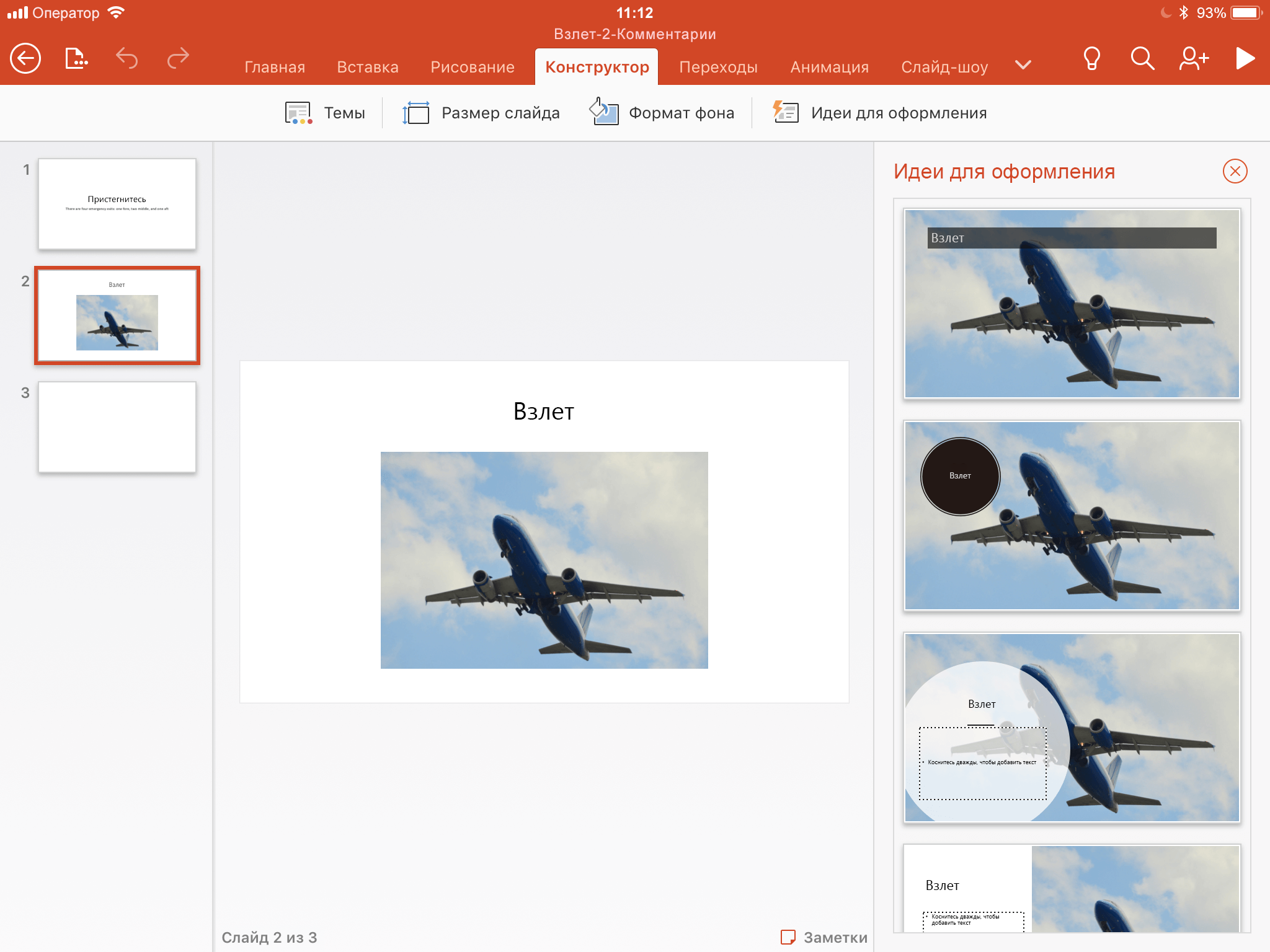
- Прокрутите предложенные варианты в области Идеи для оформления в правой части окна.
- Выберите подходящее оформление или закройте окно. При выборе одного из предложенных вариантов слайд изменяется соответственно. Можно также выбрать другой вариант в этой области или вернуться к исходному оформлению слайда. Чтобы отменить последнее изменение оформления, нажмите «Отменить»
 .
.
Возможности конструктора
Профессиональные макеты
Разработчик. находит на слайде изображения, диаграммы, и таблицы и предлагает несколько вариантов их размещения для создания целостного макета с эффектным оформлением.
Рисунки SmartArt
Конструктор позволяет преобразовать текст, например списки, процессы или временные шкалы, в наглядные Графический элемент SmartArt.
Кнопка «Идеи для оформления» неактивна
Если кнопка «Идеи для оформления» присутствует в PowerPoint, но она неактивна, это означает, что вы не подключены к Интернету.
Требования
Требования для работы конструктора PowerPoint для iOS
Разработчик. доступен, если вы используете iPad, а не iPhone.
Применяется к:
PowerPoint для iOS
версия 2.0.17042601 или более поздняя
Разработчик. доступен, если вы используете планшет с Android, а не телефон. Дополнительные сведения см. в разделе Требования ниже.
Просмотр идей для оформления
- Запросите идеи дизайна в любое время, выбрав Конструктор >идеи на ленте.

- При первом использовании Разработчик. появится запрос на разрешение предлагать вам различные идеи для оформления презентации. Если вы хотите использовать конструктор, выберите команду Включить или Начать использование. Дополнительные сведения см. в заявлении о конфиденциальности Майкрософт. Когда вы включите интеллектуальные службы, PowerPoint будет автоматически предлагать вам идеи для оформления при добавлении фотографий на слайды.
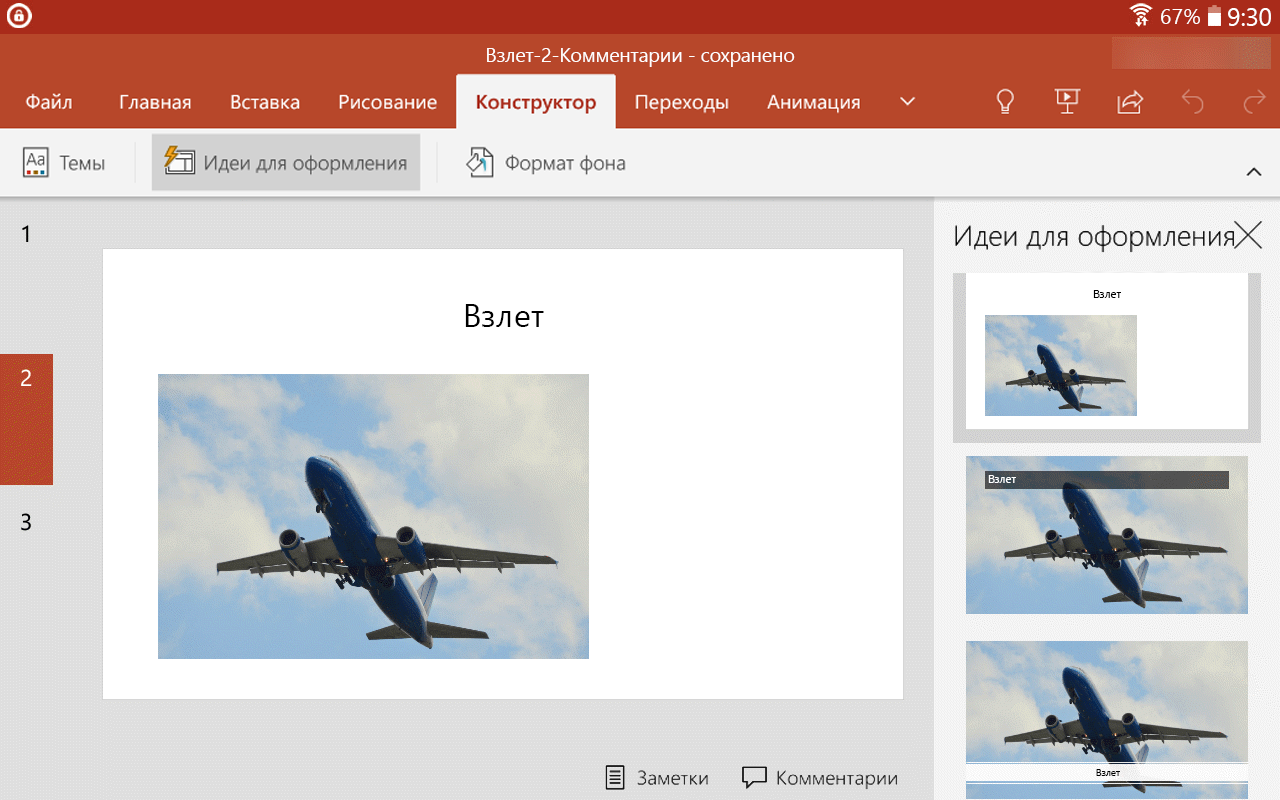
- Прокрутите предложенные варианты в области Идеи для оформления в правой части окна.
- Выберите подходящее оформление или закройте окно. При выборе одного из предложенных вариантов слайд изменяется соответственно. Можно также выбрать другой вариант в этой области или вернуться к исходному оформлению слайда. Чтобы отменить последнее изменение оформления, нажмите «Отменить» .
Возможности конструктора
Профессиональные макеты
Разработчик. находит на слайде изображения, диаграммы, и таблицы и предлагает несколько вариантов их размещения для создания целостного макета с эффектным оформлением.
Рисунки SmartArt
Конструктор позволяет преобразовать текст, например списки, процессы или временные шкалы, в наглядные Графический элемент SmartArt.
Кнопка «Идеи для оформления» неактивна
Если кнопка «Идеи для оформления» присутствует в PowerPoint, но она неактивна, это означает, что вы не подключены к Интернету.
Требования
Требования для работы конструктора PowerPoint для Android
Разработчик. доступен, если вы используете планшет с Android, а не телефон.
Применяется к:
PowerPoint для Android
версия 16.0.7531.1011 или более поздняя
Разработчик. доступен, если вы используете планшет с Windows, а не телефон. Дополнительные сведения см. в разделе Требования ниже.
Просмотр идей для оформления
- Запросите идеи дизайна в любое время, выбрав Конструктор >идеи на ленте.
- При первом использовании Разработчик. появится запрос на разрешение предлагать вам различные идеи для оформления презентации. Если вы хотите использовать конструктор, выберите команду Включить или Начать использование. Дополнительные сведения см. в заявлении о конфиденциальности Майкрософт. Когда вы включите интеллектуальные службы, PowerPoint будет автоматически предлагать вам идеи для оформления при добавлении фотографий на слайды.
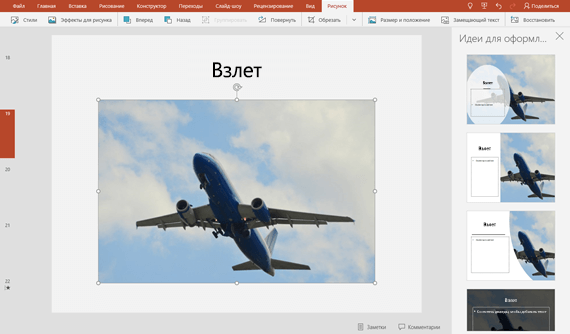
- Прокрутите предложенные варианты в области Идеи для оформления в правой части окна.
- Выберите подходящее оформление или закройте окно. При выборе одного из предложенных вариантов слайд изменяется соответственно. Можно также выбрать другой вариант в этой области или вернуться к исходному оформлению слайда. Чтобы отменить последнее изменение оформления, нажмите «Отменить» .
Возможности конструктора
Профессиональные макеты
Разработчик. находит на слайде изображения, диаграммы, и таблицы и предлагает несколько вариантов их размещения для создания целостного макета с эффектным оформлением.
Рисунки SmartArt
Конструктор позволяет преобразовать текст, например списки, процессы или временные шкалы, в наглядные Графический элемент SmartArt.
Кнопка «Идеи для оформления» неактивна
Если кнопка «Идеи для оформления» присутствует в PowerPoint, но она неактивна, это означает, что вы не подключены к Интернету.
Требования
Требования для работы конструктора PowerPoint для Windows Mobile
Разработчик. доступен, если вы используете планшет, а не телефон.
Применяется к:
PowerPoint Mobile
версия 16.0.8201.1017 или более поздняя
Устранение неполадок
Какая у вас возникла проблема?
- Какая у вас возникла проблема?
- Кнопка Designer не отображается
- Я нажал кнопку Designer, но предложения не предлагаются
- Кнопка Designer неактивна
Идеи дизайна доступны только Microsoft 365 подписчикам
В классических версиях PowerPoint идеи для оформления могут просматривать только подписчики. Вы можете попробовать или приобрести подписку здесь.
На Веб-приложение PowerPoint идеи по дизайну доступны всем.
Один Microsoft 365 пакет подписки не включает идеи проектирования: Office 365 Germany Германии.
Включение сетевых функций Office
Чтобы использовать Разработчик., включите «сетевые функции» Office:
Выберите Файл > Учетная запись, а затем в разделе Конфиденциальность учетной записи нажмите Управление параметрами.
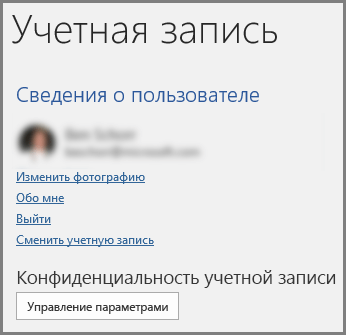
Разработчик. может быть выключен администратором
Разработчик. доступен для подписчиков Microsoft 365, но в некоторых организациях эту функцию отключают. Если у вас есть подписка на Microsoft 365, но кнопка Designer не отображается, обратитесь в ИТ-отдел.
Переустановите Office, чтобы получить доступ к функциям, предоставляемым по подписке
Если вы перешли с Microsoft 365 на подписку на Microsoft 365, вам потребуется удалить набор Microsoft 365, а затем снова его установить, чтобы получить доступ к функциям, предоставляемым по подписке. Инструкции см. в следующих статьях:
- Удаление Office с компьютера или Удаление Office 2016 для Mac
- Переустановка Microsoft 365
Перезапустите приложение, чтобы получить конструктор PowerPoint
Иногда пользователи обнаруживают, что при первом запуске PowerPoint после установки Microsoft 365 кнопка Designer недоступна. Проблема решается перезапуском приложения.
Если у вас нет идей по дизайну, то причиной может быть несколько вещей. Прежде всего сделайте вот что.
- Проверьте подключение к Интернету. Разработчик. выходит в интернет, чтобы получить свои дизайнерские идеи.
- Используйте тему, которая поставляется вместе с приложением PowerPoint (а не пользовательскую или загруженную из других источников).
Ниже описаны другие проблемы способы их устранения.
Идеи для оформления не работают на слайдах с изображениями
- Примените к слайду макет типа Заголовок или Заголовок и объект.
- Не используйте на слайде, на который вы вставляете фотографию, какие-либо дополнительные объекты или фигуры.
- Добавляйте на слайд не больше четырех фотографий (в формате JPG, PNG, GIF или BMP). Их размер должен быть не меньше 200 x 200 пикселей.
Идеи для оформления не работают на слайдах, описывающих процесс
- Примените к слайду макет типа Заголовок и объект.
- Не используйте на слайде с текстом о процессе другие объекты, фото или фигуры.
Поскольку конструктор PowerPoint — это относительно новая служба, она еще нуждается в доработке. Если конструктор PowerPoint не может предложить действительно полезную идею, он не показывает их вовсе. Мы прилагаем все усилия для создания отличных идей для оформления слайдов с различным содержимым.
И, конечно же, если данная служба вам не нужна, вы всегда можете отключить ее. Для этого выберите элементы Файл > Параметры > Общие и снимите флажок Автоматически показывать идеи оформления.
Слайд редактирует кто-то еще
Если вы редактируете презентацию вместе с другими пользователями и один слайд активно редактируют сразу несколько человек, конструктор не будет предлагать идеи для оформления этого слайда.
Но как только количество пользователей, редактирующих слайд, сократится до одного, конструктор снова начнет предлагать варианты оформления при выполнении соответствующих действий (например, при добавлении фотографии).
Идеи для оформления не работают на слайдах с фигурами или надписями
Разработчик. не может предложить идеи для оформления, если слайд содержит фигуру или надпись. Можно использовать фотографии или текст в заполнителе.
Если вы видите кнопку Designer в PowerPoint но она неактивна, это означает:
- Вы не подключены к Интернету.
- Отдельный слайд не выбран. Это может произойти, если в области эскизов в обычном режиме выбрано несколько слайдов или если фокус в области эскизов находится между двумя слайдами. Подобная ситуация также возникает, если фокус находится в области заметок или если вы находитесь в режиме слайд-шоу, а не в обычном режиме.
Как создать слайд-шоу петель в PowerPoint и настроить его с помощью Timing
A PowerPoint фото слайд-шоу может быть ценным инструментом для преподавания, обмена и обучения. Это помогает учителю преподавать уроки, иллюстрировать события в истории, отображать статистическую и динамическую информацию. Возможное использование PowerPoint бесчисленное множество. Эта статья посвящена тому, как сделать слайд-шоу в PowerPoint с фотографиями и музыкой. Кроме того, вы можете узнать, как настроить время и другие параметры для воспроизведения слайд-шоу.

- Часть 1. Как сделать слайд-шоу в PowerPoint
- Часть 2. Лучшая альтернатива PowerPoint для создания слайд-шоу
- Часть 3. Часто задаваемые вопросы о PowerPoint Loop Slideshow
Часть 1 , Как сделать слайд-шоу в PowerPoint
Цикл слайд-шоу PowerPoint отображает каждый слайд автоматически в течение определенного периода времени. Как только это будет сделано, следующий слайд продолжится автоматически. При достижении последнего слайда он повторяется с начала. Перед тем, как сделать, вы должны спланировать длину и схему слайд-шоу и подготовить фотографии.
Шаг 1 Создать слайд-шоу в PowerPoint
Откройте PowerPoint со своего рабочего стола или Начать меню. Мы используем PowerPoint 2016, и руководство доступно для PowerPoint 2010 и выше. Выберите вашу любимую тему или создайте пустое слайд-шоу, нажав Пустая презентация , Затем вы можете создать каждый слайд, например вставить изображение, заголовок, текст и многое другое.
Чтобы сделать слайд-шоу фотографий в PowerPoint, перейдите на Вставить вкладку на верхней ленте, нажмите кнопку Фотоальбом и Новый фотоальбом . Затем нажмите Файл / Диск импортировать фотографии с жесткого диска и упорядочить их в Картинки в альбоме панель. Оптимизируйте каждое изображение с помощью инструментов под панелью предварительного просмотра. Если вы хотите добавить слайд для текста, проверьте изображение и выберите Новое текстовое поле , Настройте другие параметры, включая макет, форму рамки и тему, и нажмите Создавай кнопку.
Примечание: Если фотографии большого размера, вам лучше сжать изображения в PowerPoint прежде чем делать слайд-шоу.
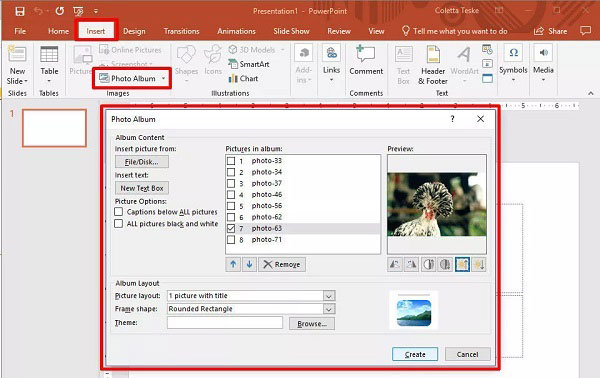
Шаг 2 Добавить музыку в слайд-шоу PowerPoint
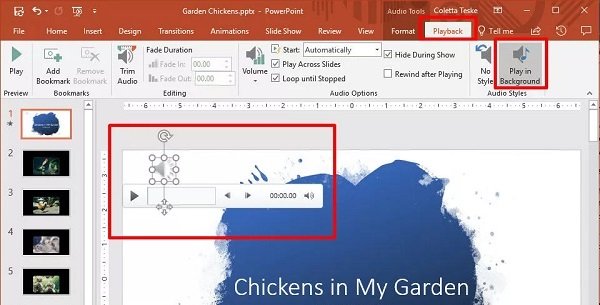
После создания основного слайд-шоу вы также можете добавить музыку в PowerPoint. Также перейдите к Вставить вкладку в верхней строке меню, нажмите Аудио и Аудио на моем ПК , В появившемся диалоговом окне найдите нужную фоновую музыку и нажмите Вставить чтобы добавить ее.
Тогда Воспроизведение вкладка доступна в строке меню. Выберите «Играть в фоновом режиме» и настройте продолжительность или громкость в соответствии с вашими пожеланиями. Вы можете предварительно прослушать музыку, нажав Play .
Шаг 3 Настройка Loop Slideshow в PowerPoint
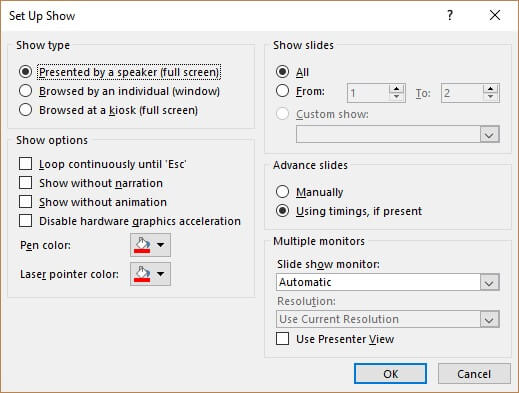
Чтобы настроить цикл слайд-шоу PowerPoint, перейдите к слайд-шоу наверху и нажмите Настройка слайд-шоу в группа. Установите флажок рядом с Цикл непрерывно до Esc , Удар OK чтобы подтвердить это.
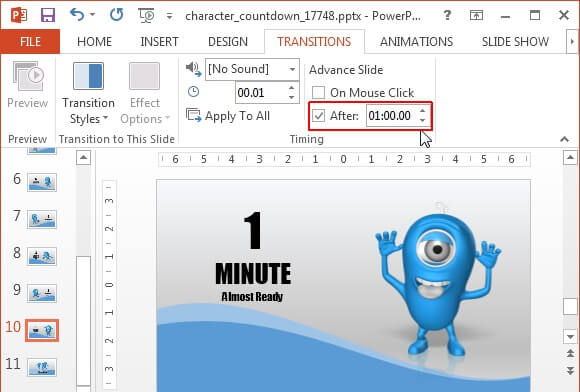
Если вы хотите изменить время показа слайдов в PowerPoint, найдите левую панель предварительного просмотра. Выберите все слайды, перейдите к Переходы вкладка, снимите флажок При щелчке мышью и проверить После в тайминг группа. Настройте время отображения каждого слайда в поле рядом с После.
Шаг 4 Экспортировать слайд-шоу PowerPoint
После создания слайд-шоу в PowerPoint нажмите Файл меню и выберите Save. экспортировать это как презентацию. Чтобы сделать видео слайд-шоу PowerPoint, выберите Экспорт в файл меню и нажмите Создать видео .
Шаг 5 Воспроизвести слайд-шоу PowerPoint
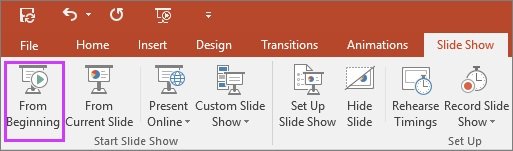
Всякий раз, когда вы хотите воспроизвести слайд-шоу PowerPoint, откройте его. Затем перейдите к слайд-шоу Вкладка и выберите С начала в Начать слайд-шоу группа. Затем слайд-шоу начнет воспроизводиться в зависимости от ваших настроек.
Часть 2 , Лучшая альтернатива PowerPoint для создания слайд-шоу
PowerPoint — не единственный способ создания слайд-шоу. Многие пользователи жаловались, что его довольно сложно использовать из-за слишком большого количества функций. С этого момента мы рекомендуем простую в использовании альтернативу, Apeaksoft Slideshow Maker.
- Создайте слайд-шоу без PowerPoint в течение трех шагов.
- Поддержка практически всех изображений, видео и аудио форматов.
- Настройте цикл слайд-шоу в один клик.
- Добавить музыку, переход, фильтр, текст и многое другое в слайд-шоу.
- Оптимизируйте медиа-файлы автоматически.
Короче говоря, это самый простой способ сделать слайд-шоу, независимо от того, являетесь ли вы обычными людьми или опытными пользователями.
Как сделать слайд-шоу с музыкой без PowerPoint
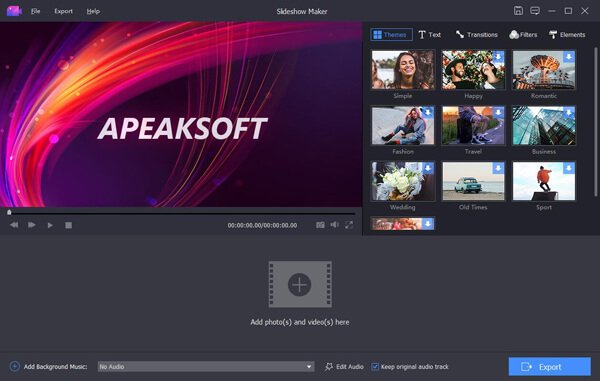
Шаг 1 Импортировать медиа файлы
Запустите лучшую альтернативу PowerPoint, как только вы установите его на свой компьютер. Затем перетащите фотографии и видеоклипы, которые вы хотите использовать в слайд-шоу, в раскадровку и расположите их по своему желанию.
Шаг 2 Добавить музыку в слайд-шоу
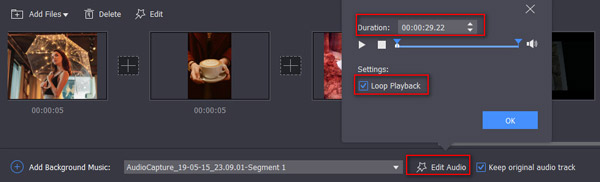
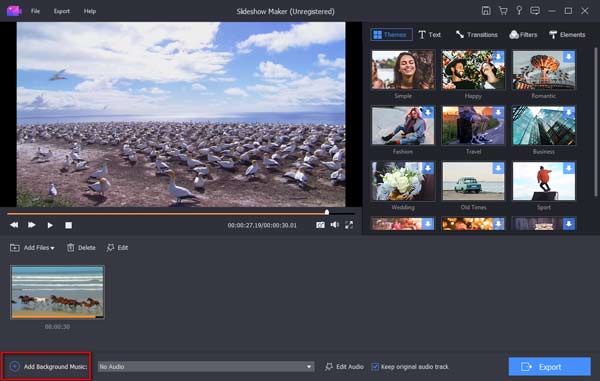
Примените тему, текст, фильтр, переход и многое другое к слайд-шоу с помощью инструментов на правой панели. Затем найдите нижнюю область и нажмите Дополнительная рядом с Добавить фоновый звук импортировать свою собственную музыку. Кроме того, вы можете выбрать встроенную музыку из выпадающего списка. щелчок Редактировать аудио и проверить Циклическое воспроизведение и установите Длительность .
Шаг 3 Экспорт слайд-шоу для любого устройства
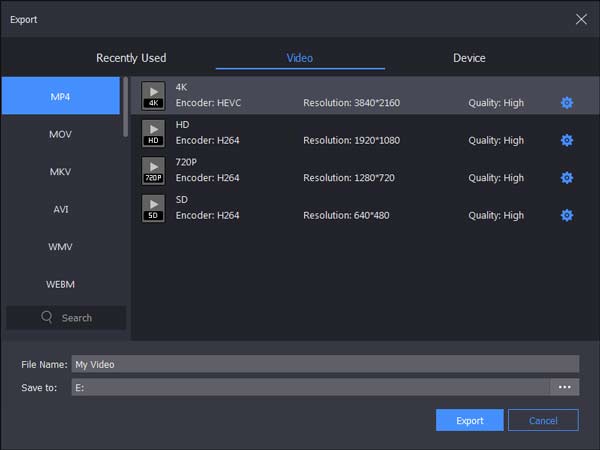
Наконец, нажмите Экспортировать кнопку, чтобы открыть диалоговое окно экспорта. Выберите правильный формат видео в Видео вкладка или целевое устройство в Устройство Вкладка. Введите имя файла, укажите место назначения и нажмите Экспортировать кнопку.
Часть 3. Часто задаваемые вопросы о PowerPoint Loop Slideshow
Вопрос 1: Как сделать так, чтобы слайд-шоу PowerPoint автоматически воспроизводилось в 2019 году?
Ответ. Откройте слайд-шоу в PowerPoint, перейдите на слайд-шоу меню и нажмите Настройка слайд-шоу , Во всплывающем диалоговом окне выберите Просматривается в киоске под что собой представляет Показать тип раздел или Цикл непрерывно до Esc под Показать опции , Тогда ваша презентация будет воспроизведена автоматически.
Вопрос 2: Как зациклить группу слайдов в PowerPoint?
Ответ: Если вы просто хотите зациклить группу слайдов, настройте цикл на Настроить шоу диалоговое окно и выберите Опубликовано в под Показать слайды площадь. Затем установите диапазон слайдов в полях.
Вопрос 3: Как установить время слайд-шоу в PowerPoint?
Ответ: в Переходы вкладку на верхней ленте, вы можете получить тайминг группа. После проверки После вы можете установить время для слайд-шоу PowerPoint.
В этом руководстве обсуждается, как сделать слайд-шоу в PowerPoint и настроить петлю, время и фоновую музыку. Нельзя отрицать, что MS PowerPoint является хорошим инструментом производительности. Однако это не единственный вариант. Вот почему мы поделились Apeaksoft Slideshow Maker. Это проще в использовании, чем PowerPoint. Если у вас есть другие вопросы, пожалуйста, запишите их под этим руководством.
- Советы по редактированию видео
- Лучшие создатели ремиксов на песни 5 для создания диджейской музыки (в Интернете, на компьютере и телефоне)
- Самый простой способ удалить жестко закодированные субтитры из MKV MP4 Video
- Учебник по созданию видеоколлажа с музыкой, до 13 видеоклипов
- Как загрузить длинные видео на Snapchat без потери качества
- 2 лучших способа отправки GIF-файлов на iPhone, которые нельзя пропустить
- Как исправить не могу смотреть видео на iPhone
- Как уменьшить размер GIF без потери качества [6 простых способов]
- 7 проверенных решений для устранения проблемы, из-за которой видео в Instagram не загружается
- Умные методы для удаления видео из iMovie
- Методы 3 для экспорта и записи проектов iMovie на DVD с легкостью
- Как легко делать видеозаписи с iPhone в формате MP4
- Как обрезать файл MP3 в проигрывателе Windows Media и в Интернете
- 3 способа вырезать файлы FLAC и сохранить качество без потерь
- Руководство по длине видео в Instagram для постов, историй и IGTV
- Сделайте замедленное видео и замедлите видео на iPhone
- 8 лучших бесплатных слайдшоу создателей, которые стоит использовать на рабочем столе и в Интернете

- Как сделать слайд-шоу с музыкой, используя Google Photos

- Как быстро создать слайд-шоу с любимой музыкой
- Центр загрузок
- Апексофт Магазин
- Компания
- О Нас
- Свяжитесь с нами
- Пользовательское соглашение
- Персональные данные
- Лицензионное соглашение
- Продукт
- Восстановление данных iPhone
- Android Восстановление данных
- Передача iPhone
- iPhone Eraser
- Восстановление данных
- Поддержка
- Центр поддержки
- Решения
- Карта сайта
- FAQ