
Какие порты использует Zoom, системные требования к ПК
Чтобы программа работала стабильно, и установка произошла без проблем, пользователю необходимо знать какие требования к компьютеру или мобильному устройству предъявляет программа для видеосвязи.
Несоответствие параметрам, может вызвать проблемы в работе сервиса или не позволит установить программу на телефон и персональный компьютер.
Системные требования Зум к компьютерам
Если используется ноутбук, то оптимальная производительность, будет у устройств имеющих 4 и более ядра в процессоре.
Для стационарных компьютеров: процессор должен быть минимум одноядерным с частотой 1 ГГц или больше, оперативки лучше 4 гигабайта, но программа сможет функционировать и на 512 мегабайтах.
Интернет-соединение поддерживаемое программой — проводная и беспроводная связь. Устройства для ввода и вывода звука могут быть беспроводными (работающими через блютус-связь), подключаемыми через юсб-шнур и встроенными в компьютер или гаджет.
Видеокамера может быть встроенной или подключаемой через порт юсб.
Если используются экраны с высокими показателями DPI, то поддерживаться они будут в версиях зум-программы от 3,5.
Пропускные возможности для оптимальной работы утилиты:
- Видеоконференция между двумя собеседниками требует скорости — минимум 600 кбит в секунду. Качество получаемой и передаваемой видеокартинки, будет максимально низким.
- Групповые видеособрания нуждаются в скорости — от 800 кбит в секунду до 1,0 мбит в секунду.
- Демонстрация экрана без показа видеоминиатюры — от 50 кбит/с. С показом видеоминиатюры — от 75 кбит/с, может поддерживать и 50 кбит/с, но качество связи будет плохим.
- Аудиосвязь через айпи-телефонию — от 60 кбит за секунду. Для зум фон — от 60 кбит/с.
Windows
Программа предназначенная для windows, работает на следующих версиях операционной системы:

- — Виндовс 7.
- — Виндовс 8 и 8.1.
- — Виндовс 10. На ПК работающем на подобной версии отсутствует поддержка режима S. А версии должны быть домашними, корпоративными, профессиональными.
Браузеры: Файерфокс 27 и старше, Хром 30 и старше, IE 11 и выше (часть функций программы в данном браузере не будет поддерживаться), Edge 12 и старше.
Mac OS
- Операционная система X и 10,9 или более старшая версия.
- Поддерживаемые браузеры: Сафари 7+, Хром 30 и выше, Файерфокс 27+.
- Linux
Несмотря на то, что Линукс, не особо распространён среди пользователей, разработчиками сервиса зум, была выпущена программа сопоставимая с данной ОС.
Системные требования zoom:
- Объём оперативной памяти 4 Гб, но программа будет функционировать и при 512 свободных мегабайтах.
- Минимальные показатели частоты процессора начинаются от 1 ГГц.
Программа будет работать лучше на компьютере с установленным двухядерным процессором показатели частоты, которого начинаются от 2 ГГц.
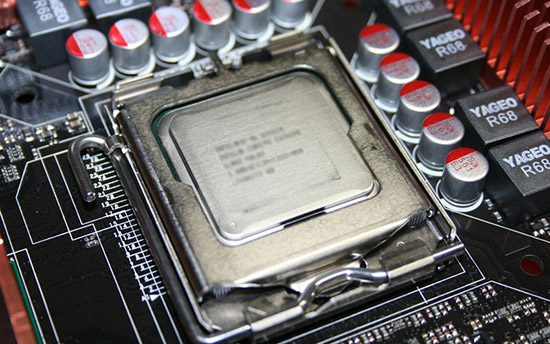
Для операционной системы Линукс, важным условием является, поддержка процессором или видеокартой стандарта OpenGL 2.0 (не имеет значения встроенный он или интегрированный).
Поддерживаемые версии дистрибутивов:
- Arch, только 64-разрядная.
- Федора 21+
- Дебиан версия 7.7 и старше.
- Оракл Линукс 6,4 и выше.
- Убунту 12.04.
- CentOS 6,4+.
- РэдХат 6,4+.
- Минт 17,1 и выше.
- OpenSuse 13,2 и старше.
Чтобы скачать и установить клиент zoom для конференций, пользователю необходимо перейти на официальный сайт разработчика, выбрать операционную систему, версию и разряд. Нажать на кнопку загрузки.
Необходимые браузеры: Хром 30 и выше, Файерфокс 27 и выше.
Требования программы к телефонам
Программа для видеоконференций имеет ряд требований и к мобильным устройствам. Мобильные сети используемые для подключения: 3G, подойдёт и 4G/LTE.
Интернет-связь через вайфай: a/g/n/ac.
Дополнительное оборудование, которое может применить пользователь: беспроводной микрофон или динамики, работающие через блютус-связь.
Android
Требования к android — операционная система от 5.0х и более старшие версии системы.
- Браузеры поддерживаемые программой на андроид: Хром и WebKit (по-умолчанию).
- Характеристики процессора: процессор с одним ядром, тактовая частота 1 гигагерц или мощнее.
IOS
Требования к браузерам установленным на телефоне: Сафари 5 и старше, Хром.
Операционные системы, на которых запуститься программа:
- IOS 8.0 и старше. Позволяет пересылать и принимать видеофайлы, используя фронтальную или основную камеры.
- На айфонах 3gs и 4 и более старший.
Какие порты используются
Показатели сетевого брандмауэра:
- Протокол TCP, портом считается 80,443. Источником являются все зум-клиенты. Предназначено — *.zoom.us; Ipv4.
- Протокол TCP – порт 443, 8801, 8802. Для всех клиентов зум. Предназначение: *zoom.us; IPv4, для IPv6: 2620:123:2000::/40.
- Протокол UDP – порт 3478, 3479, 8801-8810. Источник: для всех клиентов зум. Предназначение: *zoom.us; IPv4, для Ipv6: 2620:123:2000::/40.
Подсоединение через браузер:
Протокол TCP, используемый порт: 80, 443. Источники — все клиенты зум. Предназначено: *.zoom.us и *cloudfront.net.
Подключение через зум-фон:
- Протокол TCP. Портом является 5091. Источник: для всех клиентов зум.
- Протокол UDP 5090. Источник: для всех клиентов.
- Протокол UDP. Порт 20000-64000. Назначение: для всех клиентов программы.
Ошибка «устройство не соответствует минимальным требованиям»
Иногда пользователи программы сталкиваются с такой проблемой, как: компьютер не соответствует системным требованиям zoom. Ошибка происходит из-за того, что телефон, планшет или ПК не соответствует минимальным требованиям, необходимым для нормального функционирования программы и подключения к видеоконференции.
Нужно просмотреть показатели устройства и минимальные запросы программы:
- На жестком диске должно быть незанятое место в памяти. Минимум 300 мегабайт.
- Видеокарта с установленным стандартом Open GL 2.0.
- Операционные системы: Виндовс начиная от XP и заканчивая 10. Андроид, айос и блэкберри.
- Оперативы не меньше 4 гигабайт, доступный объём для работы — от 512 мегабайт.
- Процессор одноядерный, тактовая частота 1 гигагерц. Лучше, чтобы процессор был на двух ядрах, и частоты 2 гигагерца.
При выясненном несоответствии параметров и требований, необходимо пользоваться веб-клиентом для проведения видеособраний. Чтобы браузерная версия нормально работала, необходимо проверить, осуществляется ли поддержка браузера интернет-сервисом зум. Некоторые браузеры могут не поддерживать полный функционал зум.
Иногда, требования к компьютеру соответствуют внутренним параметрам оборудования, установленной версии операционной системы и в памяти достаточно свободного места, а ошибка появляется. Это свидетельствует о том, что был скачен битый инсталлятор зум-программы. Подобное происходит, когда загружается установочный файл со сторонних и непроверенных источников. Решается: загрузкой установочного файла с официального источника.
Если, программа работала нормально, а потом стала выдавать ошибки, необходимо перезагрузить устройство; очистить компьютер от накопившегося мусора; закрыть лишние работающие приложения; или обновить программу.
Выше перечисленные требования помогут пользователю загрузить с официального сайта подходящую версию программы. Если, устройство не подходит под нужные условия, то придётся входить в видеоконференцию через браузерный клиент.
Какие порты используются при работе TrueConf Server
Мы приводим список наиболее часто используемых портов только в качестве общих рекомендаций. На практике требования могут различаться в зависимости от особенностей ваших DNS, LDAP, SMTP и прочих внешних служб.
При возникновении затруднений с настройкой обратитесь в отдел технической поддержки.
Обязательные входящие порты для TrueConf Server и TrueConf Server Free
| Порт | Транспорт | Протокол | Направление | Можно ли переназначить? |
|---|---|---|---|---|
| 4307 | TCP | trueconf | Для передачи медиаданных между сервером и клиентскими приложениями | Да |
| 80 | HTTP | Для первоначальной настройки TrueConf Server | Да | |
| 443 | HTTPS | Для передачи служебной информации между сервером, клиентскими приложениями и браузерами | Да |
Дополнительные порты для TrueConf Server и TrueConf Server Free
Ниже перечислены стандартные порты и их диапазоны. Может понадобиться открыть дополнительные порты для подключения к SIP/H.323 терминалам, АТС, MCU. Подробнее читайте в документации к вашему оборудованию.
| Порт | Транспорт | Протокол | Направление | Можно ли переназначить? |
|---|---|---|---|---|
| 1718 | UDP | H.323 | Между сервером и H.323 устройством | Нет |
| 1719 | ||||
| 1720 | TCP | |||
| 52000-52499 | Через тех. поддержку | |||
| 5060 | UDP, TCP | SIP | Между сервером и SIP устройством | Да |
| 52500-52999 | UDP, TCP | BFCP | Используется для передачи контента на SIP устройства | Через тех. поддержку |
| 50000-51999 | UDP | RTP | Между сервером и H.323 / SIP устройствами или RTSP клиентами | Да |
| 554 | TCP | RTSP | Между сервером и CDN или RTSP клиентом пользователя | Нет |
| 53000-55000 | UDP, TCP | SRTP | Необходим для работы WebRTC. Между сервером и браузером пользователя | Да |
Таблица сетевых портов для исходящих соединений
TrueConf Server может обращаться наружу по данным исходящим портам для обеспечения работоспособности дополнительных сервисов, перечисленных ниже. Все указанные порты могут быть закрыты и не влияют на работу служб ВКС, работающих по протоколу TrueConf.
Обратите внимание, что открытие портов для исходящих соединений влияет только на прохождение трафика из корпоративной сети наружу и не ставит под угрозу информационную безопасность вашей сети.
| Порт | Транспорт | Протокол | Направление | Можно ли переназначить? |
|---|---|---|---|---|
| 4310 | TCP | trueconf | К регистрационному серверу reg.trueconf.com. Для проверки лицензии. | нет |
| 443 | HTTPS | К регистрационному серверу reg.trueconf.com. Для работы push-уведомлений. | нет | |
| 4308 | TCP | trueconf | Необходим для работы федерации между вашим экземпляром TrueConf Server и облачным сервисом TrueConf Online. Для федерации между различными экземплярами TrueConf Server данный порт не требуется. | нет |
| 5060 | UDP, TCP | SIP | К SIP терминалам, АТС, MCU | Да |
| 3478 | TCP, UDP | STUN/TURN | Необходим для работы WebRTC. К STUN и TURN серверам | Нет |
| 1935 | TCP | RTMP | К внешним сервисам онлайн-трансляций для вещания на них в прямом эфире (YouTube, Wowza, CDNvideo, ВКонтакте, Одноклассники, RUTUBE) | Нет |
| 25 или 465 | TCP | SMTP | Для рассылки писем. К SMTP серверу | Да |
Порты для подключения к внешним LDAP каталогам (Active Directory)
| Порт | Транспорт | Протокол | Направление | Можно ли переназначить? |
|---|---|---|---|---|
| 389 | TCP | LDAP | Между сервером и LDAP-сервером | Можно выбрать |
| 636 | TCP | LDAPS | Защищённое соединение с LDAP-сервером | |
| 3268 | TCP | LDAP | Между сервером и Microsoft Global Catalog | |
| 3269 | TCP | LDAPS | Защищённое соединение с Microsoft Global Catalog | |
| 53 | UDP | DNS | Необходим для работы с DNS | Нет |
Более подробно о синхронизации TrueConf Server c Active Directory и LDAP можно прочитать в другой нашей статье и в документации сервера.
Панель управления сервером
Благодаря наличию панели управления TrueConf Server, администратор имеет возможность управлять сервером с любого устройства, расположенного в корпоративной сети. Необходимо только убедиться, что брандмауэр (firewall) TrueConf Server разрешает соединение по порту, на котором расположена его панель управления.
Порт панели управления сервера (Web TCP Port), а также порт базы данных (Database TCP Port) указываются в процессе установки TrueConf Server. По умолчанию, их номера будут, соответственно, равны 80 и 5444, но могут быть выбраны и любые другие свободные. В дальнейшем при необходимости можно изменить порт для службы TrueConf Web Manager без переустановки программы.
Обмен медиа-данными с клиентскими приложениями
По умолчанию для обмена медиатрафиком (звук и видео) между сервером и клиентскими приложениями используется TCP порт 4307. Однако, его можно изменить самостоятельно в настройках панели управления сервером (вкладка Сеть → Настройка сети). Этот порт используется также для передачи файлов в чатах.
Напомним, что клиентские приложения нужно скачивать с гостевой страницы вашего сервера. Если вы изменили порт на сервере непосредственно после установки приложения, то все клиентские приложения необходимо перенастроить.
Показ презентаций
Презентации передаются по адресу и порту, указанным в блоке Внешний адрес веб страницы TrueConf Server раздела Веб → Настройки. То есть, если на сервере настроено подключение HTTPS, то для показа презентаций используется HTTPS-порт (по умолчанию 443), иначе – Web TCP Port (по умолчанию 80).
Этот же порт 443 используется для отображения в десктопных клиентских приложениях TrueConf планировщика конференций и окна расширенного управления раскладками.
Связь сервера TrueConf Server с регистрационным сервером
На странице регистрации TrueConf Server, после введения регистрационного ключа происходит соединение вашей копии TrueConf Server с нашим регистрационным сервером. Для этого используется TCP порт 4310.
Если сервер установлен за межсетевым экраном, необходимо открыть для этого сервера выход в интернет по порту 4310 (proxy не поддерживается).
TrueConf Server Free требует наличия постоянного подключения к регистрационному серверу по порту 4310. Данный порт переопределить нельзя. Для работы полной версии TrueConf Server данный порт не требуется.
Также для получения push-уведомлений на клиентских приложениях TrueConf для мобильных ОС (iOS/iPadOS, Android) требуется связь TrueConf Server с регистрационным сервером по порту 443.
Интеграция с устройствами по протоколам SIP и H.323
Пользователи TrueConf Server могут связываться в режиме аудио и видеоконференцсвязи с абонентами ТфОП и IP-телефонии, а также сторонними приложениями, поддерживающими протокол SIP. Этот протокол не передает никакие данные, он служит в качестве привратника (гейткипера) для того, чтобы два устройства могли друг с другом “договориться” о сеансе связи. Данная сессия предусматривает сигнализацию, регистрацию и установку соединения. За все это отвечает порт 5060. Если этот порт закрыт, устройства не смогут соединиться друг с другом. При необходимости его можно поменять самостоятельно в настройках панели управления сервером (вкладка Сеть → SIP).
Регистрация H.323-терминалов на TrueConf Server осуществляется по портам 1718, 1719 и 1720.
Протокол H.323, по которому работают H.323-терминалы, состоит как минимум из двух протоколов – H.225 и H.245. Порт 1720 используется для H.225, порт multicast 1718 – для широковещательного запроса при поиске гейткипера внутри локальной сети. Для H.245 используется диапазон TCP портов 52000–52499.
Чтобы пользователи TrueConf могли обмениваться медиаданными с абонентами SIP и H.323, необходимо разрешить диапазон портов 50000–51999. Также доступно его изменение в разделе Шлюзы → RTP панели управления сервером.
Перед открытием этих портов убедитесь, что данные между сервером и терминалом будут по этим портам проходить по вашей сети.
Подключения к WebRTC-конференциям в браузерах
Для работы WebRTC приложения необходимо наличие HTTPS сертификата у сайта, где он будет вызываться. В своей работе стандарт WebRTC по умолчанию использует случайные UDP порты из диапазона от 53000 до 55000, но при необходимости вы можете изменить его в панели управления сервером. Для успешной работы этой технологии требуется открыть на NAT данный диапазон.
Как открыть порты?
Для этого обратитесь к документации вашей ОС, сетевого оборудования или к сетевым специалистам.
В версиях TrueConf Server до 4.5.0 включительно использовались другие диапазоны портов, как показано в данной статье.
Zoom H4nPro/BLK

Специалисты Звуковой лаборатории Zoom постоянно работают над тем, чтобы улучшить производительность и функционал своей линейки аудиорекордеров. Новая разработка H4n Pro включает в себя все качества предыдущей модели и поднимает их на новый уровень.
H4n Pro – это не просто улучшенная версия старой модели, она превосходит своего предшественника H4nSP во всех отношениях. Продвинутые X/Y-микрофоны, невероятно естественные предусилители, а также сверхнизкий шумовой порог позволят вам записывать аудио любого типа: от гоночных соревнований до едва слышного пения птиц.
Это абсолютно новый стандарт полевой аудиозаписи.

Идеальный выбор для фильммейкера
H4n Pro оснащен необходимым набором функций, которые делают его идеальным выбором для записи звука для вашего кинопроекта. Встроенные X/Y-микрофоны позволяют качественно захватывать окружающее звучание, а благодаря двум совмещенным входам вы также сможете подключить к H4n Pro свои собственные микрофоны. Рекордер также оснащен выходом Line/Headphone, с помощью которого легко подключиться к камере и подавать на нее высококачественное аудио с микрофона.

Несравненное качество записи на концертах
Pro-модель идеально подойдет для записи живых выступлений. H4n PRO выдерживает громкость вплоть до 140 дБ SPL, благодаря чему он справится к любой задачей, начиная от разрывающего голову тяжелого металла и заканчивая глубокими басами музыки в стиле EDM. Записывая выступления на H4n Pro, вы можете объединить линейный сигнал* с вашего микшерного пульта вместе с окружающим звуком концертного зала.
*Линейный уровень +4dBu не поддерживается.

Для подкастеров и журналистов
Сочетание гибкости, компактности и высокого качества записи делает аудиорекордер H4n Pro настоящей находкой для подкастера, журналиста, блогера и т.п. Поддержка фантомного питания позволит вам использовать петличный микрофон во время ваших репортажей или интервью. На всех ваших записях будет сделана отметка о времени, что облегчит их синхронизацию с видео при постпродакшне. Кроме того, вы можете встраивать аудиопоток в ваше видео в режиме реального времени при помощи 1/8-дюймового стерео разъема.
Ваша мобильная студия
Рекордер H4n Pro позволяет вам осуществлять овердаббинг, записывать в режиме Punch-In, применять студийные инструментальные эффекты и эмуляторы. Этого функционала достаточно для того, чтобы с нуля создавать собственные композиции. Версия Pro может также выступать в качестве 2-канального USB-аудиоинтерфейса для ПК и Mac.

Качественные микрофонные предусилители
Pro-версия H4n оснащена такими же высококачественными и бесшумными микрофонными предусилителями, как и на топовых моделях рекордеров Zoom H5 H6, что позволяет записывать и воспроизводить аудио в качестве до 24 бит/96 кГц. Улучшенный шумовой порог (-120 dbU EIN) защищает ваши записи от шумов и звуковых артефактов.
Встроенная стерео запись
Стерео запись по технологии X/Y позволяет покрыть широкую область, одновременно захватывая звук из центра источника с максимальной чистотой и качеством. Разнонаправленные микрофоны можно установить под углом в 90 градусов для записи сигнала из узкой области или под углом в 120 градусов для покрытия широкого пространства.
H4n Pro оснащен встроенным MS-декодером для записи по технологии Mid-Side с внешних микрофонов. Он позволяет вам регулировать ширину стереополя, что особенно полезно при саунд-дизайне и проведении трансляций.
Входы и выходы
Входы
H4n Pro оснащен двумя совмещенными разъемами, к которым можно подключать либо XLR-кабели, либо балансные и небалансные 1/4-дюймовые кабели, передающие микрофонный, линейный или инструментальный сигналы. На любой из разъемов можно подать фантомное питание (+24 или +48 Вольт). Кроме того, здесь есть 1/8-дюймовый микрофонный разъем для внешних источников аудио, включая петличные микрофоны, требующие 2.5В Plug-in питания.

Выходы
Благодаря 1/8-дюймовому линейному выходу с выделенным регулятором громкости, вы можете осуществлять прямой мониторинг ваших записей в режиме реального времени. Кроме того, H4n Pro оснащен встроенным монофоническим динамиком, благодаря которому можно быстро воспроизводить только что сделанные записи. Вдобавок к этому, устройство оснащено USB-портом для быстрой передачи файлов, обновления прошивки, а также для использования его в качестве 2-канального аудиоинтерфейса.

Обновленный эргономичный прорезиненный корпус идеально подойдет для использования в полевых условиях или для установки на видеокамеру, а запирающиеся разъемы XLR/TRS позаботятся об идеальной прочности подключения вашего микрофона. Легкость в транспортировки делает рекордер H4n Pro очень удобным решением для мобильной записи.

Три режима записи
Режим стерео использует для записи встроенный микрофон X/Y (или внешние микрофоны), что удобно использовать для записи живых выступлений, игру на акустических инструментах, диалоги, интервью и т.п.
В 4-канальном режиме вы можете записывать сигнал с X/Y-микрофона, а также с двух входов одновременно. Этот режим отлично подходит для одновременной записи живого звука из помещения и сигнала из микшерной консоли.
Мультитрековый режим превращает ваш рекордер в настоящую мобильную 4-трековую студию со встроенными эффектами, функциями овердаббинга и возможностью работы с ранее записанными аудиофайлами.

Функции записи
Предварительная запись (для 4-канального/стерео режима)
Функция предварительной записи позаботится о том, чтобы вы никогда не опаздывали с началом записи. Устройство постоянно прослушивает окружающий звук и сохраняет последние две секунды* до того, как вы нажмете кнопку записи.
*Одну секунду при записи в 96k или в 4-канальном режиме.
Автоматическая запись (для 4-канального/стерео режима)
Эта функция позволяет вашему H4n Pro автоматически начинать запись, когда уровень звука достигает определенного уровня, который задал пользователь. Кроме того, здесь имеется функция автоматической остановки записи, которая прекращает запись, когда уровень сигнала падает ниже заданного уровня.
Дистанционное управление
Используйте опциональный пульт RC4, чтобы управлять вашим H4n Pro на расстоянии. RC4 позволяет начинать и останавливать запись, осуществлять перемотку файлов, переключаться между входами, а также регулировать уровни записи и воспроизведения.
Встроенные эффекты

Аудиорекордер Zoom H4n Pro оснащен набором эффектов и эмуляторов студийного уровня. На ваш выбор предлагается широкий набор эффектов, который включает в себя компрессор, лимитер, реверберацию, дилэй, эхо, фильтр верхних частот и другие.
Кроме того, устройство оснащено встроенным метрономом, тюнером, а также десятками эмуляторов усилителей и эффектов, предназначенных для электро и бас-гитар. Кроме того, вы можете зацикливать воспроизведение ваших записей, регулируя при этом питч и скорость по вашему усмотрению, что, по сути, превращает H4n Pro в Phrase Training-устройство.
Поддерживаемые типы файлов

H4n Pro поддерживает аудио как в формате WAV, так и в MP3. Он поддерживает 16 и 24-битные WAV-файлы с частотой дискретизации 44,1/48/96 кГц. В WAV-файлах автоматически проставляется время, что делает их BWF-совместимыми и облегчает синхронизацию с видео при пост-продакшне.
Срок службы батареи и время записи

Ручной рекордер Zoom H4n Pro питается от двух батареек типа АА, и может работать до 5,5 часов в нормальном режиме или до 8 часов в режиме STAMINA. Опциональный сетевой адаптер AD-14 позволяет подключать ваш H4n Pro к обычной сетевой розетке.
H4n Pro поддерживает SD и SDHC-карты объемом до 32 гигабайт. На графике ниже показано максимальное время записи для различных типов файлов и объемов карт памяти.
Режим стерео

4-канальный режим

Монауральный режим (моно)

Ключевые особенности
- Одновременная запись на четыре дорожки.
- Высококачественные микрофонные предусилители.
- Встроенные X/Y-стереомикрофоны с регулируемым углом в 90° или 120°.
- Макс. уровень до 140 дБ SPL при записи на X/Y микрофоны.
- Два микрофонных/линейных входа с комбо-разъемами XLR/TRS.
- 3,5-мм стереовход для микрофона.
- +24 или +48В фантомного питания для основных входов.
- Поддержка Plug-in Power (2,5В) для микрофонного/линейного входа.
- Выход для наушников с независимым регулятором громкости.
- Эргономичный прорезиненный корпус с 1,9″ LCD-дисплеем с подсветкой.
- Встроенный динамик для быстрого воспроизведения записей.
- Запись на SD и SDHC-карты объемом до 32 ГБ.
- Поддержка аудио качеством до 24-бит/96 кГц в WAV и MP3.
- Поддержка записи по технологии Mid-Side.
- Встроенный микшер: преобразование 4 дорожек в стерео или стерео в двойное моно.
- Встроенные эффекты, компрессор/лимитер, Low-cut фильтр, модуляция, реверберация/эхо, эмуляция усилителя.
- Хроматический тюнер и метроном.
- Циклическое воспроизведение выбранного отрезка.
- Регулировка скорости воспроизведения без влияния на питч (50-150%).
- Регулировка питча без влияния на скорость воспроизведения.
- USB-порт для передачи файлов с компьютера на устройство и наоборот.
- Режим двухканального интерфейса для ПК или Mac.
- Питание от двух батареек AA (алкалиновых или NiMH) и продолжительность работы до 5,5 часов (до 8 часов в режиме STAMINA).
- Установка на микрофонную стойку, треногу или непосредственно на цифровую камеру при помощи адаптера «горячий башмак».
Аксессуары, которые входят в комплект поставки Zoom H4n Pro:
- Ручной рекордер H4n Pro
- Защитный чехол
- Руководство пользователя
Опциональные аксессуары:
- Защитный чехол PCH-4n (совместим как с H4n, так и с H4n Pro)
- Универсальная пушистая ветрозащита WSU-1
- Ручка-переходник для установки рекордера на микрофонную стойку в держатель для микрофона MA2
- Проводной пульт ДУ RC4
- Адаптер-переходник «горячий башмак» HS-1
- Сетевой адаптер AD-14
Аксессуары, которые входят в набор APH-4nPro*:
- Пушистая ветрозащита
- Кабель-разветвитель
- Кабель-аттенюатор
- USB-кабель
- Сетевой адаптер
Требования к пропускной способности для видеоконференцсвязи
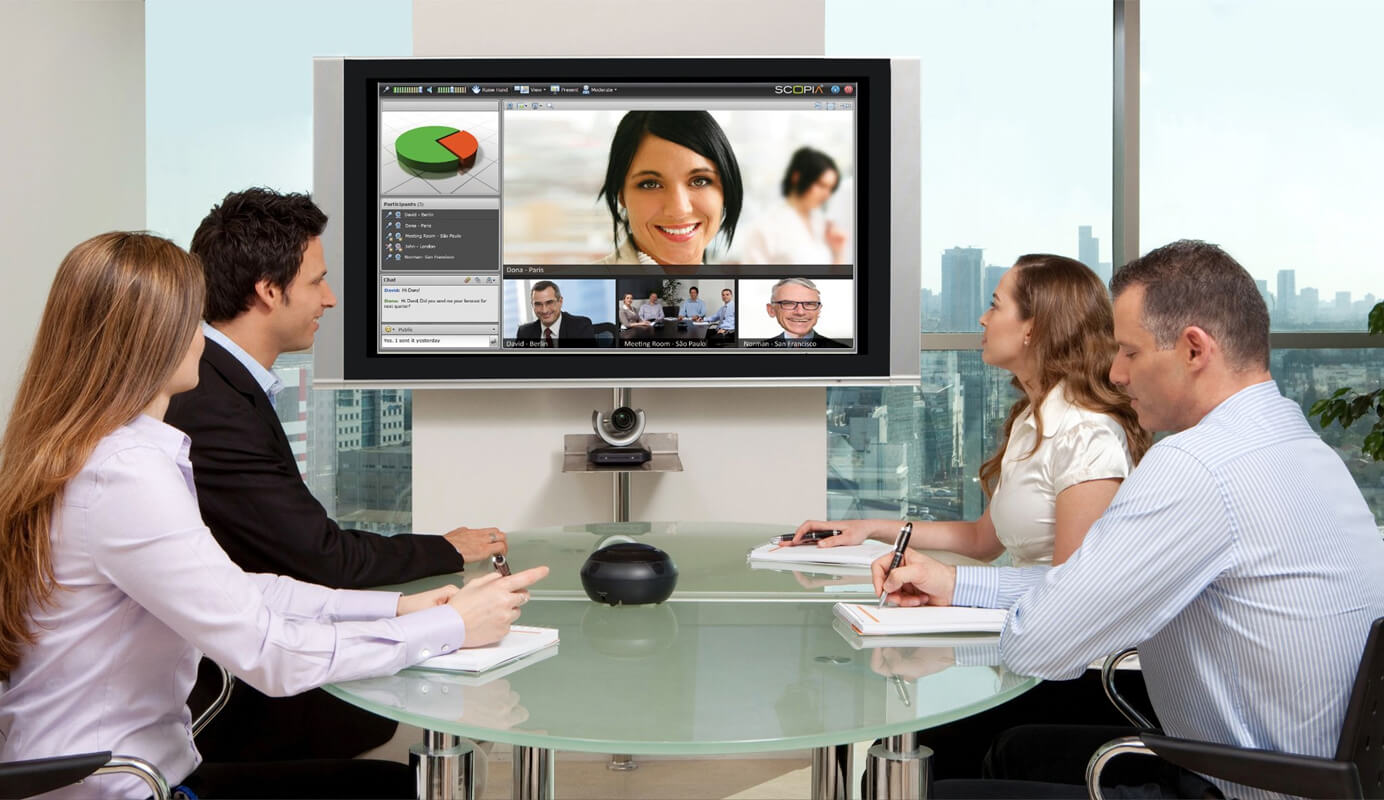
Пропускной способностью называют объем данных, который передается из одной точки в другую по каналу связи. Во время проведения сеансов групповых видеоконференций этот показатель напрямую влияет на качество изображения и звука. Какие требования к пропускной способности для видеоконференцсвязи должны быть соблюдены, чтобы видео не «тормозило», а голос докладчика не отставал от картинки, — расскажем в статье.
- Каковы главные требования к сети Интернет для видеоконференцсвязи
- Какая пропускная способность требуется для видеоконференцсвязи
- Какая скорость интернета нужна для видеоконференцсвязи
- Требования к IP-портам и каналам связи
- Заключение
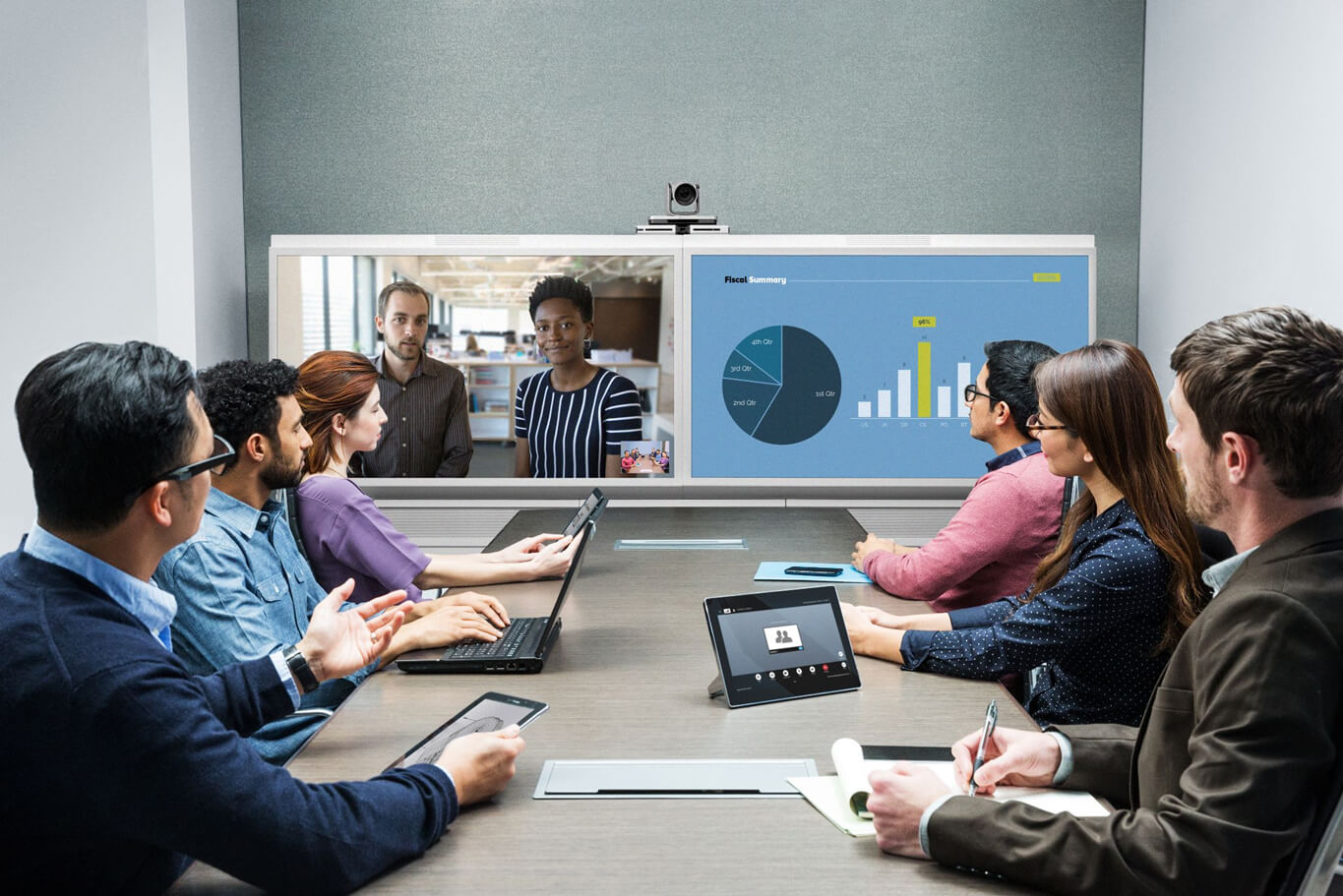
Каковы главные требования к сети Интернет для видеоконференцсвязи
Надежное подключение к интернету и стабильный сигнал сети — вот основные требования, чтобы видеоконференция прошла без заминок. Какие еще факторы влияют на качество персональных и многоточечных сеансов видеоконференций:
- Скорость загрузки данных. Этот показатель определяет, как быстро видео собеседника доходит до вас: моментально или с задержкой.
- Скорость выгрузки данных. Эта характеристика показывает, насколько быстро ваш видеопоток отправляется другим участникам.
- Задержка. Чем меньше задержка, тем лучше. Тогда у собеседников складывается ощущение, что они общаются так же, как при личной встрече.
Современные платформы видеоконференцсвязи устроены таким образом, чтобы работать даже при средней скорости интернета. Сложные настройки и дорогое оборудование ВКС тоже не нужны. Большинство сервисов позволяют организовать сеансы ВКС через браузер или удобное приложение. Перед проведением сеанса важно протестировать программу, оценить качество видео и звука, чтобы во время мероприятия не возникло технических неполадок.
Быстрая и качественная конвертация видео особенно важна, когда вебинар проводит занятой и востребованный лектор, с которым вряд ли удастся поработать еще: если запись получится некачественной, это приведет к значительным репутационным рискам и финансовым потерям.
Ирина Трофименко Заведующая учебным центром ГБУЗ «НПКЦ ДиТ ДЗМ»
Даже если проводить вебинар или мастер-класс из дома, домашний интернет должен справиться с задачей (большинство провайдеров предлагают скорость от 50-100 Мбит/с). Правда, есть факторы, способные замедлить передачу данных. О чем идет речь:
- К сети wi-fi одновременно подключено несколько пользователей (3-5 дополнительных устройств способны оказать существенную нагрузку на сеть);
- Кроме программы для видеоконференцсвязи, на компьютере или смартфоне запущено много других приложений;
- Одновременно с онлайн-мероприятием идет скачивание объемных файлов.
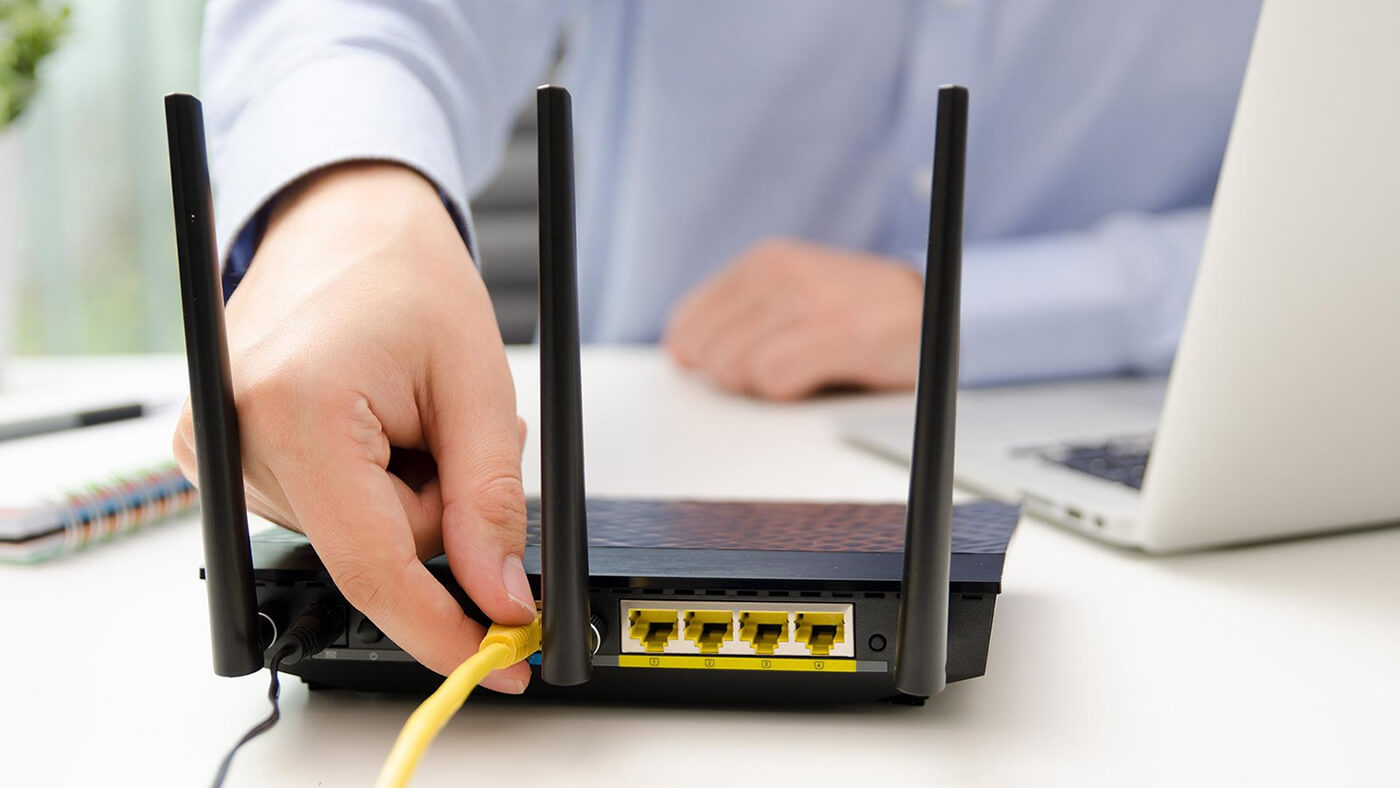
Скорость интернета зависит даже от производителя оборудования для wi-fi сети. Если в тарифе от провайдера указана высокая скорость, интернет все равно не будет «летать», когда в доме или офисе установлен роутер устаревшей модели: старые маршрутизаторы работают медленнее.
Какая пропускная способность требуется для видеоконференцсвязи
Не стоит путать пропускную способность со скоростью интернета. Пропускной способностью называют максимальную скорость, с которой данные могут быть переданы по определенному каналу связи. При этом входящие и исходящие потоки информации отличаются по показателям. Стандарт для измерения пропускной способности — битрейт (бит/с).
Минимальная пропускная способность для видеоконференцсвязи — от 256 Кбит/с при стандартной четкости изображения. Учитывая то, что большинство платформ ВКС имеет клиент-серверную архитектуру, связь между терминалами идет через общий сервер. То есть для сервера требуется одна пропускная способность, а для конечного терминала — другая.
К примеру, когда в многоточечной видеоконференции участвуют 3 пользователя, и все одновременно общаются с включенной видеокамерой и микрофоном (видят и слышат друг друга), то необходимая средняя пропускная способность для входящего потока на сервере составляет 3 Мбит/с, для исходящего — 3,9 Мбит/с. По клиенту показатели другие: для входящего потока пропускная способность должна быть не ниже 1,3 Мбит/с, для исходящего — 1 Мбит/с.
Чем больше пользователей участвуют в групповых видеоконференциях и чем лучше качество видеопотока, тем выше должна быть пропускная способность. К примеру, требования к видеоконференцсвязи в Ultra HD-формате для многоточечных сеансов: 16384 Кбит/с для сервера и 8192 Кбит/с для клиента.
Указанные цифры — не постоянные. На ввод и вывод видео могут повлиять следующие факторы:
- Модель веб-камеры;
- Количество активных камер на мероприятии;
- Количество активных камер, подключенных к одной сети;
- Число активных участников;
- Дополнительные функции, используемые в настоящий момент (демонстрация экрана, интерактивная доска, переписка в чате).
Какая скорость интернета нужна для видеоконференцсвязи
Чтобы участник смог принять участие в видеоконференции, скорость интернета должна быть не ниже 1 Мбит/с. Но нельзя забывать про то, что к сети может подключиться кто-то еще, а другие пользователи способны отправить на рассмотрение объемный файл или выбрать высокое разрешение видео. Это дополнительная нагрузка, поэтому желательно, чтобы скорость интернета составляла минимум 3-5 Мбит/с.
Измерьте показатель с помощью одной из бесплатных тестовых программ. Что делать, если скорость интернета не соответствует той, что заявлена провайдером:
- Убедитесь, что во время проверки все приложения были выключены, а скачивания приостановлены.
- Проверьте, стоит ли на wi-fi роутере пароль (не исключено, что к сети подключились посторонние).
- Попробуйте установить другой, более мощный и современный маршрутизатор.
Если ничего из перечисленного не помогает, обратитесь к провайдеру. Пусть мастер проверит кабель на предмет заломов и обрывов.
Требования к IP-портам и каналам связи
Комплексы ВКС от разных производителей могут использовать в работе разные IP-порты. К примеру, для внедрения платформы VideoMost требуется открыть следующие порты на вход и выход: TCP 443, 7443, 5222; UDP 5060, 8000-13999, 35000-65000.
Обязательные входящие порты для TrueConf: TCP 4307, 80, 443. Дополнительно используют UDP 1718, 1719, 50000-51999; TCP 1720, 554, 52000-52499; UDP, TCP 5060, 52500-52999, 53000-55000 (в зависимости от протокола).
Сервис Линк Вебинары использует следующие протоколы: 80/HTTP, 443/TCP, 443/UDP, 5349/TCP. IP-адреса: 37.130.192.0/22; 185.45.80.0/22. При применении proxy-серверов и прочих специфичных ограничений сети платформа может работать некорректно.
Для максимально эффективного использования видеоконференцсвязи требуется наличие достаточной полосы пропускания. Как ее рассчитать? Для SIP или h.323 протокола нужна полоса пропускания больше, чем скорость соединения между терминалами ВКС (примерно на 25%). То есть для обеспечения видеоконференцсвязи на скорости 384 Кбит/с нужна полоса пропускания не менее 480 Кбит/с (384 + 25%). Когда проводят многоточечные сеансы видеоконференций с одним сервером и тремя терминалами (к примеру), то полоса пропускания со стороны сервера должна быть не менее 1440 Кбит/с (384×3 + 25%). А со стороны каждого ВКС терминала — минимум 480 Кбит/с.
Требования могут отличаться для разных программных решений ВКС. Так, для платформы Линк Вебинары действуют следующие стандарты по рекомендуемой ширине полосы пропускания:
- 500 Кбит/с при низком качестве изображения;
- 900 Кбит/с при среднем;
- 1700 Кбит/с при высоком (1280×720).
Указанные характеристики актуальны при выступлении одного докладчика. При подключении других спикеров каждое окно требует до 500 Кбит/с. Когда используется функция демонстрации экрана, ширина пропускания должна составлять 1600 Кбит/с.
Заключение
Качество групповых и персональных видеоконференций напрямую зависит от таких показателей, как пропускная способность каналов связи и скорость интернета. Чем масштабнее онлайн-мероприятие, тем выше требования к техническому обеспечению.