
Как отключить “Не беспокоить” на Андроиде?
С помощью такого режима, как “Не беспокоить”, вы можете отключить различные уведомления и сигналы входящих звонков на необходимый период. Включается режим нажатием всего лишь на одну кнопку в панели быстрого доступа. Отключается он также. Главное, не забыть отключить режим, чтобы не пропустить важный звонок. При этом, кстати, в верхней части экрана отражается соответствующее уведомление.
В данном примере это луна, но значок может быть и другой по замыслу создателей, например, кружочек или крестик в кружочке.
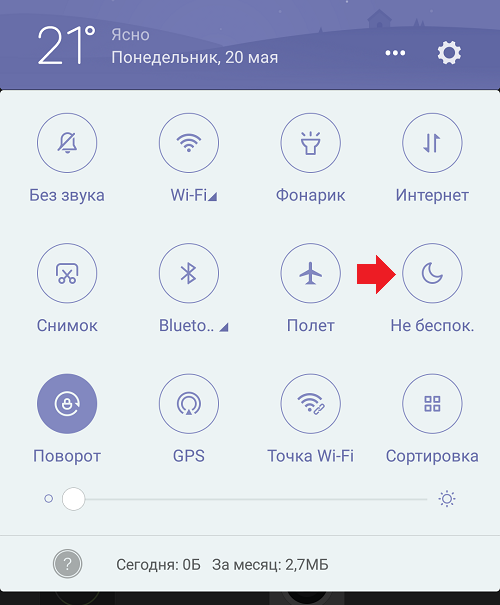
Чтобы отключить функционал, просто вызовите панель быстрого и нажмите на иконку “Не беспокоить”.
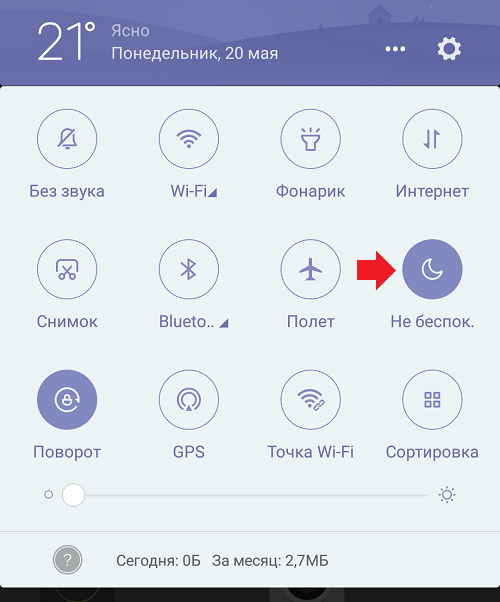
Цвет изменился, значок в виде луны пропал из верхней части экрана. Режим отключен.
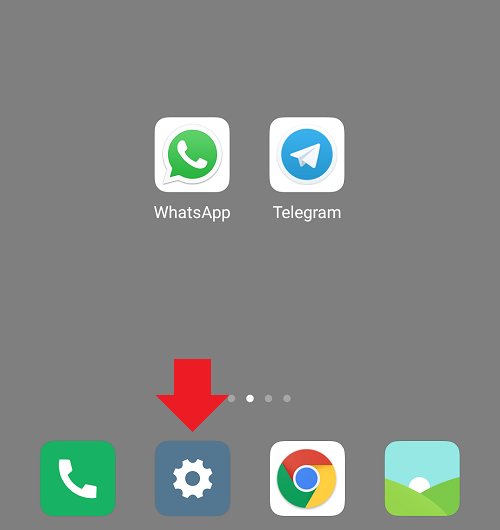
Также это можно сделать через меню “Настройки”.
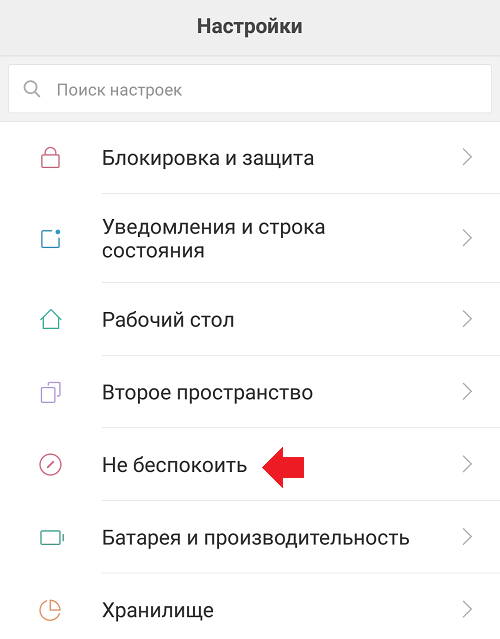
Открываете и находите раздел “Не беспокоить”.
Переводите переключатель в положение “Выкл”.
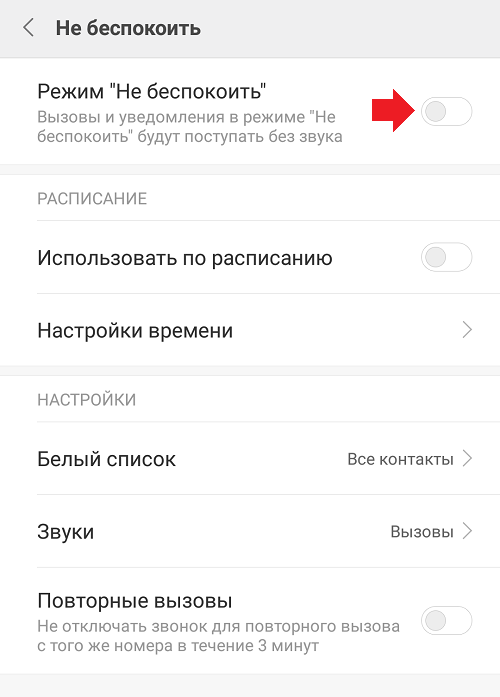
Здесь же находятся глубокие настройки режима.
Режим «Не беспокоить» на Xiaomi — как включить и настроить

Инструкции
Режим «Не беспокоить» на смартфонах Xiaomi отключает прием входящих вызовов и ограничивает уведомления. Эта функция может быть полезна в ночное время, за рулем или на важном собеседовании, где звонки крайне нежелательны. Давайте разберемся, как включить и настроить данный режим.
Способы включения
Существует несколько способов включения режима «Не беспокоить».
Способ №1 — через шторку уведомлений
Открываем шторку уведомлений свайпом от верхнего края экрана вниз и находим соответствующую иконку:

При этом в верхней части экрана появится иконка в виде месяца:

Способ №2 — через качельку громкости
Нужно увеличить или уменьшить звук с помощью качельки громкости. Справа ненадолго появится индикатор звука, а также иконка отключения звука в виде колокольчика и иконка в виде трех точек. Жмем на вторую и выбираем «Не беспокоить».

После включения режима вы сразу сможете установить таймер для его отключения. Через заданный интервал времени он будет деактивирован.

Способ №3 — через настройки
Открываем Настройки > Звук и вибрация > Без звука | Не беспокоить

Далее выбираем пункт Не беспокоить и готово. При этом вы увидите дополнительные настройки режима, о которых мы расскажем ниже.

Настройки режима «Не беспокоить»
Открываем Настройки > Звук и вибрация > Без звука | Не беспокоить. Еще один способ — в шторке уведомлений нажать и удерживать палец на соответствующей иконке:

Какие настройки мы можем изменить:

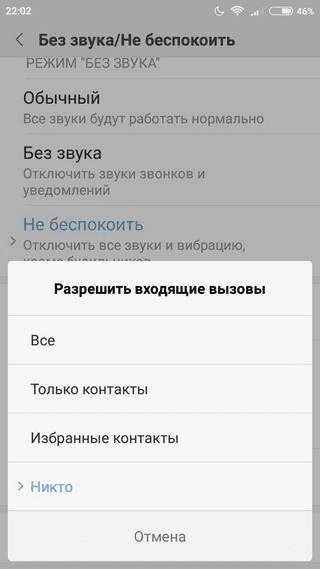
- Разрешить входящие вызовы. Тут вы можете разрешить вызовы от определенных контактов или запретить их полностью.
- Уведомлять о повторных вызовах. Не отключать звонок для повторных вызовов в течение 15 минут.
- Ограничение всплывающих уведомлений. Не показывать уведомления при включенном режиме.
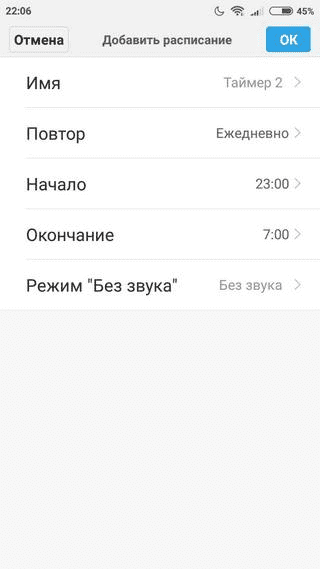
- Расписание включения. Задать расписание включения/выключения режима.

Здесь вы сможете настроить время и дни включения режима «Не беспокоить».
Режим «Не беспокоить» на Xiaomi: как включить и настроить
В будильник Xiaomi сработает стандартным способом.
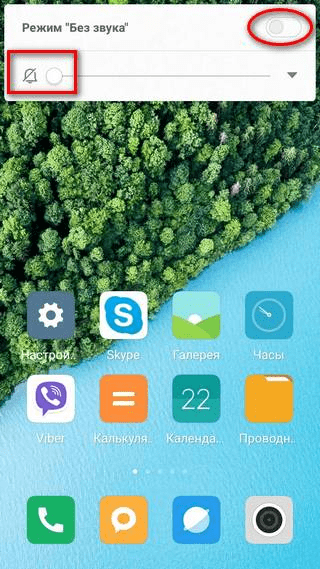
Как настроить режим «Не беспокоить» на Сяоми
Также доступен еще один метод, который позволяет более тонко настроить данную опцию.
Для этого выполняются следующие действия:
-
В настройках открывается раздел «Звук и вибрация», где надо зайти во вкладку «Без звука»;
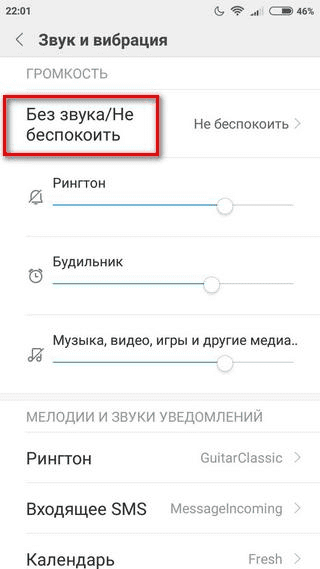
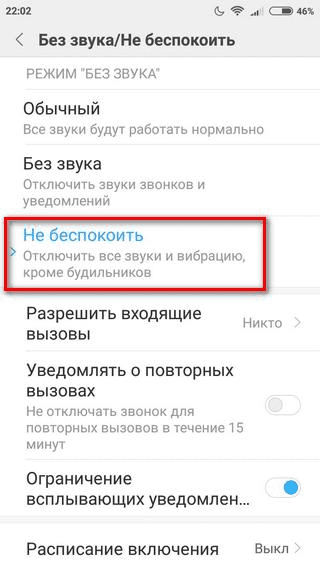
Далее пользователь может выполнить следующие настройки:
-
Разрешить входящие вызовы. Имеется возможность разрешить дозваниваться всем абонентам, лицам из числа контактов, занесенных в адресную книгу, избранным контактам либо никому;
На этом настройка функции «Не беспокоить» на Xiaomi завершена.
Функция не беспокоить на xiaomi — как включить

Функция не беспокоить на xiaomi, как настроить и какие преимущества даёт. Услуга ремонт глюков смартфона, с хорошим обслуживанием, выполняем более 1000 различных ремонтов, тут на диагностику 0 руб.
Что спрашивают пользователи Хиаоми про функцию:
- Не понял, что делает режим (Не беспокоить), объясните кто-нибудь.
- В redmi 7, не нашёл режим ‘не беспокоить’, а лучше выключать вечером и включать утром как было в lenovo.
- Вот только одно, но, включил я режим на субботу и воскресенье с 7:00 до 11:30 поставил. И в 9 утра в субботу мне пришло уведомление с тиктока, а потом еще с игры какой-то. При этом уведомления в режиме не беспокоить отключены. Почему так, где выключить их?
- Не работает же функция (не беспокоить) контакты?
Функция не беспокоить на xiaomi
На современных смартфонах Xiaomi (как и на многих других) есть особый режим жестко ограничивающий любые уведомления. Еще он автоматически отключает все звонки. Эта функция пригодится тем, кто уже не хочет просыпаться от звонков коллег, друзей или «специалистов по безопасности из банка».
Параметры
Для того, чтобы настроить эту функцию, придется перейти во вкладку «Звук и вибрация«. Здесь и будет соответствующая строчка. Зажмите ее пальцем.
Откроется меню, со следующими параметрами:
- Расписание.
- Ограничение сообщений.
- Специфика уведомлений.
- Входящие вызовы.
В первом пункте вы сможете установить автоматический график активации этой функции. Если вы спите с 8 вечера и до 10 утра, то смартфон самостоятельно будет «уходить в сон» и никто вас не побеспокоит. Ремонт смартфона Xiaomi mi 4, с хорошим обслуживанием, средний рейтинг 4,5 звезды.
Ограничение уведомлений можно включить или отключить это делается тумблером. Аналогичная ситуация и с повторными вызовами. Смысл строчки в том, что некоторые вызовы могут быть очень важными. Если параметр активирован, то входящие с одного и того же номера телефона в границах 15 минут будут и дальше игнорироваться. Но уже о втором вызове вам поступит соответствующее сообщение.
А еще вы можете отфильтровать список контактов. Кто-то будет до вас дозваниваться, а другие не смогут.
Как это включить?
Опустите «шторку» свайпом и выберите иконку с месяцем. Нажмите на нее и режим включится автоматически.
Еще его можно активировать путем снижения громкости до предела (появится табличка с предложением активации).
Похожие записи

Не звонит Xiaomi redmi note 5 — Ремонт Сиаоми редми нот 5
Не звонит Xiaomi redmi note 5, нажимаю на звонок, выдаёт что нет…

Xiaomi redmi note 5 не принимает звонки — Решение
Xiaomi redmi note 5 не принимает звонки, хотя сеть ловит. Происходит это…

Не работает сеть на xiaomi redmi note 5 — Ремонт Сяоми
Не работает сеть на xiaomi redmi note 5. Недавно утопил его в…

Xiaomi redmi 5 нет имя звонящего — Настройка Ксаоми
Xiaomi redmi 5 нет имя звонящего, непонятно кто звонит, так как высвечивается…

Xiaomi redmi note 6 не видит сим карту — Ремонт Хиаоми
Xiaomi redmi note 6 не видит сим карту. Сама по себе отказала,…

Не работает сеть на xiaomi redmi 8A — Что делать
Не работает сеть на xiaomi redmi 8A, ни где не ловит. Скидывал…
Рубрики
Свежие записи
Copyright © 2023 Android Shark | Сайт использует информацию из сети интернет, и является ознакомительным. Мы не несём ответственности за Ваши действия.
Программы, восстанавливающие экран
Когда качество пикселей определено, и среди них удалось обнаружить «выгоревшие», можно приступать к поиску приложений, которые исправят ситуацию:
- JScreenFix проста в использовании, для начала работы необходимо воспользоваться кнопкой Fix Stuck Pixels. Разработчик обещает 30 минут для совершения этой операции, но мастера сервисных центров рекомендуют оставлять устройства. Не менее чем на 10–12 часов для более полной проверки;
- Pixel Fixer: еще одна программа, аналогичная JScreenFix. Для восстановления пикселей также необходимо нажать на кнопку зеленого цвета;
- «Лечение битых пикселей»: платформа не только тестирует мобильный телефон на битые пиксели. А потом «лечит» их, но одновременно выявляет другие дефекты в дисплее.
При использовании приложений рекомендуется на время «лечения», устройства не отключать его от зарядных устройств. Во время обработки пикселей смартфон постоянно включен, поэтому зарядки может не хватить.
Видео замена экрана на Xiaomi redmi note 4
Дефекты появившиеся в процессе эксплуатации.
Микротрещины экрана, чреваты разрывом цепи питания. Если это случилось, то вам прийдется менять экран. Благо в Китае они стоят в несколько раз дешевле.
Проверьте флешь карту
Бывает, и неисправности кроется в неправильной установке сим карты, либо флешки. Попробуйте их вынуть и проверить, что будет.
Карту с проблемами можно починить, восстановив битые кластеры, с помощью ПК.
Способ поможет, если Xiaomi, стал глючить после падения.
При сотрясении, плохо выставленный штекер от дисплея может выпасть. Что повлечет за собой отключение модуля передачи изображения, либо частичное отключение.
Снимите крышку аппарата, и воткните шлейф в гнездо. Если он вставлен, то выньте его и вставьте. При этом не забудьте отключить шлейф питания, от аккумулятора.
Программные методы
Действия, как поступить в такой ситуации
Поможет смена графики на низкое разрешение. Требуется ограничить режим энергопотребления. Не продолжать играть при включенном зарядном устройстве телефона. Вынуть телефон из чехла, дать возможность общей вентиляции корпуса. Отключить телефон, снять аккумулятор.
Если смартфон, находился во влажном помещении, либо на него попадала влага. Особенно это касается USB входа, и затекания внутрь смартфона. Окислы могут приводить к утечке тока, а это способствует нагреву аппарата. Для устранения, вам необходимо почистить USB. Возьмите тонкую палочку и намотайте на неё ватку. Обмакните её в вайт спирит, либо спирт, и протрите контакты во входе.
Если вода попадала внутрь, то надо разбирать Мейзу. И, туже операцию проводить с контактами, которые присоединяются к плате. Но, прежде чем это делать, отключите шлейф аккумулятора во избежания замыкания.
Программная настройка звука
Если у Meizu M8 не работает микрофон, для этого нужно проделать следующие действия.
Открываем настройки безопасности, ищем root-доступ и нажимаем принять, перезагружаем аппарат. Открываем « телефон » и вводим данную комбинацию *#*#54298#*#* или *#*#3646633#*#* . Листаем вправо и находим « Hardware Testing » -> audio -> Audio Playback выставляем значение Heaset PGA на 160 . Выходим из меню и перезагружаем телефон.
Также, могут применяться программные методы. Но, они смогут помочь только при отсутствии неисправностей в самом устройстве. Этот способ один из самых простых, мы открываем на мобильнике настройки. И, выбираем команду « сбросить настройки ». Имейте в виду, что под этим понимается удаление со смартфона всех данных.
Основные методы устранения проблемы
Чтобы полосы на экране Meizu M8 не беспокоили, нужно:
- Убедиться в целостности и подключить заново шлейф дисплейного модуля;
- Заменить экран полностью, если есть реальные повреждения;
- Обновить прошивку и оболочку Flyme.
В первой ситуации мог быть просто нарушен контакт. Соединение отошло из-за удара, засорились контакты или на заводе дисплей не был до конца соединён.
Во втором случае рекомендуется обращаться к специалистам по гарантии или в независимую мастерскую. Третий вариант указывает на то, что вы купили телефон с устаревшей версией ПО. Которое имеет недостатки, исправленные в обновлениях.
Для осуществления данной процедуры нужно:
- Войти в настройки прибора;
- Выбрать пункт «о телефоне»;
- В подменю потребуется выбрать проверку наличия обновлений – при включении Wi-Fi всё начнёт скачиваться;
- Прибор перезагрузится.
Появление полос во время пользования можно исключить сразу после покупки путём обновления. Это не аннулирует гарантию. В отличие от полной перепрошивки или самостоятельного ремонта в этот же период.
Простой способ, сброса через настройки.
Банальный метод, это просто зайти на устройстве в аккаунт.
Нажать внизу на пункт « Удалить mi аккаунт ».
В этом случае произойдёт отвязка account от мобильника . Больше не будет выпадать сообщение, во время загрузки аппарата.
Почему не работает динамик
Если в Xiaomi пропал звук, сначала стоит проверить настройку аудиопараметров. Если стоит активный режим ( со звуком ), то продолжаем искать проблему.
Необходимо — почистить гнездо для наушников .
Если на экране смартфона xiaomi горит значок гарнитуры, а наушники не подключены, значит, замкнуло контакты. Поэтому звук транслируется в наушники, хоть физически они и не подключены.
После чистки перезагрузите телефон.
Шумоподавление на xiaomi
Если во время звонка собеседник вас плохо слышит, то возможно отключена эта функция. Зайдите в настройки «звук и вибрация» и подвиньте бегунок « шумоподавление » на значение « вкл «.
Если она активирована, а треск и помехи при разговоре присутствуют, то попробуйте выключить функцию.
Помехи из-за Ok Google
Встроенный мобильный помощник так же может мешать нормальной работе микрофона. Перейдите в меню « настройки «, найдите « Google «. Далее, отключите функцию « определитель голоса «.
Перезагрузите телефон xiaomi.
Видео Xiaomi redmi note 4 сброс mi аккаунта
Если нет sim карты, и пароля от смартфона.
Сброс аккаунта можно произвести, с помощью службы поддержки Сяоми.
Для этого необходимо иметь документы на телефон , для подтверждения, что он не краденый.
Как разговаривать с техподдержка Сяоми.
Зайдите на свой почтовый сервис типа mail.ru и авторизуйтесь.
Нажимаем создать сообщение. В первой строчке, пишем вот этот адрес: mishu@xiaomi.com Либо вот этот: service.us@xiaomi.com В теме можно написать ( Разблокировка ми account ). Писать необходимо по-английски. Воспользуйтесь, онлайн переводчиком.
Далее пишем, что требуется. Хочу на Xiaomi redmi 6a сбросить mi аккаунт. Эта процедура, долгая, и может затянуться на 2 — 3 недели .
Обход активацию mi аккаунта Xiaomi
Выбираем английский язык и любую страну;
Производим подключение к интернету при помощи Wi-Fi или сотовых данных;
Заходим в « Privacy Policy » (Политика безопасности) и выделяем любой фрагмент текста. Справа нажимаем на три точки, « Web Search » и « Google App ». Далее мы можем перейти в настройки, нажав на запись « Settings ». Ищем пункт « О телефоне (About Phone) » и кликаем на него.
После входа нажимаем на « Версия ПО (Miui version) » на которую нужны быстро нажать несколько ( около 5 ) раз, пока не появится уведомление о предоставлении « прав Developer ». Возвращаемся и переходим в «Second Space», а потом «Turn on second space».
Здесь создается второе пространство и устройство уже вполне готово к работе. Тем не менее после перезагрузки все сбросится и придется все делать заново, поэтому продолжаем. Заходим в настройки, потом «About Phone», «Additional Settings» и «Меню разработчика (Developer)». Передвигаем переключать USB Debugging на позицию включения.
Подключаемся к компьютеру при помощи USB и запускаем Switch . Скачиваем « Minimal Adb and Fastboot » и включаем. Переходим на первый рабочий стол, а на компьютере набираем « adb devices ». Здесь же вводим следующую команду: adb (вводная команда) shell pm uninstall (параметры) –k –user 0 (значения) com.xiaomi.finddevice (связь с сервером);
Удаляем « Найти мой телефон (Find my phone) ».
Нюансы после такой отвязки.
После этого гаджет готов к полноценной эксплуатации: можно выходить в интернет, пользоваться различными программами и т. д.
Тем не менее, стоит обратить, что нельзя будет пользоваться сервисами Сяоми. Что объясняется отсутствием самой учетной записи. На учётную запись Xiaomi, много жалоб от пользователей, из-за некачественно выполненого по, и вполне логично, что её удаляют.