
Как убрать лишние пробелы в Word?
В интернете описано много способов по удалению лишних пробелов, но они достаточно сложны для обычного пользователя. В этой статье опишем простой способ убрать лишние пробелы в Word нажатием одной кнопки с помощью программы Doc.maker
Какие пробелы удаляются данным способом?
Данным способом удаляются:
- Двойные, тройные . n-ые пробелы.
- Случайные пробелы перед запятой, точкой и другими знаками препинания.
- Пробелы перед новыми строками.
- Пробелы перед абзацами.
Порядок действий
- Выделите фрагмент текста, в котором необходимо удалить пробелы. Если необходимо убрать лишние пробелы в всем документе, то ничего выбирать не нужно.
- Перейдите ко вкладке меню Doc.maker (она будет доступна после установки программы).
- Откройте меню Редактор текста и выберите команду Убрать лишние пробелы.
Программа
Doc.maker
Расширяет возможности MS Word добавляя в него новый функционал для эффективной работы с отчетами
покупка
Если вы хотите удалить все лишние пробелы между словами в Word, есть несколько простых способов сделать это. Пожалуйста, прочтите следующую статью.
Удалите лишние пробелы между словами с помощью Kutools for Word
Удалите лишние пробелы между словами с помощью функции поиска и замены
Если вы хотите подать заявку Найти и заменить функцию удаления лишних пробелов, вы можете сделать это следующим образом:
1. Пожалуйста, нажмите Ctrl + H для отображения Найти и заменить Диалог.
2. Нажмите Больше кнопку, чтобы отобразить дополнительные параметры. Проверить Используйте подстановочные знаки в поле под Параметры поиска раздел, затем введите () in Найти то, что поле и \1 in Заменить поле. Смотрите скриншот:
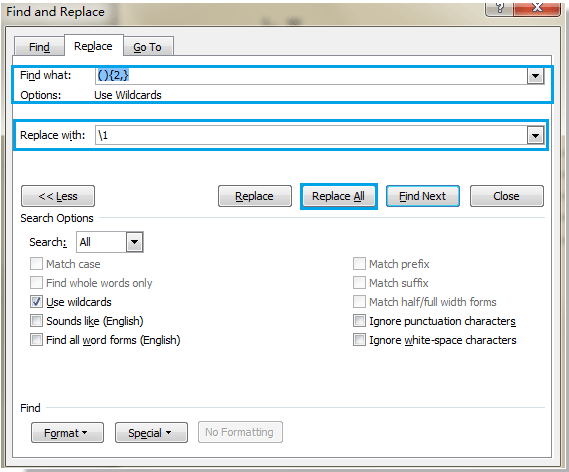
3. После завершения настройки нажмите Заменить все чтобы удалить все лишние пробелы между словами из всего документа.
Удалите лишние пробелы между словами с помощью Kutools for Word
Kutools for word‘s Extra Spaces Утилита может легко и быстро удалить все лишние пробелы из документа.
После установки Kutools for Word, пожалуйста, сделайте следующее: (Бесплатная загрузка Kutools for Word Сейчас!)

Теперь все лишние пробелы между словами удаляются. Смотрите скриншоты:
 |
 |
 |
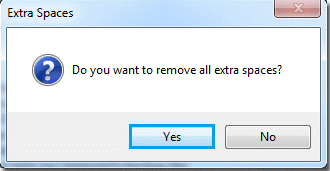
Примечание: Если вы прямо нажмете Extra Spaces под Кутулс вкладка, никуда не выбирая. появится диалоговое окно с напоминанием об удалении всех лишних пробелов из всего документа, нажмите Да чтобы удалить все лишние пробелы из документов, нажмите Нет отменить.
Демо: удаление лишних пробелов в слове
Наконечник.Если вы хотите удалить пробелы в ячейке Excel, вы можете применить Kutools for ExcelФункция удаления пробелов, чтобы быстро решить эту проблему.
Быстро удалить лишние / ведущие / конечные пробелы в листе Excel
Объедините несколько документов Word из папок в один
Относительные статьи:
- Удалить все изображения из документа в Word
- Удалить все фреймы в Word
- Удалить все макросы из документа в Word
- Удалить отслеживание изменений из документа Word
Лучшие инструменты для офисной работы
Kutools for Word — Повысьте свой опыт работы со словом с помощью Over 100 Замечательные особенности!
Преобразуйте свои задачи Word с помощью Kutools. �� Загрузите 30-дневную пробную версию прямо сейчас ��.
Как убрать лишние пробелы в Microsoft Word
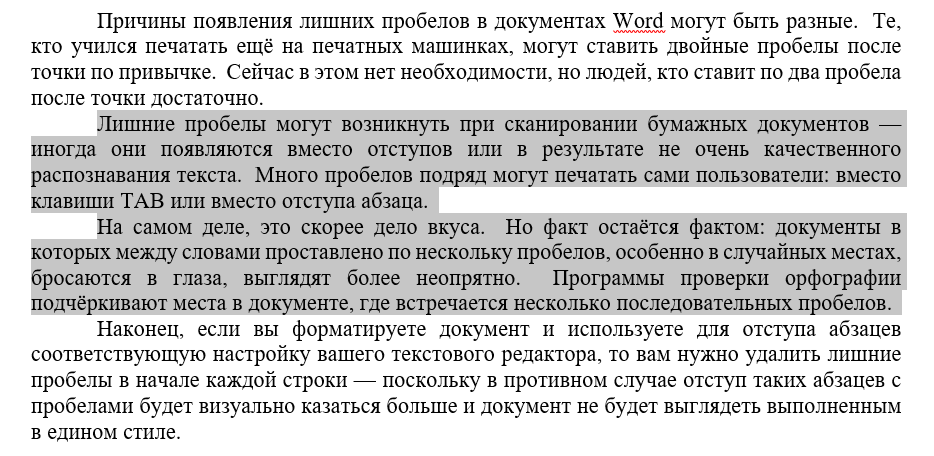
Причины появления лишних пробелов в документах Word могут быть разные. Те, кто учился печатать ещё на печатных машинках, могут ставить двойные пробелы после точки по привычке. Сейчас в этом нет необходимости, но людей, кто ставит по два пробела после точки, достаточно.
Лишние пробелы могут возникнуть при сканировании бумажных документов — иногда они появляются вместо отступов или в результате не очень качественного распознавания текста.
Много пробелов подряд могут печатать сами пользователи: вместо клавиши TAB или вместо отступа абзаца.
Нужно ли удалять лишние пробелы
На самом деле, это скорее дело вкуса. Но факт остаётся фактом: документы в которых между словами проставлено по несколько пробелов, особенно в случайных местах, бросаются в глаза, выглядят более неопрятно. Программы проверки орфографии подчёркивают места в документе, где встречается несколько последовательных пробелов.
Наконец, если вы форматируете документ и используете для отступа абзацев соответствующую настройку вашего текстового редактора, то вам нужно удалить лишние пробелы в начале каждой строки — поскольку в противном случае отступ таких абзацев с пробелами будет визуально казаться больше и документ не будет выглядеть выполненным в едином стиле.
В любом случае — удалять ли множественные последовательные пробелы и использовать ли по два пробела после точки — решать вам. Если вы решили это сделать, то дальше будет объяснено, как быстро и автоматически избавить документ Word от ненужных пробелов.
Автоматический поиск и замена только в части документа Word
Мы будем использовать автоматический поиск и замену — довольно опасный инструмент, если вы не понимаете, что делаете. Чтобы выполнить поиск и замену только по части документа (а не по всему документу), то выделите тот фрагмент, с которым вы хотите работать.
Как удалить двойные пробелы после точки
Мы будем использовать функцию Word Поиск и замена. Для этого в Ленте Word на вкладке «Главная» нажмите кнопку «Заменить» (она находится в правой верхней части окна). Откроется окно Найти и заменить. Также вы можете просто нажать Ctrl+H.

Вы окажетесь в диалоговом окне «Найти и заменить» с открытой вкладкой «Заменить». Если вы хотите, чтобы были убраны только лишние пробелы после точки, то там, где поле «Найти», впечатайте «. » (точка и два пробела), а в поле «Заменить на» впечатайте «. » (точка и один пробел). После этого нажмите кнопку «Заменить всё».
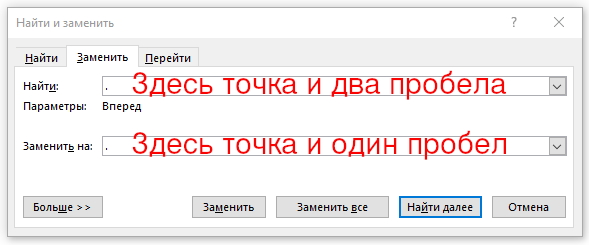
Фактически мы говорим Word’у, «найди все точки, за которыми идёт два пробела, а затем замени эти три символа на точку и один пробел».
Если вы не доверяете автоматической замене, то нажимайте кнопку «Найти далее» и в случае если вы видите проблемное место, нажимайте кнопку «Заменить».
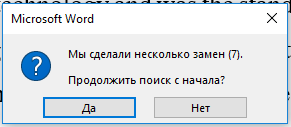
Если вы искали по всему документу, то появится сообщение о количестве проделанных замен, а также предложение начать поиск с начала.
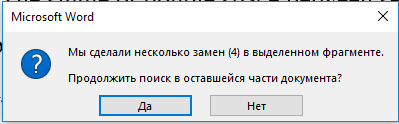
Если вы выполнили поиск и замену по выделенной части документа, то появится сообщение с количеством сделанных замен и предложением продолжить поиск по всему документу.
Как удалить три (четыре, пять, много) пробелов подряд
В старых документах, а также в не совсем удачно отсканированных текстах может быть множество последовательных пробелов. Для избавления от любого количества пробелов я рекомендую следующую схему.
В поле найти «Найти», впечатайте « » (два пробела), а в поле «Заменить на» впечатайте « » (один пробел). После этого нажмите кнопку «Заменить всё». Не закрывая это окно, вновь нажмите кнопку «Заменить всё». Если количество замен не равно нулю, то вновь нажимайте кнопку «Заменить всё» до тех пор, пока Word не сообщит о том, что совпадений не найдено.
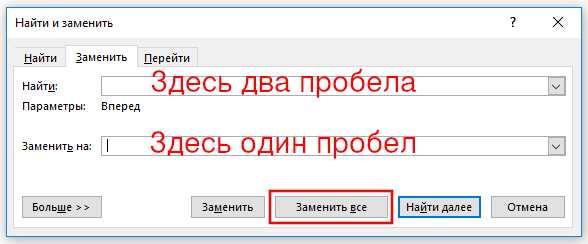
Такой подход позволит избавиться от абсолютно всех лишних пробелов и вам не нужно выяснять, сколько их идёт подряд — два, три восемь, десять — все пробелы последовательно будут заменены на один нужный пробел.
Связанные статьи:
- Как использовать подстановочные символы и регулярные выражения при поиске и замене в Word (100%)
- Как в Microsoft Word сделать массовую замену или удаление текста (100%)
- Как выделить текст цветом в Word (84%)
- Как вставить музыкальный символ, ноты в Word (66%)
- Как напечатать диапазон страниц документа Word из нескольких разделов (66%)
- Все лучшие горячие клавиши Microsoft PowerPoint (RANDOM — 16%)
Как быстро удалить двойные пробелы в документе Word

Самой частой ошибкой в оформлении документов являются двойные пробелы – набирая текст, их очень легко не заметить. Однако их просто удалить всего за пару кликов. Как это сделать, рассказываем в статье.


Удаляем двойные пробелы с помощью проверки правописания в Word
Microsoft Word в основном распознает два типа двойных пробелов: в сплошном тексте и в конце предложения. Если последний до недавнего времени не был признан ошибкой, на данный момент проверка орфографии уже оптимизирована. Соответственно, программа распознает двойные пробелы как внутри текста, так и в конце или в начале предложения и исправляет их, если активирована такая опция.
Чтобы активировать автоматическое удаление двойных пробелов:
- Откройте в документе раздел «Файл».
- Перейдите к «Параметры» — «Правописание». Здесь можно включить или отключить обнаружение двойных пробелов.
Альтернатива: удаление двойных пробелов с помощью функции «Найти и Заменить»
Если вы используете старую версию Microsoft Word, в настройках правописания которой нет отдельного пункта для распознавания двойных пробелов, вы можете задать этот параметр вручную — через функцию поиска и замены.
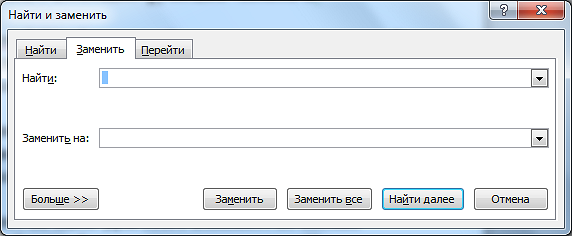
- Для этого надо кликнуть по кнопке «Заменить», которая находится во вкладке «Главное». Также можно вызвать функцию с помощью комбинации клавиш Ctrl + H.
- В поле «Найти» введите два пробела, а в поле «Заменить на» — один пробел, на который они будут заменены.
- Word найдет все двойные пробелы и заменит их на один. Если вы хотите, чтобы все ошибки отображались друг за другом, кликните по кнопке «Заменить». Или нажмите «Заменить все», чтобы заменить сразу все двойные пробелы.
Читайте также:
- Апгрейд ноутбука своими силами: что можно сделать?=«content_internal_link»>
- Как вернуть старую адресную строку в Firefox=«content_internal_link»>
Редактор направлений «Мобильные устройства» и «Техника для дома»
Была ли статья интересна?
Поделиться ссылкой
Комментарии (3)

3 года назад
Поскольку нельзя гарантировать что в тексте отсутствуют последовательности пробелов бОльшей длины, чем 2, то для удаления всех кратных пробелов надо повторить описанную замену несколько раз пока при очередной замене не будет указано, что число проведенных замен = 0
Работу по замене кратных пробелов можно упростить указав в строке поиска подстановочный символ ^w, а в строке замены пробел, но в этом случае на одиночные пробелы будут также заменены знаки табуляции и неразрывные пробелы