Как удалить python и все что с ним связано(pip, IDLE, все библиотеки ранее скачанные)?
У меня вечно какие-то проблемы с python и библиотеками, поэтому я собираюсь переустановить python и все что с ним связано. Однако, когда я пытался это сделать, удалился лишь сам python, а pip и все библиотеки установленные им остались. Подскажите, пожалуйста, как удалить все данные связанные с python? ОС: Windows 10
Отслеживать
задан 5 июн 2020 в 11:38
79 1 1 золотой знак 1 1 серебряный знак 10 10 бронзовых знаков
Саму папку питона с либами чистили?
5 июн 2020 в 12:29
Ну и ещё: про какую ОС речь?
5 июн 2020 в 12:30
Я использую Windows
5 июн 2020 в 12:38
если есть время, то лучше выполните сброс Windows 10 до заводских настроек »’ в Windows 10 предусмотрен способ вернуть ОС в первоначальное состояние, сбросив систему до заводских настроек. Полный сброс очищает жесткий диск и переустанавливает Windows, поэтому никакие личные данные, программы и файлы не сохраняются.»’
5 июн 2020 в 12:43
А где эта папка с библиотеками находится если не сложно?
Как удалить Python на Mac безопасно и полностью
Всемогущий эксперт по написанию текстов, который хорошо разбирается в проблемах Mac и предоставляет эффективные решения.
Python — это широко используемый язык программирования с открытым исходным кодом, который используется как начинающими, так и опытными программистами с другими подобными языками. Специальное приложение Python для Mac позволяет пользователям создавать концепции с меньшим количеством кодов.
Когда вы найдете свой памяти приложения не хватает однажды, и пора удалить Python с вашего Mac, вы обнаружите, что это непростой процесс. К сожалению, некоторым пользователям сложно удалить Python Mac.
СОВЕТЫ:
- Как удалить Anaconda на Mac
- Руководство по эффективному удалению Skype на Mac
Часть 1. Самый быстрый и простой способ удалить Python на Mac
Python — это простой и гибкий язык, используемый разработчиками для эффективного решения проблем, связанных со сценариями, исследовательским программированием и быстрым прототипированием. Важно отметить, что Apple предварительно установила Python 2.7 в Mac OS X 10.8.
Если вы используете старую версию Mac OS, но скачал последнюю версию со своего официального сайта, будьте осторожны, если хотите удалить программу со своего устройства.
Планируете ли вы обновите Python на вашем Mac или удалите его навсегда, вам следует внимательно изучить некоторые из методов, которые вы можете использовать.
Как удалить Python на Mac? Если вам нужен беспроблемный, но эффективный процесс его удаления, вам следует внимательно изучить iMyMac PowerMyMac.
Это высокоэффективный универсальный инструмент, который не только удаляет нежелательные элементы, включая приложения и файлы с вашего устройства, но также оптимизирует его производительность с помощью различных инструментов.
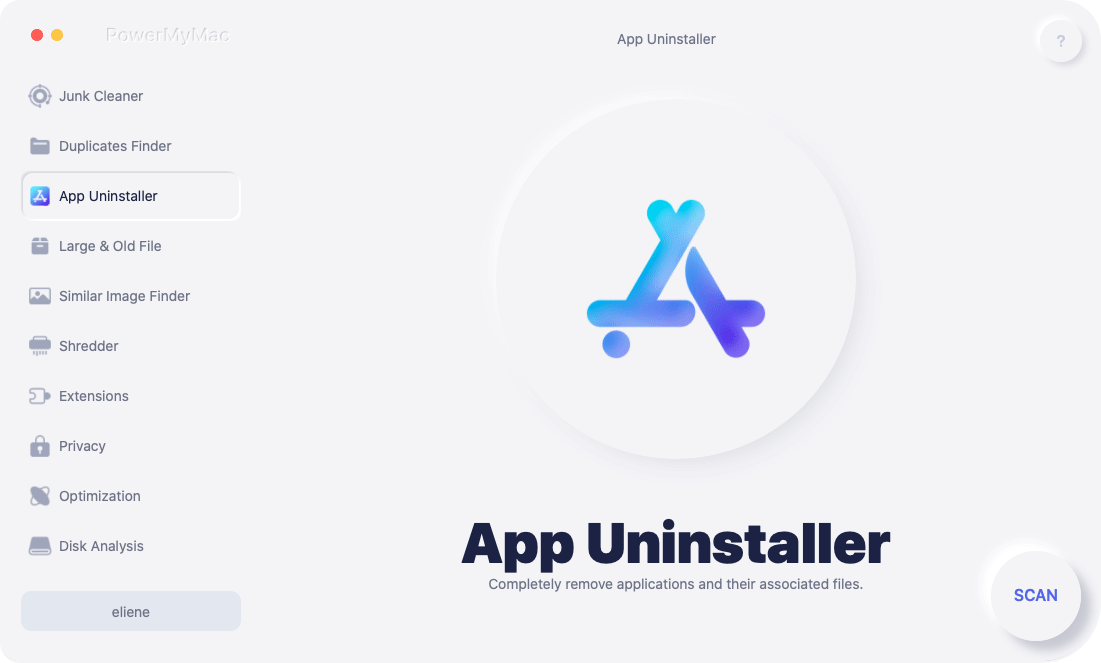
Функция, которая отличает PowerMyMac от остальных, заключается в том, что он предлагает все необходимые инструменты для оптимизации вашего Mac. Поскольку вы хотите удалить Python с Mac, «App Uninstaller» — это инструмент, который вы будете использовать для удаления Python с вашего устройства.
Вы можете сначала использовать его бесплатную пробную версию, если вы новичок в iMyMac. Давайте начнем с процесса удаления Python с вашего Mac с помощью «App Uninstaller»:
- Откройте PowerMyMac и нажмите «Удаление приложений», расположенное слева.
- Запустите процесс сканирования приложения, нажав кнопку «Сканировать».
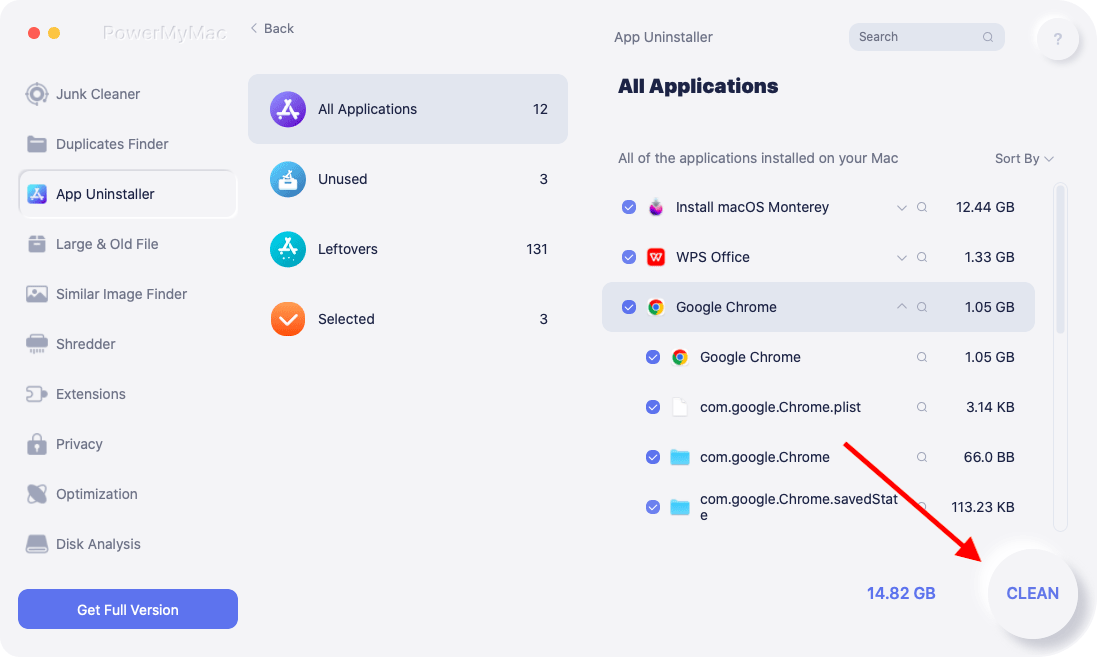
- После завершения сканирования вы увидите конкретный объем памяти, используемый приложениями, установленными на вашем устройстве.
- Проверьте список приложений, чтобы найти приложение Python. Щелкните Python, чтобы развернуть папки или файлы в приложении в правой части экрана.
- Выберите «Все» и нажмите кнопку «Очистить», чтобы удалить приложение Python и все связанные с ним файлы.
- Дождитесь завершения процесса удаления.
Часть 2. Как удалить Python на Mac вручную?
Если вы являетесь специалистом по техническим вопросам или предпочитаете выполнять процесс удаления вручную, существуют методы, которые вы можете использовать для удаления Python на Mac.
Метод 1. Удаление приложения с Launchpad
- Откройте Launchpad и введите «Python» в поле поиска в верхней части интерфейса.
- Выберите и удерживайте значок Python что появляется, пока не начинает трястись
- Выберите значок «X», который появляется в верхнем левом углу значка Python, и щелкните значок «Удалить»В диалоговом окне подтверждения, чтобы начать процесс удаления.
- После нажатия кнопки «Удалить» процесс начнется мгновенно, и нет необходимости очистить корзину.
Метод 2. Удаление Python 3 вручную
- Первым шагом является закрыть приложение и все запущенные процессы Python в фоновом режиме. Помните, что это жизненно важный шаг для безопасного удаления программы.
- Открыть «Активностьмонитор»И проверьте, активны ли еще какие-то процессы. Нажать на «X», Чтобы закрыть процессы Python.
- Откройте «Папку приложения» в Finder и переместить Python в корзину. Убедитесь, что вы удаляете пакет удаления Python полностью, а не просто разделяете файлы.
- На последнем этапе найти и удалить все служебные файлы который Python создал, пока вы его использовали. Служебные файлы хранятся в папке библиотеки.
Некоторые файлы, которые можно найти в Библиотекавложенные папки включают:
- ~Library/Frameworks/Python.framework
- ~/Library/Application Support/com.apple.sharedfilelist/com.apple/.LSSharedFileList.ApplicationRecentDocuments/org.python
- ~/Library/Application Support/com.apple/sharedfilelist/com.apple.LSSharedFileList.ApplicationRecentDocuments/org.python.pythonlauncher.sfl
- ~/Library/Saved Application State/org.python.IDLE.savedState
- ~/Library/Saved Application State/org.python.PythonLauncher.savedState
Вы также можете найти некоторые скрытые файлы в папке пользователя. Вы можете увидеть их все, только если сделаете все свои скрытые файлы видимыми.
Этот процесс может быть проблематичным для большинства пользователей, поскольку вы должны найти все служебные файлы Python и переместить их все в корзину.

Метод 3. Удалите Python на Mac с помощью терминала.
Те, кто знаком с приложением Терминал, могут использовать команды для удаления Python на Mac. При таком подходе вы должны принять к сведению эти шаги.
- Шаг 1. Передача Python в корзину
- Шаг 2. Откройте приложение «Терминал» и введите эту команду в окне:
alexa$ sudo rm -rf /Applications/Python\ 3.6/
- Шаг 3. Введите пароль администратора, чтобы авторизовать удаление.
Советы: Этот подход не рекомендуется для удаления Python на Mac, если вы не знакомы с командами терминала.
Часть 3. Заключение по удалению Python
Теперь, когда вы знакомы с методами удаления Python на Mac, вы можете удалить его вручную, например удалить с помощью Терминала. Вы также можете использовать автоматический инструмент, который поможет вам в этом.
Вы обнаружите, что метод, включающий PowerMyMac это эффективный подход. Это отличный инструмент, который поможет вам правильно удалить ненужные приложения на Mac. Приложение не только упрощает процесс удаления Python, но также предоставляет вам другие полезные функции, такие как оптимизация и даже лучшая конфиденциальность для вашего Mac.
Рейтинг: 4.4 / 5 (на основе 85 рейтинги)
Как удалить старую версию python
На одной рабочей машине одновременно может быть установлено несколько версий Python. Это бывает полезно, когда идет работа с некоторыми внешними библиотеками, которые поддерживают разные версии python, либо в силу каких-то других причин нам надо использовать несколько разных версий. Например, на момент написания статьи последней и актуальной является версия Python 3.11 . Но, допустим, необходимо также установить версию 3.10 , как в этом случае управлять отдельными версиями Python?
Windows
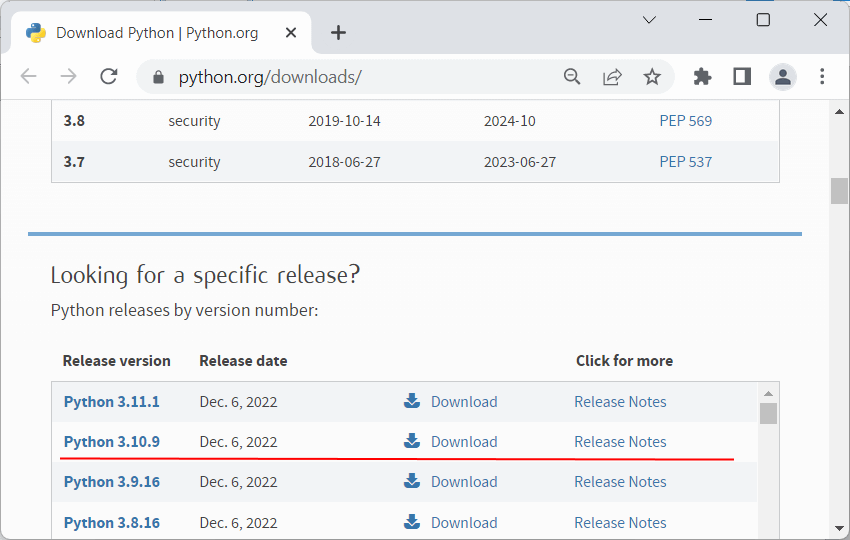
На странице загрузок https://www.python.org/downloads/ мы можем найти ссылку на нужную версию:
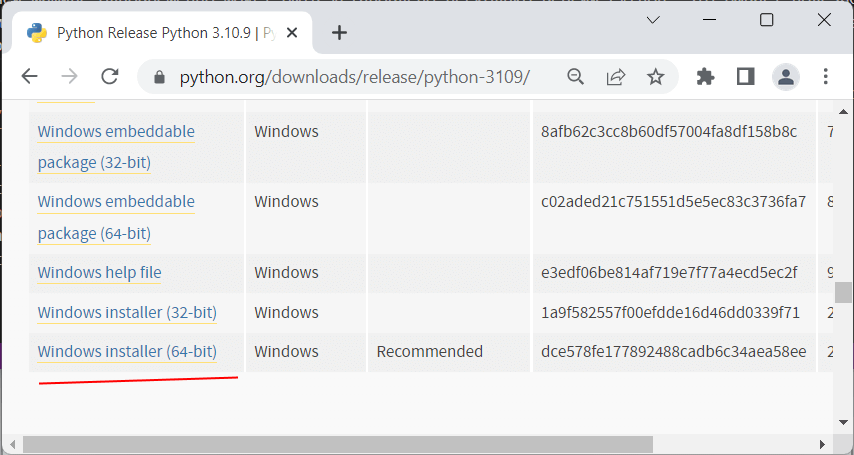
И также загрузить ее и установить:
Чтобы при использовании интерпретатора Python не прописывать к нему весь путь, добавим при установке его в переменные среды. Но здесь надо учитывать, что в переменных среды может содержаться несколько путей к разным интерпретаторам Python:
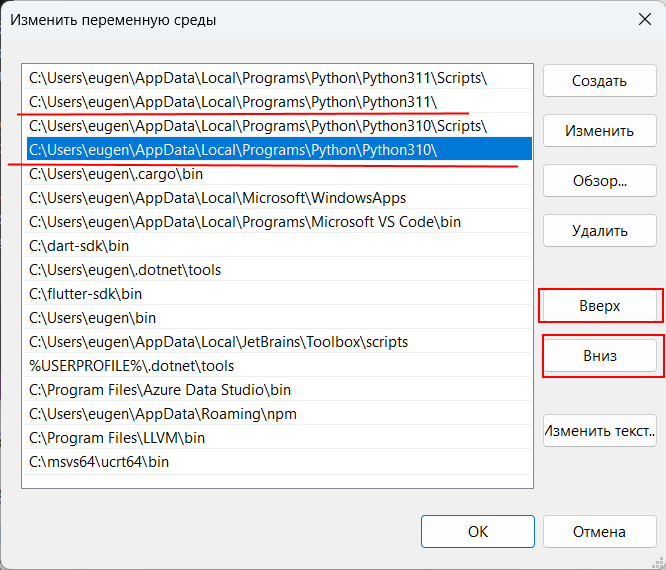
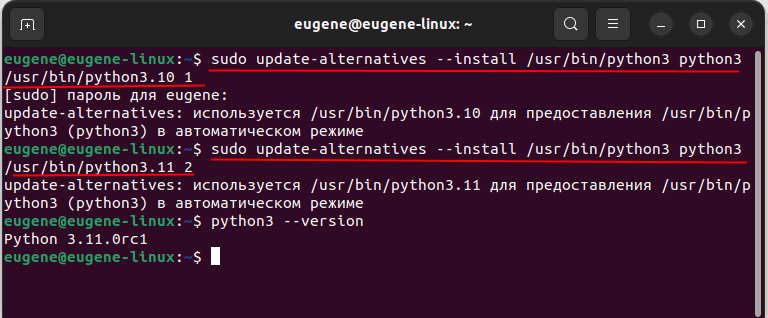
Та версия Python, которая находится выше, будет версией по умолчанию. С помощью кнопки «Вверх» можно нужную нам версию переместить в начало, сделав версией по умолчанию. Например, в моем случае это версия 3.11. Соответственно, если я введу в терминале команду
python --version