
Как сбросить устройство на Windows к первоначальным настройкам
Свежо придание, но верится с трудом — еще недавно переустановка операционной системы Windows была таинственным делом, на которые были способным только системные администраторы и одноклассник Вася из соседнего подъезда. К еще большему сожалению, процесс этот был еще и регулярной необходимостью, так как до появления Windows 7 операционные системы Microsoft не отличались большой стабильностью. После установки с «нуля» Windows радовала пользователя быстродействием и отсутствием ошибок лишь какое-то время. А чем дальше в лес, тем больше терпения и времени приходилось тратить для выполнения одних и тех же действий — мешали подтормаживания и скопившиеся глюки.
С появлением Windows 7 и последующих версий — 8/8.1/10 необходимость регулярной переустановки ОС отпала, но остался другой более или менее распространённый случай. Допустим, вы хотите продать свой ноутбук, но, естественно, не желаете, чтобы будущий владелец увидел ваш архив фотографий, получил доступ к паролям и истории, сохранённым в браузере и всё в таком духе. Как быстро удалить все данные?
Слава программистам, сейчас в Windows 8 и 10 процесс переустановки системы и очистки накопителей упростили настолько, что справится даже ваш трёхлетний племянник (поэтому держите его подальше от вашего ПК/ноутбука/планшета). И сейчас мы расскажем, как всего в несколько кликов стереть все данные с накопителя и получить абсолютно новую систему, будто вы только в первый раз запустили свой ПК.
Итак, инструкция для Windows 10. Если же у вас Window 8 или 8.1, то самое время обновиться, ведь бесплатно это будет только до конца июля 2016 года.
Шаг 1. Удостоверьтесь, что вы перенесли все свои файлы на другой ПК, на сменный носитель, в облако или, на худой конец, стопку флэшек или оптических дисков.
Шаг 2. Открываем меню «Пуск» (кнопка в левом нижнем углу экрана) и кликаем мышкой по пункту «Параметры».
Как удалить встроенные приложения Windows 10
Для начала запустите Windows PowerShell, для этого начните набирать в строке поиска в панели задач «powershell», а когда соответствующая программа будет найдена, кликните по ней правой кнопкой мыши и выберите пункт «Запустить от имени администратора».
Для удаления встроенных программ будут использоваться две встроенные команды PowerShell — Get-AppxPackage и Remove-AppxPackage, о том, как именно ими пользоваться для этой цели — далее.
Если вы введете в PowerShell команду Get-AppxPackage и нажмете Enter, вы получите полный список всех установленных приложений (имеются в виду только приложения для нового интерфейса, а не стандартные программы Windows, которые вы можете удалить через панель управления). Правда, после ввода такой команды, список будет не очень удобным для анализа, поэтому рекомендую использовать следующий вариант этой же команды: Get-AppxPackage | Select Name, PackageFullName
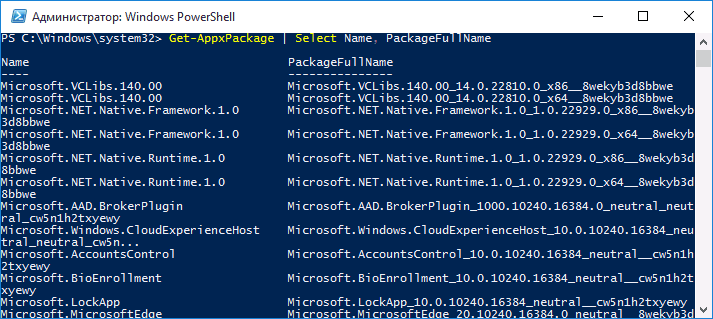
В этом случае мы получим удобный для просмотра список всех установленных программ, в левой части которого отображается краткое имя программы, в правой — полное. Именно полное имя (PackageFullName) и требуется использовать для удаления каждого из установленных приложений.
Для удаления конкретного приложения используется команда Get-AppxPackage PackageFullName | Remove-AppxPackage
Однако, вместо написания полного имени приложения, имеется возможность применить символ «звездочка», который заменяет любые другие символы. Например, для удаления приложения «Люди», мы можем выполнить команду: Get-AppxPackage *people* | Remove-AppxPackage (во всех случаях также можно использовать краткое имя из левой части таблицы, окруженное звездочками).
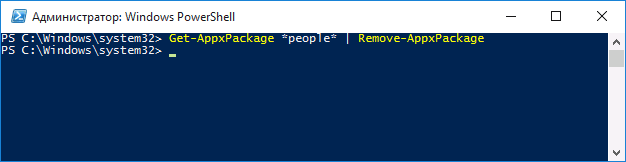
При выполнении описанных команд, приложения удаляются только для текущего пользователя. Если вам нужно удалить его для всех пользователей Windows 10, то используйте параметр allusers следующим образом: Get-AppxPackage -allusers PackageFullName | Remove-AppxPackage
Приведу список имен приложений, которые вы с большой вероятностью захотите удалить (я привожу краткие имена, которые можно использовать со звездочками в начале и конце для удаления конкретной программы, как это было показано выше):
- people — приложение Люди
- communicationsapps — Календарь и Почта
- zunevideo — Кино и ТВ
- 3dbuilder — 3D Builder
- skypeapp — загрузить Skype
- solitaire — Microsoft Solitaire Collection
- officehub — загрузить или улучшить Office
- xbox — приложение XBOX
- photos — Фотографии
- maps — Карты
- calculator — Калькулятор
- camera — Камера
- alarms — Будильники и часы
- onenote — OneNote
- bing — Приложения Новости, спорт, погода, финансы (все сразу)
- soundrecorder — Запись голоса
- windowsphone — Диспетчер телефонов
Как удалить все стандартные приложения
Если вам требуется удалить все имеющиеся встроенные приложения, вы можете использовать команду Get-AppxPackage | Remove-AppxPackage без каких-либо дополнительных параметров (хотя можно так же использовать параметр allusers, как это было продемонстрировано ранее, чтобы удалить все приложения для всех пользователей).
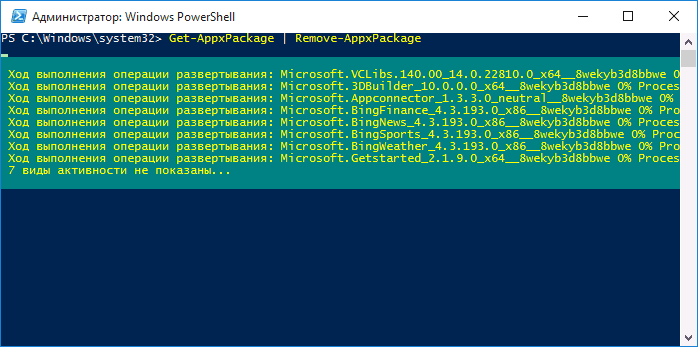
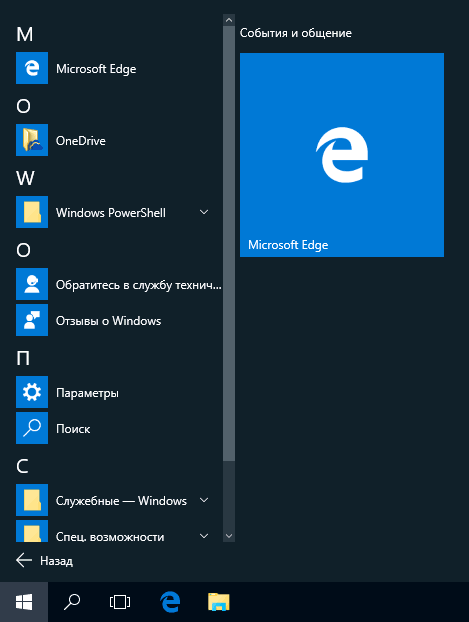
Однако, в этом случае рекомендую быть осторожными, поскольку в список стандартных приложений входит также магазин Windows 10 и некоторые системные приложения, обеспечивающие правильную работу всех остальных. В ходе удаления, вы можете получить сообщения об ошибках, но приложения все равно будут удалены (кроме браузера Edge и некоторых системных приложений).
Как восстановить (или переустановить) все встроенные приложения
Если результаты предыдущих действий вас не порадовали, то вы также можете переустановить все встроенные приложения Windows 10 с помощью команды PowerShell:
Get-AppxPackage -allusers | foreach
Ну и в заключение о том, где хранятся ярлыки программ из списка «Все программы», а то пришлось уже несколько раз ответить: нажмите клавиши Windows + R и введите: shell:appsfolder после чего нажмите Ок и вы попадете в ту самую папку.
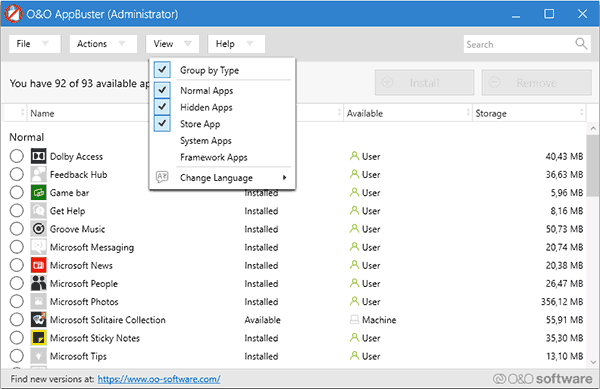
O&O AppBuster — бесплатная утилита для удаления приложений Windows 10
Небольшая бесплатная программа O&O AppBuster позволяет удалить встроенные приложения Windows 10 как от Майкрософт, так и от сторонних разработчиков, а при необходимости — заново установить те из них, которые входят в комплект поставки ОС.
Удаление встроенных приложений Windows 10 в CCleaner
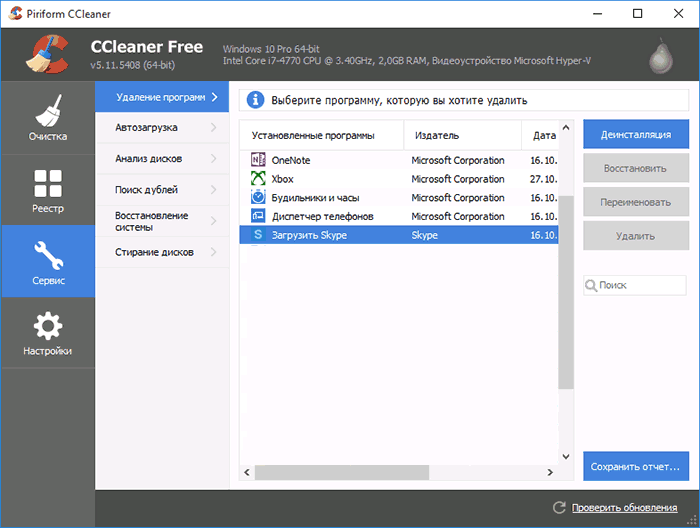
Как сообщили в комментариях, новая версия CCleaner, вышедшая 26 октября, имеет возможность удалять предустановленные приложения Windows 10. Найти данную функцию вы можете в разделе Сервис — Удаление программ. В списке вы обнаружите как обычные программы для рабочего стола, так и приложения меню пуск Windows 10.
Если вы не были ранее знакомы с бесплатной программой CCleaner, рекомендую почитать Использование CCleaner с пользой — утилита действительно может быть полезной, упрощая и ускоряя многие привычные действия по оптимизации работы компьютера.
А вдруг и это будет интересно:
- Лучшие бесплатные программы для Windows
- В манифесте указана неизвестная структура в Microsoft Store — варианты решения
- Как добавить комментарии, теги и рейтинги к папке Windows
- Не удается войти в учетную запись Windows — как исправить?
- Некоторые параметры задает системный администратор в параметрах электропитания — как исправить?
- Как удалить Галерею в Windows 11
- Windows 11
- Windows 10
- Android
- Загрузочная флешка
- Лечение вирусов
- Восстановление данных
- Установка с флешки
- Настройка роутера
- Всё про Windows
- В контакте
- Одноклассники
-
geepnozeex 18.01.2021 в 19:48
- Dmitry 19.01.2021 в 14:59
- Alex 11.05.2023 в 18:13
Как удалить с компьютера всё, кроме Windows и драйверов?
Многие пользователи Windows, не решаясь или не имея возможности выполнить переустановку операционной системы, предпочитают полностью очистить компьютер от установленных программ и файлов, не трогая при этом саму систему и драйверы устройств. Сразу скажем, что этот способ не очень эффективен, если целью удаления является увеличение производительности компьютера ввиду засорения жесткого диска различным мусором.
Удаление программ
Речь идет о приложениях, которые были установлены пользователем. Их можно удалить, используя стандартные средства (файлы-деинсталляторы, находящиеся в папке с установленными приложениями, либо системные инструменты) или специализированные утилиты. Первый способ удобнее, т.к. не требует установки дополнительного приложения-деинсталлятора, но он не столь эффективен. Вот, что требуется сделать:
- Откройте «Панель управления» из меню «Пуск» и кликните по элементу «Удаление программы».

- Если такого нет, найдите и откройте раздел «Программы и компоненты».

- Откроется окно со списком установленных программ (возможно, что он будет не полным).

- Кликните один раз правой кнопкой мыши по значку/названию любой программы, затем в выпадающем меню выберите пункт «Удалить» или «Удалить/Изменить».

- Следуйте инструкция деинсталлятора для завершения удаления.
Второй способ — использование специальных программ-деинсталляторов. В список их возможностей зачастую входит очистка реестра от оставленных удаленным приложением записей и удаление остаточных файлов с жесткого диска. Одной из таких программ является Your Uninstaller . Работать с ней просто:
- Выбираем любую программу из числа представленных на экране, затем жмем кнопку «Uninstall» в левом верхнем углу.

- В открывшемся окне выбираем режим удаления «Super Mode» и жмем кнопку «Next».

- Первым делом запустится штатный деинсталлятор программы. Следуем инструкциям для удаления приложения.

- Как только он завершит свою работу, Your Uninstaller начнет сканировать компьютер на наличие следов удаленной только что программы, что займет некоторое время.

- На последнем этапе нажимает «Next», все остальное программа Your Uninstaller сделает сама.

Обратите внимание, что и в «Панели управления», и в программах-деинсталляторах будут также присутствовать приложения, установленные вместе с теми или иными драйверами устройств. В их именах может присутствовать слово «Драйвер» или «Driver», но не всегда. Если не знаете, является ли программа драйвером, вбейте с любой интернет-поисковик ее название, что уточнить предназначение.

По завершению удаления всего ненужного перейдите к следующему шагу.
Форматируем разделы/тома жесткого диска
Все тома диска (локальные диски D, F, E и т.д.), кроме системного (как правило, «Локальный диск C:»), не участвуют в работе операционной системы. Для быстрой очистки содержимого томов рекомендуем не удалять папки и файлы вручную, а выполнить форматирование:
- Убедитесь, что диск не является системным. В корне системных томов есть такие папки, как «Windows» и «Program Files». Если видите их, переходите к другому разделу. Если же других разделов нет, переходите к следующей части статьи.

- Кликните правой кнопкой мыши по форматируемому диску и выберите из выпадающего меню пункт «Форматировать…».

- В новом окне нажмите кнопку «Начать». Запустите форматирование диска, по завершению которого он будет очищен от хранящихся на нем данных.

Проделайте то же самое со всеми остальными несистемными разделами диска.
Удаляем ненужные файлы с системного диска
В Windows имеется ряд папок, где хранятся файлы программ, различные логи, кэшированные данные и т.д. По умолчанию эти папки скрыты. Но их можно открыть. Способ для всех версий Windows:
- Нажмите на клавиатуре «Win + R», в открывшееся окно скопируйте следующую команду (после — нажмите «ОК»): rundllexeshell32.dll,Options_RunDLL 0

- Откроется окно «Параметры проводника». Перейдите во вкладку «Вид».

- В самом низу списка «Дополнительные параметры» снимите галочку с пункта «Скрывать защищенные системные файлы», ниже — установите переключатель в положение «Показывать скрытые файлы, папки и диски». Нажмите «ОК».

Переходим к удалению ненужных файлов и папок:
- Откройте системный диск, перейдите в папку «Пользователи».

- Найдите папку с именем учетной записи компьютера. В нашем случае — это «vzgn». Откройте ее, а затем перейдите в папку «AppData».

- В «AppData» содержатся файлы различных программ — сохранения, кэш, настройки, логи и т.д. Есть здесь и системные данные, которые лучше не трогать. В самом каталоге «AppData» можно увидеть 3 папки — «Local», «LocalLow» и «Roaming». Откройте, например, «Local».

- Здесь хранится довольно много вложенных папок. Из названия обычно соответствуют названию того приложения, что ее создало. Такие папки можно спокойно удалять.

Как и в случае с удалением программ, если есть сомнения касательно какой-либо из вложенных в «AppData» папок, впишите ее название в Яндекс или Гугл, чтобы получить более точную информацию о ней.
- Инструкции
- Лучшие программы
- Полезные советы
Как удалить программу в Windows 10?
В процессе работы на компьютере пользователи может столкнуться с проблемой нехватки места на жестком диске. Освободить пространство поможет очистка кеша браузеров и операционной системы, оптимизация записей в реестре, удаление программ. Последний пункт наиболее ответственный – деинсталляцию лучше выполнять специальными средствами.
- О приложении
- Деинсталляция
- Преимущества
- Выбор компонентов
- Особенности
- Стирание
- Через меню Пуск
- В приложении Параметры
- Через Панель управления
- Деинсталляция встроенных в сборку компонентов
В самом простом случае удалить приложение можно при помощи встроенного программного обеспечения ОС Windows, но мы рекомендуем использовать специальные утилиты — IObit Uninstaller или Revo. Они автоматически активируются, если запущен официальный деинсталлятор и проведут очистку от ненужных дополнительных файлов после завершения его работы. Кроме того, средство от iObit способно за 1 клик стирать большое количество программ в пакетном режиме.
Еще один способ удаления программы – Рево Анинсталлер
О приложении
Очередная утилита, предоставляющая возможность деинсталляции ненужных программ — Revo Uninstaller. Она поможет избавиться даже от тех приложений, которые были некорректно удалены ранее и сможет справиться с теми, которые не получилось удалить при помощи встроенного средства системы. В т.ч., скачанные из магазина Windows Store.
Деинсталляция
В основном разделе утилиты по умолчанию показан весь перечень установленного ПО. Выбираем нужное приложение, выделив мышкой, а потом жмем кнопку Delete на панели сверху. После автоматически создается резервная копия реестра, точка восстановления системы и запускается мастер деинсталляции. По завершении процесса будет предложено выполнить сканирование на наличие лишних файлов, папок и записей реестра.
Использование утилиты оптимизации ОС — Систем Механик
Преимущества
Данный пакет утилитпоможет наиболее тонко настроить параметры вашей системы для получения лучшего быстродействия и производительности. В его состав входит порядка 40 утилит – в том числе, планировщик задач, средство для оптимизации реестра и кеша, поиска дублирующихся файлов, корректной деинсталляции ПО.
Выбор компонентов
Чтобы перейти в интерфейс удаления, нужно сначала зайти в Individual Tools -> Manage System Configuration — > Advanced Uninstaller и нажать кнопку «Start». Откроется окно со списком установленных программ, Находим подходящую, нажимаем правой кнопкой мыши и выбираем пункт «Remove selected item (s)», как показано на скрине.
Иобит Uninstaller – удобное приложение для удаления ненужных программ с компьютера с Windows 10
Особенности
Эта небольшая, но очень полезная утилита деинсталяции ненужного ПО. В ней предусмотрены два режима — стандартный и расширенный, а среди прочих преимуществ стоит отметить возможность пакетного удаления. Средство позволяет чистить «хвосты» — файлы и записи реестра, которые практически всегда остаются в системе после сноса приложений вручную. Предусмотрена также возможность отката состояния, благодаря созданию точек восстановления системы. Дважды жмем левой кнопкой по ярлыку на рабочем столе — на экране откроется главное окно со списком установленных программ.
Стирание
В отличие от стандартного инструмента Windows, здесь поддерживается несколько одновременных деинсталляций. Можно отсортировать приложения (по дате установки, весу, частоте использования). Для выбора конкретной программы ставим галочку напротив нее. Далее нажимаем «Удалить» в правом верхнем углу или иконку с изображением корзины (перед стартом процесса будет возможность создать точку восстановления или указать необходимость принудительно стереть остаточные файлы).
Как удалять программы и приложения в Windows 10 при помощи стандартных средств ОС?
Через меню Пуск
В предыдущих версиях для входа в стандартное приложение удаления необходимо было сначала открыть Панель управления, а затем перейти в меню Программы и компоненты. Но в «Десятке» добавили несколько способов запуска деинсталлятор.
Наиболее быстрый способ — переходим в Меню Пуск и в общем списке установленных программ находим ненужную. Нажав по ней правой кнопкой мыши ПКМ, вызываем контекстное меню и выбираем пункт «Удалить».
В приложении Параметры
Стоить отметить, что в Параметрах дублируются функции Панели управления, потому что данное приложение было создано для замены устаревшего интерфейса. Переходим по пути Пуск -> меню Параметры -> Приложения -> Приложения и возможности. Затем выбираем в списке ненужное ПО, жмем правой кнопкой и кликаем «Удалить».
Через Панель управления
Чтобы быстро ее найти, лучше воспользоваться общим поиском на панели задач. Далее все действия и окна будут соответствовать тем, которые характерны более ранним версиям. Переходим в раздел Программы -> Программы и компоненты -> Удаление программ. После этого на экране отобразится список установленных приложений — выделяем правой кнопкой и нажимаем «Удалить».
Деинсталляция встроенных в сборку компонентов
Если же вы захотели убрать встроенные в Windows 10 приложения, выполнить удаление через Панель управления не получится. Понадобится утилита Powershell. Чтобы вызвать ее, нажмите клавишу Win + R и напишите «Powershell» в строке поиска. Теперь правой кнопкой мыши запустите Powershell от имени администратора. В интерфейсе командной строки введите команду Get-AppxPackage. Появится полный список компонентов с названиями.
Осталось убрать целевой компонент из операционной системе Windows 10. Для этого в окне Павершел введите Get-AppxPackage PackageFullName | Remove-AppxPackage, где PackageFullName – полученное имя. Подтверждаем действие клавишей Enter. Все, программа удалена.
Как видите для удаления приложений можно использовать ряд специальных утилит, а не только стандартное средство Установка удаление программ Windows 10. Представленные в этой инструкции приложения имеют удобные меню, занимают немного места на диске и дают возможность наиболее качественно удалить любое, установленное на компьютере ПО. Удаление программ в Windows 10 происходит так же, как и в более старых операционных системах семейства Виндовс. Однако, в новой ОС могут также быть установлены приложения из магазина Microsoft. Чтобы убрать ненужное, вы должны выполнить следующую последовательность действий:
- Зайдите в Меню Пуск и откройте «Параметры»;
- Теперь перейдите в раздел «Приложения», подраздел «Приложения и возможности»;
- Здесь формируется список программ. Просто отметте ненужную и нажмите удалить.
Все происходит просто и быстро! Используйте нашу пошаговую инструкцию и настраивайте систему по собственному желанию.