
Установка базы данных MS SQL Server для 1С
Обычно установка MS SQL Server не рассматривается, поскольку считается, что это достаточно просто – несколько раз нажал кнопку Далее и база данных установлена. Тем не менее, есть несколько нюансов, способных отравить жизнь даже опытному администратору, при условии, что он ранее не устанавливал MS SQL Server для 1С.
Создание виртуальных серверов
Первым делом необходимо создать один или два виртуальных сервера. Ранее мы уже писали о выборе оптимальной конфигурации виртуального сервера для 1С. При большой нагрузке вам понадобится два виртуальных сервера – один будет использоваться для 1С, а второй – для СУБД. В этой статье будем считать, что нагрузка умеренная, поэтому и 1С, и СУБД будут установлены на один сервер. Конфигурация виртуального сервера приведена в таблице 1.
Таблица 1. Конфигурация виртуального сервера при умеренной нагрузке
Установка MS SQL Server для 1С
Скачайте последнюю версию MS SQL Server. Подробно процесс установки мы рассматривать не будем – он действительно прост. Зато мы остановимся лишь на необходимых настройках.
По умолчанию MS SQL Server загружается на системный диск С:. Выбрав пользовательский тип установки (рис. 1) можно изменить диск и каталог назначения (рис. 2).
Рис. 1. Средство загрузки MS SQL Server
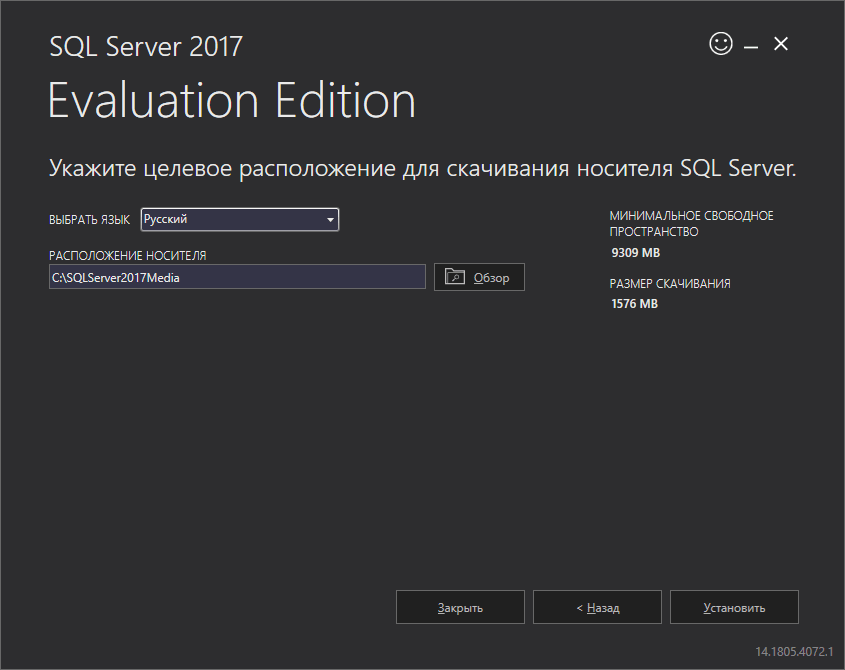
Рис. 2. Выбор каталога загрузки
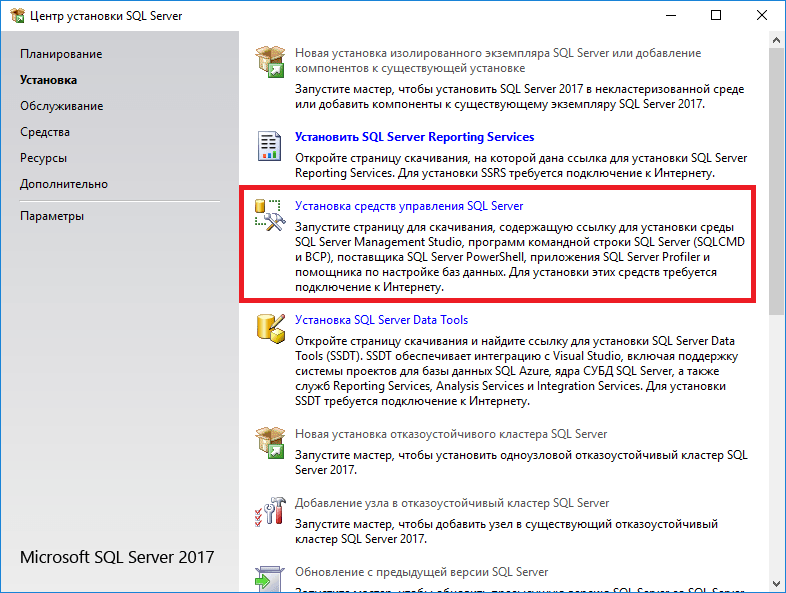
Далее нужно дождаться, пока инсталлятор загрузит необходимые файлы (рис. 3), после чего вы увидите окно Центра установки SQL Server (рис. 4). Центр установки позволяет не только установить SQL Server, но и выполнить различные операции по обслуживанию сервера баз данных. В нашем случае нас пока интересует установка, поэтому перейдите в раздел Установка и выберите команду Новая установка изолированного экземпляра SQL Server или добавление компонентов к существующей установке.
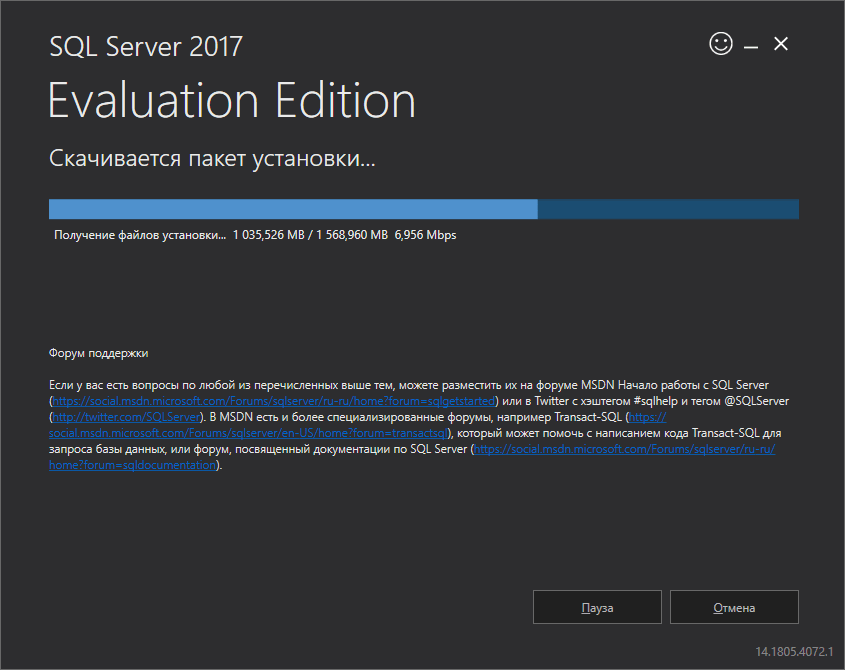
Рис. 3. Загрузка файлов из Интернета
Если облака для вас
не просто теория
Широкий спектр услуг
по выделенным северам
и мультиклауд-решениям
Конфигурация VPS и бесплатный тест уже через 2 минуты
Организация вашей IT-инфраструктуры на основе мультиклауд-решения
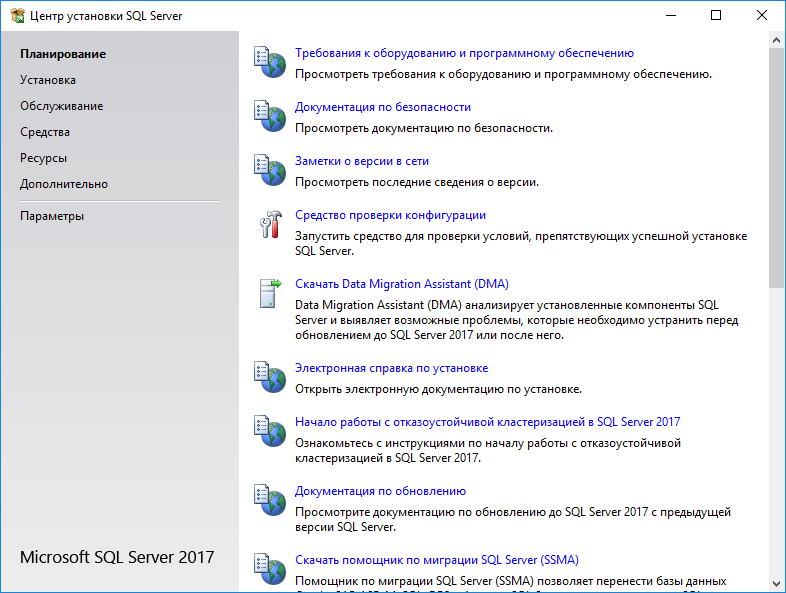
Рис. 4. Центр установки SQL Server
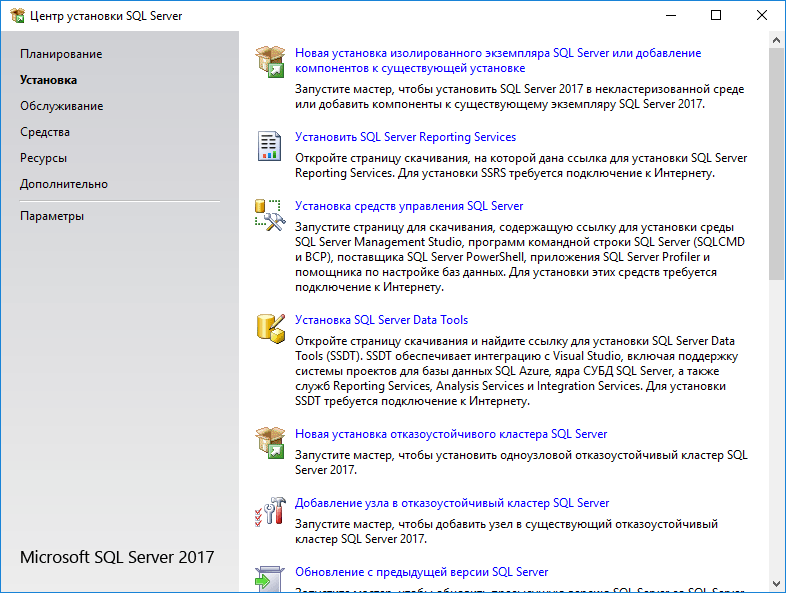
Рис. 5. Раздел Установка
Запустится инсталлятор, первые несколько шагов не нуждаются в комментариях. А вот о выборе компонентов нужно поговорить отдельно. Для работы 1С не нужны абсолютно все компоненты, достаточно двух — Службы ядра СУБД и Соединение с клиентскими средствами. Ранее можно было выбрать компонент Средства управления, в последнем выпуске SQL Server (2017) установка средств управления производится отдельно — из раздела Установка. Итак, выберите два основных компонента, задайте каталоги установки (ранее мы выбирали каталог загрузки) и нажмите кнопку Далее.
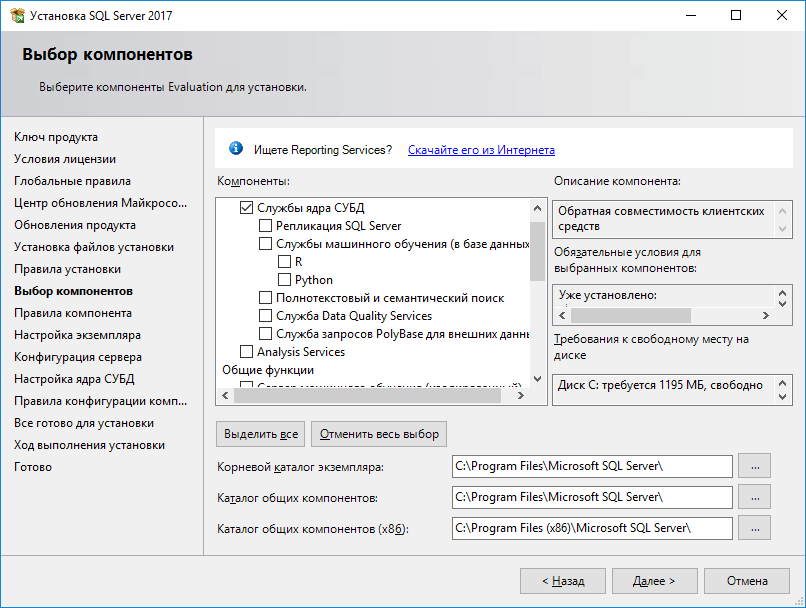
Рис. 6. Выбор компонентов сервера
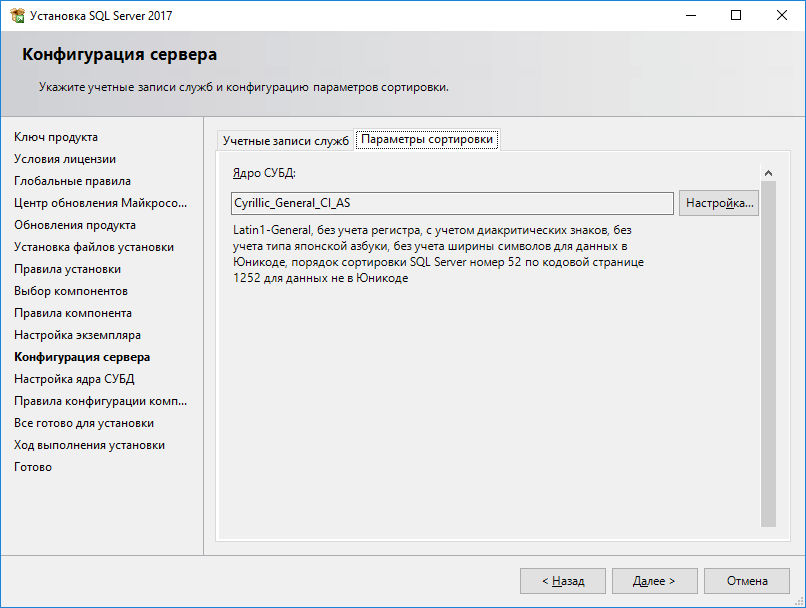
Нажимайте кнопку Далее, пока не перейдете в раздел Конфигурация сервера (рис. 7). На вкладке Параметры сортировки убедитесь, что выбрана кодировка Cyrillic_General_CI_AS. Если вы выбрали русский язык (рис. 2), то эта кодировка будет выбрана по умолчанию, а вот если вы предпочитаете английский язык на сервере, то кодировку придется сменить.
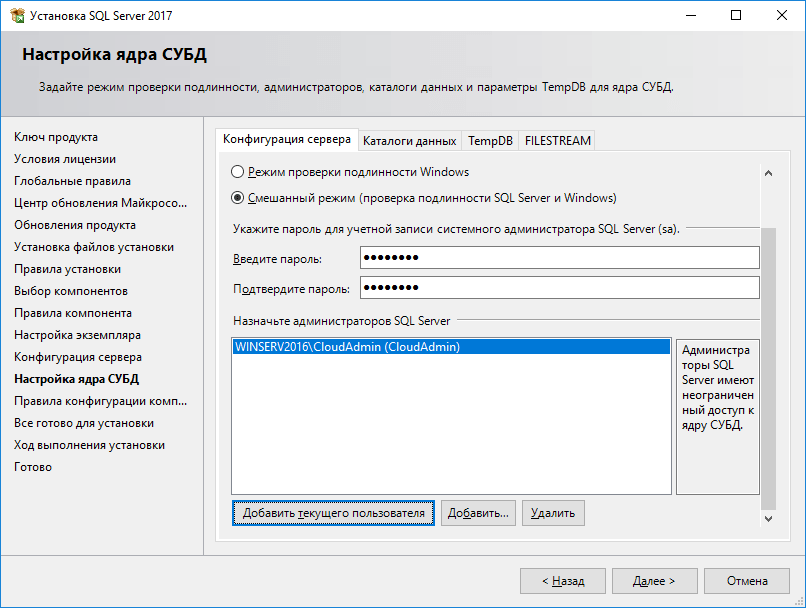
В разделе Настройка ядра СУБД на вкладке Конфигурация сервера установите смешанный режим проверки подлинности (рис. 8), а также установите пароль для учетной записи системного администратора сервера БД ( sa ). Также нужно назначить администраторов сервера. Если вы работаете под CloudAdmin или другим пользователем с административными правами, просто нажмите кнопку Добавить текущего пользователя.
Следующая вкладка — Каталоги данных — очень важная. Пользовательские базы данных и база tempdb должны храниться на самом производительном диске. В идеале добавить SSD-диск для хранения баз данных. Хотя расположение базы можно указывать при ее создании, задание правильных настроек по умолчанию избавляет вас от лишней работы, а также от ситуации, когда база создается средствами 1С и оказывается в каталоге по умолчанию, т.е. на системном диске. Сразу можно также указать каталог для хранения резервных копий.
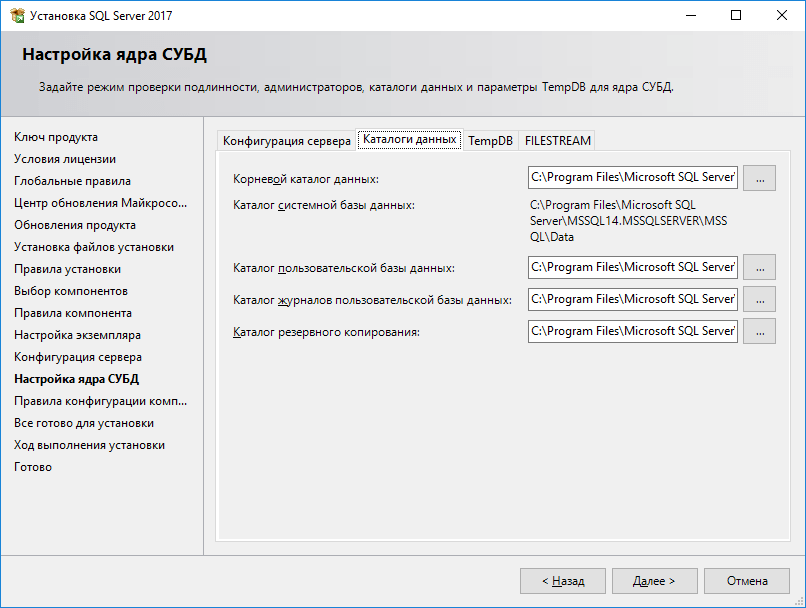
Рис. 9. Каталоги данных (пути по умолчанию)
Остальные параметры можно оставить по умолчанию. Нажмите кнопку Далее, а затем кнопку Установить и подождите, пока SQL Server будет устанавливаться.
Вернитесь в окно Центра установки, выполните установку средств управления SQL Server (рис. 10). Откроется браузер со страничкой, откуда можно скачать средства управления. Загрузите файл инсталлятора и производите установку. Устанавливать средства управления на сервере не обязательно, их можно установить на компьютере администратора, но поскольку у нас виртуальный сервер, мы не будем усложнять его настройку и установим средства управления SQL Server на этом же компьютере.
Настройка MS SQL Server для работы с 1С:Предприятие
Мы только что выполнили установку SQL Server и средств управления. Осталось настроить сервер для работы с 1С. Используя средства управления, подключитесь к серверу SQL Server. Щелкните на сервере в списке слева правой кнопкой мыши и выберите команду Свойства (рис. 11). Убедитесь, что кодировка Cyrillic_General_CI_AS. В противном случае сервер придется переустановить.
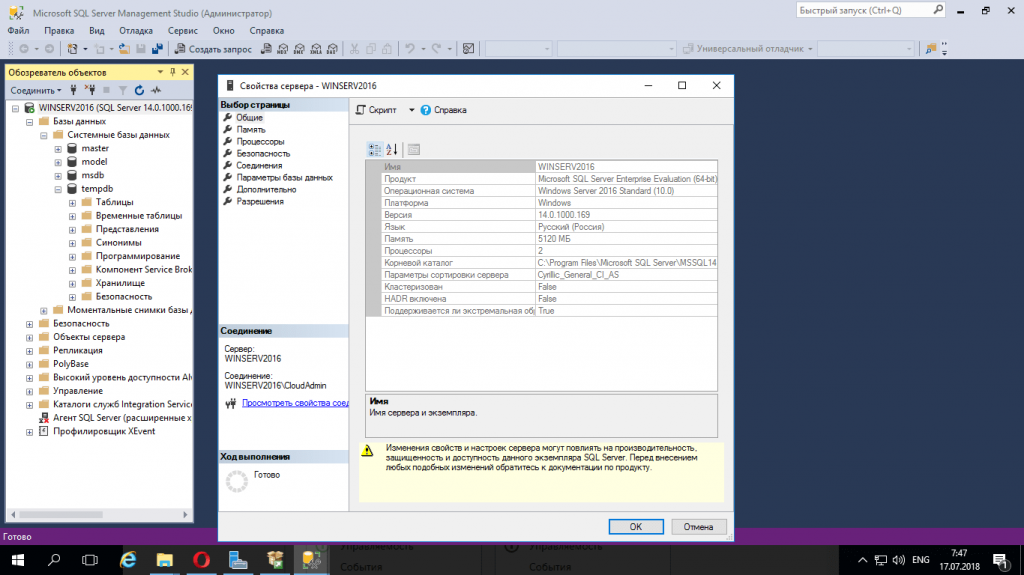
Рис. 11. Свойства сервера
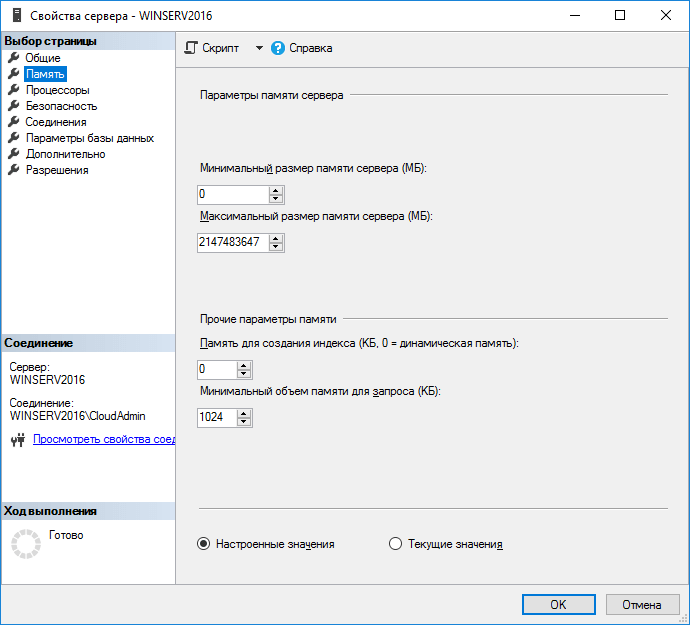
Если с кодировкой все в порядке, перейдите в раздел Память. Укажите доступный SQL-серверу объем ОЗУ, в противном случае SQL-сервер будет стремиться утилизировать всю доступную память. Если 1С будет установлена на этом же сервере, то такое поведение SQL Server нельзя назвать оптимальным — для 1С тоже нужно оставить доступные ресурсы.
Закройте окно свойств. Перейдите в раздел Безопасность, Имена входа. Щелкните правой кнопкой мыши на разделе Имена входа и выберите команду Создать новое имя входа. Создайте новую учетную запись пользователя, от имени которого будет подключаться 1С — использовать учетную запись администратора (sa), предоставив 1С максимальные права, мягко говоря, неправильно.
Введите имя пользователя, установите проверку подлинности через SQL Server (рис. 13). Далее перейдите в раздел Роли сервера и выберите dbcreator, processadmin и public (рис. 14).
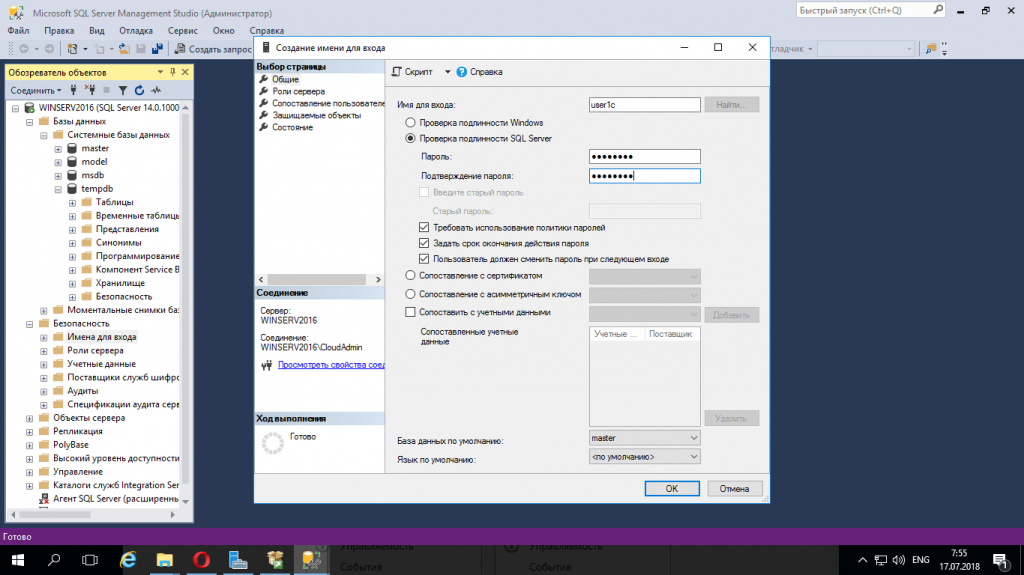
Рис. 13. Создание новой учетной записи пользователя (для 1С)
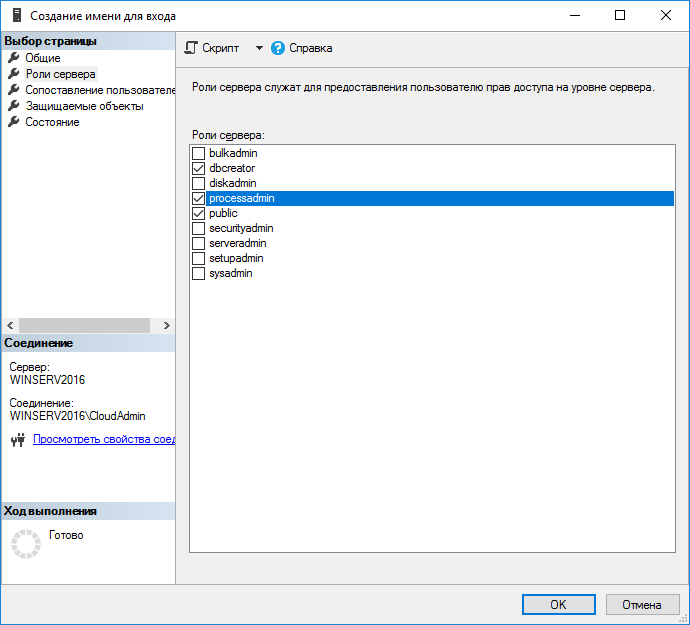
На этом все. Мы установили SQL Server и средства управления, выполнили базовую настройку сервера и создали учетную запись для работы 1С. А как же остальные настройки? В большинстве случаев параметры SQL-сервера по умолчанию более чем подходят для обеспечения производительной работы сервера 1С:Предприятие, изменять их не только не нужно, но даже в некоторых случаях вредно.
Популярные услуги
Облачный архив для 1C
Автоматизация обязательного архивирования – первый шаг к упрощенному управлению ИТ-структурой предприятия. Аренда облачного архива для 1С в Xelent поможет справиться с этой задачей. Все данные размещаются на защищенном от сбоев оборудовании в ЦОДах Москвы и Санкт-Петербурга.
Аренда сервера для 1С
Аренда сервера для 1С — это реальный шанс для средних и крупных организаций сэкономить на приобретении и поддержке ПО.
Аренда выделенного сервера в России
Аренда сервера и СХД необходимой производительности. Все оборудование размещается в собственном отказоустойчивом ЦОДе с зарезервированными системами энергоснабжения, охлаждения и каналами связи.
Установка и настройка MS SQL для 1С

«Система управления базами данных или SQL Server обеспечивает хранение баз данных и доступ к ним из программ 1С. Подключение SQL необходимо при работе в 1С в клиент-серверном режиме, это позволяет оптимизировать работу большого количества пользователей с большим объёмом информации, за счет переноса ресурсоёмких операций на сервер.
1С предусматривает два способа взаимодействия с базами данных:
- Первый вариант предусматривает хранение данных в файле, обращение к которому происходит по локальной сети, он называется файловый режим работы.
- Второй вариант подразумевает работу с СУБД – системой управления базами данных, так ресурсоемкие операции выполняются на сервере и не перегружают программу и оборудование пользователя – это клиент-серверный режим.
Содержание:
- Когда задуматься о СУБД
- Можно ли предусмотреть работу с СУБД до внедрения
- Когда переходить с файлового на серверный режим
- Минимальные характеристики оборудования для установки MS SQL
- Установка MS SQL сервера для 1С
- Настройка MS SQL для 1С
- Подключение базы на сервере 1С
То есть в случае серверного варианта использования 1С база данных располагается не в файле, а на специальном сервере SQL. Системы Oracle, PostgreSQL и Microsoft SQL для 1С применяются чаще всего. Сегодня речь пойдет о том, как установить и настроить MS SQL server для 1С.
Когда задуматься о внедрении СУБД
Файловый вариант 1С годится для использования на малом предприятии с небольшой базой данных, когда работают всего несколько пользователей. СУБД же необходима для работы средних и крупных предприятий. Такие организации обычно взаимодействуют с большими объёмами информации, а также имеют много пользователей системы.
Файловый вариант 1С годится для использования на малом предприятии с небольшой базой данных, когда работают всего несколько пользователей. СУБД же необходима для работы средних и крупных предприятий. Такие организации обычно взаимодействуют с большими объёмами информации, а также имеют много пользователей системы.
Есть 3 ключевых фактора, которые влияют на производительность 1С:
- Число пользователей 1С
- Тип конфигурации 1С
- Объём базы
Ниже на картинке можно увидеть, как зависит производительность системы некоторых конфигураций 1С от числа пользователей.
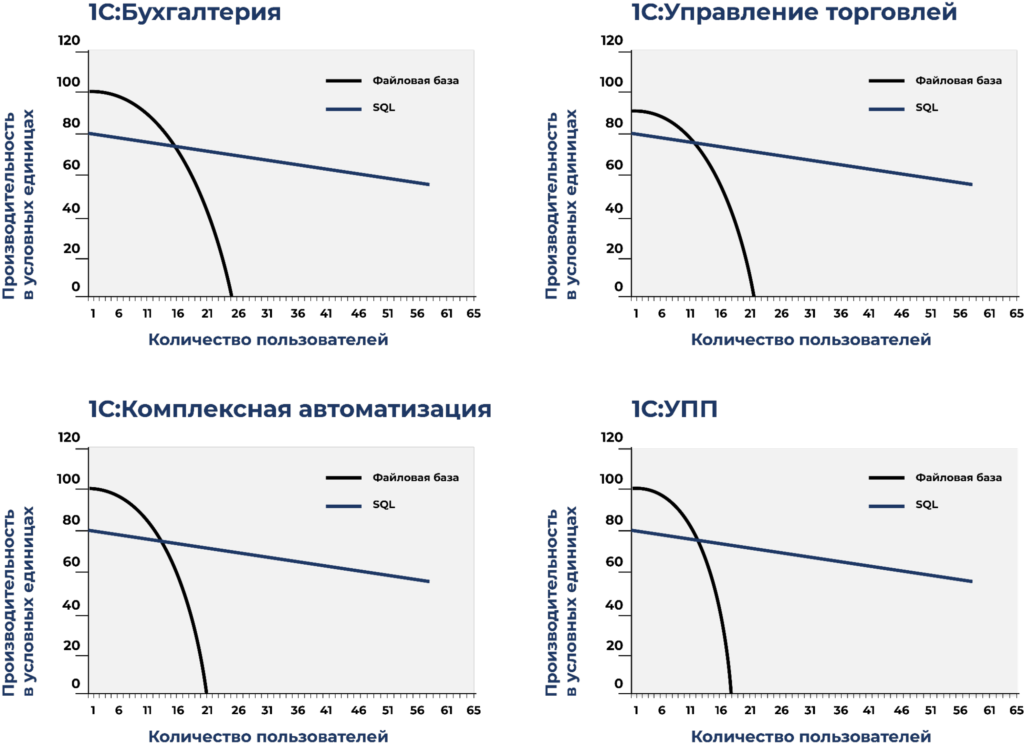
Рисунок 1 – Производительность 1С в зависимости от числа пользователей системы
Можно ли предусмотреть работу с SQL до внедрения 1С
В соответствии с перечисленными ключевыми факторами можно заранее предусмотреть необходимость использования SQL сервера.
Остановимся на первом и главном показателе, влияющем на качество работы 1С – количество пользователей:
- 5-10 пользователей – подойдёт файловый режим работы с 1С
- 10-15 пользователей – производительность 1С сильно снижается
- 20-25 пользователей – работа в файловом режиме усложняется
Также стоит оценить объём и возможное увеличение базы данных, с которой будут работать сотрудники предприятия. Если данные занимают или будут занимать более 1 ГБ, целесообразно изначально внедрить СУБД.
Когда переходить с файлового на серверный режим
Помимо перечисленных выше признаков необходимости использования SQL есть также несколько сигналов, означающих необходимость перехода на серверный режим.
Блокировки происходят, когда к одной таблице данных обращаются несколько пользователей одновременно. Данные будут доступны только первому, а остальным выйдет оповещение о блокировке.
Снижение скорости работы программы, в первую очередь – долгий запуск программы, а также большие временные затраты на стандартные операции внутри системы.
Перегруженность дисков. Мощности дисков может быть попросту недостаточно для активной работы с данными.
Преимущества работы с SQL Server
5-10 сотрудников могут работать с небольшой базой в файловом режиме – в такой ситуации производительность может быть даже выше. Но при увеличении этих показателей работа с сервером имеет ряд преимуществ.
Возможность масштабирования: увеличение количества сотрудников, работающих в 1С, и добавление баз при достаточном количестве ресурсов.
Высокая отказоустойчивость: создание кластеров для обеспечения горячего резервирования работы с 1С, это технология повышения надежности сети, когда при выходе из строя одного устройства, резервное устройство сразу же берет на себя его функции.
Автоматизация регламентных операций: оптимизация производительности системы в автоматическим режиме, благодаря воспроизведению заданных операций и их периодичности.
Автоматизация резервного копирования: воспроизведение системой операций резервного копирования силами SQL, что позволяет восстанавливать данные с высокой точностью при необходимости.
Мониторинг производительности: благодаря автоматизированному отслеживанию показателей Microsoft SQL, можно заранее определить проблемы производительности и безопасности системы и начать их исправление, а также отслеживать выполнение заданных регламентных операций.
Установка и настройка MS SQL
Существует три варианта установки MS SQL для 1С. На выбор верного способа влияет величина предполагаемой нагрузки на систему:
- Для систем, в которых производится от 500 процессов в сутки. Установка по данному методу может производиться на сервер, куда уже установлена 1С
- Для систем, в которых производится от 500 процессов в сутки, большинство из которых не интерактивные. По данному методу MS SQL также может быть установлена на сервер с имеющейся на нем 1С.
Не интерактивные операции: автоматическая выгрузка данных, загрузка платежей, настройка операций, связанных со складированием и транспортировкой, и др. - Для систем, в которых производится от 500 процессов в сутки, большинство из которых интерактивные. В этом случае настоятельно рекомендуется устанавливать SQL на специально выделенный для этого сервер.
Интерактивные операции: инициация операций и их выполнение происходит от пользователя.
Как создать локальный сервер, то есть на сервер личном оборудовании, разбираемся далее. Начнем с характеристик оборудования для MS SQL.
Минимальные характеристики оборудования для установки MS SQL
В таблицах ниже перечислены минимальные характеристики оборудования для нормальной работы с 1С. Более точные же показатели определяются индивидуально специалистами по установке и настройке.
Установка MS SQL на выделенный сервер:
- Трудно установить правильную среднюю стоимость заказа, так как каждый уникален
- Требует абсолютно точной детализации затрат
Система 1 – от 500 процессов в сутки«>’>Система 1 – от 500 процессов в сутки Система 3 – от 500 процессов в сутки (преимущественно интерактивные)«>’>Система 3 – от 500 процессов в сутки (преимущественно интерактивные) ‘>1.8 ГГц
Рекомендуется 2 ядра3 ГГц 4 ядра «>’>3 ГГц
4 ядраСетевое подключение 1 ГБ/сек 1 ГБ/сек
Рекомендуется оптика1 ГБ/сек
Оптика‘>8 ГБ 128 ГБ«>’>128 ГБ ‘>SAS от 120 ГБ SAS от 1 ТБ Рекомендуется SSD «>’>SAS от 1 ТБ
Рекомендуется SSDУстановка на сервер, где располагается 1С:
Система 1 – от 500 процессов в сутки«>’>Система 1 – от 500 процессов в сутки Система 3 – от 500 процессов в сутки (преимущественно интерактивные)«>’>Система 3 – от 500 процессов в сутки (преимущественно интерактивные) ‘>1 ГБ/сек 1 ГБ/сек Оптика«>’>1 ГБ/сек Оптика ‘>2 ГГц
2 ядраНе рекомендуется устанавливать«>’>Не рекомендуется устанавливать ‘>1 ГБ/сек Не рекомендуется устанавливать«>’>Не рекомендуется устанавливать ‘>32 ГБ Не рекомендуется устанавливать«>’>Не рекомендуется устанавливать ‘>SAS от 500 ГБ
Рекомендуется SSDНе рекомендуется устанавливать«>’>Не рекомендуется устанавливать Установка MS SQL сервера для 1С
Пошаговая процедура на примере MS SQL Server 2014 на ОС MS Windows Server 2012.
Переносим файлы программы на диск сервера. Открываем и нажимаем «Установить». В самом начале вводим ключ и изучаем лицензионную политику, соглашаемся с ней.
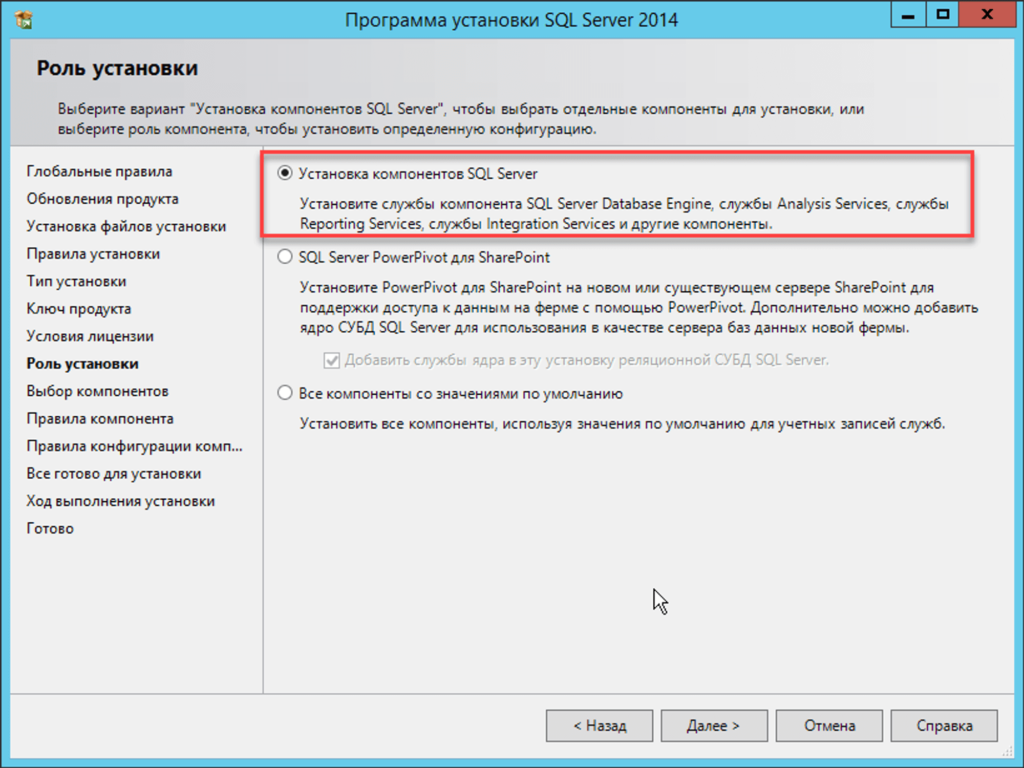
Окно «Роль установки» – ставим флажок рядом с «Установка компонентов SQL Server».
Рисунок 2 – Программа установки
Окно «Выбор компонентов» – выделяем компоненты. Чаще всего тут проставляются галочки без исключения. Нажимаем «Далее».
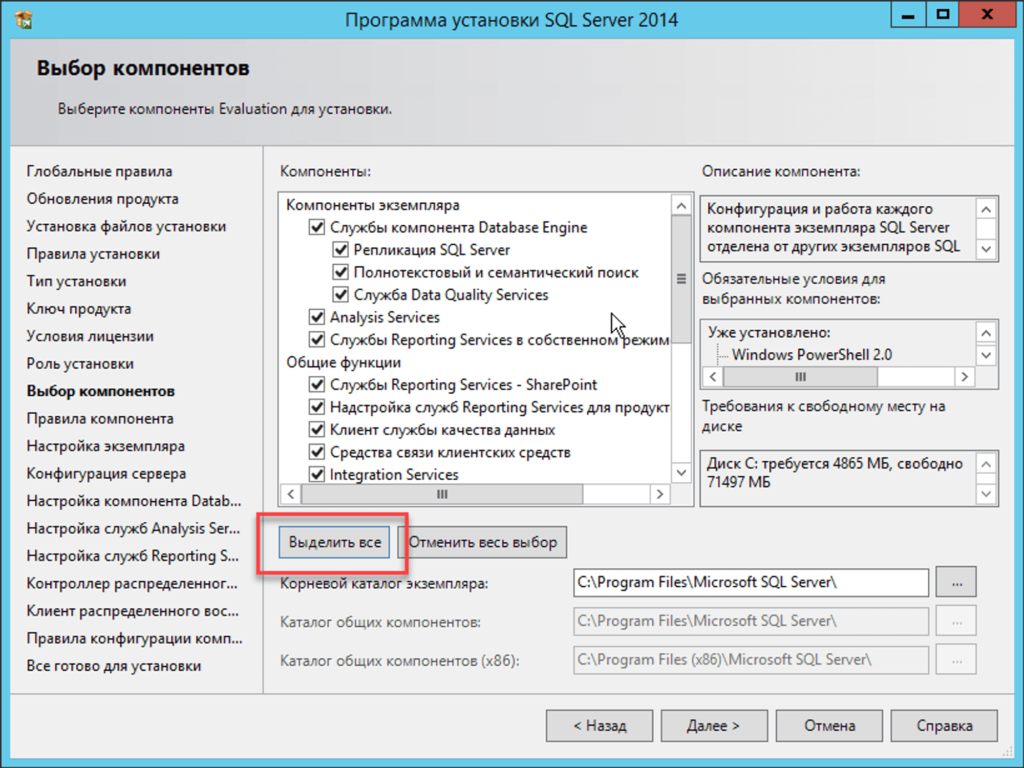
Рисунок 3 – Выбор компонентов
Окно «Настройка экземпляра» – чтобы избежать возможных проблем и неполадок, выбираем «Экземпляр по умолчанию», также оставляем путь установки без изменений.
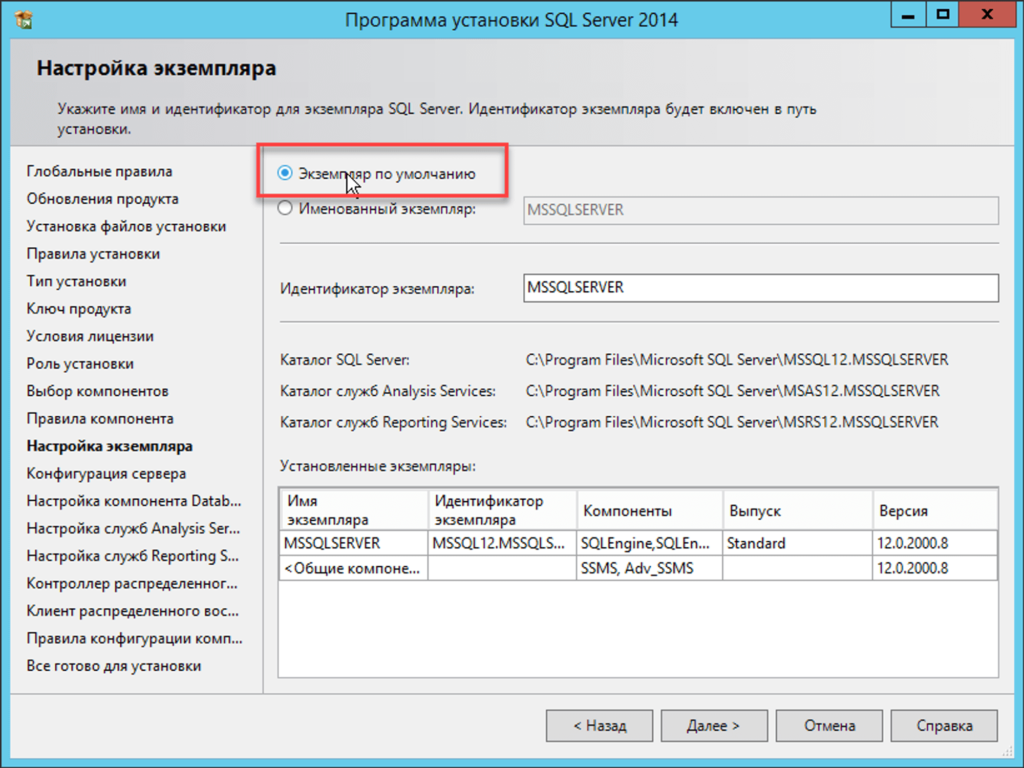
Рисунок 4 – Настройка экземпляра
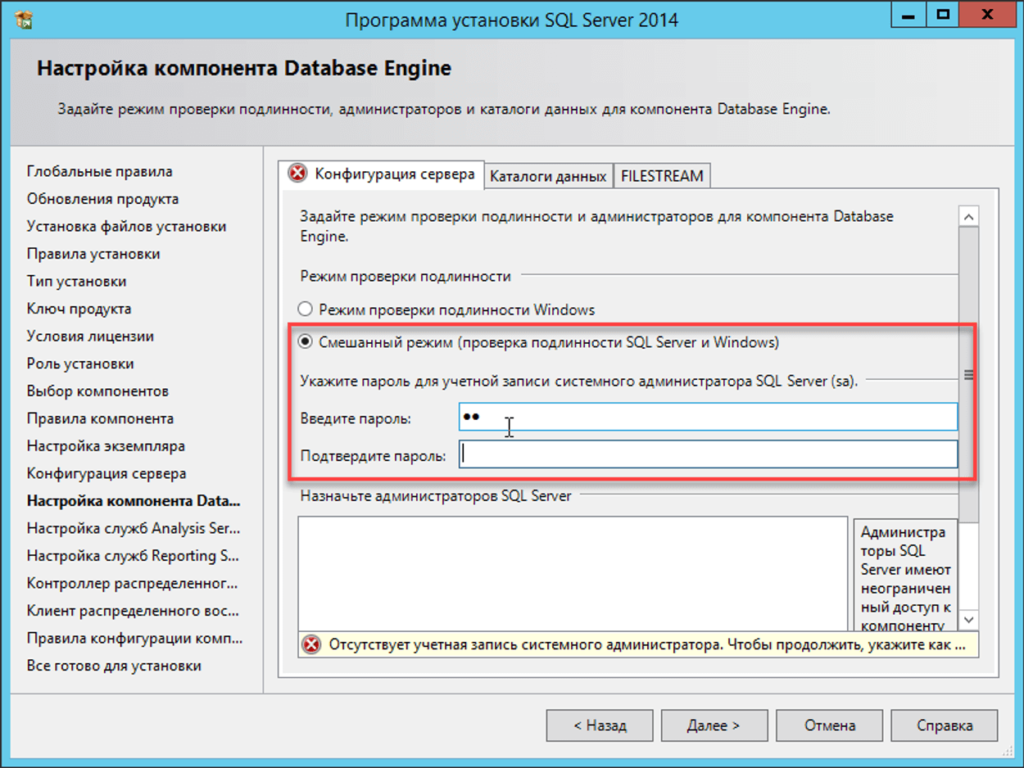
Окно «Конфигурация сервера» – не меняем и переходим дальше.
Окно «Настройка компонента Database Engine» → вкладка 1 «Конфигурация сервера» – вводим имя «sa» и придумываем пароль.Рисунок 5 – Настройка компонента
В оставшихся вкладках программы установки мы также не вносим изменения. Доходим до последнего окна и нажимаем «Готово».
Настройка MS SQL для 1С
Находим на компьютере ярлык программы SQL Server и запускаем его.
Окно авторизации пользователя:
- Поле «Проверка подлинности» – в выпадающем меню нажимаем «Проверка подлинности SQL Server»
- Поле «Имя входа» – «sa»
- Поле «Пароль» – придуманный ранее пароль
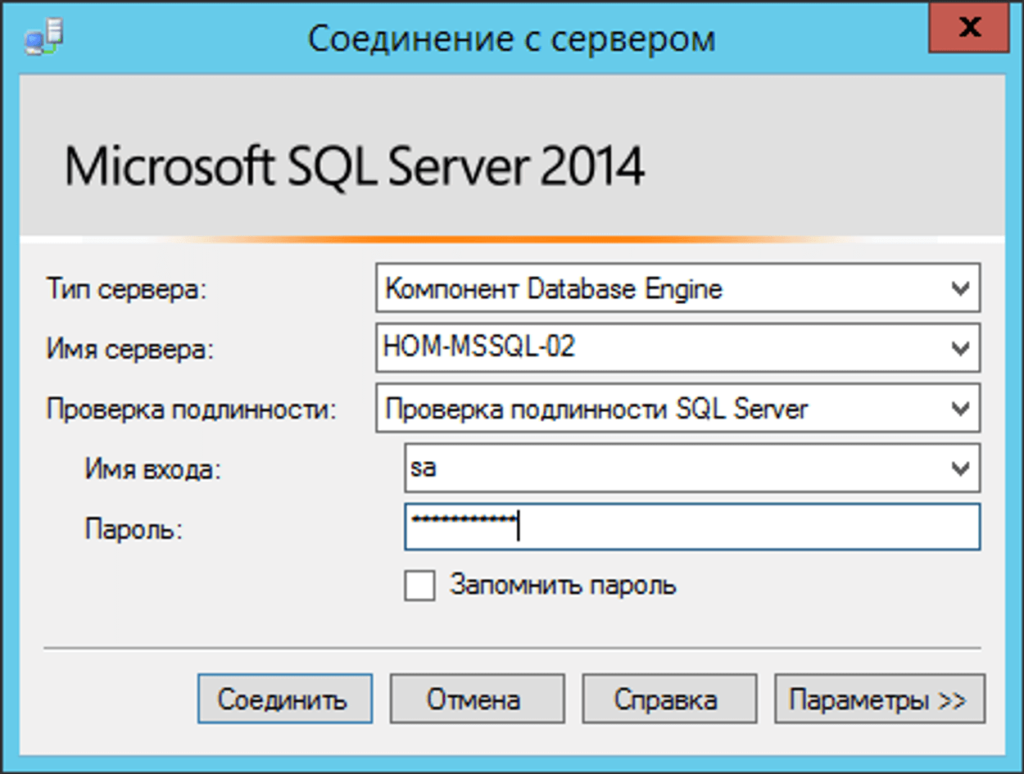
Рисунок 6 – Окно авторизации
После того, как мы вошли в систему выбираем «Безопасность» → «Имена входа», нажимаем правую кнопку мыши → «Создать имя входа».
Вкладка «Общие» – задаем значения имени входа и пароля.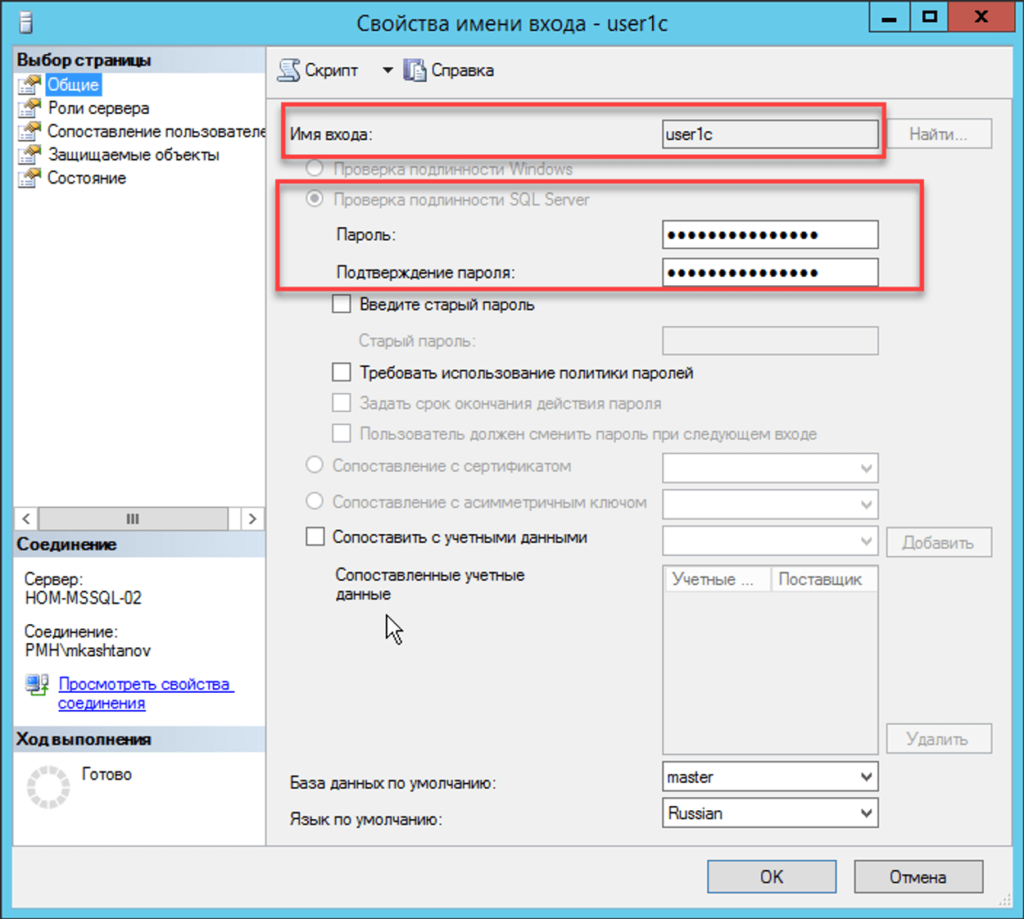
Рисунок 7 – Задание свойств
Вкладка «Роли сервера» – выбираем пункты «public» и «sysadmin».

Рисунок 8 – Роли сервера
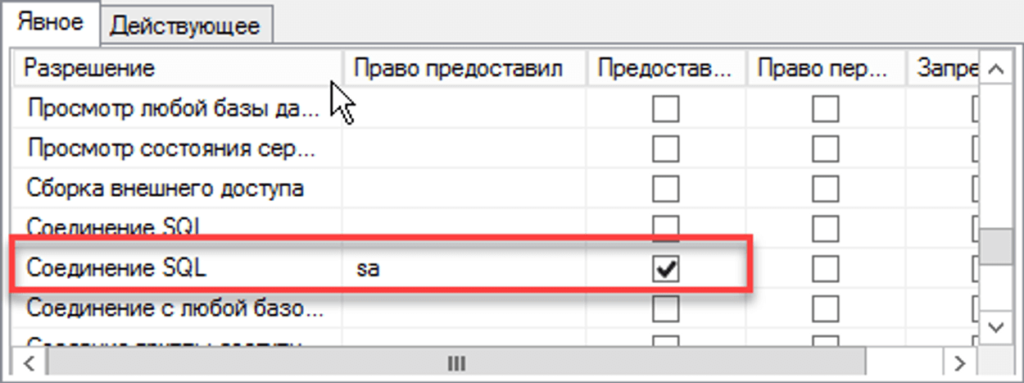
Вкладка «Защищаемые объекты» – здесь необходимо установить право на соединение с SQL – проставить галочку в третьем столбце, напротив пункта «Соединение SQL» – «sa».
Рисунок 9 – Предоставление права на соединение
После произведения перечисленных операций нажимаем «Ок».
Подключение базы на сервере 1С
Это может быть реализовано:
- Через консоль администрирования серверов 1С
- Через диалог подключения базы 1С
Рассмотрим оба эти варианта
Способ 1 – консоль администрирования
Открываем консоль серверов 1С:Предприятие, раскрываем вложенные меню древа.
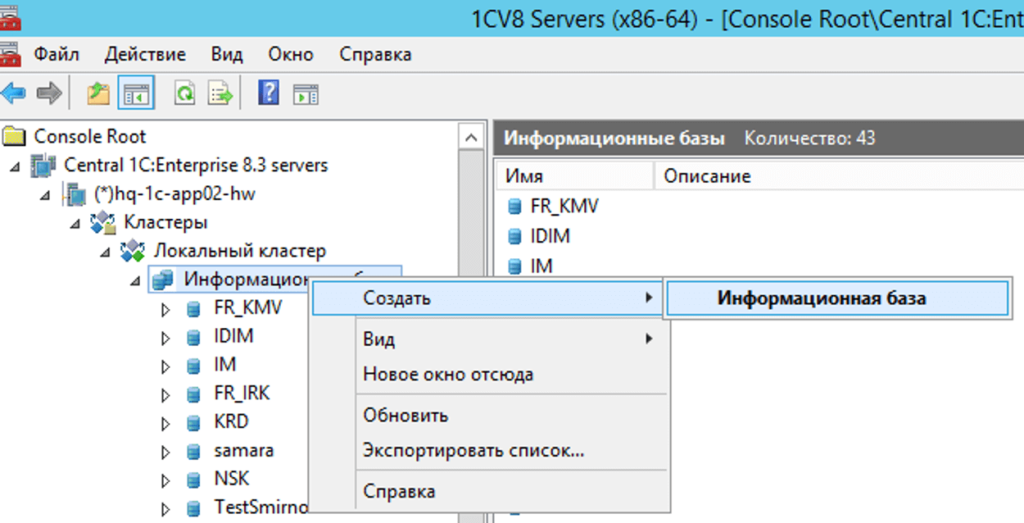
Пункт «Информационные базы» – нажимаем правой кнопкой мыши, «Создать» → «Информационная база».
Рисунок 10 – Путь к вкладке «Новая информационная база»
Окно «Новая информационная база» – заполняем необходимые поля:
- Поле «Имя» – заносим название базы
- Поле «Сервер баз данных» – название компьютера, где установлен MS SQL Server
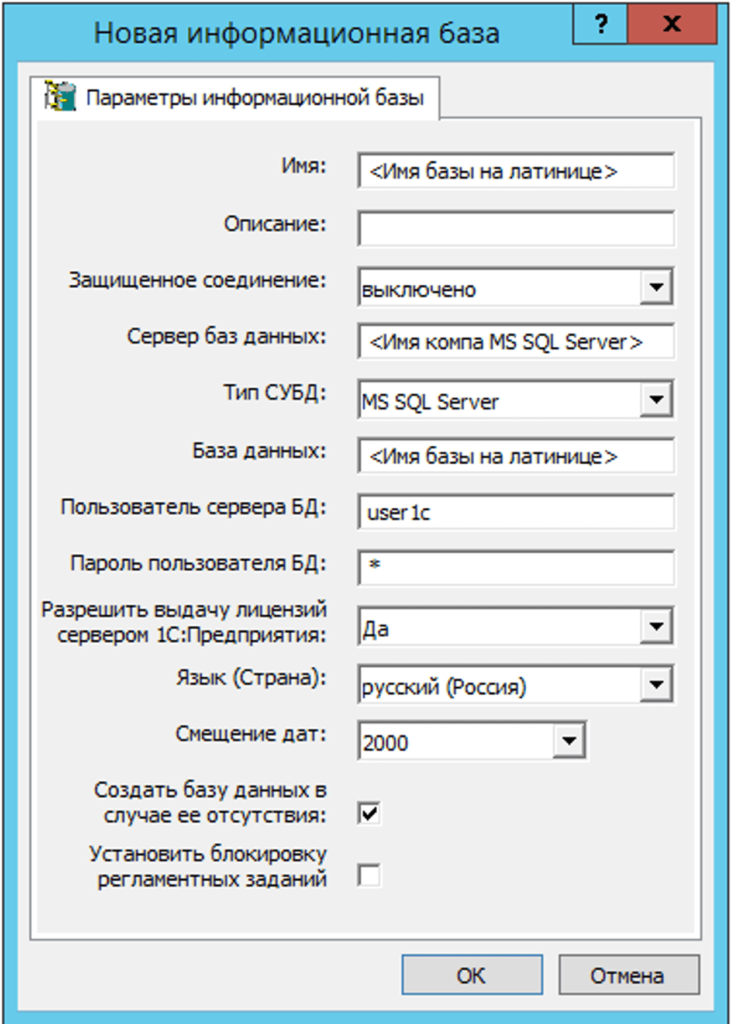
Кликаем на кнопку «Ок», подключение выполнено.
Рисунок 11 – Подключение базы данных
Способ 2 – диалог подключения базы 1С
Запускаем программу 1С:Предприятие.
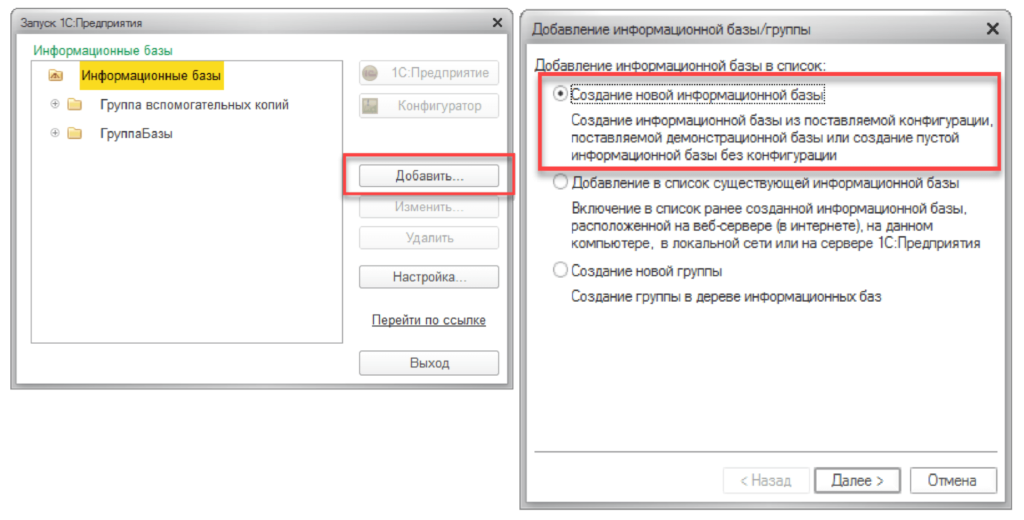
Окно открытия баз – кнопка «Добавить».
Окно «Добавление информационной базы/группы» – выбираем «Создание новой информационной базы» и идём дальше.Рисунок 12 – Диалоговое окно 1С:Предприятие
На следующем экране окна указываем необходимый нам шаблон или «Создание новой базы без конфигурации».
Следующий экран – вносим название базы и расположение «На сервере 1С:Предприятия».
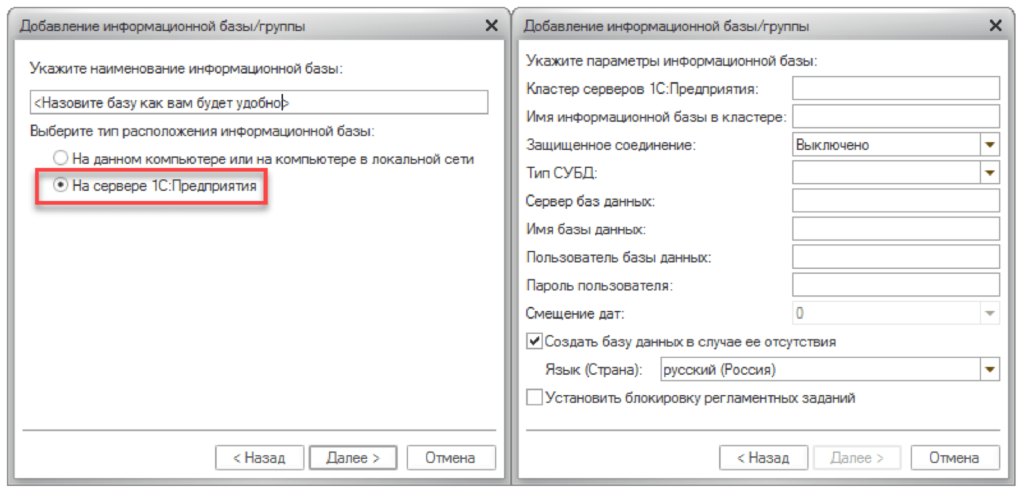
На последнем этапе заполняем поля так же, как в Способе 1 в окне «Новая информационная база».
Рисунок 13 – Добавление новой базы и задание имени
После нажимаем «Далее» → «Готово» и завершаем подключение.
Кому доверить инсталляцию и настройку MS SQL для 1С
Работа по настройке СУБД занимает достаточное количество времени и требует затрат на закупку и обслуживание оборудования. Чтобы деньги и время были потрачены не впустую, а послужили для оптимизации работы в системах учета 1С, необходима качественная и профессиональная настройка MS SQL.
Команда профессионалов assino оказывает большой спектр услуг по настройке и администрированию серверов и сетевого оборудования. Результатами нашей работы будут:
- Качественная настройка и создание отказоустойчивой системы для бесперебойной работы вашей компании
- Круглосуточное обслуживание вашего оборудования
- Корпоративная поддержка по международным стандартам SLA
- Отдельный IT-инженер для каждого клиента
- Снижение затрат на содержание серверной инфраструктуры за счёт сокращения собственного штата IT-специалистов
Если вы не готовы нести затраты на покупку и обслуживание оборудования, вы также можете рассмотреть возможность аренды выделенного сервера для работы в 1С . Начать работать с арендованным сервером можно уже завтра.
Нужна дополнительная консультация по работе в клиент-серверном варианте 1С, подбору оборудования или услугам хостинга? Оставьте заявку, мы свяжемся с вами и предложим лучший вариант оптимизации вашей работы.