
Windows 10: как сбросить или изменить пароль учетной записи
В данной инструкции рассмотрим вопрос про сброс забытого пароля в Виндовс 10 вне зависимости от использования локальной учетной записи или от применения учетной записи Майкрософт. Если вам данная информация потребовалась, т.к. пароль для Виндовс 10 не подходит по какой-либо причине, то вначале стоит попробовать его ввести с выключенным и включенным Caps Lock, в английской и русской раскладке.
Наша статья носит информационный характер и мы не несем ответственности за ваши действия
Если неисправность не удается устранить самостоятельно, то обратитесь за помощью к профессионалам в наш сервисный центр. Мы не только устанавливаем/переустанавливаем Windows, но и ремонтируем ноутбуки и компьютеры всех производителей.
Сброс пароля от учетной записи Майкрософт онлайн
Если пользователь использует учетную запись Майкрософт, а компьютер, на котором нельзя зайти в в систему, подключен к сети интернет (или имеется возможность подключиться с помощью экрана блокировки путем нажатия по значку соединения), то можно сбросить пароль с помощью официального сайта. Проделать предложенные шаги для смены пароля можно с любого иного компьютера или телефона.
Вначале нужно зайти на сайт https://account.live.com/resetpassword.aspx, где выбираем необходимый пункт, что вы не помните свой пароль. Затем вводится e-mail или телефонный номер, проверочные символы, после чего нужно следовать указаниям, чтобы восстановить доступ к Майкрософт учетной записи.
При условии, что пользователь имеет доступ к телефону или e-mail, к которому привязана учетка, процесс будет не сложным. Необходимо только подключиться к интернету на экране блокировки и ввести новый пароль.
.jpg)
Процесс изменения пароля для пользователей с использованием встроенной учетки Администратора
Для применения данного способа понадобится одно из: дистрибутив Виндовс 10, флешка (диск) восстановления или Liva CD с функцией загрузки и доступа к компьютерной файловой системе. Давайте рассмотрим применение дистрибутива Виндовс, то есть сбросим пароль с использованием средств восстановления системы на установочной флешке.
Вначале необходимо загрузиться с выбранного накопителя. После процесса загрузки и демонстрации экрана выбора языка установки, нужно нажать Shift+F10, что вызовет командную строку. Если подобного не произошло, то на экране установки можно снизу слева выбрать «Восстановление системы», потом перейти в «Устранение неполадок», выбрать «Дополнительные параметры» и «Командную строку».
В командной строке следует по порядку ввести команды и подтвердить:
- diskpart.
- list volume.
.jpg)
Будет продемонстрирован список разделов, имеющихся на жестком диске. Необходимо запомнить букву раздела (можно определить по размеру), где установлена Виндовс 10. Вводим команду Exit, подтверждаем нажатием Enter. В нашем примере это диск С, данную букву в дальнейшем будем применять в командах:
.jpg)
Если все прошло успешно, то вводим команду wpeutil reboot, чтобы перезагрузить компьютер. Теперь нужно загрузиться с системного диска.
.jpg)
Если был использован не установочный диск, а иное средство, то следует с применением командной стройки по вышеописанному способу или иными средствами в папке System32 сделать копию cmd.exe, а потом данную копию переименовать в utilman.exe.
На окне ввода пароля после загрузки нужно нажать по «Специальные возможности» справа внизу. Будет открыта командная строка Виндовс 10.
Вводим теперь в командной строке net user имя_пользователя новый_пароль, подтверждаем нажатием Enter. Если имя пользователя из нескольких слов, то применяем кавычки. Если имя пользователя неизвестно, то с помощью команды net users можно посмотреть список с зарегистрированными пользователями Виндовс 10. После изменения пароля можно сразу войти в учетку под новым паролем.
Сброс пароля Виндовс 10
Способ подразумевает, что уже запущена командная строка по вышеописанной инструкции. Для применения этого способа необходимо, чтобы на компьютере стояла Корпоративная или Профессиональная Виндовс 10. Вводим net user Администратор /active:yes (если англоязычная или русифицированная вручную версия Виндовс 10, то вместо Администратор вводим Administrator).
.jpg)
Или после успешного выполнения данной команды, или после перезагрузки системы у пользователя будет выбор, использовать активированную администраторскую учетную запись или войти без пароля под ней.
.jpg)
После входа в систему (при первом входе понадобится некоторое время), нажимаем ПКМ на «Пуск», кликаем по «Управление компьютером», затем выбираем «Локальные пользователи» и «Пользователи».
.jpg)
Нажимаем ПКМ на имя пользователя, для которого необходимо сбросить пароль, выбираем раздел «Задать пароль». Нужно внимательно прочитать предупреждение и кликнуть «Продолжить».
.jpg)
Затем задаем новый пароль учетной записи. Данный способ работает в полной мере только для учетных локальных записей Виндовс 10. Для аккаунтов Майкрософт следует применять 1-ый способ или входить под администратором и создавать на компьютере нового пользователя.
.jpg)
Если вы применяли 2-ой способ, чтобы сбросить пароль, то рекомендуется все возвратить в первоначальный вид. Отключаем встроенную запись администратора при помощи: net user Администратор /active:no.
Еще необходимо удалить из папки System32 файл utilman.exe, потом переименовать utilman2.exe в имя utilman.exe. Если данные действия не выполняются внутри Виндовс 10, то используем режим восстановления и осуществляем в командной строке данные действия. Теперь система имеет первоначальный вид, а вы доступ к ней.
Еще способ сбросить пароль Виндовс 10
Здесь потребуется сторонний LivaCD, в котором имеются средства редактирования реестра, или диск восстановления, или загрузочный дистрибутив с операционкой. Рассмотрим суть способа на примере загрузочной флешки Виндовс 10:
- Загружаемся с накопителя, нажимаем Shift+F10 в программе установки для открытия командной строки.
- Вводим regedit и нажимаем Энтер для запуска реестрового редактора.
- Там выбираем HKEY_LOCAL_MACHINE, затем в меню кликаем «Файл», потом «Загрузить куст» и открыть C:\ Windows\ System32\ config\ system.
- Указываем любое имя раздела при запросе.
- Внутри загруженного куста HKEY_LOCAL_MACHINE с указанным именем выбираем раздел setup, а в правой части меняем следующий показатель.
- CmdLine – устанавливаем cmd.exe.
.jpg)
- Устанавливаем значение 2 для SetupType.
- Выбираем «Файл» в реестровом редакторе, затем «Выгрузить куст» и делаем подтверждение данной выгрузке.
Теперь закрываем реестровый редактор, командную строку, выходим из установочной программы и загружаем компьютер с винчестера. Во время загрузки Виндовс 10 будет открыта командная строка, где путем ввода пароля можно сбросить пароль.
.jpg)
Чтобы продолжить загрузку операционки, необходимо в командной строке набрать exit и нажать Энтер (обычное закрытие «крестиком» как требуется может не сработать). Возвращать параметры каким-либо образом в исходное положение не нужно, в реестре параметр SetupType вернется к показателю 0.
Как показать пароль администратора с помощью CMD в Windows 10/8/7
По умолчанию на предыдущем компьютере с Windows есть невидимая учетная запись администратора. Если вы хотите внести изменения на компьютере с Windows, которые могут повлиять на других пользователей этого компьютера, вам необходимо указать соответствующую учетную запись администратора и пароль. Если вы забыли пароль локального администратора Windows, вы можете используйте CMD, чтобы показать пароль администратора в Windows 10/8/7.
Введя определенные командные строки, вы можете успешно получить информацию об учетной записи администратора. Или вы можете просмотреть и сбросить пароль учетной записи администратора Windows с помощью стороннего программного обеспечения. Как бы то ни было, здесь вы можете показать и взломать пароль администратора с CMD или без него.

- Часть 1: Как сбросить пароль администратора Windows
- Часть 2: Как получить права администратора с помощью CMD
- Часть 3. Часто задаваемые вопросы об отображении пароля администратора
Часть 1: Лучшее программное обеспечение для сброса пароля администратора Windows
Если вы хотите просмотреть и установить новый пароль для своей учетной записи администратора Windows, imyPass сброс пароля Windows может быть вашим первым выбором. Вы можете сбросить пароль администратора Windows и стандартный пароль учетной записи пользователя без потери данных. Нет необходимости вводить сложные команды для сброса пароля администратора Windows. Просто щелкните несколько параметров на экране, чтобы с легкостью сбросить пароль администратора Windows 10.
4 000 000+ загрузок
Найти, удалить и сбросить пароль администратора Windows без командной строки.
Взломайте пароль администратора Windows и пароль для входа, сохранив при этом локальные файлы.
Создайте новую учетную запись администратора, не вводя предыдущий пароль.
Создайте загрузочный CD/DVD/USB-накопитель, чтобы разблокировать компьютер и сбросить пароль Windows.
Взломайте пароль администратора на компьютерах и ноутбуках Dell, HP, IBM, Sony, Lenovo, Acer и многих других марок.
Шаг 1Бесплатно загрузите, установите и запустите инструмент сброса пароля администратора Windows на обычном компьютере. Создайте диск сброса пароля с помощью Создать CD/DVD для сброса пароля а также Создать флешку для сброса пароля варианты, которые основаны на вашем плане покупки.  Шаг 2Перезагрузите компьютер с заблокированной учетной записью администратора. Тем временем нажмите F12 или же ESC на клавиатуре во время перезагрузки компьютера. Когда вы входите в Меню загрузки , используйте клавиши со стрелками вверх и вниз, чтобы выбрать вставленный диск или дисковод. Нажимать Войти чтобы сохранить изменения. Ваш компьютер с Windows немедленно перезагрузится.
  Шаг 3Выберите Windows в качестве операционной системы для сброса пароля администратора Windows. Выберите, какую учетную запись администратора и пароль вы хотите взломать.
  Шаг 4Нажмите Сброс пароля снизу. В появившемся окне нажмите Да подтвердить. В результате ваш текущий пароль администратора Windows будет удален. Вы можете вносить изменения непосредственно в настройки Windows.
  Шаг 5Если вы хотите просмотреть пароль администратора Windows 10/8/7, вы можете нажать Добавить пользователя для создания новой учетной записи администратора в Windows. Введите новое имя пользователя и пароль администратора. Наконец, нажмите ХОРОШО с последующим Перезагрузить чтобы войти в заблокированный компьютер с новой учетной записью администратора.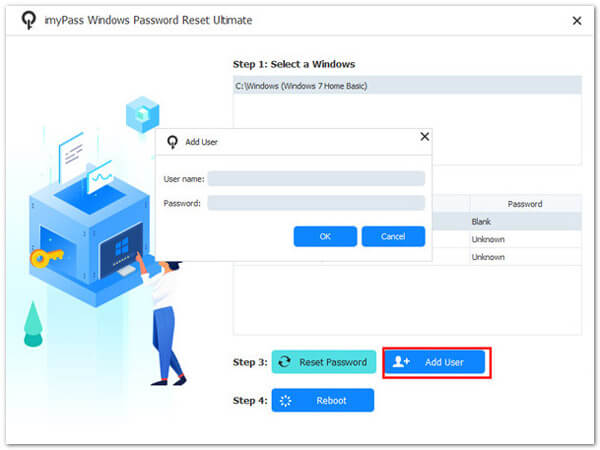
Часть 2: Как получить права администратора с помощью CMD
Невозможно напрямую показать пароль администратора и учетную запись с помощью CMD. Сначала необходимо сбросить пароль учетной записи администратора Windows по умолчанию. Позже вы можете использовать CMD для отображения текущего пароля администратора на вашем компьютере с Windows 10/8/7.
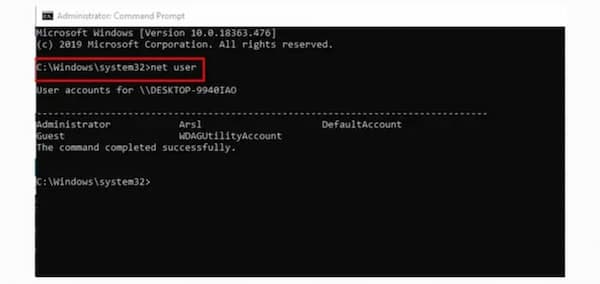
Шаг 1Из окон Начинать меню, тип CMD в строке поиска. Запустите программу от имени Администратора. Шаг 2Запустите чистый пользователь Командная строка, чтобы показать учетную запись администратора. Шаг 3нажмите Войти клавишу на клавиатуре, чтобы перейти к Командная строка администратора . Шаг 4Вы можете сразу увидеть все учетные записи и пароли Windows, включая учетные записи администратора и гостя.
- Удалить и отключить учетную запись администратора в Windows 10/8/7
- Как обойти забытый пароль администратора в Windows 10/8/7
Часть 3. Часто задаваемые вопросы об отображении пароля администратора
Какой пароль администратора Windows по умолчанию?
Такого стандартного пароля администратора Windows по умолчанию не существует. Вы можете включить встроенную учетную запись администратора в Windows и пароль вручную. Позже вы можете получить доступ ко всем разрешениям администратора Windows.
Можно ли обойти пароль администратора Windows 10?
Да. Если вы помните свой пароль администратора, вы можете успешно обойти пароль администратора Windows 10. Нажимать Окна а также р ключи, чтобы открыть Бежать диалог. Тип netplwiz и нажмите Войти на вашей клавиатуре. в Учетная запись пользователя раздел, перейдите в Пользователи вкладка Выберите свою учетную запись администратора Windows 10. Снимите флажок перед Пользователь должен ввести имя пользователя и пароль, чтобы использовать этот компьютер . Нажмите Подать заявление подтвердить. Затем введите правильный пароль администратора для вашей учетной записи локального администратора. Нажмите ХОРОШО для сохранения изменений и выхода из окна.
Можете ли вы изменить пароль администратора из гостевой учетной записи?
Да. Вы можете загрузить и разархивировать файл CVE-2017-0213_x64 с Github. Запустите программу двойным щелчком мыши. Введите пароль сетевого пользователя USERNAME. Нажимать Войти на клавиатуре. Теперь вы можете заменить AUSERNME и ПАРОЛЬ.
Это все, что нужно показать пароль администратора с CMD или без него. Вы можете просмотреть и взломать пароль локального администратора Windows 10/8/7 с помощью сброса пароля Windows imyPass. Инструмент взлома пароля администратора Windows удобен для новичков. Если у вас все еще есть вопросы, вы можете связаться с нами.
- Обход пароля Windows 10 — сброс пароля для входа в Windows 10
- 4 простых способа изменить учетную запись администратора в Windows 10
- Учебное пособие по 5 способам получения прав администратора Windows 10
Смотрим пароль от Wi-Fi через командную строку в Windows 10, 8, 7
В этой статье поделюсь с вами информацией, с помощью которой вы сможете посмотреть забытый пароль от Wi-Fi сети на своем компьютере с установленной Windows 10, Windows 8, или Windows 7. Причем, смотреть пароль от Wi-Fi мы будем через командную строку. С помощью этого способа можно узнать пароль от любой Wi-Fi сети, к которой раньше подключался ваш компьютер, или ноутбук.
Раньше я уже писал о том, как узнать свой пароль от Wi-Fi. И даже опубликовал отдельную статью для Windows 10. Если у вас Windows 11: как узнать пароль от Wi-Fi сети в Windows 11.
В этих статьях я описывал способ, с помощью которого можно посмотреть забытый пароль через «Управление беспроводными сетями» в самой системе, или с помощью специальной программы. Но иногда бывает такое, что самого пункта «Управление беспроводными сетями» нет в Windows. И в такой ситуации можно попробовать посмотреть пароль с помощью специальной команды, через командную строку.
Вообще, тема эта очень популярная. Очень часто, в процессе настройки маршрутизатора, меняют пароль от Wi-Fi сети, и не записывают его. Настроили, подключили несколько устройств, и успешно забыли пароль. И тут нужно подключить новый телефон, планшет, компьютер и т. д., а пароль от Wi-Fi не вспомнить. И если у вас есть хоть один компьютер, который подключен к вашей беспроводной сети, или был подключен раньше, то ключ можно найти, он сохраняется в системе. Можно, конечно, посмотреть пароль в настройках роутера, но этот способ более сложный.
Данный способ работает во всех версиях Windows, начиная с «семерки», и заканчивая «десяткой». А может в XP тоже работает. Не знаю, не проверял.
Как посмотреть ключ Wi-Fi сети через командную строку
Для начала нам нужно запустить командную строку. Нажимаем сочетание клавиш Win + R, вводим cmd, и нажимаем Ok. В Windows 10 можете нажать правой кнопкой мыши на меню Пуск и выбрать «Командная строка».

Дальше, в командной строке нужно выполнить команду netsh wlan show profiles. Она выводит список всех Wi-Fi сетей, информация о которых сохранена на компьютере, и пароль от которых мы можем узнать.
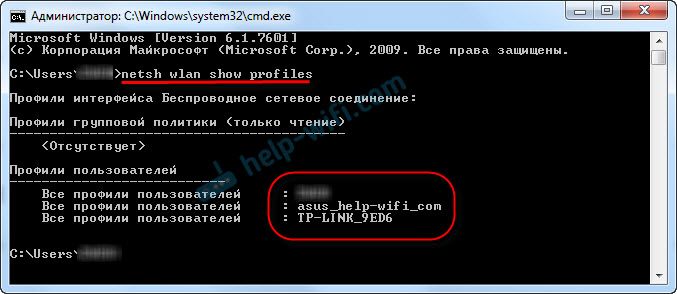
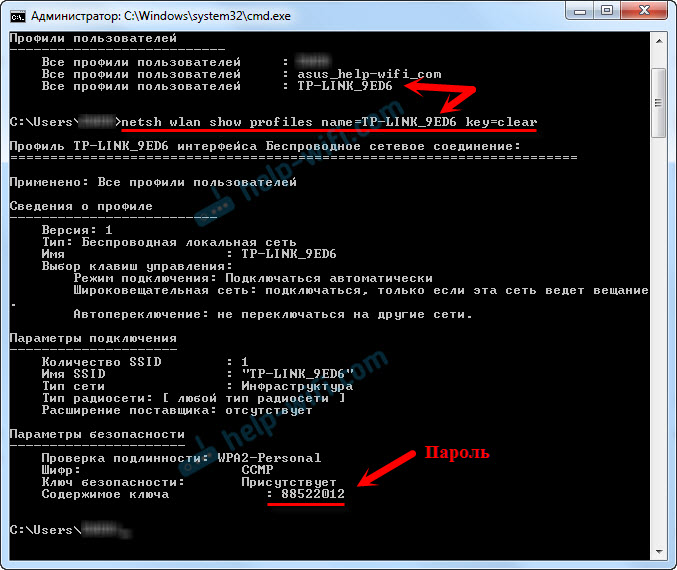
Чтобы узнать пароль от нужной нам Wi-Fi сети, нужно название сети подставить в команду:
netsh wlan show profiles name= имя_wifi_сети key=clear
И выполнить ее в командной строке. В моем случае, команда выглядит так:
netsh wlan show profiles name= TP-LINK_9ED6 key=clear
В строке «Содержимое ключа» будет указан пароль от данной беспроводной сети.
Вот собственно и все. Теперь вы знаете, как с помощью двух команд, можно получить информацию о Wi-Fi сетях, к которым когда-то подключался ваш ноутбук, или ПК. В том числе, пароль от этих сетей.
Если у вас что-то не получилось, или у вас другая проблема, то описывайте ее в комментариях, будем разбираться.

139

235564

Сергей

Разные советы для Windows
Как узнать пароль администратора в Windows 10
Операционная система Windows 10, как и ее предшественники, имеет встроенную функцию защиты входа в учетную запись. Такой формат позволяет уберечь персональные данные пользователя от посторонних глаз, но порой он может вызвать определенные проблемы. Достаточно часто люди забывают пароли и лишаются возможности использовать операционную систему в штатном режиме.
Пароль администратора в Windows 10: краткое описание
Некоторые пользователи задаются вопросом, текущий пароль Windows 10 — что это такое. Пароль администратора представляет собой набор символов, которые используются для защиты персональных данных. Это своего рода пропуск в учетную запись под именем «Администратора», открывающая расширенные функциональные возможности операционной системы и компьютера.
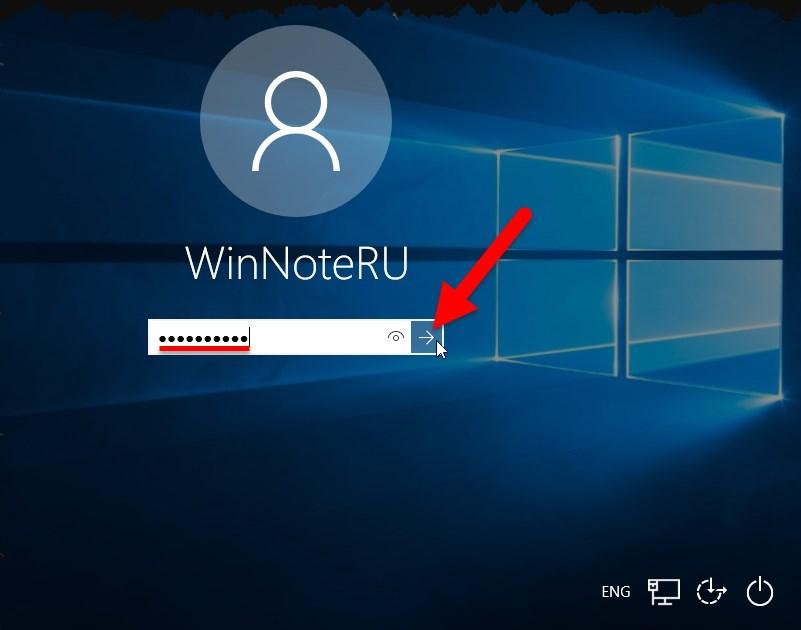
Как выглядит окно для введения пароля от учетной записи на Windows 10
Обратите внимание! Пароль администратора в Windows 10 по умолчанию всегда отключен.
Как узнать пароль администратора: методы, чтобы проверить
Существует несколько методов, как узнать пароль администратора в Windows 10. Наибольшей популярностью пользуется три способа:
- с помощью команды Net User;
- ERD Commander;
- безопасный режим.
С особенностями реализации каждого метода стоит ознакомиться более детально.
Узнать и поменять пароль с помощью Net User
Первые версии операционной системы Microsoft не были оснащены таким высокоразвитым графическим интерфейсом командной строки, что значительно затрудняло процесс использования ПК. У пользователя с современными версиями ОС уже есть такая возможность.
Инструкция, как узнать текущий пароль Windows 10 с помощью утилиты NetUser, выглядит следующим образом:
- На своем стационарном компьютере или ноутбуке пройти путь: «Пуск» — «Все программы» — «Стандартные» — «Командная строка». Если же пользователю в процессе запуска не удается войти в учетную запись, то придется прибегнуть к небольшой хитрости. В соответствующий разъем вставляют flash-накопитель с установочным образом операционной системы и загружают его. При включении компьютера для этого нужно нажать и удерживать клавишу «F12».
- В следующем шаге пользователю необходимо вывести на экран окно взаимодействия путем одновременно нажатия клавиш «Shift + F10».
- Теперь для доступа к системному реестру необходимо в строку окна взаимодействия ввести «regedit», затем перейти в ветку «HKEY_LOCAL_MACHINE».
- Перейдя в эту ветку, необходимо нажать на кнопку «Файл», затем из доступных опций выбрать «Загрузить куст».
- Когда перечисленные шаги были выполнены верно, пользователю необходимо перейти в корневой каталог на жестком диске, где установлена операционная система. Из доступных файлов открыть «System».
- В отобразившемся окне ввести любое имя загружаемого раздела и войти в ветку «HKEY_LOCAL_MACHINE», затем «Имя раздела» — «SetUp».
- На экране отобразится несколько параметров, значения которых понадобится изменить. Для этого нужно правой кнопкой кликнуть на пункт «Изменить».
- Параметру «SetUpType» присваивается значение «2», а «CmdLine» — «cmd.exe».
- Далее необходимо в ветке реестра выделить имя загружаемого раздела «HKEY_LOCAL_MACHINE» и выгрузить куст аналогичным образом.
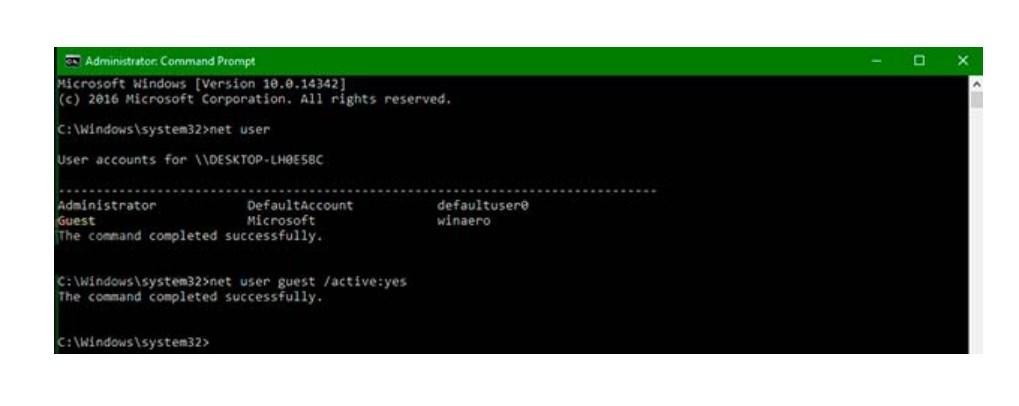
Изменение пароля командой Net Use
В конце пользователю необходимо завершить работу реестра и командной строки, извлечь флешку из компьютера. Продолжив загрузку ОС, на экране отобразится командная строка, куда понадобится ввести «Net User», а также имя учетной записи и новый пароль для нее.
Обратите внимание! Если имя аккаунта имеет пробелы, то все название необходимо вводить в кавычках.
Поиск и смена пароля с помощью ERD Commander
Разнообразие эффективных сторонних приложений просто ошеломляет, одной из них является — ERD Commander. Ее основная задача — обходить и сбрасывать пароль администратора ОС Windows любых версий, включая десятку. Для ее использования прежде всего на рабочем компьютере понадобится создать загрузочный внешний накопитель. Дальнейшая инструкция, как посмотреть пароль на виндовс 10 с помощью ERD Commander, выглядит так:
- Подготовить отформатированный флеш-накопитель в формате FAT32 объемом не менее 1 Гб и скачать на него 4 системных файла: образ утилиты в форме .gho, Grub4dos.zip, Ghost32.exe и HPUSBDISK.zip.
- Вставить внешний накопитель в компьютер и запустить файл HPUSBDISK.exe. Далее в окне «Device» необходимо указать используемый наполнитель, в «File System» задать параметр FAT32, после чего нажатием на кнопку «Start» запустить процесс. Накопитель дополнительно будет отформатирован, поэтому предварительно стоит позаботиться о копировании пользовательских данных, хранящихся на флешке.
- Распаковать архив Grub4dos.zip и запустить из этой папки файл grubinst_gui.exe. Далее в строке «Disk» указать используемую флешку, в самом низу окна тапнуть на кнопку «Install». Начнется процедура подготовки установочного накопителя, в случае успеха на экране отобразится уведомление «The Mbr/bs has been successfully installed. Press to continue…».
- Следующий этап — запустить файл Ghost32.exe, после чего нажать на кнопку «Ок», затем «Local» — «Disk» — «From Image». В завершении этого шага потребуется указать установочный файл программы и кликнуть по нему мышкой.
- На экране ПК отобразится окно, где необходимо выбрать внешний накопитель, затем «Ок» — «Ок» — «Yes».
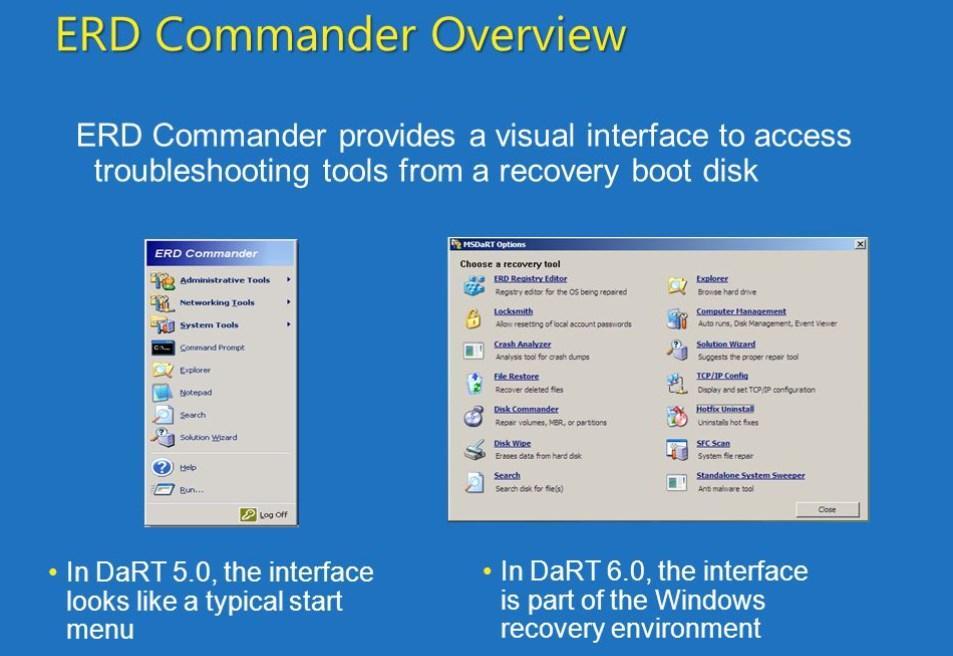
Интерфейс утилиты ERD Commander
Обратите внимание! Пользователю необходимо будет подождать 10-20 мин., пока завершится процесс создания установочного носителя.
В следующем этапе предстоит работа непосредственно с самой загрузочной флешкой ERD Commander. Алгоритм действий будет выглядеть следующим образом:
- Подключить к компьютеру внешний накопитель, затем в BIOS в приоритете загрузки выбрать не жесткий диск, а флешку.
- В соответствующих разделах указать версию операционной системы, которая установлена на ПК. Если пользователь случайно укажет не ту разрядность системы, то в процессе работы утилиты отобразится ошибка, и все потребуется начинать сначала.
- Когда подгрузятся все системные файлы, необходимо вновь выбрать установленную операционную систему, затем пройти путь: «Далее» — «Microsoft Diagnostics» — «Мастер изменения паролей».
- На экране отобразится окно с доступным списком пользователей и полями, предназначенными для введения пароля. Выбрать учетку администратора, вписать туда новый пароль и обязательно сохранить изменения, в противном случае они не вступят в силу.
- Извлечь внешний накопитель из разъема, после чего загрузить в обычном режиме и ввести новый пароль от учетной записи администратора.
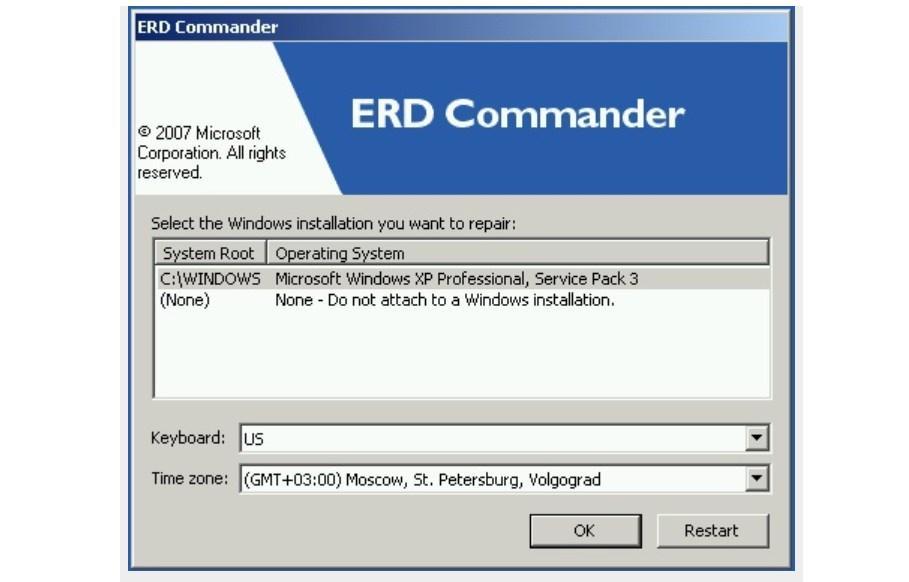
Окно выбора целевой ОС Windows
Обратите внимание! Такой способ можно использовать только для удаления старого и установки нового пароля, просто просмотреть не получится.
Как узнать пароль благодаря дополнительному ПО
Намного проще найти забытый пароль, чем производить сброс или взламывать его. Помочь в решении данного вопроса может сторонняя утилита Ophcrack, работа которой позволяет в текстовом и графическом интерфейсе компьютера отыскать любой пароль.
Инструкция, как воспользоваться дополнительным программным обеспечением, выглядит следующим образом:
- Перейти на официальный сайт разработчиков приложения и скачать оттуда подходящую версию. Если пользователю удается зайти в систему, то в виде обыкновенного установочного файла. Если юзер планирует создать загрузочный носитель, то в формате Live CD.
- После скачивания установочного файла в подходящем формате необходимо его загрузить либо с жесткого диска, либо с внешнего накопителя. Как только на экране отобразится интерфейс, необходимо перейти в текстовый или графический интерфейс программы.
- Подождать пока в окне программы не отобразятся пароли системы. Время, затраченное на поиск паролей, зависит от технических характеристик (мощности) компьютера.
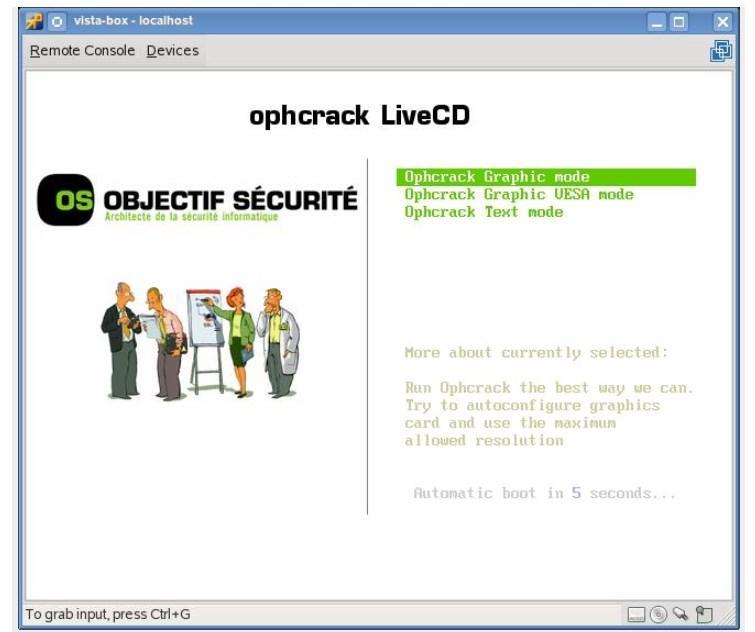
Утилита Ophcrack для просмотра забытых паролей
Алгоритм использования программы крайне прост. После отображения на экране ключа доступа пользователь сможет войти в систему.
Обратите внимание! Если ключ доступа слишком сложный и состоит из большого количества символов различных регистров, вполне возможно, что программе не удастся его определить.
Flash-накопитель для создания установочного образа ОС
Существует немало способов просмотреть, обойти, сбросить и установить новый пароль от учетной записи «Администратора». Использовать при этом можно как встроенные инструменты операционной системы Windows 10, так и сторонние программные обеспечения. Если строго следовать инструкциям, описанным выше, сложностей процедура вызвать не должна.